Как установить е сим на 14 айфон
С появлением iPhone 14 все больше пользователей устанавливают цифровые SIM-карты, или eSIM, для активации сотовых тарифов операторов без физических карт. Но как добавить eSIM на iPhone 14 и активировать новый тариф? В этой статье мы подробно расскажем о том, как это сделать.
Почему Айфон 14 не поддерживает eSIM
В начале продаж iPhone 14 замечена проблема при активации eSIM, что побудило многих пользователей не устанавливать цифровую SIM-карту на свой iPhone. Однако, проблема была связана не со слабым оборудованием, а с работой приложений сотовых операторов. Приложения этих операторов некорректно работали на новом iPhone 14, что давало ошибку при активации eSIM. Проблема была временная и была устранена после обновления приложений операторов.
Как работает eSIM на iPhone 14
eSIM — это цифровая SIM-карта, которая может активировать сотовый тариф оператора без использования физической SIM-карты. Она работает точно так же, как и физическая SIM-карта, но не требует операции замены и установки в iPhone 14.
Как добавить eSIM на новый iPhone
Добавить цифровую SIM-карту eSIM очень просто на iPhone 14. Как правило, установка занимает несколько минут и не потребует особых навыков. Вот пошаговая инструкция:
- Зайдите в «Настройки»;
- Перейдите в раздел «Сотовая связь»;
- Выберите «Добавить сотовый тариф»;
- Айфон автоматически включит камеру и подготовится к сканированию QR-кода;
- Наведите камеру на QR-код, который предоставит ваш оператор;
- Если QR-код не распознался, введите дополнительные данные вручную.
Как вставить 2 сим-карты в iPhone 14
Некоторые пользователи могут захотеть использовать две сим-карты одновременно на iPhone 14, одну физическую SIM-карту и одну цифровую SIM-карту eSIM. Вот пошаговая инструкция, как установить две SIM-карты в iPhone 14:
- Используя скрепку или специальный инструмент для извлечения SIM-карты, нажмите на небольшое отверстие лотка SIM-карты и вытащите лоток;
- Обратите внимание на выемку в углу новой SIM-карты;
- Вставьте новую SIM-карту в лоток так, чтобы выемка соответствовала выемке в слоте;
- Вставьте лоток с сим-картами обратно в iPhone 14 инадавите, чтобы он вошел внутрь.
Полезные советы и выводы
- Не все операторы могут работать через eSIM на iPhone 14, поэтому перед покупкой цифровой SIM-карты убедитесь, что ваш оператор поддерживает эту технологию;
- Если у вас есть резервная SIM-карта, возьмите ее с собой на всякий случай;
- Не забудьте отключить сотовые данные на физической SIM-карте, если вы хотите использовать только eSIM.
Добавление eSIM на iPhone 14 — это простой и быстрый процесс, который поможет расширить функциональность вашего смартфона. Следуйте этой удобной инструкции и наслаждайтесь своим новым тарифом.
Как активировать eSIM по QR коду
Если вы хотите активировать eSIM на своём iPhone, то необходимо выполнить несколько простых действий на экране настройки сотовых данных. Сначала перейдите на этот экран и выберите опцию «По QR‑коду». Далее, следуйте инструкциям, которые появятся на экране. Обычно вам будет предложено отсканировать QR-код, содержащий информацию для активации eSIM. Если вам не удалось отсканировать данный код, то можно ввести нужные данные вручную. Важно знать, что для активации eSIM необходимо иметь активное подключение к интернету, например, через Wi-Fi или с помощью другой SIM-карты. Если возникнут трудности с активацией eSIM, можно обратиться в службу поддержки своего мобильного оператора.
Как на айфоне переключить интернет с одной симки на другую
Для тех, кто использует две сим-карты на своем iPhone, возникает вопрос о том, как переключать интернет с одной карты на другую. Для этого нужно зайти в настройки телефона и выбрать пункт «Сотовые данные». После этого перейдите к пункту «Номер по умолчанию» и выберите ту сим-карту, которую хотите использовать для звонков и передачи данных. Если нужно, чтобы интернет использовался во время разговора, включите пункт «Переключение сотовых данных». Также, если у вас есть тариф, который предоставляет вам возможность использовать интернет только на определенной сим-карте, то вы можете выбрать ее в настройках именно для этой цели. Управление сотовыми данными на iPhone не займет много времени и поможет сохранить трафик и баланс на сим-картах.
Как добавить сотовый тариф на айфон 14
Если вы хотите добавить новый сотовый тариф на свой iPhone 14, то вам нужно перейти в меню «Настройки». Далее нажмите на пункт «Сотовая связь» или «Мобильные данные». В этом разделе вы увидите список доступных сотовых тарифов и их текущие статусы. Чтобы добавить новый тариф, найдите кнопку «Добавить сотовый тариф» и нажмите на нее. Выберите нужный вам тариф из списка доступных и следуйте инструкциям на экране, чтобы подключить его к вашему устройству. Обратите внимание, что некоторые тарифы могут требовать дополнительных действий или настроек аккаунта, чтобы их можно было подключить. Если вы не уверены, какой тариф выбрать, обратитесь к вашему оператору сотовой связи или проверьте условия подключения на его сайте.
Можно ли на 10 айфоне сделать е сим
На айфоне 10 нельзя сделать e-sim, так как данная функция была впервые представлена на iPhone XS, iPhone XS Max и iPhone XR, которые вышли в 2018 году с операционной системой iOS 12.1 или выше. Эти модели и последующие, включая iPhone 11 и 12, поддерживают виртуальные SIM-карты. Однако iPhone 10 не обладает данной возможностью, так как был выпущен ранее. Для использования e-sim на айфоне 10 потребуется физическая SIM-карта. Тем не менее, эта модель все еще является весьма популярной и имеет множество других функций и возможностей, которые могут быть полезными для пользователей.
Если у вас есть iPhone 14, то установить eSIM на него можно без особых сложностей. Для начала необходимо открыть «Настройки», затем нажать на «Сотовая связь» и выбрать «Настроить сотовые данные» или «Добавить eSIM». После этого вы увидите список телефонных номеров, привязанных к физическим SIM-картам. Нужно выбрать тот номер, который вы хотите преобразовать в eSIM. После этого нажать кнопку «Преобразовать в eSIM», а затем следовать инструкциям на экране. Вполне возможно, что вам понадобится ввести код, который вы получите от вашего оператора связи. В случае успешной установки eSIM, вы увидите сообщение на экране вашего устройства. Вот и все, теперь вы можете пользоваться своим iPhone 14 с новой eSIM-картой.
Все права защищены © 2023.
iOS — это операционная система, разработанная компанией Apple для своих мобильных устройств, таких как iPhone, iPad и iPod Touch. Она является одной из самых популярных и влиятельных мобильных платформ в мире. iOS отличается своей простотой, интуитивно понятным интерфейсом и богатыми возможностями, которые обеспечивают пользователям широкий спектр функций и удобство использования. Стильный дизайн, безопасность данных и высокая производительность — это лишь некоторые из преимуществ iOS, делающие его предпочтительным выбором для миллионов пользователей по всему миру. Операционная система регулярно обновляется и совершенствуется, внося новые функции, улучшая производительность и обеспечивая безопасность, чтобы удовлетворить все потребности современных мобильных пользователей.
Apple iPhone 14 eSIM: что это такое и как ее настроить на новом смартфоне
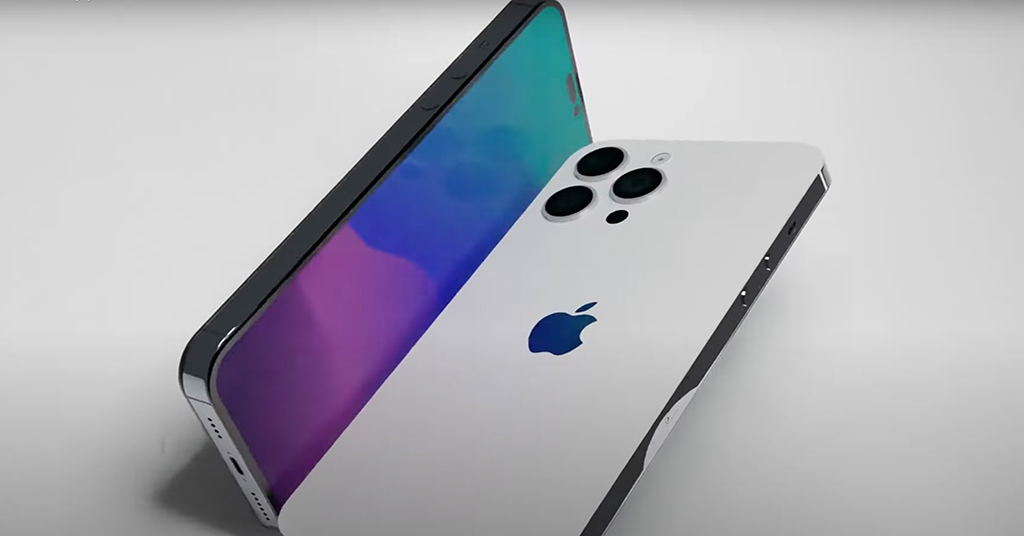
Смартфоны значительно изменились за последнее десятилетие и отказались от ряда функций, к которым привыкли многие пользователи. Одним из первых исчез разъем для наушников. Apple возглавила эту революцию еще в 2016 году, когда выпустила свой iPhone 7 без него. В то время этот шаг привел многих в ярость, но вскоре производители телефонов Android последовали примеру Apple. И вот теперь компания забрала у пользователей слот для SIM-карты.
Apple продала эту идею как удобную функцию, добавив, что eSIM нельзя удалить, если ваш iPhone когда-либо будет потерян или украден, и что на одном устройстве можно иметь несколько телефонных номеров и тарифных планов.
Итак, что такое eSIM? eSIM (расшифровывается как embedded sim) — это SIM-карта, встроенная в ваше мобильное устройство. Вместо того, чтобы вставлять физическую SIM-карту, такие компании, как Apple, производят и поставляют свои смартфоны с уже установленной eSIM, которую операторы связи могут использовать для активации вашего устройства в своих сетях.
Как понять, поддерживает ли устройство eSim?
Поддержка eSim закладывалась с 2019 г. во флагманские смартфоны ведущих брендов. В среднем бюджете, а также в общедоступных моделях ее начали прибавлять в 2021-2022. Чтобы узнать, поддерживает ли ваше устройство эту технологию, проверьте настройки, это делается одинаково как на Andriod так и на iOS телефонах:
Настройки → Подключение → Диспетчер SIM-карт ;
если в этом меню доступен подпункт Добавить моб. тарифный план – значит eSim поддерживается вашим смартфоном.
Чтобы использовать и настроить eSIM, вам сначала потребуется активное соединение WiFi. После того, как вы подключили свой iPhone к WiFi, можете использовать один из следующих способов для активации eSIM, в зависимости от вашей ситуации.
Переход с Android
Если вы настраивая новый iPhone, переходите на него с устройства Android, вам необходимо сначала связаться со оператором связи, чтобы перенести текущий номер телефона на новое устройство с помощью активации eSIM. После того как ваш оператор перенес ваш номер, выполните следующие действия:
- Если появится уведомление «Сотовый тариф готов к установке», нажмите его.
- В приложении «Настройки» нажмите «Сотовый тариф готов к установке».
- Нажмите «Продолжить» внизу экрана.
- Выполните вызов с iPhone, чтобы проверить подключение к сотовой сети. Если вызов выполнить невозможно, обратитесь к оператору сотовой связи.
- Если вы переходите на другой тарифный план, отличный от активированного для физической SIM-карты, извлеките ее. Затем перезапустите iPhone.
Быстрый перенос eSIM на iPhone
Некоторые операторы поддерживают перенос SIM-карт с предыдущего устройства iPhone на новое без необходимости обращаться к ним. Кроме того, вы можете преобразовать свою текущую физическую SIM-карту в eSIM.
Во время настройки iPhone следуйте инструкциям на экране, чтобы перенести физическую SIM-карту или eSIM. Если необходимо перенести больше одной SIM-карты на новое устройство iPhone, выполните следующие действия.
Перенос физической SIM-карты или карты eSIM с предыдущего устройства iPhone на карту eSIM на новом устройстве iPhone после настройки
- На новом iPhone перейдите в меню «Настройки»→«Сотовая связь»→«Добавление сотового тарифа».
- Выберите тариф, который необходимо перенести с другого устройства. Если список номеров отсутствует, нажмите Transfer From Another Device (Перенести с другого устройства). На обоих устройствах должна быть установлена ОС iOS 16 или более поздней версии.
- На предыдущем iPhone появятся инструкции. Следуйте им, чтобы подтвердить перенос. Для подтверждения нажмите «Перенести» или, если требуется указать код проверки, введите код, который отображается на вашем новом устройстве iPhone.
- Дождитесь активации сотового тарифа на новом iPhone. Предыдущая SIM-карта будет деактивирована.
- При отображении на новом iPhone баннера с текстом Finish Setting Up Your Carrier’s Cellular Plan (Завершение настройки сотового тарифа оператора), нажмите на него. Вы будете перенаправлены на веб-страницу своего оператора, чтобы перенести карту eSIM. Если вам нужна помощь, обратитесь к своему оператору связи.
Преобразование физической SIM-карты в карту eSIM на том же iPhone
Тем, кто просто хочет перейти с SIM-карты на eSIM на том же iPhone, нужно будет сделать следующее:
- На iPhone выберите «Настройки»→«Сотовая связь».
- Нажмите «Преобразовать в eSIM».
Если кнопка «Преобразовать в eSIM» отсутствует, оператор не предоставляет эту возможность. Обратитесь к оператору, чтобы перенести свой номер телефона с физической SIM-карты на eSIM путем активации eSIM оператором или с помощью сканирования QR-кода. - Нажмите «Преобразовать в eSIM».
- Дождитесь активации карты eSIM. Предыдущая SIM-карта будет деактивирована после активации сотового тарифа на новом iPhone.
- Извлеките физическую SIM-карту из iPhone. Затем перезапустите iPhone.
QR-код
Если ваш оператор не поддерживает активацию eSIM или быструю переход на eSIM, попробуйте отсканировать QR-код своего оператора. Чтобы активировать eSIM с помощью этого метода, выполните следующие действия:
- На iPhone выберите «Настройки»→«Сотовая связь» → «Добавить eSIM » → «По QR-коду»
- Откройте приложение «Камера» и отсканируйте свой QR-код.
- Когда появится уведомление «Обнаружен тарифный план сотовой связи», коснитесь его.
- Нажмите «Продолжить» в нижней части экрана.
- Нажмите «Добавить тарифный план». (Если вас попросят ввести код подтверждения для активации eSIM, введите номер, предоставленный вашим оператором.)
Введите информацию вручную
Наконец, при необходимости вы можете ввести информацию eSIM вручную:
- Обратитесь к своему оператору связи, чтобы получить данные eSIM, которые необходимо ввести.
- Зайдите в «Настройки».
- Нажмите «Сотовые данные» или «Мобильные данные».
- Нажмите «Добавить тарифный план».
- Нажмите «Ввести данные вручную» в нижней части экрана.
Надеемся, что один из этих методов поможет вам воспользоваться преимуществами технологии eSIM на вашем iPhone. Хотя многие сначала и будут недовольны этим шагом Apple, вполне вероятно, что телефоны Android последуют примеру конкурента, как и в случае с разъемом для наушников.
Разница в том, что Apple никогда не предоставляла возможность увеличения памяти с помощью карт micro SD, а многие телефоны Android по-прежнему используют слот для SIM-карты как способ, позволяющий делать это. Если слот для SIM-карты исчезнет со всех смартфонов, это, скорее всего, также будет означать, что потребители больше не смогут расширять хранилище данных.
Встраивание eSim непосредственно в плату смартфона решает одну из важнейших конструктивных задач, без которой дальнейшая миниатюризация и утончение гаджета была бы невозможна. Для eSim не требуется разъем и слот, а значит, на одно отверстие на корпусе будет меньше. Технологический прогресс уже пришел к беспроводной зарядке и наушникам – так что отверстий на корпусе почти не будет (если не принимать во внимание динамик). Фактически eSim – еще один шаг к созданию полностью монолитного смартфона без разъемов, что позволит сделать гаджет водонепроницаемым без дополнительных затрат (ведь корпус изначально герметичный).
Подробный обзор работы eSIM на iPhone 14 Pro Max: Как использовать и настроить
iPhone 14 Pro Max – флагманский смартфон компании Apple, представленный в 2022 году. Одной из ключевых технологических особенностей этой модели является поддержка eSIM – встроенного электронного SIM-модуля. В этой статье мы рассмотрим, что такое eSIM, как использовать и настроить эту функцию на iPhone 14 Pro Max.
Что такое eSIM?
eSIM – это встроенный электронный SIM-модуль, который заменяет традиционную физическую SIM-карту. Он предоставляет возможность активировать и использовать мобильную связь без необходимости физической замены SIM-карты. eSIM является чипом, который вместо физической карты устанавливается внутри устройства.
Преимущества eSIM
- Удобство: eSIM позволяет пользователю активировать несколько мобильных операторов на одном устройстве без необходимости менять SIM-карты. Это избавляет от неудобства физической замены SIM-карты при переходе от одного оператора к другому.
- Гибкость: с помощью eSIM пользователь может легко изменить оператора связи без посещения физического магазина или заказа новой SIM-карты.
- Простота настройки: использование eSIM на iPhone 14 Pro Max – это простой процесс настройки, который может быть выполнен через интерфейс операционной системы.
Активация eSIM на iPhone 14 Pro Max
Для активации eSIM на iPhone 14 Pro Max, следуйте следующим шагам:
- Обратитесь к своему мобильному оператору и проверьте, поддерживает ли он eSIM.
- Получите от оператора цифровая данные для активации eSIM.
- На iPhone 14 Pro Max откройте "Настройки" и выберите "Мобильная связь".
- Тапните на "Добавить план" и выберите опцию "Активировать eSIM".
- Сканируйте QR-код, предоставленный вашим оператором.
- Следуйте инструкциям операционной системы для завершения процесса активации eSIM.
Управление eSIM на iPhone 14 Pro Max
После активации eSIM на iPhone 14 Pro Max, вы сможете управлять своими мобильными планами:
- Переключение между планами: в "Настройках" выберите "Мобильная связь", а затем тапните на нужный план для активации.
- Удаление планов: в "Настройках" выберите "Мобильная связь", затем тапните на план, который вы хотите удалить, и выберите "Удалить план".
- Параметры плана: в "Настройках" выберите "Мобильная связь", затем тапните на нужный план, чтобы настроить дополнительные параметры, такие как роуминг или передача данных.
Заключение
eSIM на iPhone 14 Pro Max – это удобная и гибкая функция, которая упрощает управление мобильной связью. Активация и настройка eSIM на iPhone 14 Pro Max – простой процесс, который позволяет пользователю выбрать и переключаться между несколькими операторами связи без необходимости физической замены SIM-карты. Использование eSIM приносит максимальную гибкость пользователю, обеспечивая удобство использования мобильной связи.
Как добавить eSIM iPhone 14
Использование электронной SIM-карты (eSIM) становится все более популярным среди пользователей iPhone. Она легко заменяет физические SIM-карты и позволяет добавлять несколько номеров телефонов на одном устройстве без необходимости смены карточек. В этой статье мы рассмотрим, как добавить eSIM на iPhone 14.
Почему на iPhone 14 нет eSIM
Важно знать, что eSIM полностью заблокирована для всех iPhone 14, iPhone 14 Pro, iPhone 14 Pro Max из Гонконга, Китая и Макао, поддерживающих 2 физические SIM-карты. Если у вас в iPhone стоит слот с двумя SIM-картами, вы не сможете использовать eSIM. Не существует способа вернуть поддержку eSIM в такие модели айфонов.
Сколько eSIM можно добавить на iPhone 14 Pro
На поддерживаемых моделях iPhone можно использовать 2 карты eSIM одновременно. Это означает, что вы можете сохранить до двух номеров телефонов на своем iPhone 14 Pro.
Как добавить eSIM через QR-код на iPhone 14
Добавление eSIM через QR-код на iPhone 14 происходит очень просто:
- Откройте настройки своего iPhone 14.
- Найдите раздел «Сотовые данные» и выберите «Настроить сотовые данные».
- Выберите «Добавить eSIM» и коснитесь «По QR‑коду».
- Содержимое QR-кода будет автоматически сканировано, и ваша eSIM-карта будет добавлена на устройство.
Как добавить eSIM вручную на iPhone 14
Вы также можете добавить eSIM вручную, используя следующие инструкции:
- Откройте настройки своего iPhone 14.
- Найдите раздел «Сеть и интернет» и выберите «Мобильная сеть».
- Нажмите на опцию «Добавить» и выберите «Скачать SIM-карту».
- Коснитесь «Нужна помощь» и выберите «Ввести вручную».
- Введите код активации, который вам предоставит ваш провайдер eSIM.
- Дождитесь регистрации eSIM в сети. Обычно это занимает меньше минуты.
Как работает eSIM на iPhone 14
IPhone 14 может одновременно запоминать до восьми eSIM-карт, более старые модели — до пяти. Сменить одну eSIM-карту на другую можно в меню. Не нужно искать заветную скрепку, выключать телефон и менять физическую карточку. И это действительно удобно!
Полезные советы и выводы
- Некоторые местные операторы связи могут не поддерживать eSIM или иметь ограничения на использование eSIM. Поэтому перед покупкой нужно убедиться, что ваш провайдер поддерживает эту технологию.
- При добавлении eSIM необходимо внимательно следовать инструкциям провайдера eSIM и последовательно вводить все необходимые данные.
- Предоставленные здесь инструкции помогут вам быстро и легко добавить eSIM на iPhone 14. Если вы все еще испытываете трудности при использовании eSIM, свяжитесь с провайдером eSIM или обратитесь в службу поддержки Apple.
- Использование eSIM на iPhone 14 —удобно и практично, так как не нужно менять физические SIM-карты при переходе на другой номер телефона в том же устройстве.
Сколько eSIM поддерживает iPhone XR
iPhone XR поддерживает одну физическую SIM-карту и одну eSIM. Также аналогичный вариант доступен на iPhone XS, iPhone 11, iPhone 12, iPhone 13, iPhone SE (2‑го поколения) и iPhone 14 или новее, если были приобретены за пределами США. Но вот если говорить о моделях iPhone 13, iPhone SE (3-го поколения) и более новых, то у этих смартфонов можно вставить две eSIM. Однако стоит отметить, что поддержка двух eSIM доступна не для всех регионов и операторов связи. В целом, использование eSIM-карты позволяет пользователю не заниматься обменом SIM-карт при смене оператора и не терять время на ожидание активации новой карты. Единственно, отсутствие ячейки для вставки физической SIM-карты ограничивает пользователя выбором оператора.
Можно ли вставить модем в роутер
Многие пользователи задаются вопросом, можно ли вставить модем в роутер и как это делается. Сначала нужно проверить, совместим ли модем и роутер, для этого нужно ознакомиться с их техническими характеристиками. Если они совместимы, то можно приступать к подключению. Сначала нужно отключить модем от питания, затем подключить к нему кабель Ethernet, который идет в комплекте с роутером. Далее необходимо подключить роутер к электросети и включить его. Ожидайте, пока индикаторы роутера не перестанут мигать, тогда можно подключать к роутеру другие устройства. После выполнения всех этих действий, можно наслаждаться быстрым и стабильным интернет-соединением в вашей сети.
Как раздавать интернет с телефона Йота
Чтобы поделиться интернетом с телефона «Йота», необходимо подключить услугу «Раздача интернета на 30 дней». Это можно сделать через мобильное приложение «Yota» или путём набора USSD-команды *111*23#. Услуга продлевается автоматически каждые 30 дней, а её отключение также возможно через мобильное приложение или USSD-команду. При этом важно иметь в виду, что включение функции «Раздача интернета» может привести к дополнительным расходам на трафик, особенно при большом количестве подключенных устройств. Кроме того, скорость интернета при использовании этой функции может снижаться. В целом, подключение раздачи интернета с телефона «Йота» — удобный и простой способ обеспечить доступ в интернет для других устройств.
Что нужно чтобы подключить е сим
Для того, чтобы подключить eSIM необходимо выбрать раздел «Настройки» в главном меню телефона и перейти в “Сотовая связь”. Далее нужно выбрать одну из двух опций: либо “Настроить сотовые данные”, либо “Добавить eSIM”. После этого остаётся выбрать телефонный номер, который использовался с физической SIM-картой. Для перехода на eSIM необходимо коснуться кнопки “Преобразовать в eSIM” и следовать инструкциям, которые появятся на экране. Дальнейшие действия зависят от оператора, который предоставляет услуги eSIM. Возможно, потребуется произвести определённые манипуляции, такие как ввод специального кода или подтверждение активации услуги. Несмотря на некоторые особенности подключения eSIM, в целом он не отличается от традиционных способов связи.
Чтобы добавить eSIM на iPhone 14, нужно открыть раздел «Настройки», далее перейти в «Сотовые данные» и выбрать «Настроить сотовые данные» или «Добавить eSIM». После этого предлагается выбрать способ добавления eSIM — через QR-код или вручную. Если выбран способ через QR-код — следует навести камеру iPhone на QR-код, который предоставил оператор связи, включив поддержку eSIM. Приложение считывает информацию из кода и автоматически настраивает eSIM, которая станет второй линией связи на устройстве. Если же выбрано добавление eSIM вручную, потребуется ввести информацию, которая была предоставлена оператором связи. Таким образом, процедура добавления eSIM на iPhone 14 упрощена до минимума и занимает всего несколько минут.