Как подключить наушники с микрофоном к телефону
В наше время наушники с микрофоном являются одним из наиболее распространенных аудио-устройств, которые используются для коммуникации и прослушивания музыки или звука на смартфонах. В этой статье мы рассмотрим различные способы подключения наушников с микрофоном к телефону и дадим полезные советы по этому поводу.
Подключение беспроводных наушников с микрофоном по Bluetooth
Подключение беспроводного микрофона к телефону можно выполнить следующим образом:
- Включите аудио-устройство.
- Активируйте на своем смартфоне Bluetooth.
- После активации модуля Bluetooth на телефоне, ваше устройство предложит вам список доступных для подключения устройств.
- Выберите наушники с микрофоном из списка доступных устройств.
- После подключения наушников с микрофоном к телефону, вы можете приступить к тестированию и записи звука.
Как использовать наушники как микрофон на компьютере
Если вы хотите использовать наушники как микрофон на компьютере, выполните следующие шаги:
- Откройте панель управления «Оборудование и звук» на компьютере (для Windows) через меню «Пуск».
- Найдите и откройте программу «Управление звуковыми устройствами».
- В разделе «Запись» выберите ваше подключение наушников с микрофоном и нажмите кнопку «ОК».
- Чтобы убедиться, что микрофон наушников работает, постучите по мембранам наушников и проверьте реакцию микрофона.
Подключение наушников через разъем для микрофона
К сожалению, подключение наушников с микрофоном через разъем для микрофона невозможно без использования специального переходника. Однако существуют переходники, которые позволяют объединить разъемы наушников и микрофона, чтобы подключить их к одному единственному разъему.
Подключение беспроводных наушников с микрофоном к телефону по Bluetooth
Если вы хотите подключить беспроводные наушники с микрофоном к телефону по Bluetooth, следуйте этим шагам:
- Нажмите или зажмите на пару секунд кнопку включения на наушниках. Обычно есть световая индикация, которая показывает, что наушники готовы к подключению.
- Включите Bluetooth на вашем смартфоне в разделе «Настройки». Быстро найдите и откройте список доступных устройств.
- В списке доступных устройств выберите свои наушники с микрофоном.
- Нажмите кнопки «Подключить» и «Готово» на телефоне.
Подключение наушников как микрофона
Если вы хотите использовать наушники как микрофон, а не для прослушивания звука, подключите их только к гнезду для микрофона на компьютере или другом устройстве. После подключения наушников к гнезду для микрофона, следуйте этим шагам:
- Щелкните правой кнопкой мыши на значке динамика на панели задач.
- Выберите «Записывающие устройства» в контекстном меню.
- В окне «Записывающие устройства» выберите наушники или микрофон наушников как устройство записи звука.
Полезные советы
- Перед подключением наушников с микрофоном к устройству, убедитесь, что активирован модуль Bluetooth на телефоне или на компьютере.
- Если вы не нашли свои наушники с микрофоном в списке доступных устройств Bluetooth, убедитесь, что они находятся в режиме ожидания подключения. Обычно это достигается нажатием кнопки включения на наушниках в течение нескольких секунд.
- Если у вас возникают проблемы с подключением наушников с микрофоном, перезагрузите телефон или компьютер и повторите попытку.
- Если ваш компьютер не распознает наушники с микрофоном, убедитесь, что драйверы наушников с микрофоном установлены на вашем компьютере.
Выводы
Подключение наушников с микрофоном к телефону или компьютеру может быть легким, если вы следуете простым шагам. Используя Bluetooth или переходники, вы можете наслаждаться комфортным использованием наушников с микрофоном для прослушивания музыки или для общения в режиме громкой связи. Обязательно проверьте настройки звука и микрофона, чтобы гарантировать качественный звук при использовании наушников с микрофоном в качестве микрофона.
Можно ли подключить наушники через Type-C
Для использования наушников Pixel USB-C с другим устройством, важно убедиться, что оно имеет порт USB-C. Только в этом случае будет возможно подключение. Также необходимо убедиться, что устройство поддерживает передачу цифрового аудио через USB-C. Если все эти условия выполнены, можно без проблем подключить наушники и наслаждаться качественным звуком. Наушники Pixel USB-C отлично подходят для использования с различными устройствами, будь то смартфон, планшет или компьютер. Они обеспечивают высокую четкость звука и позволяют наслаждаться любимой музыкой, фильмами или звонками без помех. Благодаря совместимости с разными устройствами, эти наушники являются универсальным аксессуаром и подходят для различных ситуаций и вариантов использования.
Как подключить айфон к магнитоле в машине через USB
Если магнитола в машине поддерживает функцию CarPlay, то подключение айфона осуществляется через порт USB. Для этого необходимо просто подключить iPhone к порту USB магнитолы или автомобиля. Обычно такой порт USB на магнитоле обозначается значком CarPlay или изображением смартфона. После подключения айфона можно будет управлять функциями смартфона через магнитолу. CarPlay предоставляет доступ к различным приложениям на iPhone, таким как навигатор, музыкальный плеер, система голосового управления Siri и другим функциям. Благодаря такому подключению можно не только передавать аудиосигнал через магнитолу, но и использовать ее экран для отображения информации с iPhone, делая управление смартфоном более удобным и безопасным во время вождения.
Можно ли подключить наушники через USB c
Поэтому подключение наушников через USB Type-C возможно. USB Type-C — это новый стандарт соединения, который используется не только для передачи данных, но и для звука. Такие наушники оснащены цифровым аналоговым преобразователем (DAC), который преобразует цифровой сигнал в аналоговый. Качество звука через USB Type-C может быть очень хорошим, если используется качественный DAC в смартфоне или в самой гарнитуре. Большинство производителей смартфонов предлагают собственные наушники, которые подключаются через USB Type-C. Есть также сторонние компании, которые выпускают наушники с USB Type-C. Однако стоит учитывать, что не все смартфоны поддерживают аудио через USB Type-C. Поэтому перед приобретением таких наушников, необходимо убедиться в поддержке данной функции.
Можно ли беспроводные наушники андроид подключить к айфону
Андроид и айфон, несмотря на разные операционные системы, могут быть совместимы при использовании беспроводных наушников. Для этого необходимо выполнить несколько простых шагов. Во-первых, убедитесь, что беспроводные наушники полностью заряжены. Включите Bluetooth на своем айфоне и наушниках. Затем найдите настройки Bluetooth на вашем телефоне и выполните поиск доступных устройств. Когда ваш айфон обнаружит беспроводные наушники, выберите их в списке устройств и нажмите «Подключить». После этого вы сможете использовать беспроводные наушники с айфоном. Важно помнить, что не все модели беспроводных наушников могут быть совместимы с айфоном, поэтому перед покупкой стоит убедиться, что они поддерживают данную функцию. Теперь вы можете наслаждаться беспроводным звуком с вашего айфона!

Для подключения наушников с микрофоном к телефону, вам сначала необходимо проверить, есть ли в вашем телефоне разъем для подключения наушников или же используете беспроводные наушники.
Если у вас есть разъем для наушников, просто вставьте штекер наушников в соответствующий разъем на телефоне.
Если вы используете беспроводные наушники, установите их в режиме сопряжения со смартфоном. Для этого обычно нужно включить наушники и удерживать кнопку включения в течение нескольких секунд.
Затем на вашем телефоне откройте настройки Bluetooth и активируйте его. После активации, ваш телефон начнет автоматически сканировать доступные для подключения устройства.
На вашем телефоне появится список доступных устройств. Выберите свои наушники из этого списка и подтвердите их сопряжение с вашим телефоном.
После успешного сопряжения вы сможете использовать наушники для прослушивания аудио и использования микрофона для разговоров или записи звука.
USB (Universal Serial Bus) — стандартный интерфейс, предназначенный для подключения различных устройств к компьютеру. Он обеспечивает быструю передачу данных и позволяет подключать устройства «плуг-энд-плей» без необходимости перезагрузки компьютера. USB стал широко распространенным и практичным решением для подключения периферийных устройств, таких как клавиатуры, мыши, принтеры, внешние жесткие диски и многое другое. Он также используется для зарядки мобильных устройств и передачи электропитания. Благодаря своей универсальности и простоте в использовании, USB стал неотъемлемой частью современных компьютерных систем и электроники в целом.
Как подключить гарнитуру к телефону и компьютеру
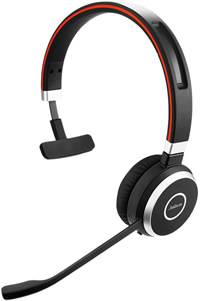 В этой статье мы расскажем вам о том, как подключаются проводные и беспроводные гарнитуры к телефону и к компьютеру. Объясним, какие существуют разъемы для подключения гарнитур, какие бывают классы беспроводных гарнитур, расскажем о некоторых нюансах и особенностях в подключении гарнитур.
Но для начала давайте определимся с терминами.
Итак, что такое гарнитура? Гарнитура — это добавочное (дополнительное) устройство связи, которое крепится на голову оператора и служит в первую очередь средством коммуникации, а во вторую — мультимедийным устройством, если позволяют её характеристики. Гарнитура — это всегда один или два динамика (наушника) и микрофон. От наушников (наушника) гарнитуру отличает именно наличие этого самого микрофона, расположенного обычно на так называемой выносной штанге. Главное же удобство гарнитуры — это комфортное общение, во время которого руки оператора остаются свободными.
Существуют 2 основных типа подключения гарнитур — проводное и беспроводное.
1. Проводное подключение гарнитур
Подключение проводных гарнитур к настольному телефону или DECT трубке
Подключение проводных гарнитур к телефону осуществляется в специализированный разъем, находящийся на корпусе телефонного аппарата. Поскольку не существует какого-либо консенсуса производителей телефонов относительно единого стандартного разъема для подключения гарнитур, эти разъемы могут различаться в зависимости от телефонного аппарата. Нижу приведен перечень стандартных разъемов, которыми производители оснащают модели своих телефонов:
- Registered Jack (RJ) 4C4P (RJ9/RJ22). Самый распространенный среди производителей гарнитурный разъем. Этим разъемом комплектуют свои телефоны следующие производители IP телефонов: Avaya, Cisco, Yealink, Grandstream, NEC, Siemens, SNOM, D-Link, Fanvil, Panasonic (IP серий).
- Jack 2.5 мм. Этим компактным разъемом оснащаются беспроводные DECT трубки Panasonic, Avaya, Gigaset, а также аналоговые и цифровые настольные телефоны Panasonic. Разъемом Jack 2.5 мм оснащены некоторые старые серии стационарных проводных IP телефонов, например Polycom.
- Jack 3.5 мм. Этот аудио разъем был весьма популярен у производителей смартфонов, но постепенно стал вытесняться новым, универсальным, компактным и быстрым разъемом USB-C. Также, IP телефоны компании Alcatel оснащены разъемом Jack 3.5 мм.
- USB-A или USB-C. В последнее время все больше производителей оснащает свои телефоны одним или несколькими разъемами USB-A для подключения дополнительных устройств, расширяющих функционал телефонного аппарата. Этими устройствами могут быть: консоли расширения, Bluetooth или Wi-Fi адаптеры, видеокамеры. Также разъем может быть использован для подключения как проводной USB гарнитуры, так и USB адаптера (донгла) беспроводной гарнитуры Bluetooth.
Как ответить на звонок при подключении гарнитуры к телефону?
Если телефонный аппарат имеет гнездо для подключения гарнитуры, то ответ на звонок осуществляется нажатием кнопки «Гарнитура» («Headset») на передней панели телефона. Телефонную трубку при этом снимать не нужно. Громкость динамиков гарнитуры регулируется кнопками громкости на телефоне при подключенной гарнитуре.
Как подключить гарнитуру, если на телефоне нет гарнитурного разъема?
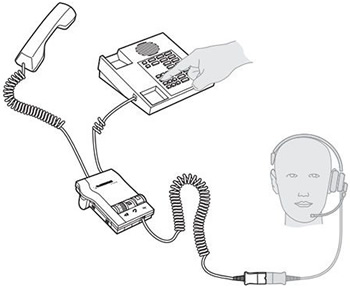 В случаях, когда телефон не поддерживает прямое подключение гарнитур и на нем отсутствует соответствующий разъем, проводную гарнитуру к нему можно подключить с помощью специального универсального адаптера гарнитур. С помощью этого адаптера гарнитура подключается к телефону «в разрыв трубки», смотрите схему справа. Чтобы ответить на звонок, необходимо снять трубку на телефоне, чтобы завершить вызов — положить трубку.
Вариант с использованием универсального адаптера значительно удорожает оснащение рабочего места оператора, поэтому обычно мы рекомендуем заменить телефонный аппарат. Однако, некоторые модели адаптеров позволяют подключить гарнитуру как к телефону, так и к компьютеру, поэтому в отдельных случаях использование адаптера может быть удобно.
Подключение проводных гарнитур к компьютеру
К компьютеру проводные гарнитуры обычно подключатся в цифровой порт USB (USB-A или USB-C), также используются аналоговый разъем Jack:
- USB-A или USB-C. Наиболее распространенный вариант подключения проводных гарнитур к компьютеру. Поскольку порт USB является цифровым, при использовании данного типа подключения возможна реализация электронного управления звуком и соединением (на гарнитуре расположены кнопки громкости и отключения микрофона, кнопка приема/завершения вызова). Также при использовании USB подключения есть возможность организовать мониторинг и управление работой операторов, что немаловажно для осуществления контроля качества работы контактного центра (для осуществления такого мониторинга необходимо установить специализированное ПО, например Poly Lens).
- Jack 3.5 мм TRRS. Это совмещенный (стерео аудио канал и микрофон) аналоговый разъем для подключения наушников или гарнитуры к компьютеру (как правило, это ноутбук) или планшету.
- 2 х Jack 3.5 мм TRS. Два гнезда, один из которых служит для подключения наушников (стерео канал), другой для подключения микрофона. Архаичный тип подключения, однако еще используется при подключении гарнитуры к старым компьютерам со звуковой картой.
Как ответить на звонок при подключении гарнитуры к телефону?
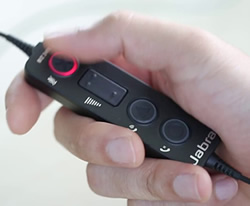 Для ответа на звонок/завершения вызова при подключении гарнитуры к компьютеру используется кнопка на блоке управления USB гарнитуры. Кнопка ответа может не работать с программой связи (софтфоном), используемой для совершения вызовов на компьютере. Необходимо установить программное обеспечение (зависит от производителя гарнитуры), зайти в настройки и выбрать из списка используемый софтфон.
Поскольку в мире в подавляющем большинстве используется система Unified Communications компании Microsoft (на момент написания данной статьи это Microsoft Teams), производители создают так называемые «Teams версии» гарнитур, оснащенные кнопкой Teams. Эта кнопка по умолчанию служит кнопкой ответа/завершения вызова и работает в Teams среде без установки программного обеспечения от производителя гарнитур.
Можно ли подключить проводную гарнитуру к телефону и к компьютеру одновременно?
Если телефонный аппарат имеет разъем для гарнитуры RJ, то есть возможность использовать переключатель телефон-компьютер, в комплекте с которым идут кабель RJ для подключения к телефону, кабель USB для подключения к компьютеру и кабель для подключения QD гарнитуры (см. ниже).
Концепция разъема QD (Quick Disconnect)
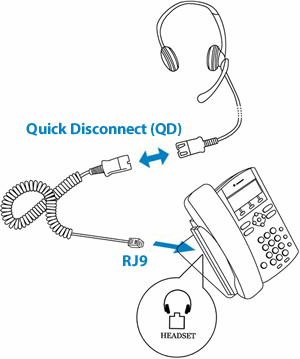 Как видно, разъемов для подключения гарнитур достаточно много. Таким образом, производители пришли к следующему формату в производстве профессиональных (предназначенных для использования в контактном центре или в офисе) гарнитур: концепции 2-х устройств, одним из которых является сама гарнитура, но со специальным разъемом QD (Quick Disconnect), и адаптера для подключения QD гарнитур к оконечному устройству связи, коим является телефон, компьютер, вызывная панель или коммутатор связи.
Данная концепция весьма удобна не только с логистической точки зрения, но и выгодна в случае перехода компании с IP телефонов на компьютер или наоборот, а также при смене производителя или модели телефона (это еще называется «Миграцией»). Гарнитура остаётся, замене подлежит только адаптер.
Здесь стоит отметить, что практически все серии гарнитур для контактных центров имеют как QD гарнитуры, так и USB варианты тех же моделей гарнитур. Для примера смотрите серию на нашем сайте: Plantronics (Poly) EncorePro 700.
2. Беспроводное подключение гарнитур
Классификация беспроводных гарнитур
Мы разделяем беспроводные гарнитуры на два основных класса:
- Офисные. Гарнитуры (еще их называют «Беспроводными гарнитурными системами») этого класса предназначены для использования в офисе. Они имеют стационарный базовый блок, с которым по беспроводному каналу связи (DECT или Bluetooth) соединяется гарнитура оператора. Базовый блок по проводу соединяется с настольным телефоном через гарнитурный разъем RJ на телефоне и/или с компьютером через порт USB-A. Базовый блок также служит зарядным устройством. В зависимости от используемой беспроводной технологии можно выделить 2 подкласса со своими особенностями:
- DECT. Возможно подключиться к телефону и/или компьютеру через базовый блок. Подключение к смартфону возможно только при наличии Bluetooth модуля в базовом блоке, что доступно не у всех моделей гарнитурных систем, к тому же, соединение со смартфоном возможно только, если смартфон находится на расстоянии от базового блока не более 10 метров.
- Bluetooth. Возможно подключиться к телефону и/или компьютеру через базовый блок. Различие с DECT гарнитурами состоит в том, что, поскольку гарнитура работает по технологии Bluetooth, к смартфону гарнитура подключается напрямую, не зависимо от базового блока. Прямое соединение со смартфоном возможно на расстоянии только до 10 метров (это обусловлено тем, что смартфоны, в целях экономии заряда, имею Bluetooth модули с классом энергопотребления 2).
- Мобильные. Этот класс гарнитур предназначен для универсального использования: в офисе, в дороге/путешествии, дома. В связи с распространением концепций «Мобильный офис» и «Удаленная работа» гарнитуры данного класса получают все большее распространение. В отличии от офисных вариантов, данный тип гарнитур не имеет базового блока (либо он служит только в качестве зарядной подставки), но в комплекте поставки есть Bluetooth USB адаптер (его еще называют «Донгл»), который позволяет гарнитуре соединяться как с компьютером, так и со стационарным телефоном, при наличии в нем порта USB. В зависимости от используемой беспроводной технологии можно выделить 2 подкласса со своими особенностями:
- DECT. Возможно подключиться к телефону (при наличии USB порта) или компьютеру через Bluetooth USB-A адаптер. Подключение к смартфону не возможно.
- Bluetooth. Возможно подключиться к телефону (при наличии USB порта) или компьютеру через Bluetooth USB-A или USB-C адаптер. Соединение со смартфоном возможно на расстоянии только до 10 метров.
Отличие технологий DECT и Bluetooth. DECT — стабильная и безопасная связь до 150 метров (обычно до 50 метров в офисном помещении) от базового блока или USB адаптера. Нет помех от Wi-Fi сетей. Bluetooth обеспечивает связь с базовым блоком или USB адаптером на расстоянии до 100 метров (класс энергопотребления 1), и до 10 метров при использовании со смартфоном. Возможны помехи от Wi-Fi сетей и от Bluetooth устройств. Подробнее про стандарт DECT и стандарт Bluetooth.
Примеры гарнитур перечисленных выше классов:
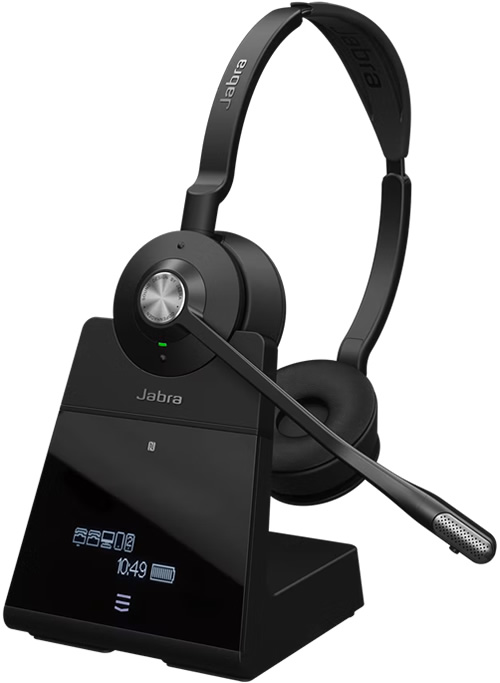
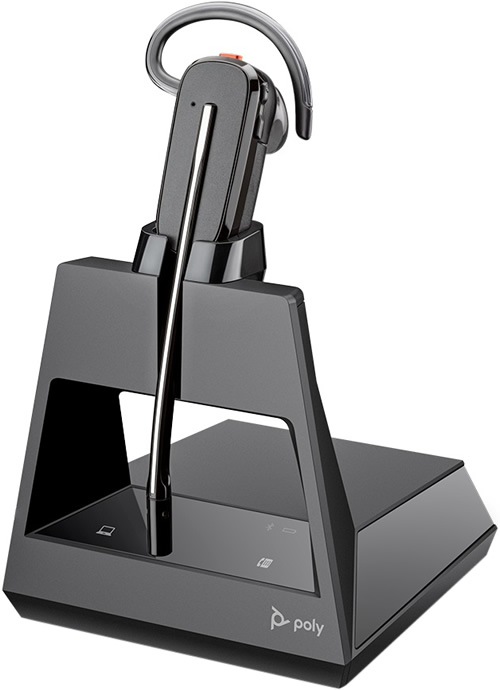
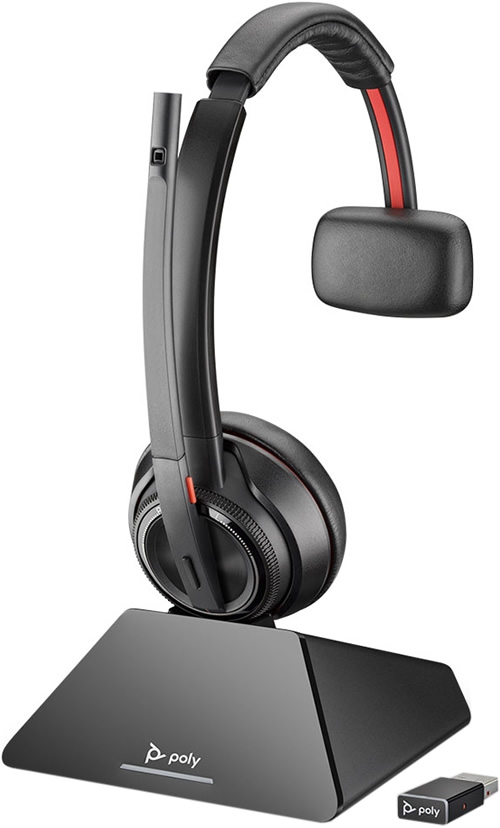
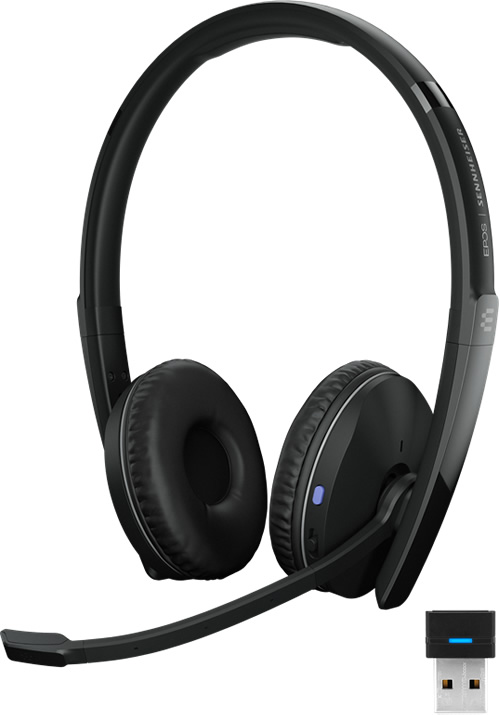
Подключение беспроводных гарнитур с позиции типов устройств
1. К телефону
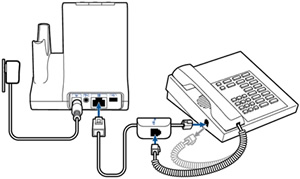 Через проводное соединение «в разрыв» трубки (на иллюстрации справа) или в RJ гнездо для проводных гарнитур. В первом случае трубку необходимо снимать вручную или использовать для этого механическое или электронное устройство поднятия трубки (их еще называют «Микролифт»). Если есть гнездо для подключения гарнитуры, то для совершения действия приема/завершения вызова необходимо или нажать кнопку «Гарнитура» («Headset») на лицевой панели телефона, или использовать микролифт. Мы рекомендуем по возможности использовать электронный микролифт, однако далеко не все телефоны поддерживают его подключение. Как подключить микролифт смотрите ниже.
- Через USB порт в телефоне. При наличии данного порта на телефонном аппарате возможно подключение мобильных Bluetooth или DECT гарнитур с помощью Bluetooth-USB или DECT-USB донгла.
2. К компьютеру
- Посредством кабеля в USB-A порт компьютера (стационарные варианты с базовым блоком)
- С использованием USB-A/USB-C донгла (мобильные варианты)
3. К смартфону
- Через Bluetooth модуль в базовом блоке офисных гарнитурных систем
- Напрямую, если гарнитура Bluetooth. DECT гарнитуру к смартфону подключить невозможно.
Использование механического или электронного устройства поднятия трубки
Устройства удаленного поднятия трубки (их еще называют «микролифт» или «лифт») есть двух типов — механические и электронные:
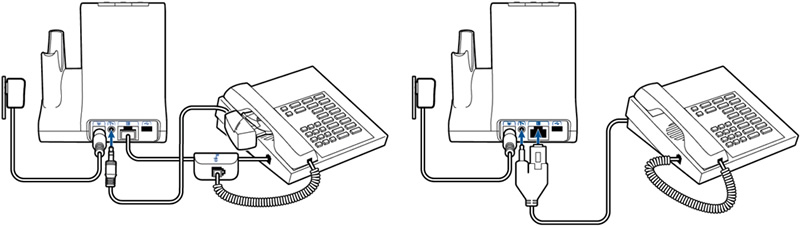
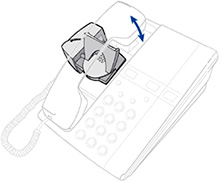 Механический лифт представляет из себя рычаг, крепящийся на двусторонний скотч на корпус телефона под телефонную трубку. Рычаг срабатывает, поднимая или опуская трубку телефона, при нажатии кнопки приема/завершения вызова на гарнитуре. Используются механические лифты в следующих случаях:, если подключение электронного лифта не поддерживается моделью телефона, если порт для подключения электронного лифта закрыт программно в целях безопасности (как правило, это порт AUX) или если телефон не поддерживает подключение гарнитур. Подключаются к базовому блоку беспроводной DECT или Bluetooth гарнитуре офисного исполнения.
- Электронные лифты (они называются еще EHS — Electronic Hook Switch). Представляют из себя кабели различных конфигураций, в зависимости от производителя и модели телефонного аппарата. Подключаются электронные лифты с одной стороны в специальный порт на телефоне (обычно это вспомогательный порт AUX — Auxiliary), с другой — к базовому блоку беспроводной DECT или Bluetooth гарнитуре офисного исполнения. Выбор модели EHS зависит от производителя и модели телефонного аппарата, для выбора воспользуйтесь консультацией специалистов или разделом Совместимость.
Пример подключения DECT гарнитуры с использованием механического лифта (слева) и электронного лифта (справа):
Очень надеемся, что данная статья была вам полезна. Если у вам есть вопросы относительно подключения гарнитур, мы всегда будем рады вам помочь.
 EPOS Sennheiser
IMPACT SC 60 USB
Как подключить наушники к телефону

Доброго вам денечка посетители моего сайта. Я часто перемещаюсь пешком по городу. Это не очень увлекательное занятие, да еще к тому же если ты социопат с наклонностями интроверта. Поэтому необходимо понять, как подключить наушники к телефону.
Есть модели, которые полностью изолируют вас от внешнего мира. В уши не поступает вообще никаких звуков кроме музыки. А встроенная гарнитура позволяют максимально повысить качество использования телефона, ведь не надо доставать трубку и отвлекаться от выполнения повседневных дел.
Таким эффектом обладает Apple AirPods Pro. Кроме этого они хорошо защищены от воздействия окружающей среды.
О подключении Apple AirPods Pro на моем блоге есть статья, где в понятной форме описан весь процесс.
Как подключить наушники к телефону

Сейчас нет разницы между наушниками для компьютеров и смартфонов. К тому же они могут быть оснащены гарнитурой.
Устройства в первую очередь классифицируются по способу подключения: проводные и беспроводные.
Проводные соединяются с телефоном с помощью провода на конце, которого располагается штекер с диаметром рабочей части равной 3,5 мм. На подробном разборе подключения устройств этой категории мы останавливаться не будем. Здесь все прозрачно и понятно. Соедини две половинки и будет тебе счастье.
В его конструкцию заложено наличие микрофона и динамиков. Микрофон удобно расположен на проводе, поэтому не мешает при использовании устройства для прослушивания музыки.

Беспроводные представители в обязательном порядке совмещают в себе гарнитуру и динамик. Подключение к телефону выполняется по средствам технологии Bluetooth. А вот в этой категории все намного интересней.

Следующим подразделением наушников является разделение по методу крепления. Для беспроводных обычно используется фиксация на одном ухе. Проводные же в свою очередь подразделяются на капельки и вакуумные модели.
Стоит отметить, что применение проводных вариантов в связке с телефоном приводит к увеличению скорости разряда батареи. Чаще всего такие модели применяются на компьютерах, ноутбуках и телевизорах. Однако это не окончательный вердикт.
Можно подобрать такие, которые не будут сильно нагружать батарею. В большинстве моделей телефонов разъем под наушники располагается рядом с разъемом подключения зарядного устройства. Если по каким то причинами ваш телефон не предусматривает наличие 3,5 мм разъема, то подключение будет производиться через микро USB.
Для этого придуманы специальные переходники. С одной стороны, которого предусмотрен разъем mini jack, а с другой штекер микро USB.

Как подключить наушники к телефону с помощью провода
Этот метод подключения устройства самый простой. В первую очередь необходимо обратить внимание на корпус своего телефона. Покрутите его и осмотрите все торцовые поверхности.
В большинстве случаев в районе разъема для зарядки будет располагаться разъем для подключения наушников. Но так будет не во всех моделях. Иногда его располагают на противоположной стороне.
Современные модели подразумевают два варианта подключения устройств к телефону:
- Микро USB. Этот способ очень распространен для подключения различных устройств к телефону. К ним относятся зарядка или кабель для передачи данных. Современные смартфоны предполагают подключение в него и наушников.

- Mini jack имеет размер равный 3,5 мм. Он самый популярный на сегодняшний момент. Таким способом можно подключать не только наушники, но и стереоаппаратуру.

Для активации работы проводных устройств достаточно соединить устройство и телефон. Последний в автоматическом режиме определит подключение и начнет передавать звук на них.
Как подключить наушники к телефону через блютуз
Для беспроводных устройств процесс будет немного посложнее.
Несмотря на это, ощущения при их использовании не сравнится с проводными моделями. Свобода от оков при занятии спортом подарят Sony WI-XB400 Black.
Применение силиконовых вставок минимизируют возможность появления неприятных ощущений.
Не только главные герои статьи могут работать по беспроводной технологии голубого зуба. Если вы забыли, как подключать DualShock 4 к телефону, то загляните в соответствующий пост и освежите в памяти.
Сегодня производители определяют для потребителей расстояние, на котором без проблем будут работать наушники равное 10 м. Однако существуют премиум модели, от которых можно отойти на 100 м. При этом подключение не будет разорвано.
Последовательность действий будет следующей:
- Активируем работу наушником. Обычно кнопка включения беспроводных моделей находится на корпусе одного из ушей или на чехле.
- После выполнения первого пункта в настройках телефона необходимо найти раздел Bluetooth. В большинстве моделей он находится в общем списке настроек.
- Делаем тап по ссылке Bluetooth и переводим бегунок в активное положение.
- После этого на экране телефона откроется список возможных для подключения беспроводных устройств.
- В этом списке выбираем JBL T460BT Blue. Они обеспечивают своих владельцев наличием свободы, так как можно отойти на 10 метров от телефона. А аккумулятор поддерживает работу в течение 11 часов. Если вам не нравится голубой цвет, то в линейке есть JBL T460BT Black. При наличии другого цвета, он сохраняет все преимущества.
- Сопряжение сопровождается необходимостью ввода защитного кода. В большинстве случаев если вы не трогали ничего в настройках, то там будет «0000».

На что нужно обратить внимание после подключения наушников
Подключение к телефону это не самое главное. Ведь после правильного соединения необходимо выполнить правильную настройку устройства.
К примеру, Apple AirPods Pro требует определенной настройки. Без нее не будет выполняться процесс звукопередачи.
Первое что нужно проверить до совершения покупки – это соответствует ли сопротивление наушников и телефона. Оно должно находиться в диапазоне 16-32 Ом. В противном случае звук будет нечетким.
Также не лишним будет проверить громкость звучания. Бывают случаи, когда при подключении наушников к смартфону оказывалось, что даже на максимальной громкости ничего не разобрать. Однако эту ситуацию можно обойти.
Для этого в настройках необходимо проверить уровень громкости для конкретного приложения. Ведь Андроид дает возможность выставить уровень для каждого из них.
После этого проверяем наушники путем телефонного звонка. Попросите кого-нибудь позвонить вам и поговорить. Если качество находится на должном уровне, то значит, что наушники идеально подошли к вашему телефону.
Заключение
В сегодняшней статье мы рассмотрели последовательность подключения устройства вывода звука к телефону различными способами, такими как соединение с помощью провода и по беспроводной технологии.
Как мне кажется, скоро проводные наушники уйдут в историю, как и многие устройства, которые мы помним из детства и которыми уже не пользуемся. Это связано со стремительно развивающимися технологиями.
Я уже давно пользуюсь беспроводной моделью Philips TAT2205WT/00, которая за свою небольшую сумму дает пользователю отличное качество звука.
Ну, а теперь предлагаю выполнить всю теоретическую часть на практике. Берем в руки в ноги, перематываем в начало статьи, и выполняем все действия, не отклоняясь ни на шаг.
Как переключить Микрофон с наушников на телефон андроид
Устройства на базе Android имеют широкие возможности для настройки звука и микрофона. Если вам требуется переключить микрофон с наушников на телефон, есть несколько способов, рассмотренных ниже.
Способ 1: Использование настроек устройства Android
- Откройте приложение «Настройки» на вашем устройстве Android.
- Найдите и выберите «Подключенные устройства».
- Рядом с нужным устройством, выберите «Настройки».
- В меню «Настройки устройства» найдите и нажмите на «Переключатель звука».
- Для переключения микрофона с наушников на телефон выберите «Использовать переключатель звука».
Способ 2: Использование инженерного меню или дополнительного софта
Если ваш микрофон в наушниках плохо работает или требуется увеличить его чувствительность, можно воспользоваться инженерным меню смартфона или установить дополнительное приложение, такое как Microphone Amplifier. С помощью инженерного меню или софта вы сможете настроить чувствительность микрофона как при использовании наушников, так и без них.
Способ 3: Настройки AirPods
- Подключите ваши наушники AirPods к iPhone.
- Откройте на телефоне настройки Bluetooth.
- В списке устройств найдите ваши наушники AirPods и нажмите на значок «i» рядом с ними.
- В меню «Настройки AirPods» выберите вкладку «Микрофон».
- Поочередно проверьте микрофон на каждом наушнике, записывая что-нибудь через диктофон.
Способ 4: Использование панели «Оборудование и звук» (для Windows)
- Для пользователей Windows, откройте панель «Оборудование и звук» через меню «Пуск».
- Найдите программу «Управление звуковыми устройствами» и откройте ее.
- Во вкладке «Запись» выберите ваше подключение и нажмите кнопку «ОК».
- Для проверки работоспособности микрофона, постучите по мембранам наушников и убедитесь, что звук регистрируется.
Советы
- Перед выполнением указанных выше способов, убедитесь, что ваше устройство Android или iPhone подключено к наушникам.
- В случае, если ни один из перечисленных методов не работает, рекомендуется обратиться к производителю устройства или провести дополнительные исследования в Интернете для вашего конкретного устройства.
Выводы
Переключение микрофона с наушников на телефон Android или iPhone достаточно просто, но может варьироваться в зависимости от конкретного устройства. В большинстве случаев, это можно сделать через настройки устройства или специальные меню. В случае проблем с работой микрофона в наушниках, можно воспользоваться инженерным меню или дополнительным софтом для настройки чувствительности микрофона.
Как сделать так чтобы работал микрофон на наушниках
Далее, перейдите во вкладку «Уровень». Передвиньте ползунок громкости в положение, которое считаете оптимальным для записи звука. Проверьте работоспособность микрофона, сказав что-то в наушники и проверив, слышно ли это. Если все настроено правильно, звук должен быть четким и громким. Если микрофон не работает или звук слышится тихо или искаженно, возможно, потребуется замена наушников или исправление проблем с подключением.
Настройка на мобильном устройстве: Подключите наушники к мобильному устройству через разъем для наушников. Проверьте настройки звука в настройках вашего устройства. Убедитесь, что уровень громкости для микрофона включен и установлен на оптимальный уровень. Если звук все равно не слышен или искажен, попробуйте использовать другие наушники или проверить настройки микрофона в других приложениях или программных оболочках, которые вы используете для записи звука.
Следуя этим рекомендациям, вы сможете настроить и использовать микрофон на наушниках для работы или развлечений.
Как включить Микрофон в игре
Чтобы включить микрофон в игре, необходимо выполнить несколько шагов. Сначала запустите игровую сессию и откройте настройки конфигуратора, нажав сочетание клавиш Ctrl+F2. Затем перейдите на вкладку «Настройки Аудио». На данной вкладке найдите поле «Использовать микрофон» и поставьте галочку напротив этой опции. Далее, чтобы сохранить изменения, нажмите кнопку «Применить». В конце нажмите кнопку «Ок», чтобы закрыть окно настроек. После выполнения этих действий микрофон будет включен и готов к использованию во время игры. Теперь вы сможете коммуницировать со своими сокомандниками или противниками с помощью микрофона.
Как подключить обычный микрофон к телевизору
Для подключения обычного микрофона к телевизору можно воспользоваться несколькими способами. Во-первых, можно использовать микрофон, поддерживающий подключение через USB. Для этого необходимо найти USB-порт на телевизоре и подключить микрофон к нему. После этого телевизор должен распознать микрофон и использовать его в качестве аудиоисточника.
В случае, если телевизор не имеет USB-порта или микрофон не поддерживает такое подключение, можно воспользоваться переходником для подключения микрофона при помощи RCA-провода. Для этого необходимо подключить микрофон к переходнику через 3.5мм разъем, а затем вставить RCA-провод в соответствующие разъемы на телевизоре. После подключения переходник самостоятельно преобразует аналоговый сигнал микрофона в цифровой и передаст его на телевизор.
Таким образом, несмотря на отсутствие специальных выходов для микрофона на телевизоре, существует несколько способов подключить обычный микрофон и использовать его вместе с телевизором.
Как включить микрофон на блютуз колонке
Открыть настройки Bluetooth на устройстве, которое будет использоваться для передачи звука. 4. В списке найденных устройств находят Bluetooth-колонку, с которой нужно соединить микрофон. Колонка должна быть в режиме ожидания. 5. На телефоне или компьютере, выбирают Bluetooth-колонку и запускают пару. 6. После этого микрофон можно использовать для общения через колонку, например, для конференц-связи. Если устройства не подключаются, стоит проверить настройки Bluetooth на обоих устройствах, а также убедиться в том, что оба устройства находятся в зоне действия Bluetooth. Сделав все шаги по инструкции, можно смело использовать микрофон на Bluetooth-колонке для различных целей.

Для переключения микрофона с наушников на телефон с операционной системой Android необходимо выполнить следующие действия. В первую очередь, откройте приложение «Настройки» на своем устройстве. Затем выберите раздел «Подключенные устройства». В этом разделе найдите нужное устройство, с которого вы хотите переключиться на встроенный микрофон телефона. Рядом с названием устройства нажмите на пункт «Настройки». В открывшемся окне найдите опцию «Переключатель звука» и нажмите на нее. Далее, чтобы включить или выключить функцию переключения микрофона, выберите пункт «Использовать переключатель звука». Теперь вы успешно переключили микрофон с наушников на телефон.