How To Use Snapchat Magic Eraser To Get Rid Of Unwanted Objects
Magic eraser as the name suggests erases the unwanted stuff from the photo after you have captured it. It is quite good as you would hardly be able to make out if the removed object ever existed. Here’s how you can make use of it.
Delete Unnecessary Stuff Using Magic Eraser#
Note: Magic eraser is only available on the Android app so if you are an iPhone/iPad user then you are out of luck.
Capture a picture as usual and then tap on scissor icon present at the top right along with other editing options.
Now, select the stars icon which is nothing but Magic Eraser.
After selecting it, paint on the item you wish to remove. In this case, I am going for the pen.
It is also possible to mark the object multiple times if you can’t draw on it in one go. Here’s my snap after using the Snapchat’s eraser. Not bad, isn’t it?
From the same set of features present under scissor icon, there’s also an option to create your own custom stickers that you can use in your snaps. So yeah, Snapchat does not only have innovative face lenses but they do pack a punch when it comes to editing tools too. Magic Eraser is the best example of that. We hope that it will help you in keeping out the bad things from your snaps. Don’t forget to share this article with other Snapchatters so that they also know about this cool little feature.
Как удалить фоновые объекты на iPhone с помощью Magic Eraser
Когда-то назад Google поразил нас эксклюзивным инструментом для удаления фона Magic Eraser для телефонов Pixel. Перенесемся вперед, и эта функция теперь доступна на всех iPhone. Сделать хорошие фотографии в общественном месте часто бывает очень сложно. Чаще всего вместе с нашими снимками запечатлеваются фотобомбардировщики или другие нежелательные объекты. Наконец-то вы можете удалить фоновые объекты на iPhone с помощью Google Фото.
Мы столкнулись с множеством сторонних приложений, которые предлагают функции удаления фона. Некоторые из них приличные, некоторые сложные, а другие мошеннические. Google изменил правила игры, добавив Magic Eraser в приложение iPhone Photos. Обратите внимание, что Magic Eraser — это эксклюзивная функция Google One. Переходите на Google Фото? Вот как переместить фотографии из iCloud в Google Фото.
Что такое функция Magic Eraser iPhone?
Magic Eraser — это функция, поддерживаемая искусственным интеллектом. Вы можете автоматически удалять фоновые изображения, людей и другие элементы с помощью нескольких кнопок. Кроме того, функция камуфляжа в Magic Eraser позволяет изменять цвет объектов и размывать их — не нужно портить идеальное изображение. Вместо этого отредактируйте его, чтобы удалить фон.
Используйте Magic Background Eraser для удаления фоновых объектов на фотографиях iPhone
Мы предполагаем, что вы уже установили приложение Google Фото на свой iPhone. Обратите внимание, что Magic Eraser — это инструмент постобработки. Другими словами, вы можете использовать его после съемки фотографии.
Необходимое время: 3 минуты.
Выполните следующие действия, чтобы использовать Magic Eraser на iPhone.
-
Откройте Google Фото и выберите фотографию, которую хотите отредактировать.
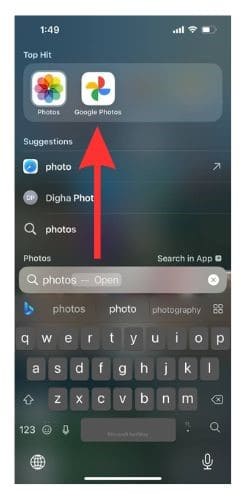
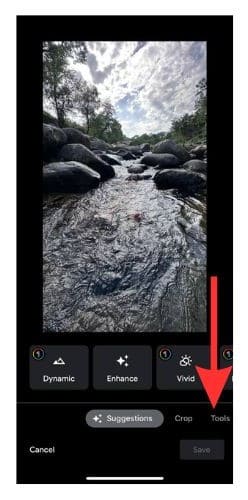
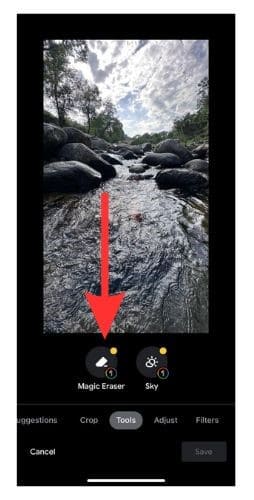
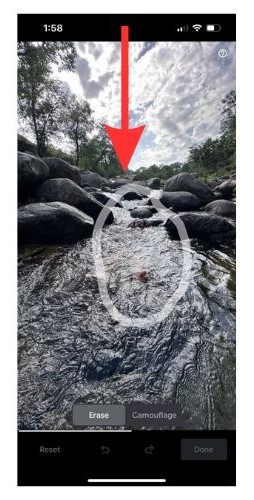
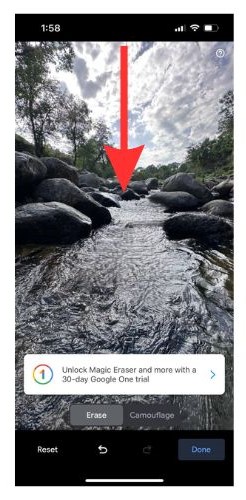
Мне понравилось, как Magic Eraser предлагал предложения. Вместо того, чтобы кружить, вы можете нажимать на объекты, чтобы удалить фон с изображений на iPhone.
Как стереть фоновые объекты изображения на Mac
Больший дисплей лучше при редактировании изображений. Знаете ли вы, что на Mac можно удалять объекты? Нет, мы не обсуждаем Adobe или другие сложные инструменты для редактирования фотографий. Все, что вам нужно, — это приложение Apple Photos на Mac. Он предлагает простую и удобную функцию удаления фона в одно касание. Прежде чем мы продолжим, перенесите фотографию на свой Mac.
1. Откройте изображение в приложении «Фотографии». Вы можете перенести фотографии, загрузив их в iCloud.
2. Нажмите кнопку «Изменить» в правом верхнем углу.
3. Выберите параметр «Ретушь» на панели инструментов.
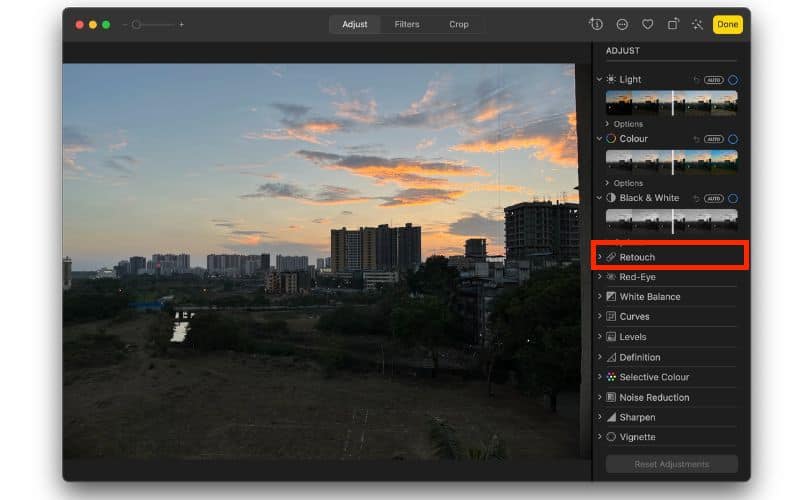
4. Используйте ползунок, чтобы установить размер кисти. Важно подобрать кисть правильного размера. Используйте кисть небольшого размера для более точного удаления мелких объектов.
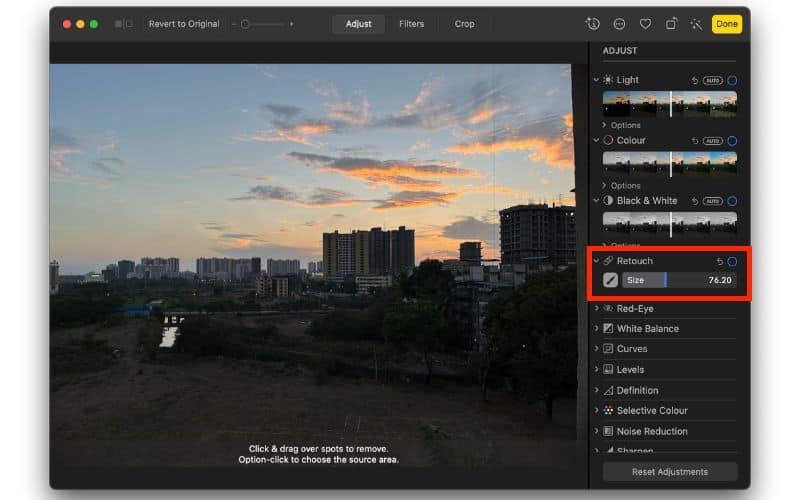
5. Перетащите и используйте кисть несколько раз, пока не будет достигнут желаемый результат.
Другие впечатляющие функции Google Фото
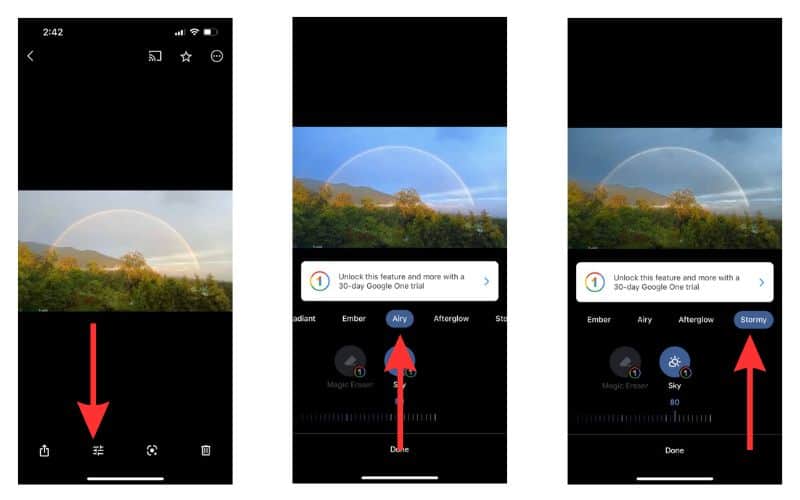
Интересно, что Google добавил немало интересных функций. Функция «Небо» позволяет редактировать и добавлять искры к линии горизонта. Вы можете выбрать из множества палитр. Лучше всего то, что отредактированное фото выглядит естественно и не к месту. Вы также можете изменить цвет и настроить контрастность неба.
Другие сторонние приложения для удаления фоновых объектов для iPhone
Несколько лет назад удаление объектов с фона изображений имело большое значение. Для этого приходилось использовать Photoshop и другие сложные приложения с прозрачным фоном. Кроме того, большинство приложений были ориентированы на профессионалов и поэтому стоили бомбы.
Затем последовал поток полусырых приложений для удаления фона. Большинство из них с треском провалились. Magic Eraser от Google избавляет вас от необходимости удалять фон с изображений. Это действительно работает как по волшебству с минимальным вмешательством человека. Лучше всего то, что это бесплатно для пользователей Google One. Я только хочу, чтобы у Apple была аналогичная функция для подписчиков iCloud.
Как использовать Magic Eraser от Google на Android и iPhone
Когда дело доходит до редактирования фотографий, существует множество отличных инструментов, таких как Snapseed для базового редактирования на вашем телефоне или более надежные варианты, такие как Lightroom или Photoshop. Тем не менее, некоторые довольно крутые инструменты также доступны во встроенных приложениях «Фотографии» на вашем iPhone или телефоне Android.
Возможно, вы захотите использовать более надежный фоторедактор для удаления фоновых объектов, которые портят идеальное изображение. Удаление фоновых объектов с фотографий может служить различным целям, таким как повышение эстетической привлекательности, рисование внимание к основной теме, решение вопросов конфиденциальности и поддержание профессионализма в продукте фотография. Благодаря Google Magic Eraser вам больше не нужно беспокоиться об использовании различных фоторедакторов.
Google продолжает внедрять новые и полезные инструменты и функции в приложение Google Фото для Android и iOS. Одним из примеров является инструмент Magic Eraser, и впервые с момента его появления вы можете использовать Magic Eraser практически на любом смартфоне.
Что такое волшебный ластик?
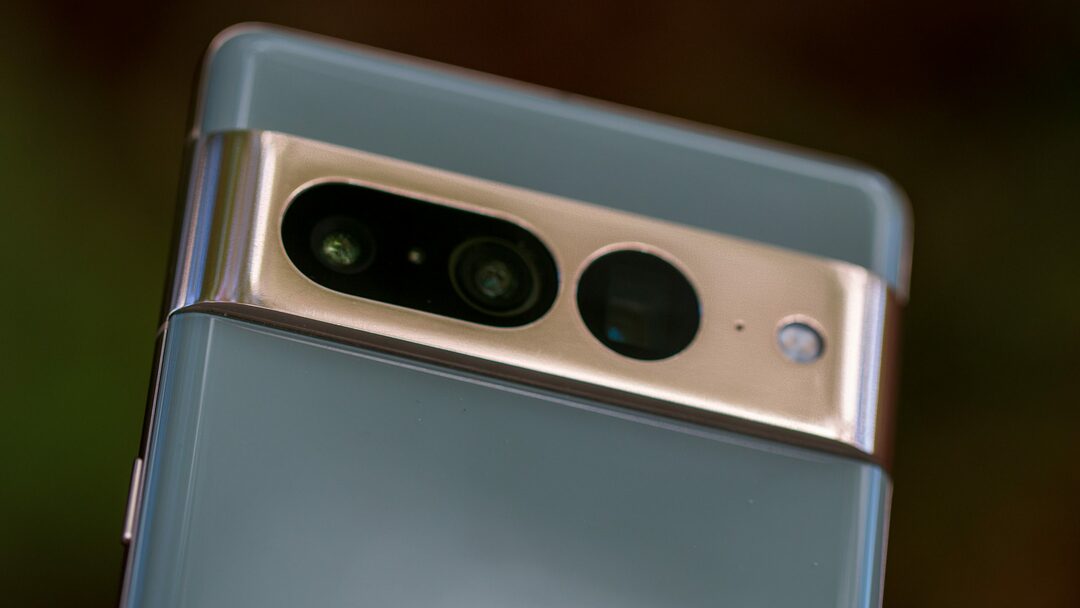
Magic Eraser — это инструмент редактирования на основе искусственного интеллекта, который позволяет удалять ненужные объекты с ваших фотографий. Впервые он был выпущен в 2021 году как эксклюзивная функция для телефонов Pixel, но теперь он доступен для всех пользователей Android через приложение Google Фото.
Это один из самых полезных инструментов для редактирования фотографий, который мы когда-либо использовали, позволяя легко избавиться от людей или объектов на заднем плане, которые вы не хотите видеть. Это также вызвало небольшую революцию в других фоторедакторах, поскольку мы видим все больше и больше реализаций подобных функций, и все они основаны на искусственном интеллекте.
Возможно, самый захватывающий аспект Magic Eraser не в том, на что он способен. Но вместо этого Google открыл для всех доступ к Magic Eraser, интегрировав его в Google Фото. Единственная «уловка» заключается в том, что если вы хотите использовать Magic Eraser на Android-устройстве, отличном от Pixel, или на iPhone, вам нужно подписался к Google Один .
Как использовать Magic Eraser от Google на Android
- Открой Google Фото на своем устройстве Pixel или Android.
- Выберите фото который вы хотите отредактировать.
- Нажмите Редактировать кнопку на нижней панели инструментов.
- Проведите влево и выберите Инструменты.
- Нажмите Волшебный ластик кнопка.
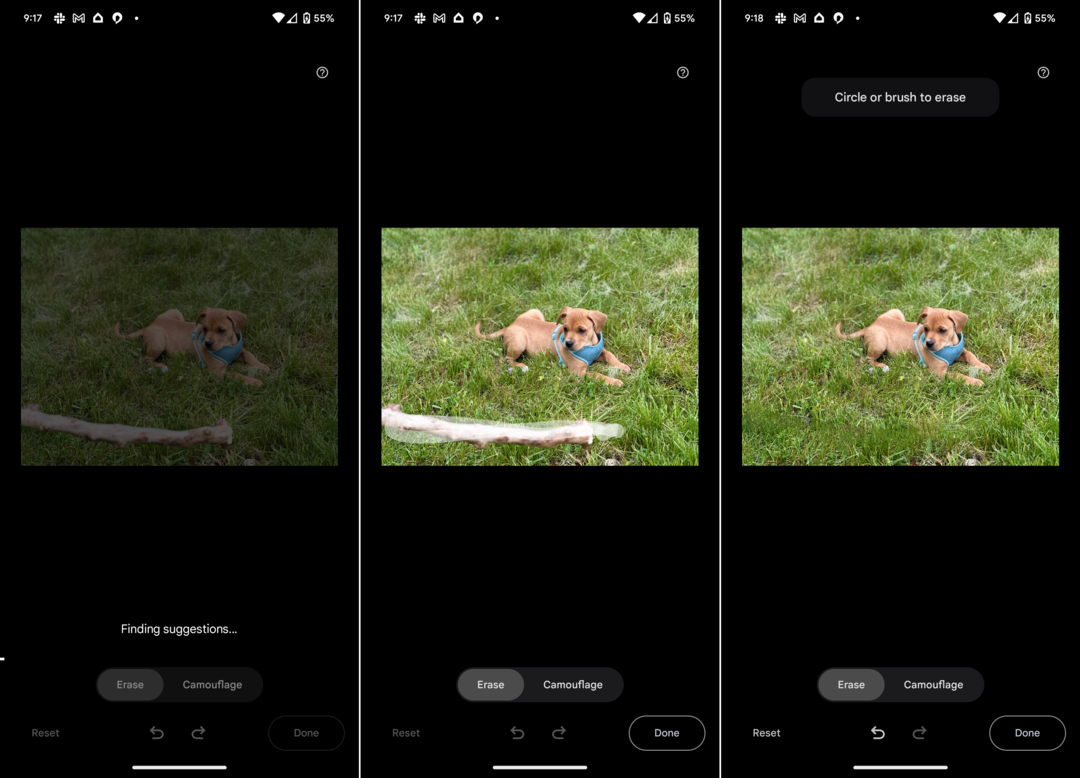
- Подождите, пока изображение будет обработано.

- Нажмите Стереть все кнопку, чтобы удалить любое из предложений.
- Если нет, используйте палец и обведите или выделите элемент (элементы), который вы хотите удалить.
- Повторите для всего остального, что вы хотите удалить.
- Когда закончите, коснитесь Сделанный кнопку в правом нижнем углу.
Как использовать Magic Eraser от Google на iPhone
Напоминаем, что если вы хотите использовать Magic Eraser от Google на iPhone, вам сначала необходимо подписаться на Google One. Google One — это служба на основе подписки, которая предлагает расширенное облачное хранилище, дополнительные преимущества и расширенную поддержку для различных продуктов Google. Подписавшись на Google One, пользователи могут получить дополнительное место для хранения Google Диска, Gmail и Google Фото, которыми можно поделиться с членами семьи.
Служба также предоставляет доступ к специалистам Google для технической поддержки и эксклюзивных функций и преимуществ, таких как скидки на покупки в Google Store, кредиты Google Play и многое другое. Планы подписки бывают разных уровней, предлагая различную емкость хранилища и варианты ценообразования в соответствии с индивидуальными потребностями. Цены начинаются с 1,99 доллара США в месяц за 100 ГБ дополнительного хранилища и доходят до колоссальных 30 ТБ хранилища за 150 долларов США в месяц.
Если вы уже зарегистрировались в Google One, вот как вы можете использовать Magic Eraser от Google на iPhone:
- Открой Google Фото приложение на вашем iPhone.
- Выберите фото который вы хотите отредактировать.
- Нажмите Редактировать кнопку на нижней панели инструментов.
- Проведите влево и выберите Инструменты.
- Нажмите Волшебный ластик кнопка. Вы заметите значок Google One, обозначающий ваш доступ к этой функции. В противном случае его не будет.

- Подождите, пока изображение будет обработано.
- Нажмите Стереть все кнопку, чтобы удалить любое из предложений.
- Если нет, используйте палец и обведите или выделите элемент (элементы), который вы хотите удалить.
- Повторите для всего остального, что вы хотите удалить.
- Когда закончите, коснитесь Сделанный кнопку в правом нижнем углу.

Советы по использованию Magic Eraser от Google
Magic Eraser — мощный инструмент, способный удалять с фотографий различные объекты, в том числе людей, линии электропередач и даже граффити. Это отличный способ улучшить внешний вид ваших фотографий и удалить нежелательные отвлекающие факторы.
Вот некоторые советы по использованию Google Magic Eraseр:
- Убедитесь, что фотография, которую вы хотите отредактировать, находится в фокусе. Magic Eraser лучше всего работает с фотографиями, которые находятся в фокусе.
- Используйте легкое прикосновение, когда рисуете рамку вокруг объекта, который хотите удалить. Если вы нарисуете прямоугольник слишком большим, Magic Eraser может удалить больше, чем вы хотите.
- Вы можете настроить размер окна после того, как нарисовали его. Если вы случайно удалили слишком много, вы можете отменить изменения, нажав кнопку «Отменить».
- Magic Eraser может не удалить все объекты с фотографий. Если Magic Eraser не может удалить объект, вы можете попробовать отрегулировать размер блока или использовать другой инструмент редактирования.
Magic Eraser от Google — это мощный инструмент, который можно использовать для улучшения внешнего вида ваших фотографий. Это отличный способ удалить ненужные объекты с фотографий и создать потрясающие изображения.
Как красиво вырезать одно сообщение из переписки.

1. Делаем скрин переписки.
2. Заходим в приложение Magic Eraser (иконка на фото)
3. Загружаем скрин
4. Рамкой вырезаем то сообщение, что нам нужно
5. Внизу выбираем инструмент «волшебная палочка» и наводим курсор на фон вокруг сообщения. Внизу можно регулировать допуск в % (это интенсивность удаления)
6. Нажимаем «сохранить» и выбираем png на прозрачном фоне в высоком разрешении. Все, сообщение вырезано, теперь его можно наложить на любую картинку или видео
Для АНДРОЙД:
1. Делаем скрин переписки
2. Заходим в приложение Background Eraser (иконка на фото)
3. Загружаем фото (load a photo)
4. Рамкой вырезаем то сообщение, которое нам нужно
5. Внизу выбираем Auto, там же есть регулировка доступа (threshold of similar color) Покрутив ее вправо/влево можно регулировать интенсивность удаления (если контур плохо обрезался)
6. Нажимаем «Done»
7. Выбираем чёткость размытия границ (1,2,3,4)
8. Сохраняем «save» , затем «finish»
Все, сообщение вырезано, теперь его можно наложить на любую картинку или видео
Пошаговая инструкция в карусели, а в сторис будет подробное видео, если что-то не понятно.