Как перенести календарь с Android на Android
Многие люди используют календарь на Android, чтобы планировать свой распорядок дня, недели или даже нескольких месяцев. Одной из главных задач при покупке нового смартфона является перенести календарь с Android на Android. Мы расскажем про два самых простых и быстрых способа сделать это.
Перенести календарь с Android на Android с помощью аккаунта Google
Сначала мы рассмотрим базовый метод переноса каких-либо данных с одного Android устройства на другое. Как вы знаете, Google играет важную роль в каждом Android устройстве, когда дело идет о переносе календаря, контактов, и т.д.
Чтобы перенести календарь с Android на Android, вам нужно выполнить следующие действия:
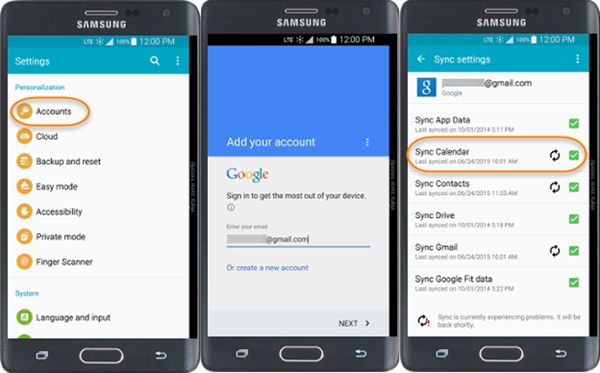
- На старом Android устройстве перейти в раздел «Настройки» — «Учетные записи и синхронизация», после чего добавить свой аккаунт Google. Убедитесь, что включена «Синхронизация».
- Откройте календарь на старом Android устройстве. Нажмите кнопку «Дополнительно», затем «Учетные записи». После этого добавьте учетную запись Google и проверьте ее.
Примечание: Убедитесь, что оба Android устройства подключены к интернету. Для некоторых смартфонов, помимо шагов выше, вы должны открыть календарь, нажать на клавишу меню и выбрать «Синхронизация» вручную.
Перенести календарь с Android на Android с помощью приложения
Многие производители смартфонов имеют собственные приложения для переноса данных с одного устройства на другое. Например, компания Samsung предлагает использовать приложение Samsung Smart Switch, в то время как пользователи смартфонов Sony могут установить приложение Xperia Mobile Transfer, чтобы перенести календарь с Android на Android.
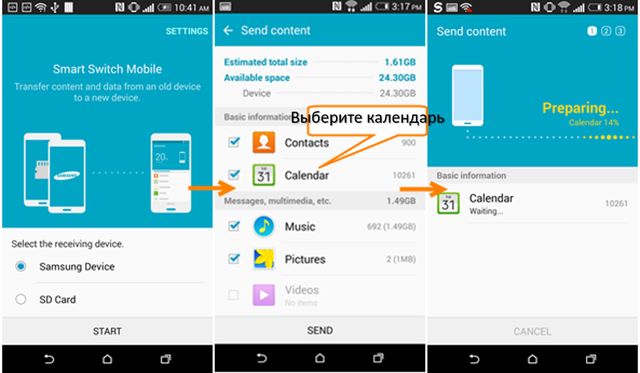
Приведем пример, как с помощью приложения Samsung Smart Switch перенести календарь со смартфона HTC на устройство Samsung.
- Скачайте и установите приложение Samsung Smart Switch на оба Android смартфона.
- Откройте приложение на смартфоне HTC. Затем выберите устройство Samsung в качестве получателя, и нажмите на «Соединиться» (Connect). Далее следуйте инструкциям, чтобы перенести календарь, или другие данные.
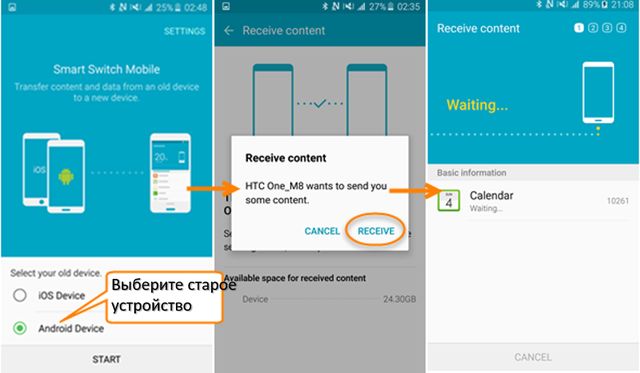
- Откройте приложение на устройстве Samsung. Выберите смартфон HTC, и нажмите «Соединиться» (Connect). Далее следуйте инструкциям, чтобы получить календарь.
На этом все! Если у вас остались вопросы по теме — как перенести календарь с Android на Android – приглашаем вас в комментариях ниже. Мы или другие пользователи подскажем, как решить вашу проблему.
Не переносится календарь с Андроида на Андроид
Календарь является важной частью нашей повседневной жизни, помогая нам организовать наше время и запланировать встречи, события и активности. Переход с одного устройства Android на другое может вызвать некоторые сложности, особенно когда речь идет о перемещении нашего календаря. Однако, благодаря новым технологиям и приложениям, перенос календаря стал более простым процессом.
В этой статье представлена подробная инструкция о том, как перенести календарь с Android на Android, чтобы вы смогли сохранить свои события и организовать свое время на новом устройстве.
Первым шагом является резервное копирование календаря на вашем текущем Android-устройстве. Это важно, чтобы предотвратить потерю данных и событий. Убедитесь, что все события в вашем календаре синхронизированы и сохранены в облачном хранилище. Вы можете использовать официальное приложение Google Календарь для этого, так как оно предлагает интеграцию с облачной синхронизацией.
Затем, на новом Android-устройстве, вы можете использовать то же самое официальное приложение Google Календарь для восстановления вашего календаря. Просто войдите в свою учетную запись Google на новом устройстве и синхронизируйте ваш календарь через приложение. Все ваши сохраненные события должны быть восстановлены, и вы снова сможете управлять своим временем в новой среде.
Не забудьте, что некоторые Android-устройства имеют свои собственные приложения для управления календарем, которые могут отличаться от официального приложения Google Календарь. В таком случае, обратитесь к инструкциям вашего устройства или используйте специализированные приложения для переноса данных.
Перенос календаря с одного Android-устройства на другое может быть простым процессом, если вы следуете этой подробной инструкции. Вы сможете сохранить все свои события и организовать свое время на новом устройстве без проблем. Не забудьте также проверить, что ваше новое устройство настроено на автоматическую синхронизацию с облачным хранилищем, чтобы ваш календарь всегда был актуальным и доступным в любое время.
Резервное копирование календаря на старом устройстве
Перенос календаря с одного Android-устройства на другое можно сделать с помощью резервного копирования. Для этого воспользуйтесь встроенной функцией резервного копирования Android или специализированными приложениями из Google Play.
Встроенная функция резервного копирования Android позволяет сохранить данные календаря на вашем старом устройстве в облако Google. Для этого:
- Откройте настройки вашего устройства и найдите раздел «Аккаунты и резервное копирование».
- Выберите аккаунт Google, который вы используете на своем устройстве.
- В меню аккаунта найдите раздел «Резервное копирование».
- Проверьте, что опция «Резервное копирование данных» включена.
- Нажмите на кнопку «Сохранить в облаке» или «Резервное копирование сейчас».
Альтернативные приложения для резервного копирования календаря, такие как Helium или Super Backup, позволяют сохранить данные календаря на ваше старое устройство и восстановить их на новом устройстве. Для этого:
- Установите и запустите приложение для резервного копирования, которым вы хотите воспользоваться.
- Выберите календарь в списке данных для резервного копирования.
- Нажмите на кнопку «Резервное копирование» или «Сохранить».
- Подтвердите сохранение данных календаря на вашем старом устройстве.
- Перейдите на новое устройство и установите ту же версию приложения для резервного копирования.
- Запустите приложение на новом устройстве и выберите опцию восстановления данных.
- Выберите ранее созданную резервную копию календаря и подтвердите восстановление.
Сохраняя резервную копию календаря на старом устройстве, вы сможете восстановить данные на новом устройстве без необходимости вручную копировать каждое событие в календаре. Это сэкономит ваше время и упростит процесс переноса календаря с одного Android-устройства на другое.
Подключение нового устройства к учетной записи Google
Перед тем как перенести календарь на новое Android-устройство, необходимо подключить его к учетной записи Google. Для этого выполните следующие шаги:
| Шаг 1: | Настройте новое устройство и перейдите в раздел «Настройки». |
| Шаг 2: | Выберите раздел «Учетные записи» или «Аккаунты». |
| Шаг 3: | Нажмите на кнопку «Добавить аккаунт» или «Добавить учетную запись». |
| Шаг 4: | Выберите «Google» из списка доступных провайдеров учетных записей. |
| Шаг 5: | Введите адрес электронной почты и пароль от вашей учетной записи Google. |
| Шаг 6: | Следуйте инструкциям на экране для завершения процесса подключения. |
После успешного подключения устройства к учетной записи Google, ваши календари будут автоматически синхронизироваться на новом устройстве. Вы можете проверить наличие календарей в приложении «Календарь» или любом другом приложении, которое использует данные Google Календаря.
Как перенести данные с Android на Android: подробная инструкция и альтернативные способы

Перенос данных с Android на Android — удобная функция при покупке нового телефона или планшета. Перед этим необходимо подготовить оба устройства. Для этого выполните следующее:
- зарядите оба гаджета;
- разблокируйте старое устройство;
- на старом устройстве войдите в учетную запись Google либо создайте новую, если ее нет;
- создайте резервную копию;
- убедитесь, что оба телефона подключены к Wi-Fi.
Чтобы создать резервную копию на устройстве, следуйте инструкции Google:
- Войдите в настройки гаджета.
- Откройте раздел «Google», а затем перейдите в «Резервное копирование».
- Нажмите «Начать копирование».
Резервное копирование с помощью Google One может занять до 24 часов. Когда загрузка будет завершена, под выбранными типами данных появится надпись «Включено».
Как перенести все данные с Android на Android? Автоматический перенос всех данных со старого устройства на новое выполняется при первом включении гаджета. Google дает такую инструкцию:
- Включите новое устройство, предварительно вставив SIM-карту.
- Система предложит перенести данные со старого устройства. Появится кнопка «Начать», которую нужно нажать. Если она не появилась, придется выполнить перенос вручную.
- Когда появится запрос, подключитесь к Wi-Fi.
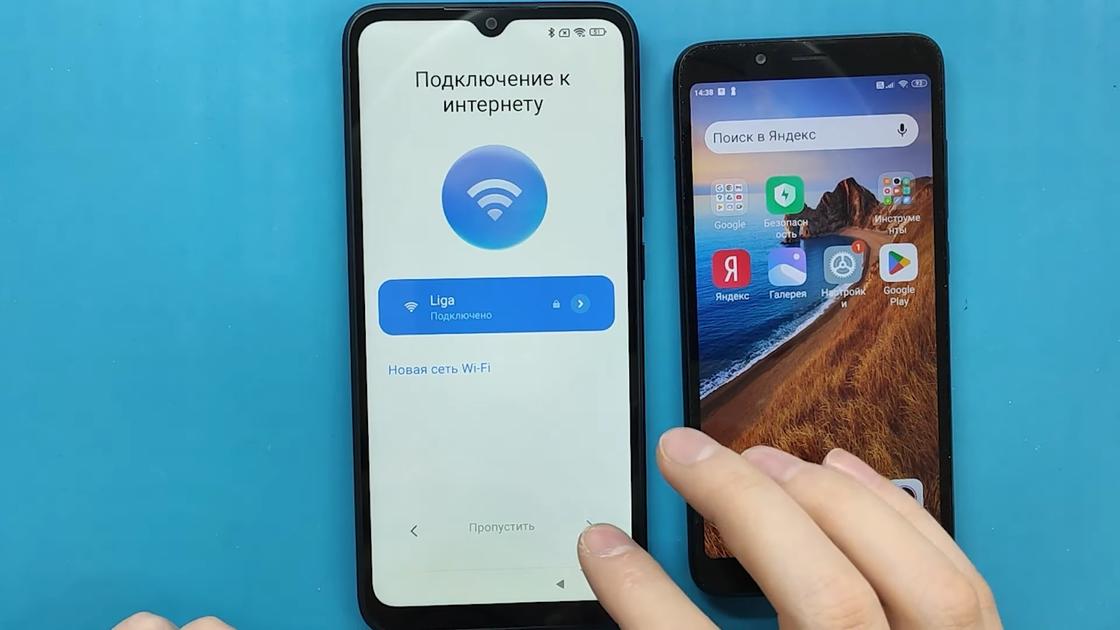
- На старом устройстве откройте приложение Google. При условии, что оба смартфона подключены к одной сети Wi-Fi, на экране увидите окно с опциями переноса данных.
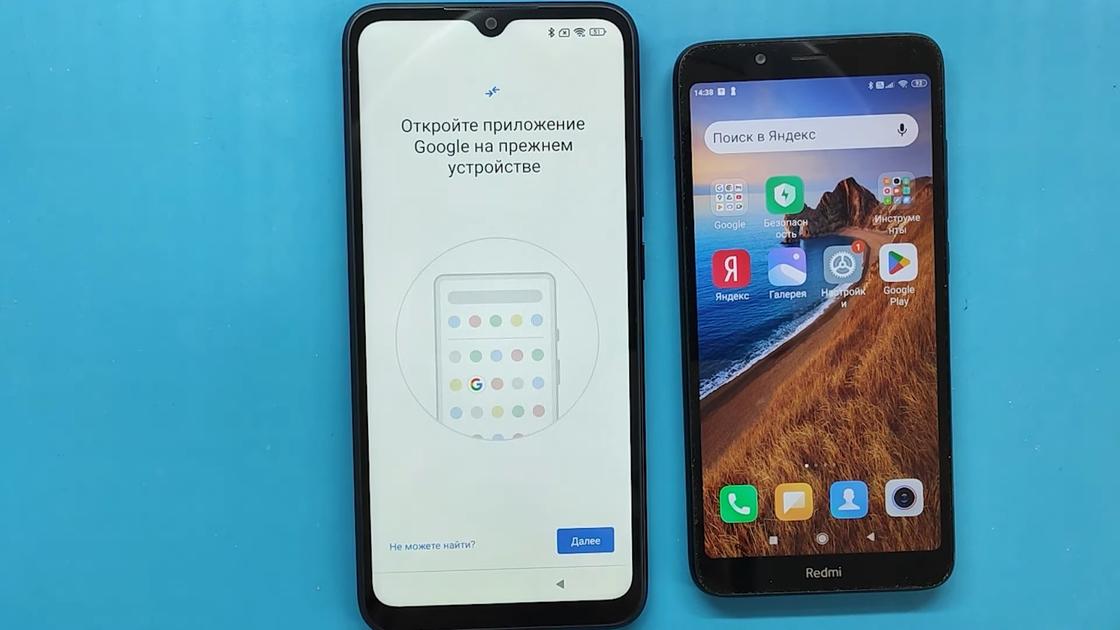
- Если есть кабель для соединения двух устройств, следуйте инструкции на экране. Если кабеля нет, нажмите «Нет кабеля?»→«ОК»→«Резервная копия с устройства Android». После этого следуйте инструкции на экране.
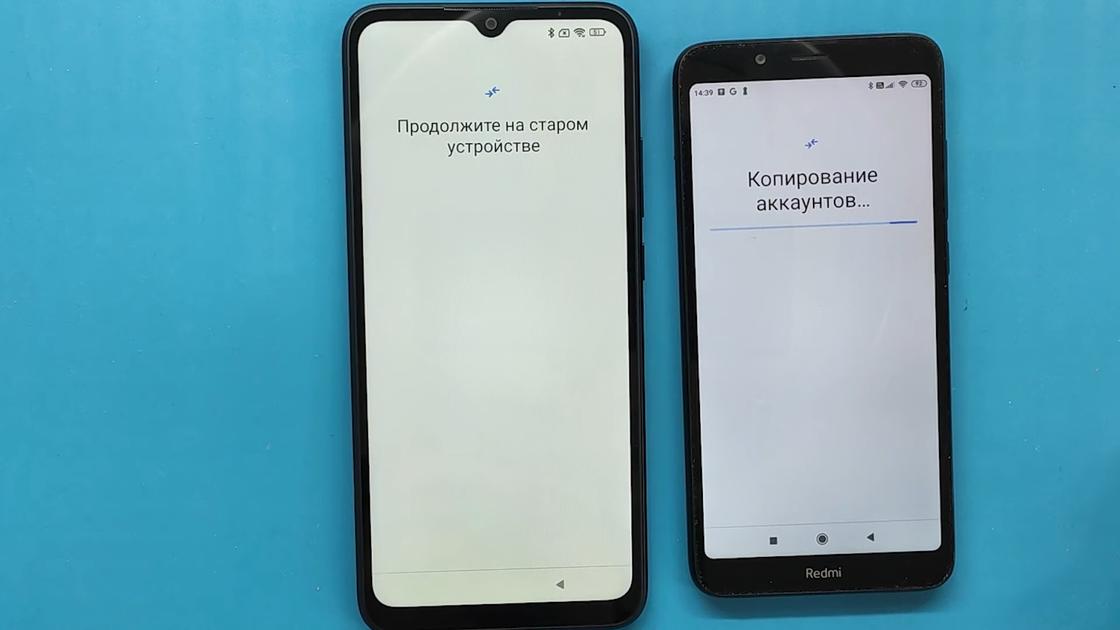
Копирование данных на старом телефоне: YouTube/ЩА ПОКАЖУ
Инструкция на экране — это указания, которые помогут не сбиться с пути. Когда настройка нового смартфона завершится, подождите некоторое время, пока не установятся все приложения со старого девайса.
Как перенести данные приложений с Android на Android? Если новый телефон уже был включен, система сама не предложит перенос данных, поэтому нужно выполнить такие действия:
- На новом устройстве войдите в профиль Google, который есть на старом телефоне. Для этого войдите в настройки и выберите «Аккаунты и синхронизация».
- Нажмите кнопку «Добавить аккаунт» и выберите тип профиля Google.
- Авторизуйтесь и следуйте инструкциям на экране. Когда система предложит восстановить данные, нажмите соответствующую кнопку.
Так перенесете все данные, связанные с аккаунтом Google, включая данные приложений, настройки, контакты, фото (при условии, что включена синхронизация с Google Фото). Приложения на новом устройстве придется установить, но их данные уже будут сохранены.
Сложности с переносом данных могут возникнуть, если одно из устройств Android не сертифицировано Google (например, Huawei). В этом случае описанный выше способ переноса данных может не сработать, и придется делать все вручную.
Альтернативные способы переноса данных с Android на Android
Перенести данные с Android на Android можно вручную. Также для этого можно воспользоваться специальными приложениями.
Ручной перенос данных
Контакты, которые привязаны к профилю Google, автоматически появятся на новом устройстве, если войдете в этот аккаунт. С SIM-карты импортируйте контакты так:
- Вставьте SIM-карту в новое устройство.
- Откройте приложение «Контакты».
- Внизу выберите «Управление контактами», а затем «Импорт с SIM-карты».
- Если на устройстве несколько аккаунтов, то выберите, на какой хотите сохранить импортируемые контакты.
Перенос музыки возможен, если на старом устройстве пользовались такими сервисами, как YouTube Music, Spotify, Apple Music. На новом устройстве музыка с них появится, когда установите соответствующее приложение и войдете в нем в свой профиль.
Файлы и папки можно сохранить на Google Диске, а затем скачать их оттуда на новое устройстве. Можно воспользоваться ПК:
- Подключите старый телефон или планшет к ПК по USB.
- На телефоне появится уведомление, выберите «Перенос файлов».
- На компьютере откроется папка с диском устройства. Войдите в него и найдите нужные папки и файлы.
- Скопируйте их на рабочий стол ПК.
- Отсоедините старый Android от ПК и подключите к нему новый Android.
- Войдите в файловой системе гаджета в то место, куда хотите перенести скопированные файлы и папки.
- Перенесите информацию с ПК в файловую систему устройства.
Если пользуетесь Google Фото, видео и фото можно перенести без участия ПК. Как правило, фото и видео на Android автоматически копируются на облако этого сервиса. Поэтому при входе в нужный аккаунт на новом устройстве медиафайлы будут доступны. Если автоматическое копирование в Google Фото отключено, скопируйте фото и видео вручную так:
- Войдите в профиль Google.
- Откройте Google Фото.
- Зажмите одно из фото и удерживайте, пока не появится возможность выбирать несколько файлов. Выберите все медиафайлы, которые хотите скопировать.
- Внизу нажмите «Скопировать в облако».
Теперь войдите на новом устройстве в этот профиль и Google Фото. В приложении увидите скопированные фото и видео. Скачайте их.
Перенос через приложение
Одно из самых распространенных приложений для переноса данных — Mi Mover. Инструкция следующая:
- Установите приложение с Google Play Market на обоих устройствах.
- Запустите его и выберите на новом устройстве «Новое», а на старом — «Старое».
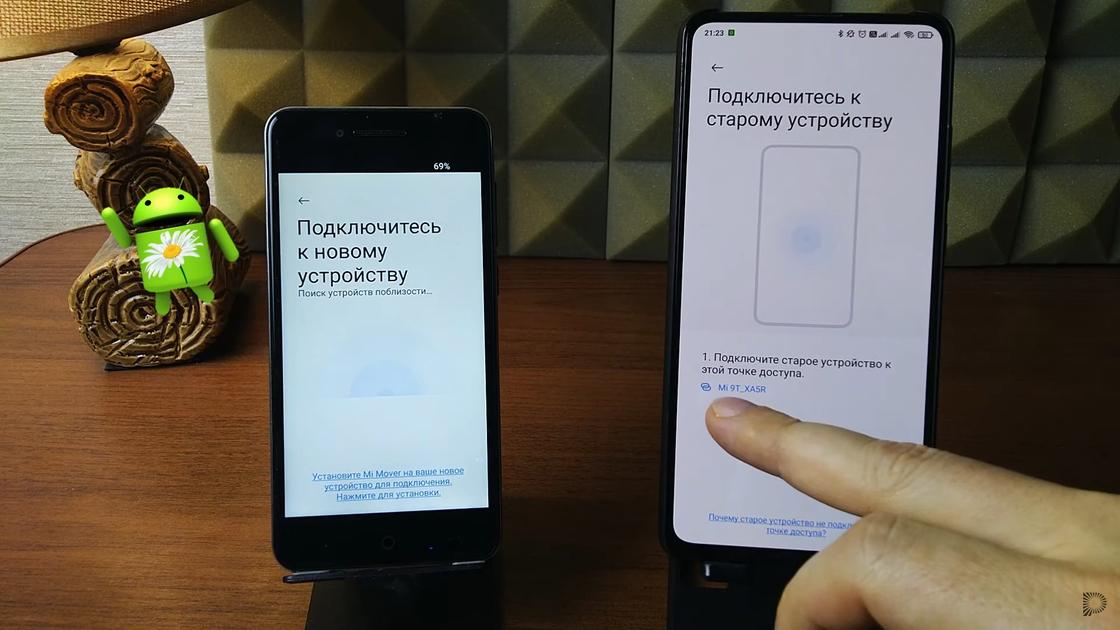
- Как только старый телефон обнаружит новый, подтвердите подключение.
- Нажмите «Отправить» и дождитесь окончания процесса.
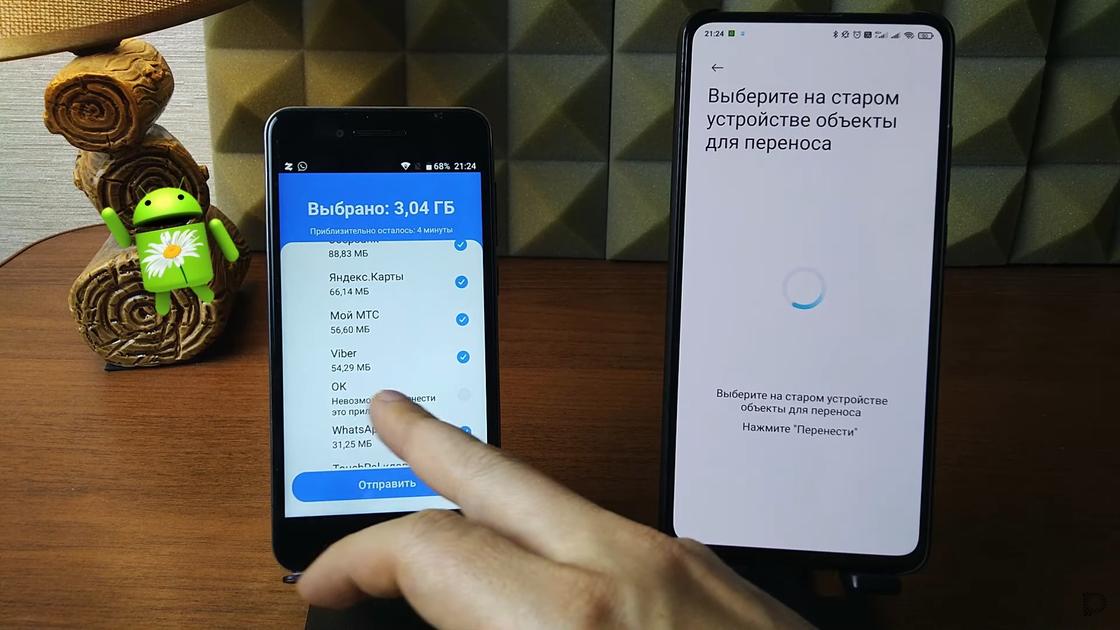
Отправляют данные на новый телефон: YouTube/Ромашка
С помощью Mi Mover сможете перенести контакты, приложения, сообщения и другие данные. Переносить можно с Android на iOS или Mi и наоборот.
Как перенести данные с WhatsApp c Android на Android?
Для этого нужно воспользоваться встроенной функцией приложения по созданию резервного копирования. WhatsApp дает такую инструкцию:
- На старом телефоне откройте настройки приложения, выберите «Чаты»→«Резервная копия чатов».
- Выберите нужный аккаунт Google.
- При запросе нажмите «Разрешить».
- Выберите «Копировать на Google Диск».
- Нажмите «Создать резервную копию».
- Установите и откройте WhatsApp на новом устройстве, подтвердите номер телефона.
- Когда будет предложено восстановить чаты и медиа с Google Диска, то выберите «Восстановить».
- После завершения процесса нажмите «Далее».
Теперь данные перенесены на новый телефон. WhatsApp в первую очередь восстанавливает чаты, а затем медиа.
Приведенные инструкции в статье помогут легко перенести данные с одного устройства Android на другое. Так можно переносить данные с телефона на планшет и наоборот.
Как перенести календарь между двумя телефонами Android
Мой телефон на Android и я вместе уже почти 4 года. Как занятой и забывчивый человек, календарь — мое любимое приложение. Здесь я организую свой день, особенно когда у меня важные встречи, встречи и другие дела, которые я должен сделать. В то же время календарь напоминает мне о важных событиях, например о днях рождения самых дорогих для меня людей. Другими словами, без моего приложения-календаря каждый день для меня хаотичен.
Купил новый телефон Android и планировал синхронизировать мой календарь между двумя телефонами Android
В прошлом месяце я подарил себе новый телефон Android. Я хотел синхронизировать свои файлы, особенно календарь, с моим новым телефоном Android. К счастью, я нашел идеальное решение, которое успешно синхронизирует мой календарь между двумя моими телефонами Android.
Поэтому, если вы хотите синхронизировать календарь с Android на Android, это руководство идеально подходит для вас. Я поделюсь с вами, как мне удалось синхронизировать свой календарь между двумя телефонами Android.
- Решение 1: Синхронизация календаря между двумя телефонами Android с помощью Google Sync
- Решение 2: Синхронизация календаря между двумя телефонами Android через Bluetooth
- Решение 3: Синхронизация календаря между двумя телефонами Android через SHAREit
- Решение 3: Синхронизация календаря Android с Android через Switch Mobile Transfer

Решения 1 : Синхронизация календаря между двумя телефонами Android с помощью Google Sync
Первое решение, которое я попытался синхронизировать свой календарь между двумя моими телефонами Android, было с Google Синхронизация. С помощью Google Sync вы также можете создать резервную копию своего календаря для будущего использования. Это безопасное место, где только у вас есть доступ к вашим файлам. Прежде всего, вы должны убедиться, что у вас есть хорошее интернет-соединение начать с.
Для этого варианта вы должны сначала войти в свою учетную запись Google на обоих телефонах Android.
Для тех из вас, кто еще не вошел в систему, вот как:
- Откройте свой телефон Настройки приложение
- Нажмите Учетные записи.
- Внизу коснитесь Добавить аккаунт.
- Чтобы добавить свою учетную запись Google, коснитесь Google.
- Следуйте инструкциям на экране, и все готово.
Теперь на исходном устройстве Android перейдите в Настройки приложение, нажмите Учетная запись и синхронизация, добавьте свой Аккаунт Google, и, наконец, включите Синхронизация опцию.
Далее на вашем Календарь приложение, перейдите к Больше и выберите Учетные записи, Теперь Добавить ваш аккаунт Google и подтвердить.
На новом устройстве Android запустите Календарь приложение, вы сможете просматривать все события со своего старого телефона Android в календаре телефона Android.
Это простой способ. Вы сможете синхронизировать свой календарь между двумя телефонами Android. Единственное, что меня беспокоит, исходя из моего опыта, это то, что для этого требуется много времени чтобы я дождался завершения синхронизации. Поэтому я остановился и перешел к следующему методу, потому что у меня нет терпения ждать.
Решения 2 : Синхронизация календаря между двумя телефонами Android через Bluetooth
При синхронизации моего календаря со старого Android-устройства на новое Android-устройство я попытался использовать Блютуз. Для таких пользователей Android, как мы, Bluetooth — удобный способ обмена контактами, медиафайлами, документами и даже календарями между двумя телефонами Android. Просто следуйте приведенным ниже инструкциям по синхронизации календаря.
На обоих устройствах Android включите Блютуз. Просто проведите вниз от верхнего края экрана, чтобы получить доступ к Быстрые настройки меню. Затем найдите значок, похожий на руническую букву B, и коснитесь on.
Подключите два телефона Android с помощью Bluetooth.
Как подключить два телефона Android:
- Убедитесь, что вы включили Bluetooth на обоих устройствах Android.
- На исходном устройстве Android перейдите в Настройки приложение
- Нажмите Блютуз опцию.
- Ближайшие устройства будут отображаться на экране.
- Выберите имя целевого устройства Android и щелкните значок пара опцию.
Когда оба телефона Android подключены, на исходном телефоне Android откройте Календарь выберите событие календаря, которое хотите отправить, и нажмите и удерживайте его.
Нажмите Поделиться и нажмите Блютуз кнопка. После чего вы получите уведомление на целевом Android.

На вашем целевом устройстве Android подтвердить запрос и подождите минуту, чтобы процесс завершился. Затем выбранные вами события календаря будут синхронизированы с вашим целевым Android.
Примечание: Однако у этого метода есть некоторые недостатки.
- Во-первых, некоторые Android не поддерживают передачу календарей по bluetooth.
- Во-вторых, это может занять значительное количество вашего времени, потому что вам нужно отправлять файлы календаря один за другим, день за днем. Это была причина, по которой я остановился и продолжил использовать приложение SHAREit.
Решения 3 : Синхронизация календаря между двумя телефонами Android через SHAREit
Поделиться был на моем телефоне с тех пор, и я считаю его полезным для отправки и получения файлов, фотографий, музыки и видео. Чтобы вы знали, как синхронизировать свой календарь с Android на Android, выполните следующие действия:
Во-первых, вы должны убедиться, что на обоих устройствах Android установлено приложение SHAREit. Если SHAREit еще не установлен на обоих устройствах Android, просто зайдите в Google Play Store, найдите SHAREit и установите его.
На целевом устройстве откройте приложение SHAREit.
Нажмите Получаете на главном экране, чтобы включить режим приема. Приложение SHAREit автоматически создаст точку доступа Wi-Fi на вашем телефоне Android.
На исходном устройстве Android подключите свое устройство к точке доступа Wi-Fi. Перейти к Настройки, нажмите Wi-Fi, найдите сеть точки доступа, предоставленную вашим телефоном Android, и подключитесь к ней.
После подключения на исходном устройстве Android откройте Календарь приложение
Выберите событие календаря, которое вы хотите отправить, и нажмите и удерживайте его. Нажмите Поделиться и нажмите Поделиться на мобильное устройство кнопку.
Затем нажмите на аватар получателя, и файлы календаря будут автоматически отправлены на ваше целевое устройство Android.
Я мог бы сказать, что SHAREit может быть достойным приложением для передачи файлов, например календаря. Но проблема с этим приложением в том, что я столкнулся с много нежелательной рекламы в процессе передачи. Также, как и метод Bluetooth, он потребляет много времени. Поэтому я снова перешел к другому приложению.
Решения 4 : Синхронизация календаря между двумя телефонами Android через Switch Mobile Transfe
Как вы могли видеть, я ненавижу ждать так долго, а затем разочаровываться. Синхронизация календарей с моего старого Android на мой новый Android немного разочаровывает, тем более что я перепробовал так много методов, некоторые из которых меня разочаровали. Но, к счастью, я нашел идеальное приложение, которое удовлетворило меня конечным результатом. Это Переключить мобильный перевод.
К сведению, Switch MobileTransfer — это инструмент для передачи данных, который позволяет перемещать данные между устройствами Android. Используя Switch Mobile Transfer, вы можете идеально перенести свой календарь на устройство Android. Мало того, с помощью этого приложения вы также можете перенести свой фотографии, видео, Сообщения, история звонков, закладки, ноты, Контакты, черные списки, Музыкаи приложения.
И что мне больше всего нравится в этом приложении, так это то, что оно имеет очень простой интерфейс и позволяет передавать файлы одним щелчком мыши. Нет более сложных процедур и технических знаний, необходимых для использования этого приложения.
Это приложение действительно идеально подходит для синхронизации вашего календаря с Android на устройство Android. Хочешь знать как? Просто следуйте инструкциям ниже.
Загрузите Switch Mobile Transfer на свой ПК с Windows или Mac. После этого установите и запустите приложение.
Выберите Телефонный перевод опцию.

Подключите свои устройства Android к компьютеру с помощью USB-кабель. Приложение автоматически обнаружит ваши устройства, и вы оба увидите их на интерфейсе.

Убедитесь, что ваш исходный Android указан как Источник в то время как ваш целевой Android должен быть Направление устройство. Если нет, используйте кувырок кнопку, чтобы переключить их позиции.

При передаче файлов календаря выберите Календарь вариант, затем щелкните Start Transfer кнопку.

После завершения передачи проверьте на своем целевом устройстве Android приложение «Календарь», и вы увидите результат.
Заключительная мысль
Наконец, я надеюсь, что эти четыре варианта синхронизация календаря между двумя телефонами Android полезны. Однако я настоятельно рекомендую использовать Switch Mobile Transfer, эффективный и надежный инструмент. Я гарантирую, что это избавит вас от разочарования и вы не испытаете никаких сложных процедур.
Часто задаваемые вопросы
1. Может ли календарь Apple синхронизироваться с Android?
Да, оно может. Android Transfer — мощный инструмент для передачи данных, который позволит вам передавать и перемещать данные между iPhone и устройствами Android.
2. Как синхронизировать календари между двумя телефонами Samsung?
Вы можете синхронизировать свой календарь между двумя телефонами Samsung с помощью Google Sync. Все, что вам нужно, это учетная запись Google, в которую необходимо войти на обоих ваших телефонах Android.