Как быстро и без проблем поменять фон в Телеграмме на компьютере и телефоне?
Фон для Телеграмма — изображение, которое появляется на заднем плане во время диалога / чата с другим пользователем. По умолчанию установлена стандартная картинка, но ее в любой момент можно заменить в настройках мессенджера на телефоне или компьютере. Пользователям доступны как стандартные варианты, так и установка изображений из галереи.
Как поменять фон в Телеграмм
У пользователей мессенджера имеется два пути, как в Телеграмме поменять фон — сделать это через приложение в компьютере или на мобильном устройстве. Алгоритм действий для разных девайсов очень похож, но некоторые особенности все-таки имеются. На них мы остановимся более подробно в статье.
На телефоне
Многие пользуются мессенджером на мобильном устройстве, поэтому рассмотрим, как поставить фон в Телеграмме на телефоне. Для этого сделайте следующее:
- Войдите в мессенджер Телеграмм.
- Кликните на три полоски слева вверху.
- Жмите на пункт Настройки .

- Войдите в пункт Настройка чатов.

- Кликните на пункт Изменить фон чатов.

- Выберите один из предложенных вариантов или жмите Выбрать из Галереи.

- Установите подходящее изображение.
- Кликните на клавишу внизу Установить …
Теперь вы знаете, как изменить фон для чата в Телеграмме через мобильное устройство. На этом же этапе можно внести другие изменения — скорректировать размер изображений, установить иную цветовую схему и выставить другие параметры.
На компьютере
Не менее простой является инструкция, как поменять фон в Телеграмме на компьютере. Сделайте следующие шаги:
- Войдите в мессенджер на компьютере.
- Кликните на три полоски слева вверху.
- Жмите на пункт Настройки.

- Войдите в раздел Настройки чатов .

- Опуститесь вниз и укажите один из вариантов — Выбрать из галереи или Выбрать файл.

- В первом случае можно установить одно из доступных изображений, а во втором — выбрать один из вариантов в файлах на ПК / ноутбуке (из личного архива).
Здесь же можно установить другие настройки — поменять тему, изменить размер эмодзи, предлагать популярные стикер, замостить заднее оформление, выбрать набор эмодзи и т. д.
Галерея фонов
Мы подобрали для вас небольшую галерею с интересными изображениями, каждый найдёт что-то по душе!


Зная, как в Телеграмме поменять фон чата, можно быстро персонализировать свой мессенджер и сделать его более удобным для пользования. Большой плюс в том, что можно добавлять изображения из собственной галереи, к примеру, поставить фотографию семьи или ребенка.
В комментариях поделитесь, как часто вы пользуетесь такой опцией в Телеграмме, и какие еще знаете секреты персонализации приложения.
Инструкция, как изменить цветовое оформление в Telegram на смартфоне и на компьютере

Аккаунт
Фон сообщений в социальной сети имеет большое значение для комфортного чтения – цвет «Телеграмма» установлен по умолчанию, но может меняться под запрос пользователя. Чтобы добавить новые краски, достаточно выполнить несколько простых манипуляций.
Изменение цветовой темы в Telegram
Главная функция «Телеграма» – это общение через переписку. Важно, чтобы шрифт и фон при этом не вызывали негативных эмоций и раздражения.
При установке приложения обои для экрана по умолчанию окрашены в серо-зеленый тон с нечеткими изображениями по всей поверхности, а сообщение приходит на светлом поле.
Если такой дизайн не отвечает вкусу пользователя, цвет «Телеграма» можно сделать более комфортным и даже индивидуальным.
Инструкция, как поменять фон
Разработчик мессенджера предлагает каждому абоненту удобный рабочий инструмент, большой выбор фоновых заставок для воплощения своих идей. При этом опции можно изменить как для отдельных диалогов, так и общие для всего Telegram.
В сообщениях или чате
- Запустите приложение.
- Откройте переписку.
- Перейдите в меню – 3 точки вверху экрана справа от названия.
- Отметьте любую готовую тему, перемещая список в левую сторону и обратно.
Изменения отразятся также и у вашего собеседника в мессенджере.
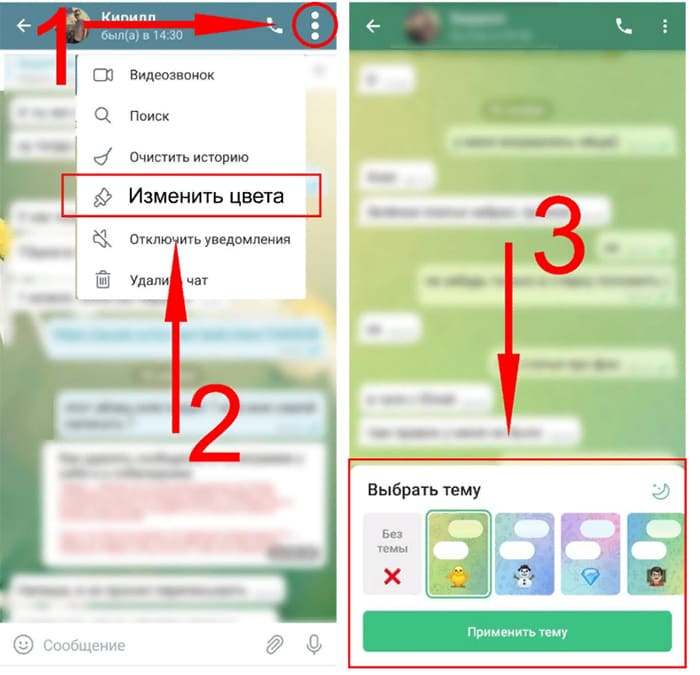
Меняем цвет в чате.
На канале
Отдельный канал изменить не получится, но можно настроить сразу все приложение по своему вкусу.
Если вы предпочитаете телефон:
- Откройте приложение.
- Войдите в свой профиль – 3 вертикальные полоски в верхнем левом углу экрана.
- Найдите раздел «Настройки».
- Перейдите в «Настройки чатов».
- Кликните «Изменить фон».
Данная функция позволит пользователю осуществить одно из действий:
- отыскать картинку из списка готовых тем;
- изменить цвет;
- перейти в галерею.
Кроме фона, станут доступны замена темы, увеличение или уменьшение размеров шрифта, изменение цветового кода и другие функции.

Замена цвета на канале в телефоне.
Инструкция для компьютера:
- Войти в приложение на ПК.
- Открыть свой профиль – 3 полоски вверху экрана слева.
- Найти опцию «Настройки».
- Открыть раздел «Настройки чатов».
Юзер сможет выполнить любой вид загрузки:
- «Выбрать из галереи» – готовый альбом с изображениями;
- «Выбрать из файла» – откроет доступ к картинкам на компьютере.
Если в представленных темах не нашлось подходящих обоев, можно воспользоваться специальными каналами. Для этого в поисковик нужно вписать @TheThemes, @Desktop_Themes, @TheAndroidThemes.
Затем ознакомьтесь со всеми картинками и скачайте ту, дизайн которой вам понравился. После того как кликнете по кнопке «Применить», будет 10 секунд, чтобы отменить изменения.

@Desktop_Themes предлагает массу видов обоев для вашего стола.
Как поставить фотографию или картинку на фон
В качестве фона пользователь может применить фото из галереи телефона или компьютера.
Использовать свою картинку просто:
- Откройте приложение.
- Перейдите в настройки чата.
- Кликните по опции «Выбрать из галереи».
- Выберите нужное изображение. Отредактируйте его при необходимости (добавьте надпись, стикер, обрежьте и т.п.).
- Отметьте «Размыть изображение» (необязательно, но данный эффект делает контуры менее четкими и не отвлекает от чтения).
- Кликните «Установить фон».
Возврат к настройкам по умолчанию
Если добиться нужного результата сразу не удалось, всегда можно вернуться к первоначальному варианту.
В мобильных версиях мессенджера
Для возврата к первичным настройкам в телефоне:
- Запустите мессенджер.
- Войдите в профиль.
- Откройте «Настройки».
- Перейдите в «Настройки чатов».
- Кликните по 3 расположенным в ряд точкам (вверху экрана справа).
- Выберите «Восстановить по умолчанию».
Теперь вновь в мобильном приложении фоновое изображение станет как при первом включении.
На компьютере
На ПК также есть возможность быстро вернуться к первоначальному варианту:
- Войдите в «Телеграм».
- Откройте профиль.
- Перейдите в раздел «Настройка чатов».
- Выберите пункт «Стандартная цветовая схема».
Зная алгоритм, как изменить фон приложения, времяпрепровождение в мессенджере можно сделать интереснее. При этом любое действие всегда легко отменить.
Фон для телеграмма
 Лента
Лента
В телеграмме вы можете настраивать и создавать чаты так, чтобы они выглядели, как хочется именно вам. Мы покажем, как легко изменить тему, фон и настройки диалогов и каналов, чтобы ваш обмен сообщениями был таким же ярким, как и вы.
Как поменять фон для Телеграмма
Фон Telegram — картинка, появляющаяся на заднем плане чата при взаимодействии с другими пользователями. По умолчанию установлено стандартное изображение, но вы можете изменить его в любое время в настройках программы обмена сообщениями на мобильном или ПК.
Изменение заднего плана переписки не повлияет на то, как другие люди будут видеть ваш профиль. Тем не менее, это хорошая возможность сделать свои диалоги уникальными, используя любимые цвета или картинки, которые вы можете загрузить из галереи телеграмма или даже со своего устройства.
Если вы считаете, что ваш диалог в телеграмме выглядит слишком скучным, вы можете настроить для него цвет, чтобы сделать его более красивым и живописным. Независимо от того, используете ли вы настольное или мобильное приложение, вы можете изменить задний план в любое время. Вот краткое руководство, как сделать это.
В сообщениях или чате
Вы можете изменить цвет для всех сообщений, которые используете со своего профиля, или одной конкретной переписки с неким человеком. Это поможет выделить его сообщения от других, что обретает смысл, если вы общаетесь с кем-то особенным. Чтобы поменять фоновое изображение в чате телеграмма:
- Откройте приложение и перейдите к нужной переписке.
- Нажмите на троеточие, чтобы открыть меню.
- Щелкните на элемент «Изменить цвета».
- Здесь вы можете выбрать только одну из готовых тем.
Обратите внимание, что данные изменения также отразятся в в чате вашего собеседника.
На канале
Создать отдельно на канал не получится, можно только изменить общий план для всех переписок, изменения отразятся и в сообществе. Читайте далее, чтобы понять, как это сделать с телефона или компьютера.
С телефона
Многие люди используют мессенджер на своих мобильных устройствах, поэтому давайте посмотрим, как установить фон в Telegram с телефона. Для этого нужно сделать следующее:
Темы в Телеграм: как поменять, как создать и поставить свою, где скачать
Тема или скин в Телеграм – это оформление рабочего пространства мессенджера в определенном стиле и цветовой гамме. Пользователи могут выбрать один из стандартных вариантов, создать собственную тему или скачать готовый скин в интернете.
Подготовили пошаговые инструкции, как поменять или создать тему в мобильном приложении и десктопной версии Телеграм. Также расскажем, где скачать готовые скины.
Реклама: 2VtzqxKaw2R 
Как поменять тему в Телеграм
Темы помогают персонализировать внешний вид мессенджера. Для обычных пользователей это способ разнообразить привычный интерфейс. Предприниматели могут использовать темы для кастомизации коммерческих аккаунтов и групп, чтобы привлекать внимание и лучше запоминаться клиентам.
Настройки визуального оформления чатов в мобильной и десктоп-версии Телеграм немного отличаются. Рассмотрим оба варианта.
Мобильное приложение:
1. Откройте мессенджер, сделайте свайп вправо или нажмите на три полоски слева вверху. Найдите в меню пункт «Настройки».

2. Откройте «Настройки чатов».

3. Чтобы выбрать фон чата, нажмите «Изменить фон».

4. Можно выбрать один из базовых вариантов, загрузить собственное изображение из галереи смартфона или настроить цвет с помощью палитры.

5. Стандартные варианты фона можно фильтровать по сюжету картинки. Для этого нажмите на значок «лупа» и укажите, что должно быть изображено на фоне.
Также можно подбирать фоны по цвету: нажмите «лупу», отметьте нужный цвет и выберите картинку.

6. Если хотите поменять не только фон, но и тему оформления чатов полностью, переходите к меню «Цветовая тема». Выберите из предложенных вариантов и нажмите «Настройки темы».

7. Нажмите «Изменить тему»: здесь можно выбрать оформление фона чатов, форму «пузырей» сообщений, а также цвет текстовых элементов.

8. Цветовая гамма темы настраивается с помощью палитры – перемещайте кружок по экрану и выбирайте оттенки.
Фон можно сделать однотонным или дополнить узором. Для этого установите или снимите галочку.

9. Чтобы применить оформление, нажмите «Сохранить».

10.Тёмную тему можно установить в один клик: выберите «Переключиться на ночную тему» в настройках чатов.

Десктоп-версия:
1. Откройте Телеграм и нажмите на три полоски слева вверху. В меню выберите «Настройки».

2. Откройте «Настройки чатов».

3. Версия Телеграм для ПК позволяет менять отдельно фон чатов или тему оформления полностью.
4. Чтобы изменить фон, найдите настройку «Фон для чатов». Выберите стандартный вариант из галереи мессенджера или загрузите собственное изображение. Оцените результат в предпросмотре фона и нажмите «Применить».

5. Чтобы поменять тему, откройте настройку «Темы», выберите оформление и задайте цвет акцентов с помощью палитры, нажмите «Сохранить».

Лайфхак
Многие пользователи при изменении темы в Телеграм сталкиваются с проблемой: настройки сбрасываются через несколько секунд или сохраняются только до выхода из приложения. А при повторной загрузке возвращаются к исходным. Обычно так происходит, если на устройстве установлена темная тема. Чтобы появилась возможность поменять оформление чатов в ТГ, нужно установить светлый режим.
Если у вас Андроид: зайдите в настройки смартфона, откройте «Экран» и найдите «Тема устройства». Выберите светлую.
Если у вас Айфон: зайдите в настройки устройства, откройте пункт меню «Экран и яркость», установите светлое оформление.
Когда поменяете тему в Телеграм, можно вернуть темную тему на устройстве. В этом случае настройки не слетают при повторных входах в приложение. Главное, чтобы именно в момент изменения скина чатов в ТГ на смартфоне была светлая тема.
Как создать и установить свою тему в Телеграм
Здесь покажем два способа, как создавать и устанавливать собственные темы в ТГ – для смартфона и компьютера. Также расскажем, как поделиться готовой темой с другими пользователями.
Мобильное приложение:
1. Откройте настройки чатов, как в предыдущей инструкции, и зайдите в «Настройки темы».
2. Найдите «Создать тему» и выберите вариант оформления. На палитре настройте цветовую гамму элементов чата. Затем нажмите «Создать новую тему».

3. Нажмите «Создать тему», придумайте название и еще раз нажмите «Создать» – ваша новая тема появится в меню.

4. Другие пользователи могут устанавливать ваши авторские скины на свои устройства. Чтобы поделиться ссылкой, нажмите и удерживайте значок темы. В появившемся меню выберите «Поделиться». Отправьте или скопируйте ссылку.

6. Вот так ссылка на вашу тему будет выглядеть в чате.

7. Пользователи смогут открыть предпросмотр и применить оформление на своем устройстве.

Десктоп-версия:
1. Откройте «Настройки чатов», выберите вариант темы и цветовую гамму из палитры.

2. Выберите фон для чатов или загрузите изображение.

3. Дополните вашу тему наборами стикеров и эмодзи.

4. Вернитесь к настройкам и нажмите три точки справа вверху – появится кнопка «Создать тему». Нажмите «Создать».

5. Цветовая палитра справа содержит параметры оформления всех элементов темы. По желанию вы можете изменить отдельные настройки или оставить как есть.

6. Нажмите «Сохранить тему».

7. Придумайте название и нажмите «Сохранить» – ваш скин появится в меню «Пользовательские темы».

8. Чтобы скопировать ссылку или отправить другим пользователям ТГ, кликните по теме правой кнопкой мыши и выберите «Поделиться». Ссылка копируется в буфер обмена.

Где скачать готовые темы для ТГ
Готовые скины для Телеграм можно бесплатно скачать на специальных сайтах, в ТГ-каналах и через боты. Обращайте внимание на совместимость темы с платформами: некоторые предназначены для iOS, другие для Андроид. Есть темы, которые устанавливаются только в десктопной версии мессенджера. Выбор обширный, поэтому несложно найти тему, которая подойдет для любой платформы.
ТГ-каналы и боты с готовыми темами:
- @oboi_dlyas – кастомные темы Телеграм для Андроид и iOS. Много вариантов в стиле популярных комиксов, сериалов и фильмов.
- @EmojiRy_Bot – бот с темами для Андроид и iOS. Чтобы начать пользоваться, нужно подписаться на спонсоров. Здесь есть не только темы, но и авторские стикеры и эмодзи.
- @themes – официальный канал Телеграм с темами для десктопных устройств. Свежие варианты оформления чатов сюда давно не добавляли, но доступный выбор довольно большой.
Сайты с темами для ТГ:
- vsthemes.org – есть несколько десятков авторских скинов в разнообразных стилях для всех платформ.
- uiuiui.in – темы Телеграм для десктопных устройств и смартфонов на Андроид.
Когда выбираете готовую тему для Телеграм, обращайте внимание на надежность источника. Лучше скачивать скины с сайтов из ТОП поисковой выдачи или из ТГ-каналов с большим количеством подписчиков. Так вы сможете застраховаться от скрытой рекламы и попадания на устройство вредоносного ПО.
Заключение
Темы – это стили оформления интерфейса Телеграм. Пользователи могут их менять, чтобы персонализировать аккаунт. В мессенджере доступны стандартные темы, а также есть возможность создать собственные или загрузить готовые.
Процесс настройки тем в мобильном приложении Телеграм и на десктопных устройствах несколько различается. Когда скачиваете готовые скины из источников в интернете, обращайте внимание на совместимость темы и платформы вашего устройства.