Как проверить скорость интернета на телефоне, и при чем здесь версия Wi-Fi
Скорость интернета влияет на комфорт при взаимодействии со смартфоном. Чем она выше, тем быстрее открываются веб-страницы и скачиваются файлы. Если с мобильным интернетом и стандартами сотовой связи все ясно, то о версиях Wi-Fi многие люди ничего не знают. А ведь от того, какой вид беспроводного соединения используется на вашем телефоне, зависит итоговая скорость, и даже самый продвинутый тариф провайдера не может исправить ситуацию при наличии слабого вайфая. Рассказываем, какие бывают версии Wi-Fi, как ее проверить на своем устройстве и узнать скорость интернета.
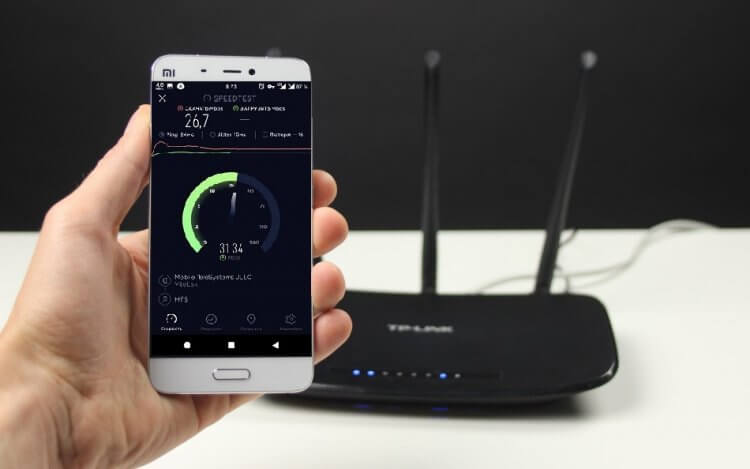
Расскажем, на что влияет версия Wi-Fi
⚡ Подпишись на Androidinsider в Дзене, где мы публикуем эксклюзивные материалы
Версии Wi-Fi — какие бывают
Технология беспроводной передачи данных по Wi-Fi появилась в далеком 1997 году, однако долгое время она не была распространенной. Вместе с тем этот стандарт связи активно развивался и сегодня пришел к тому, что теперь нет необходимости использовать дома проводной интернет для подключения нескольких устройств от компьютера и телевизора до смартфона. Взгляните, какие версии Wi-Fi существуют:
- Wi-Fi 1 (802.11). Самый первый стандарт, который предлагал скорость передачи данных до 2 Мбит/с и работал на частоте 2,4 ГГц.
- Wi-Fi 2 (802.11b). Усовершенствованная версия, появившаяся в 1999 году. Главное достоинство — увеличенная до 11 Мбит/с скорость соединения.
- Wi-Fi 3 (802.11a и 802.11g). Стандарты 1999 и 2003 года, работающие на частотах 2,4 ГГц и 5 ГГц соответственно. Они предлагают еще более высокую скорость вплоть до 54 Мбит/с, что можно сравнить с показателями бюджетных тарифов интернет-провайдеров в труднодоступных уголках нашей страны.
- Wi-Fi 4 (802.11n). Пожалуй, самый распространенный формат, который используется и по сей день. Wi-Fi 4 появился в 2009 году и предложил пиковую скорость до 217 Мбит/с, однако на практике она редко поднимается выше 144 Мбит/с. В качестве частотного диапазона использовались все те же 2,4 ГГц, а радиус действия вырос с 50 до 100 метров при идеальных условиях (без стен).
- Wi-Fi 5 (802.11ac). Стандарт 2013 года, работающий на частоте 5 ГГц и предлагающий среднюю скорость в районе 450 Мбит/с. Также характеризуется более широким радиусом действия.
- Wi-Fi 6 (802.11ax). Поколение 2019 года, хоть и предлагающее все ту же максимальную скорость 450 Мбит/с в одноканальном режиме, но при идеальных условиях позволяющее достичь результата в 11 Гбит/с.
- Wi-Fi 7 (802.11be). Проектируемый стандарт, появление которого ожидается в 2023 году. Предполагается, что Wi-Fi 7 откроет новый частотный диапазон 6 ГГц и сможет развить пиковую скорость до 30 Гбит/с в многоканальном режиме при одновременном использовании 16 антенн.
Чем новее версия Wi-Fi, тем выше скорость интернета
Таким образом, версия Wi-Fi не только влияет на скорость соединения, но и на радиус приема сигнала. Если вы живете в маленькой квартире, а ваша семья состоит из не более чем 2-х человек, то вам хватит возможностей Wi-Fi 4. Но сегодня он уже считается устаревшим, поскольку плохо пробивает 2 стены и не позволяет развить скорость, заявленную провайдерами (до 500 Мбит/с). В этой связи рекомендуется выбирать оборудование, поддерживающее Wi-Fi 5 и выше.
❗ Поделись своим мнением или задай вопрос в нашем телеграм-чате
Как узнать версию Wi-Fi
Поскольку от стандарта связи зависит скорость и стабильность соединения, важно знать, как проверить версию Wi-Fi на телефоне. В данном случае можно пойти 2-мя путями. Во-первых, вы можете уточнить информацию на сайте производителя. Откройте его, найдите модель своего смартфона и перейдите во вкладку «Характеристики».
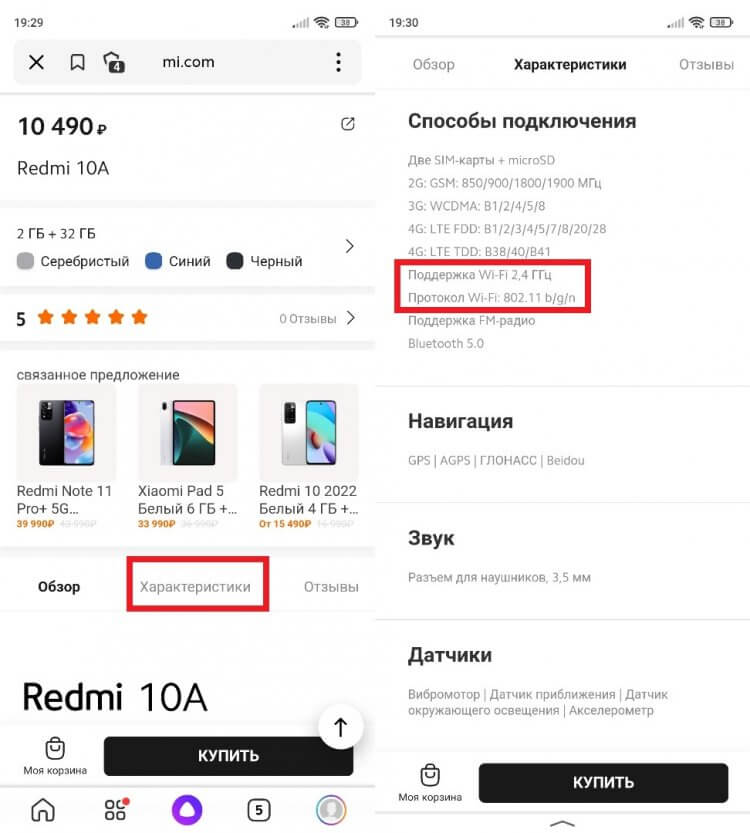
Как следует из информации на сайте, этот смартфон поддерживает только Wi-Fi 4 и более ранние версии
Если узнать, какая версия Wi-Fi на смартфоне, не получится, обратитесь к помощи вспомогательного софта. В частности, предлагаю воспользоваться приложением AIDA 64. Оно, как и многие другие программы, не показывает точную версию вайфай, но зато дает представление о поддержке диапазона 5 ГГц. Если он есть — ваш смартфон совместим с Wi-Fi 5.
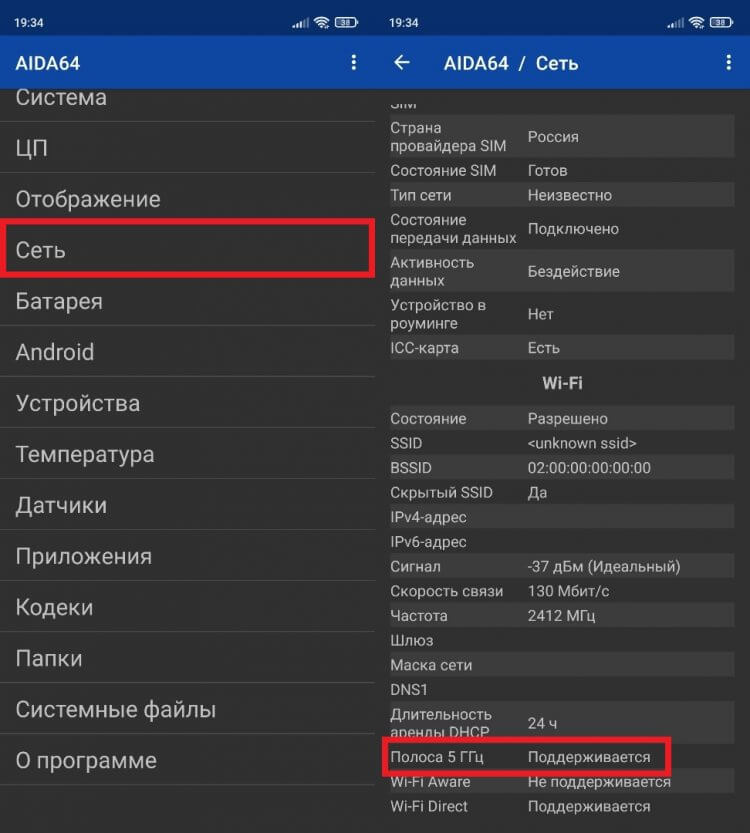
Этот смартфон поддерживает Wi-Fi, но точная версия не указана
Наконец, необходимо проверить версию Wi-Fi на маршрутизаторе. С этой целью вы тоже можете обратиться к сайту производителя, однако узнать модель роутера намного сложнее, чем модель смартфона. Поэтому есть смысл рассмотреть альтернативный вариант:
- Подключите телефон к домашней своей сети Wi-Fi.
- Откройте настройки сети.
- Изучите информацию, представленную в пункте «Технология».
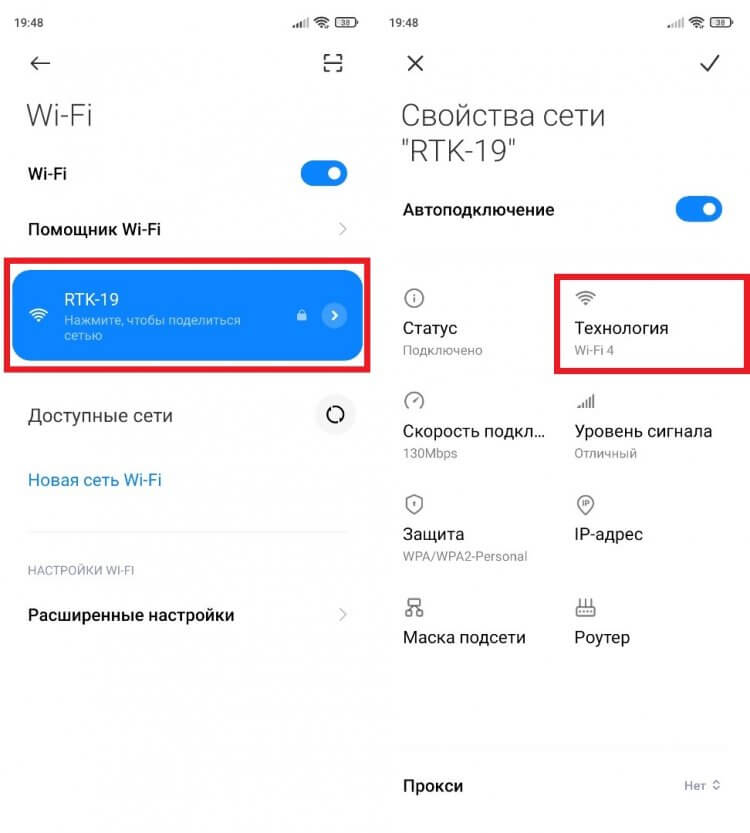
Смартфон хоть и поддерживает Wi-Fi 5, но на роутере используется Wi-Fi 4
�� Загляни в телеграм-канал Сундук Али-Бабы, где мы собрали лучшие товары с АлиЭкспресс
Если настройки вашего телефона не показывают необходимые сведения, уточните версию беспроводного интерфейса на компьютере. Откройте свойства подключения и обратите внимание на пункт «Протокол».
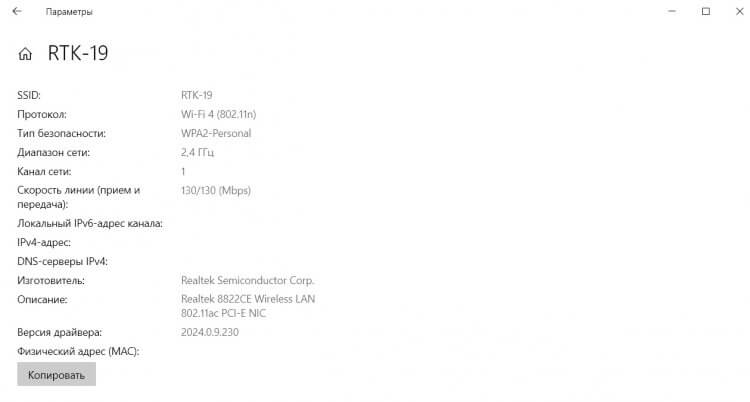
Также проверить версию можно на ПК в настройках сети
Даже если окажется, что ваше оборудование поддерживает последнюю версию Wi-Fi, не спешите радоваться. Чтобы раскрыть весь ее потенциал, нужно подключить продвинутый тарифный план своего провайдера, так как стандартной на данный момент является скорость 100 Мбит/с, для реализации которой достаточно и Wi-Fi 4.
Как проверить скорость Wi-Fi
По аналогии с версией беспроводного соединения узнать скорость интернета можно через настройки телефона. Но в таком случае вы будете видеть максимально заявленные параметры, а не реальные цифры. Поэтому для проверки скорости установите приложение Speedtest или воспользуйтесь одноименным веб-сервисом.
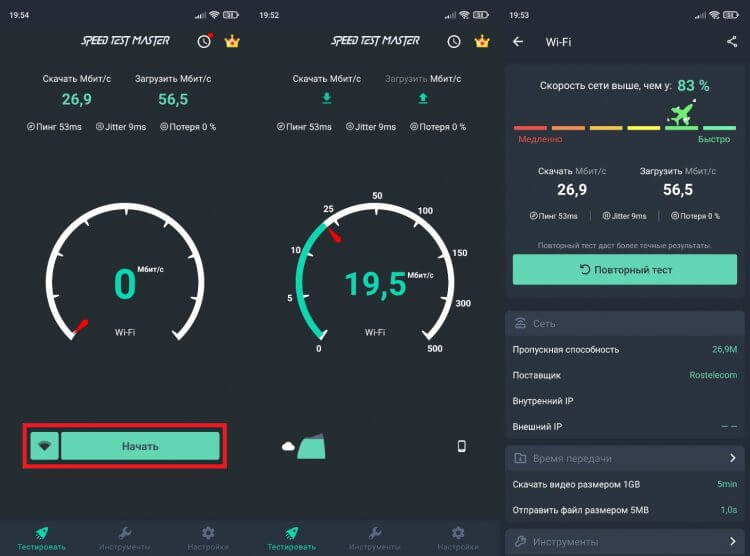
Реальная скорость может отличаться от заявленных показателей
⚡ Подпишись на Androidinsider в Пульс Mail.ru, чтобы получать новости из мира Андроид первым
Как видите, реальная скорость заметно отличается от заявленных показателей. Поэтому не стоит слепо верить обещаниям провайдера. Фактическая скорость складывается от нескольких параметров, включая версию Wi-Fi на телефоне и маршрутизаторе, особенности тарифного плана и количество активных устройств внутри одной сети.
Включаем отображение скорости интернета в Android
В некоторых оболочках операционной системы Android есть возможность включить отображение скорости передачи данных через интернет. Информация в этом случае будет отображаться в строке состояния, которая находится вверху. Если использовать встроенные возможности ОС, то значение можно увидеть рядом со значком подключения к сети:
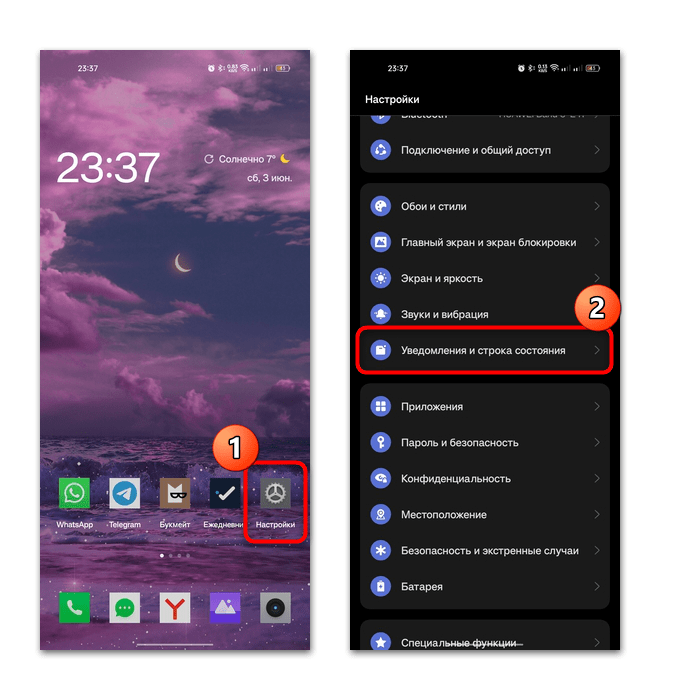
- Перейдите в штатные «Настройки», затем выберите раздел «Уведомления и строка состояния».
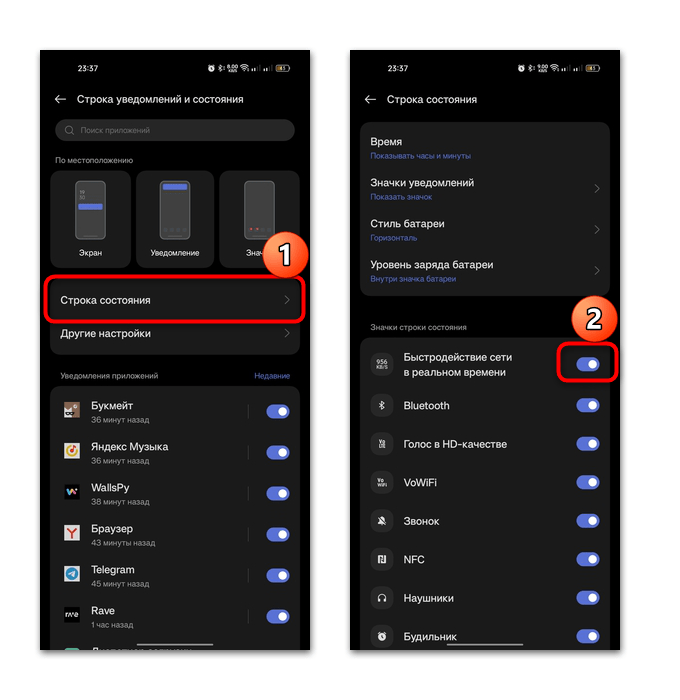
- Далее нажмите на пункт «Строка состояния». В списке «Значки строки состояния» активируйте функцию «Быстродействие сети в реальном времени».
Еще один вариант, который может встретиться:
-
Находясь в «Настройках», перейдите в раздел «Экран и яркость». Внутри него вам нужен пункт «Другие настройки экрана».

Раздел с настройкой значками строки состояния может называться по-разному. В некоторых моделях достаточно выбрать «Уведомления» в главном меню «Настроек», затем активировать функцию «Скорость сети». Но в любом случае можно воспользоваться поисковой строкой и найти нужный параметр, введя соответствующий запрос, например, «Скорость сети» или похожий.
В результате на экране вверху отобразится скорость подключения в реальном времени, то есть она будет изменяться при загрузке данных или веб-страниц, а также при отправке различных файлов.
Способ 2: Сторонние приложения
Если среди встроенных возможностей вашего мобильного девайса не предусматривается отслеживание скорости сети, то можете воспользоваться альтернативными решениями – сторонними приложениями. Они взаимодействуют с панелью уведомлений, поэтому информация будет отображаться в ней. Кроме того, в некоторых программах есть и дополнительные настройки, которые позволят получать максимально подробную информацию о скорости интернет-подключения.
Вариант 1: NetSpeed Indicator
Одним из таких средств является простая и бесплатная утилита NetSpeed Indicator, с помощью которой можно мониторить скорость интернета в реальном времени, причем приложение довольно нетребовательное, поэтому не будет нагружать ресурсы устройства, работая в фоновом режиме.
-
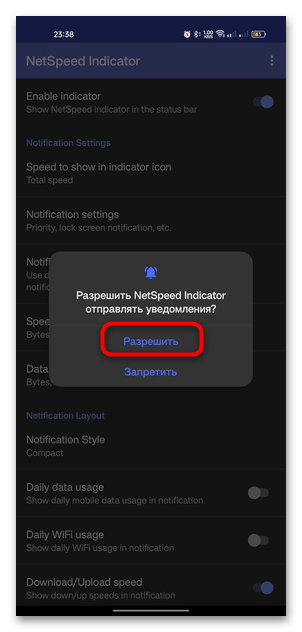
После первого запуска программы следует дать разрешение на показ уведомлений, в противном случае сведения не смогут отображаться в строке вверху. Вверху появятся сведения об общей скорости сети, по умолчанию в значении KB/s.
Если вы раскроете панель уведомления Андроида, то увидите более подробную информацию о скорости загрузки и исходящего трафика. Также сведения могут отображаться и на экране блокировки.
Вариант 2: Internet Speed Meter Lite
Еще один бесплатный инструмент, позволяющий включить отображение скорости интернета в Андроид, — это приложение Internet Speed Meter Lite. Помимо этого, здесь реализован показ статистики переданных данных по Wi-Fi и с помощью мобильных данных по дням, а также их общее значение. Интерфейс полностью на русском языке, благодаря чему в нем несложно разобраться.
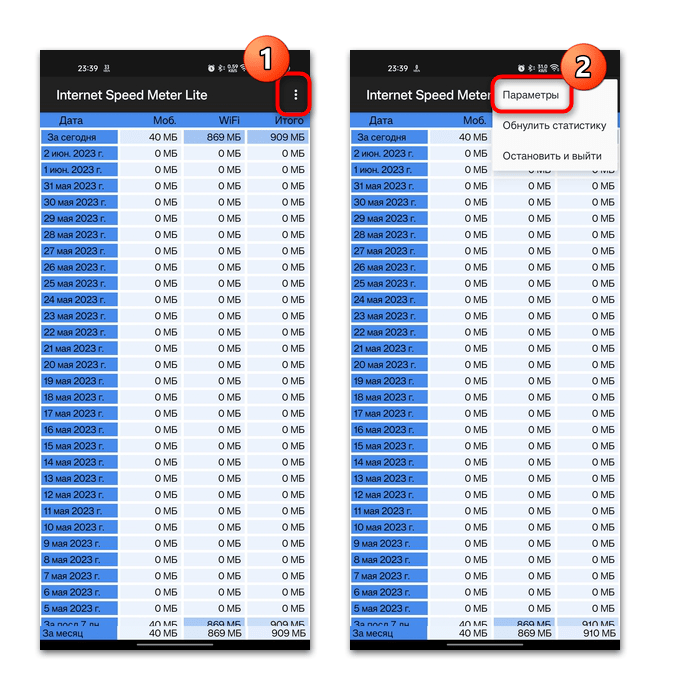
- Установите приложение и после первого запуска дайте разрешение на показ уведомлений. После этого отобразится главное окно со статистикой.

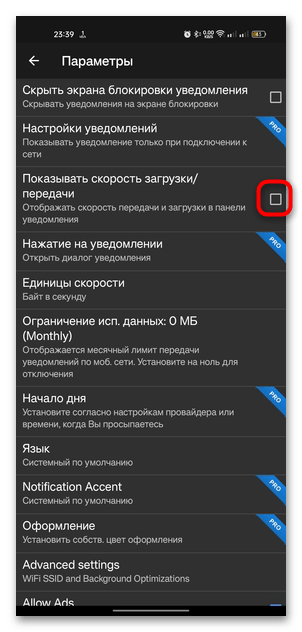
- Чтобы включить отображение скорости интернета, нажмите на три вертикальные точки в верхнем правом углу и выберите пункт «Параметры».
- Отметьте опцию «Показывать скорость загрузки/передачи», в результате чего на панели уведомлений будут отображаться нужные сведения.
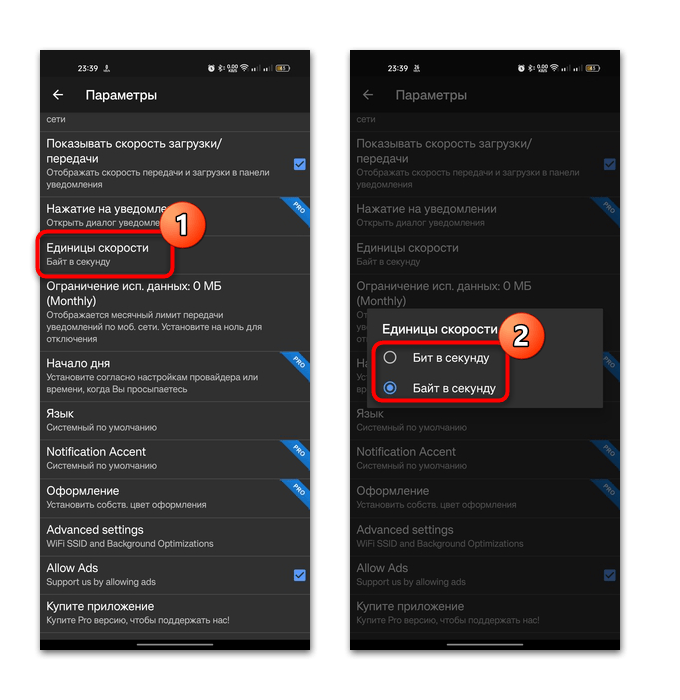
- Так же, как в предыдущем варианте, можно выбрать единицы скорости – биты или байты в секунду.
Основные функции доступны для бесплатного использования, но для некоторых возможностей, например для персонализации интерфейса, более тонкой настройки уведомлений или показа статистики в виде подробного графика, придется приобрести PRO-версию.
В большинстве аналогичных приложений, множество которых есть в Google Play Маркете и сторонних магазинах, реализованы такие же функции и возможности. Главное, при первом запуске либо потом в штатных «Настройках» разрешить показ уведомлений, чтобы на панели вверху отображалась необходимая информация.
Как проверить скорость интернета на телефоне Андроид
 Доброго дня!
К сожалению, не всегда наши ожидания совпадают с реальностью.
Вроде бы подключил высокоскоростную линию интернета, поставил роутер, раздал интернет всем домашним устройствам — но реальная скорость скачивания оставляет желать лучшего (или даже наилучшайшего 😉).
Для диагностики причин сбоев, лагов, высокого пинга и пр., нередко требуется проверить текущую скорость интернета/сети (по факту, а не обещанную оператором сети). Собственно, эта заметка как раз будет о том, как это сделать на смартфоне под Андроид.
Итак, ближе к теме.
📌 В помощь!
Почему не работает интернет на телефоне: причины и решение — https://ocomp.info/ne-rabotaet-internet-na-telefone.html

Проверка скорости интернета
Как включить отображение скорости загрузки/отдачи
Не многие знают, что в современной версии Андроид есть спец. опция, которая позволяет наблюдать за скоростью сети в режиме онлайн. Т.е. пока вы ничего не качаете (и не отдаете) — будут отображаться нули, как только начнется загрузка — вместо них будет отображаться, скажем, 99,6 КБ/с. (см. скриншот ниже).
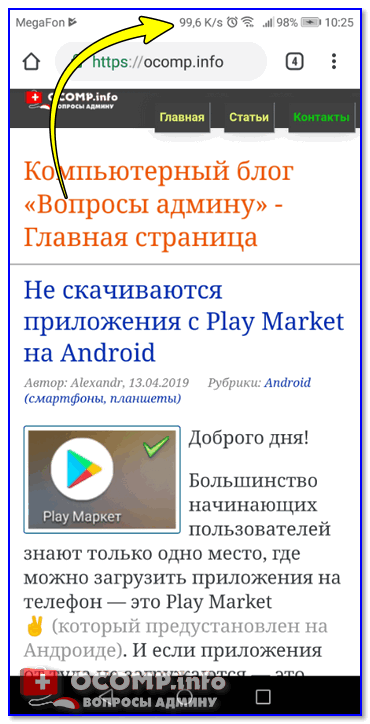
Скорость 99,6 КБ/с
Чтобы включить данную опцию, необходимо зайти в настройки Андроид, открыть раздел «Приложения и уведомления/Уведомления и строка состояния» и передвинуть ползунок в режим «Вкл.» у параметра «Отображать скорость сети» .
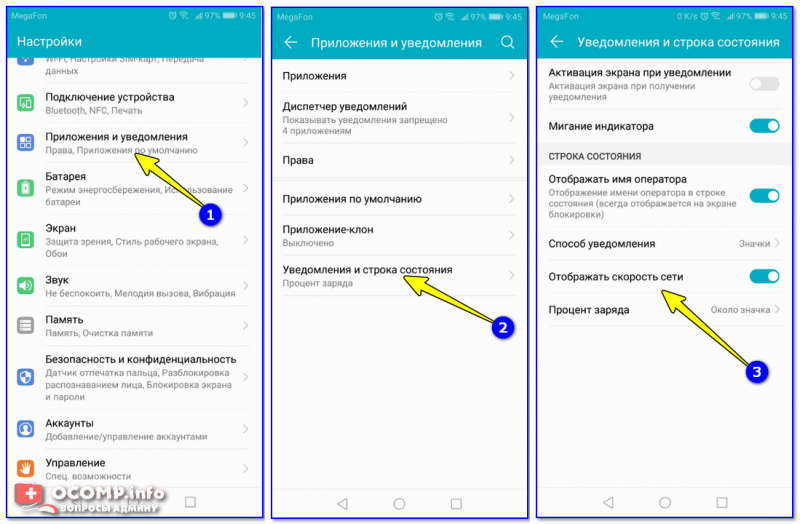
Отображать скорость сети — Андроид 8.0 / Кликабельно
Если у вас более старая версия Андроид — то такой опции вы не найдете. В этом случае можно воспользоваться спец. приложением — Internet Speed Meter Live (ссылка на Play Market).

Internet Speed Meter — скриншот окна
Тест с помощью онлайн-сервисов
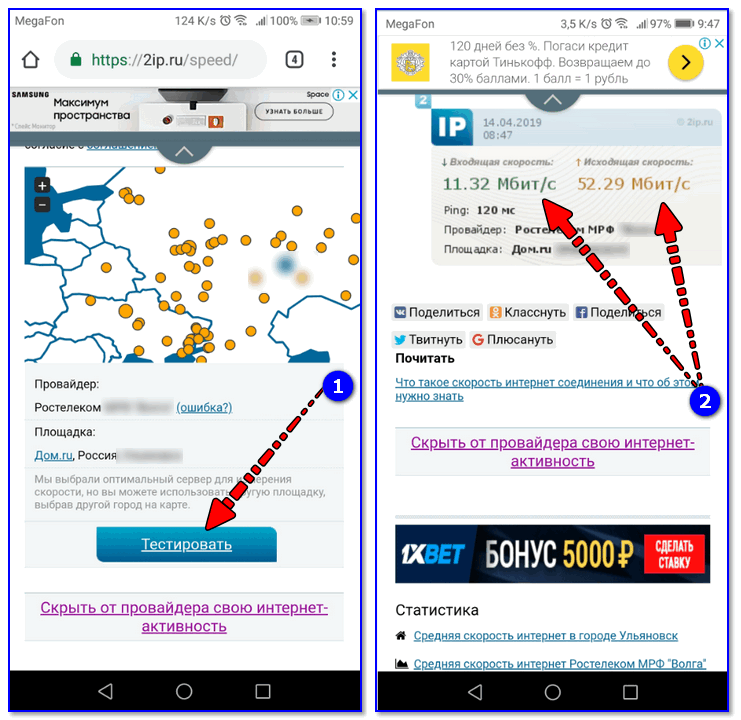
Входящая, исходящая скорости
Хороший и стабильный сервис для проверки входящей и исходящий скоростей. На тест требуется порядка 30-60 сек. Страница сайта оптимизирована для отображения на смартфоне. От пользователя требуется нажать только одну кнопку «Тестировать».
Обратите внимание, что в результатах можно найти не только скорость, но и пинг (не менее важная штука, если у вас тормозят сетевые игры).
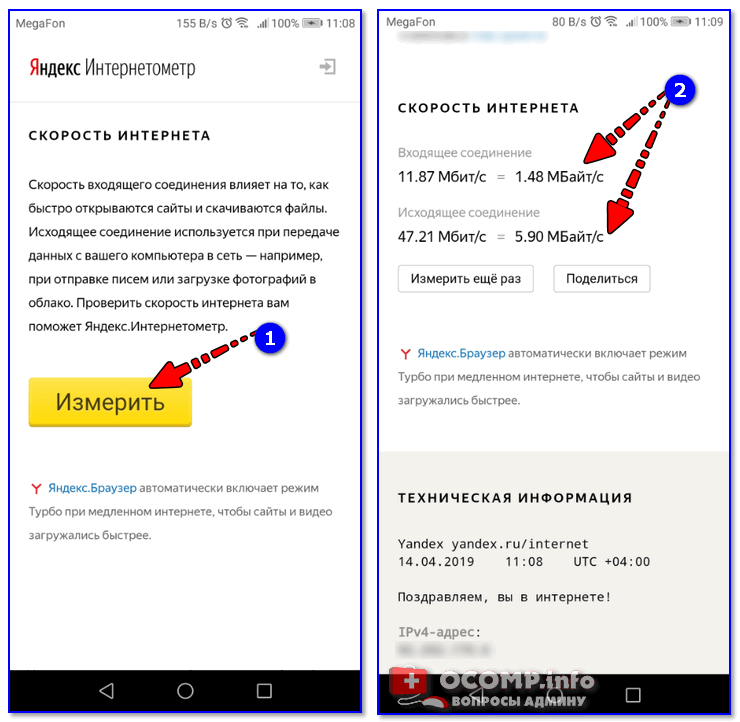
Интернетометр от Яндекса. Сервис очень простой, без лишних опций. Для начала теста нужно нажать на кнопку «Измерить» . После, вы узнаете входящую/исходящую скорости, и свой IP-адрес.
Аналогичный сервис. Отмечу, что тест на этом сервисе выполняется несколько быстрее предыдущих. Помимо скорости, сервис покажет ваш IP-адрес и пинг.
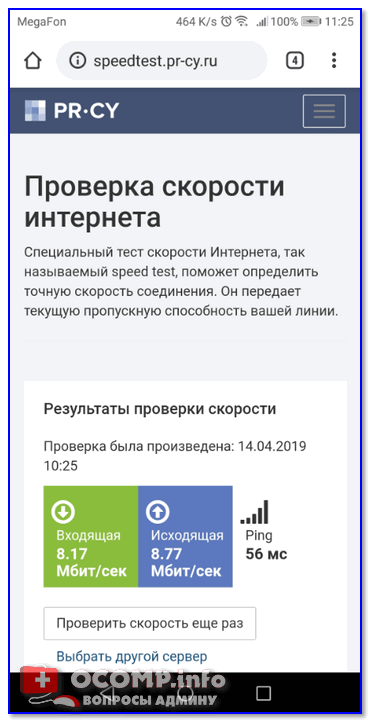
PR-CY — проверка скорости интернета
Тест с помощью спец. приложений
Speedtest.net
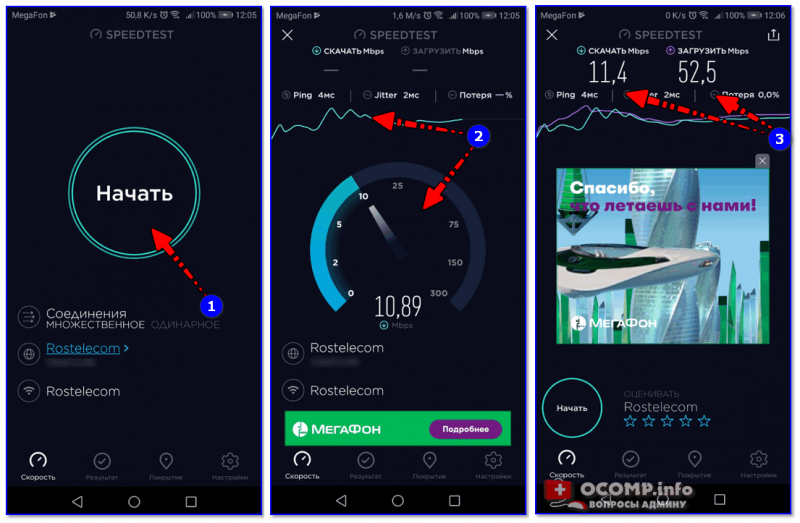
Скрины работы приложения Speedtest.net
Очень знаменитое приложение (и одноименный сервис) для тестирования и диагностики работы сети. Примерно за 20-30 сек. вы сможете оценить свою входящую и исходящую скорости.
- быстрая и стабильная работа (из любой точки нашей страны);
- не требуется доп. программы и дополнения (все работает «из коробки»);
- кроме скорости позволяет узнать пинг и количество потерь (прим.: могут возникать при нестабильном подключении к сети) ;
- всегда можно просмотреть прошлые тесты (они сохраняются в отчеты);
- можно поделиться своими результатами с другими пользователями.
SPEEDCHECK
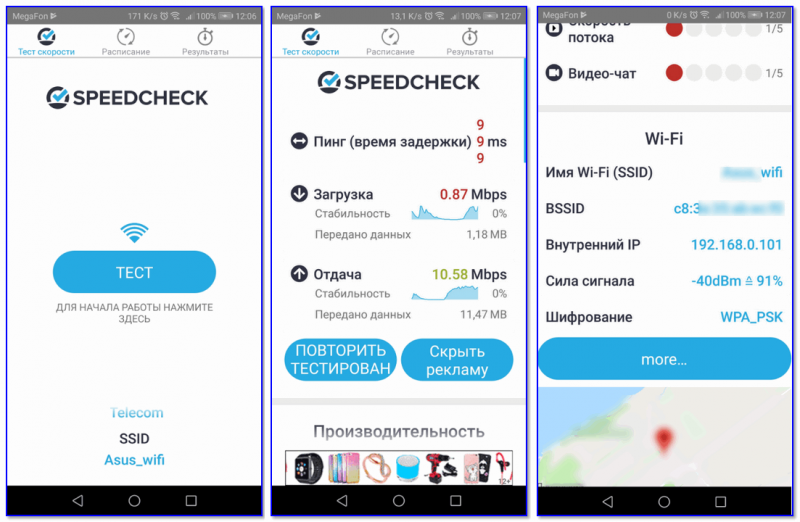
SPEEDCHECK — информация о подключении и результатах теста
Это приложение отличается от предыдущего тем, что он позволяет настроить автоматическую проверку, а также узнать более полную информацию о подключении (например, IP-адреса).
- возможность автоматической проверки скорости сети;
- исходя из результатов теста, оценивает возможность работы с играми, потоковом видео, чатами и пр. сервисами (т.е., скажем, если у вас будет низкая скорость, приложение сообщит, что онлайн-видео у вам может тормозить. ) ;
- позволяет тестировать как подключение к моб. сети (LTE, 3G, 4G), так и Wi-Fi соединение;
- кроме этого, отображает внутренний и внешний IP-адреса, пинг, название сети и пр. информацию.
Минус : встроена агрессивная реклама (окно часто всплывает просто из ниоткуда).
Метеор (Speed Tester)

Meteor — скрин работы приложения (рядом крутится помощник. )
Метеор — это приложение отличается от остальных встроенным помощником (который, кстати, общается на русском). Будет очень полезен для всех начинающих пользователей.
Что касается теста и диагностики — то здесь все стандартно, кроме одной особенности: приложение дает оценку то, как у вас будет работать тот или иной сервис. Например, хватит ли вашей скорости для просмотра видео на YouTube?
Как проверить скорость интернета на мобильных устройствах и компьютере

На телефоне и других устройствах под управлением ОС Android и iOS скорость интернета можно проверить при помощи сторонних сервисов. Один из них — Speedtest. Чтобы им воспользоваться, достаточно зайти на его сайт или установить специальное приложение. На некоторых устройствах можно проверить скорость интернета без сторонних сервисов через настройки.
Тест скорости интернета через браузер
Самый распространенный сервис проверки интернет-скорости — Speedtest. Воспользуйтесь им так:
- Откройте браузер на телефоне.
- Войдите на сайт speedtest.net.
- Нажмите кнопку «Начать».
Подождите результатов и получите отчет по интернет-соединению. Процесс займет несколько секунд.
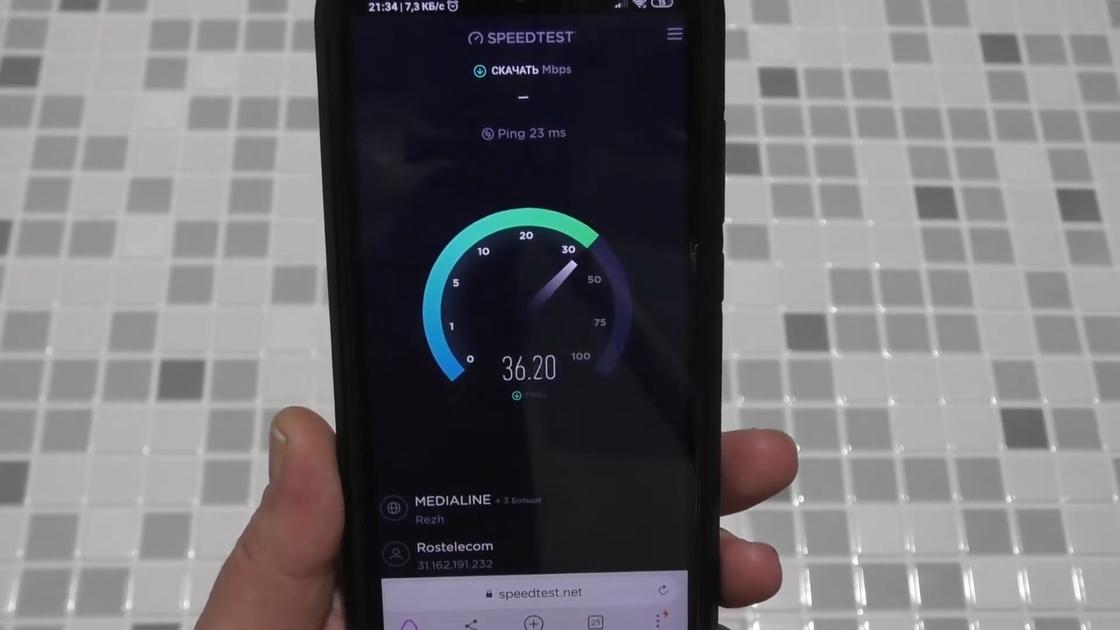
Процесс проверки скорости интернета: YouTube/Tatiana Channel
Тест скорости интернета через мобильное приложение
Перед проверкой скорости интернет-соединения важно выключить на телефоне все сторонние приложения и отменить все обновления, иначе результат тестирования будет некорректным. Для проверки скорости интернета воспользуйтесь приложением от Speedtest. Действия следующие:
- Скачайте приложение с Google Play Market и App Store.
- Запустите приложение, предоставьте ему все запрашиваемые разрешения.
- Запустите тестирование и дождитесь результата.
Для получения более точных результатов выполните замер несколько раз, а затем рассчитайте среднюю скорость. Полученный результат будет максимально приближенный к реальному значению скорости интернета.
Если нет возможности воспользоваться упомянутым приложением, установите аналогичный по функционалу софт. Для этого в поиске магазина приложений напишите фразу «Проверить скорость интернета» и установите на телефон приложение с хорошими оценками. Принцип проверки скорости во всех приложениях практически идентичен Speedtest.
Тест скорости интернета без сторонних сервисов
Во многих современных телефонах есть встроенная функция для проверки скорости интернета. Алгоритм проверки будет зависеть от версии ОС. Поэтому приведем примерную последовательность действий для теста интернет-скорости:
- Войдите в настройки телефона.
- Найдите специальную вкладку с системными данными и перейдите в раздел «Настройка уведомлений».
- Активируйте опцию измерения скорости интернета и дождитесь результата.
Учтите, что эта функция доступна не на всех смартфонах. Если она отсутствует на устройстве, воспользуйтесь сервисом Speedtest.
Как проверить скорость интернета на компьютере?
Проверить скорость интернета на ПК сможете при помощи сервиса Speedtest либо его аналогов. Можно получить необходимые сведения и в настройках сети Windows. На Macbook узнать скорость интернета сможете при помощи приложения «Терминал».
Тест скорости интернета через Speedtest
Для этого воспользуйтесь популярным сервисом по проверке скорости интернета Speedtest. Им пользоваться очень просто:
- Откройте браузер и войдите на сайт speedtest.net.
- Нажмите кнопку «Начать».
- Подождите окончания теста и получите результат.
Результат появится в течение нескольких секунд. Для надежности проведите тест несколько раз на разных подобных сервисах, например fast.com, и высчитайте среднюю скорость.
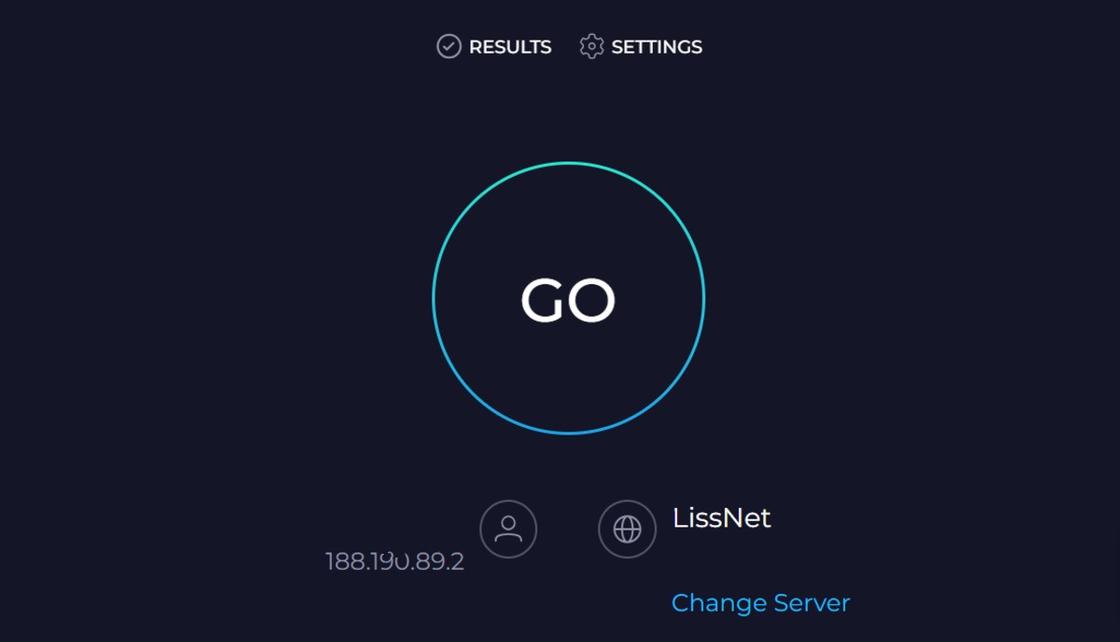
Скриншот с экрана монитора запуске Speedtest: NUR.KZ
Проверка скорости интернета на Windows
На Windows узнать скорость интернета можно через настройки. Для этого выполните такие действия:
- Внизу справа нажмите правой кнопкой мыши на значок интернета.
- Выберите «Открыть настройки сети и интернета».
- В открытом окне в меню слева откройте раздел «Ethernet».
- Нажмите на подключенную сеть.
Так попадете в настройки сети. Пролистайте в самый низ, в свойствах увидите «Скорость линии получения и передачи». Это и есть та скорость интернета, которая заявлена в договоре с интернет-провайдером.
Фактическая скорость практически всегда будет ниже от заявленной по ряду причин:
- качество и предоставление интернета от провайдера;
- вид линии связи;
- загруженность ресурса;
- исправность роутера (старый прибор может плохо раздавать интернет);
- количество открытых вкладок и запущенных программ.
Если полученные результаты немного ниже от заявленной скорости по договору, то это нормально. Скорость может сильно упасть, если к роутеру будет подключено одновременно несколько устройств.
Проверка скорости интернета на Macbook
На Macbook проверить скорость интернета можно через специальный сервис, например Speedtest, или через приложение «Терминал». Воспользуетесь вторым способом так:
- Откройте «Терминал».
- Введите команду «networkQuality» и нажмите Enter.
- Подождите окончания тестирования.
В тесте будут указаны два значения:
- Download capacity — скорость загрузки;
- Upload capacity — скорость выгрузки.
Первое отвечает за скорость, при которой пользователь скачивает данные из интернета на ПК, а второй — наоборот, когда пользователь загружает данные в интернет с ПК. Такие сведения предоставляют практически все сервисы по проверке скорости интернет-соединения.
Проверить скорость интернета очень легко. Для этого воспользуйтесь решениями, которые приведены в статье. Так всегда будете знать, в каком состоянии находиться интернет-соединение и соответствует ли скорость той, которую обещал провайдер.