Как сделать иконки как на айфоне на андроид
Launcher iOS 16
версия: 6.2.5
Последнее обновление программы в шапке: 05.12.2022


Краткое описание:
Полностью преображает телефон на Андроид
Описание:
Launcher iOS 16 делает ваш телефон лучше и открывает новые потрясающие возможности вашего смартфона. Рабочий стол телефона красиво окунается в мир iOS .С этим приложением ваш телефон становится самым мощным интеллектуальным устройством, которым он когда-либо был.
Русский интерфейс: Да
Требуется Android: 4.2 и выше
Разработчик: LuuTinh Developer
Связаться с разработчиком: andywill.itplus@gmail.com.
Google Play: https://play.google.com/store/apps/details?id=com.luutinhit.ioslauncher

Сообщение отредактировал iMiKED — 07.12.22, 06:57
Для тех кто будет использовать это приложение , то там куча рекламы . Так что пользуйтесь приложением для удаления рекламы. У меня стоит Adquard , рекламу убирает напрочь!
Пс реклама только в настройках
Сообщение отредактировал dupont2009 — 04.01.20, 22:18
Launcher iOS 16 Mod
Версия: 6.1.5 Beta 
Как превратить интерфейс Android в iPhone. Изменяем рабочий стол до неузнаваемости
 В закладки
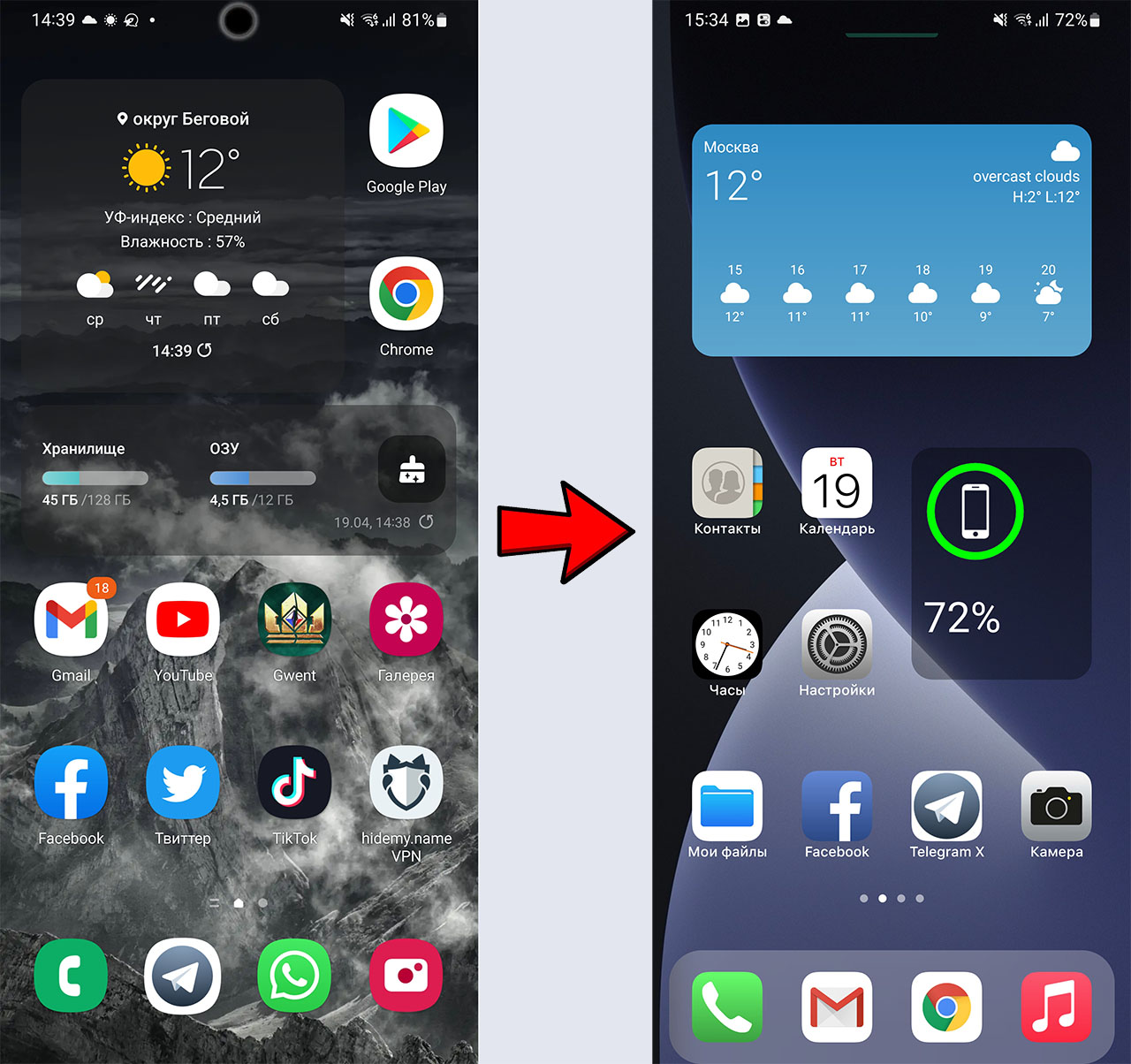
Недавно увидел материал про то, как с помощью сторонних приложений и небольших ухищрений можно до неузнаваемости изменить внешний облик iOS и превратить её в почти настоящий Android.
Но что делать нам, владельцам Android-смартфонов, если мы хотим сделать то же самое, но наоборот – изменить внешний облик нашей мобильной операционки и превратить её в максимально айфоноподобную?
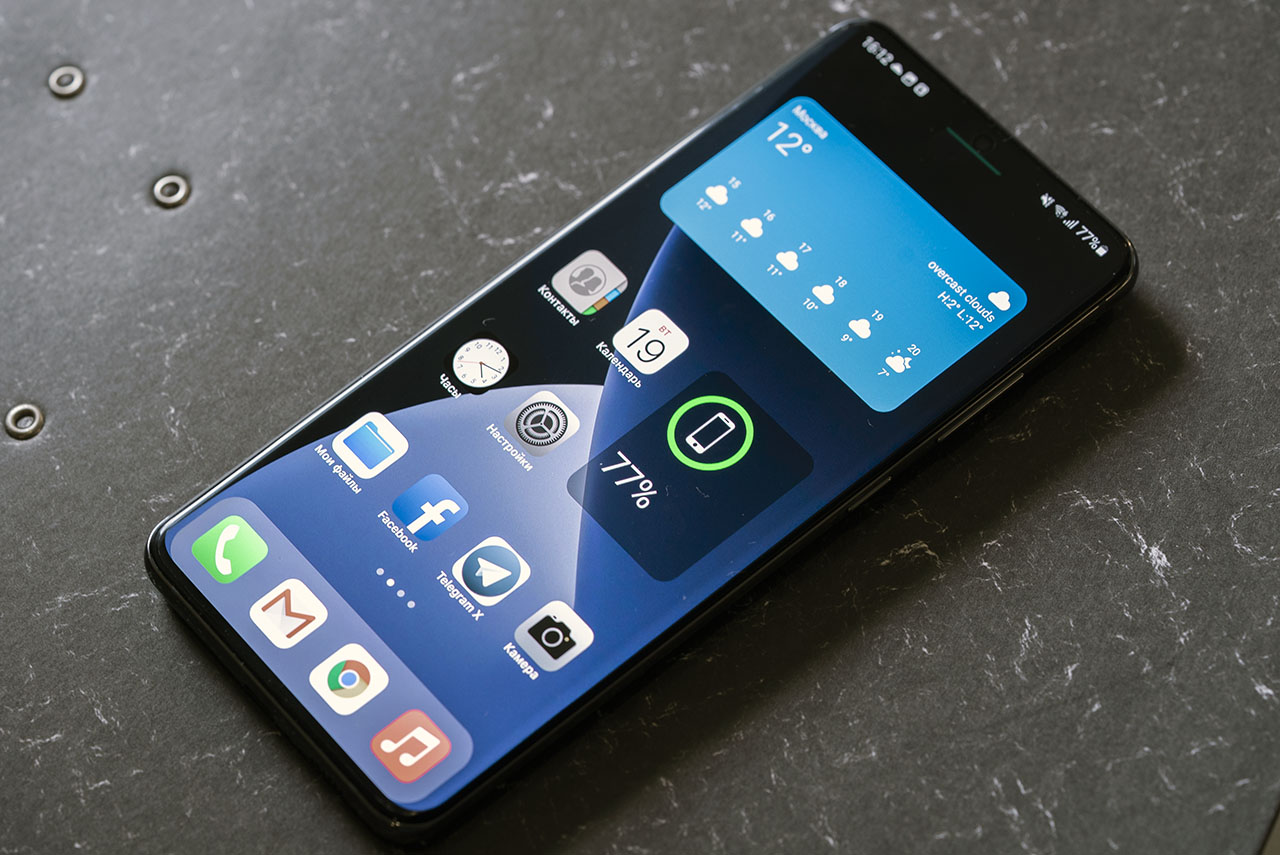
Я сам задался этой целью и результат вы можете видеть на заглавной картинке к этому посту. Сразу и не скажешь, что это Samsung Galaxy S20 Ultra, а не iPhone последнего поколения.
Хотите так же? Поехали! Для этого потребуется выполнить всего четыре шага:
1. Установка оболочки в стиле iOS 15
Разработчик: LuuTinh Developer
Размер файла: Зависит от устройства
Ссылка в Google Play: Launcher iOS 15
Предупрежу сразу: три из четырёх приложений для кастомизации Android-гаджета принадлежат одному разработчику. Это не реклама, просто я перепробовал много разных вариантов, и выбрал самые лучшие, безглючные и полностью бесплатные.
Сперва нужно скачать основу – лаунчер в стиле iOS 15.
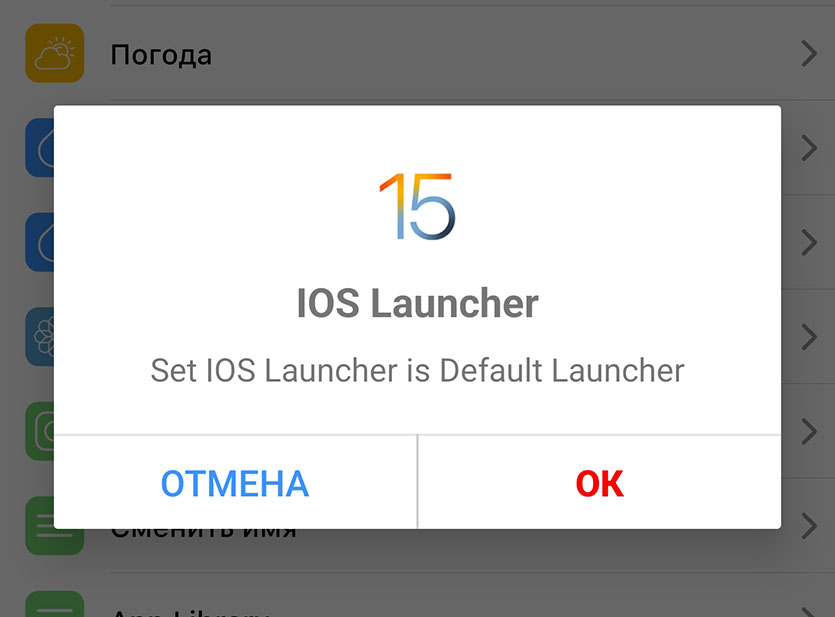
После скачивания запускаем приложение и тапаем по пункту меню «Make Default Launcher». смартфон покажет окно с выбором оболочки по умолчанию, в котором следует выбрать наш новый лаунчер в стиле айфона.
Через несколько секунд ваш гаджет уже станет на 60% похож на iPhone. При желании можно снова зайти в приложение лаунчера и настроить эффекты размытия, выбрать обои и прочую анимацию.
Важно: иногда при перетаскивании иконок из дока на главном экране в любое другое место, они не становятся ровно в сетку. Это небольшой баг, он исправляется путём перезагрузки смартфона.
Далее переходим к кастомизации шторки Центра управления.
2. Установка Центра Управления в стиле iOS 15
Разработчик: LuuTinh Developer
Размер файла: 6,2 мб
Ссылка в Google Play: Центр управления iOS 15
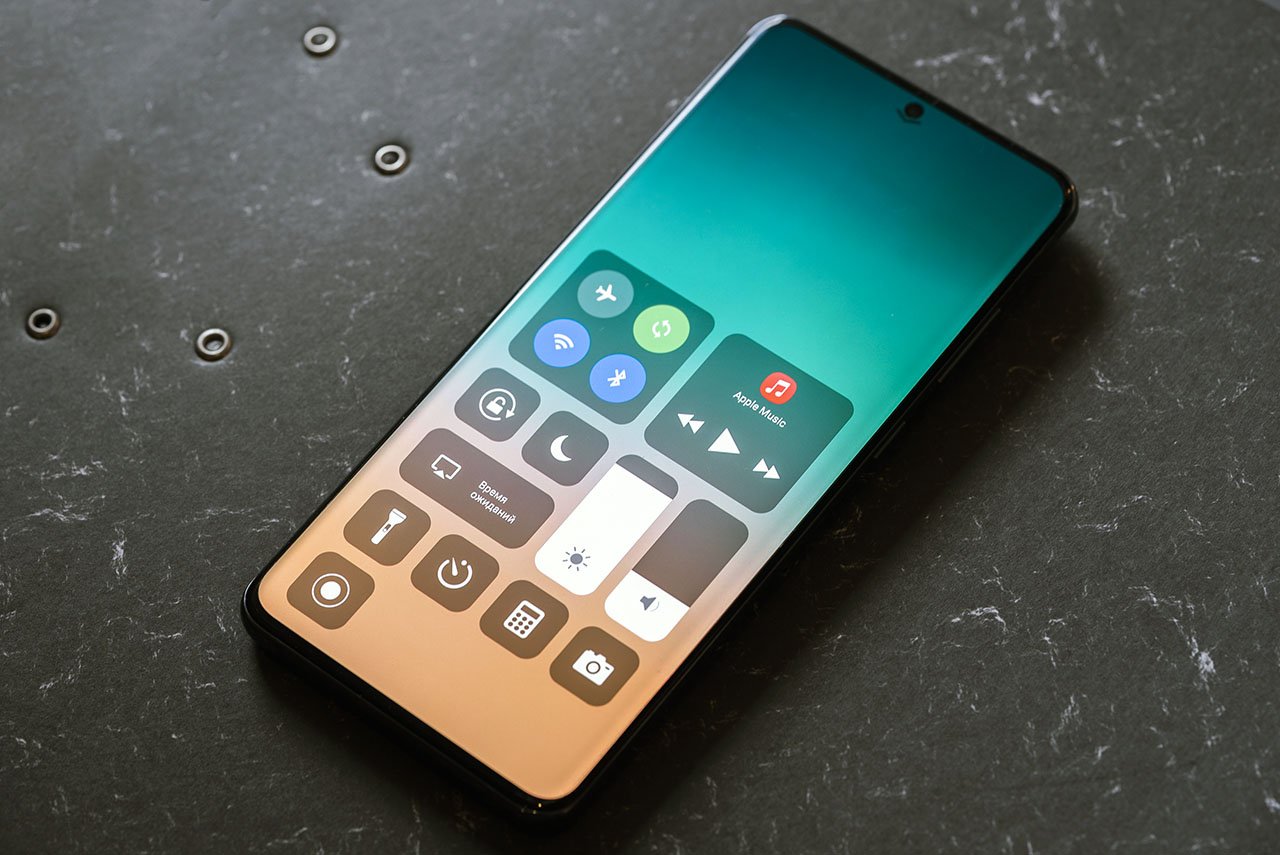
Приложение, которое изменяет внешний вид Центра уведомлений можно скачать по ссылке напрямую, а можно через приложение лаунчера, благо в его меню первыми строчками идут ссылки на это и следующее приложение для изменения экрана блокировки.
После скачивания Центра Управления в стиле iOS 15 следует зайти в это приложение и активировать его, тапнув по огромному переключателю вверху экрана.
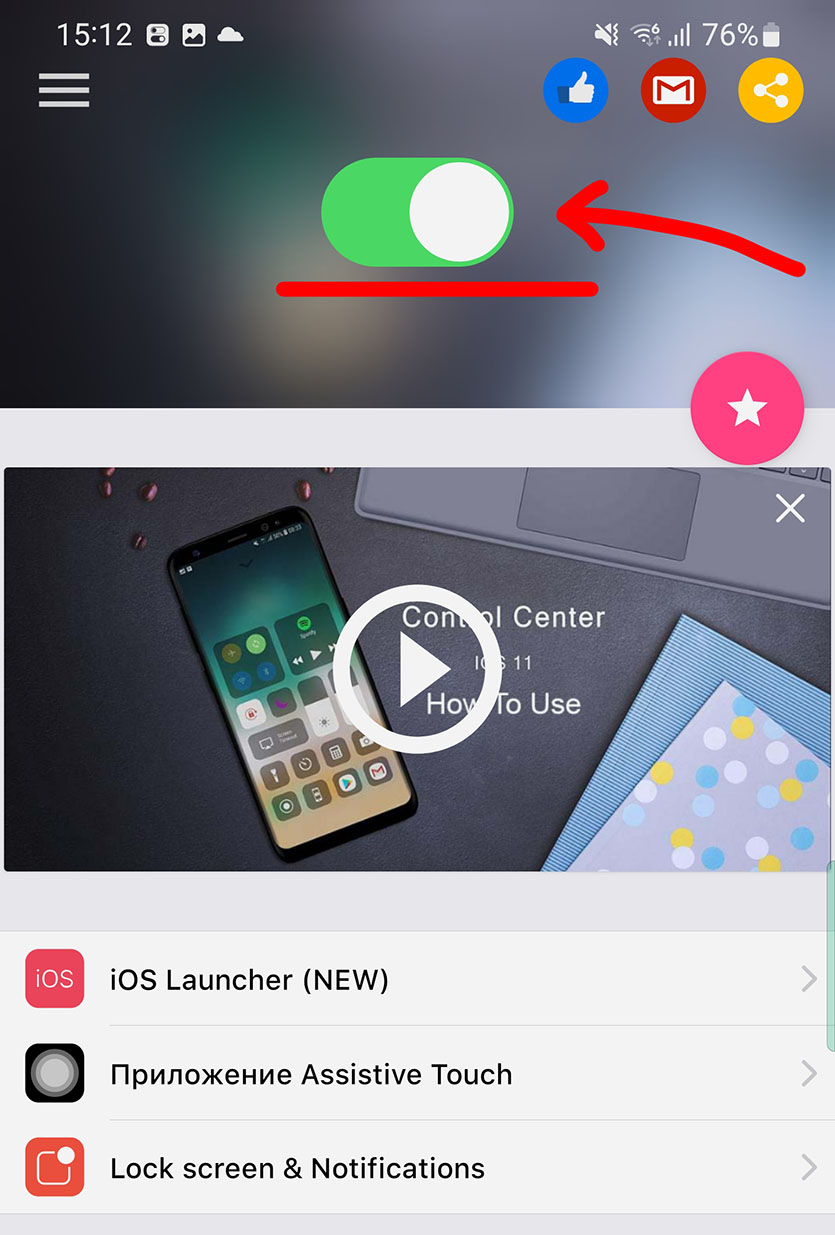
После этого нужно изменить расположение нашего нового Центра Уведомления, потому что по умолчанию он активируется свайпом сбоку справа налево от края экрана.
Поэтому нужно зайти в пункт меню «Позиция» и поставить галочку рядом с параметром «Верхний».
После этого выходим на рабочий стол и проверяем. Всё работает и наш Центр управления превратился в аналог iOS-версии.
3. Установка Экрана блокировки в стиле iOS 15
Разработчик: LuuTinh Developer
Размер файла: 5 мб
Ссылка в Google Play: Блокировка экрана и уведомления iOS 15
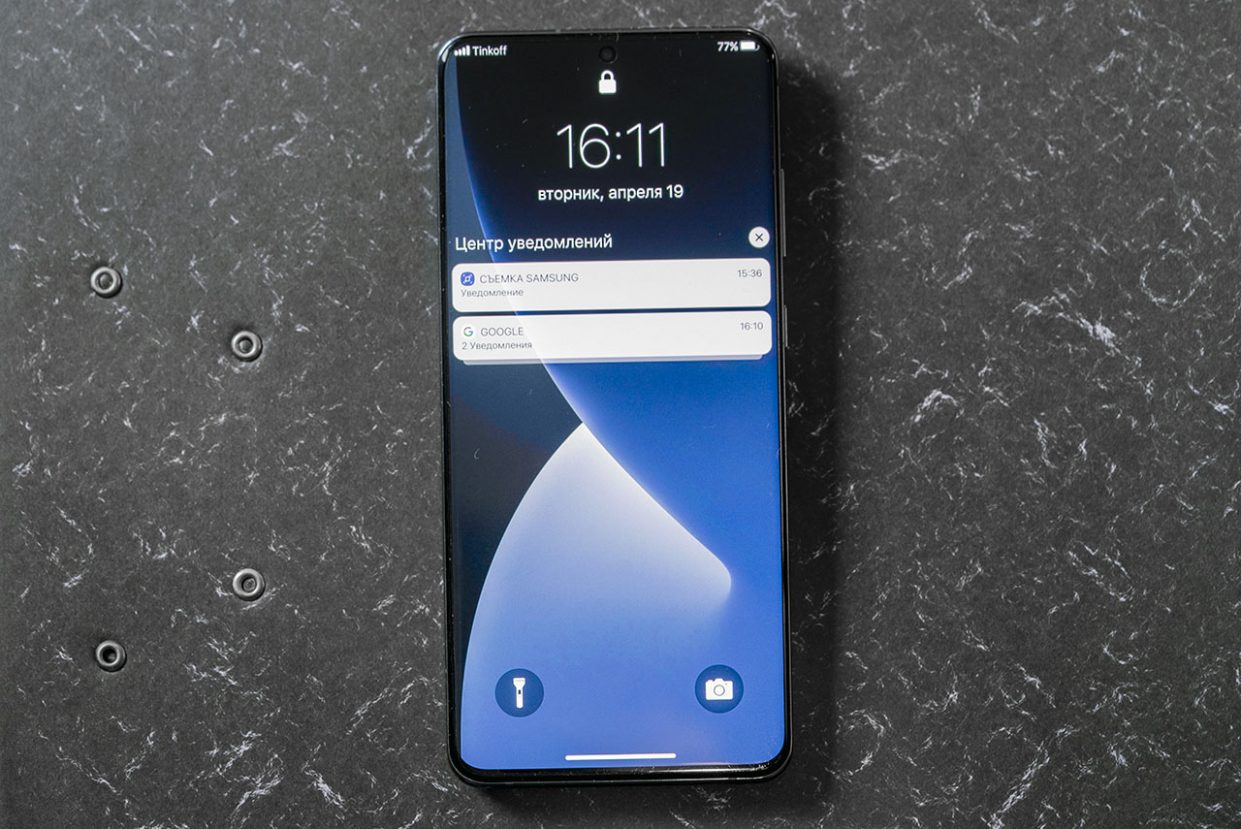
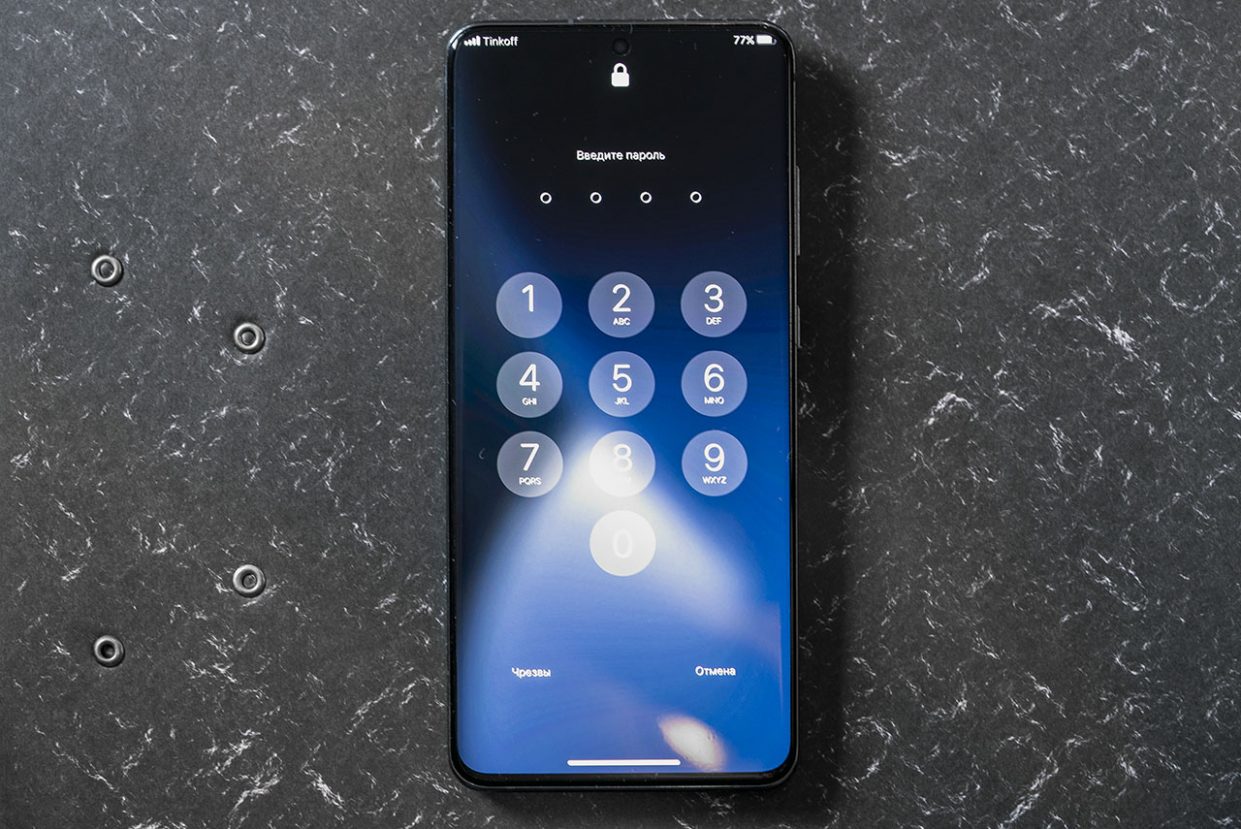
Это приложение также можно скачать по ссылке или через приложение лаунчера. В любом случае, после установки нужно зайти в него, и также как и предыдущее, активировать с помощью тумблера в верхней части экрана.
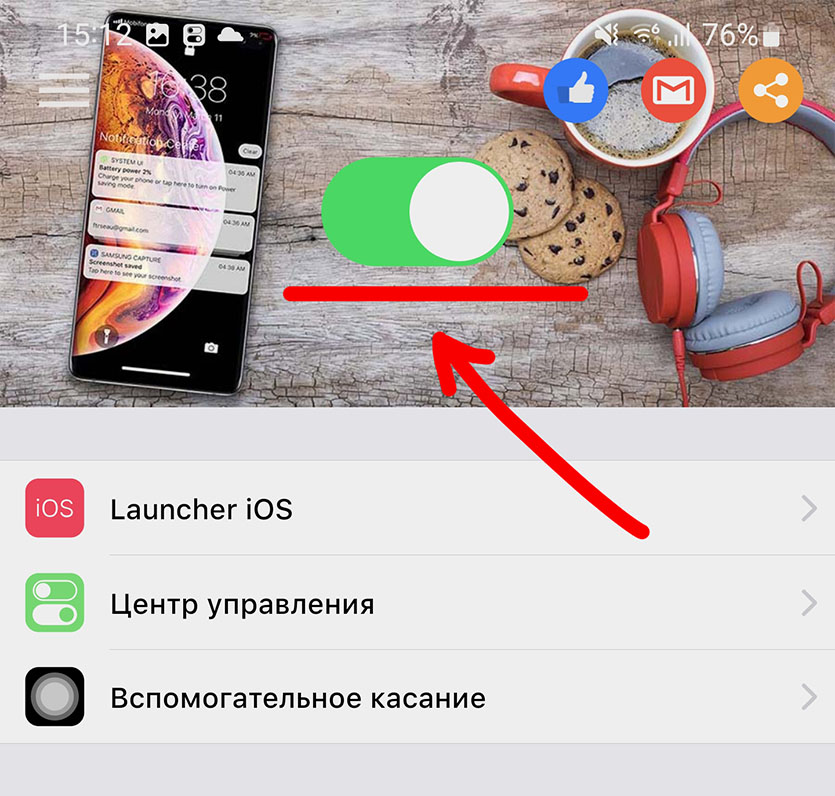
После этого нужно зайти в пункт меню «Passcode» и активировать переключатель напротив параметра «Использовать пароль».
Чтобы этот экран блокировки заработал по умолчанию, нужно в настройках вашего гаджета полностью отключить использование пароля, отпечатка пальца или разблокировку по лицу в настройках безопасности.
После отключения смартфон будет по умолчанию ативировать локскрин в стиле iOS при нажатии кнопки питания гаджета, а если у вас был установлен пароль, то нужно будет его вводить.
4. Установка клавиатуры в стиле iOS 15
Разработчик: N-HStudio
Размер файла: 8 мб
Ссылка в Google Play: Keyboard iOS 15
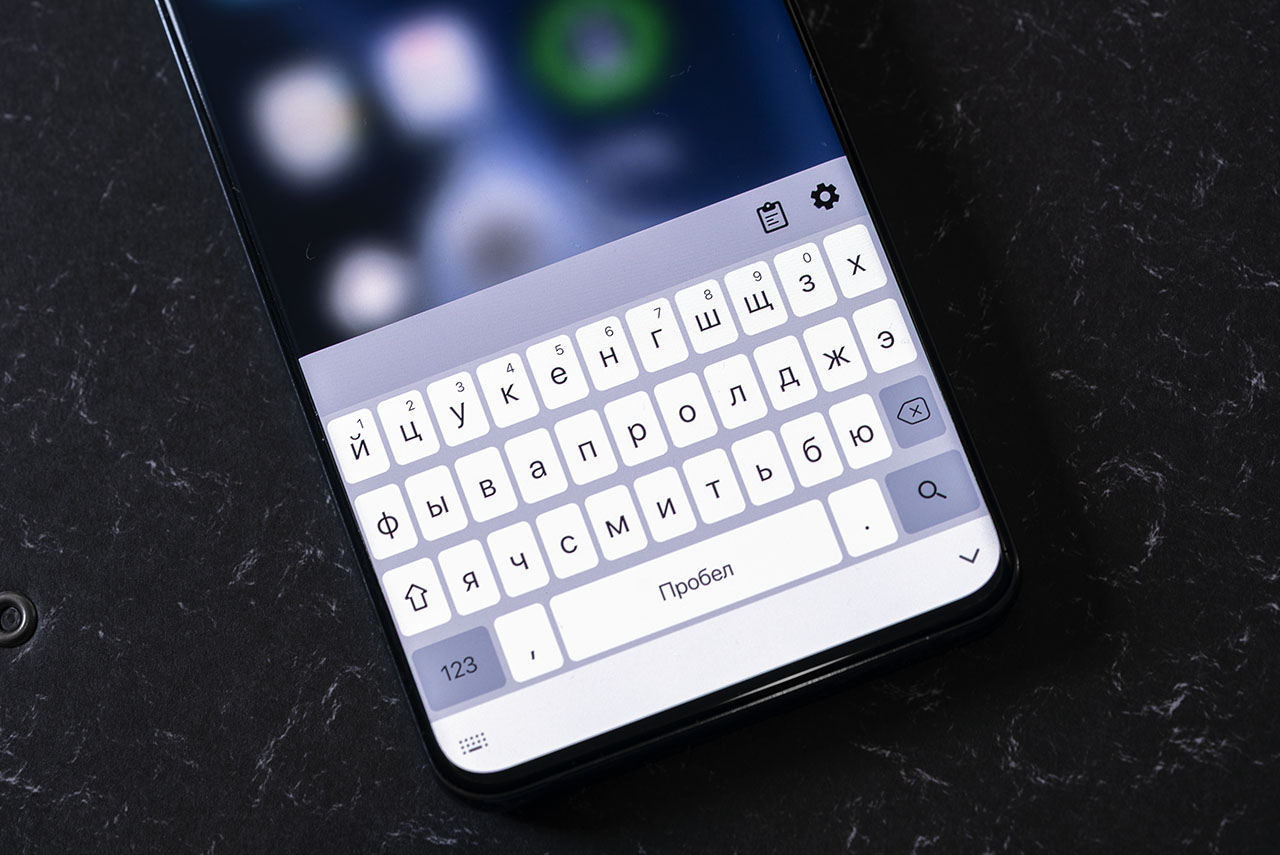
Это стороннее приложение имеет хороший рейтинг, но всё равно имейте в виду: любая сторонняя клавиатура может, в теории, перехватывать всё, что вы на ней набираете, включая пароли и данные карт. Так что этот элемент устанавливайте на свой страх и риск.
Скачиваете клавиатуру в стиле iOS 15, затем идёте в настройки своего смартфона и в поиске пишете «клавиатура». Находите параметр меню «Список доступных клавиатур», заходите в него и активируете нашу новую клавиатуру в стиле iOS 15.
Что получается в результате
Как видите, мой Android-смартфон стал максимально похож на iPhone. Да, можно ещё заморочиться с меню набора номера, видом записной книжки, скачать аналог приложения «Заметки» и «Калькулятор» в стиле iOS 15, которых достаточно много в Google Play.
Вот только я не смог найти ни одного безглючного или полностью бесплатного: в отзывах ко всем этим приложениям люди жалуются на нестабильную работу или обилие выскакивающих баннеров.
Так что пользуйтесь этими четырьмя приложениями, изменяйте внешний вид своего смартфона и привыкайте к iPhone. Всё равно рано или поздно мы, адепты «зелёного робота», перейдём на сторону надкусанного яблока.
В закладки
Как сделать иконки Айфона на Андроид
Когда дело доходит до оформления иконок на своем андроид-устройстве, многим нравится вдохновляться стилем и уникальностью иконок, которые присутствуют на айфонах. Хотите, чтобы ваш андроид выглядел таким же красивым и элегантным? Не проблема! В этой статье мы расскажем вам о простых шагах и дадим несколько рекомендаций по тому, как сделать иконки айфона на андроид.
Первый шаг – выбрать нужные иконки. Айфоновские иконки славятся своим минимализмом и четкостью линий. Поэтому стоит обратить внимание на сами иконки: они должны быть простыми и легко узнаваемыми. Даже если вы сами не художник, в интернете можно найти множество бесплатных наборов иконок, которые выглядят похоже на иконки айфона.
После выбора иконок, нужно запустить на своем андроид-устройстве специальное приложение для замены иконок. Сегодня на рынке есть множество таких приложений, но рекомендуется выбирать те, которые имеют положительные отзывы и надежные обновления.
После установки приложения, вам нужно будет выбрать иконку, которую хотите заменить, и выбрать новую иконку в виде изображения. Приложение автоматически заменит иконку и сохранит изменения. Вуаля! У вас теперь есть иконка айфона на вашем андроид-устройстве.
Шаг 1: Подготовка устройства
Перед тем как приступить к созданию иконок iOS на устройстве Android, необходимо выполнить несколько предварительных действий:
1. Установите соответствующий лаунчер
Для того чтобы изменить внешний вид интерфейса Android и сделать его похожим на iOS, вам понадобится специальный лаунчер. На данный момент существует несколько популярных лаунчеров, которые поддерживают эту функцию, например, Nova Launcher или Launcher iOS.
2. Скачайте иконки iOS
Скачайте набор иконок iOS в формате PNG. Иконки вы можете найти на специализированных ресурсах в Интернете, таких как IconFinder или Flaticon. Вам потребуется выбрать и скачать те иконки, которые вам понравятся и подходят для вашего проекта.
3. Переименуйте иконки
Для правильного отображения иконок на устройстве Android, необходимо переименовать скачанные иконки в соответствии с требованиями Android. Именование должно соответствовать следующему формату: ic_launcher.png.
4. Перенесите иконки на устройство
Перенесите переименованные иконки на свое устройство Android. Вы можете использовать любой удобный способ передачи файлов на устройство, например, подключение через USB-кабель или загрузку на облачный сервис и последующую загрузку с него на устройство.
5. Установите иконки
Установите иконки на свое устройство Android, используя выбранный вами лаунчер. Для этого обычно требуется выполнить несколько простых действий, таких как выбор нужной иконки из галереи, нажатие на нее и подтверждение установки.
После завершения этих шагов вы сможете наслаждаться иконками iOS на своем устройстве Android и настроить его под собственные предпочтения.
Обновите операционную систему
Перед тем, как начать устанавливать иконки iPhone на свой Android-устройство, рекомендуется убедиться, что ваша операционная система находится в актуальном состоянии. Это важно, поскольку обновления операционной системы могут содержать исправления ошибок, улучшения производительности и новые функциональные возможности, которые могут быть полезны при установке иконок iPhone.
Для проверки наличия обновлений операционной системы на Android выполните следующие действия:
| Шаг 1: | Откройте настройки вашего Android-устройства. |
| Шаг 2: | Прокрутите вниз и найдите раздел «О телефоне» или «О планшете». |
| Шаг 3: | Найдите и выберите «Обновление системы» или «Обновление ПО». |
| Шаг 4: | Нажмите на кнопку «Проверить наличие обновлений». |
| Шаг 5: | Если доступны какие-либо обновления, следуйте инструкциям на экране для их установки. |
Пожалуйста, учтите, что процесс обновления операционной системы может занять некоторое время, в зависимости от сетевой скорости и размера обновления. Убедитесь, что во время этого процесса ваше устройство подключено к надежному источнику питания и имеет стабильное интернет-соединение.
Установите нужные приложения
Для создания иконок айфона на андроид вам понадобятся определенные приложения, которые помогут вам настроить внешний вид иконок вашего устройства. Ниже перечислены рекомендуемые приложения:
1. Nova Launcher
Одним из самых популярных лаунчеров для андроид устройств является Nova Launcher. Это мощный инструмент, который позволит вам настроить не только иконки, но и другие важные элементы стиля интерфейса вашего смартфона.
2. Icon Changer Free
Icon Changer Free – это приложение, которое поможет вам сменить иконку любого приложения на вашем андроид устройстве. Вы сможете установить иконки, которые вы дизайнировали самостоятельно или загрузить предлагаемые в приложении наборы иконок.
3. Adapticons
Adapticons – это еще одно полезное приложение, которое позволяет настроить иконки приложений на вашем андроид устройстве. Вам будет предложено выбрать иконку и задать ее форму, цвет и размер. Также вы можете импортировать свои собственные иконки.
Установите указанные приложения на ваше андроид устройство, чтобы начать изменять иконки и создавать уникальный внешний вид, похожий на иконки айфона.
Как превратить Android в iPhone всего за несколько минут: полное руководство
Всем известно, что интерфейс iPhone и Android имеют свои особенности, и многим пользователям Android нравится стиль iOS. В этой статье мы покажем вам, как превратить ваш Android-смартфон в iPhone всего за несколько минут. Следуйте нашему руководству и превратите ваш Android-устройство в iPhone-подобный гаджет.

Шаг 1. Замена лаунчера
Nova Launcher
Для начала нам потребуется установить сторонний лаунчер, который позволит сделать интерфейс смартфона похожим на iOS. Рекомендуем установить Nova Launcher из Google Play.
После установки настройте его таким образом, чтобы внешний вид был максимально приближен к iOS:
- Откройте настройки лаунчера и выберите вкладку «Главный экран».
- Установите разметку сетки на 6×4 и отключите виджеты.
- Включите функцию «Скрыть строку состояния».
- В разделе «Иконки» выберите стиль iOS.
Установка iOS-темы
Далее нам нужно установить тему для Nova Launcher, которая сделает иконки приложений похожими на иконки iPhone. Воспользуйтесь поиском Google Play и найдите тему с названием "iOS Theme for Nova Launcher". Установите ее и примените в настройках Nova Launcher.
Шаг 2. Установка виджетов и приложений
Контроль центра
Для эмуляции контрольного центра iOS установите приложение Control Center из Google Play. После установки вы сможете вызывать контрольный центр свайпом вверх снизу экрана, как на iPhone.
Установка виджетов
Установите приложения, которые предлагают виджеты в стиле iOS, такие как "iOS 15 Widgets for KWGT" или "iOS Widgets for KWGT". Они предоставят вам доступ к различным виджетам, имитирующим стиль iOS. После установки приложения добавьте виджеты на рабочий стол и настройте их согласно вашим предпочтениям.
Шаг 3. Изменение клавиатуры и звуков
Установка клавиатуры с iOS-стилем
Для того чтобы сделать клавиатуру похожей на клавиатуру iPhone, установите стороннее приложение-клавиатуру с поддержкой стиля iOS. Рекомендуем установить iKeyboard из Google Play. После установки откройте настройки клавиатуры и выберите тему iOS.
Замена звуковых схем
Чтобы заменить звуковые схемы Android на iOS, сначала скачайте архив с файлами звуков iPhone. Затем перенесите эти файлы в соответствующие папки вашего Android-устройства и установите их как звуки по умолчанию в настройках звука.
Шаг 4. Замена стандартных приложений
Чтобы сделать внешний вид вашего Android-устройства еще более похожим на iPhone, замените стандартные приложения на аналоги с iOS-стилем.
Календарь
Установите стороннее приложение-календарь с iOS-стилем, например, Calendar Widget: Month. Это приложение предоставит вам календарь и виджеты, имитирующие стиль iOS.
Заметки и напоминания
Установите приложение, имитирующее стиль заметок и напоминаний на iPhone, например, [Notes](https://play.google.com/store/apps/details?id=com.notesapp.notes). Вам будет доступен интерфейс, очень похожий на приложение "Заметки" в iOS.
Почта
Для замены стандартного приложения "Почта" на аналог с iOS-стилем рекомендуем установить приложение Email — Fast & Smart email for any Mail. Оно предоставит вам возможность настроить почтовые ящики с интерфейсом, напоминающим приложение "Почта" на iPhone.
Шаг 5. Настройка обоев и блокировки экрана
Установка обоев iOS-стиля
Чтобы установить обои в стиле iOS, найдите в интернете изображения с официальными обоями для iPhone или воспользуйтесь приложениями из Google Play, предоставляющими коллекции обоев iOS. Установите выбранные обои на главном экране и на экране блокировки.
Эмуляция блокировки экрана iOS
Для эмуляции блокировки экрана в стиле iOS установите приложение Lock Screen & Notifications iOS 15. После установки и настройки приложения ваш экран блокировки будет похож на экран блокировки iPhone.
Следуя всем этим шагам, вы сможете превратить ваш Android-смартфон в устройство, внешне очень похожее на iPhone. Несмотря на то, что полностью воссоздать функционал и интерфейс iOS на Android невозможно, данные рекомендации позволят вам приблизиться к этому максимально.