Сканер QR- и штрих-кодов
Приложение для сканер QR-кодов и сканер штрих-кодов имеет все необходимые функции, разработанные опытными профессионалами, что дает вам отличный опыт и чрезвычайно прост в использовании.
Сканер QR — лучший сканер QR- и штрих-кодов, который вы можете найти в Google Play Store, со многими выдающимися преимуществами по сравнению с другими приложениями.
ЛЕГКО ИСПОЛЬЗОВАТЬ
Просто откройте приложение, наведите камеру на QR-код или штрих-код, cканер QR автоматически распознает, отсканирует, расшифрует и мгновенно отобразит результаты с опциями, необходимыми для принятия соответствующих действий. Если результатом является номер телефона, вы можете добавить его в свои контакты или набрать этот номер, если результатом является сеть Wi-Fi, вы можете подключиться без ввода пароля .
ПОДДЕРЖИВАЕТ ВСЕ ОБЩИЕ ФОРМАТЫ
Сканируйте все распространенные форматы штрих-кодов: QR-код, EAN 8, EAN 13, Data Matrix, Aztec, UPC, Code 39 и многие другие.
ПОЛНАЯ КОНФИДЕНЦИАЛЬНОСТЬ
Если вам нужно отсканировать QR-код или штрих-код с помощью камеры, предоставьте разрешение камеры для этого приложения. Если вам нужно отсканировать изображение из галереи, просто дайте ему разрешение при использовании приложения.
Сканер QR-кодов, приложение для сканер штрих-кодов не требует каких-либо специальных разрешений, не собирает никакой личной информации или доступа к местоположению, списку контактов или чему-либо еще, гарантируя 100% вашу конфиденциальность.
АВТОМАТИЧЕСКИЙ ПОИСК ИНФОРМАЦИИ О ПРОДУКТЕ
Когда вы сканируете штрих-код продукта в магазине или супермаркете, это приложение автоматически ищет информацию о продукте с помощью Chrome Custom Tabs с технологией безопасного просмотра Google и очень быстрой загрузкой. Помогает получить чрезвычайно полезную информацию для принятия обоснованного решения при покупке продукта. Пожалуйста, включите эту функцию в настройках приложения.
СКАНИРОВАТЬ КОДЫ НАПРЯМУЮ ИЗ ДРУГИХ ПРИЛОЖЕНИЙ
Не открывая приложение напрямую, вы можете сканировать QR-коды или штрих-коды при просмотре контента в других приложениях, используя опцию обмена фотографиями в этих приложениях, например фотографии в Messenger, Facebook, Instagram .
ГЕНЕРАТОР QR-КОДОВ
Само приложение также является приложением-генератором QR-кода, позволяющим генерировать QR-код различных типов, таких как URL-адрес веб-сайта, текст, контакт, номер телефона, SMS, Wi-Fi .
ЭКСПОРТ И ИМПОРТ CSV-ФАЙЛ
Легко экспортируйте файлы CSV из истории, чтобы сохранять файлы в любых облачных хранилищах, таких как Dropbox, Google Drive, OneDrive .
Функция импорта файла CSV поможет вам восстановить всю отсканированную информацию.
Сканер QR-кодов — это сканер штрих-кодов, необходимый сканер QR-кодов для вашего устройства Android.
Сканер QR-кодов, сканер штрих-кодов очень легкий и занимает очень мало места для хранения. Загрузите сканер QR-кодов для Android бесплатно прямо сейчас.
Поддерживаемые форматы QR-кода:
✓ Ссылки на веб-сайты (URL)
✓ Текст
✓ Номер телефона, электронная почта, SMS
✓ Контакты
✓ Календарь событий
✓ Wi-Fi
✓ Географические местоположения
Поддерживаемые штрих-коды и двумерные коды:
✓ Товар (EAN, UPC, JAN, GTIN)
✓ Книга (ISBN)
✓ Codabar / Codeabar
✓ Code 39, Code 93, Code 128
✓ Interleaved 2 of 5 (ITF)
✓ PDF417
✓ GS1 DataBar (RSS-14)
✓ Aztec
✓ Data Matrix
Сканер Штрих-кода и QR Плюс 4+
Сканер QR-кода и Штрихкода Плюс — это приложение для считывания кодов. Используйте его для сканирования всех типов QR и штрих-кодов. Сканируйте и сохраняйте коды, чтобы вернуться к ним в любое время.
Используйте Сканер QR-кода и Штрихкода Плюс чтобы:
— Сканировать и распознавать пароли Wi-Fi дома
— Заказывать еду в ресторанах и кафе
— Сканировать штрих-коды на продуктах дома, и искать их в Интернете
— Делиться информацией с друзьями и семьей
— Сканировать QR-коды и штрих-коды в книгах и журналах
— Сканировать коды на билетах и посадочных талонах для различных видов транспорта
Сканер QR-кода и Штрихкода Плюс — это аккуратное и хорошо продуманное приложение для считывания и декодирования QR и штрих-кода. Оно простое в использовании и прекрасно работает в повседневных ситуациях. Благодаря этому приложению возможность отсканировать QR-код или штрих-код всегда будет под рукой.
Считыватель кодов поддерживает все форматы QR и штрих-кода: QR code, Data Matrix, Maxi code, Code 128, Code 39, Code 93, Codabar, UPC-A, UPC-E, EAN-8, ITF и тому подобное.
Почему стоит установить Сканер QR-кода и Штрихкода Плюс:
— Он быстрый и надежный
— Все ваши сканирования сохраняются в истории
— Есть фонарик для сканирования в темноте
— Он поддерживает все форматы QR и штрих-кодов
— Можно увеличить изображение, чтобы было удобнее сканировать штрих-коды 1D (линейный штрих-код) и 2D (например, Data Matrix, QR Code, или PDF417)
— Подключение к Интернету не требуется
— Это безопасно — нужно только разрешение на доступ к камере
— Это бесплатный сканер QR- и штрих-кодов
Сканер QR-кода и Штрихкода Плюс может читать все виды QR-кодов и штрих-кодов, включая коды на продуктах и товарах, QR коды, содержащие URL-адрес, Wi-Fi пароль, номер телефона и адрес электронной почты, текст, календарь, местонахождение и тому подобное. Вы также можете использовать его для сканирования кодов на рекламных буклетах и купонах в магазинах чтобы получить скидки.
Установите наше приложение Сканер QR-кода и Штрихкода Плюс, наведите основную камеру устройства на QR-код, который нужно отсканировать, удерживайте в таком положении 2-3 секунды, и получите все необходимые сведения!
Как скачать приложения на Android с помощью QR-кода: пошаговая инструкция
QR-коды стали популярным способом передачи информации, и это неудивительно. Эти двухмерные штрих-коды могут содержать различные данные, в том числе ссылки на приложения для смартфонов. Сегодня мы расскажем, как скачать приложения на Android с помощью QR-кода.
Прежде всего, вам понадобится смартфон или планшет на базе операционной системы Android. Далее, установите на него QR-сканер. В Google Play Store есть множество приложений для сканирования QR-кодов, но одним из самых популярных является приложение «QR Code Reader». Оно бесплатное и простое в использовании.
После установки QR-сканера откройте его и наведите камеру смартфона на QR-код, который содержит ссылку на приложение. Приложение автоматически распознает код и предложит открыть ссылку в браузере или в магазине приложений Google Play. Если вы выберете последний вариант, вы попадете на страницу приложения в магазине Google Play.
На странице приложения в магазине Google Play вы найдете описание приложения, отзывы пользователей и другую информацию, которая поможет вам принять решение о его скачивании. Если вы решите скачать приложение, нажмите кнопку «Установить». После этого приложение начнет загружаться и установится на ваше устройство автоматически.
Теперь вы знаете, как скачать приложения на Android с помощью QR-кода. Этот удобный способ позволяет быстро и безопасно получить доступ к приложениям, которые могут улучшить вашу жизнь и сделать ее более удобной.
Как скачать приложения на Android с помощью QR-кода
QR-коды стали популярным способом передачи информации, в том числе и для скачивания приложений на устройствах Android. QR-код представляет собой двухмерный штрихкод, содержащий в себе ссылку на приложение. Для скачивания приложения с помощью QR-кода необходимо выполнить несколько простых шагов.
- Откройте камеру устройства и наведите ее на QR-код. Можно воспользоваться также специальными приложениями для сканирования QR-кодов, доступными в Google Play.
- После сканирования QR-кода на экране появится ссылка на скачивание приложения. Нажмите на ссылку.
- Вы будете перенаправлены на страницу приложения в Google Play. Нажмите кнопку «Установить», чтобы начать загрузку.
- По окончании загрузки приложение автоматически установится на ваше устройство.
Если вам не удобно использовать QR-коды, можно также найти приложение в Google Play вручную, введя его название в поисковую строку. Скачивание и установка приложения производятся таким же образом, как и при использовании QR-кода.
Скачивание приложений на Android с помощью QR-кода – это удобный и быстрый способ получить доступ к новым приложениям. Следуйте указанным выше шагам, и вы сможете с легкостью устанавливать все необходимые вам приложения на свое устройство Android.
Подготовка к скачиванию
Перед тем, как начать процесс скачивания приложений на Android с помощью QR-кода, необходимо выполнить несколько действий, чтобы все прошло гладко и эффективно.
- Установите QR-сканер. Для начала вам понадобится приложение для сканирования QR-кодов. В магазине приложений найдите и установите подходящий QR-сканер, например, «QR Droid» или «Barcode Scanner».
- Убедитесь в наличии интернет-соединения. Для скачивания приложений на Android с помощью QR-кода нужен доступ к интернету. Проверьте, что у вас есть стабильное и достаточно быстрое интернет-соединение.
- Настройте разрешение на установку из неизвестных источников. Проверьте, что разрешена установка приложений из неизвестных источников. Для этого зайдите в настройки своего устройства, найдите раздел «Безопасность» или «Настройки безопасности» и активируйте опцию «Установка из неизвестных источников».
После выполнения этих простых шагов вы будете готовы к скачиванию приложений на Android с помощью QR-кода. Не забудьте следовать остальным шагам в инструкции для успешной установки нужного приложения.
Установка QR-сканера
Для скачивания приложений с помощью QR-кода необходимо установить специальное приложение — QR-сканер. Это приложение позволяет считывать информацию с QR-кодов, которые содержат ссылки на скачивание приложений.
Чтобы установить QR-сканер, откройте Google Play Market на своем устройстве Android. Нажмите на значок поиска, расположенный в верхней части экрана, и введите в поисковую строку «QR-сканер».
В результатах поиска выберите одно из предложенных приложений QR-сканеров. Обратите внимание на рейтинг и отзывы пользователей, чтобы выбрать наиболее надежное приложение.
Нажмите на выбранное приложение QR-сканера, затем на кнопку «Установить». Подтвердите установку, если будет требование ввести пароль или подтверждение по электронной почте. После этого приложение начнет скачиваться и устанавливаться на ваше устройство.
По окончании установки откройте приложение QR-сканера. Готово! Теперь вы можете сканировать QR-коды и скачивать приложения с помощью QR-сканера на вашем устройстве Android.
Сканирование QR-кода
Сканирование QR-кода – это простой и удобный способ получить доступ к приложению на устройстве Android. Для этого потребуется только камера смартфона и специальное приложение для сканирования QR-кодов.
Первым шагом необходимо установить приложение для сканирования QR-кодов. Можно воспользоваться такими популярными приложениями, как QR Code Reader или Barcode Scanner. Эти приложения можно найти в магазине Google Play, просто введите название в поисковой строке и установите его на устройство.
После установки приложения для сканирования QR-кодов откройте его и разрешите доступ к камере устройства. Теперь вы готовы к сканированию QR-кода.
Чтобы сканировать QR-код, откройте приложение и наведите камеру на QR-код. Приложение автоматически распознает код и выведет информацию, которая в нем закодирована. Далее вы можете выполнить несколько действий в зависимости от того, что содержит QR-код.
Например, если QR-код содержит ссылку на скачивание приложения, приложение для сканирования автоматически откроет эту ссылку в магазине Google Play, и вы сможете приступить к установке приложения. Если код содержит информацию о товаре или сервисе, приложение отобразит эту информацию на экране устройства.
Сканирование QR-кода – это очень быстрый и удобный способ получить доступ к интересующей вас информации или приложению на устройстве Android. Благодаря простым шагам, описанным выше, вы сможете легко сканировать и использовать QR-коды на своем смартфоне.
Проверка разрешений
Перед установкой приложения на Android устройство необходимо проверить список разрешений, которые запрашивает приложение. Разрешения определяют, какие функции и данные устройства приложение может использовать.
Для проверки разрешений необходимо открыть страницу приложения в магазине Google Play или на официальном сайте разработчика и найти раздел «Разрешения». В этом разделе будет перечислен список всех разрешений, которые приложение запрашивает.
Разрешения могут включать доступ к микрофону, камере, контактам, геолокации и другим функциям устройства. Если вы сомневаетесь в необходимости определенного разрешения, рекомендуется обратиться к описанию приложения или связаться с разработчиком для получения дополнительной информации.
При проверке разрешений следует обратить внимание на то, какие данные и функции приложение будет иметь доступ к. Если приложение запрашивает разрешения, которые кажутся излишними или несоответствующими его функционалу, это может быть признаком потенциальной угрозы безопасности или неэтичного использования данных.
Скачивание приложения
Скачать приложение для Android можно с помощью QR-кода. QR-код представляет собой специальный код, который содержит информацию о приложении и его ссылку в магазине приложений Google Play.
Для скачивания приложения с использованием QR-кода, необходимо открыть камеру на устройстве и навести ее на QR-код. Камера автоматически распознает QR-код и предложит открыть ссылку в магазине приложений.
Если у вас нет встроенной камеры или она не может распознать QR-коды, можно воспользоваться специальным приложением для сканирования QR-кодов. На магазине приложений Google Play есть множество таких приложений, их можно найти, введя в поиске ключевое слово «сканер QR-кодов».
После сканирования QR-кода и открытия ссылки в магазине приложений, на экране устройства откроется страница с информацией о приложении. На этой странице можно прочитать описание приложения, узнать его рейтинг и просмотреть отзывы пользователей. Если вам понравилось приложение, вы можете нажать на кнопку «Установить», и оно автоматически скачается и установится на ваше устройство.
Если вы не хотите скачивать приложение сразу, но хотите сохранить его для будущего скачивания, вы можете нажать на кнопку «Добавить в список желаний». Приложение будет добавлено в список желаний в вашем аккаунте Google Play, и вы сможете скачать его позже в любое удобное время.
Установка приложения
Чтобы скачать и установить приложение на устройство Android, следуйте этим простым шагам:
- На вашем устройстве Android откройте камеру.
- Наведите камеру на QR-код, который содержит ссылку на скачивание приложения.
- Когда камера распознает QR-код, появится уведомление с предложением открыть ссылку.
- Нажмите на уведомление и выберите браузер, чтобы открыть ссылку.
- Когда вы откроете ссылку в браузере, вы будете перенаправлены на страницу загрузки приложения на Google Play Store.
- На странице приложения в Google Play Store нажмите кнопку «Установить», чтобы начать загрузку и установку приложения на ваше устройство.
- После завершения загрузки и установки, приложение будет доступно для использования на вашем устройстве Android.
Теперь вы знаете, как скачать и установить приложение на устройстве Android с помощью QR-кода. Этот простой и удобный способ позволяет получить доступ к нужному приложению всего в несколько шагов.
Запуск приложения
Когда вы скачали приложение на свое устройство Android с помощью QR-кода, вам нужно будет запустить его. Запуск приложения на Android довольно простой процесс.
Первым делом, найдите иконку скачанного приложения на главном экране вашего устройства или в списке всех приложений. Обычно она будет иметь название приложения и уникальную иконку, чтобы вы сразу ее узнали.
Нажмите на иконку приложения, чтобы открыть его. В зависимости от приложения, оно может запуститься сразу после нажатия или может потребоваться некоторое время для загрузки. Обычно на экране появляется заставка приложения или его стартовая страница.
Если у вас возникнут проблемы с запуском приложения, убедитесь, что вы скачали его полностью и правильно. Также проверьте, соответствует ли ваше устройство требованиям приложения. В некоторых случаях, возможно, вам понадобится обновить операционную систему или установить дополнительные компоненты.
Проверка работы приложения
После того, как вы успешно скачали и установили приложение на свое устройство с помощью QR-кода, вам следует проверить его работоспособность. Для этого выполните следующие шаги:
- Запустите приложение. Найдите иконку приложения на экране вашего устройства и нажмите на нее, чтобы запустить приложение.
- Ознакомьтесь с интерфейсом. После запуска приложения вам будет предоставлен доступ к его интерфейсу. Ознакомьтесь с различными функциями, кнопками и настройками, чтобы понять, как использовать приложение.
- Выполните основные действия. Попробуйте выполнить основные действия, которые предлагает приложение. Например, если это приложение для фотографий, сделайте несколько снимков и проверьте, сохраняются ли они в галерее.
- Проверьте функциональность. Проверьте работу различных функций приложения. Если приложение предлагает возможность отправки сообщений, проверьте, работает ли эта функция. Если есть возможность провести оплату, попробуйте сделать небольшую покупку.
- Проверьте стабильность. Проверьте, работает ли приложение стабильно, без зависаний и ошибок. Переключайтесь между различными разделами приложения, выполняйте разные действия и обратите внимание на его отклик и скорость работы.
Если приложение успешно прошло все проверки, значит оно работает корректно и вы можете начать пользоваться им полноценно. В случае, если вы обнаружили какие-либо проблемы или ошибки, обратитесь к разработчикам приложения для получения поддержки и решения проблемы.
Топ-5 лучших декодеров QR-кодов для Android

Далеко не все обращают на это внимание, но вокруг нас тьма QR-кодов. Они почти на каждом рекламном плакате и билбордах, на листовках со специальными предложениями в кафе и ресторанах, на билетах на концерты и любые другие мероприятия. За каждым таким графическим ключом может скрываться важная, полезная и просто интересная информация. Именно поэтому удобная программа для расшифровки QR-кодов должна быть на каждом смартфоне. Тем более, платить даже за самые достойные варианты не придётся.
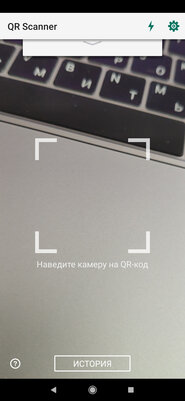
Kaspersky QR Scanner — фирменный сканер для QR-кодов от «Лаборатории Касперского». Он не просто моментально определяет всё, что зашифровано в графическом ключе, но и проверяет безопасность этого содержимого. Если там ссылка, которая ведёт на потенциально опасный сайт, приложение тут же сообщит об этом и посоветует не переходить на него. Это же касается любого вредоносного контента для операционной системы Android, если злоумышленники решили зашить его в QR-код.
Отдельного внимания заслуживает возможность сканирования QR-кодов на визитках. Если такой попал в ваши руки, приложение автоматически определяет необходимые поля и предлагает заполнить новую запись в контактах. С помощью программы также можно сканировать специальные графические ключи для подключения к Wi-Fi, которыми всё чаще пользуются в офисах, кафе, ресторанах, аэропортах и не только. Она предлагает подключение сразу после сканирования.
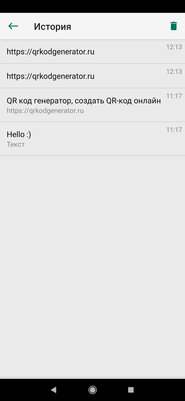
В Kaspersky QR Scanner есть отдельное меню с историей QR-кодов, которые вы успели отсканировать. В нём может храниться информация даже о самых старых графических ключах с их детальной расшифровкой.
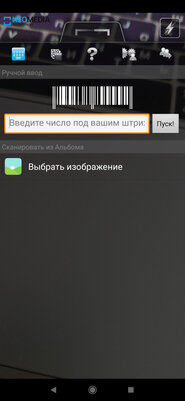
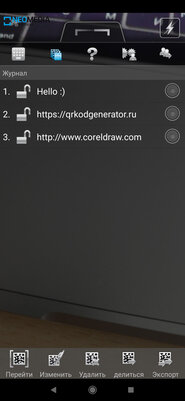
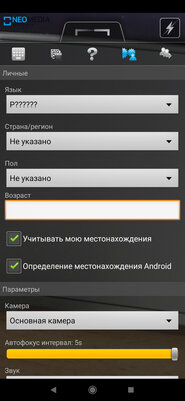
NeoReader — ещё один простой сканер для QR-кодов. В отличие от предыдущего приложения, это не проверяет безопасность контента, который зашифрован в графическом ключе. Вместо этого у него есть возможность, которая определяет данные, зашифрованные в шрихкоде продукта. Для этого вы можете как просто отсканировать его, так и вбить цифры, записанные под ним. По ним вы сможете узнать дополнительную информацию про изделие.
С помощью приложения можно распознавать QR-коды на фотографиях, сохранённых в память устройства. На время сканирования можно включать вспышку в тёмное время суток, есть журнал с последними расшифровками графических ключей.
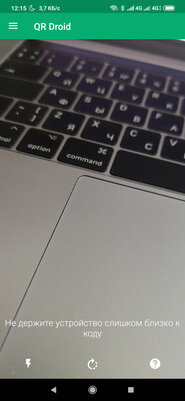
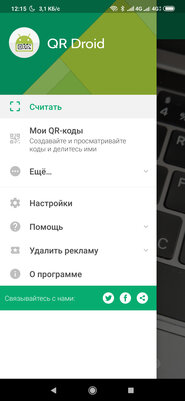
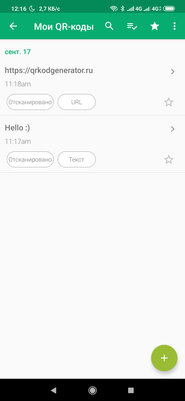
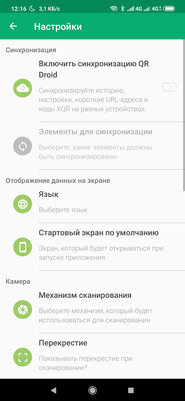
QR Droid — одно из самых многофункциональных приложений для работы с QR-кодами. Сразу после запуска оно предлагает отсканировать графический ключ с помощью основной или фронтальной камеры — есть поддержка вспышки, которая пригодится в условиях недостаточного освещения. С помощью приложения также получится сканировать штрихкоды на товарах из магазинов, сохранять их, добавлять вспомогательную о ценах и сравнивать её в разных точках продаж.
Все графические ключи, которые вы уже успели отсканировать, автоматически сохраняются в меню «Мои QR-коды». Здесь информацию на них можно просмотреть повторно, какие-то отметить как избранные, другие удалить. В этом разделе приложения есть кнопка «+», которая предназначена для самостоятельного создания своих QR-кодов. С помощью этой возможности можно создать свою визитку со всей исчерпывающей информацией, поделиться ссылкой или просто текстом.
Сохранённые QR-коды можно перенести в свои умные часы. Это особенно удобно с визитками. Представьте, что вся необходимая бизнес-информация о вас всегда находится на запястье, и вы можете поделиться ей с любым потенциальным партнёром.
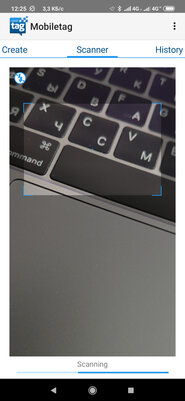
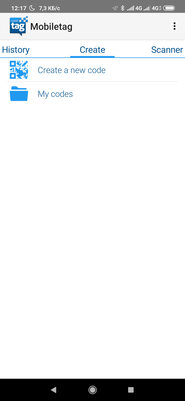
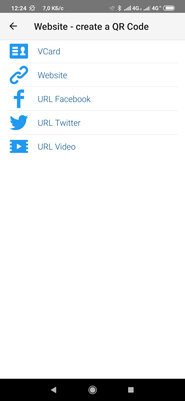
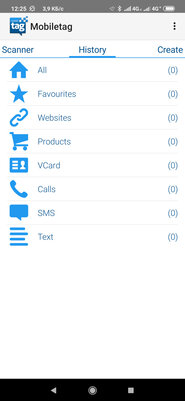
Mobiletag — альтернатива для QR Droid. С помощью этого приложения можно как отсканировать готовый QR-код, так и создать новый. У него единственная интересная особенность — сортировка результатов сканирования по категориям.
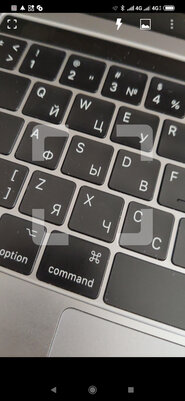
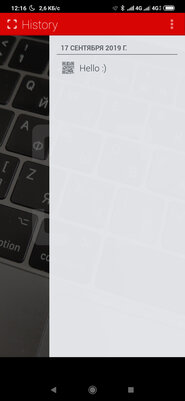
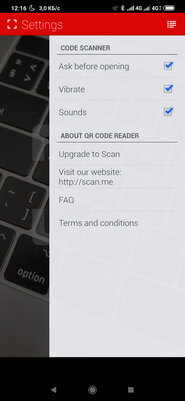
QR Code Reader — максимально простая программа для сканирования QR-кодов. Когда вы открываете её, она сразу же предлагает отсканировать графический ключ. После этого она сохраняет результат в историю. На этом его возможности заканчиваются.
Подводя итоги
В подборке есть варианты на любой вкус. QR Code Reader и NeoReader — самые простые варианты. QR Droid и Mobiletag — многофункциональные программы с возможностью создания QR-кодов. Kaspersky QR Scanner — сканер с проверкой на вирусы.