Киноэффект в камере iPhone: как снимать видео в кинематографическом режиме?
Развитие даже не камер, а технологий машинного обучения и процессоров, позволяет мобильным устройствам получать новые возможности съемки. iPhone выделяется в этом плане, предоставляя своим пользователям действительно уникальные функции. Одна из них зовется «Киноэффект». Даже из ее названия ясно, что iPhone уже можно считать серьезным инструментом для съемки полноценного кино. Но что это за режим и как им можно пользоваться?
Что такое режим «Киноэффект» в камере iPhone?
Кинематографический режим использует формат Dolby Vision HDR и технику под названием перевод фокуса (rack focus). Она позволяет плавно перемещать фокус с одного объекта на другой во время съемки видео. Такой эффект становится возможным за счет фиксации фокуса на объекте сцены и размытия фона для достижения глубины резкости. А если в центр камеры переместится новый объект, то кинематографический режим автоматически переместит фокус на этот новый объект и при этом опять же размоет фон.
На практике это может выглядеть так.
Вы снимаете видео с каким-то человеком, но тут в кадр выходит другой человек. Тогда iPhone разумно переведет фокус на него, настроив размытие вокруг. А если второй человек отвернется, то фокус вернется к исходному объекту, получится отличный профессиональный киноэффект.
Пример на видео:
Кроме того, видео, снятое в режиме «Киноэффект», можно редактировать даже после съемки. Это позволяет изменять точку фокусировки уже в ходе постобработки видео.
Когда не стоит снимать видео в режиме «Киноэффект»?
Нет смысла использовать режим «Киноэффект» при съемке видео с одним планом или без явного перехода фокуса от одного объекта на другой.
В камерах каких iPhone есть киноэффект?
Режим камеры «Киноэффект» доступен на iPhone 13 и более новых моделях смартфонов Apple.
Как снимать видео в режиме Киноэффект на Айфоне?
Сперва надо убедиться, что ваш iPhone в принципе может снимать видео в таком режиме. Крайне желательно, чтобы на нем была установлена последняя версия iOS, которая поддерживает такую съемку. Сам смартфон должен быть не старшей 13-й серии: iPhone 13 / 13 mini / 13 Pro или новее. А вот как вести запись на них:
1. Запустите приложение «Камера», сделайте в нем жест смахивания для перехода в режим «Киноэффект».
2. В альбомной ориентации нажмите на стрелку ∧, вы увидите параметры для настройки видео:
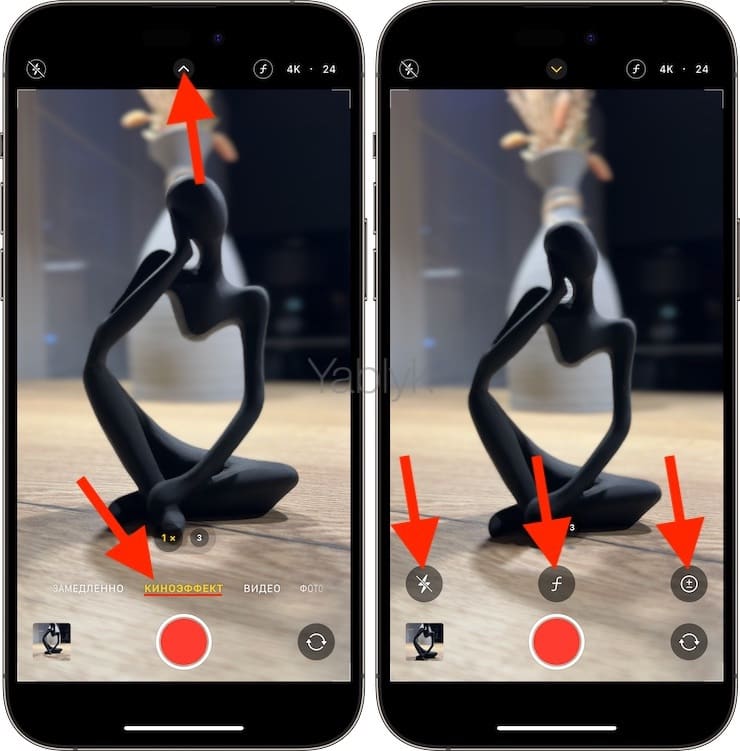
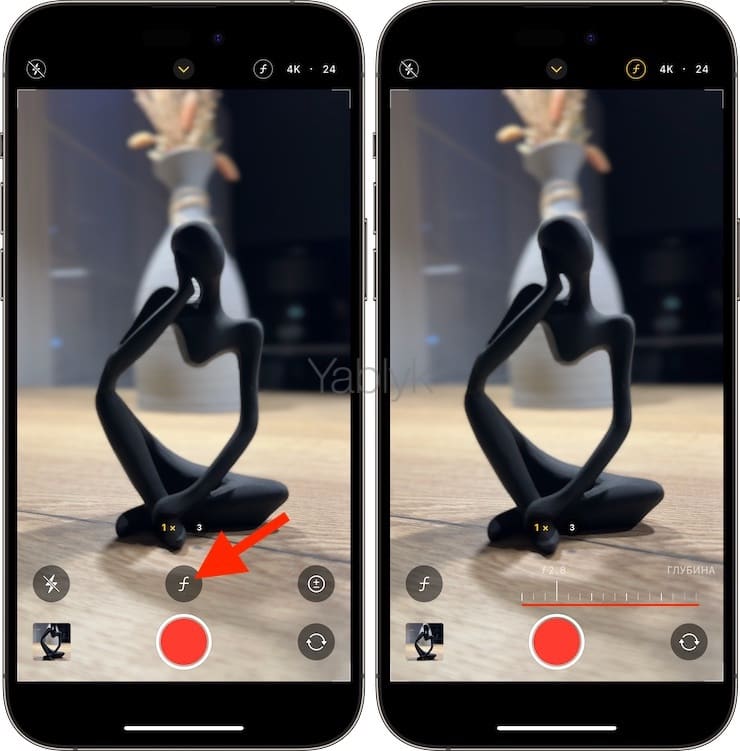
Кнопка «f» отвечает за глубину, передвижением ползунка вы сможете менять глубину резкости. Тем меньше значение «f», тем больше размывается фон.
Кнопка «3x» позволяет переключиться на телеобъектив (съёмка с увеличением), тогда как нажатие на кнопку «1х» осуществит возврат к широкоугольной камере. Масштабирование возможно для поддерживаемых устройств, к ним относится линейка Pro.
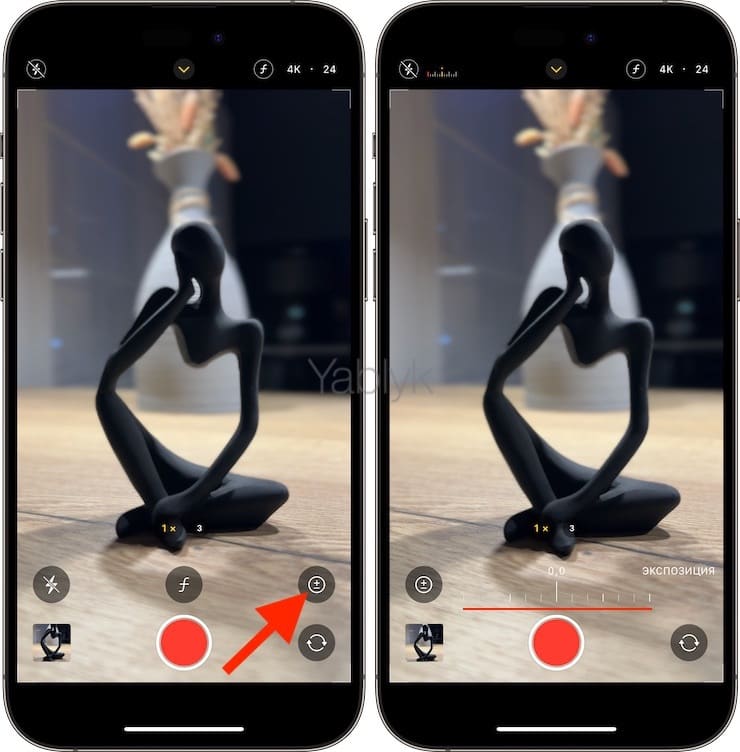
Кнопка «+-» отвечает за экспозицию. Ползунок позволяет сделать видео светлее или темнее.
Кнопка вспышки позволит выбрать один из трех вариантов для нее: Авто, Вкл. или Выкл.
Кроме того, начиная с iPhone 14, имеются переключатели для изменения качества видео, например, 4K (разрешение) и 24 (частота кадров). Для создания максимальной «киношной» картинки используйте показатель частоты кадров, равный 24.
3. После осуществления настроек остается лишь нажать красную круглую кнопку записи. Стартовать можно и нажатием любой из кнопок регулировки громкости.
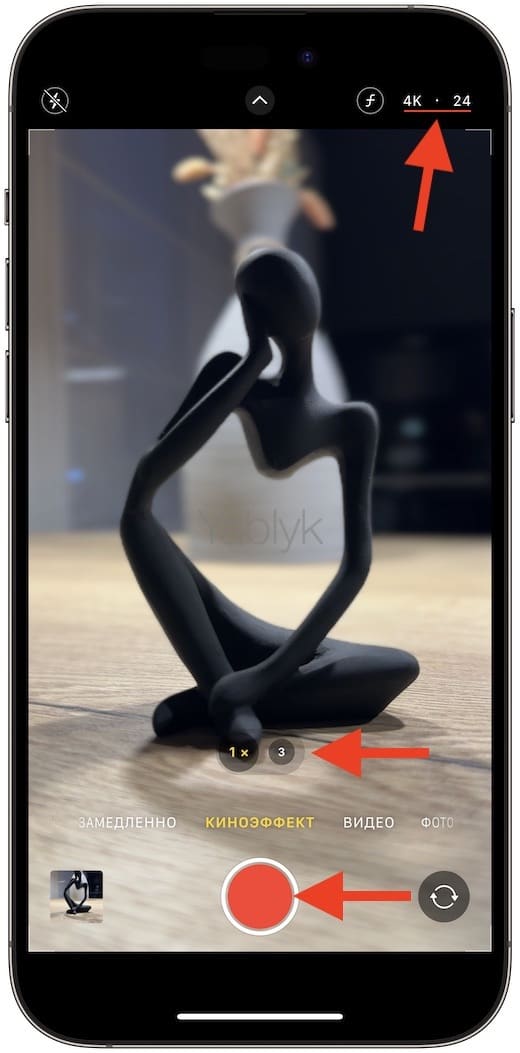
4. Переведите камеру с одного объекта на другой — на него в ходе записи автоматически переведется фокус.
Если в видоискателе присутствует сразу два объекта, коснитесь интересующего для ручного перевода фокуса. Если вы коснетесь экрана и будете удерживать палец в таком состоянии, то фокус будет заблокирован на определенном расстоянии от камеры.
5. Желтая рамка на экране покажет объект, находящийся в фокусе. Если вы коснетесь ее еще раз, то фокус будет закреплен на этом объекте. Вы можете установить произвольную точку фокуса, просто коснувшись любого места на экране.
6. Для прекращения записи нажмите снова на кнопку записи в виде красного круглого круга или же на любую кнопку регулировки громкости.
Как редактировать снятое в режиме «Киноэффект» видео?
Полезная особенность этого режима заключается в возможности редактировать видео в приложении «Фото» на iPhone или другом поддерживаемом устройстве (iPad mini 5 и новее, iPad Air 3 и новее, iPad Pro 11 и новее, iPad Pro 12,9 третьего поколения и новее, а также iPhone XS / XR и последующие модели). Но речь идет не только о стандартных правках, но еще и о настройке глубины резкости и точки фокусировки. Именно этим и отличается снятый в режиме «Киноэффект» контент.
Как менять глубину резкости в снятом с «Киноэффектом» видео на iPhone?
1. В приложении «Фото» коснитесь видео, которое вы хотите отредактировать.
2. Нажмите «Правка».
3. Теперь нажмите на кнопку «f», отвечающую за изменение глубины.
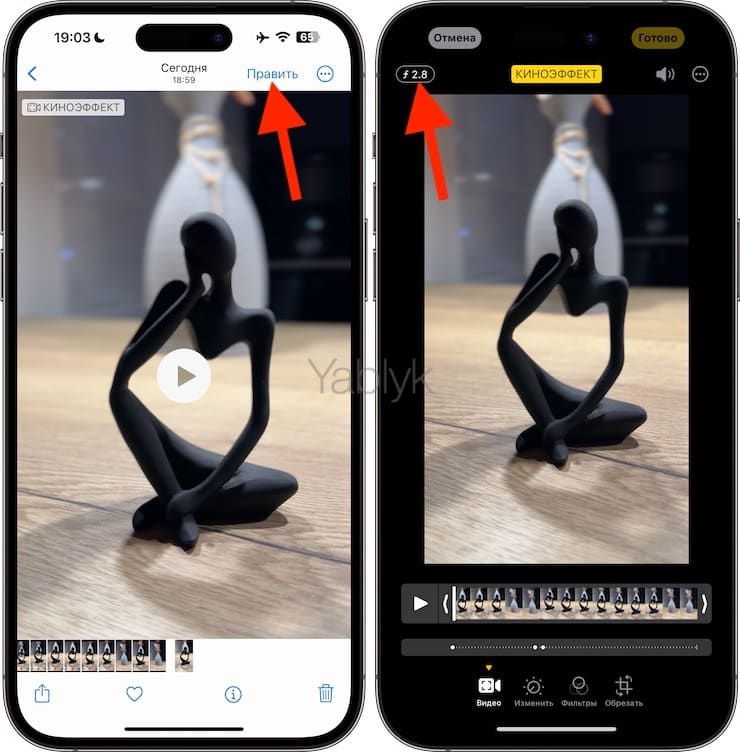
4. Ползунком настройте глубину резкости. Изменения будут применены ко всему видео.
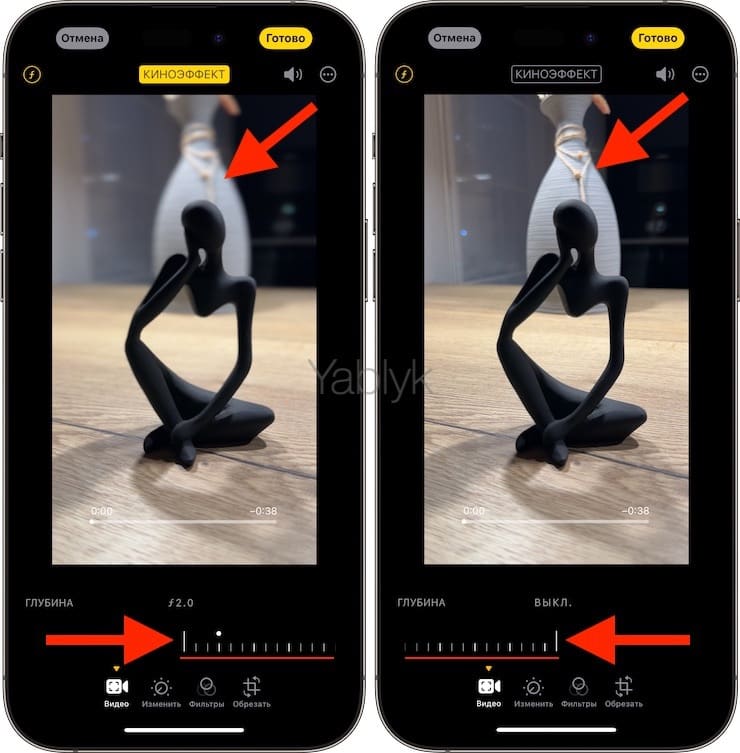
5. Нажмите «Готово» для подтверждения изменений.
Как менять точки фокуса в снятом с «Киноэффектом» видео?
1. Запустите приложение «Фото» и в нем нажмите на видео, которое будет подвергаться редактированию.
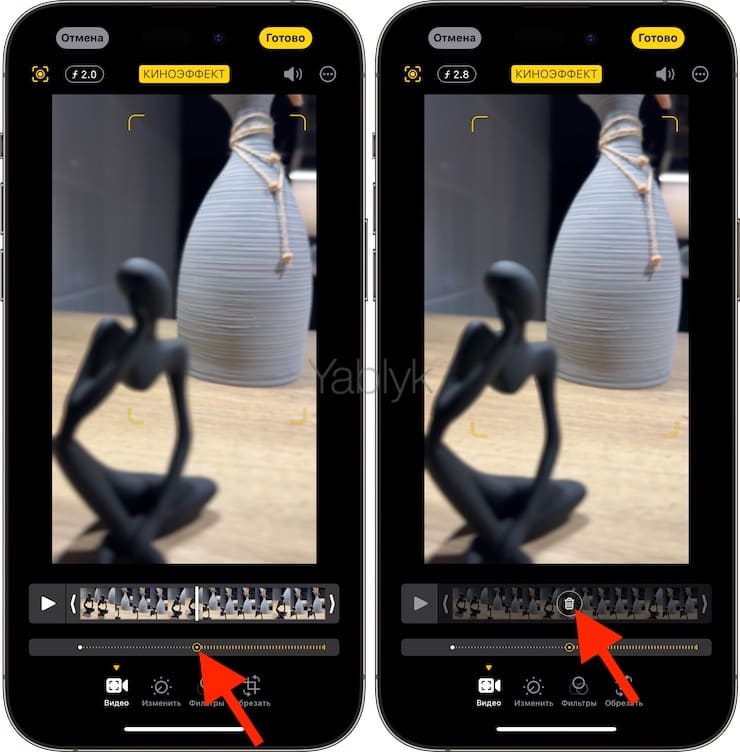
2. Нажмите на «Правка». Под видео вы увидите временную шкалу.
3. Жестом перетаскивания на индикаторе временной шкалы вы можете прокрутить ролик до нужного места.
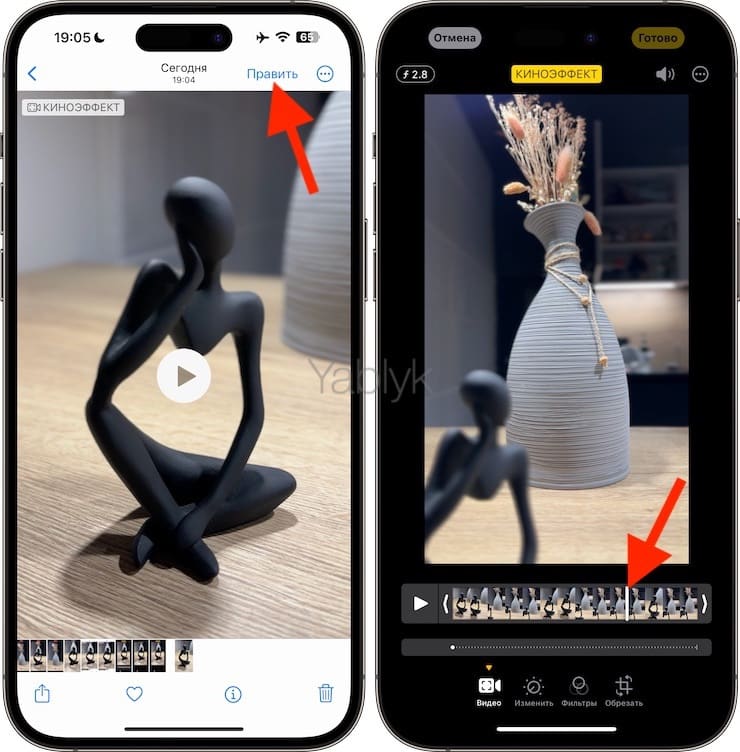
4. Коснитесь объекта, на который необходимо перевести фокус.
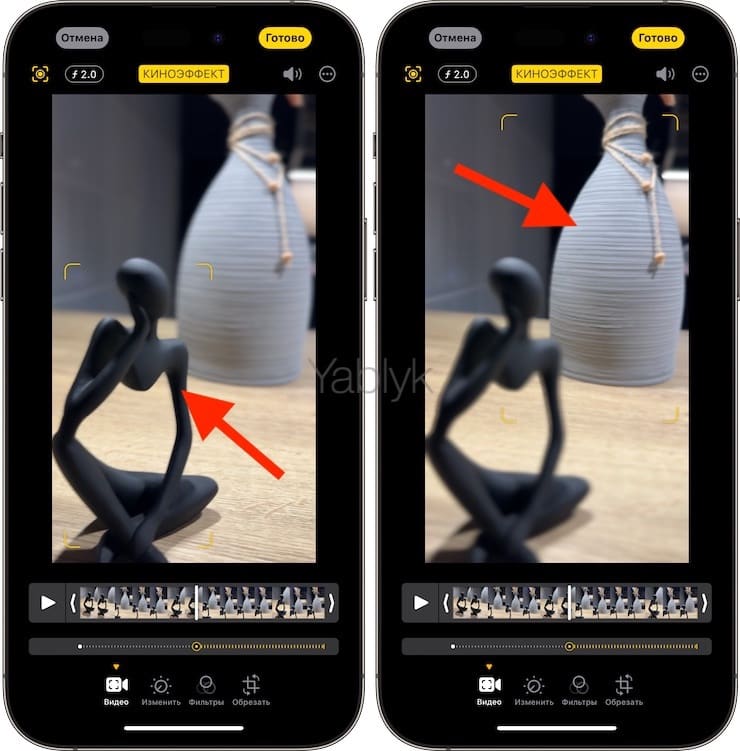
Если вы нажмете на объект дважды, то включится фиксация отслеживания фокуса.
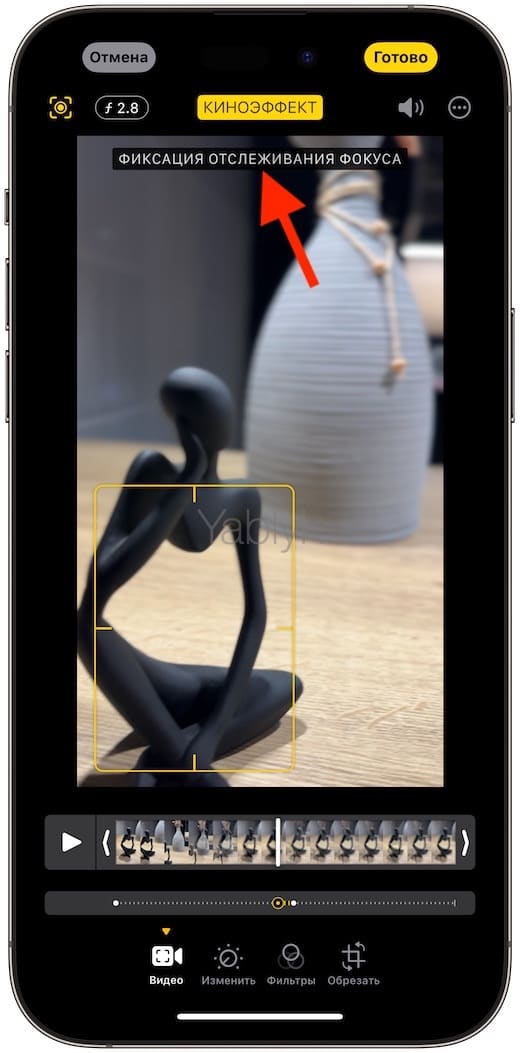
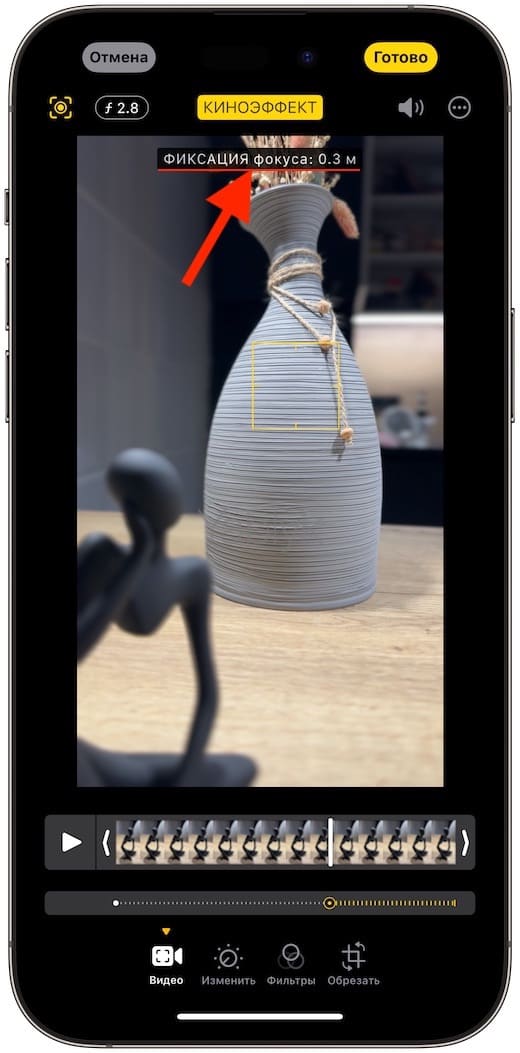
Нажатие и удержание пальца на экране приведет к блокировке фокуса на определенном расстоянии от камеры. После изменения точки фокуса на временной шкале появится желтая точка, указывающая на соответствующий момент на видео.
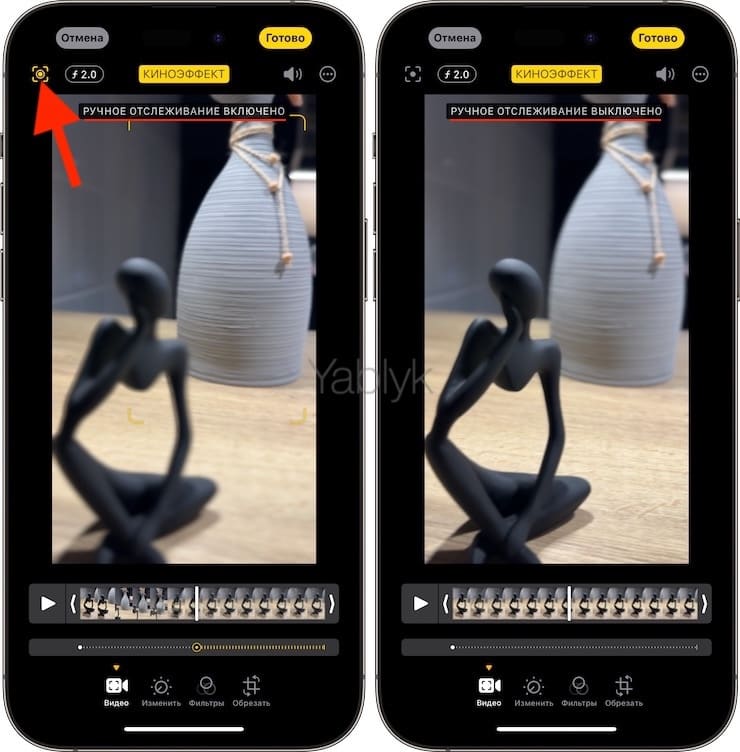
5. При помощи кнопки фокусировки в желтом квадрате вверху экрана, можно включать и выключать ручное отслеживание фокуса. Этой кнопкой легко отменить все ручные правки точки фокуса.
6. Если потребуется удалить точку фокусировки, то нажмите и удерживайте желтую точку на временной шкале, пока не появится кнопка удаления. И теперь надо лишь нажать на её, подтвердив действие.
Что делать, если снятое на iPhone видео в режиме «Киноэффект» не отображается при импорте на компьютер Mac или компьютер с Windows?
На вашем компьютере Mac или Windows в приложениях «Фото» или «Захват изображений» могут не отображаться недавно снятые видео на iPhone. В таком случае потребуется завершить их обработку на смартфоне.
При съемке видео в режиме «Киноэффект» iPhone будет автоматически обрабатывать этот контент. Но если такая работа не будет завершена, то в окне импорта при подключении смартфона к компьютеру это видео не будет отображаться. Придется завершить обработку на iPhone с помощью следующих действий:
1. Если ваш iPhone подключен к компьютеру Mac или Windows, то разорвите подключение.
2. На вашем смартфоне запустите приложение «Фото».
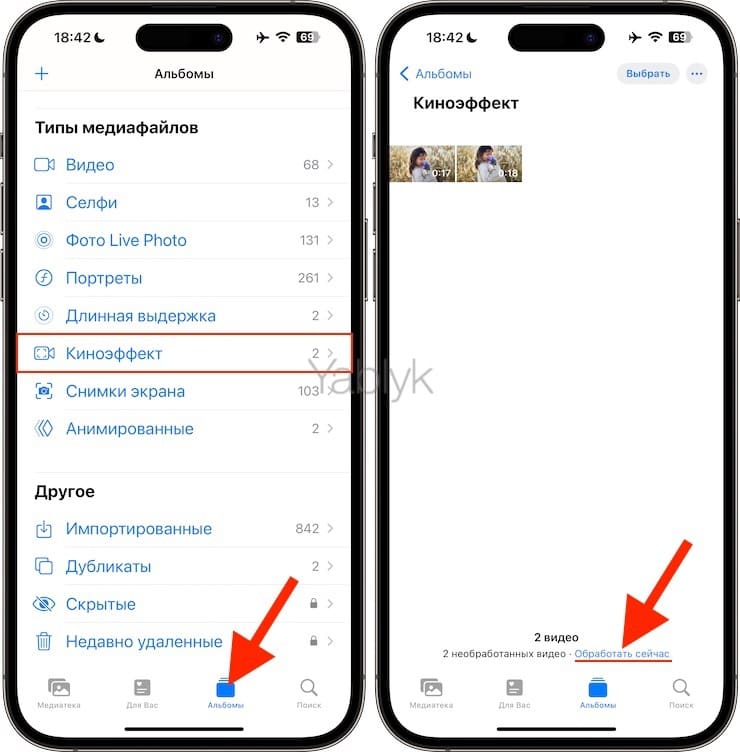
3. Зайдите на вкладку «Альбомы» и найдите там альбом «Киноэффект».
4. В нижней части этого альбома нажмите на «Обработать сейчас».
5. Дождитесь окончания обработки, после чего можете снова подключать свой iPhone к Mac или компьютеру с Windows. Завершите процедуру импорта контента.
6. Если вы работаете с «Фото iCloud», то можете дождаться отправки своих видео в это облако. Таким образом вы сможете получить доступ к этому контенту и на других своих устройствах.
Показываем, как управлять режимом Киноэффект на iPhone 13. Размывает фон сам
 В закладки
Внутри iPhone 13 mini те же камеры, что и в iPhone 13, те же «мозги» в виде A15 Bionic и те же видеовозможности.
Оказывается, если выйти в город, то кинематографичные сюжеты попадаются на каждом шагу.
В закладки
Павел
У меня 4 новых года: обычный, свой, WWDC и сентябрьская презентация Apple. Последний — самый ожидаемый, и ни капли за это не стыдно.
�� Читайте также . Всё по теме
restore: впервые за 18 лет сменил логотип и концепцию. Побывали в обновлённом магазине, и вы заходите
Нашел свой идеальный павербанк сразу для всех гаджетов. Реально заряжает как от розетки
Огненная катка. Смартфон школьницы в Подмосковье загорелся после игры в PUBG
9 проблем смартфонов Android, которые бесят меня после iPhone. Никак не привыкну
Еврокомиссия пояснила, что страны ЕС не обязаны конфисковывать личные вещи туристов из России. Например, одежду
Как изменить размер текста в любом приложении на iPhone. На экране уместится больше
Здесь всё, что известно про iPhone 15. Какие инновации нас ждут
Самый простой способ поменять иконку и название приложения на iPhone
�� Комментарии 14
Глянул все обзоры на эту тему, функция работает криво, размывает контур ужасно. Надеюсь прошивкой доведут до ума.
@Trooper , да ужесно даже не это а фулХД и 30фпс, еще есть те кто снимают в таком разрешении?
@PavelDemyanov , а в каком снимают? У меня даже ТВ не full hd и совершенно не чувствую неудобств
@PavelDemyanov , да на хорошем телике разница почти не заметна, что 4к, что фул хд. Безусловно, она есть (разница) но не стоит того, чтобы все подряд снимать в 4к
@Trooper , первый год будет как с портретным фото на iPhone 7+. Когда у большинства снимков с размытием сразу же отключали этот эффект, чтобы не видеть кривую обрезку.
@Trooper , будет как с портретным режимом – к февралю допилят.
да кому оно все надо? 95% фото на ифонах – шлак всякий, снятый по-быстрому. котик, цветочек, пивасик, сушики, собачка, мой-отпуск-в-ебипете, какая-то чувиха в баре, синий Петя. за видеоролики – вообще промолчу. куда там киноэффекты еще )) побаловаться неделю и забыть.
Неделю — это вы загнули. Один-два дня вполне хватит.
нахрен не нужная хрень, которой будет пользоваться 0.001% пользователей в 0.00000001% случаев нам пытаются выдать как прям пипец чуть ли айфон-селлер
кук сошел с ума, и журналюги за ним
про эту хрень забудут через неделю, как про 3д телевизоры
@joker2k2 , в этом я согласен. Уделено очень много времени этой фишке, которая недоработана. Она ловит фокус туда-сюда и криво обрезает фон. Плюс – настораживает только один юз кейс – поворот головы, потому что это забито в ИИ на чипе.
НО – как во многом с Эппл, если АПИ будет довольно открыто, то сторонним прогам будет очень много вариантов использовать это по-интересному. Как Halide и другие фото-видео аппы
у меня была эта фишка на s10+ . работала на фронталке и сэлфи камере, но качество отделения и размытия были ужасными… в яблоке по идее лидар должен дико помогать, но на всех роликах в сети болячки ровно те же, что и на самсе 18 года(
@Aleksandr Kudryavtsev , а еще на s10+ была функция живого фокуса. когда на готовом снимке тыкаешь пальцем в любой объект – и фокус перемещается на него. огнище. а аппле – дно )
Как добавить «Киноэффект» на iPhone 12, iPhone 11 и более старые модели
Вместе со съёмкой ProRes и макросъёмкой Apple добавила на линейку iPhone 13 ещё и новую функцию «Киноэффект». Суть функции заключается в том, что она позволяет переключать фокус между объектами в кадре во время съёмки, как в кино.

Хотите добавить «Киноэффект» на свой более старый iPhone? Оказывается, сделать это можно. Стороннее приложение Focus Live добавляет кинематографическую съёмку на iPhone 12, iPhone 11 и даже более старые модели iPhone. Кроме того, приложение можно попробовать бесплатно!
Конечно, со стандартным киноэффектом от Apple приложение не сравнится, но оно довольно неплохо снимает видео с эффектом боке. Для этого вам нужен iPhone с двойной или тройной камерой.
Как добавить «Киноэффект» на iPhone 12, iPhone 11, iPhone XS
Шаг 1: Для начала зайдите в App Store скачайте приложение Focos Live на свой iPhone с iOS 12 и новее.
Шаг 2: Запустите приложение Focos Live на своём iPhone.
Шаг 3: Нажмите опцию «Снять видео».

Шаг 4: Над кнопкой съёмки вы увидите несколько разных опций:
- Селфи-видео с портретным эффектом: Значок слева, позволяет снимать себя с эффектом глубины.
- .5: Снимайте видео с эффектом боке на сверхширокоугольную камеру.
- 1x: Снимайте видео на основную широкоугольную камеру.
- 2x: Съёмка на телеобъектив iPhone X и более старых моделей.
- 3x: Съёмка на телеобъектив моделей с тройной камерой (iPhone 12 Pro и новее).
Выберите нужный вам режим и наслаждайтесь съёмкой видео с эффектом глубины.

Как редактировать видео в Focos Live
В приложении Focos Live также есть инструменты редактирования кинематографических видео. Вы можете поработать с фоном, использовать разные эффекты и даже добавить забавную озвучку.
Шаг 1: Откройте приложение Focos Live на iPhone.
Шаг 2: Выберите опцию «Открыть видео» в правом верхнем углу.

Шаг 3: Внизу экрана выберите вкладку «Киноэффект».
Шаг 4: Вы увидите все свои видео, снятые с киноэффектом. Выберите то, которое хотите отредактировать, и нажмите «Редактировать» в правом верхнем углу экрана.

Шаг 5: Теперь вы можете использовать множество разных инструментов редактирования видео. Вы можете добавлять разные эффекты на фон, использовать звуковые эффекты и т.п. Поэкспериментируйте со всеми доступными инструментами.
Учтите, что приложение Focos Live хоть и доступно бесплатно, для разблокировки всех функций и эффектом нужно приобрести премиальную версию. Стоит она 179 рублей в месяц, 849 рублей в год или 1390 при единоразовой покупке.

Шаг 6: Когда закончите редактировать видео, нажмите значок экспорта в правом верхнем углу экрана и выберите «Экспортировать видео». После этого оно появится в приложении «Фото».

Вот и всё! Теперь вы знаете, как записывать видео с киноэффектом на iPhone 12 и более старых моделях. Ещё раз отметим, что со стандартной функцией приложение не сравнится, но это всё ещё довольно полезный инструмент для съёмки видео.
Хорошо, что приложение можно скачать бесплатно, ведь вы можете испытать его перед покупкой полной версии.
Как включить режим «киноэффект» на iPhone 13?
В сентябре 2021 года Apple презентовала новые iPhone 13 c режимом «киноэффект». Давайте посмотрим, как включить киноэффект на iPhone 13, и узнаем, легко ли на самом деле сделать видео, как в кино, на iPhone 13 Pro Max.
Киноэффект на iPhone 13
Режим киноэффект стал большим преимуществом новой линейки айфон 13. На презентации Apple показали работу функции при идеальных условиях, с хорошим светом и постановочными кадрами, но легко ли в реальности простым пользователям сделать на столько качественное видео? Режим киноэффект — это размытие фона, как в кино. Фокус во время съёмки видео автоматически направлен на объект или человека, а фон при этом размывается. Айфон 13 сам регулирует размытие фона, но пользователь может изменить глубину и самостоятельно на готовом видео или в момент его создания.

Режим киноэффект напоминает собой функцию портрет на предыдущих моделях айфон, когда эффект боке впервые появился на смартфонах. Новая функция доступна во всех флагманах 13-ой линейки, по заявлению Apple, работу киноэффекта обеспечивает процессор A15 Bionic, на котором работают iPhone 13. Система машинного обучения автоматически переводит фокус во время съёмки видео на объекты: даже если в кадре появится новое лицо или предмет, фокус сместится на него. Режим киноэффект сработает, даже если основной объект съёмки повернёт голову на другого человека или предмет, тогда машинное обучение поймёт, что фокус необходимо сместить. Глубину резкости легко настроить даже во время съёмки видео. Новая функция работает на любой камере iPhone: широкоугольной, сверхширокоугольной, телефотокамере и даже фронтальной.
Как включить киноэффект?
Давайте попробуем, как работает новая функция на iPhone 13:
- Откройте приложение «Камера» и пролистните в сторону до параметра киноэффект.
- Переверните айфон в альбомную ориентацию и нажмите на стрелку для отображения панели настроек.
- Нажмите меню «Глубина» и настройте эффект боке на ваше усмотрение.
- Выберите камеру, на какую хотите снимать.
- Настройте экспозицию видео.
- Настройте вспышку: автоматически, выключить, включить.
- Начните запись видео.
- Дотроньтесь до экрана дважды, чтобы iPhone самостоятельно перемещал фокус. Во время записи видео вы можете кликать на объект, если хотите сменить фокус самостоятельно.
- Закончите снимать видео.

Видео в режиме «Киноэффект» можно снимать в Dolby Vision HDR в максимальном разрешении 1080p с частотой 30 кадров в секунду.
Если вы хотите, чтобы киноэффект работал автоматически без задержек, то следует два объекта размещать на видео в разных плоскостях. Например, вы встаньте перед камерой, а второй объект съёмки разместите за собой. При повороте вашей головы фокус будет смещаться на другого человека или предмет. При размещении двух объектов в одной плоскости режим киноэффект может срабатывать не сразу. Вы можете самостоятельно настроить глубину резкости во время записи видео: сделать размытие слабым или усилить его. Эффектнее всего видео получается, если глубину делать не сильной.
Настройка видео на iPhone 13
Преимущества режима «киноэффект» состоит в том, что легко отредактировать запись. Это можно сделать, как во время съёмки, так и после неё.
Изменение глубины резкости видео
Например, вам не понравилось, как система сделала фокус, просто отредактируйте этот момент самостоятельно:
- Перейдите в приложение «Фото» и выберите видео, которое хотите отредактировать.
- Кликните «Изменить». К видео вы можете применить все стандартные правки и изменить глубину.
- Выберите «глубину», перетаскивайте ползунок в стороны для настройки резкости.
- Кликните «Готово».

Настройка точек фокусировки на видео
Помимо глубины всего видео, можно отредактировать фокус:
- Перейдите в приложение «Фото» и выберите видео, которое хотите отредактировать.
- Кликните «Изменить». Под видео отобразится временная шкала: жёлтые точки на ней обозначают, когда фокус был смещён.
- Просмотрите видео: жёлтым квадратом будет выделен объект в фокусе, а белым — другие объекты, обнаруженные во время съёмки видео.

- При необходимости вы можете сменить фокус: нажмите на белый квадрат, чтобы переместить фокус на него. Вы можете найти другие предметы в видео, чтобы сделать фокусировку на них.
- Для редактирования фокуса нажмите ярлык жёлтого квадрата, который расположен слева вверху.
- Отредактируйте фокус на ваше усмотрение и кликните «Готово».
Сделать видео с киноэффектом можно только на флагманах 13-ой линейки, но отредактировать его можно начиная с iPhone XS при условии, что на смартфоне установлена iOS 15.
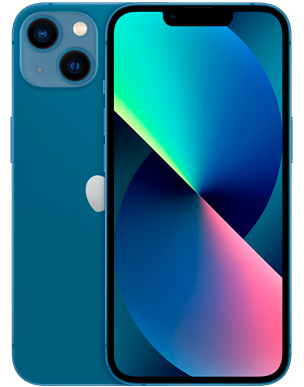
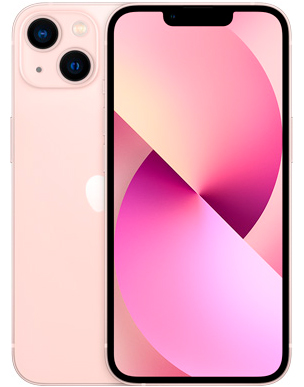
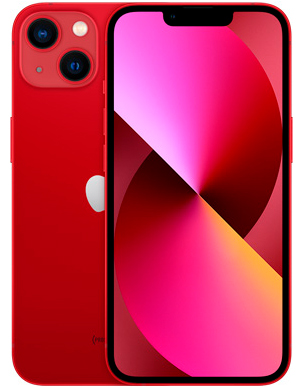
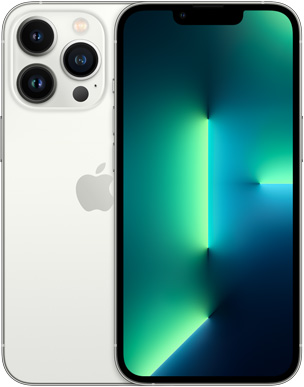
Использовать новую функцию и сделать кино на iPhone 13 на самом деле очень легко. Процессор A15 Bionic справляется со всеми изменениями быстро, автоматический режим работает хорошо, вы просто можете изменить резкость и фокусировку самостоятельно. Редактирование видео происходит в два клика и не займёт много времени. Если заранее продумать сцену, то видео с режимом «киноэффект» можно снять за считанные минуты. Делайте качественные видео на iPhone 13, редактируйте их при необходимости в приложении «Фото» и делитесь своими работами в социальных сетях с друзьями.