Как посмотреть английский YouTube на русском?
Привет, я Артем! Это мой блог, в котором рассказываю про рекламу, маркетинг, автоматизацию бизнеса, интересные связки и мысли.
1. Заходим с компьютера/ноутбука (другие устройства не поддерживают) в Яндекс Браузер
2. Переходим в YouTube и открываем видео на английском языке
3. Нажимаем на кнопку «Включить»
4. Подождите 1-2 минуты, чтоб прогрузился автоматический перевод
5. Слушайте видео с голосовым переводом на русском языке
Если у вас не появилась кнопка «Включить» – наведите мышкой на середину верхнего края видео, появится значок, который тоже переведёт
Как на iPhone включить перевод видео с YouTube на английском языке
Можно ли как-то без танцев с бубном и ручного копирования ссылок открывать англоязычные ролики с YouTube в сервисе перевода роликов от Яндекс?
К сожалению, клиент YouTube не позволяет переводить ролики с других языков и встраивать плагины для перевода от сторонних сервисов. Однако операционная система iPhone позволяет быстро переносить воспроизведение видео в другие приложения через стандартное меню шаринга.
Как быстро переводить видео с иностранного языка на YouTube
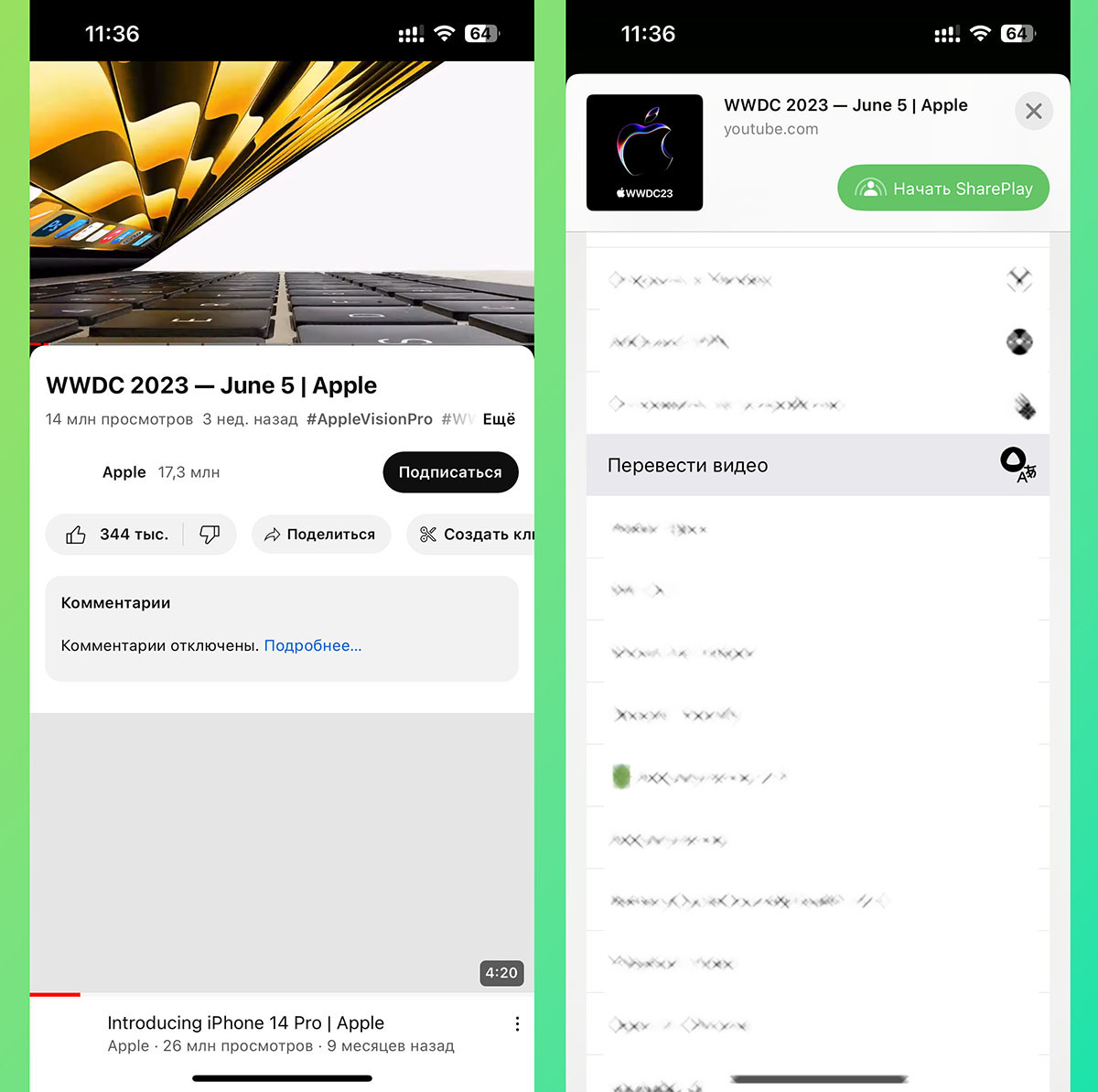
1. Установите бесплатное приложение Яндекс — с Алисой из App Store и запустите его первый раз.
2. Найдите нужный ролик на иностранном языке в приложении YouTube.
3. Откройте меню Поделиться и нажмите кнопку Еще.
4. Выберите пункт меню Перевести видео.
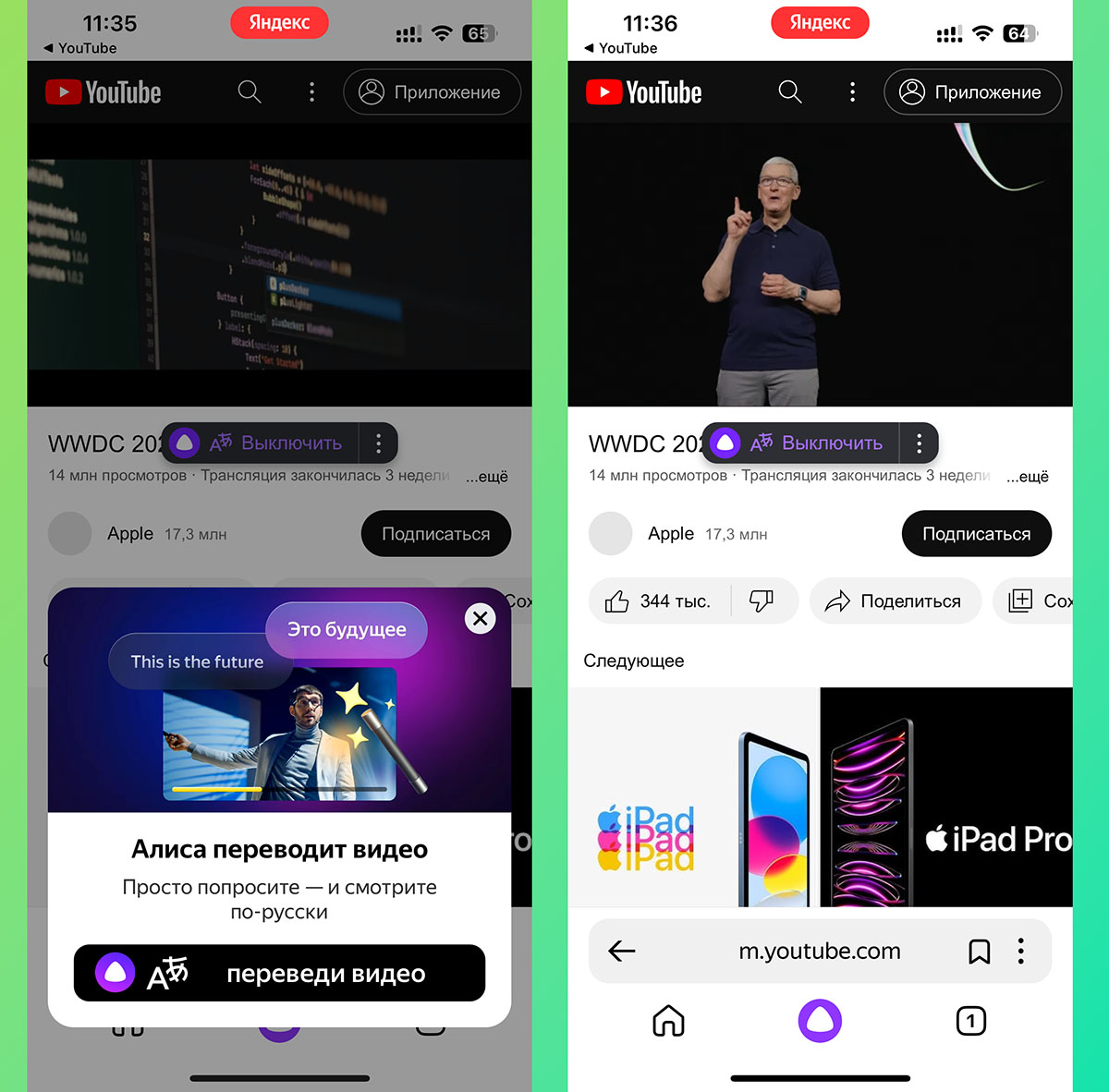
5. Ролик будет открыт в приложении Яндекс, останется лишь активировать перевод видео нажатием на фиолетовую кнопку.
На данный момент поддерживается перевод роликов с английского, французского, немецкого, испанского и китайского языков.
Как смотреть ютуб с переводом на русский
Функция работает для стримов на английском, немецком, французском, испанском и итальянском языках.
С августа 2022 года перевод трансляций был доступен только для некоторых YouTube-каналов, в том числе TED, Google, Apple, SpaceX. Теперь ограничений по каналам нет.
За прошедший год разработчики улучшили качество перевода и модифицировали инфраструктуру, за счет чего пропускная способность видеокарт, которые обрабатывают трансляции на серверах «Яндекса», выросла вдвое, а число стримов, которые пользователи могут одновременно смотреть с переводом, — в 100 раз.
Возможность справляться с высокой нагрузкой позволила распространить новую функцию «Браузера» на все YouTube-каналы.
Перевод трансляций работает в режиме открытого бета-тестирования. Чтобы оценить функционал, нужно открыть на YouTube прямой эфир и нажать на кнопку «Перевести трансляцию».
Ранее «Яндекс.Браузер» научили создавать субтитры для видео и трансляций на русском языке с помощью встроенной нейросети.
Фото на обложке: Unsplash
Подписывайтесь на наш Telegram-канал, чтобы быть в курсе последних новостей и событий!
Как смотреть иностранные видео на YouTube с автоматическим переводом?
Типичная для многих ситуация: попался любопытный ролик на Youtube, но он на английском, знания которого прихрамывают. Youtube предлагает возможность автоматического перевода таких видео на другие языки.
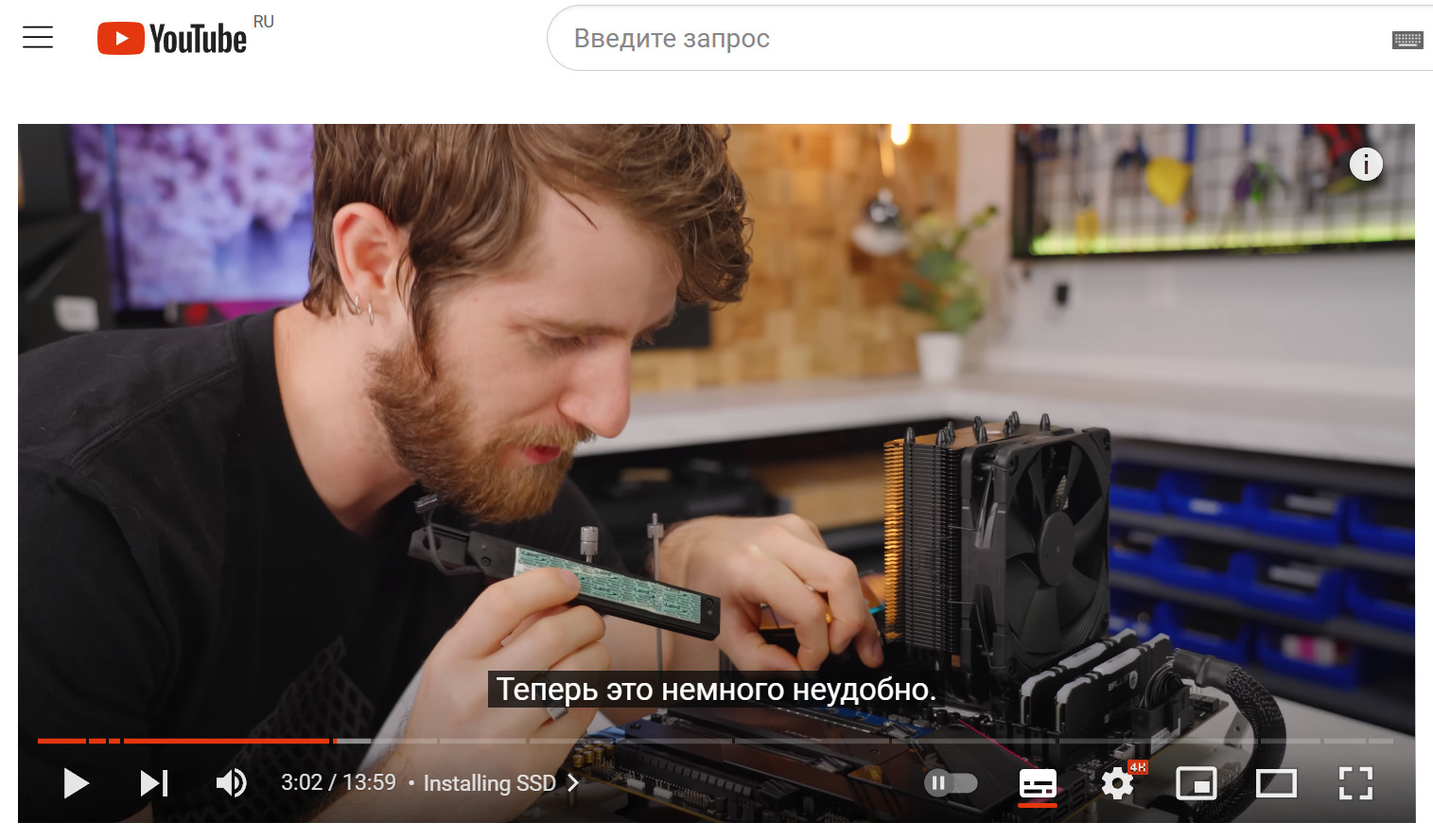
Всего-то нужно — знать, как эту «фишку» активировать. Но оговоримся сразу, ведущий ролика не заговорит на родном русском. Смотреть придётся с субтитрами, а они уже будут на привычном и понятном. Но так как перевод автоматический машинный, то местами может быть «кривоват».
Описанный далее способ точно работает с видео, что оригинально записаны на английском языке. С другими языками всё не так радужно.
Итак, вы открыли Yuotube.com и запустили видео, которое требуется перевести.
- Включаем субтритры для видеоролика по нажатию клавиши «C» или соответствующей иконки на панели управления видео в правом углу.
- Переходим в настройки видео, кликая по иконке шестерёнки в правом нижнем углу и выбираем пункт субтитры, в следующем меню выбираем «Перевести».
- Выбираем русский язык или иной другой, на котором вы хотите получить итоговые субтитры.
Даже музыку можно переводить таким образом. Но результат получится достаточно специфичным. А для обычных информационных видео подходит вполне нормально.
Тогда можно поддержать её лайком в соцсетях. На новости сайта вы ведь уже подписались? 😉
Или хотя бы оставить довольный комментарий, чтобы мы знали, какие темы наиболее интересны читателям. Кроме того, нас это вдохновляет. Форма комментариев ниже.
Что с ней так? Своё негодование вы можете высказать на zelebb@gmail.com или в комментариях. Мы постараемся учесть ваше пожелание в будущем, чтобы улучшить качество материалов сайта. А сейчас проведём воспитательную работу с автором.
Если вам интересны новости мира ИТ так же сильно, как нам, подписывайтесь на Telegram-канал. Там все материалы появляются максимально оперативно. Или, может быть, удобнее «Вконтакте»?