Как удалить Ютуб с телефона Xiaomi
Глобальные версии смартфонов Xiaomi уже долгие годы «укомплектовываются» приложениями от Google (Google-сервисы). На самом деле, для обычного пользователя это очень удобно: решения от Google банально зачастую удобнее своих конкурентов.
Также не забываем о том, что благодаря Google-сервисам на вашем смартфоне образуется своеобразная экосистема, которая еще больше упрощает работу во многих повседневных сценариях.

Несмотря на плюсы Сервисов, далеко не всем нужны абсолютно все приложения от Google. Например, многие пользователи не совсем довольны официальным клиентом видеохостинга YouTube или же вовсе не хотят использовать приложение данной соцсети. Для таких людей вопрос удаления YouTube с телефона стоит особенно остро, только вот проблема состоит в том, что данный софт просто так удалить не получится.
Сегодня мы разберемся, как удалить приложение YouTube с телефона Xiaomi.
Почему удалить YouTube со смартфона – непростая задача?
Как и остальные приложения от Google, клиент YouTube для Андроид глубоко «встраивается» в систему. Большая часть производителей Андроид-смартфонов просто выполняет требование «Корпорации добра» — пользователь не должен ничего удалять стандартными методами. Да, это выглядит как навязывание, но у компаний, производящих Андроид-устройства просто нет выбора.

Не стоит расстраиваться – это же Android. В отличие от своего прямого конкурента, iOS, Зеленый робот дает полную свободу действий, поэтому удалить даже «неудаляемое» приложение под силу даже новичку.
Глубокое отключение YouTube
Сначала рассмотрим самый простой способ избавиться от иконки клиента YouTube с экрана вашего смартфона. Уточним, что в данном случае мы не удаляем приложение окончательно, а только убираем любые упоминания о нем в системе. Да, возможно, это действие не приведет к ожидаемому результату в виде очистки занятого места, но зато при необходимости вы всегда сможете восстановить приложение в его исходном виде.
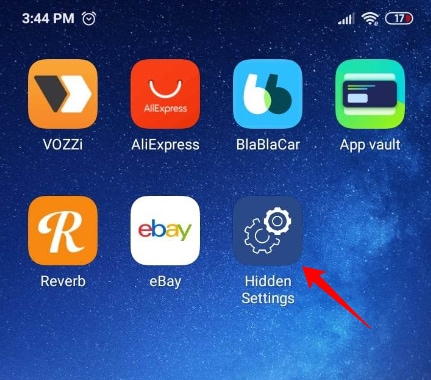
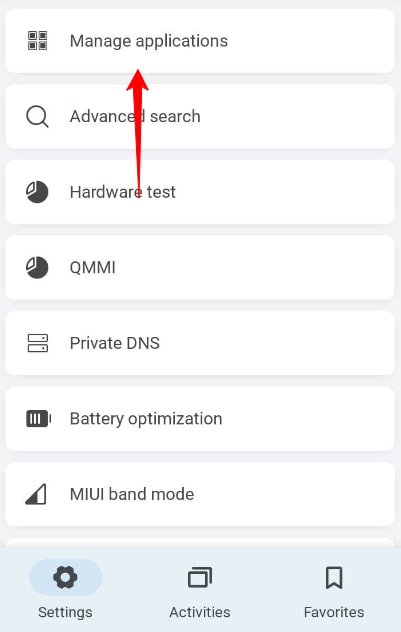
Нам понадобится скачать приложение Hidden Settings For MIUI, которое легко можно найти на просторах Google Play Маркет. Запускаем программу, соглашаемся со всеми требованиями и ищем на главном экране раздел «Manage Applications». Нажимаем на него.
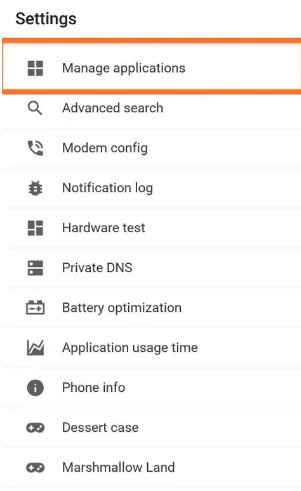
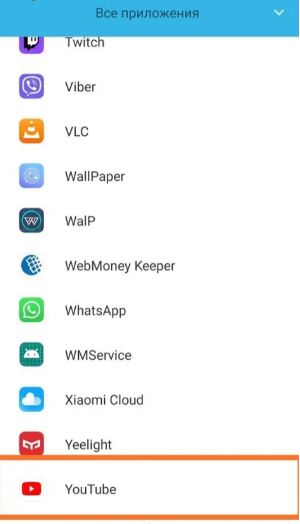
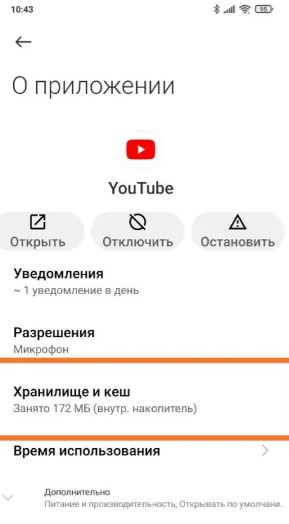
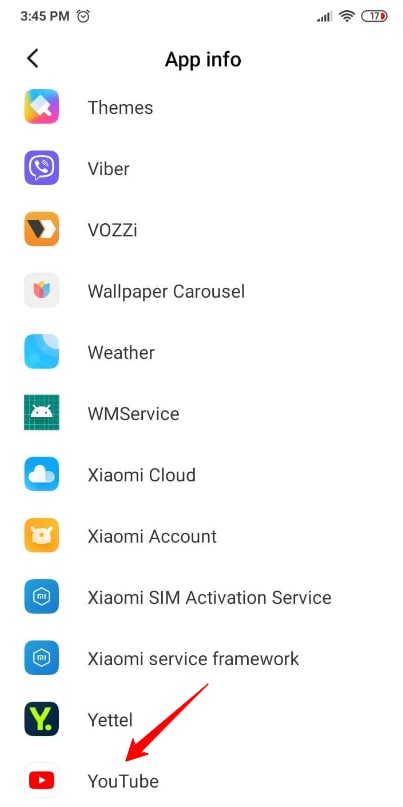
Перед нами появляется список абсолютно всех установленных приложений. Ищем внутри списка тот самый YouTube, тапаем по нему и попадаем на страницу его настроек. Сначала нажимаем по кнопке «Остановить», чтобы окончательно завершить его работу в фоне, а после нажимаем «Отключить».
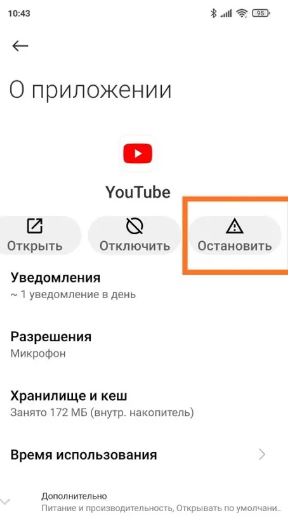
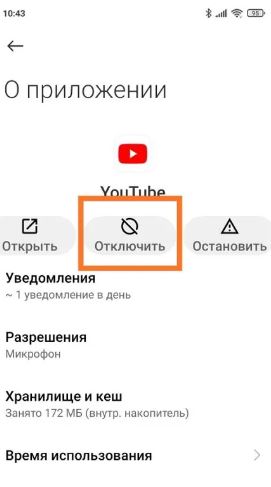
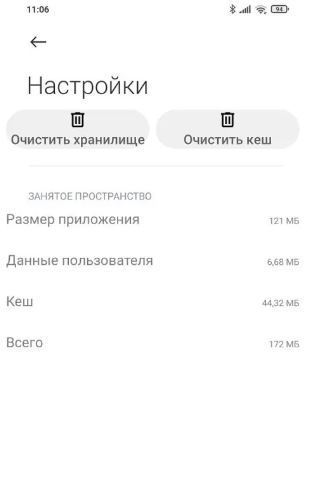
Рекомендуем также после этого действия очистить ваш Xiaomi от кэша и других данных, нажав на иконку «Хранилище и кэш» — внутри просто нажимаем на «Очистить хранилище» и «Очистить кэш». Готово.
Полное удаление без использования рут-прав
Если вас не устраивает простое скрытие YouTube, и вы желаете полностью избавиться от данного приложения, то придется немного «заморочиться».
Сначала разберем способ удаления, не предполагающий использование рут-прав. Для этого нам понадобится специальная утилита для ПК под названием ADB/Fastboot Tools. Скачиваем ее, устанавливаем и переходим к подготовке смартфона.
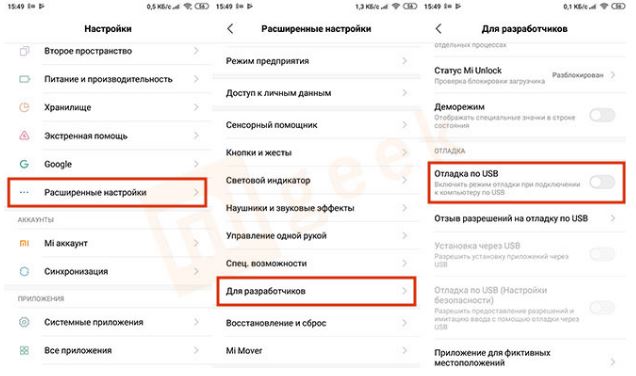
Нам необходимо зайти в настройки для разработчиков – как это сделать мы описывали в нашей недавней статье. Внутри данного раздела ищем пункт «Откладка по USB» — он должен был одним из первых. Активируем Откладку и подключаем смартфон к ПК с помощью комплектного USB-кабеля. Ждем, пока компьютер определит ваше устройство и проведет все необходимые настройки.
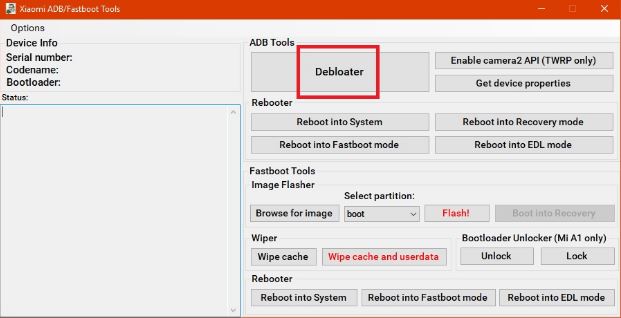
Когда ваш Xiaomi окончательно подключится к ПК, открываем ADB/Fastboot Tools и на главном экране нажимаем «Debloater» (самая большая кнопка). Соглашаемся с требованиями программы и вновь нажимаем на «Debloater».
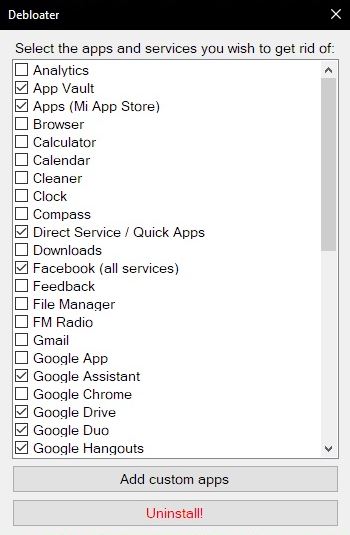
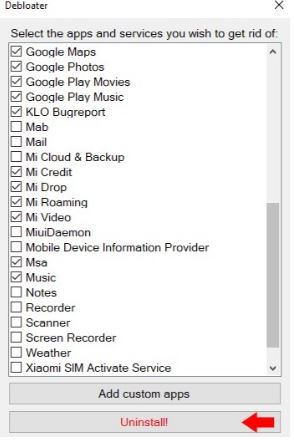
После этого на экране появится список всех доступных к удалению системных приложений – выбираем ненужный нам YouTube и подтверждаем удаление красной кнопкой «Uninstall». После данной процедуры YouTube полностью исчезнет из вашего смартфона.
Удаление YouTube при наличии рут-прав
Для пользователей, знакомых с концепцией получения рут-прав и последующей модификации установленной прошивки, самым очевидным решением наличия ненавистного приложения будет использование специальных приложений, «проникающих» глубоко в системные настройки.
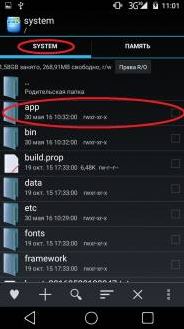
Для удаления YouTube можно использовать любой Диспетчер файлов, имеющий доступ к системным файлам (Root Explorer, ES-Проводник и т.д.): ищем папку system/app, заходим в нее и находим папку «YouTube». Удаляем эту папку и перезагружаем ваш смартфон.
Также поможет Titanium Backup – процедура будет даже удобнее и быстрее. Запускаем приложение и во вкладке всех приложений ищем тот самый YouTube. Нажимаем на искомую строчку в списке – появится выбор действий, среди которых будет «Удалить». Соглашаемся.
Как мы видим, вариантов удаления приложения YouTube немало – выбрать наиболее удобный для вас способ будет очень просто. Поэтому если вам жутко надоел клиент видеохостинга от Google, смело убирайте его из списка ваших приложений.
Как удалить YouTube с телефона Xiaomi — пошаговая инструкция
Устройства Xiaomi (Редми) с глобальной версией прошивки уже не первый год выходят на рынок с предустановленными приложениями от Google (Сервисы). Делается это для удобства самих пользователей, ведь, как показывает практика, утилиты Гугл во многом опережают решения конкурентов. Другое преимущество – с Google сервисами на мобильном устройстве создается так называемая экосистема, что упрощает работу со «связанными» программами. Несмотря на положительные качества такого решения, не всем пользователям нужны те или иные приложения от Google. Например, видеохостинг YouTube, каким бы популярным он ни был. А ведь он занимает место в памяти гаджета. И зачем он нужен, если его даже не открываешь. В статье пойдет речь о том, как удалить ЮТуб с телефона. Процедура для рядового пользователя покажется непростой, так как этот софт предустановлен и стандартными способами от него не избавиться.

Сложности удаления ЮТуб с телефона Xiaomi
Все вопросы к корпорации Google, которая встраивает свои сервисы, включая YouTube, в мобильные операционные системы Android. Производителям гаджетов остается только мириться с таким решением, но вполне вероятно, что им от этого есть какая-то выгода. А вот обычный юзер потом мучается, так как стандартными способами удалить ненужное ему приложение он не может.
Варианты удаления приложения
Способов несколько, и в случае если ЮТуб «вшит» в систему, избавиться от этого сервиса можно как без прав суперпользователя (root-доступ), так и с ними.
Если приложение установлено пользователем
Те, кто самостоятельно загружал видеохостинг с того же магазина Play Market, вряд ли ищут ответ на вопрос «как удалить YouTube с Андроид», так как делается это буквально в пару тапов. Достаточно просто перенести иконку приложения с главного экрана или меню в корзину:

- Нажать на значок сервиса и не отпускать палец.
- Перетянуть его вверх, отправив в корзину.
- Подтвердить удаление.
Если на рабочем столе или в меню иконка отсутствует, удаляют через параметры телефона:
- Заходят в «Настройки» (значок в виде шестеренки).
- Открывают раздел «Приложения».
- Находят YouTube, открывают.
- Внизу окна выбирают пункт «Удалить», и подтверждают действие.
Название пунктов меню и их расположение может быть другим, что зависит от версии Андроид и оболочки MIUI.
Безопасный метод
Это не то чтобы физическое удаление программы, а ее сокрытие и полное отключение. То есть в системе о ней не будет никакого упоминания. Вот только с памяти устройства ЮТуб никуда не денется, просто скроется с глаз. А при желании его получится восстановить в любой момент.
В первую очередь надо загрузить на телефон утилиту Hidden Settings For MIUI. После ее запуска соглашаются со всеми требованиями и переходят в подраздел Manage Applications. Откроется список со всеми приложениями, установленными на устройстве, включая «вшитые». Там будет и YouTube, по которому надо тапнуть, чтобы попасть на страницу параметров. Первое, что жмут – кнопку «Остановить», чтобы сервис перестал работать в фоновом режиме, далее «Отключить». Также рекомендуется очистить кэш программы и все хранящиеся данные. Для этого переходят в подраздел «Хранилище и кэш», и там жмут «Очистить хранилище» и «Очистить кэш».

Без рут-прав

Если просто скрыть видеосервис недостаточно, есть способ удалить его, но придется сделать куда больше действий.
Примечательно, что права суперпользователя в этом случае не нужны. Но потребуется утилита для компьютера ADB/Fastboot Tools. Далее идет работа со смартфоном, а именно, надо активировать параметры для разработчиков. Для этого через настройки переходят в подраздел «О телефоне» и тапают 10 – 15 раз по номеру сборки, после чего откроется новый раздел «Для разработчиков». Зайдя в него, активируют «Отладку по USB», передвинув ползунок. После подключают устройство к компьютеру обычным ЮСБ-кабелем, и дожидаются синхронизации. Следующие шаги:
- Запускают утилиту ADB/Fastboot Tools.
- На главном экране жмут «Debloater».
- Дают все необходимые разрешения утилите и снова жмут эту кнопку.
- На экране отобразятся все программы, имеющиеся на гаджете. Ставят галочку напротив YouTube и тапают по красной кнопке Uninstall.
ЮТуб удален, причем без «взлома» смартфона.
С рут-правами
Это способ для опытных пользователей, которые понимают, что такое рутирование устройства и знают, к чему это может привести при ошибочных действиях. Обычно root-права получают те, кому хочется модернизировать гаджет, перепрошить его с целью добавления новых функций и пр. А чтобы избавиться от сервисов Гугл, придется поставить специализированную программу, способную «проникнуть» в дебри настроек.
Что до ПО, понадобится любой из Диспетчеров файлов, который открывает доступ к файлам системы. Таких в сети достаточно, из популярных это Root Explorer или ES-Проводник. Зайдя в него, переходят по пути system/app и находят там папку YouTube. Все что требуется – удалить соответствующую папку и перезагрузить телефон.
Способов деинсталлировать предустановленное приложение немало, и каждый выбирает тот, который ему больше подходит. Если опыта маловато, рекомендуется просто остановить работу видеосервиса. В иных случаях понадобятся сторонние утилиты.
How to Uninstall YouTube on Redmi Note 12 Pro

All Android smartphones have various built-in apps people might not want to use. Some apps are used regularly, while others are constantly getting in the way, taking unnecessary storage space and using your phone’s resources. Many people don’t use YouTube and don’t need it.
This app can initially take up to 200 MB of space, but the required space can triple as time passes. That’s why many people want to eliminate YouTube on their Redmi Note and use alternative apps that offer them additional functionalities, like playing music while using another app.
Like most other pre-installed apps, YouTube doesn’t have an uninstall or remove button. However, if you want to learn how to uninstall youtube on Redmi Note 12 Pro and other Redmi devices, you’ve come to the right place.
Part 1. Why Uninstall YouTube From Redmi Note 12 Pro
There are several reasons you’d want to uninstall YouTube from your Redmi Note 12. Here is a couple of them:
You’re not using YouTube
Many people have found alternative apps that work better for them than YouTube. Why should you keep it on your phone if you’re not using something? Even if you’re not using an app, it can collect your data for ads and marketing purposes.
Free up valuable storage space
One of the main reasons most people want to uninstall youtube on Xiaomi is because it takes up valuable storage. YouTube collects user data even if you’re not using the app. Keeping an app that you don’t use is counterproductive, and you can free that up for other apps or data.
Remove clutter
Let’s face it, people use many apps on their smartphones. Some are fun, and some are helpful and make everyone’s lives easier. Over time, people often have a dozen apps on their home screen, which can get quite messy. You don’t need another app you aren’t using cluttering your phone.
Part 2. How to Uninstall/Disable Apps Using MIUI
MIUI is Xiaomi’s unique user interface developed by the company. This interface is exclusively available on all Xiaomi devices, and apart from different visuals, settings, and functions, it even offers some exclusive apps. You can uninstall youtube in Redmi Note 12 Pro and other Redmi models.
How to uninstall youtube on Xiaomi Redmi Note 12 Pro manually
This method doesn’t work often, but it’s worth the try.
- Step 1: Find the YouTube app on your phone, tap, and hold the icon.
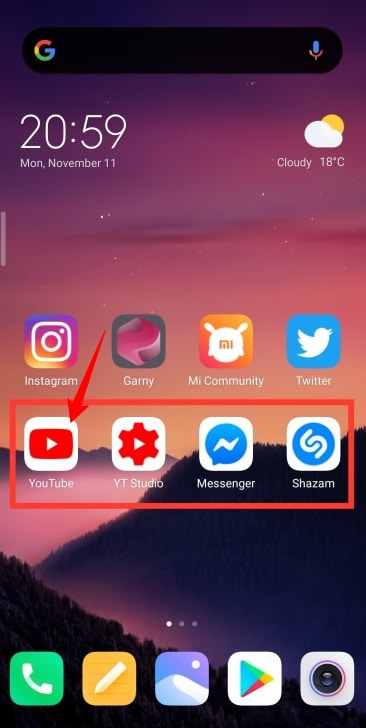
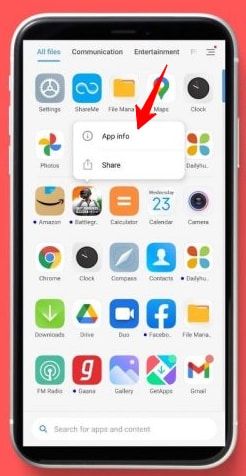
- Step 2: Once you get the options, tap App Info>Uninstall>Ok.
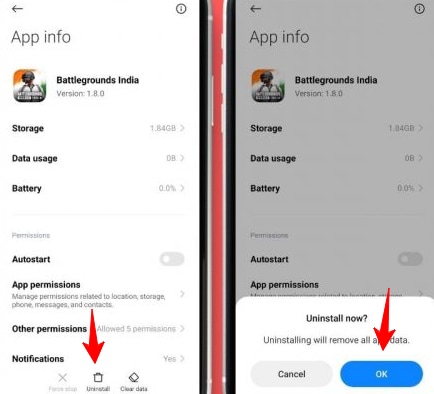
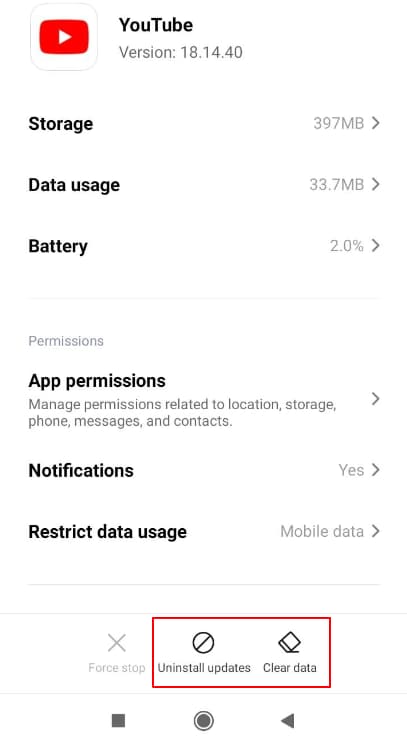
- Step 3: If you don’t have the Uninstall button tap Uninstall updates>Clear data to limit the app’s resource usage.
Using MIUI Apps To Disable YouTube
You can use the Hidden Settings MIUI app on Google Play Store for this method. You will have to download and install the app.
- Step 1:Tap on Hidden Settings app on your Xiaomi phone.
- Step 2:Tap Manage Applications>App Info>YouTube.
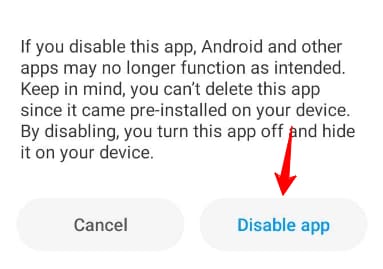
- Step 3:Tap Disable icon after accessing YouTube App Info.
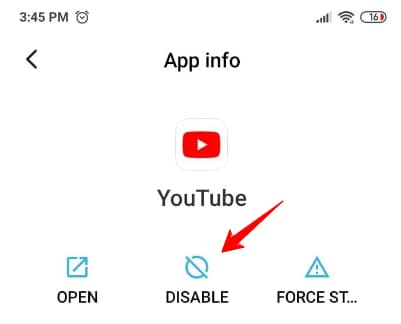
- Step 4: Tap Disable app to complete the process.
Part 3. How to Uninstall YouTube From Redmi Note 12 Pro Using ADB/Fastboot Tools (Without Root Access)
This method is a bit more technical but can help you uninstall YouTube on Xiaomi and all other pre-installed apps. You first need to download the ADB/Fastboot Tools and install them on your PC. Here’s how to do it:
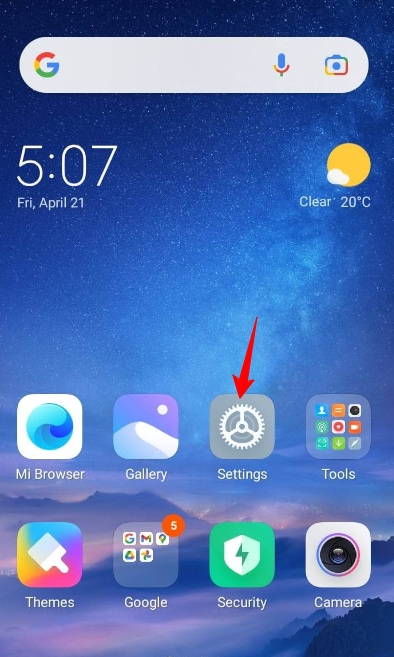
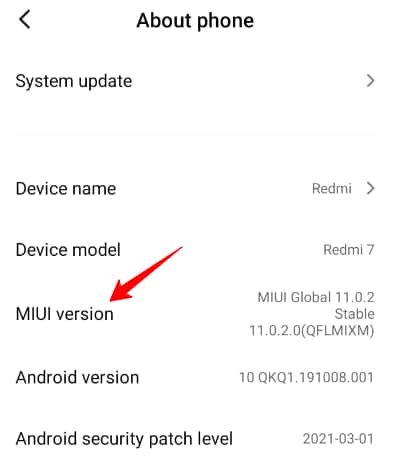
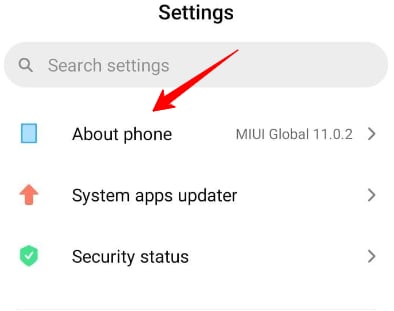
- Step 1: Go to Settings>About Phone>MIUI version option seven times to enable developer changes.
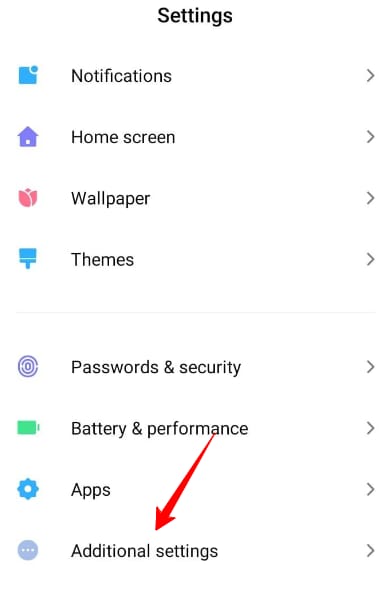
- Step 2: Tap Additional Settings in the Settings menu.
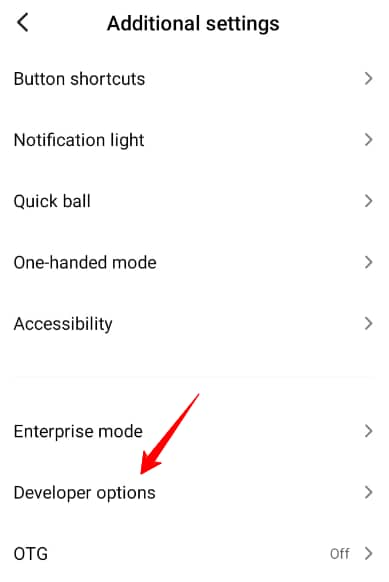
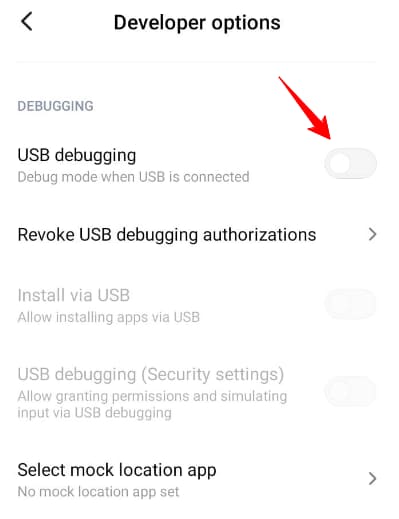
- Step 3: Tap Developer options and enable USB debugging.
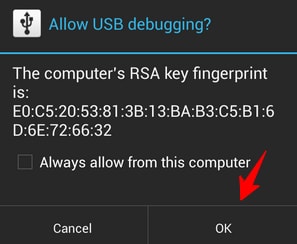
- Step 4: Connect your phone to the PC via USB and Allow USB debugging.
- Step 5: Start ADB/Fastboot Tools on your PC.
- Step 6: Click on ADB > Uninstallerto see a list of all apps on your phone. Select the ones you want to remove and click Uninstall at the bottom of the menu.
- Step 7: Wait until the tool has finished deleting unwanted apps.
Part 4. Using a Third-party Tool
If you want to make the whole process simple and easy and uninstall YouTube on your Xiaomi device with 100% success, it’s best to use a third-party Android transfer and managing solution,you can check here for our recommendation of the top Android desktop managers.Or try Wondershare Dr. Fone. Not only does this tool help you delete pre-installed apps, but Wondershare Dr.Fone also deletes real files and not just the index versions.
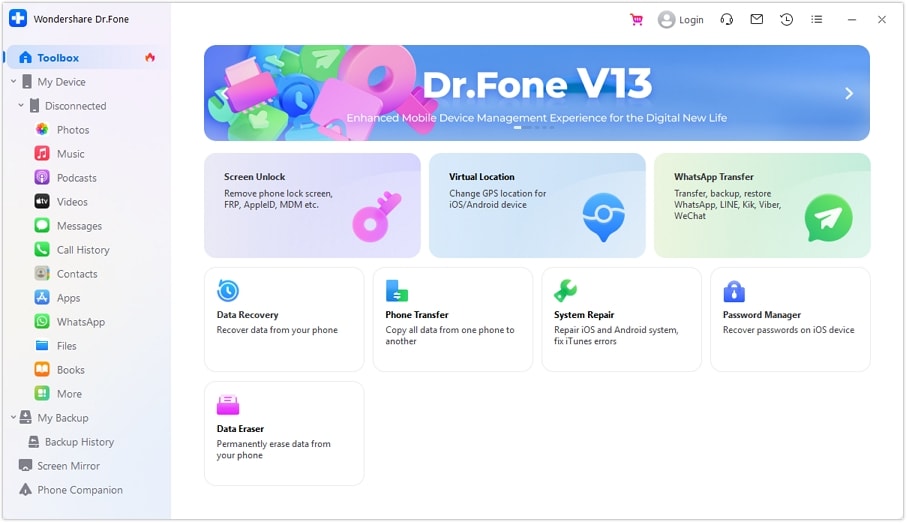
It doesn’t just mark data as deleted but completely removes it. This tool can also help you back up your phone when performing these actions to ensure you don’t lose anything valuable just in case something goes wrong.
You can use this tool to back up data, do a factory reset on your phone, manage data, mirror the phone screen on your computer, and repair any system issues.
Conclusion
Hopefully, this post has helped you learn how to uninstall YouTube on Redmi Note 12 Pro. Choose the best method for you and follow all the steps methodically to get the desired results. Just avoid deleting other pre-installed apps until you check if this won’t disrupt your system.
Как удалить Ютуб с телефона Xiaomi
Телефоны
Ютуб — одно из самых популярных приложений для просмотра видео на мобильных устройствах. Однако, если вы не пользуетесь этим приложением или хотите освободить место на своем телефоне Xiaomi, вы можете удалить Ютуб. В этой статье мы расскажем, как удалить Ютуб с телефона Xiaomi, используя операционную систему Андроид.
Как удалить Ютуб с телефона Xiaomi?
Удаление Ютуба с телефона Xiaomi довольно простое. Для этого необходимо выполнить следующие шаги:
Откройте меню приложений
Для того чтобы удалить Ютуб с телефона Xiaomi, откройте меню приложений. Для этого нажмите на иконку «Меню», которая обычно находится на домашнем экране или в нижней части экрана.
Найдите приложение Ютуб
После того как вы открыли меню приложений, найдите приложение Ютуб. Оно может быть расположено на главном экране или в папке «Google» или «Google Play».
Удалите приложение Ютуб
Чтобы удалить приложение Ютуб, удерживайте его иконку, пока на экране не появится всплывающее окно с несколькими вариантами. Выберите опцию «Удалить» и подтвердите свой выбор.
Подтвердите удаление приложения
После того как вы выбрали опцию «Удалить», вам может потребоваться подтвердить удаление приложения Ютуб. Нажмите на кнопку «ОК», чтобы подтвердить свой выбор.
Проверьте, что приложение Ютуб удалено
После того как вы удалите приложение Ютуб, проверьте, что оно действительно удалено с вашего телефона Xiaomi. Для этого перейдите в меню приложений и убедитесь, что иконка Ютуба больше не отображается.

Как удалить Ютуб с телефона Xiaomi Redmi?
Если у вас есть телефон Xiaomi Redmi, вы можете удалить Ютуб так же, как и на других телефонах Xiaomi. Для этого откройте меню приложений, найдите Ютуб и удалите его.

Как удалить Ютуб с телефона Xiaomi без рут-доступа?
Для удаления Ютуба с телефона Xiaomi не требуется рут-доступ. Просто следуйте описанным выше шагам, чтобы удалить Ютуб с вашего телефона Xiaomi.

Как вернуть Ютуб на телефон Xiaomi?
Если вы случайно удалили Ютуб с телефона Xiaomi или решили вернуть его, вы можете сделать это следующим образом:
Откройте Google Play Маркет
Для восстановления Ютуба на телефоне Xiaomi откройте Google Play Маркет.
Найдите приложение Ютуб
Найдите приложение Ютуб в Google Play Маркете. Для этого введите «Ютуб» в поисковую строку или найдите его в списке рекомендованных приложений.
Установите приложение Ютуб
После того как вы нашли приложение Ютуб в Google Play Маркете, установите его на свой телефон Xiaomi. Для этого нажмите на кнопку «Установить».
Откройте приложение Ютуб
Когда приложение Ютуб будет установлено на ваш телефон Xiaomi, откройте его и начните использовать.
Важно помнить, что при удалении Ютуба с телефона Xiaomi вы удаляете только приложение. Все видео, которые вы загружали в приложение или сохраняли для офлайн-просмотра, сохранятся на вашем телефоне. Если вы хотите удалить видео, загруженное в Ютуб, вам нужно удалить его из приложения или из вашего аккаунта на сайте Ютуб.

Как отключить Ютуб на телефоне Xiaomi?
Если вы не хотите удалять Ютуб с телефона Xiaomi, но хотите отключить его, вы можете сделать это, следуя этим шагам:
Откройте меню настроек
Для того чтобы отключить Ютуб на телефоне Xiaomi, откройте меню настроек.
Найдите приложение Ютуб
Найдите приложение Ютуб в списке установленных приложений на вашем телефоне Xiaomi.
Отключите уведомления
Нажмите на приложение Ютуб, чтобы открыть его настройки. Затем перейдите в раздел «Уведомления» и отключите все уведомления.
Отключите автоматические обновления
Перейдите в раздел «Автообновление приложений» и отключите автоматические обновления для Ютуба.
Отключите использование данных
Если вы не хотите, чтобы Ютуб использовал мобильные данные, перейдите в раздел «Использование данных» и отключите использование мобильных данных для приложения Ютуб.
После того как вы отключили Ютуб на телефоне Xiaomi, вы не будете получать уведомления от этого приложения и оно не будет автоматически обновляться. Также, вы можете использовать Ютуб только при наличии подключения к Интернету.

Вывод
В заключение можно сказать, что удаление Ютуба с телефона Xiaomi — это простой способ освободить место на телефоне, если вы не пользуетесь этим приложением. Если же вы решите вернуть Ютуб на свой телефон Xiaomi, вы можете легко сделать это, воспользовавшись Google Play Маркетом.