Где можно посмотреть свою электронную почту
Время от времени каждый из нас сталкивается с необходимостью проверить свою электронную почту, особенно если мы пользуемся смартфоном на базе Android. В данной статье мы расскажем, где находится ваша почта на устройстве, как узнать свой адрес электронной почты, и как войти в свой аккаунт Gmail.
Как найти свою электронную почту на Android телефоне
Самыми простыми способами проверить свою электронную почту на смартфоне или планшете Android являются:
- Перейти в Настройки. После этого найдите вкладку Аккаунты. Здесь вы можете найти все свои учетные записи, включая социальные сети, мессенджеры и электронную почту.
- Открыть приложение Gmail или Google Play. Нажмите на значок вашей учетной записи, находящийся справа в верхнем углу. Здесь вы также найдете информацию о вашей учетной записи Google, включая адрес электронной почты.
Также возможно проверить электронную почту через соответствующее приложение для почты.
Как узнать электронную почту на Android
Узнать свой адрес электронной почты на Android также довольно просто:
- Откройте приложение «Настройки» Google« на телефоне.
- В верхней части экрана нажмите »Личные данные«.
- В разделе »Контактная информация« выберите »Адрес электронной почты«.
- Нажмите »Адрес электронной почты аккаунта Google«.
- Следуйте инструкциям на экране.
Как войти в свою электронную почту на Android телефоне
Чтобы войти в свою электронную почту на Android телефоне, можно использовать приложения для почты или же следовать инструкциям при работе на своем рабочем компьютере. В качестве примера, мы покажем, как зайти на рабочую почту через приложение Outlook:
- Откройте приложение Outlook для Android.
- Нажмите кнопку »Начало работы«.
- Введите адрес электронной почты своей организации, а затем нажмите кнопку »Продолжить«.
- Если потребуется, введите пароль учетной записи электронной почты, а затем нажмите кнопку »Войти«.
Как узнать свой адрес Gmail
Чтобы узнать свой адрес Gmail, можно использовать следующий метод:
- Откройте страницу Аккаунт Google.
- На панели навигации нажмите »Данные и конфиденциальность«.
- В разделе »Управление данными и конфиденциальностью« выберите »Какие данные хранятся в приложениях и сервисах, которыми вы пользуетесь Сохраненные данные из сервисов Google».
Полезные советы и выводы
- Сохраняйте свой адрес электронной почты в надежном месте, чтобы не забыть его в будущем.
- Если вы используете несколько электронных почтовых ящиков, то храните их адреса в удобном для вас формате.
- Если вы забыли пароль от своей почты, можете воспользоваться инструкцией по восстановлению пароля на соответствующем сайте.
- Обязательно настройте резервное копирование своих электронных писем, в случае их удаления из ящика.
Надеемся, что данный гайд поможет вам быстро и легко проверить вашу электронную почту на телефоне. Сохраняйте свои данные в надежном месте и не забывайте устанавливать резервные копии.
Где можно посмотреть электронную почту
Если вы пользуетесь устройством на операционной системе Android, то легко можно найти свою электронную почту. Достаточно перейти в настройки устройства и выбрать пункт «Аккаунты». В этом разделе можно найти все свои учетные записи, включая социальные сети, мессенджеры и электронную почту. Если вы знаете название используемого почтового сервиса, можно также найти его приложение в Google Play или на странице производителя устройства и установить его на свой смартфон или планшет. В приложении электронной почты доступны все полученные и отправленные сообщения, а также возможности работы с важными файлами и документами. Информация на почте может быть очень важной, поэтому доступ к ней необходимо иметь всегда под рукой.
Где находится Аккаунты и синхронизация
Для того чтобы найти раздел «Аккаунты и синхронизация» на смартфоне, необходимо открыть настройки. Далее, в списке разделов, нужно выбрать этот раздел и проверить, что включена функция «Автосинхронизации данных». Если это выключено, можно включить, чтобы данные сохранялись автоматически. В данном разделе также необходимо выбрать аккаунт Google, который нужно настроить или проверить его синхронизацию. Для этого нужно щелкнуть на аккаунте и пройти внутрь его настроек. Здесь можно управлять настройками синхронизации данных, таких как контакты, календарь и др. Если настройки всех аккаунтов нужно изменить, можно вернуться в раздел «Аккаунты и синхронизация» и выбрать другой аккаунт.
Где хранятся адреса электронной почты
На серверах почты хранятся адреса электронной почты. Для того, чтобы получить доступ к своей электронной почте, нужно зайти на сайт, где осуществляется хранение данных, например, на mail.ru или yandex.ru. Там вы найдете свои письма и файлы в папках почты. Обычно все электронные письма хранятся на серверах, даже если вы удаляете их со своего компьютера или мобильного устройства. Они могут быть защищены паролем и могут храниться в зашифрованном виде для того, чтобы обеспечить безопасность пользователей и защитить их персональную информацию. Есть различные способы хранения электронной почты, такие как POP3, IMAP и другие, которые позволяют использовать электронную почту более удобным и эффективным способом.
Как быстро почистить почту mail
Чтобы быстро почистить почту в приложении Mail, нужно выполнить несколько простых действий. Сначала заходим в приложение и выбираем нужную учетную запись. Затем заходим в папку, где находятся письма, которые хотим удалить, или остаемся в папке «Входящие». Далее, в верхнем правом углу экрана появится кнопка «Изменить», на которую нужно нажать. После этого откроется дополнительная строчка с вариантами «Пометить все», «Переместить все» и «Все в корзину». Выбираем нужный вариант и подтверждаем наш выбор. Все письма, соответствующие выбору, будут удалены. Соблюдение этой инструкции позволит быстро и эффективно освободить почтовый ящик от лишней переписки и хранить в нем только необходимые сообщения.

Если вы пользуетесь устройством на операционной системе iOS, то для просмотра своей электронной почты нужно открыть приложение «Почта», которое по умолчанию уже установлено на всех iPhone и iPad. Зайдите в приложение, выберите нужный электронный ящик и просмотрите свою переписку.
Если вы используете компьютер или ноутбук, то для просмотра электронной почты можно зайти на сайт своего почтового провайдера и ввести логин и пароль. Также можно пользоваться специальными почтовыми клиентами, например, Outlook или Thunderbird, которые нужно установить на свой компьютер и ввести данные своего почтового ящика.
В целом, просмотр своей электронной почты на любом устройстве прост и удобен, главное не забыть свой логин и пароль.
Как узнать свою электронную почту на телефоне

Если вам потребовалось кому-то сообщить свой адрес электронной почты, при этом вы его не помните, но пользуетесь им на телефоне — вы легко можете посмотреть его на нём.
В этой инструкции способы узнать электронную почту на телефоне Android или iPhone — в настройках устройства, а также в приложениях для работы с почтой.
Как узнать свой адрес почты на телефоне Android
Сначала о способах узнать свой адрес почты на телефоне Android — ниже будут примеры для смартфонов с чистой ОС Android, а также для Samsung Galaxy. Самый простой способ — использовать «Настройки».
- Откройте приложение «Настройки».
- Откройте пункт «Аккаунты» или, в случае Samsung — «Учетные записи и архивация». На некоторых других марках телефонов название пункта может отличаться, но почти всегда это — Учетные записи или Аккаунты.

- На чистой ОС Android вы сразу увидите список ваших аккаунтов, причем верхний (аккаунт Google) — ваша электронная почта Gmail, ниже вы также сможете увидеть дополнительные учетные записи на этом телефоне. Например, для Яндекса, который также представляет собой логин электронной почты, после указанного имени достаточно добавить @yandex.ru

- На Samsung Galaxy в этом пункте потребуется открыть «Учетные записи», а уже там вы увидите Списки всех учетных записей. Учетная запись Google — это и есть ваш основной адрес E-mail на этом телефоне, но в списке могут быть и другие адреса, если вы их настраивали.

- Также, почти на любых телефонах Android в настройках вы найдёте пункт «Google», если открыть его — там будет показан ваш адрес электронной почты, используемый для учетной записи Google.

Основной адрес электронной почты на Android телефоне также можно посмотреть в стандартных приложениях Gmail или Google Play:
- Запустите приложение Gmail или Google Play.
- Нажмите по значку вашей учетной записи справа вверху.

- Откроется информация о вашем аккаунте, где сразу под именем можно будет увидеть адрес почты.

Если вы просматриваете почту в браузере на телефоне, можно зайти в свой почтовый ящик через браузер и нажать по значку вашего профиля, либо, если он отсутствует, по кнопке меню в почте: почти во всех сервисах E-mail это открывает информацию об учетной записи, где можно увидеть текущий адрес.
Как посмотреть адрес почты на iPhone
На телефоне iPhone посмотреть адрес почты столь же просто. Основной способ:
- Откройте «Настройки» и нажмите по вашему имени вверху списка настроек для перехода к параметрам Apple ID.

- Прямо под вашим именем будет показан адрес электронной почты.

- Еще одна возможность в Настройках iPhone — зайти в настройки приложения «Почта», а затем нажать «Учетные записи» — это отобразит все используемые записи электронной почты в приложении.

Как и в случае с Android, при использовании приложения Gmail на iPhone, вы можете открыть приложение и нажать по значку вашей учетной записи, чтобы увидеть нужные сведения:

А если почта открыта в браузере или, к примеру, открыт сайт Яндекс, и вы на нем авторизованы — нажать по значку вашего профиля (или кнопке меню), чтобы отобразилась информация о нем, включая адрес электронной почты:

Видео инструкция
Надеюсь, всё получилось. Если же остаются вопросы — буду рад ответить на них в комментариях ниже.
Забыл адрес электронной почты, как можно его найти или узнать?

Сегодня разберем вот такой вот, казалось бы, банальный вопрос, как потерю e-mail-адреса.
Происходит это обычно с начинающими пользователями, которые достаточно редко используют почтовый ящик: зарегистрировались на парочке сайтов, затем забыли о нем на полгода-год, а после понадобилось восстановить доступ, а почты-то и нет под-рукой (а память штука избирательная. и, как назло, точный адрес не вспоминается) ? 😉
В общем-то, если вы столкнулись с нечто подобным, для начала посоветую успокоиться и вспомнить, на каких сайтах вообще вы использовали «эту почту», кому из знакомых и друзей с нее что-то пересылали, и т.д. и т.п. Чем больше подобной информации вспомните — тем выше вероятность успешного восстановления доступа к почте!
Ну а я ниже приведу несколько способов, которые могут натолкнуть вас на правильное место поиска. 👌
Где можно подсмотреть свой адрес электронной почты
Способ 1
Если вы переписывались с кем-то из знакомых вам людей — то в его почте наверняка есть ваш адресок. Достаточно просто попросить этого товарища вам помочь.
Стоит также отметить, что у многих пользователей несколько почтовых ящиков. Если у вас «похожая» картина — проверьте те ящики, которые вы еще помните, возможно, что в них остались ваши сообщения с забытого e-mail адреса.
Способ 2
Если вы пользуетесь сервисами от Mail.ru (Яндекс, Gmail и пр.) — обратите внимание, что ваш e-mail отображается справа в верхнем углу экрана (если, конечно, вы авторизованы на сервисе).
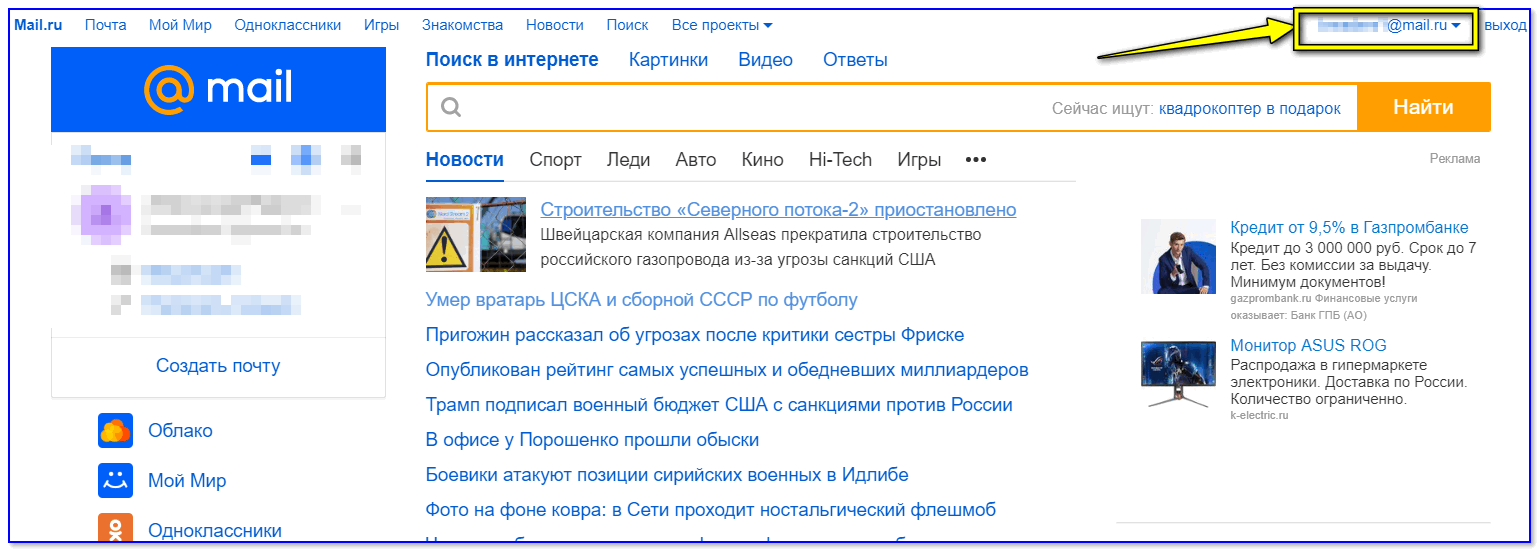
e-mail отображается в правом верхнем углу — Mail.ru
Способ 3
Возможно, ваш E-mail «помнит» смартфон. (если, конечно, вы пользуетесь всеми его функциями).
Попробуйте открыть настройки Android и перейти в разделы «Служба Google» и «Учетные записи и архивация» . См. скрин ниже. 👇
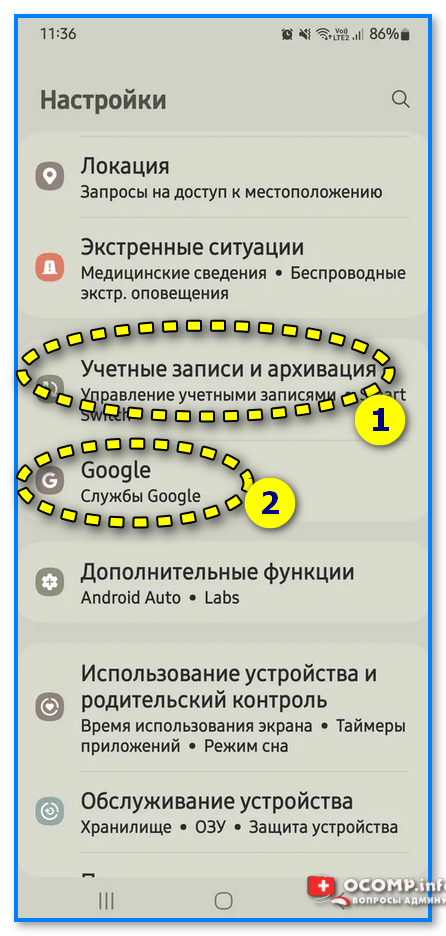
Учетные записи, службы Google — Смартфон от Samsung
В этих разделах (с немалой долей вероятности) вы найдете логины (E-mail) к ряду своих сервисов: аккаунту Google, Samsung, Яндекс-почты и прочие (в зависимости от того, где вы регистрировались и что использовали).
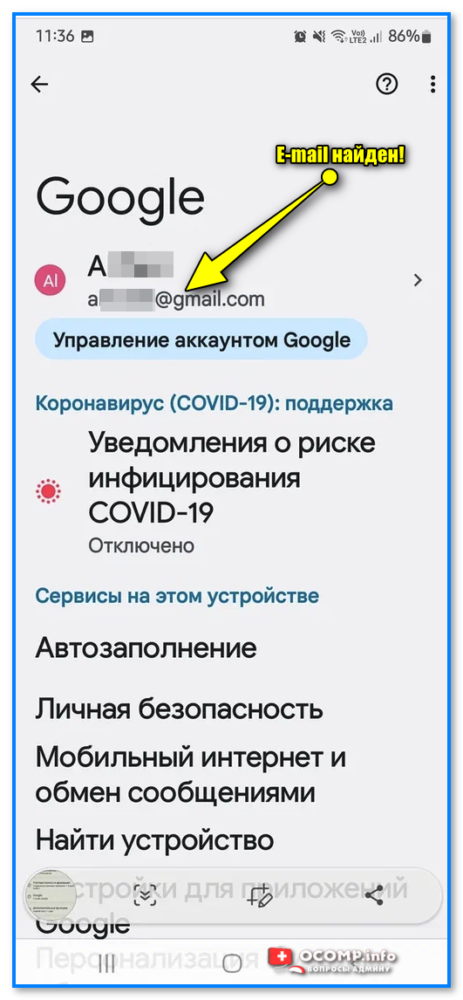
E-mail найден в службах Google (на телефоне)
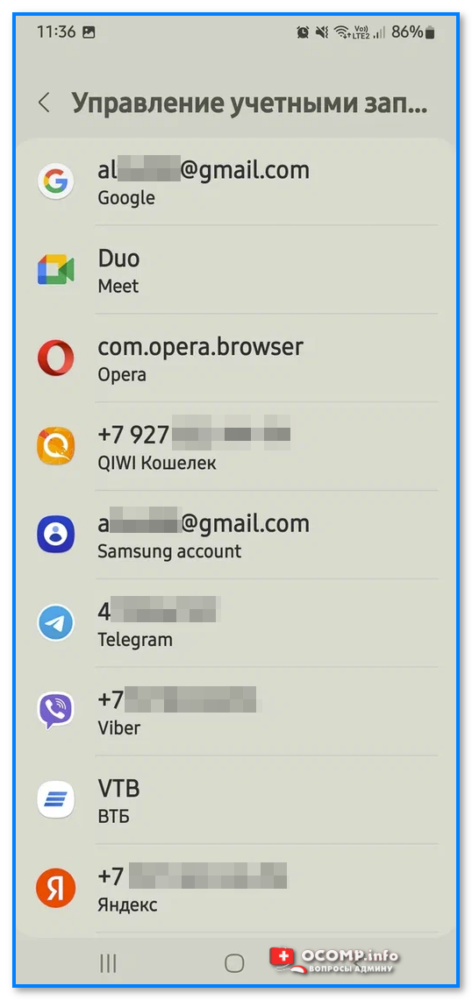
Управление учетными записями
Способ 4
Почти все браузеры сохраняют логины, пароли, e-mail и пр. информацию для быстрого доступа к сайтам. Т.е. если вы относительно давно пользуетесь своим браузером — то в его памяти наверняка присутствует и искомый ящик!
В Google Chrome все сохраненные пароли находятся по следующему адресу: chrome://settings/passwords
Обратите внимание, что в этом списке напротив каждого сайта указан ваш почтовый адрес, который вы использовали для регистрации. Собственно, вам осталось только пробежаться по этому списку и узнать свой e-mail!
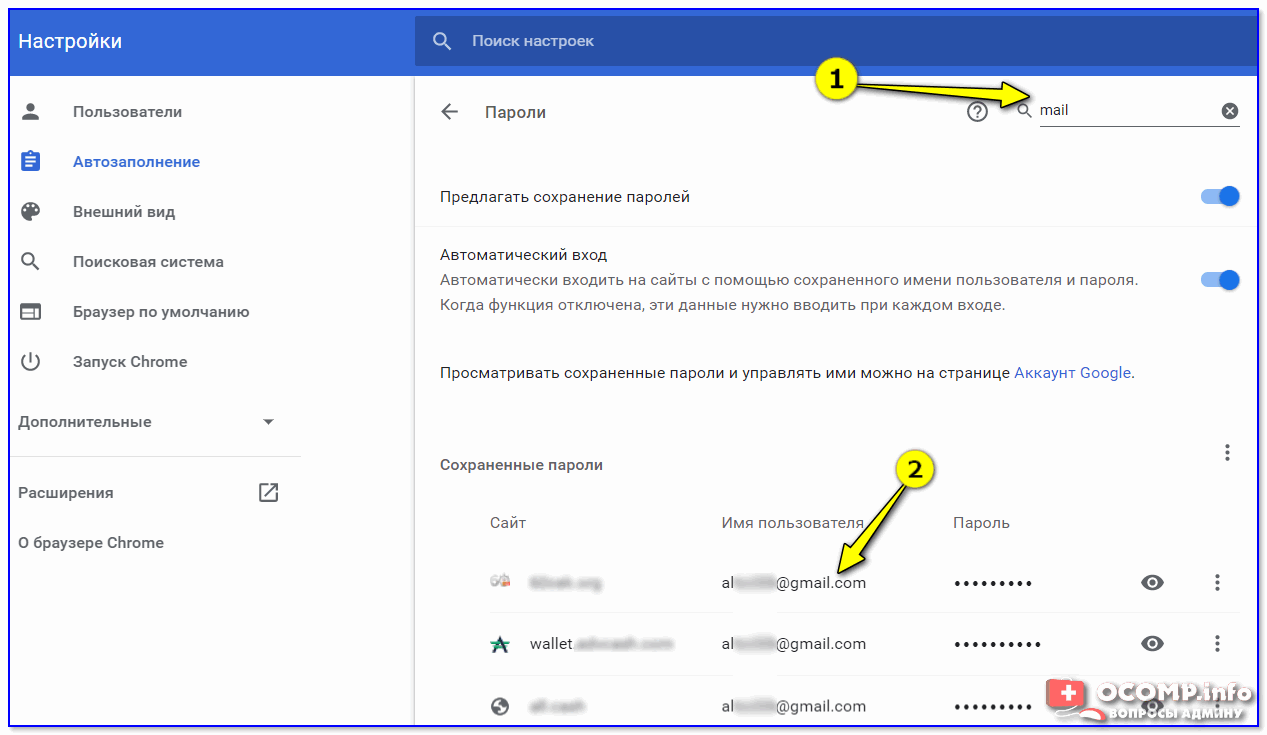
В настройках браузера Chrome
Способ 5
Если вы помните сайт, на котором вы использовали забытую почту в качестве логина — возможно она еще хранится в кэше браузера.
Достаточно открыть этот сайт, кликнуть по графе e-mail (почта) и браузер попытается вставить данные из кэша. Вполне может сработать!
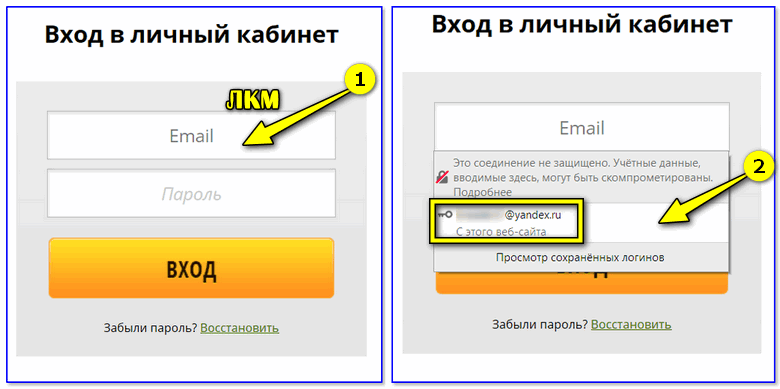
Кэш браузера помнит почту!
Способ 6
Если у вас есть заполненная страничка в соц. сети (даже к которой у вас нет доступа) — очень вероятно, что она есть в кэше поисковых систем (например, Google). Попробуйте сделать запрос вида «Александра Петрова my.mail.ru» (это просто пример, все совпадения случайны) .
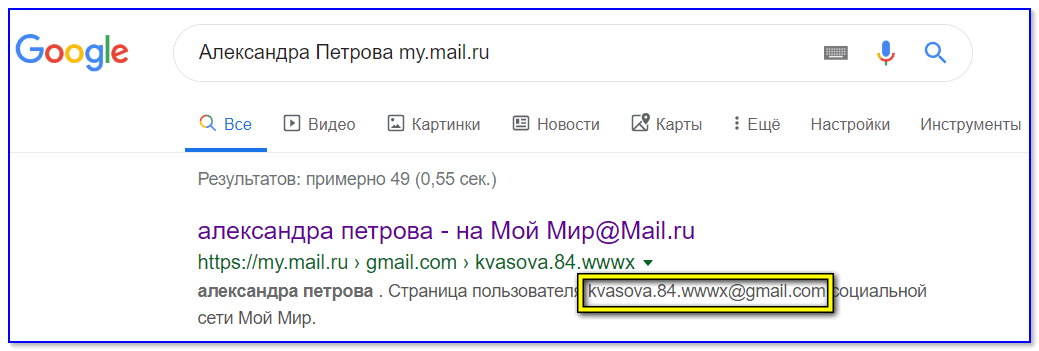
Кэш поисковой системы
Кстати, кликнув ЛКМ по адресу страничке (в поиске Google) — можно открыть ее сохраненную копию (на ней также возможно вы найдите потерянный e-mail) .
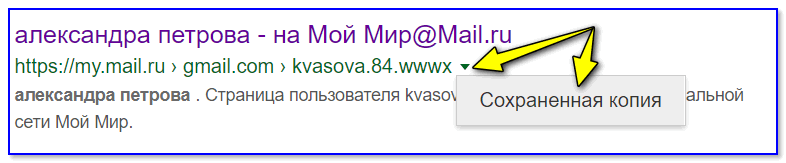
Просмотр сохраненной копии
Способ 7
Если вы хотя бы помните тот сервис, где вы регистрировались (Яндекс, например) — то можно написать в тех. поддержку (Support) и найти ваш e-mail по привязанному номеру мобильного телефона (в некоторых случаях для восстановления почты допускаются ответы на контрольные вопросы) .
Странички восстановления доступа к почте:
- Gmail (Google) (Понадобиться либо номер телефона, либо вторая привязанная почта) — https://accounts.google.com/signin/v2/usernamerecovery
- Яндекс сервис — https://passport.yandex.ru/passport?mode=restore
- Mail.ru — https://help.mail.ru/mail-help/registration/login/trouble
PS
Чтобы никогда не забывать свои пароли и адреса почты — рекомендую прибегнуть к одному мега-надежному и простому способу: записать эти сведения в личный блокнот, который лежит у вас дома в надежном месте. У меня в таком блокноте есть данные аж 20-летней давности (тех сайтов и e-mail уже и в помине нет, а блокнот все еще их хранит!) .
Как узнать адрес своей электронной почты на телефоне
Иногда бывает, что мы забываем свой имейл, особенно если электронную почту не используем часто или на компьютере автоматически сохранен пароль. Однако, не стоит паниковать, ведь существует несколько способов узнать свой адрес электронной почты на телефоне.
Где посмотреть свой адрес электронной почты
Если вы пользуетесь смартфоном или планшетом на Android, то самый простой способ вспомнить свой имейл — это просмотреть информацию об аккаунте в настройках. Для этого:
- Откройте настройки устройства.
- Перейдите в раздел «Аккаунты и синхронизация».
- Выберите сервис своей почты, если он есть в списке.
- Ознакомьтесь со всеми аккаунтами, привязанными к сервису.
Кроме того, адрес электронной почты на Android телефоне можно посмотреть в стандартных приложениях Gmail или Google Play:
- Запустите приложение Gmail или Google Play.
- Нажмите по значку вашей учетной записи справа вверху.
- Откроется информация о вашем аккаунте, где сразу под именем можно будет увидеть адрес почты.
Можно ли найти электронную почту по номеру телефона
Некоторые пользователи не знают свой адрес электронной почты, а также не имеют доступа к устройству, на котором он был зарегистрирован. В таком случае, возникает вопрос — как узнать адрес электронной почты по номеру телефона?
К сожалению, найти e-mail по номеру телефона нет возможности. Поиск электронной почты по номеру телефона скорее всего сначала отобразит сайт, личный блог или соцсети. Однако, поиск может причинить ущерб вашей приватности.
Полезные советы и выводы
- Для того чтобы не забыть свой адрес электронной почты, сохраните его на листочке бумаги и храните его в безопасном месте.
- Используйте надежные пароли для защиты своих электронных учетных записей.
- Если вы все-таки не можете вспомнить свой имейл и не находите его в приложении Gmail или Google Play, то обратитесь за помощью в службу поддержки сервиса электронной почты, который вы использовали.
В итоге, нахождение адреса электронной почты на телефоне не составляет больших проблем. Следуйте приведенным выше инструкциям, и вы сможете легко найти свой имейл на своем мобильном устройстве. Но помните, что сохранять свои учетные данные в надежном месте — залог безопасности вашей электронной переписки.
Как узнать адрес прописки человека по ИИН
Существует два способа узнать адрес прописки человека по ИИН. Первый — зайти на портал Egov.kz, авторизоваться и перейти в личный кабинет. В разделе «Имущество» нужно выбрать опцию «Показать/скрыть список зарегистрированных лиц». После ввода интересующего ИИН будет отображен адрес прописки. Второй способ — использовать Telegram-бот EgovKzBot2. Для этого нужно добавить бота в свой список контактов и отправить ему ИИН, после чего бот пришлет информацию о месте прописки человека. В обоих случаях необходима авторизация и подтверждение личности, чтобы избежать злоупотреблений и нарушений конфиденциальности. Эти методы являются быстрыми и удобными для получения информации о месте жительства человека по ИИН.
Как узнать IP-адрес устройства в локальной сети
Как узнать IP-адрес устройства в локальной сети:
Для того, чтобы узнать IP-адрес устройства в локальной сети, нужно последовать нескольким простым шагам. На компьютере нужно нажать сочетание клавиш «Win» + «R». Появившееся окно необходимо заполнить командой «cmd». После открытия окна командной строки вводим команду «ipconfig /all», которая выведет информацию о подключениях сетевых адаптеров, включая IP-адреса. Чтобы найти IP-адрес конкретного устройства, следует найти в списке нужное устройство и узнать его IP-адрес. Этот метод прост, быстр и эффективен, а также помогает узнать информацию о соединениях и связях устройств в локальной сети. Эта процедура не займет у вас много времени, и вы сможете легко и быстро найти нужную информацию.
Где указан адрес регистрации ИП
Адрес регистрации ИП можно найти в разделе «Реквизиты сторон» договора, заключенного с ИП. Если такого договора нет, то следует обратить внимание на другие документы, которые могут иметь отношение к ИП, например, товарные накладные, акты оказанных услуг или выполненных работ. В них тоже может быть указан адрес ИП. Если вы не обладаете никакими документами, то можно попробовать найти информацию на сайте ФНС России. На сайте размещены данные об индивидуальных предпринимателях и их регистрационных данных, в том числе адресах регистрации. В любом случае, для подтверждения адреса ИП следует сверять информацию из нескольких источников, чтобы быть уверенным в ее достоверности.
Как выглядит адрес Биткоин кошелька
Биткоин-адрес — это уникальный идентификатор обозначающий номер счета в системе криптовалюты Bitcoin. Такой адрес начинается с 1 или 3 и включает 26—35 буквенно-цифровых латинских символов, исключая некоторые символы, такие как 0, O и I. Кроме того, биткоин-адрес может быть представлен в виде QR-кода и не содержит никакой личной информации о владельце. В целях безопасности и конфиденциальности пользователь должен соблюдать меры предосторожности и не разглашать свой биткоин-адрес никому, кроме тех, кому он собирается отправить или получить платежи. По этой причине, использование биткоин-адресов становится все более распространенным среди пользователей криптовалюты.
Если вы не можете найти свой адрес электронной почты на телефоне, есть несколько способов, чтобы его найти. Сначала откройте настройки своего устройства и перейдите в раздел «Аккаунты и синхронизация». Затем выберите сервис своей почты, если он есть в списке доступных. Если вы уже добавили свой электронный адрес к этому сервису, все ваши аккаунты должны быть отображены. Если вы не нашли нужный адрес в списке, попробуйте вспомнить, какой сервис использует ваш адрес электронной почты, и добавьте его в список вручную. Если все еще не можете найти свой адрес электронной почты, обратитесь за помощью к технической поддержке сервиса своей почты.
Все права защищены © 2023.
iOS — это операционная система, разработанная компанией Apple для своих мобильных устройств, таких как iPhone, iPad и iPod Touch. Она является одной из самых популярных и влиятельных мобильных платформ в мире. iOS отличается своей простотой, интуитивно понятным интерфейсом и богатыми возможностями, которые обеспечивают пользователям широкий спектр функций и удобство использования. Стильный дизайн, безопасность данных и высокая производительность — это лишь некоторые из преимуществ iOS, делающие его предпочтительным выбором для миллионов пользователей по всему миру. Операционная система регулярно обновляется и совершенствуется, внося новые функции, улучшая производительность и обеспечивая безопасность, чтобы удовлетворить все потребности современных мобильных пользователей.