Как включить фонарик на телефоне андроид техно
Фонарик на телефоне — полезная функция, которая может пригодиться во многих ситуациях. Она позволяет превратить ваш смартфон в небольшой источник света, который всегда под рукой. Однако, не всем пользователям изначально ясно, как включить фонарик на телефоне Android.
В данной статье мы расскажем вам простую инструкцию о том, как включить фонарик на телефоне Android. Мы предоставим пошаговое руководство, которое поможет вам включить фонарик на вашем телефоне без лишних усилий.
Включение фонарика на телефоне Android — это довольно простая процедура, которая займет всего пару минут. Однако, важно отметить, что некоторые модели телефонов могут иметь отличия в способе включения фонарика. Поэтому, если вы не нашли в нашей инструкции способ для вашего телефона, не стесняйтесь обратиться к руководству пользователя вашего устройства.
Как включить фонарик на телефоне Android
Функция фонарика на телефоне Android позволяет использовать встроенную вспышку как источник света. Это может быть полезно в различных ситуациях, например, при поиске чего-то в темноте или при нехватке освещения. Включение фонарика на телефоне Android обычно очень просто и выполняется всего несколькими шагами.
1. Найдите иконку приложения «Фонарик» на домашнем экране вашего телефона. Эта иконка обычно представляет собой изображение фонарика или лампы.
2. Нажмите на иконку «Фонарик», чтобы открыть приложение.
3. В большинстве случаев фонарик будет включен автоматически после открытия приложения. Он будет использовать встроенную вспышку телефона для создания яркого света.
4. Если фонарик не включается автоматически, проверьте настройки вашего телефона. Некоторые модели могут требовать дополнительных шагов для активации фонарика. Обычно это можно сделать в разделе «Настройки» или «Фонарик» в меню вашего телефона.
5. Если вам нужно выключить фонарик, просто закройте приложение «Фонарик». В большинстве случаев фонарик автоматически выключается при закрытии приложения.
Теперь вы знаете, как включить фонарик на телефоне Android. Это простая и удобная функция, которая может быть очень полезна в различных ситуациях. Будьте осторожны и не забывайте выключать фонарик после использования, чтобы не разряжать аккумулятор вашего телефона.
Простая инструкция для активации фонарика на Android
Фонарик на телефоне Android может оказаться очень полезным, особенно в темных местах. Включить его достаточно просто, следуя следующей инструкции:
| Шаг | Инструкция |
|---|---|
| 1 | Проверьте, что ваш телефон работает на Android. Для этого откройте «Настройки» и прокрутите вниз до раздела «Система». Там должна быть информация об операционной системе. |
| 2 | Откройте «Меню» на вашем телефоне и найдите иконку с приложениями. Обычно это иконка с точками или квадратом. |
| 3 | Откройте «Каталог приложений» или аналогичную вкладку, где представлены все приложения на вашем устройстве. Найдите иконку «Фонарик» или «Трансформатор». Это может быть также одна из вкладок или сокращение на главном экране. |
| 4 | Нажмите на иконку «Фонарик» или «Трансформатор». Обычно это значок молнии. |
| 5 | Фонарик будет включен, и вы увидите свет. Чтобы выключить, нажмите еще раз на иконку фонарика или выполните аналогичные действия. |
Таким образом, с помощью простой инструкции вы можете активировать фонарик на вашем Android-телефоне, чтобы осветить темные места и лучше видеть в темное время суток.
Шаги по включению фонарика на телефоне Android
Если вам необходимо включить фонарик на телефоне Android, следуйте этим простым шагам:
- Откройте приложение «Настройки» на вашем телефоне Android.
- Пролистайте вниз и найдите раздел «Фонарик» или «Фонарик и уведомления».
- Нажмите на этот раздел, чтобы открыть его.
- Включите переключатель «Фонарик» или «Фонарик и уведомления».
- После включения фонарика, вы сможете использовать его на своем телефоне Android. Обычно для включения или выключения фонарика необходимо просто нажать на соответствующую кнопку в уведомлениях или на главном экране.
Теперь вы знаете, как включить фонарик на телефоне Android. Наслаждайтесь светом, который будет всегда доступен у вас на руках!
Как быстро включить фонарик Bluetooth и другие функции жестом с заблокированного экрана в Tecno
Думаю каждый пользователь сталкивался с ситуацией, когда необходимо было воспользоваться какой-то функцией на смартфоне, в крайне короткий промежуток времени.
Для того чтобы это сделать, с начало необходимо разблокировать экран введя пароль, зайти в настройки или опустить шторку уведомлений, найти там нужный параметр, и только после этого активировать его.
Слишком долго, можно проморгать красивый кадр, либо не успеть сделать что-то ещё.
Как раз для таких случаев, предусмотрена специальная возможность, позволяющая запускать и выключать многие функции, прямо с заблокированного экрана.
Ниже в статье, я наглядно покажу как ей воспользоваться на устройствах китайского бренда, на примере своего нового Pova Neo 2.
Как настроить быстрый запуск функций в Tecno
1. Заходим в настройки, нажав на иконку шестерёнка. 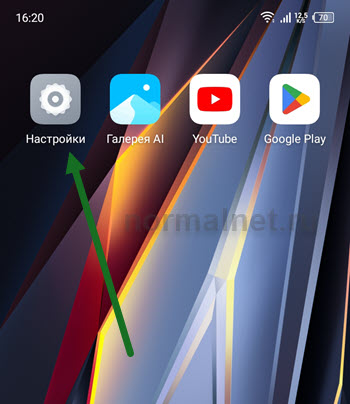
2. Далее переходим в раздел «Специальные функции». 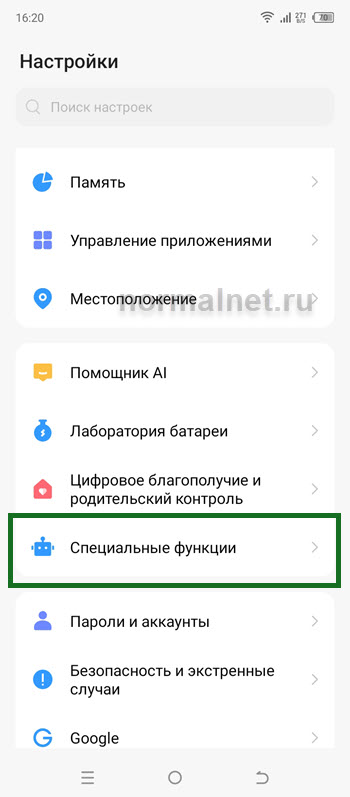
3. Открываем подраздел «Смарт устройство». 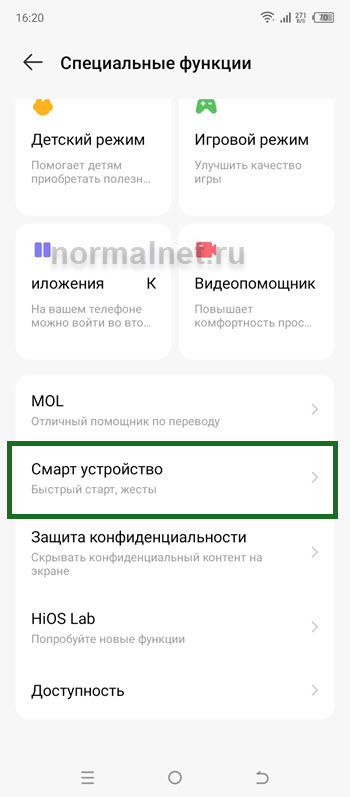
4. На открывшейся странице, нас интересует самый верхний пункт, жмём на него. 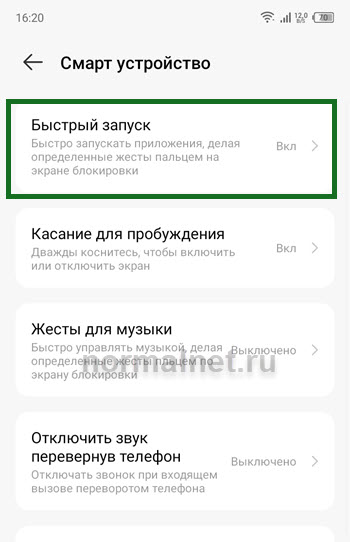
5. Активируем свободный жест, после жмём на него. 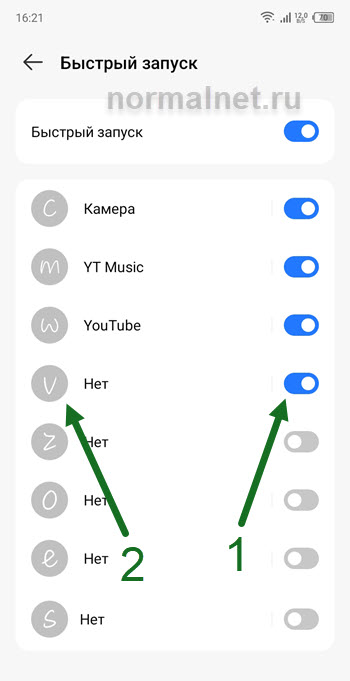
6. Жмём на пункт «Переключатель». 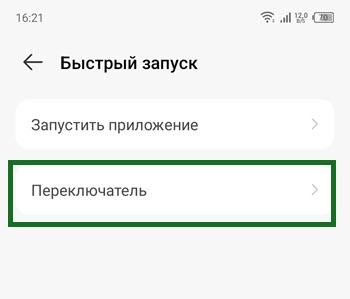
7. Остаётся выделить функцию, которая будет включаться с помощью этого жеста, я выберу фонарик.
Так-же можно задействовать: Wi-Fi, Блютуз, Сотовые данные, Режим палёта, Не беспокоить, Автоповорот экрана, Точка доступа, Экономия трафика. 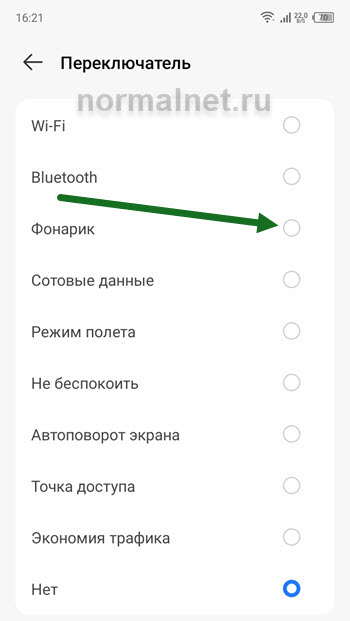
8. Поставленная задача выполнена, можете проверять работу данной опции. 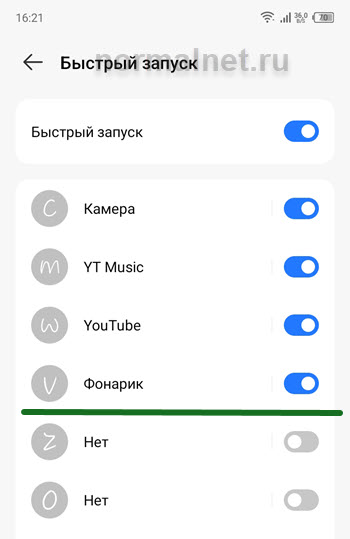
Как включить фонарик на телефоне андроид техно
Фонарик — это одна из самых полезных функций современных смартфонов. Он может быть использован не только для освещения в темное время суток, но и для расширения возможностей фотоаппарата или как сигнальный маячок в экстренных ситуациях. Если у вас телефон на базе операционной системы Android Tecno, включить фонарик несложно.
Прежде всего, проверьте, что на вашем телефоне установлено приложение Фонарик. Обычно оно предустановлено на устройствах Tecno, но если его нет, вы можете загрузить его бесплатно из Google Play Store.
Как только вы убедитесь, что приложение Фонарик установлено на вашем телефоне, перейдите в меню настройки устройства. Обычно оно находится на главном экране, либо вы можете найти его, прокрутив верхнюю панель и нажав на значок шестеренки.
В меню настройки найдите раздел «Фонарик» или «LED фонарик». Перейдя в этот раздел, вы будете видеть переключатель, с помощью которого можно включить или выключить фонарик. Просто щелкните по переключателю, чтобы включить фонарик на вашем телефоне Android Tecno. Теперь у вас есть доступ к яркому и надежному источнику света, который всегда будет под рукой, когда вам понадобится.
Как включить фонарик на телефоне Android Tecno:
Чтобы включить фонарик на телефоне Android Tecno, вам потребуется выполнить несколько простых шагов. Вот подробная инструкция:
| Шаг | Инструкции |
|---|---|
| Шаг 1 | Откройте приложение «Настройки» на вашем телефоне Tecno. |
| Шаг 2 | Прокрутите вниз и найдите раздел «Устройство» или «Дополнительные настройки». |
| Шаг 3 | Нажмите на раздел «Фонарик» или «Торшер». |
| Шаг 4 | Включите переключатель рядом с надписью «Фонарик». |
После выполнения этих шагов фонарик на телефоне Tecno должен включиться. Может потребоваться некоторое время для активации фонарика, так как это зависит от модели телефона и версии операционной системы Android. Если фонарик не включается, убедитесь, что ваш телефон поддерживает эту функцию.
Техно Сомон 17 р: Как включить фонарик на смартфоне
Современные смартфоны предлагают широкий спектр функций и возможностей, включая встроенный фонарик. Включение этой функции может быть полезно в различных ситуациях, когда вам нужно освещение, но рядом нет источников света. Но как включить фонарик на вашем смартфоне? В этой статье мы расскажем, как активировать фонарик на разных моделях смартфонов.
Один из самых простых способов включить фонарик на смартфоне — это использовать быструю настройку в верхнем меню устройства. Обычно это свайп вниз от верхней части экрана. В открывшемся меню вы увидите различные ярлыки быстрых настроек, включая один, обозначенный значком фонарика. Просто нажмите на этот значок, и фонарик включится. Если вы не видите значок фонарика, проскролльте меню вправо или влево, чтобы найти его.
Если ваш смартфон не имеет быстрой настройки фонарика, вы всегда можете воспользоваться встроенным приложением камеры. Запустите камеру на своем устройстве и найдите значок фонарика. Он может быть расположен в разных местах, в зависимости от производителя и модели смартфона, но обычно он находится рядом с кнопкой съемки. Просто нажмите на этот значок, и фонарик включится. Если вы не видите значок фонарика, просмотрите настройки камеры, возможно, вам придется включить функцию фонарика вручную.
Некоторые смартфоны также предлагают возможность включать фонарик голосовым командам или жестами. Для этого вам, возможно, потребуется открыть приложение настроек и найти соответствующие опции. Например, на некоторых устройствах вы можете просто сказать «включить фонарик» или выполнить простой жест, например, двойное нажатие на кнопку блокировки.

В зависимости от вашей модели смартфона и версии операционной системы, включение фона
Как включить фонарик на смартфоне Техно Сомон 17 р
- Перейдите в главное меню устройства, нажав на кнопку «Меню» на экране или с помощью сочетания клавиш.
- Найдите и откройте приложение «Настройки» или настройки устройства, которые обычно имеют иконку шестеренки.
- В списке настроек найдите раздел «Дисплей» или «Экран» и откройте его.
- Пролистайте страницу настроек вниз и найдите раздел «Фонарик» или «Задняя камера».
- Нажмите на переключатель или кнопку рядом с фонариком, чтобы включить его. Если у вас есть возможность выбора яркости фонарика, выберите нужный уровень яркости.
Методы включения фонарика на смартфоне
- Использование ярлыка на главном экране: Многие смартфоны имеют возможность добавления ярлыка для фонарика на главном экране. Просто найдите приложение фонарика в списке всех приложений, затем удерживайте его и перетащите на главный экран. Теперь вы сможете включить фонарик, просто нажав на ярлык.
- Использование панели быстрых настроек: Многие смартфоны имеют панель быстрых настроек, которая появляется при свайпе вниз с верхнего края экрана. В этой панели обычно есть кнопка для включения фонарика. Просто найдите и нажмите эту кнопку, чтобы включить фонарик.
- Использование голосовой команды: Некоторые смартфоны поддерживают голосовые команды, которые можно использовать для включения фонарика. Просто скажите фразу «Включи фонарик» или аналогичную команду, и смартфон включит фонарик.
- Использование приложения фонарика: Если ваш смартфон не имеет встроенной функции фонарика или вы хотите более расширенные возможности, вы можете скачать и установить приложение фонарика из соответствующего магазина приложений. После установки приложения, вы сможете включать и выключать фонарик через него.

Что делать, если не удается включить фонарик
- Проверьте настройки фонарика:
Первым делом нужно убедиться, что настройки фонарика включены. Откройте настройки вашего смартфона и найдите раздел, связанный с фонариком. Проверьте, включена ли функция фонарика и настроены ли все параметры правильно.
- Перезапустите устройство:
Иногда перезагрузка устройства может помочь в случае проблем с работой фонарика. Перезапустите свой смартфон и попробуйте снова включить фонарик после перезагрузки.
- Проверьте наличие обновлений:
Некоторые проблемы с работой фонарика могут быть связаны с программными ошибками. Убедитесь, что на вашем смартфоне установлена последняя версия операционной системы и приложения, которые связаны с фонариком. Если доступны обновления, обновите устройство.
Возможные причины отсутствия работы фонарика
- Отсутствие необходимого аппаратного оборудования: Некоторые модели смартфонов могут не иметь встроенного фонарика. Проверьте спецификации своего устройства, чтобы убедиться, что оно поддерживает данную функцию.
- Неправильные настройки: Ваш фонарик может быть выключен из-за неправильных настроек. Проверьте раздел «Настройки» вашего смартфона и убедитесь, что фонарик включен.
- Слабый заряд аккумулятора: Если уровень заряда аккумулятора на смартфоне очень низкий, фонарик может быть отключен для сохранения энергии. Подключите устройство к зарядному устройству и дождитесь, пока оно полностью зарядится.
- Неправильная работа приложения: Если вы используете стороннее приложение для управления фонариком, убедитесь, что оно правильно установлено и обновлено до последней версии. В редких случаях некорректно работающее приложение может привести к отключению фонарика.
- Технические проблемы: В некоторых случаях, неисправности в аппаратной части смартфона могут привести к неработоспособности фонарика. В таких случаях, рекомендуется обратиться к специалисту или сервисному центру для диагностики и ремонта.
Если после проверки данных возможных причин фонарик все еще не работает, рекомендуется обратиться за помощью к производителю устройства или специалисту в области технического обслуживания смартфонов.
Решение проблемы с включением фонарика на смартфоне Техно Сомон 17 р
- Неисправность программного обеспечения;
- Проблема с аппаратным обеспечением;
- Отсутствие поддержки функции фонарика на данной модели смартфона.
- Перезагрузите смартфон. Иногда простое перезапуск устройства может решить проблему.
- Проверьте наличие обновлений программного обеспечения. Установите все доступные обновления, так как они могут содержать исправления для проблем с фонариком.
- Проверьте настройки устройства. Убедитесь, что функция фонарика включена и настроена правильно. Обычно она находится в меню «Настройки» или «Освещение».
- Сбросьте настройки устройства до заводских. Если предыдущие шаги не помогли, попробуйте сбросить все настройки смартфона до состояния по умолчанию. Обратитесь к руководству пользователя, чтобы узнать, как выполнить сброс настроек.
- Обратитесь в службу поддержки. Если проблема не устраняется, свяжитесь с официальной службой поддержки Техно Сомон для получения дополнительной помощи и консультации.
На нашем сайте вы найдете множество советов по ремонту и обслуживанию мобильных телефонов
Через приложение камеры
Существует также большое количество самых разных приложений, помогающих работать с такой функцией телефона, как фонарик. Несколько примеров:
Важно! Несмотря на то, что приложения разные, функционал у них примерно одинаковый. Основные возможности — включение, отключение внешнего света, настройка яркости и т. д.
Для большего удобства пользователь может поставить виджет конкретного приложения на экран рабочего стола. В таком случае не будет нужды каждый раз открывать общую панель или опускать шторку, чтобы активировать внешний свет.
«Шторка» — это выдвигающееся меню телефона, которое содержит самые популярные функции и команды и позволяет быстро активировать их. Чтобы выключить фонарь через «шторку», необходимо:
Через шторку
- на андроидах это всегда делается путем ведения пальцем вниз от верхней части экрана. При нормальной работе устройства проявляется без каких-либо проблем;
- шторка на продукции от Apple выдвигается с противоположной стороны, то есть снизу-вверх.
После того как шторка будет выдвинута, пользователю нужно будет нажать на определенный значок в зависимости от того, какую функцию необходимо активировать. В данном случае иконка выглядит в виде фонарика.
Способ 3: Сторонние приложения
Если по каким-то причинам вас не устраивает предустановленный в ОС Android фонарик, например, его функциональность кажется недостаточной, можно легко найти альтернативное решение в Google Play Маркете. Предварительно рекомендуем ознакомиться с отдельной статьей на нашем сайте, в которой рассмотрены лучшие из таких приложений.
В качестве примера далее воспользуемся средством «Фонарик LED — Universe», установить которое можно по следующей ссылке:
Распространенные неисправности
- программный сбой. ПО гаджета перестало работать как следует, возможно, причина в прошивке устройства;
- аппаратный сбой. Это уже касается «железа», то есть фотомодуля. Если он сломан, например, в результате падения, самому проблему не решить – придется обращаться в сервисную мастерскую для замены детали. Бывает перегорает диод, установленный в модуле. Вызвано это может быть низким качеством детали или перепадом напряжения при подзарядке.
Стандартный способ
По умолчанию разработчики разместили функцию в панели уведомлений. Чтобы в неё зайти, необходимо потянуть шторку, в верхней части экрана вниз. Появится панель с быстрым доступом к некоторым возможностям, среди которых находится фонарик. Активируем его, единожды нажав по иконке.
Если его нет среди представленных элементов, протягиваем пальцем сверху вниз ещё раз. Это расширит рабочую панель, кликаем по нужному значку.
Проблемы со вспышкой
- пользователь делает снимок, жмет «спуск затвора», а подсветка активируется уже после нажатия;
- фонарик сам по себе работает без нареканий, но из приложения камеры почему-то пропал. Обычно виной тому ошибка в программном обеспечении гаджета;
- севший аккумулятор. На многих новых телефонах для экономии заряда батареи включается энергосберегающий режим. И когда он работает, некоторые функции, включая вспышку, становятся недоступны;
- поврежден разъем на системной плате или отходит контакт. То же самое случается, если окислились контакты шлейфа.
Ещё одно приложение для включения фонарика встряхиванием гаджета.
Вспышка при звонке и уведомлениях
Новые гаджеты оснащены фронтальным индикатором оповещений, который обычно поддерживает массу цветов. Ничто не мешает сделать так, чтобы при появлении нотификации загоралась и вспышка. Для этого необязательно скачивать сторонние приложения:
В One UI этот раздел переведён недостаточно хорошо: в частности, сомнения могут вызвать слова «Уведомления», применённые при локализации не к месту. Тем не менее, убедиться в работоспособности функции можно сразу, тапнув «Предпросмотр».
Что можно сделать
Если дело не в механической поломке, в 90% случаев легко исправить ситуацию, когда не работает фонарик на телефоне. Рекомендации такие:
- перезагрузить телефон. Как бы банально не звучало – этот способ нередко помогает, причем не только с отказавшей вспышкой. Дело в том, что система при перезагрузке «обнуляется», устраняются возникшие во время сеанса ошибки ПО;
- удалить приложения, меняющие свойства фонарика или камеры. Возможно, их установка привела к конфликту;
- снять чехол, убрать наклейки, перекрывающие объектив. Банально, но и такое встречается;
- если телефон – реплика, то есть подделка оригинала, вероятно, дело в заводском браке;
- фонарик является предустановленным приложением, и если в его работе заметны сбои, надо через настройки зайти в список программ, отыскать там фонарик, и очистить данные, нажав на соответствующий пункт;
- возможно фонарик сбоит. В то же время вспышка при запуске камеры срабатывает. В таком случае загружают стороннее приложение фонарика, и проверяют, работает ли он;
- обновить операционную систему. Обновления важны сами по себе, так как устраняют ошибки в ПО;
- попробовать запустить фонарик не стандартным способом, а через меню или виджет.
Через горячие клавиши
Мало кто знает, но на устройствах с системой андроид можно активировать так называемые горячие клавиши, которые помогают упростить использование мобильника. Это могут быть кнопки переключения громкости, питания и «Домой» (если она вынесена в отдельную).
Можно также использовать отдельные приложения, позволяющие существенно расширить функционал горячих клавиш. Если говорить о включении функции фонарика, то без дополнительного расширения сделать это невозможно. При необходимости пользователь имеет возможность сделать скриншот рабочего стола, одновременно нажав кнопки включения и уменьшения громкости.
К сведению! Занятый пользователь по время входящего звонка может без проблем отключить звук, нажав одновременно кнопки звука. В данном случае звонок просто будет в непринятых.
Как включить или отключить фонарик
Фонарик на Android активируется несколькими штатными функциями. Сделать это можно следующими способами:
Обратите внимание! Даже если пользователь привык использовать один (стандартный) способ, не плохо будет узнать и об остальных, которые могут пригодиться в случае возникновения поломки.
Добавление в шторку
Иногда на смартфоне могут быть изменены стандартные настройки и расположение функций. Чтобы добавить фонарь в шторку, необходимо два раза провести с верхней части экрана вниз, после этого откроется расширенная панель. Нажимаем на значок с карандашом.
Появится окно с изменением. Спускаемся и находим значок фонаря, перетаскиваем его вверх зажимая палец на картинке. Он появится в быстром доступе.
Примечание редактора. Если не указано иное, инструкции в этой статье были составлены с использованием Xiaomi Mi 11 с 5G под управлением Android 12. Имейте в виду, что шаги могут отличаться в зависимости от вашего телефона и версии его программного обеспечения.