Как подключить iPhone к телевизору
Владельцы iPhone могут транслировать видео и фото со своего «яблочного» гаджета на умные телевизоры. Для этого оба устройства должны находиться в одной Wi-Fi-сети. В нашей инструкции — несколько способов. Узнайте, как подключить смартфон к ТВ.
Как подключиться через приставку Apple TV
Если в вашем распоряжении есть приставка Apple TV, с её помощью вы можете синхронизировать айфон и телевизор:
- Включите телевизор, переключитесь на Apple TV.
- Откройте c помощью пульта «Настройки» на Apple TV.
- Выберите «Сеть» → «Wi-Fi» → ваша домашняя сеть.
- Нажмите на пункт «Продолжить на iPhone или iPad».
- Откройте пункт управления свайпом по экрану смартфона и включите Wi-Fi.
- Нажмите на иконку «Повтор экрана».
- В списке устройств выберите приставку Apple TV.
- Введите на телевизоре код, который сгенерирует айфон — сделать это нужно будет только при первом сопряжении.
Как подключиться без приставки
Если ваш смарт-телевизор поддерживает функцию AirPlay, синхронизировать с ним айфон можно и без фирменной приставки.
AirPlay — это фирменная технология Apple для беспроводной передачи аудио- и видеофайлов. Её можно найти в некоторых (но не всех) моделях телевизоров популярных брендов: Samsung, LG, Sony и прочих.
- Добавьте айфон и телевизор к одной сети Wi-Fi — конкретные настройки в ТВ будут отличаться в зависимости от модели. Как правило, доступ к беспроводному подключению находится в разделах «Сеть» или «Беспроводные сети».
- Активируйте режим AirPlay в телевизоре.
- Выберите в айфоне файл, который хотите транслировать на телевизор.
- Нажмите на иконку AirPlay — выглядит как прямоугольник со стрелочкой в нижней его части.
- Укажите подключённый к AirPlay телевизор.
Как подключиться через стороннее приложение
Синхронизировать айфон и телевизоры без приставки и AirPlay можно через технологию DLNA. Её сегодня поддерживают почти все модели умных телевизоров. В нашей подборке это самый универсальный способ.
Вам понадобится стороннее приложения для трансляции файлов — например, TV Assist .
Как Подключить iPhone к Телевизору по WiFi и Вывести Изображение Фото и Видео на Смарт ТВ , Чтобы Смотреть Фильм или Дублировать Экран?
Те, кто пользуются приставкой для телевизора Apple TV, не задают вопроса «как подключить iPhone к телевизору». Потому что вывод изображения с iPhone на Смарт ТВ делается через AirPlay буквально в два шага и не требует никаких дополнительных программ. А вот владельцам телевизоров Samsung, LG, Sony или Philips, чтобы вывести фото или передать видео с айфона на телевизор, придется установить дополнительное приложение. Например, для просмотра фильма или чтобы дублировать экран.
Подключение iPhone к телевизору по WiFi для передачи видео
Ко мне очень часто приходят гости. И чтобы показать своим друзьям какие-то фотографии из последних поездок, намного удобнее для этого использовать большой телевизор, чем маленький дисплей айфона. Для этого можно использовать функцию повторения экрана iPhone. Кроме того, если подключить его к ТВ, то можно также проигрывать музыку через его динамики или даже смотреть фильмы, в том числе напрямую с YouTube.
Итак, чтобы вывести видео или фото с айфона на телевизор, необходимо следующее:
- ТВ должен иметь возможность конектиться к вашему домашнему роутеру. Не имеет значения, как вы это сделаете — по кабелю, или по wifi, или через TV приставку на Андроид. Главное, чтобы он был в одной локальной сети с айфоном. Обо всех способах подключить телевизор к интернету я уже рассказывал.
- Телевизор должен иметь поддержку DLNA или Miracast. Именно их мы будем использовать для трансляции видео. В современных Sony, Samsung, Philips, LG или любом другом со Smart TV она уже встроена в оболочку. Если же у вас устаревшая модель, то можно легко подключить к нему приставку на Android, где все современные технологии работают также по умолчанию. Или же самый простой миракаст адаптер.
Для подключения iPhone к телевизору можно использовать две технологии — MiraCast и DLNA.
- Miracast (AirPlay на iPhone) — служит для дублирования экрана на большой монитор. Все, что вы видите на своем телефоне будет в точности отображаться на телевизоре.
- DLNA — это возможность вывода только видео, фото или музыки с айфона на экран телевизора.
Видео инструкция
Как дублировать изображение с экрана iPhone на ТВ?
Самый простой способ вывести изображение экрана iPhone на ТВ — это дублировать экран. Фирменная приставка Apple TV органически связана со смартфонами той же фирмы использованием AirPlay. Но если у вас ее нет, то можно подключить к телевизору Miracast-адаптер. С его помощью можно отображать картинку с абсолютно любого устройства — через Intel WiDi с компьютера или ноутбука на Windows, с макбука на MacOS или Android-смартфона.
Моделей таких адаптеров достаточно много. Я использую Rombica SmartCast, который универсален и работает со всеми вышеперечисленными технологиями. То есть может как просто выводить видео или фото на телевизор, так и дублировать экран.
Для этого просто подключаем ТВ и телефон к одной и той же wifi сети. Тянем в iPhone за нижнюю шторку и выбираем «Повтор экрана»
Включаем трансляцию экрана с iPhone на ТВ
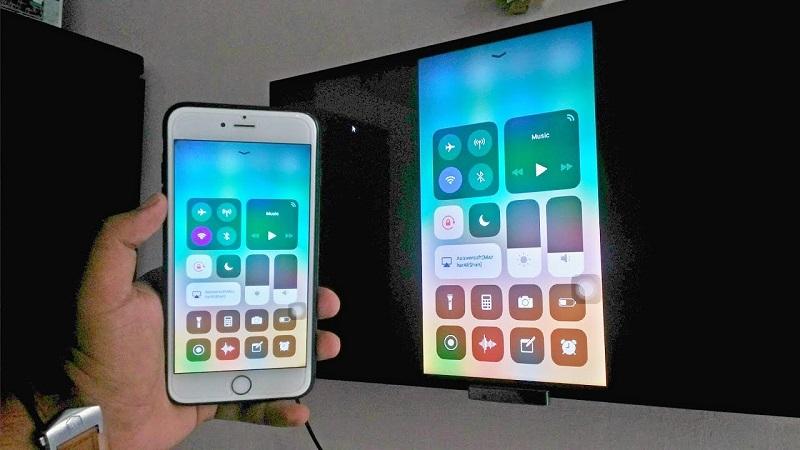
Трансляция с Айфона на телевизор — это просто. Сейчас расскажем о том как, как это сделать.
Используем Apple TV
Многие пользователи техники Apple уже являются владельцами Apple TV. Это приставка, превращающая любой телевизор в подобие Смарт-ТВ с операционной системой tvOS. У нее много полезных функций, но нас интересует возможность транслировать контент напрямую со смартфона Apple на одноимённую ТВ-приставку.
Чтобы это сделать:
- Включаем приставку и входим в свой профиль iCloud.
- Берем смартфон и открываем пункт управления (смахиваем с верхнего правого угла дисплея).
- Находим среди доступных опций «Повтор экрана» и выбираем ее.
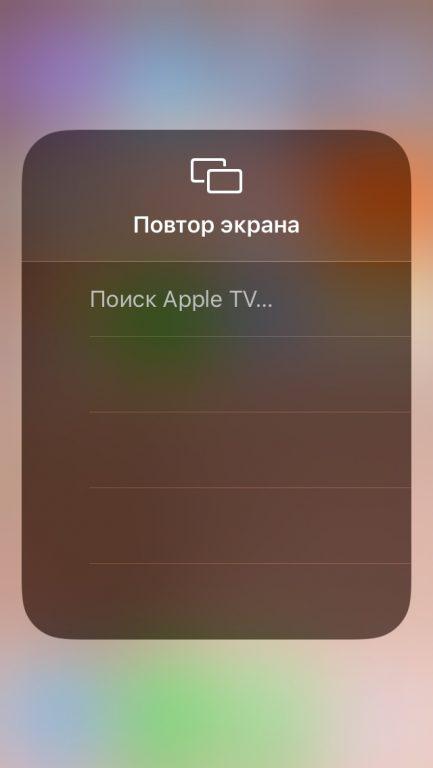
- Появится список всех доступных для трансляции устройств, находим среди них приставку, подключенную к телевизору и кликаем по ней.
Через несколько секунд изображение с экрана телефона отобразится на экране телевизора.
Есть и другой способ сделать то же самое, начав трансляцию конкретного контента. Для этого:
- Открываем видео, которое хотим посмотреть на телевизоре.
- На панели управления проигрывателям ищем кнопку в виде стрелки и прямоугольника, нажимаем на нее.
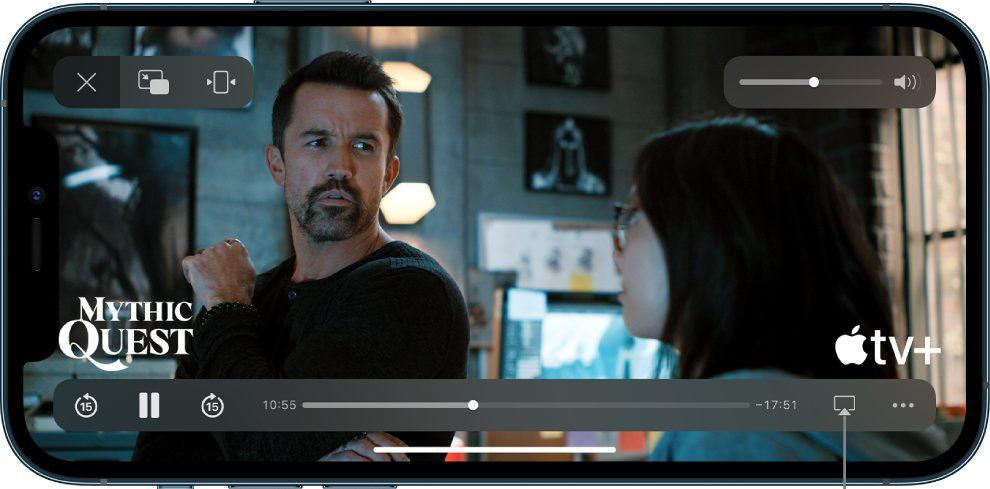
- В списке появившихся устройств выбираем приставку Apple TV, подключенную к телевизору.
Таким образом можно отобразить на экране телефона любой контент, включая фотографии. Также на ТВ можно транслировать музыку.
Подключаемся к телевизору с поддержкой AirPlay
Трансляция видео со смартфона Apple реализуется за счет проприетарного протокола корпорации, который называется AirPlay. С недавних пор компания разрешает сторонним производителям добавлять в операционные системы своих продуктов поддержку аналогичного протокола.
Если счастливый владелец телевизора с поддержкой AirPlay, то вам даже не нужно ничего дополнительно настраивать. Если вы находитесь с выбранным ТВ в одной Wi-Fi-сети, то достаточно включить режим стриминга на телефоне. Для этого:
- Открываем любой ролик, фото или музыкальную композицию.
- В проигрывателе ищем кнопку стриминга в виде треугольника, направленного на прямоугольник, и нажимаем на нее.
- В списке устройств отобразятся все ТВ с поддержкой AirPlay, что есть неподалеку. Вам остается выбрать нужный.
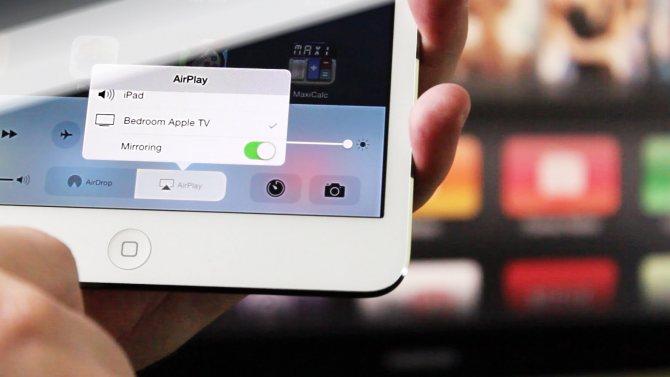
Единственная проблема, с которой вы можете столкнуться — отсутствие поддержки AirPlay в некоторых приложениях.
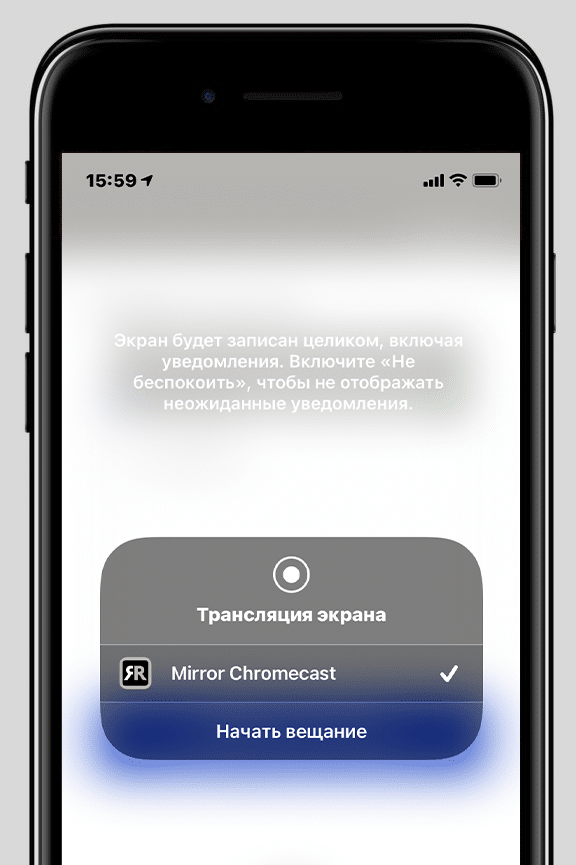
Транслируем контент через Chromecast
В отличие от Apple Google не привязывает свои продукты к конкретной операционной системе. Поэтому вы можете использовать их мини-приставку Chromecast для трансляции контента с Айфона на любой телевизор с HDMI.
Chromecast — это семейство устройств разных форматов, добавляющих различные умные функции в обычные телевизоры. Устройства зачастую довольно компактные, подключаются позади ТВ и остаются незаметны.
Чтобы транслировать видео с Айфона на телевизор при помощи Chromecast:
- Включаем на телефоне видео или музыку из приложения, которое поддерживает Chromecast (это все сервисы Google, Spotify и некоторые другие кроссплатформенные программы).
- Ищем иконку Chromecast в проигрываете и нажимаем на нее.
- Если в сети есть больше одного устройства, то приложение предложит выбрать конкретное. Если же у вас один телевизор, то трансляция начнется автоматически.
Другие способы
Есть еще несколько способов:
- Телевизоры с поддержкой Google Home автоматически поддерживают еще и стандарт передачи данных Google, что делает возможным передачу данных на них тем же способом, что и на Chromecast.
- Можно использовать ТВ-приставки от других производителей. Например, детища компании Xiaomi или же другие устройства с Aliexpress.
- Можно настроить сервер Plex на телевизоре, при условии, что такая программа для вашего ТВ существует.
- Также никто не запрещает по старинке подключиться по проводу. Для этого придется купить специальный переходник с Lightning на HDMI.
- Ну и самый специфичный метод — если у вас есть Mac, подключенный к ТВ, то вы можете транслировать контент через AirPlay на него, чтобы видео тут же отобразилось на телевизоре.
Вместо заключения
Как видите, несмотря на все ограничения, что пытается придумать Apple для своих гаджетов, у вас все еще остается много способов ретранслировать контент на телевизор. Если вы пользуетесь другим способом или у вас возникли вопросы, то поделитесь ими в комментариях.
Как смотреть фильмы с телефона на телевизоре

Чтобы показать друзьям фотографии или посмотреть видео из интернета на большом экране, необязательно скачивать файлы на флешку или мучиться, пытаясь набрать запрос с помощью пульта в браузере на телевизоре. Просто подключите смартфон к ТВ. Рассказываем, как это сделать.
Как перенести изображение с iPhone на ТВ
Если у вас iPhone , воспользуйтесь AirPlay. Эта функция встроена в iOS и есть во всех смартфонах начиная с iPhone 5. Принцип работы простой: включаете AirPlay на iPhone, выбираете телевизор, на который хотите передать изображение, и транслируете экран. Чтобы всё получилось, смартфон и ТВ нужно подключить к одной сети Wi-Fi.
Еще для этого способа нужен телевизор с поддержкой AirPlay, например Samsung UE70AU7100UXRU . Чтобы проверить совместимость телевизора с AirPlay, поищите в настройках сети ТВ и в инструкции к нему слово AirPlay либо сразу попробуйте транслировать картинку с iPhone. Если телевизор не отображается в списке доступных устройств на экране смартфона, значит, он не поддерживает эту функцию.
Чтобы запустить AirPlay , откройте пункт управления на вашем iPhone. На безрамочных смартфонах с iOS 12 и выше достаточно смахнуть пальцем вниз от правого верхнего угла. На iPhone с физической кнопкой Touch ID нужно свайпнуть вверх с нижнего края экрана.
В открывшемся меню нажмите кнопку «Повтор экрана». На экране телефона вы увидите список с устройствами — выберите в нем телевизор, на который нужно передать изображение.
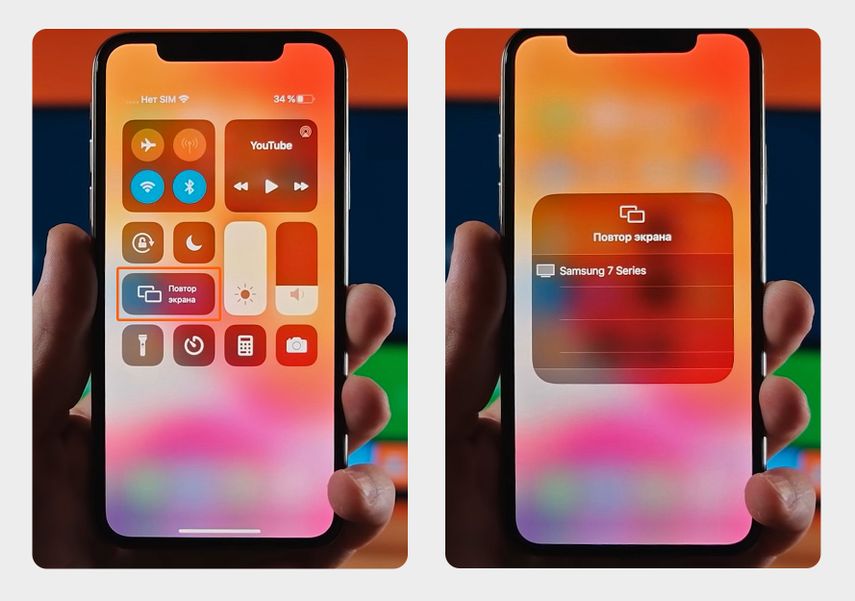
Откройте пункт управления на смартфоне, нажмите кнопку «Повтор экрана» и в списке устройств выберите свой телевизор
На включенном ТВ появится четырехзначный код — введите его в iPhone. Готово: экран смартфона продублируется на телевизоре.
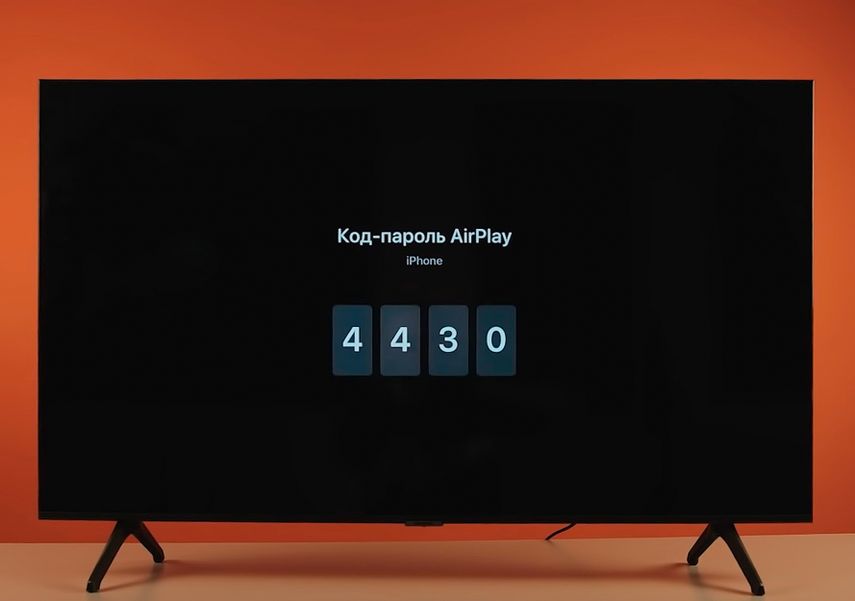
На телевизоре появится четырехзначный код
AirPlay можно запустить сразу из приложений, например из «Фото» и YouTube. Это удобно, когда вы хотите показать контент, не выходя из самого приложения. Нажимаете одну кнопку — и начинается трансляция.
Чтобы запустить AirPlay в приложении «Фото» , откройте фотографию, нажмите кнопку «Поделиться» → «AirPlay» и выберите среди устройств свой телевизор.
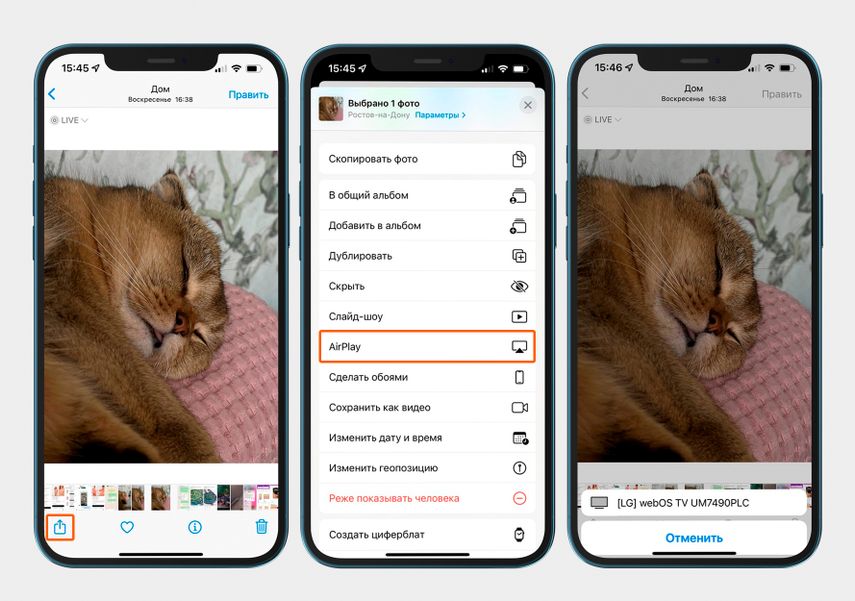
«Поделиться» → AirPlay → ваш телевизор
Чтобы открыть AirPlay в приложении YouTube , нажмите на прямоугольник и выберите свой телевизор. Если свернете YouTube или заблокируете смартфон, трансляция продолжится.
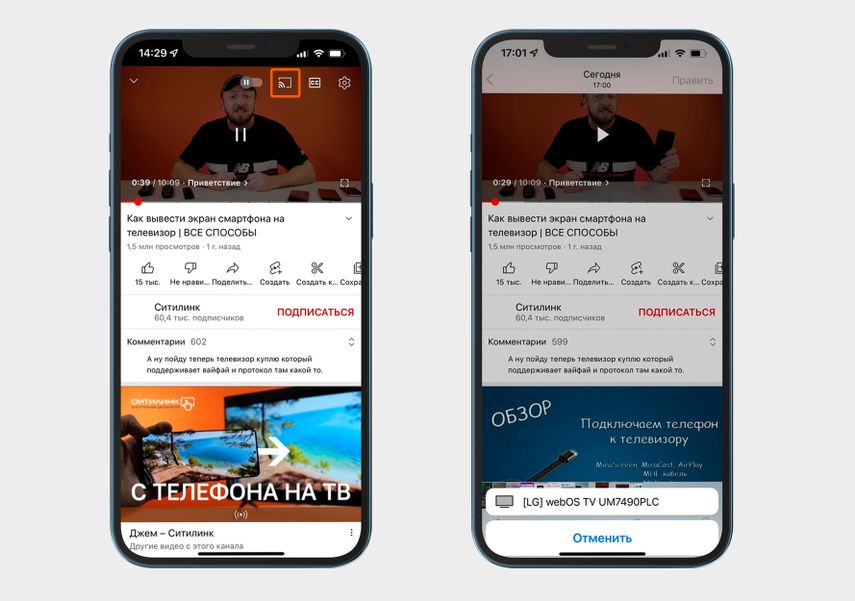
В приложении YouTube нажмите прямоугольник и выберите свой телевизор
Как транслировать видео, если у вас смартфон с Android
Воспользуйтесь Chromecast — это технология, которая встроена в большинство Android-смартфонов и умных телевизоров: например, она работает в Xiaomi Mi TV 4S .
Изображение можно передавать только из некоторых приложений : Netflix, YouTube, Google Фото и других. Если программа поддерживает Chromecast, то в окне с видео или фотографией вы увидите кнопку в виде прямоугольника.
На iPhone есть такая же кнопка, но она ведет на трансляцию через AirPlay — суть та же, но технологии разные.
Чтобы запустить Chromecast , откройте приложение, нажмите на прямоугольник вверху экрана и выберите свой телевизор в списке устройств.
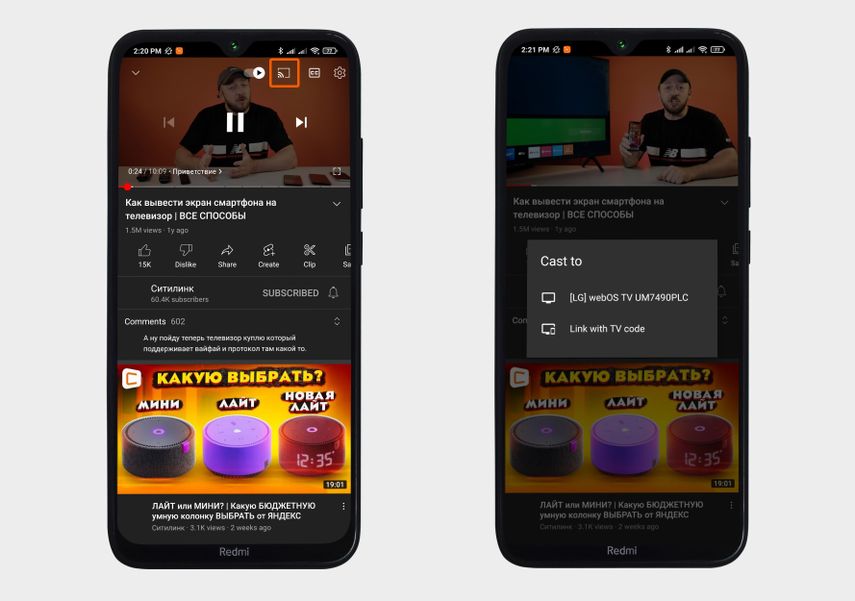
Нажмите прямоугольник и выберите свой телевизор
У Chromecast есть достоинства и недостатки. Плюс способа в том, что, если вы сворачиваете YouTube и сидите в соцсетях или играете, видео на телевизоре не прерывается. Но это же и минус Chromecast: можно транслировать только некоторые приложения, а транслировать экран рабочего стола, браузера или игры не получится. Раньше это решалось программой Google Home, но теперь ее нельзя скачать в РФ. Плюс технология не поддерживается на iPhone.
Что делать, если у вас старый Android-смартфон
Вариант для вас — Miracast. Эта технология, в отличие от предыдущих, передает экран смартфона на телевизор напрямую, минуя роутер. Вы можете подключаться к большинству умных ТВ, если они выпущены после 2012 года и поддерживают Miracast. Чтобы проверить, поддерживает ли устройство эту функцию, запустите трансляцию: не запустится — значит, не поддерживает. Способ хорош и тем, что подходит смартфонам с версией Android 4.2 (2013 года) и выше.
Минусы технологии: не поддерживается на iPhone, а на некоторых телевизорах, например на MiTV , трансляция идет с задержкой — запустить тяжелую игру на смартфоне и транслировать экран на телевизор не выйдет.
Чтобы транслировать картинку на ТВ , установите на смартфон и откройте приложение Miracast . На главном экране программы нажмите кнопку CONNECT и выберите телевизор. После этого изображение с телефона перенесется на ТВ.
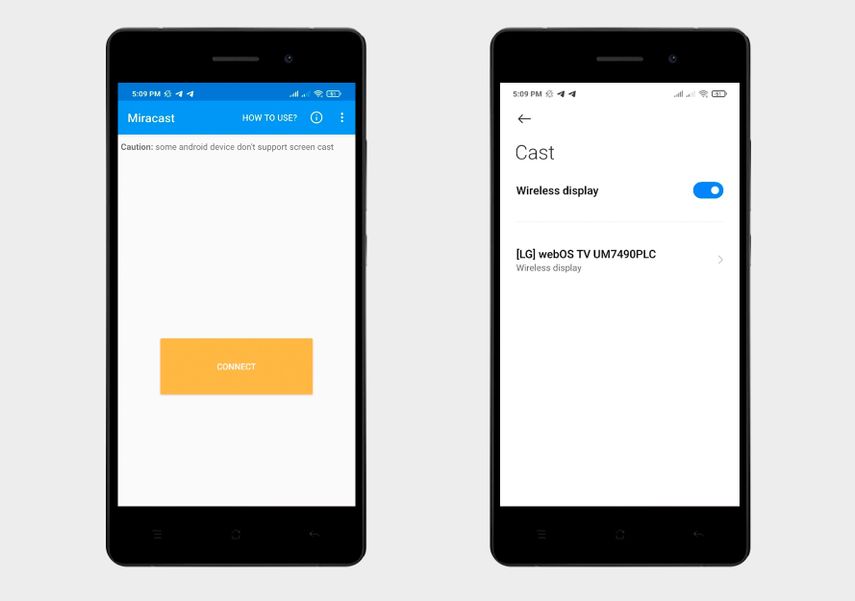
Подключение простейшее: в приложении Miracast нажимаете CONNECT и выбираете свой телевизор
Как перенести изображение c Samsung Galaxy на экран телевизора
Вам нужна функция Smart View — это та же самая технология Miracast, только для смартфонов Samsung Galaxy . Передать фото и видео можно на телевизор любой марки, если он поддерживает эту технологию. Проверить просто: если по инструкции не получается перевести картинку, то у вас ТВ без Miracast.
Чтобы запустить Smart View , откройте на телефоне шторку уведомлений свайпом вниз с верхнего края экрана, нажмите кнопку Smart View и выберите телевизор, на который хотите транслировать картинку. После изображение со смартфона продублируется на экране ТВ.
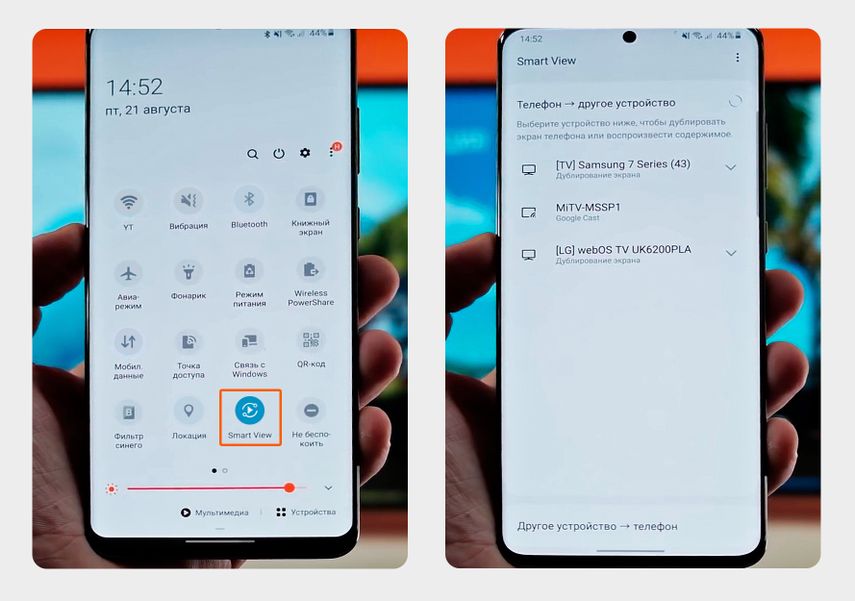
Зайдите в уведомления телефона, нажмите Smart View и выберите свой телевизор
А если у вас и смартфон, и телевизор Samsung, вам пригодится Tap View — функция для мгновенной демонстрации экрана. Поднесите смартфон к ТВ — и устройства сами синхронизируются. При этом Tap View — не самостоятельная программа, а часть приложения для управления умным домом от Samsung. Чтобы ее использовать, понадобится установить на смартфон Smart Things .
Проверить, поддерживает ли ваш Samsung-телевизор управление через Smart Things, можно в списке совместимых устройств . На странице нажмите кнопку «Больше устройств» и введите в поле номер своей модели либо найдите ее в перечне приборов.
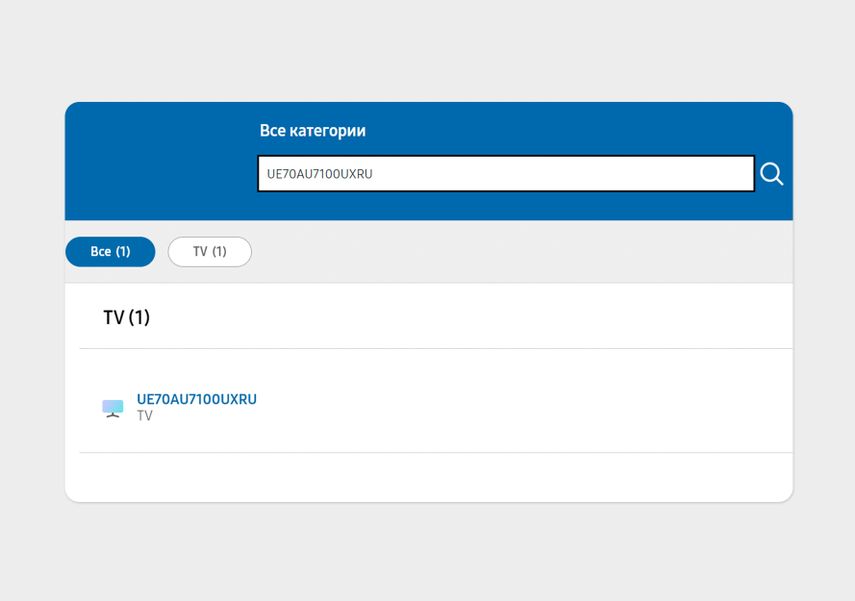
Телевизором Samsung UE70AU7100UXRU можно управлять через Smart Things
Чтобы настроить управление телевизором, откройте Smart Things. Нажмите «+» в правом верхнем углу экрана → «Устройство» → «Поиск рядом». В появившемся окне выберите свой телевизор, укажите, в какой комнате он находится, и введите в смартфоне PIN-код с экрана ТВ.
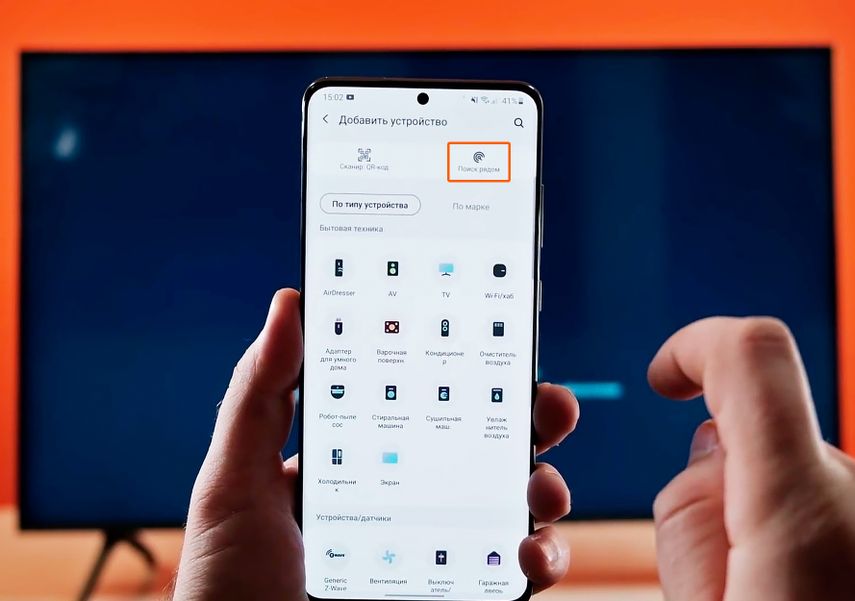
Инструкция: как настроить управление ТВ через Smart Things
Чтобы настроить и запустить Tap View , нажмите на букву «Н» на главном экране приложения Smart Things → «Настройки» (шестеренка) и активируйте пункт «Переключить вид или звук»: кружок должен передвинуться вправо, а ползунок — стать голубым.
После этого поднесите телефон к ТВ. Чтобы устройства синхронизировались, подержите смартфон рядом пару секунд, а затем в открывшемся окне выберите пункт «Начать».
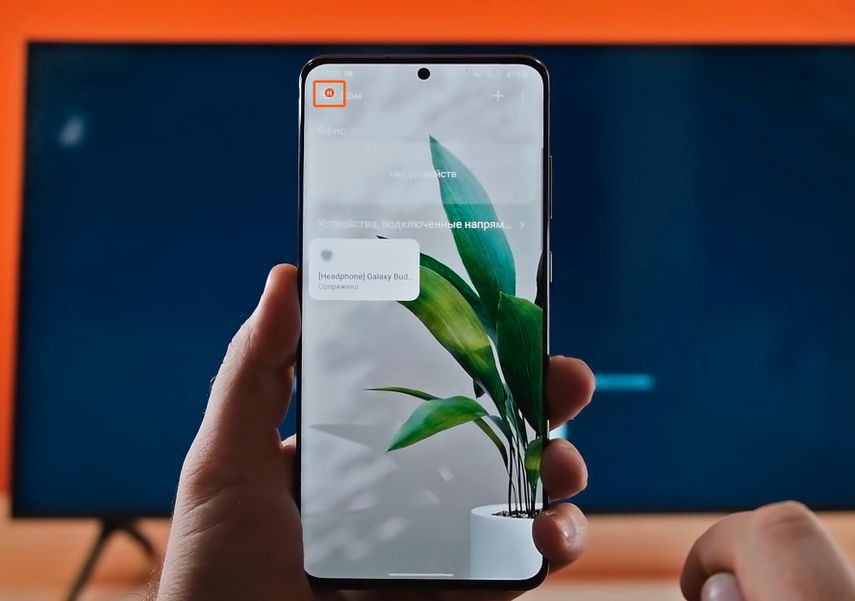
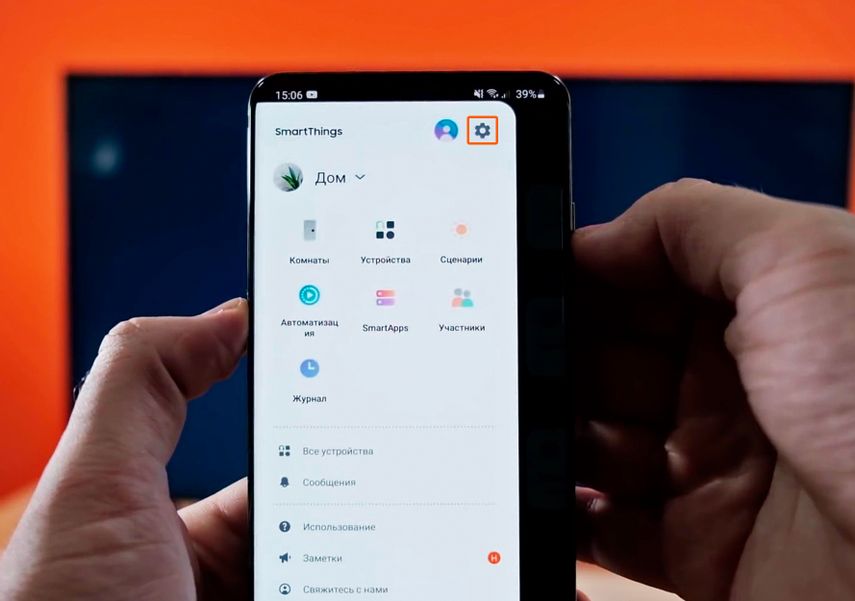
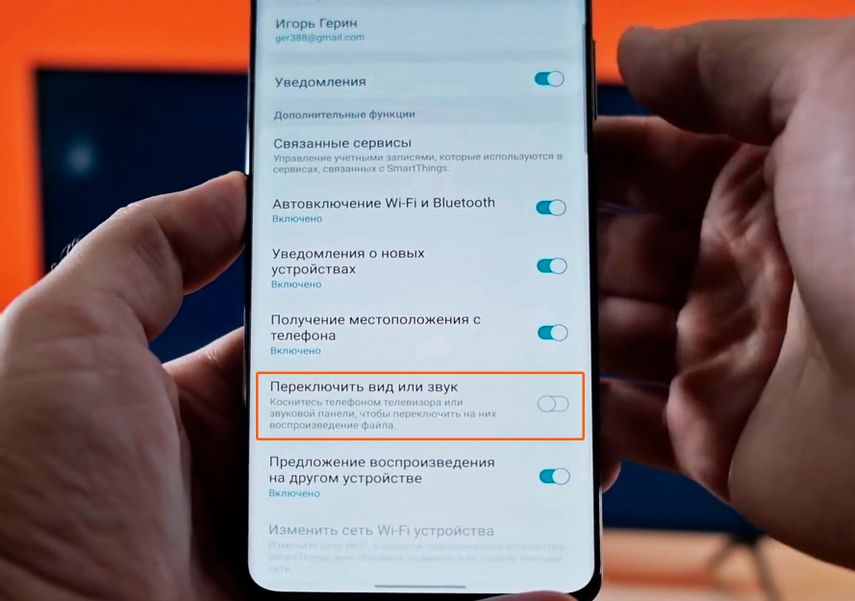
На главном экране Smart Things нажмите на букву «Н» слева вверху
Если у вас старый телевизор и он не поддерживает беспроводные соединения
Подключите смартфон по проводу. Возьмите кабель, у которого с одной стороны разъем HDMI, а с другой — USB. Чтобы вставить провод в телефон с разъемом Type-C, понадобится переходник USB/Type-C , с разъемом microUSB — MHL-адаптер, а для iPhone возьмите переходник Apple Lightning Digital AV .
Сложность в том, что не все смартфоны поддерживают видеовыход через разъем для зарядки. И без проверки не получится узнать наверняка, подходит ли вашему гаджету этот способ: производители обычно не рассказывают о таких тонкостях. Рекомендуем использовать проводное подключение в крайнем случае: есть риск, что вы потратитесь на переходник и адаптер, а способ не сработает.
Какой способ трансляции выбрать
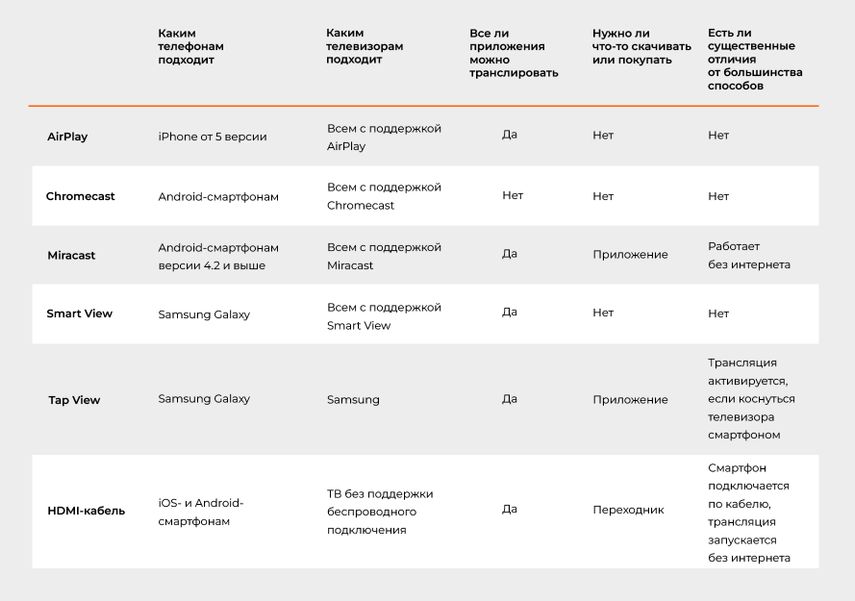
Способы переноса изображения с телефона на телевизор
- AirPlay, Chromecast и Smart View — наиболее удобные способы, так как с ними не нужно устанавливать приложения, долго настраивать и синхронизировать устройства. Нажали пару кнопок — и всё работает.
- Tap View — интересная функция, но часто бесполезная. Чтобы передать изображение, придется вставать с дивана, подходить к телевизору, подносить к нему смартфон. Намного удобнее опустить шторку гаджета и запустить трансляцию по Smart View.
- Miracast выбирайте, если у вас устаревший смартфон, а HDMI — если устаревший телевизор.
- Для iOS подойдет AirPlay и HDMI, для Android — Chromecast, Miracast, Smart View, Tap View и HDMI.
Обложка: «Дисней Студиос»
У нас ещё много всего интересного
Оставьте почту и получайте подборку лучших материалов от главного редактора раз в две недели.