8 лучших исправлений для iMessage, не загружающих изображения на iPhone

iMessage — удобный основной инструмент обмена сообщениями для пользователей iPhone. Он позволяет отправлять фотографии, видео, GIF-файлы и многое другое. Обновление iOS 16 позволяет редактировать и отменять сообщения в iMessage. Но что, если ваш iPhone не загружает изображения, которые вы получаете в iMessage?
В этом посте мы рассмотрим проблему, с которой сталкиваются некоторые пользователи с изображениями, полученными в iMessage. Давайте рассмотрим решения, как исправить, что iMessage не загружает изображения на iPhone.
1. Переключитесь с мобильных данных на Wi-Fi
Во-первых, мы рекомендуем переключиться с мобильных данных на сеть Wi-Fi. Вы можете получить хорошую скорость интернета на своих мобильных данных в вашем текущем местоположении. Таким образом, если вы загружаете изображения с большим размером файла, вам потребуется более высокая скорость интернета.
2. Переключитесь на полосу частот 5 ГГц.
Если вы используете двухдиапазонный маршрутизатор дома или в офисе, рекомендуется переключиться на полосу частот 5 ГГц с полосы частот 2,4 ГГц. После подключения к сети вы можете запустить тест скорости на своем iPhone, чтобы убедиться, что ваш интернет-провайдер не ограничивает скорость.

3. Принудительно закройте и перезапустите приложение «Сообщения».
Вы можете принудительно закрыть приложение «Сообщения», чтобы оно не работало в фоновом режиме. Затем вы можете перезапустить приложение, чтобы дать ему новый старт. Этот метод, безусловно, помогает удалить любые ожидающие или зависшие процессы.
Шаг 1: На главном экране вашего iPhone проведите пальцем вверх от нижней части экрана к середине и удерживайте, чтобы открыть меню переключателя приложений на iPhone X или новее. Для iPhone с физической кнопкой «Домой» дважды нажмите кнопку, чтобы открыть переключатель приложений.
Шаг 2: Найдите карточку приложения «Сообщения». Нажмите на него и проведите пальцем вверх, чтобы убрать его с фона.

Шаг 3: Перезапустите приложение «Сообщения» и проверьте, можете ли вы загружать фотографии.

4. Проверьте внутреннюю память iPhone
Внутренняя память на вашем iPhone может быть заполнена, чтобы принять любые новые данные. Возможно, вам потребуется освободить место во внутренней памяти вашего iPhone. Вот как проверить доступное пространство и очистить его.
Шаг 1: Откройте приложение «Настройки» на своем iPhone.

Шаг 2: Прокрутите вниз и нажмите «Общие».

Шаг 3: Прокрутите вниз и нажмите «Хранилище iPhone».

Теперь вы можете увидеть, какое приложение занимает максимальный объем памяти.

Чтобы удалить приложение, коснитесь его имени и выберите «Удалить приложение».

Вы также можете открыть приложение «Фотографии» и удалить фотографии и видео, занимающие много места.
Шаг 4: После удаления приложений, фотографий или видео откройте приложение «Сообщения» и проверьте, можете ли вы загружать фотографии.
5. Отключить и включить сообщения в iCloud
Один пользователь на официальном форуме Apple Community предлагает вам снова включить «Сообщения для iCloud» на вашем iPhone. Этот метод снова включит доступ к вашему iMessage в вашей учетной записи iCloud.
Шаг 1: Откройте приложение «Настройки» на своем iPhone.
Шаг 2: Нажмите на имя своего профиля вверху.

Шаг 3: Нажмите на iCloud.

Шаг 4: В разделе «Приложения, использующие iCloud» нажмите «Показать все».

Шаг 5: Нажмите на сообщения.

Шаг 6: Коснитесь переключателя, чтобы отключить сообщения.

Шаг 7: Подождите некоторое время и снова коснитесь переключателя, чтобы снова включить «Сообщения для iCloud».
Шаг 8: Закройте приложение «Настройки» и откройте «Сообщения», чтобы проверить, решена ли проблема.
6. Повторно активируйте iMessage.
Поскольку iMessage подключен к вашему поставщику услуг мобильной сети, вы можете попробовать повторно активировать iMessage на своем iPhone. Это сбросит iMessage на вашем iPhone и снова загрузит все данные.
Шаг 1: Откройте приложение «Настройки» на своем iPhone.
Шаг 2: Прокрутите вниз и нажмите «Сообщения».

Шаг 3: Коснитесь переключателя рядом с iMessage, чтобы отключить службу.

Шаг 4: Подождите некоторое время, а затем снова коснитесь переключателя, чтобы повторно активировать iMessage. Процесс активации iMessage на вашем iPhone может занять некоторое время. Если вы не заметите никакого прогресса в течение нескольких часов, обратитесь к своему оператору мобильной связи.
Шаг 5: После активации iMessages откройте приложение «Сообщения» и проверьте, решена ли проблема.
7. Сбросить настройки сети
Сброс настроек сети вашего iPhone забудет все ваши ранее подключенные сети Wi-Fi, устройства Bluetooth и настройки мобильных данных. Придется заново все настраивать с нуля.
Шаг 1: Откройте приложение «Настройки» на своем iPhone.
Шаг 2: Прокрутите вниз и нажмите «Общие».

Шаг 3: Прокрутите вниз и нажмите «Перенести или сбросить iPhone».

Шаг 4: Нажмите «Сброс» внизу.

Шаг 5: Выберите «Сбросить настройки сети».

Шаг 6: Введите пароль вашего iPhone для аутентификации.
Шаг 7: Нажмите «Сбросить настройки сети» еще раз для подтверждения.

Шаг 8: После этого подключитесь к Интернету и откройте приложение «Сообщения», чтобы проверить, решена ли проблема.
8. Обновите версию iOS
Эта проблема с iMessages на вашем iPhone может быть вызвана ошибкой или сбоем. Если ни одно из решений не работает, вы можете обновить версию iOS на своем iPhone, чтобы повысить версию приложения «Сообщения».
Шаг 1: Откройте приложение «Настройки» на своем iPhone.
Шаг 2: Прокрутите вниз и нажмите «Общие».
Шаг 3: Нажмите «Обновление программного обеспечения».

Шаг 4: Если обновление доступно, загрузите и установите его.
Шаг 5: Откройте приложение «Сообщения» после установки и проверьте, решена ли проблема.
Загрузите свои фотографии
Эти решения помогут вам загружать изображения, которые вы получаете от своих друзей и контактов в iMessage. Если службы iMessages не работают или у вашего друга нет iPhone, вы можете принудительно отправить контакту текстовое сообщение вместо iMessage.
Исправления для изображений, которые не загружались в iMessage после iOS 16
Одна из распространенных проблем, возникающих после обновления до iOS 16, заключается в том, что фотографии перестали загружаться в iMessage. Это может быть довольно раздражающим, особенно для тех, кто отправляет фотографии своим контактам через сервис. Это заставило многих задаться такими вопросами, как «Почему изображения, отправленные на мой iPhone, не загружаются?» и «Почему изображения не работают в сообщениях iPhone?» Это руководство ответит на эти вопросы и расскажет о различных исправлениях для изображений, которые не загружаются в iMessage после обновления до iOS 16 и даже более ранних версий.
Как просматривать изображения в iMessage
Вы можете нормально смотреть фотографии отправлено вам через iMessage в самой ветке сообщений. Однако, если ветка существует уже довольно давно, может быть довольно утомительно прокручивать ее в поисках определенного изображения. Но есть более быстрый способ просмотреть все фотографии, отправленные в этой конкретной ветке iMessage. См. инструкции по просмотру изображений в iMessage ниже.
Необходимое время: 1 минута.
Вот как можно просматривать изображения в приложении iMessage.
- Нажмите на приложение iMessage, чтобы открыть его.
- Найдите ветку сообщений, в которой вы хотите видеть отправленные вам изображения.
- Нажмите на имя человека или имя группового чата.
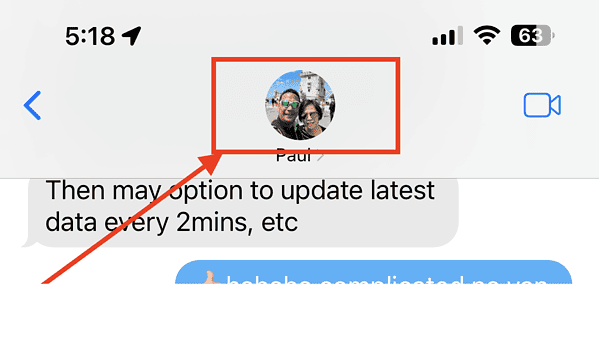
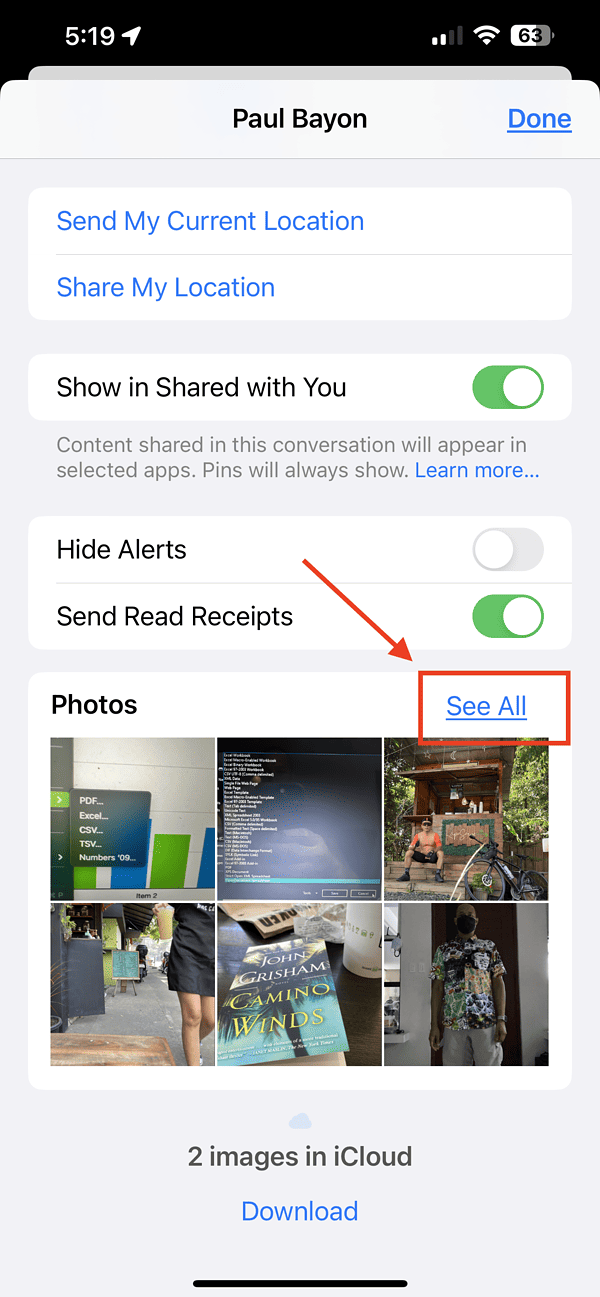
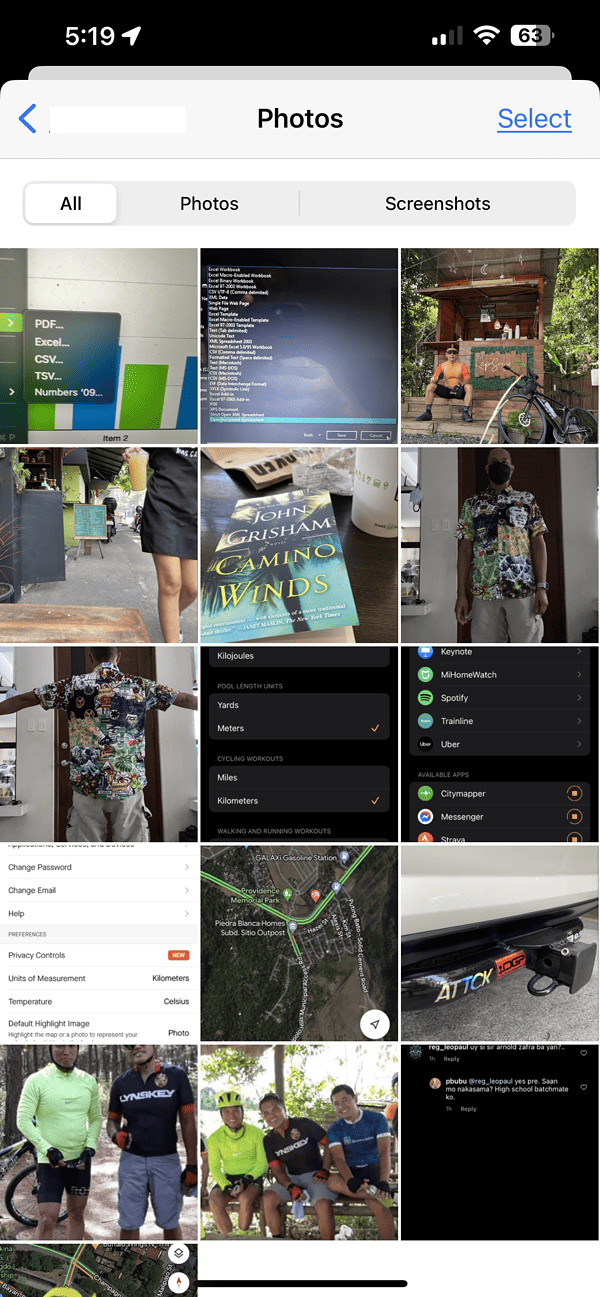
Отсюда вы можете нажать на определенное изображение, затем нажать значок «Поделиться», чтобы просмотреть несколько вариантов, которые вы можете сделать с изображением. Вы можете отправить, поделиться или сохранить фотографию в своей библиотеке фотографий.
В идеале изображения, отправленные через iMessage, можно легко просматривать в цепочке сообщений. Однако могут быть случаи, когда может возникнуть проблема с тем, что изображения не загружаются в iMessage. Если это произойдет с вами, есть несколько советов по устранению неполадок, которые вы можете сделать, чтобы это сработало.
Причины, по которым iMessage не может загружать изображения
Есть несколько причин, по которым изображения могут не загружаться в Сообщениях. Одна из них может заключаться в том, что на вашем iPhone недостаточно памяти и он не может вместить фотографии. Другая причина может заключаться в том, что фотографии были случайно удалены, когда вы очищали место на своем устройстве.
Также возможно, что сервис iMessage просто недоступен. Другие причины, по которым изображения не загружаются в iMessage, включают, среди прочего, ошибки настроек iCloud, прерывистое подключение к Интернету и сбой обновления iOS.
Как исправить проблему, когда изображения не загружаются в iMessage
Следуйте приведенным ниже советам по устранению неполадок, чтобы решить проблему с загрузкой изображений в iMessage.
Перезагрузить iMessage
При обновлении до последней версии iOS может потребоваться перезапуск приложений для правильной работы. Итак, вам следует обновить iMessage, выполнив следующие действия.
- Идти к Настройки.
- Кран Сообщения > Отправить и получить.
- Выйдите из своего Apple ID.
- Через несколько секунд снова войдите в свой Apple ID.
Если этот метод не решает проблему, попробуйте следующий совет.
Сбросить настройки сети
Чтобы исправить ошибку, из-за которой изображения не загружаются в iMessage, вы можете попробовать сбросить сетевые настройки вашего iPhone.
- Идти к Настройки.
- Кран Общие > Перенос или сброс iPhone.
- Кран Сброс > Сбросить настройки сети.
- Введите ваш пароль айфона.
- Коснитесь Rустановить сетевые настройки подтвердить.
- Идти к Настройки снова.
- Кран Wi-Fiзатем выберите свою сеть и введите пароль.
- Откройте iMessage, чтобы перезагрузить все его содержимое, включая изображения.
Очистите хранилище вашего iPhone
Недостаток места на вашем iPhone также может привести к тому, что изображения не будут загружаться в iMessage. Чтобы это исправить, вам следует удалить приложения и файлы, которые вам больше не нужны.
Проверьте настройки IMessage вашего iPhone
Одна из причин, по которой вы можете не загружать изображения в iMessage, заключается в том, что iMessage может быть отключен. Выполните следующие действия, чтобы проверить это.
- Идти к Настройки.
- Кран Сообщениязатем включите iMessage.
Бонусный совет: восстановление удаленных фотографий на вашем iPhone
Еще одна причина, по которой изображения не загружаются в iMessage, заключается в том, что они уже были удалены с вашего iPhone случайно или по иной причине. Чтобы эти изображения снова появились в iMessage, вам может потребоваться восстановить iPhone из резервной копии iCloud или iTunes.
Третий вариант — использовать инструмент восстановления данных. Это может восстановить удаленные изображения, но вы должны как можно скорее решить, собираетесь ли вы использовать такой инструмент или нет.
Надеемся, что вышеупомянутые советы по устранению неполадок решат проблему с не загружаемыми изображениями в iMessage на вашем iPhone.
Как исправить iMessage, не загружающий изображения на iPhone
iMessage — это встроенное приложение, которое пользователи Apple используют для отправки сообщений, изображений, видео, GIF-файлов и многого другого. Последнее обновление iOS 16 теперь позволяет пользователям редактировать и повторно отправлять тексты в приложении «Сообщения».
Однако иногда изображения в iMessage могут не загружаться. Это может быть вызвано различными причинами, такими как нехватка памяти iPhone, плохое подключение к Интернету, устаревшее программное обеспечение и многое другое. В этом руководстве мы рассмотрим все методы устранения неполадок, которые вы можете использовать для эффективного решения этой проблемы.
Итак, давайте погрузимся прямо в!
1. Проверьте подключение к Интернету.
Для загрузки изображений из iMessage на iPhone необходимо стабильное и надежное подключение к Интернету. Если ваше соединение плохое или тормозит, возможно, именно поэтому ваши фотографии не загружаются.
Поэтому проверьте скорость своего интернета и измените сетевое подключение на Мобильные данные, если вы используете Wi-Fi, или наоборот. Вот как это сделать:
- Идти к Speedtest от Ookla.
- Нажмите GO в центре и позвольте сайту проверить и отобразить уровень вашего интернета.
- Если вас это не устраивает, перейдите в «Настройки» на своем iPhone.
- Нажмите «Сотовая связь» и выключите переключатель рядом с «Сотовые данные».
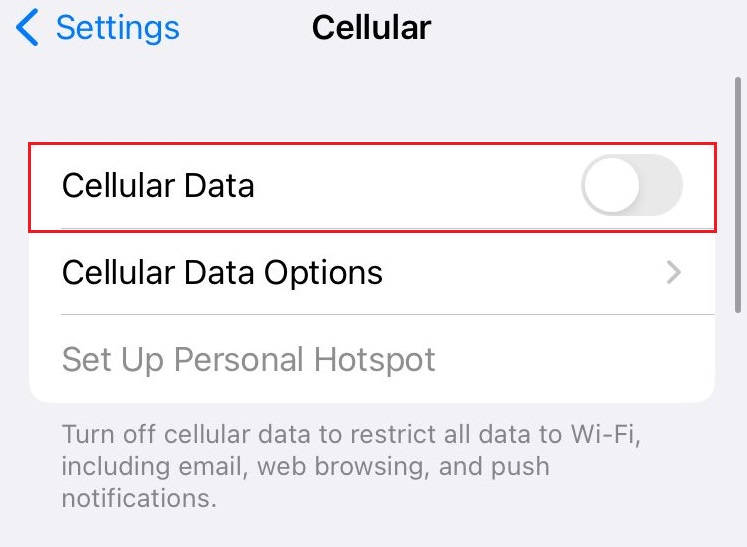
- Вернитесь назад и выберите Wi-Fi.
- Теперь включите переключатель для Wi-Fi.
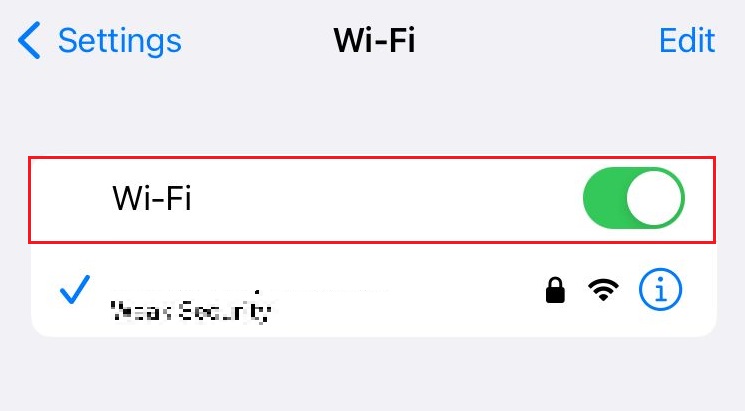
Как только у вас будет надежное подключение к Интернету, зайдите в приложение «Сообщения» и попробуйте снова загрузить изображения.
2. Перезагрузите устройство.
Эффективный способ решения различных Проблемы Apple заключается в перезагрузке устройства. Простой перезапуск может исправить несколько проблем в приложении и на устройстве, таких как временная ошибка или ошибка.
Итак, если кнопка «Нажмите для загрузки» не отвечает, когда вы пытаетесь загрузить изображения в сообщениях, мы рекомендуем вам выключить устройство, а затем включить его через несколько секунд.
Чтобы сделать это, выполните следующие действия:
- Одновременно нажмите и удерживайте любую из кнопок громкости и боковую кнопку.
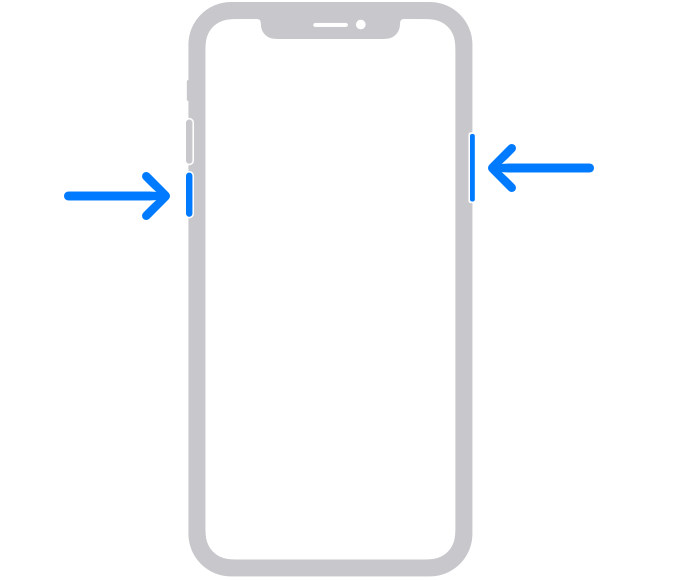
- Отпустите кнопки, как только ползунок появится на экране.
- Теперь перетащите ползунок выключения питания вправо, чтобы выключить iPhone.
- Чтобы перезапустить, снова нажмите и удерживайте боковую кнопку и отпустите, когда на экране появится логотип Apple.
После перезагрузки устройства перейдите в «Сообщения» и загрузите любую картинку, которую раньше не могли загрузить. Если по-прежнему не удается загрузить, перейдите к следующему методу из этого руководства.
3. Принудительно закройте и перезапустите приложение «Сообщения».
Принудительное закрытие приложения «Сообщения» также является еще одним методом устранения неполадок, позволяющим исправить то, что iMessage не загружает изображения на iPhone. Это закроет все запущенные фоновые процессы приложения и устранит любые сбои. Это обновит ваше приложение «Сообщения» и позволит вам снова загружать изображения.
Вот шаги, которые вы должны выполнить:
- Для последние модели айфонов, проведите вверх от нижнего края экрана и сделайте паузу в середине, чтобы открыть переключатель приложений. Если у вас есть iPhone с кнопкой «Домой», дважды нажмите кнопку «Домой», чтобы получить доступ к переключателю приложений.
- Теперь проведите пальцем влево или вправо, чтобы перейти к предварительному просмотру приложения «Сообщения».
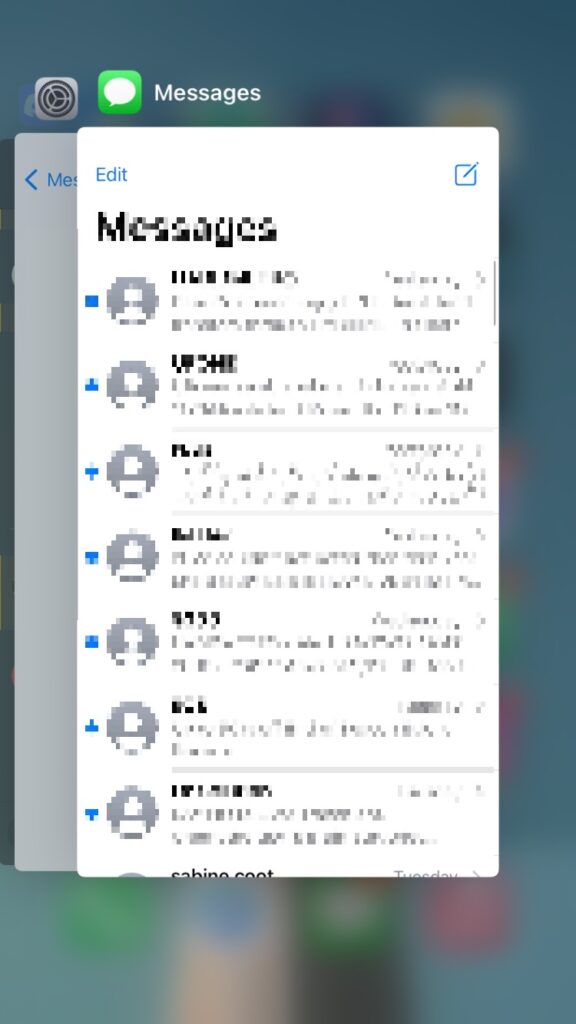
- Проведите вверх от предварительного просмотра приложения, чтобы принудительно закрыть приложение.
- Наконец, перейдите в приложение «Сообщения» с главного экрана и посмотрите, можете ли вы сейчас загружать изображения.
4. Проверьте доступное хранилище.
Если память вашего iPhone заполнена, фотографии из «Сообщений» не смогут быть загружены, так как для них также требуется место на вашем iPhone. В этих случаях проверьте доступное хранилище на вашем iPhone. Если свободного места не хватает, вам может потребоваться очистить его, удалив ненужные файлы или приложения.
Вот как проверить внутреннюю память iPhone:
- Перейдите в «Настройки» на вашем iPhone.
- Затем нажмите «Общие».
- Теперь выберите Хранилище iPhone.
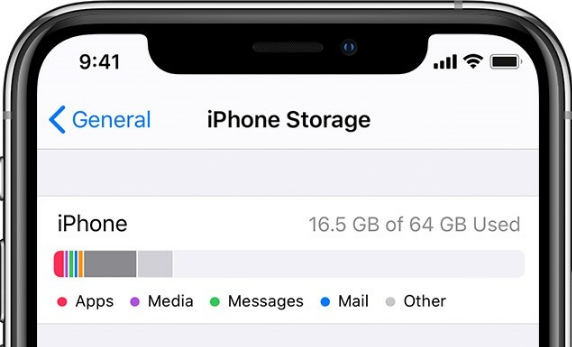
- Проанализируйте используемое и свободное место на вашем iPhone.
- Если места недостаточно, нажмите «Выгрузить неиспользуемые приложения» в разделе «Рекомендации». Вы также можете освободить место для хранения, удалив ненужные приложения и файлы с вашего iPhone.
Когда у вас будет достаточно места на iPhone, вернитесь в приложение «Сообщения», и теперь вы сможете загружать фотографии.
5. Снова включите сообщения из iCloud.
Пользователь на Сообщество Apple Форум решена проблема, из-за которой iMessage не загружал изображения на iPhone, повторно включив «Сообщения из настроек iCloud». Таким образом, доступ к iMessage в вашей учетной записи iCloud будет снова включен.
Чтобы сделать это, выполните следующие действия:
- Откройте приложение «Настройки».
- После этого нажмите на значок профиля сверху.
- Далее выберите iCloud.
- В разделе «Приложения, использующие iCloud» нажмите «Показать все».
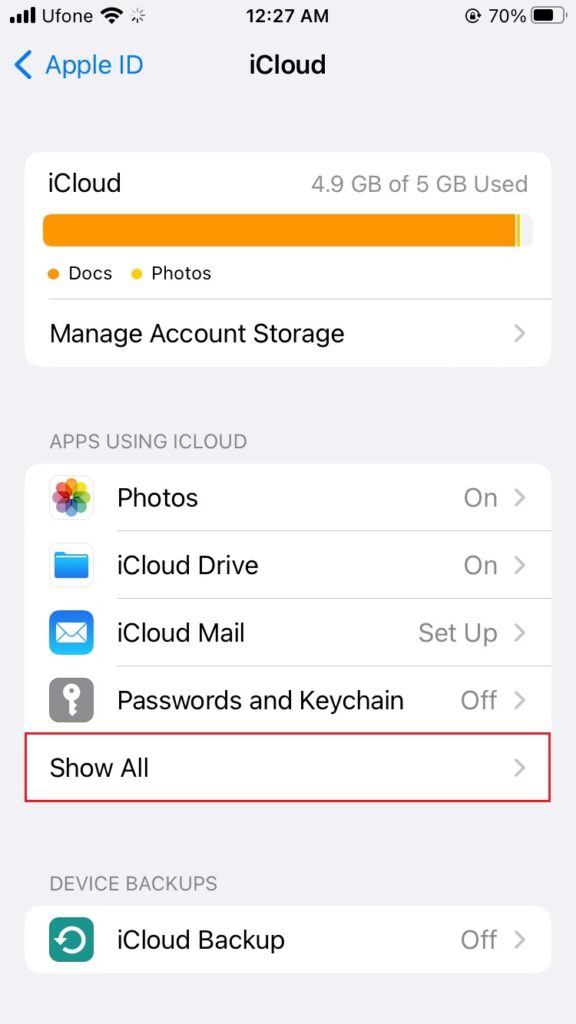
- Выберите Сообщения.
- Теперь выключите переключатель «Синхронизировать этот iPhone».
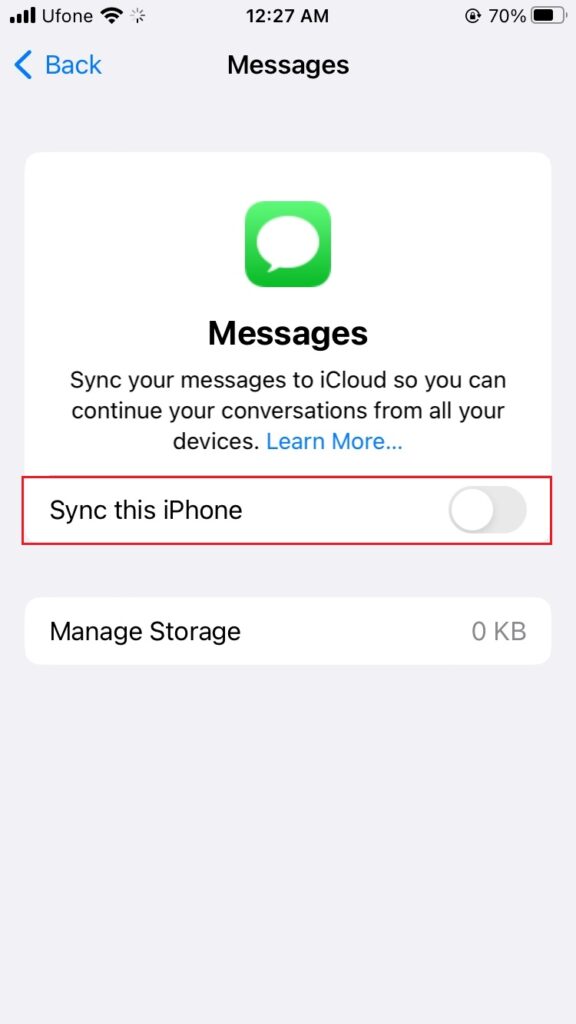
- Подождите несколько секунд. Затем снова включите тумблер.
После повторного включения «Сообщения из iCloud» вернитесь в «Сообщения» и посмотрите, сможете ли вы загружать изображения. Если нет, мы предлагаем вам перейти к следующему методу из этого руководства.
7. Повторно войдите в Apple ID.
Несколько пользователей также заявили, что они исправили проблему, из-за которой iMessage не загружал изображения на iPhone, выйдя и снова войдя в свой Apple ID. Этот метод помогает устранить любые ошибки или ошибки, которые могут существовать в вашей учетной записи.
Следуйте инструкциям ниже:
- Перейдите в «Настройки» и выберите «Сообщения».
- Затем нажмите «Отправить и получить».
- Теперь выберите и удерживайте свой Apple ID и выберите «Выйти».
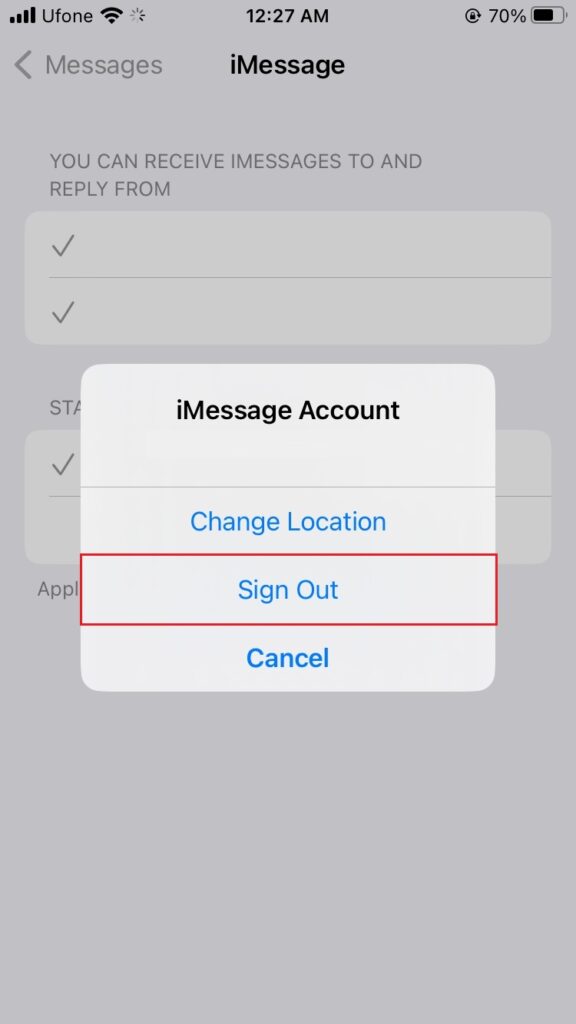
- После этого снова войдите в свою учетную запись, нажав «Использовать свой Apple ID для iMessages».
- Укажите свои учетные данные Apple ID, чтобы продолжить.
Как только все данные и настройки ваших сообщений будут восстановлены, запустите приложение «Сообщения», и проблема с загрузкой фотографий должна быть решена.
8. Обновите iOS.
Как и другие устройства, iPhone также подвержен ошибкам и сбоям. Это, в свою очередь, может помешать правильной работе различных функций Apple, например, iMessage не загружает изображения на iPhone.
Чтобы решить проблемы, с которыми сталкиваются пользователи, Apple время от времени выпускает новые обновления программного обеспечения. Пользователи должны загружать эти обновления iOS, чтобы поддерживать актуальность своих устройств Apple.
Чтобы обновить iPhone, выполните следующие действия:
- Перейдите в приложение «Настройки» и нажмите «Общие».
- После этого выберите Обновление программного обеспечения.

- Если доступно обновление, нажмите «Загрузить и установить».
Для загрузки обновления программного обеспечения требуется место на диске, батарея и активное подключение к Интернету. Поэтому обязательно полностью зарядите телефон, освободите место и подключитесь к стабильному интернет-соединению перед началом процесса загрузки.
После установки обновления перейдите в «Сообщения» и попробуйте загрузить фотографии, чтобы узнать, решает ли этот метод проблему.
9. Сбросьте настройки сети.
Если вы по-прежнему не можете загружать изображения, последний вариант — сбросить все сетевые настройки на вашем iPhone. Это решит различные проблемы с функциями, связанными с подключением, например, iMessage не загружает изображения на iPhone.
Имейте в виду, что этот метод удалит все сохраненные сетевые настройки и конфигурации. Итак, вам придется снова настроить Wi-Fi, Bluetooth, VPN и т. д. Однако все ваши личные данные и файлы не будут затронуты.
Вот как сбросить настройки сети на вашем iPhone:
- Запустите приложение «Настройки» на своем устройстве Apple.
- Далее идем в Общие.
- Прокрутите вниз и выберите «Перенести или сбросить iPhone».
- Теперь нажмите «Сброс» и выберите «Сбросить настройки сети».
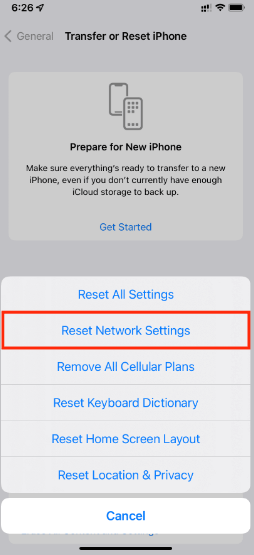
- Наконец, следуйте инструкциям на экране, чтобы завершить процесс.
После сброса настроек сети повторно подключитесь к сетевому соединению. Затем проверьте, можете ли вы загружать изображения, перейдя в «Сообщения».
На этом мы завершаем наше руководство о том, как исправить, что iMessage не загружает изображения на iPhone. Если у вас есть какие-либо вопросы или путаница по этой теме, используйте раздел комментариев ниже. Мы свяжемся с вами, как только сможем.
Pictures not showing in iMessage? Here’s the fix

One of the most common problems with iMessage is when the in-message pictures can’t be seen or won’t load properly. For that purpose, we prepared a list of possible solutions that should help you resolve this problem. If you have trouble seeing the images in your text messages since they won’t download, make sure to check the list below. Hopefully, once we are done, you’ll be able to share your photos via iMessage just like before.
Table of contents:
Why are pictures not showing in iMessage?
If images are not loading in iMessage in standard or group messages, you can usually fix it by:
- A simple restart. Turn off and turn on your iPhone again and check if the pictures load.
- Enabling MMS if you get messages from Android users. The ancient compatibility problem that’s somehow still present to this day so you can only exchange SMS/MMS messages. Having MMS messaging disabled can sometimes cause various problems, like not being able to send pictures to Android phones.
- Sign out and sign back into your Apple account on your iPhone.
- Resetting network settings.
It’s also important to remember that, like with most messaging services, this is a two-way street so the problem might be on the other side, with your sender/recipient. Make sure to tell them to check the instructions provided here.
1. Check the connection
Even though text messages can be sent in all manners, for MMS messages you’ll need an internet connection in order to receive or send the multimedia files. Additionally, it’s important that both the sender and recipient have a stable connection, so make sure that the one you’re texting is also on the grid or new pictures won’t be downloading.
Moreover, you can restart your device as the first precautionary step and switch to a more stable Wi-Fi network rather than using mobile data. If you notice any issues with your internet connection, check out our article about Wi-Fi problems in iOS.
2. Make sure that the MMS is enabled
To send and receive multimedia messages you’ll need to enable them first. If this feature isn’t enabled, you won’t see pictures, even though the sender is certain that they’re delivered. So, in order to do so, follow the instructions:

- Tap Settings.
- Open Messages.
- Navigate to MMS Messaging and make sure that it’s enabled.
- If not, enable it and check your Messages to look for changes.
If you’re still unable to see the images that are clearly sent to you, move on to the next steps.
3. Sign out/in with your AppleID
Some users reported that they were able to resolve the problem with pictures by re-signing with the Apple ID. Namely, some kind of bug prevented the pictures from showing in iMessage, and it was gone when they sign out and back in. And if we take into account that Apple ID issues with iMessage are common, we can assume that fixing Apple ID could be a way to go.
Here’s how to sign out of your Apple ID and sign back in:

- Open Settings.
- Tap Messages.
- Open Send & Receive.
- Tap and hold your Apple ID.
- Sign out.
- Choose ”Use your AppleID for iMessages”.
- Enter your AppleID credentials and confirm.
- This will restore backed-up settings and messages and clear the possibly corrupted data.
This step should resolve your issues. But, if you still have a hard time with the pictures that are not loading, check the final step on the list.
4. Reset Network settings
It’s not unusual for your network configuration to take a wrong turn and cause issues with different connection-related features. The same goes for Multimedia Messages that are dependent on the connection. Luckily, you can reset your network settings to defaults and check for changes.
The one drawback is the fact that you’ll need to set up and customize all of the connections again, including Bluetooth, mobile data, and VPN. But unlike resetting all settings on your iPhone, this will only reset your network-related settings, and everything else on your phone will be safe.
This is how to reset your Network settings to their default values:

- Tap Settings.
- Open General.
- Tap Reset.
- Tap Reset Network Settings.
- Enter the password when prompted and tap Reset to confirm.
After that, you’ll at least be sure that you’re in the clear. The problem is most certainly on the other end, so make sure to tell that to the one that messages you. You can also reach
That should do it. In case you have any questions or suggestions, don’t hesitate to post them in the comments section below. Also, don’t forget to follow us on Twitter or Facebook.
Editor’s note: This article was originally published in June 2017. We made sure to revamp it for freshness and accuracy.
Why are pictures not downloading in iMessage?
You can't download pictures from iMessage if you're not properly connected to the internet, or if there's a bug with iMessages.
Do you get charged for MMS messages?
Sending MMS messages does cost money. Although most cellular plans include free SMS messages, that's usually not the case with MMS.
Subscribe to our Newsletter
If you just learned something new about your phone, and want more of that, subscribe to our newsletter.
We guarantee 100% privacy. Your name/email address will never be shared.
11 thoughts on “Pictures not showing in iMessage? Here’s the fix”
none of these worked – anything else to try??
I can’t send an enclosed pic or gif in a message any suggestions. I have the new IPhone 13 pro
I can no longer open photos from text messages; I see the image in the message string, but when I tap on it to open and expand it, on my phone screen it just says Photo/JPEG image. I have gone through all of the steps above but the same thing is happening.
I’m on 12.4.5 and having a problem seeing iMessage photos that I have previously been able to see. Now it just shows me a file folder. If I click on it, it shows me the file name “IMG.0087.JPG” in “Images”. Clicking on it does nothing. I know the photo is stored somewhere because once in a great while I do see the photo in Images, but then it disappears again.
same here….I used to get pictures sent to me on Msg and to send them but it just shows me file name.