Как включить часы Mi Band 7 Pro
Mi Band 7 Pro — это новое устройство в линейке фитнес-браслетов от Xiaomi, которое стало популярным благодаря своим возможностям и доступной цене. Однако, перед тем как начать использовать браслет, необходимо понимать, как его включить и как подключить к смартфону. В этой статье мы рассмотрим по шагам, как правильно включить часы Mi Band 7 Pro и использовать все его функции.
Шаг 1: Подключение к зарядке
Чтобы включить Xiaomi Smart Band 7 Pro в первый раз, необходимо его подключить к зарядке. Для этого достаточно использовать USB кабель, который обычно поставляется в комплекте с устройством. Подключите один конец кабеля к браслету, а другой — к источнику зарядки. После подключения устройства к зарядке, подождите несколько минут, чтобы браслет полностью зарядился.
Шаг 2: Выбор языка и скачивание приложения
Как только ваш Mi Band 7 Pro будет полностью заряжен, на экране появится QR-код. Он ведет на приложение Mi Fitness, которое вы должны скачать и установить на свой смартфон. Откройте приложение Mi Fitness и выберите вашу модель часов. Затем вам будет предложено выбрать язык, который наиболее удобен для вас.
Шаг 3: Создание аккаунта
После выбора языка вам необходимо создать аккаунт или войти в уже имеющийся. Если у вас уже есть Xiaomi аккаунт, вы можете авторизоваться с помощью своего логина и пароля. Если вы новый пользователь, вам необходимо создать новый аккаунт, следуя инструкции в приложении.
Как запустить часы Mi Band 7 Pro
После создания аккаунта и настройки приложения, вы можете начать использовать ваш Mi Band 7 Pro. По умолчанию, браслет всегда находится во включенном состоянии, вам не нужно включать его перед использованием. Однако, если после распаковки браслета экран не активируется касанием сенсорной кнопки под экраном, значит трекер нужно зарядить.
Как включить/выключить Mi Band 7 Pro
Нет специальной кнопки включения/выключения у Mi Band 7 Pro. Если устройство заряжено, оно всегда находится в включенном состоянии. Если вам нужно выключить браслет, вы можете нажать и удерживать сенсорную кнопку под экраном до тех пор, пока устройство не выключится.
Как подключить Mi Band 7 Pro к смартфону
Чтобы использовать все функции Mi Band 7 Pro, вы должны подключите его к своему смартфону. Для этого вам необходимо запустить приложение Mi Fitness, выбрать вашу модель устройства и следовать инструкции. Вам будет предложено ввести пароль Bluetooth на вашем устройстве, чтобы соединить браслет с телефоном.
Как использовать функции Mi Band 7 Pro
Mi Band 7 Pro обладает множеством функций, как спортивных, так и повседневных. Некоторые из них включают в себя отслеживание сердечного ритма, мониторинг сна, отслеживание физических активностей, уведомления о звонках и сообщениях, управление музыкой на вашем телефоне, а также многое другое. Для полного использования всех функций, необходимо пройти настройки в приложении Mi Fitness.
Полезные советы и выводы
- Не забудьте зарядить свой Mi Band 7 Pro перед первым использованием.
- Не используйте другие зарядные устройства, кроме тех, которые поставляются с вашим Mi Band 7 Pro.
- Чтобы получить максимальную пользу от использования браслета, настройте его в соответствии с вашими нуждами.
- Если у вас возникли проблемы с подключением или использованием устройства, обратитесь за помощью к инструкции, поддержке Xiaomi или в Интернете.
Mi Band 7 Pro — это функциональный и доступный фитнес-браслет, который может быть полезен для тех, кто хочет отслеживать свою физическую активность и улучшить свое здоровье. Надеемся, что этот гайд поможет вам правильно включить часы и использовать все их возможности.
Как переключить с английского на русский на компьютере
Для переключения с английской клавиатуры на русскую на компьютере, можно воспользоваться сочетанием клавиш ALT+SHIFT. Это очень удобный способ, который позволяет не переводить весь текст руками, а быстро и просто переключить язык ввода. Нажатие этих клавиш одновременно изменит текущую раскладку клавиатуры на альтернативную. Если нужно вернуться к русской раскладке, просто нажмите данное сочетание клавиш еще раз. Таким образом, можно без проблем работать с любым текстом, сразу переключившись на русский язык и продолжить писать текст на нем. Этот метод переключения языка устанавливается по-умолчанию на большинстве компьютеров и для его использования нет необходимости дополнительно настраивать клавиатуру.
Как в MI Band поменять Язык
Для того чтобы изменить язык на Mi Band 5, можно воспользоваться приложением Notify for Mi Band. Для начала необходимо скачать данное приложение через магазин Google Play на Android-устройстве. После установки приложения необходимо дать ему все необходимые разрешения для использования. Затем запустите приложение и зайдите в раздел «Настройки», далее перейдите в раздел «Разное» и откройте вкладку «Настройки браслета». Там нужно найти опцию «Язык Mi Band». Выбрав её, можно изменить язык на нужный на Ваш взгляд. Очень удобно, что процесс не требует дополнительных усилий и занимает всего несколько минут. С такой настройкой Mi Band 5 станет еще более удобным и доступным устройством.
Как на компьютере переключить язык с английского на русский
Переключение языка клавиатуры с английского на русский на компьютере можно сделать несколькими способами. Один из них — нажать сочетание клавиш ALT+SHIFT. В этом случае на экране появится значок, отображающий текущую раскладку клавиатуры. Если значок отображает английский язык, то нужно нажать ALT+SHIFT, чтобы переключиться на русский язык. В версиях Windows и в зависимости от используемой раскладки клавиатуры на значке могут быть отображены разные символы. Также можно изменить язык клавиатуры с помощью настроек компьютера. Для этого нужно выбрать «Язык и региональные стандарты» в Панели управления и изменить язык в разделе «Язык клавиатуры». В целом, переключение языковой раскладки на компьютере — довольно простая процедура.
Как перевести китайский сайт на русский
Существует несколько способов перевода китайских сайтов на русский язык. Один из них — использование браузера Google Chrome. Для этого необходимо открыть браузер, зайти на страницу, которую нужно перевести, и в правой части адресной строки нажать на кнопку «Перевести». После этого выбрать язык, на который нужно перевести текст — в данном случае, русский. Браузер переведет открытую страницу и выведет справа от текста оригинал. Еще одна возможность перевода — использование онлайн-переводчиков, таких как Google Translate или Yandex Переводчик. Но стоит помнить, что автоматический перевод может допустить ошибки, так как он не всегда учитывает контекст и грамматику языка. Если точность перевода имеет важное значение, лучше обратиться к профессионалам в области перевода.

Далее необходимо привязать браслет к учетной записи в приложении и настроить его параметры, включая основные функции. Одной из таких функций являются часы. Чтобы включить часы на Mi Band 7 Pro, нужно зайти в настройки браслета в приложении и выбрать соответствующую опцию. После этого на экране браслета появятся цифры времени. Часы можно настроить на определенный часовой пояс и выбрать между 12- и 24-часовым форматом отображения времени. Выключить часы можно тем же способом, выбрав опцию в настройках приложения или просто сняв браслет с руки. Включение и настройка времени на Xiaomi Smart Band 7 Pro не займет много времени и сделает использование этого устройства еще более удобным и комфортным.
Как настроить часы Xiaomi Smart Band 7
Xiaomi Smart Band 7 – это умный браслет, который не только отслеживает физическую активность, но и позволяет контролировать все уведомления с вашего смартфона. Однако перед тем, как начать использовать все функции этого устройства, необходимо настроить часы. В этой подробной инструкции вы найдете все необходимые шаги для настройки Xiaomi Smart Band 7.
Первым шагом является активация браслета. Для этого необходимо загрузить и установить приложение Mi Fit на ваш смартфон. После установки приложения запустите его и создайте учетную запись Mi Fit. Затем следуйте инструкциям на экране, чтобы связать браслет с вашим смартфоном.
Когда браслет успешно подключен к смартфону, перейдите во вкладку «Настройки» в приложении Mi Fit и выберите «Группировка браслетов». Затем выберите «Xiaomi Smart Band 7» из списка подключенных устройств. В этом разделе вы можете настроить различные параметры, такие как формат времени, уведомления и т. д.
Теперь вы можете перейти ко второму шагу — настройке времени на браслете. Для этого откройте приложение Mi Fit на смартфоне и выберите вкладку «Профиль». Затем выберите ваш браслет из списка устройств и перейдите в раздел «Настройки устройства». В этом разделе вы найдете опцию «Формат времени». Настройте формат времени в соответствии с вашими предпочтениями.
Важно помнить, что время в браслете автоматически синхронизируется со временем на смартфоне после его изменения.
Теперь, когда вы настроили часы на Xiaomi Smart Band 7, вы можете наслаждаться всеми его функциями, включая отслеживание активности, уведомления и многое другое. Не забывайте регулярно обновлять приложение Mi Fit, чтобы иметь доступ к последним функциям и исправлениям ошибок.
Как настроить часы Xiaomi Smart Band 7
Настройка часов Xiaomi Smart Band 7 очень проста и займет всего несколько минут.
Шаг 1: Включите часы, убедившись, что у них достаточно заряда.
Шаг 2: Скачайте и установите приложение Xiaomi Wear на свой мобильный телефон. Оно доступно для Android и iOS.
Шаг 3: Запустите приложение и выполните вход или создайте новую учетную запись, если вы новый пользователь.
Шаг 4: После входа в приложение выберите «Добавить устройство» и выберите Xiaomi Smart Band 7 из списка доступных устройств.
Шаг 5: Следуйте инструкциям на экране для сопряжения часов с приложением. Обычно это включает ввод пароля, отображаемого на экране часов, и подтверждение сопряжения.
Шаг 6: После успешного сопряжения вы сможете настроить часы по своему вкусу. В приложении Xiaomi Wear вы сможете установить время и дату, настроить уведомления о звонках и сообщениях, выбрать нужные вам спортивные режимы и многое другое.
Шаг 7: Не забудьте проверить настройки уведомлений на своем телефоне, чтобы убедиться, что часы Xiaomi Smart Band 7 получают все нужные уведомления.
Теперь вы готовы наслаждаться всеми возможностями часов Xiaomi Smart Band 7!
Подключение и активация устройства
1. Убедитесь, что на вашем смартфоне установлено приложение Mi Fit – официальное приложение Xiaomi для управления смарт-браслетами.
2. Включите Bluetooth на вашем смартфоне, откройте приложение Mi Fit и выполните вход в свою учетную запись Xiaomi.
3. Нажмите на иконку «+» в правом верхнем углу экрана и выберите «Добавить устройство».
4. В списке доступных устройств выберите «Mi Smart Band 7» и следуйте инструкциям на экране для пары устройств.
5. Теперь вы можете активировать смарт-браслет, следуя указаниям в приложении Mi Fit. Процесс активации может включать в себя ввод информации о вас, такой как имя, пол, дата рождения и т. д.
6. После успешной активации ваш смарт-браслет Xiaomi Smart Band 7 готов к использованию. Вы можете настроить его дополнительные функции и персонализировать интерфейс через приложение Mi Fit.
Следуя этим простым шагам, вы сможете легко подключить и активировать устройство Xiaomi Smart Band 7, чтобы начать пользоваться всеми его возможностями.
Настройка времени и даты
1. Включите часы, нажав на кнопку питания.
2. Свайпните вниз на экране часов и нажмите на значок «Настройки».
3. Далее выберите пункт «Системные настройки».
4. В меню настройки выберите «Дата и время».
5. Нажмите на пункт «Установить время», чтобы вручную задать текущее время.
6. Нажмите на пункт «Установить дату», чтобы вручную задать текущую дату.
7. Используя круговой сенсорный экран, прокрутите значения для настройки времени и даты.
8. Подтвердите выбранные значения, нажав на кнопку «Готово» или «ОК».
9. Часы автоматически синхронизируются с вашим смартфоном и будут отображать правильное время и дату.
Теперь настройка времени и даты на вашем Xiaomi Smart Band 7 выполнена успешно.
Персонализация циферблата
Для персонализации циферблата на Xiaomi Smart Band 7 выполните следующие действия:
- Откройте приложение Mi Fit на своем смартфоне и перейдите в настройки Mi Smart Band 7.
- Выберите вкладку «Циферблат» или «Watch Face».
- Вам будет предложено несколько вариантов циферблата. Выберите тот, который вам нравится, и нажмите на него.
- После этого циферблат будет изменен на выбранный вами стиль.
- Если вы хотите загрузить дополнительные циферблаты, нажмите на кнопку «Добавить» или «Download more» и выберите необходимый дизайн из списка.
Кроме того, вы можете настроить отображение различных информационных компонентов на циферблате, таких как время, дата, шагомер и другие. Для этого перейдите в настройки циферблата и выберите необходимые опции.
Теперь вы можете настроить свой собственный стиль циферблата на Xiaomi Smart Band 7 и сделать его уникальным!
Инструкция по настройке функций и оповещений
1. Откройте приложение Xiaomi Wear на своем смартфоне и войдите в свою учетную запись.
2. Подключите свою Xiaomi Smart Band 7 смарт-браслет к приложению.
3. Перейдите в настройки устройства, нажав на иконку с устройством в верхнем левом углу экрана.
4. В разделе «Функции» вы увидите список доступных функций для настройки.
5. Чтобы включить или выключить функцию, используйте переключатель рядом с названием функции.
6. Чтобы настроить оповещения, перейдите в раздел «Оповещения».
7. Выберите приложения, у которых хотите получать оповещения на своем смарт-браслете.
8. Настройте параметры оповещений для каждого приложения: выберите тип оповещения (вибрация, звук), установите приоритет и т.д.
9. Когда все настройки выполнены, нажмите кнопку «Сохранить» для сохранения изменений.
10. Теперь вы можете получать оповещения от выбранных приложений на своем Xiaomi Smart Band 7 смарт-браслете.
Как настроить Xiaomi Band 7 после покупки
Новый фитнес-браслет Xiaomi Band 7 сейчас на пике популярности. В ассортименте спортивных трекеров – это одна из лучших моделей. Поэтому пользователи активно покупают Xiaomi Band 7 и интересуются, как его правильно настроить. Чтобы полноценно пользоваться носимым устройством, нужно сделать несколько подготовительных действий. Усаживайтесь поудобнее и приступайте к настройке Xiaomi Band 7 вместе с нами.
Обязательно ли подключать Xiaomi Band 7 к телефону
Xiaomi Band 7, как и любой другой фитнес-трекер, не работает без подключения к смартфону. Пока вы не синхронизируете браслет с мобильным устройством, на экране вместо циферблата будет высвечиваться просто надпись «Pair first».
Думаю, вам известно о том, что прямое подключение через Bluetooth невозможно. Между трекером и телефоном должен быть «посредник», роль которого выполняют специальные приложения. Осуществив подключение к такой программе, вы сможете настроить почти все параметры Xiaomi Band 7 под свои предпочтения, а также полноценно им пользоваться. Браслет синхронизируется с приложением по Блютузу, поэтому данный модуль должен быть включен. Еще требуется включение определения местоположения.
В дальнейшем постоянное сопряжение по Bluetooth необязательно. Трекер может работать самостоятельно, даже если Блютуз на смартфоне выключен или приложение-посредник удалено. Но в таком случае данные об активности не синхронизируются с телефоном и, соответственно, будут утеряны. Поэтому пользователям, которые следят за своей физической активностью, мы рекомендуем не отключать трекер от телефона и регулярно синхронизировать полученные данные.
Какое приложение выбрать для настройки браслета
Для фитнес-браслетов Xiaomi предназначено два приложения – Zepp Life (Mi Fit) и Mi Fitness (Xiaomi Wear). Это официальные программы, выпущенные компанией Сяоми. В интернете представлено множество других приложений от сторонних разработчиков. Но мы не советуем пользоваться ими – возможно некорректное функционирование и даже похищение личной информации, поскольку для работы софта пользователь должен предоставить доступ к важным настройкам смартфона.
Важный момент! Не подключайте фитнес-браслет к нескольким приложениям. Это вызовет сбои в работе и рассинхронизацию. Также трекер часто не подключается ко второй программе.
Но какое же приложение выбрать? Софт Mi Fitness в прошлом назывался Xiaomi Wear и был ориентирован в основном на смарт-часы компании, например, Mi Watch или Mi Watch Lite. В новых версиях приложение получило поддержку браслетов Mi Band 6 и 7. Более ранние модели Ми Бэндов к Mi Fitness не подключаются!
Zepp Life, которое раньше называлось Mi Fit, было больше ориентировано именно на фитнес-трекеры. Но сейчас существенной разницы нет: и Zepp Life, и Mi Fitness без проблем синхронизируются с Xiaomi Band 7. Данные программы гарантируют стабильное функционирование и надежное подключение без рассинхронизации.
Главное отличие заключается в дизайне интерфейса. По внешнему виду меню программ абсолютно разное. В Mi Fitness дизайн более яркий и запоминающийся, с крупными надписями и яркими иконками. Интерфейс Zepp Life строгий и минималистичный, без лишних деталей. Информация лучше воспринимается в Mi Fitness – каждый физический показатель (пульс, калории, шаги и т. д.) расположен в отдельной вкладке. В Zepp Life из-за сжатого интерфейса нет четкого распределения по данным.
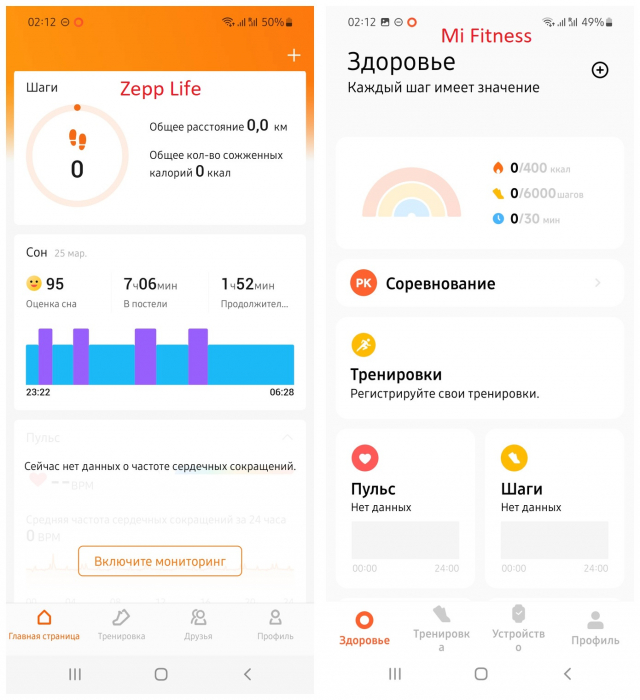
В меню настроек пункты более удобно расположены тоже в Mi Fitness. Они красочные и наглядные. Сами параметры практически не отличаются, но в Zepp Life предусмотрена более гибкая настройка уведомлений, а также внушительный выбор вотчфейсов. А вот обновление ПО быстрее приходят на Mi Fitness.
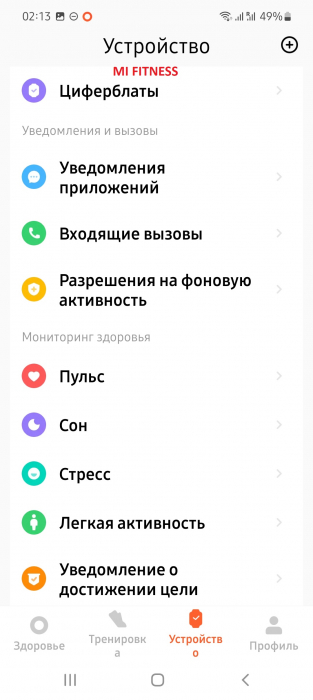
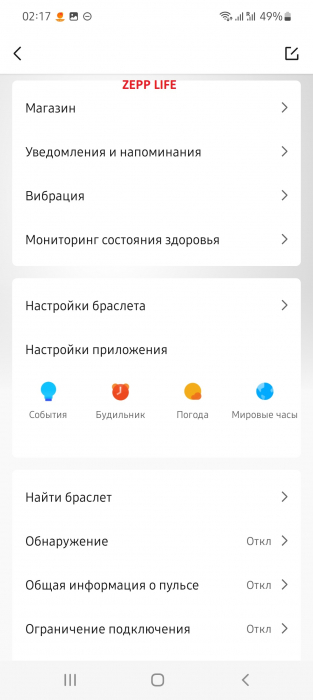
Только вам решать, какой софт выбрать. Мы же рекомендуем Mi Fitness из-за красочного дизайна, удобного интерфейса и частых обновлений. Кстати, в Ми Фитнес есть функция переноса синхронизируемых данных из Zepp Life. Это позволяет перейти с одного приложения в другое, не потеряв информацию о физической активности.
Подключение и настройка браслета через Zepp Life
Давайте узнаем, как подключить Xiaomi Band 7 к Zepp Life. Мы подготовили поэтапную инструкцию по синхронизации и настройке.
Скачивание и установка приложения
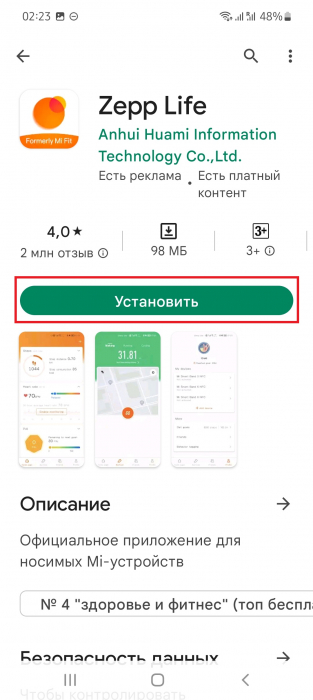
Приложение Zepp Life есть в свободном доступе как в Google Play, так и в App Store. Установка очень простая. Кликаем по кнопке «Установить» и ждем, пока приложение будет скачиваться. После загрузки и установки значок появится на главном экране. Нажимаем по нему для запуска приложения.
Создание учетной записи
Только открыв Zepp Life, мы попадаем на страницу авторизации. Без нее пользоваться приложением нельзя. Стандартная авторизация проходит через Mi account. Если данный аккаунт у вас уже есть, просто вводим адрес электронной почты + пароль и тапаем по большой оранжевой кнопке «Войти». Учетная запись Mi отсутствует – тогда нажимаем внизу «Создать аккаунт» и заполняем все необходимые пункты.
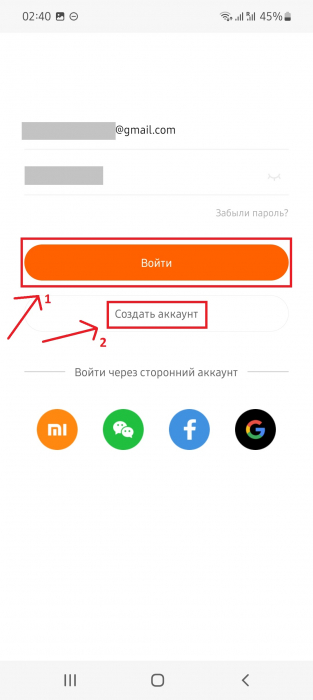
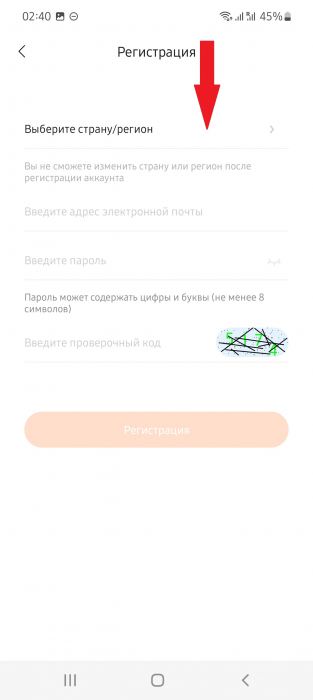
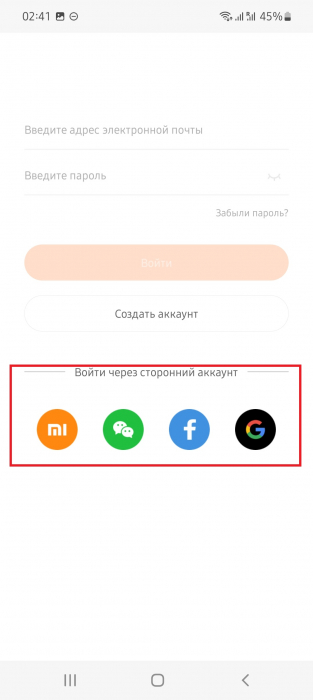
Если не хотите тратить время на создание Mi-аккаунта, можно войти через сторонние приложения – Google account, Facebook или WeChat. Просто кликаем по иконке нужного аккаунта и ждем несколько секунд, пока будет осуществляться верификация. Обычно ввод пароля не требуется.
Если ранее приложением не пользовались, система запросит необходимые данные: ваш возраст, вес, рост, желаемое количество шагов в день. Эта информация нужна для правильного отображения физических показателей и построения тренировок.
Подключение трекера
Для начала предоставляем все запрашиваемые параметры: доступ к звонкам и уведомлениям, определению местоположения и т. д. Не получив доступ к этим настройкам, Xiaomi Band 7 не сможет полноценно работать и отслеживать физическую активность.
Далее приступаем к подключению:
1. В нижнем правом углу нажимаем «Профиль». В этом разделе кликаем «Добавить устройство».
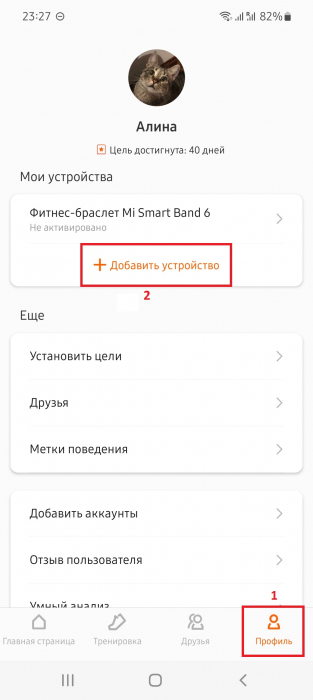
2. В появившемся списке выбираем «Браслет». Соглашаемся со сбором и обработкой данных об активности.
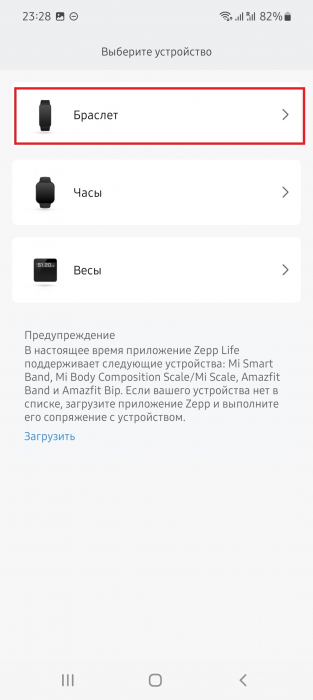
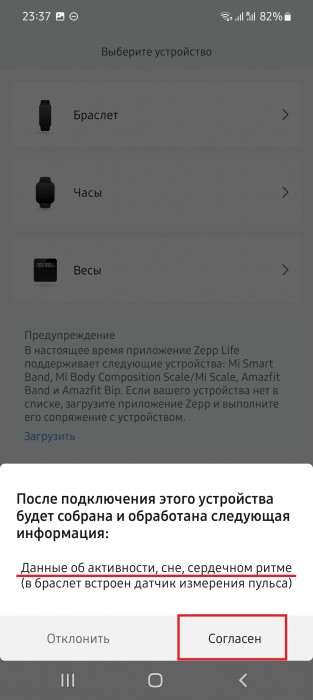
3. На экране трекера должен высветиться QR-код для подключения. Если на дисплее нет никаких надписей, значит, он разряжен. Подключаем его к источнику питания и ждем 10-15 минут. Когда QR-код появится, в приложении нажимаем «Браслет имеет QR-код». Автоматически откроется камера смартфона, которую наводим на трекер. На экране носимого устройства появится галочка. Тапаем по ней, чтобы подтвердить синхронизацию.
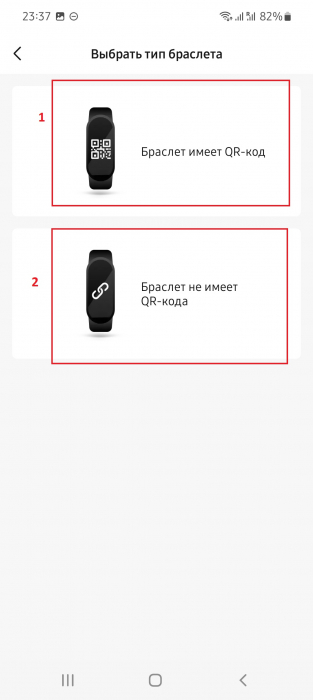
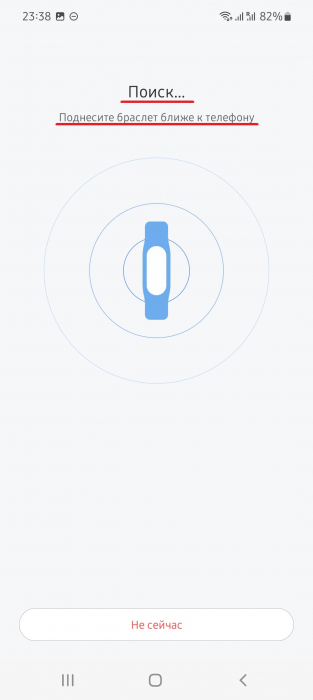
4. Если QR-код не высветился, а вместо него на дисплее расположена надпись «Pair first», в программе выбираем «Браслет не имеет QR-кода». Подносим гаджет как можно ближе к смартфону и ждем несколько секунд. На экране трекера высветится надпись «Pair with phone?», а внизу будет синяя галочка. Нажимаем по этой галочке, чтобы подтвердить синхронизацию.
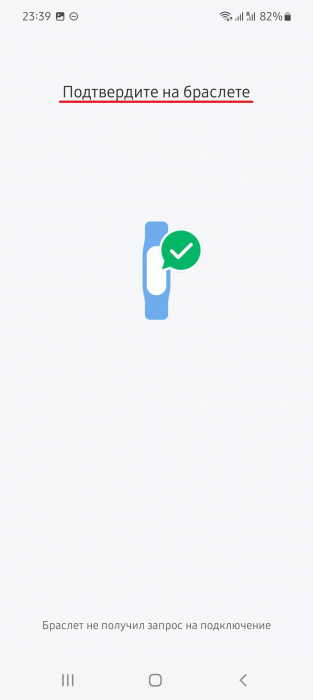
5. В Zepp Life появятся слайды с основными преимуществами Xiaomi Smart Band 7. Пролистываем их и внизу кликаем по кнопке «Начать». На этом процесс сопряжения заканчивается.
Обновление программного обеспечения
После подключения трекер начнет обновляться. Обычно это происходит автоматически. На носимом устройстве высветится надпись, что идет процесс установки новой версии ПО. В это время не отсоединяйте браслет от телефона.
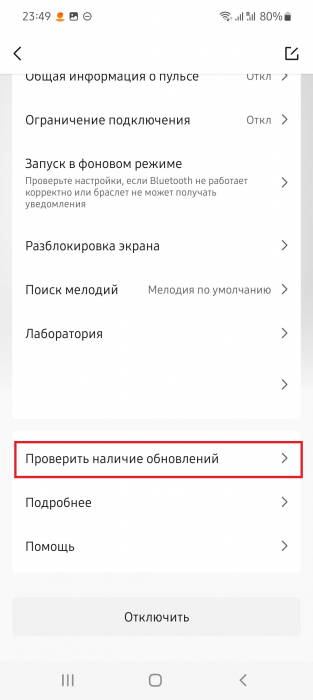
Если обновление не началось автоматически, кликаем по вкладке с Xiaomi Smart Band 7 в пункте «Мои устройства» и пролистываем страницу до функции «Проверить наличие обновлений». Если доступных обновлений нет, вы получите соответствующее уведомление. Новая сборка появилась – тогда начнется процесс установки.
Установка циферблата
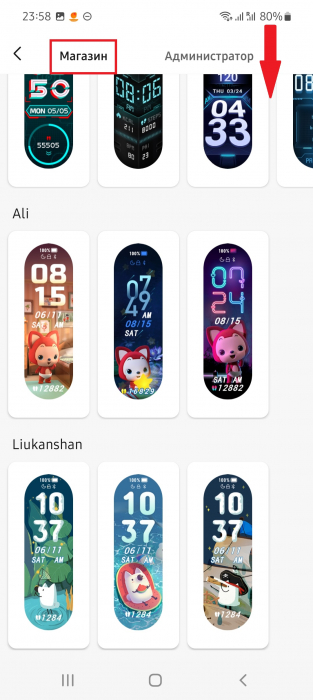
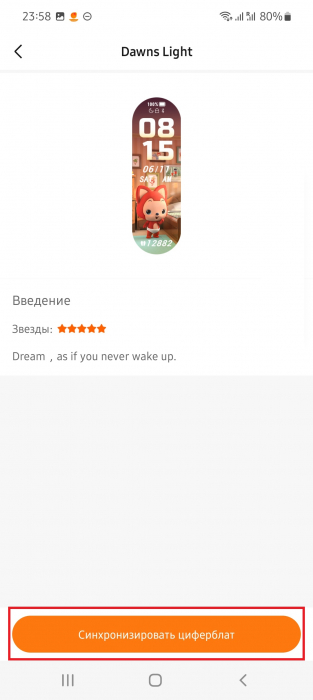
Думаю, первое, что вам захочется сделать после успешной синхронизации – это изменить вотчфейс. В приложении представлено множество циферблатов на разные тематики. Есть и анимированные заставки. Для изменения циферблата открываем раздел «Магазин» и просматриваем предложенные варианты. Кликаем по понравившемуся вотчфейсу и внизу тапаем по оранжевой кнопке «Синхронизировать циферблат».
Включение уведомлений с телефона
Xiaomi Band 7 отображает все оповещения и входящие звонки со смартфона. Но для этого нужно активировать соответственные функции и предоставить запрашиваемые разрешения. Переходим в раздел «Уведомления и напоминания» и включаем желаемые опции: входящие вызовы, уведомления, напоминания о разминке, входящие SMS и уведомления о целях.
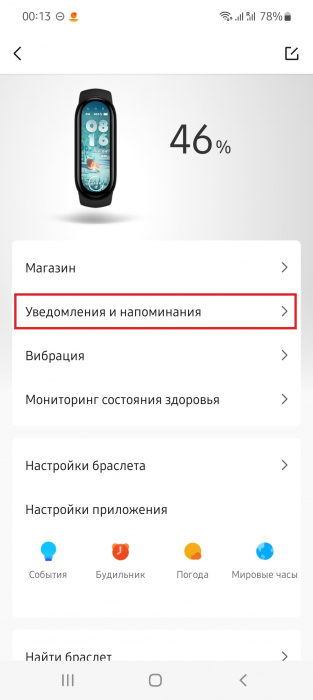
В общих уведомлениях нужно выбрать, от каких именно приложений вы хотите получать оповещения. Оставьте только наиболее важные приложения, поскольку частые уведомления быстро разряжают аккумулятор.
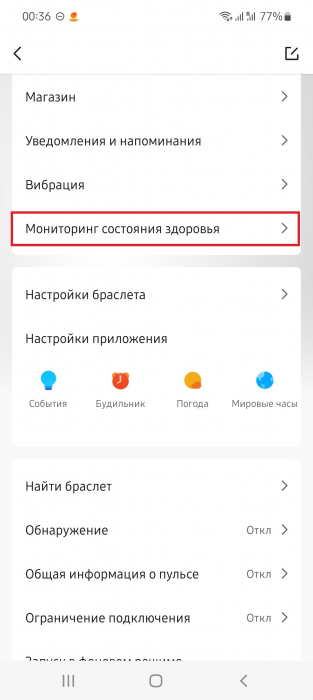
Активирование мониторинга физических показателей
Данный раздел отвечает за измерение показателей здоровья. Вы можете активировать круглосуточный мониторинг пульса, сатурации крови и уровня стресса. Также есть функции высокоточного измерения ЧСС, отслеживания качества дыхания во сне, уведомление о низком уровне SpO2. Не рекомендуется одновременно активировать все предложенные функции, поскольку это также повлечет за собой очень быстрый разряд батареи.
Настройки браслета
Здесь собраны общие настройки фитнес-трекера. В пункте «Отобразить настройки» есть следующие параметры:
- регулировка яркости;
- период активности экрана;
- режим работы AOD;
- функция поднятия запястья для просмотра информации на дисплее;
- включение экрана при входящих уведомлениях.
В разделе «Вибрация» можно настроить длительность и интенсивность виброотклика для каждого типа оповещения. Зайдя в «Настройки отображения», выберите параметры, которые будут отображаться на дисплее браслета – пульс, кислород в крови, тренировка, активность, стресс и т. д. Во вкладке «Режим «Не беспокоить»» по желанию активируйте данный режим и задайте время работы. Настройте блокировку браслета при снятии и придумайте пароль, а во вкладке «Ночной режим» активируйте автоматическое снижение яркости в темное время суток.
Это все основные настройки, доступные для Xiaomi Smart Band 7 в приложении Zepp Life. С помощью них вы можете оптимизировать и изменить работу трекера по своему желанию.
Подключение и настройка браслета через Mi Fitness
Второе приложение, которое можно использовать для Xiaomi Band 7 – это Mi Fitness. Если функционал Zepp Life вас не устраивает, или просто хочется попробовать другой софт, Mi Fitness как раз является подходящим вариантом.
Загрузка и установка софта
Приложение Mi Fitness, как и Zepp Life, подходит и для Android-смартфонов, и для Айфонов. В зависимости от вашей модели смартфона его можно скачать с Google Play или AppStore. Инструкция универсальная: нажимаем «Установить» и ждем, пока софт будет скачиваться и устанавливаться.
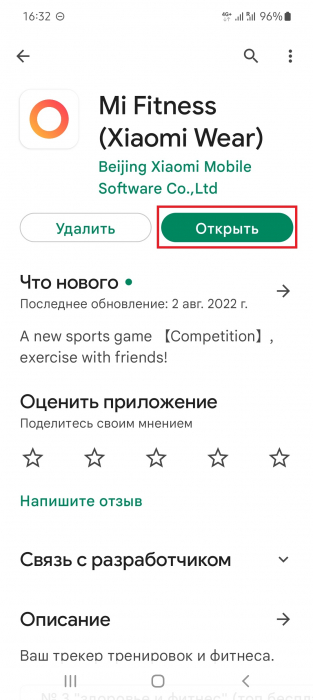
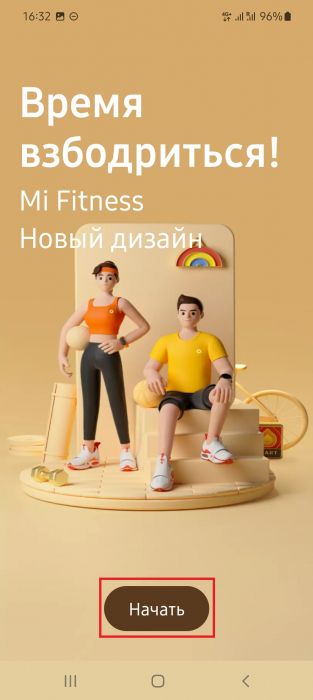
Далее запускаем программу. На стартовой странице кликаем «Начать» и принимаем условия использования. В выпадающем меню выбираем свою страну проживания и жмем «Далее».
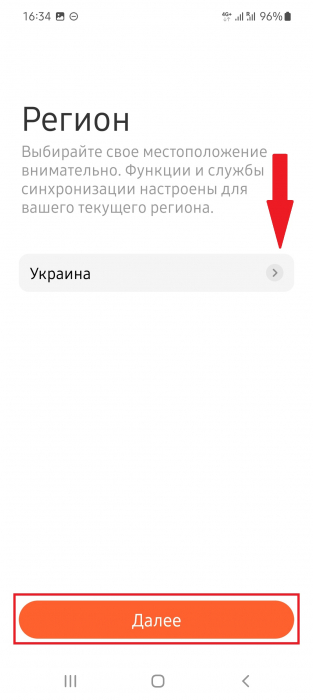
Создание учетной записи и подключение браслета
Сразу после выбора региона открывается главная страница приложения. Все разделы Mi Fitness работают и без входа в аккаунт. Но войти в учетную запись все равно необходимо, иначе не удастся подключить трекер:
1. В правом нижнем углу экрана нажимаем «Профиль» и тапаем по верхней строке «Вход не выполнен».
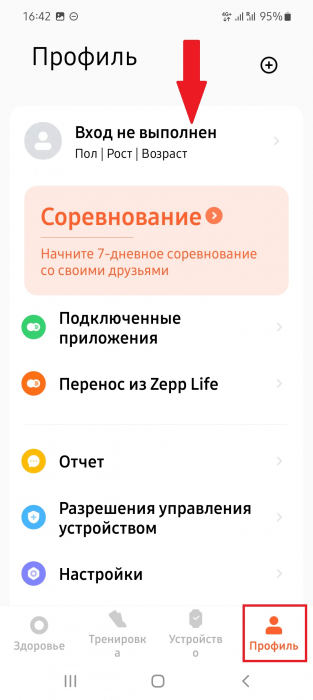
2. Открывается страница входа в Mi-аккаунт. Вводим эл. почту/номер телефона и пароль. Выставляем галочку напротив согласия с условиями использования и политикой конфиденциальности. Кликаем по большой оранжевой кнопке «Войти».
3. В профиле можно ввести или изменить личные данные: пол, дату рождения, рост и максимально допустимый пульс. Указывайте только достоверную информацию, поскольку это повлияет на подсчет физических показателей и личные рекомендации.
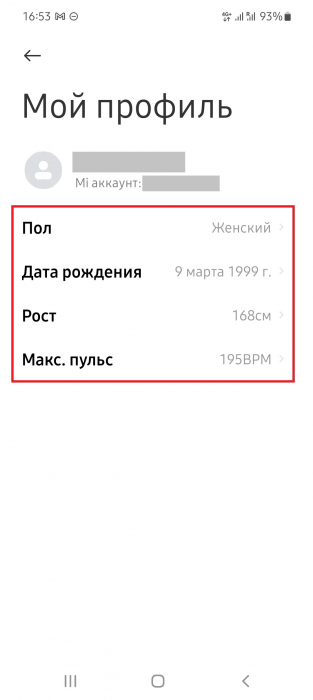
После создания профиля можно приступать к подключению браслета. Для этого:
1. На нижней панели выберите раздел «Устройство» и нажмите «Добавить устройство».
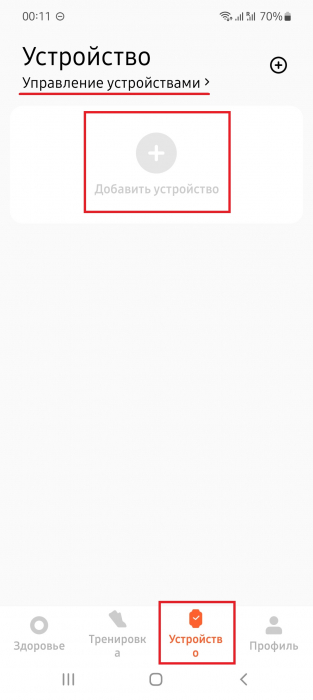
2. Предоставьте доступ к определению местоположения, нажав по оранжевой кнопке «Согласиться».
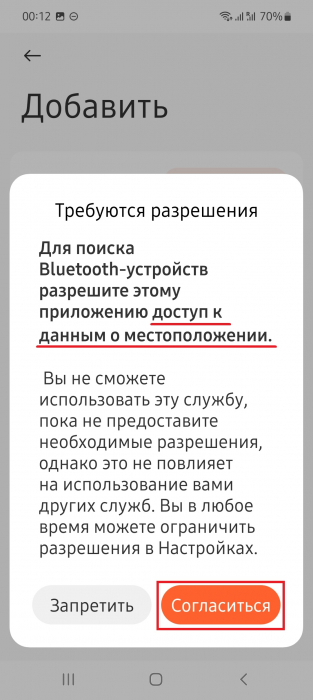
3. Начнется поиск устройств, доступных к подключению. Когда в списке высветится Xiaomi Band Smart 7, нажмите по нему и дождитесь установления соединения. На браслете подтвердите подключение, кликнув по синему плюсику. На этом процесс сопряжения завершен.
Основные настройки
Настройки в Mi Fitness почти такие же, как в Zepp Life. Отличия минимальные и заключаются только в дизайне. Итак, пользователю доступны следующие параметры:
- Изменение циферблата.
- Включение уведомлений от приложений + оповещения о входящих вызовах.
- Активирование непрерывного мониторинга пульса и SpO2.
- Включение продвинутого мониторинга сна и круглосуточное измерение уровня стресса.
- Напоминания о разминке.
- Получение уведомлений о достижении цели (кол-во сделанных шагов и сожженных калорий).
- Установка будильника и добавления события (мероприятия).
- Добавление погоды для конкретного региона.
- Добавление мировых часов в разных часовых поясах.
- Изменение и сортировка виджетов.
- Включение функции «Поднятие руки для активации экрана».
- Настройка вибрации.
- Включение ночного режима.
- Активирование поиска устройства и режима обнаружения.
- Введение кода для блокировки браслета.
- Запрет на подключение трекера к другим приложениям.
- Обновление ПО.
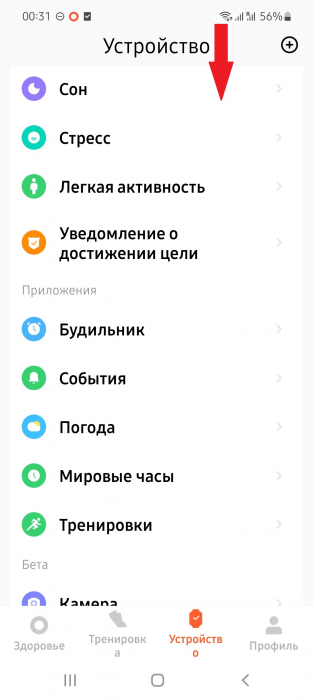
Как видим, настроек довольно много. Они практически идентичны параметрам в Zepp Life, поэтому нет смысла отдельно описывать каждый раздел. Пройдясь по вышеуказанным вкладкам, вы можете по желанию активировать или деактивировать конкретную функцию.
Надеемся, что наша статья помогла вам подключить и настроить Xiaomi Band 7. Пишите в комментариях, какое приложение нравится больше – Zepp Life или Mi Fitness.
Как подключить и настроить фитнес-браслет Xiaomi Mi Band 7 к телефону на Android: с чего начать

Я так начал сегодняшнюю заметку не случайно! Речь как раз и пойдет о нашем здоровье. а точнее о небольшом устройстве (фитнес-браслете Mi Band 7 от Xiaomi), которое позволяет за ним следить.
Что дает этот браслет?
Во-первых , в него встроено множество датчиков: движения, уровня кислорода в крови, шагомер, GPS-трекер, пульсометр (что позволяет вести подсчет калорий, сердечного ритма, физической активности, следить за калориями, продолжительностью сна и т.д.). Вкупе с их приложением, получаем целого «тренера», который всегда подскажет и направит.
Во-вторых , в нем есть встроенный будильник, быстрый набор номера, часы, календарик, фонарик и др. (очень удобно, позволяет заменить другие устройства).
В-третьих , браслет водонепроницаем, легок и от одного заряда работает больше недели (судя по моим тестам и отзывам. У кого-то и 2 недели держит батарея).
Сложив всё вместе — получаем архи-полезное устройство не только для спортсменов, но и для всех остальных (ведь предупрежден — значит вооружен!). А здоровье ведь не купишь.
Ладно лирики, перейдем непосредственно к делу. 🙂
Как начать пользоваться фитнес-браслетом (на примере Xiaomi Mi Band 7)
ШАГ 1: упаковка, подкл. и зарядка
Коробка (упаковка) браслета от Xiaomi в общем-то стандартна. Комплектация тоже — в коробке лежит само устройство, кабель для подзарядки и инструкция по эксплуатации (кстати, почему-то только на китайском языке. Видимо мне не так сильно повезло. Впрочем в меню самого браслета русский есть!).
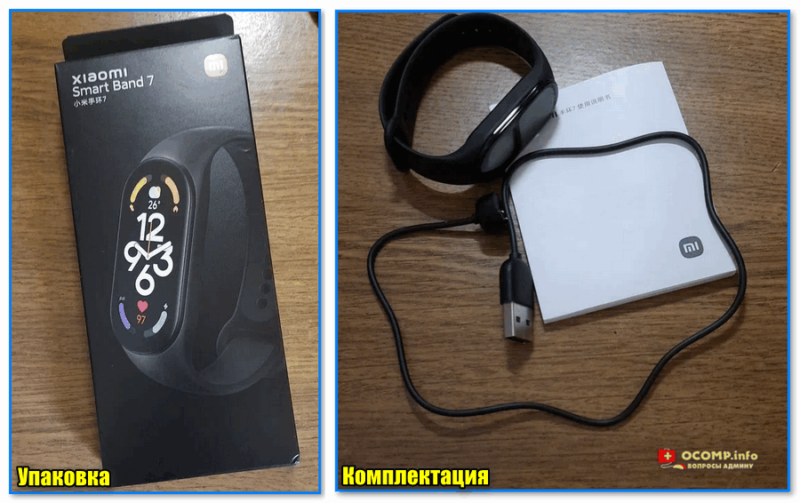
Упаковка и комплектация (браслет, кабель для зарядки, и инструкция на китайском языке)
📌 После того, как всё извлечете из упаковки — подключите браслет к USB-порту компьютера/ноутбука для подзарядки (за время продажи и транспортировки устройства — батарея могла разрядиться в ноль, и что-то пытаться настраивать пока бесполезно).
Важно: крайне желательно подзарядить устройство хотя бы д о 50-70% (дело в том, что при низком заряде, например, меньше 15% — некоторые браслеты могут переходить в режим энергосбережения).
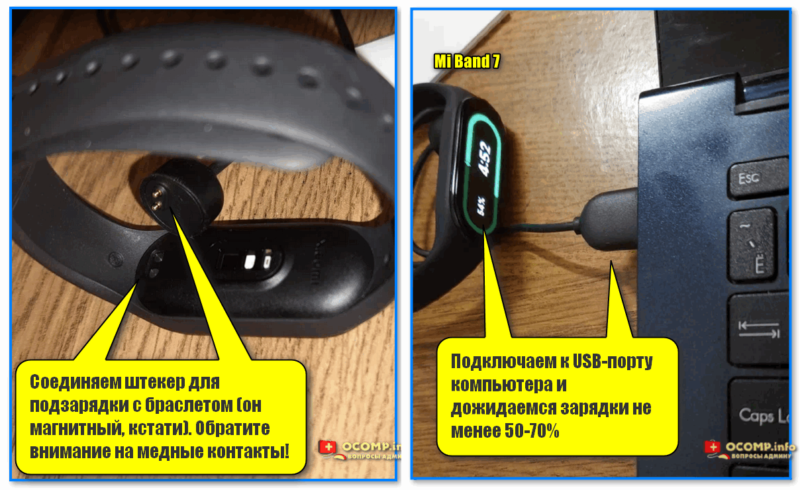
Подключаем к USB-порту компьютера и дожидаемся зарядки не менее 50-70% (Xiaomi Mi Band 7) // Кликабельно
ШАГ 2: установка спец. приложения, сопряжение
Далее на смартфон потребуется установить спец. приложение. Вообще, Mi Band 7 совместим со многими приложениями: Mi Fit/Mi Fitness, Zepp Life 👍.
📌 Рекомендую выбрать Zepp Life: у него шире функционал + больше циферблатов + есть уведомления (от Телеграм, Тик-Ток и пр.) + оно совместимо даже с теми браслетами, которые не поддерживаются в вашем регионе! (а такая ошибка с Mi Fitness 3.0 возникает не редко).
Установка у Zepp Life классическая, достаточно загрузить приложение с 📌Play Market (или его аналогов).
Далее запустить его, создать свой аккаунт (либо использовать от Google, что я и сделал — т.к. это удобнее), а затем дать разрешения, которые оно попросит (обычно, это определение местоположения, и телефон). В общем-то, это всё стандартно, и делается в полуавтоматическом режиме (поэтому не останавливаюсь).
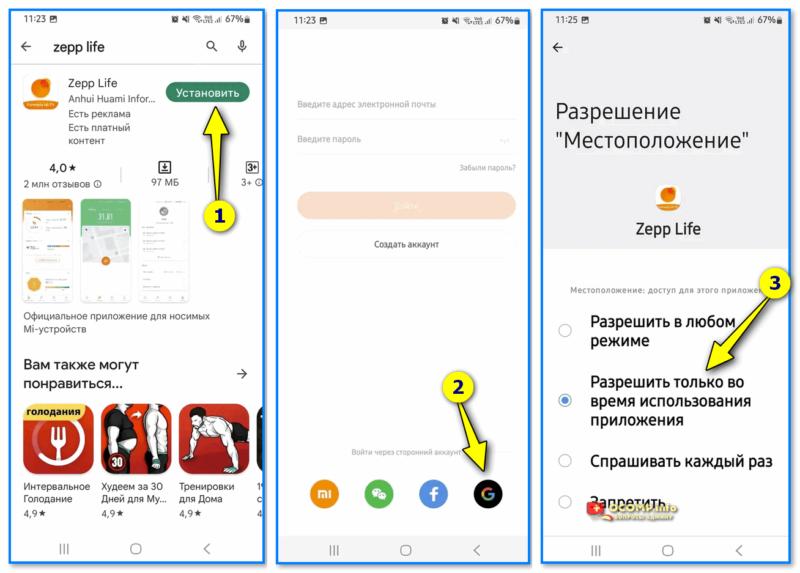
Установка Zepp Life — разрешить местоположение
Далее на главном экране в правом верхнем углу нужно нажать по «плюсику» и выбрать устройство для добавления — в нашем случае «Браслет» (после укажите, что устройство без QR-кода — сразу после этого на экране телефона появится список Bluetooth-устройств*, среди которых будет и наш Xiaomi Smart Band 7. ).
Кстати, во время сопряжения на экране браслета появится синяя «галочка» — нажмите ее для подтверждения операции.
📌 * Важно!
Если у вас не появляется список устройств, доступных для подключения, — проверьте работу Bluetooth!
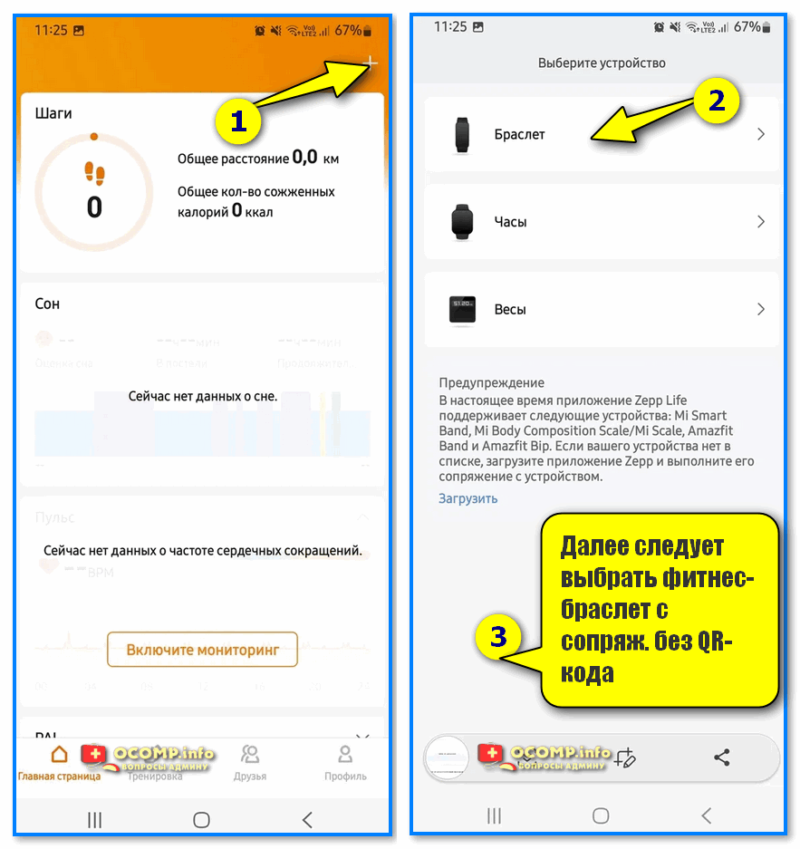
Далее следует выбрать фитнес-браслет с сопряж. без QR-кода
При успешном сопряжении Zepp Life сразу же попросит настроить ваш профиль — потребуется указать:
- пол и возраст;
- вес и рост;
- цель активности/тренировок (например, ежедневная нагрузка в 8000 шагов, как советуют многие долгожители. ).
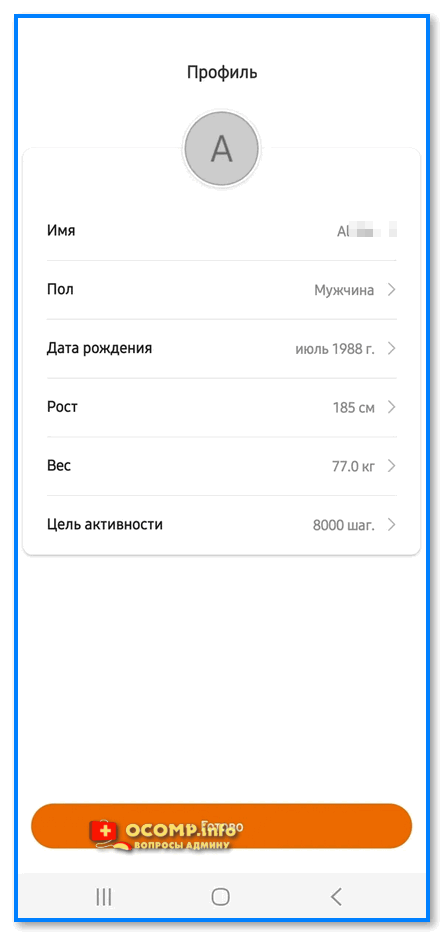
Профиль — возраст, вес, и пр.
Сразу после этого на экране фитнес браслета появится главный экран с часами, пульсом и пр. данными. Можно пользоваться! Никаких других обязательных параметров более задавать не требуется. 👌
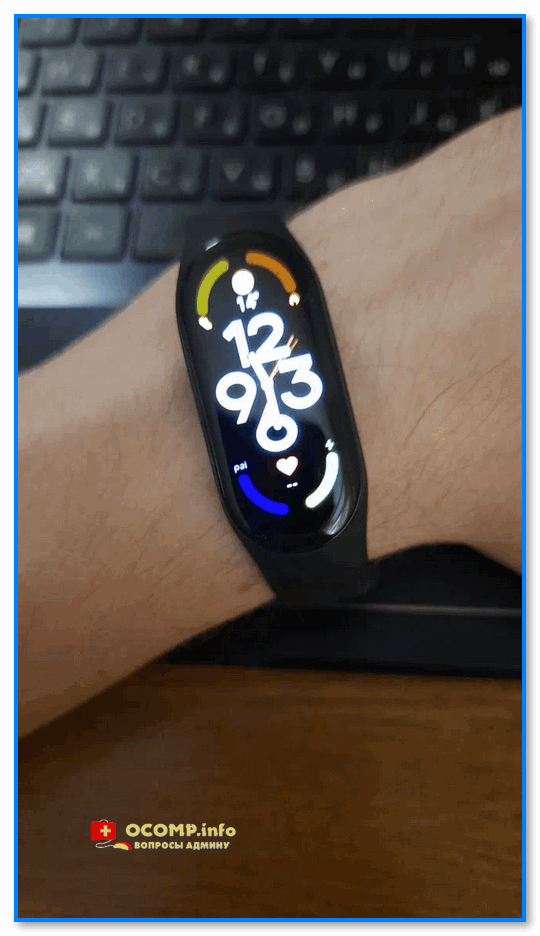
Браслет заработал! Время синхронизировалось
ШАГ 3: основные настройки и датчики
Если открыть Zepp Life (после сопряжения) в главном окне приложения вы увидите свой пульс, кол-во шагов и прочую полезную информацию.
Теперь, чтобы открыть настройки браслета — нажмите по меню «Профиль» (внизу экрана), и затем в открывшемся окне по названию устройства «Xiaomi Smart Band 7» — в результате откроется основное меню его параметров. Оно то нам и нужно! 🙂👇
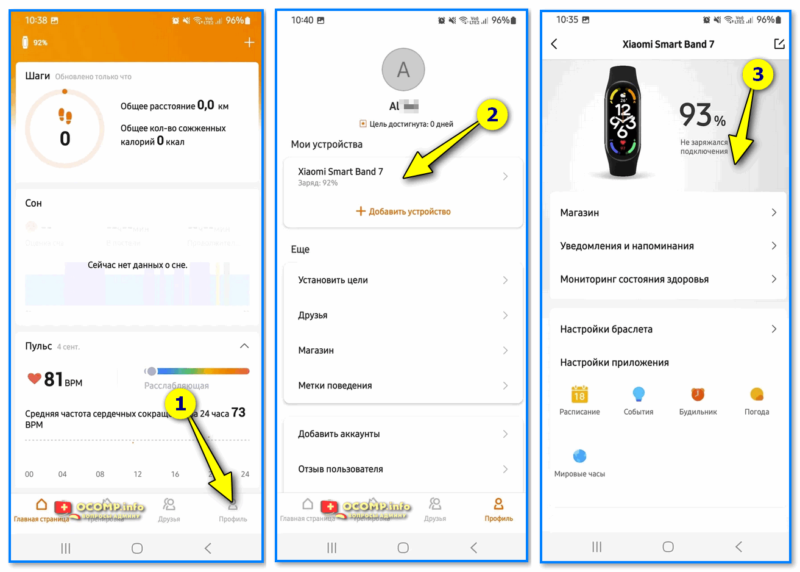
Zepp Life — как открыть настройки браслета Smart Band 7
Далее сразу же на главном экране вы увидите процент заряда батареи браслета, его циферблат, основные разделы для задания параметров:
- Уведомления и напоминания;
- Мониторинг состояния здоровья;
- Настройки браслета (где можно задать яркость дисплея, время работы экрана, режим не беспокоить, язык, и др. См. скрин ниже);
- Настройки приложения;
- Поиск обновлений;
- Информация о пульсе и пр.
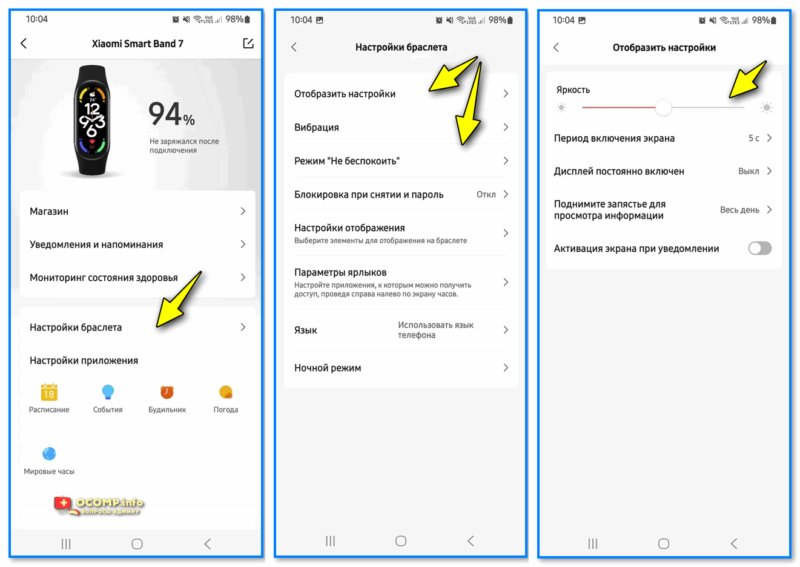
Главный экран — настройки браслета (яркость, не беспокоить, сколько сек. не будет тухнуть экран (5 сек. по умолчанию) и пр.)
Отмечу, что все разделы в приложении на русском и они достаточно легко конфигурируются под-себя.
Ниже я сделал пару скриншотов из вкладок «Уведомления и напоминания» и «Мониторинг состояния здоровья» (можно настроить постоянное слежение за пульсом, сном, дыхания и пр. Если что-то будет «не так» — вам сразу же придет уведомление!).
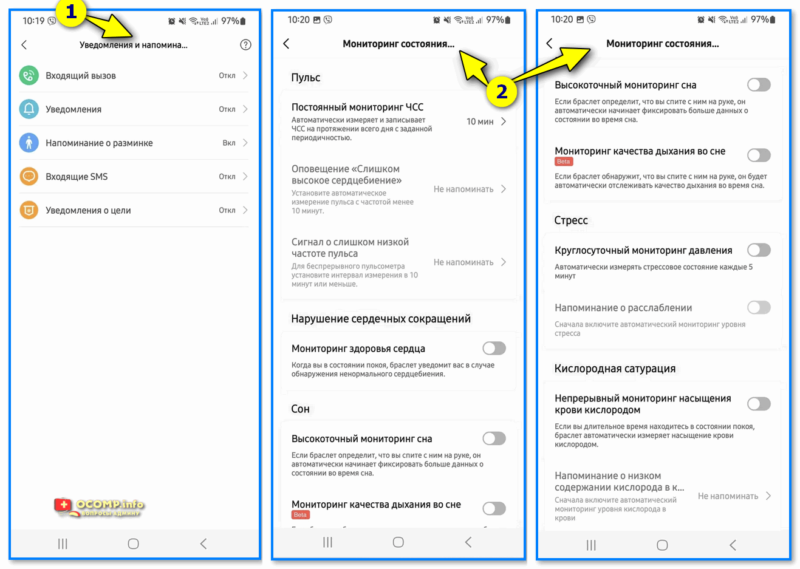
Уведомления и мониторинг состояния здоровья
Покажу неск. более конкретных примеров, с которыми многие сталкиваются.
Как посмотреть свой пульс
Нужно для начала надеть браслет на руку и застегнуть (причем, желательно закрепить его так, чтобы он не «бултыхался» в свободном вращении на запястье. ).
Далее нажать по экрану и свайпнуть (т.е. потянуть экран) вверх: в меню выбрать «Сердцебиение» и подождать 10-15 сек., пока браслет проводит замер. Обратите внимание, что браслет тут же на экране покажет значение + подскажет, в норме ли это (хорошо, если показатель находится в зеленой области, либо рядом с ней).
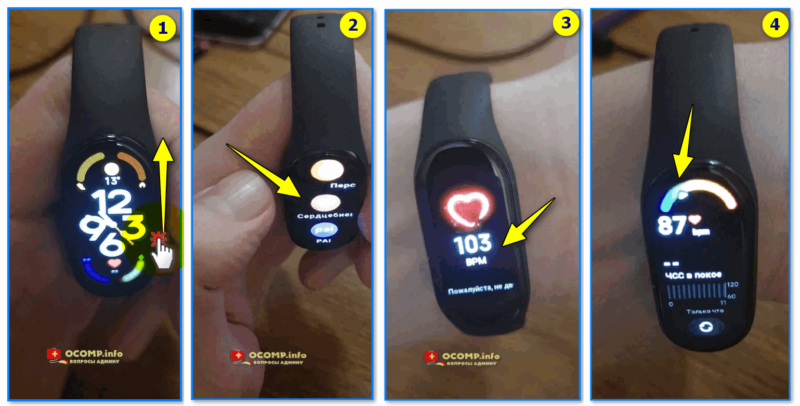
Измерение пульса (кол-во ударов сердца) с помощью браслета
Кстати, если вы носите браслет постоянно — то вся информация о вашем здоровье будет скапливаться в приложении. Вам достаточно открыть главное окно Zepp Life — и вы тут же увидите и кол-во пройденных шагов, и пульс, и пр. моменты.
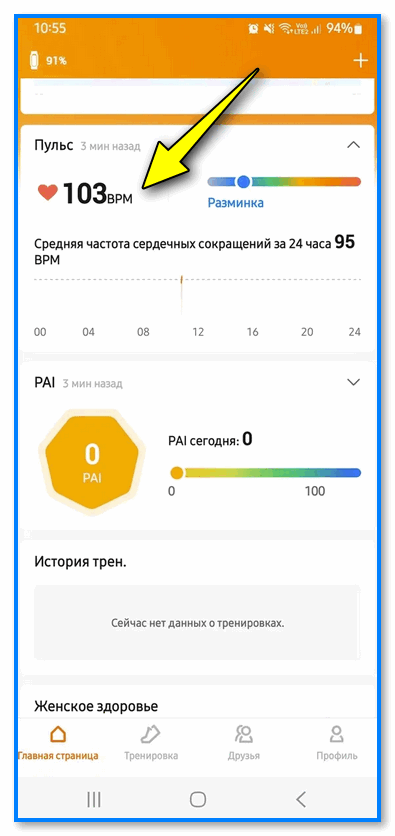
Главный экран Zepp Life — тоже собирает информацию о пульсе
Как настроить погоду
Помимо часов, фитнес-браслет от Xiaomi неплохо приглядывает за погодой, и даже может оповещать о резких ее изменениях. Чтобы уточнить свой регион (дабы устройство точнее подсказывало результаты) — откройте настройки браслета в Zepp Life (выше показано как это сделать), и перейдите в раздел «Погода» .
Далее задайте свою расположение, единица изменения температуры, вкл. оповещения. См. пример ниже. 👇
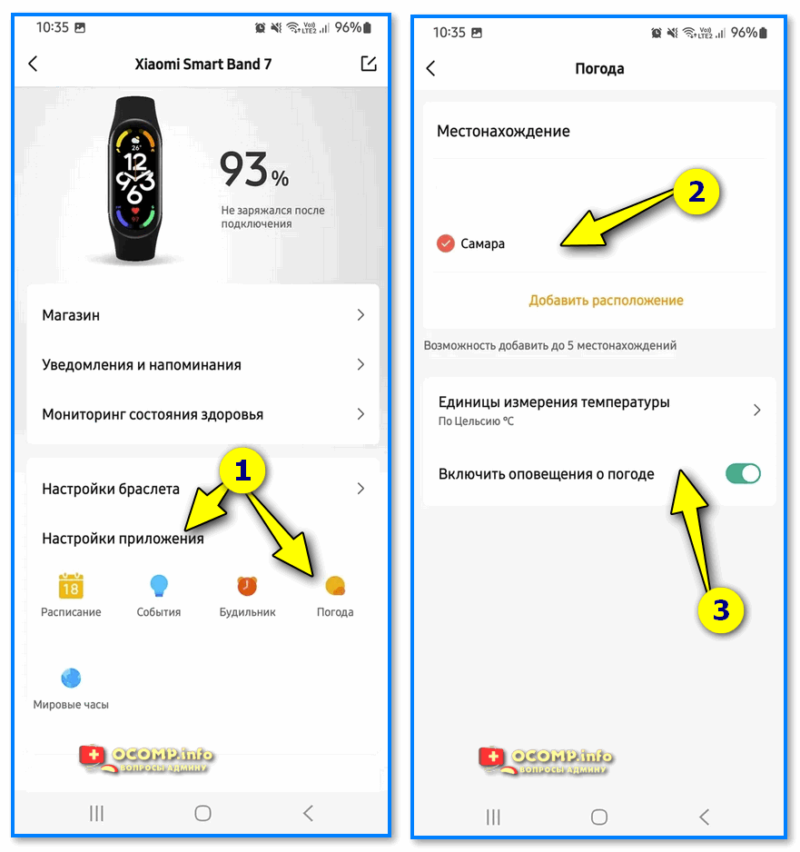
Zepp Life — настройки приложения — погода
Что касается браслета: активируйте его (например слегка встряхнув руку, либо нажав по экрану) и свайпните вправо. перед вами появится подробная информация о погоде.
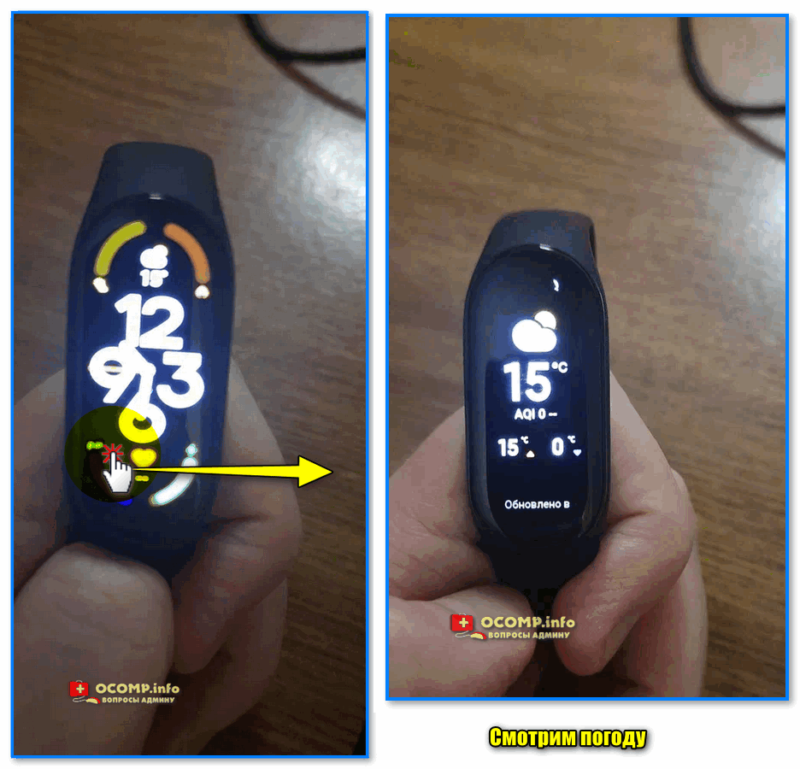
Смотрим погоду — Xiaomi Band 7
Как поставить уведомление/напоминание о тренировке
1) Сначала запустить Zepp Life и открыть настройки браслета (выше показал как это сделать).
2) Открыть раздел «Уведомление и напоминания / уведомления» .
3) Вкл. напоминания и задать время: в назначенный час (при отсутствии активности с вашей стороны) браслет начнет вибрировать.
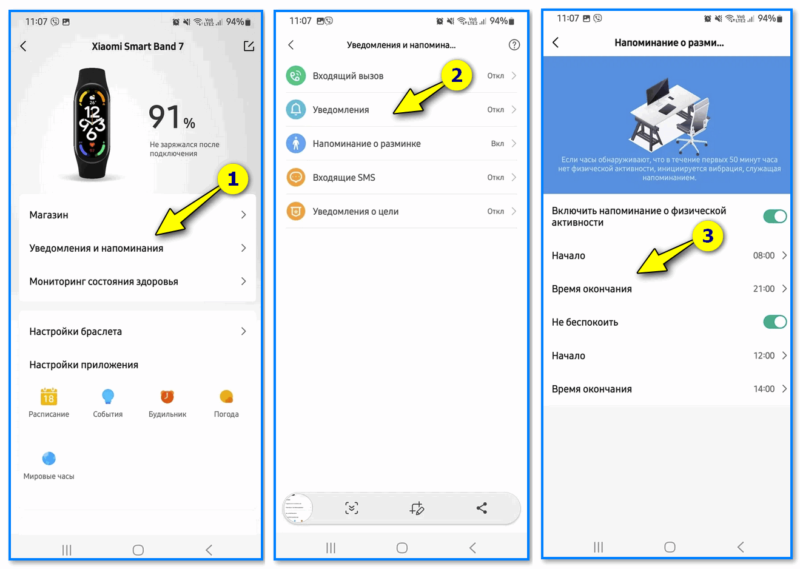
Включить напоминание о физ. активности — Zepp Life
Как включить фонарик
Полезная вещь, когда вы в темноте пытаетесь нащупать замочную скважину или уронили что-то в темноте. (заранее отмечу, что на удивление фонарик у браслета весьма неплох, правда светит только в одну точку. ).
Чтобы его включить — потяните экран на верх, затем перейдите в раздел «Больше» . 👇
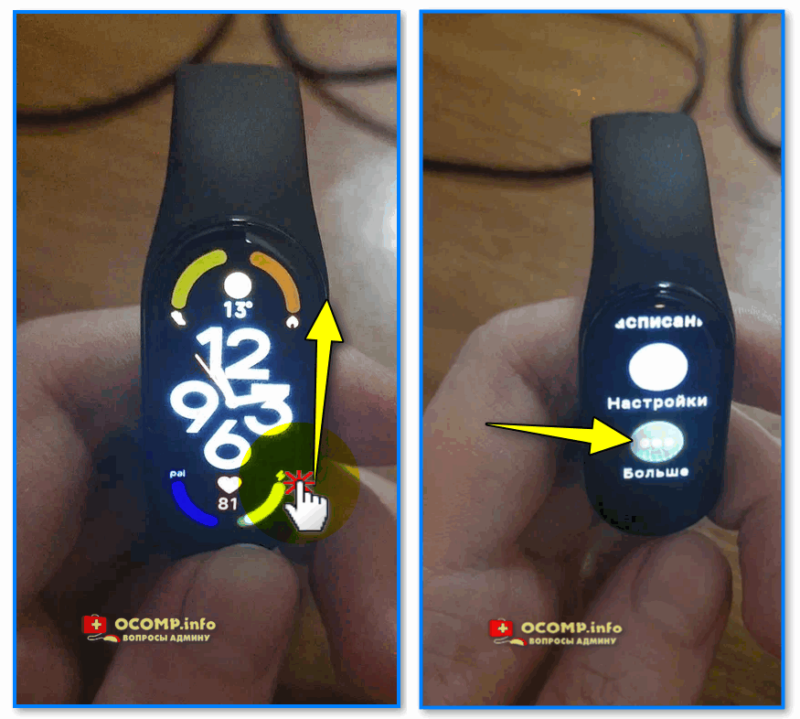
Свайп вверх, переход в раздел больше — Mi Band 7
В меню выберите «Фонарик» и включите его. Экран начнет светится белым однотонным светом на всю возможную яркость. Вполне хватает, чтобы в полной темноте подсветить себе.
Для откл. фонарика — нажмите пальцев любую точку светящегося экрана.
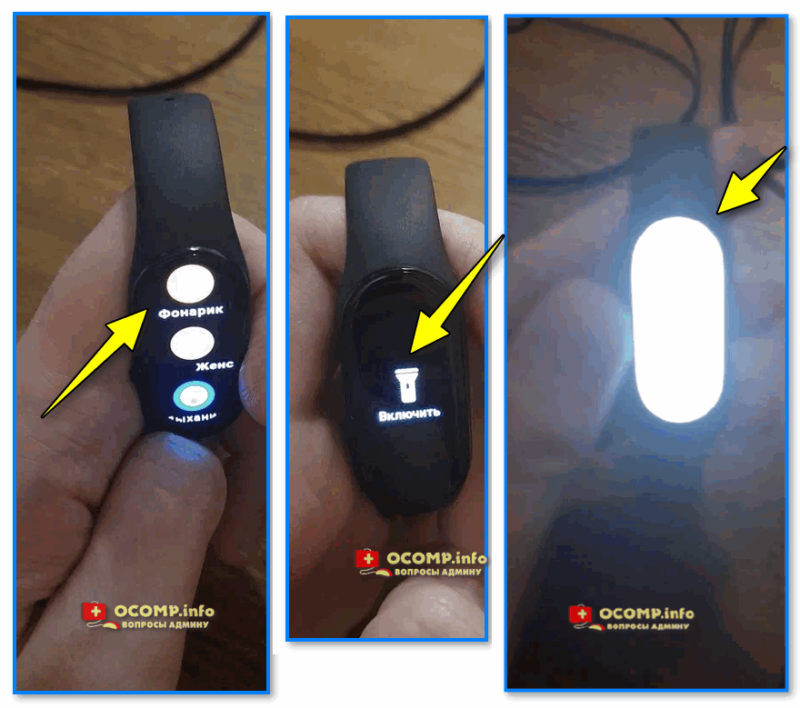
Mi Band 7 — включение фонарика, подсветка
В общем-то, кол-во настроек/параметров у браслета Mi Band 7 (и приложения Zepp Life) — очень большое, их сотни, и рассматривать всё — не хватит никакой заметки! Если у вас установлено русское меню — думаю, что вы сами без труда сможете задать все основные параметры (как это начать делать — я показал в своих примерах. Аналогично можно до-настроить и всё остальное). 👌
📌 Если будет проблема с рус. языком
Если русский язык в фитнесс браслете у вас не установиться автоматически — попробуйте зайти в настройки телефона и измените регион работы на Китай (не язык!). Затем смените регион обратно на Россию. Язык должен автоматически синхронизироваться и меню браслета станет на русском. 👌
Иные мнения и дополнения по теме — приветствуются в комментариях ниже.