Как увеличить клавиатуру на телефоне Samsung
Многие пользователи, считают стандартный размер клавиатуры Самсунг, недостаточно большим. На мой взгляд они правы, так как её габариты и в правду не велики.
Из за того что кнопки слишком маленькие, я часто промахиваюсь и нажимаю не нату букву, в итоге получается ошибка, которую нужно исправлять.
На это уходит значительное время, а самое главное нервы, так как данная ситуация жутко раздражает.
Чтобы частично исправить эту проблему, я по максимуму увеличил размеры клавиатуры, а так-же сделал шрифт больше.
Ниже в статье, я наглядно покажу как это делается.
Как увеличить клавиатуру Самсунг
1. Открываем раскладку, далее жмём на кнопку «Меню» три горизонтальные точки. 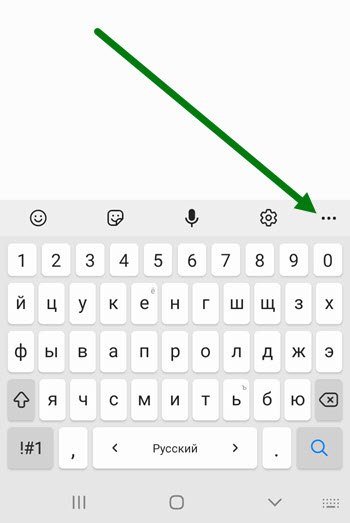
2. В открывшемся меню, жмём на соответствующую кнопку. 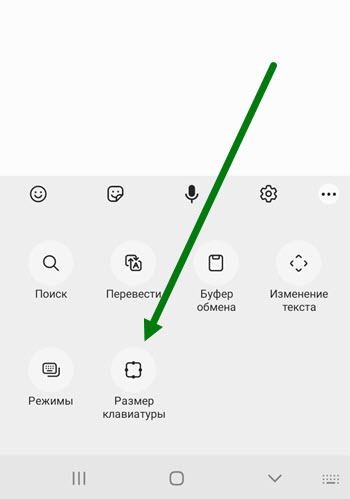
3. Максимально раздвигаем окно, после сохраняем изменения, нажав на кнопку «ОК». 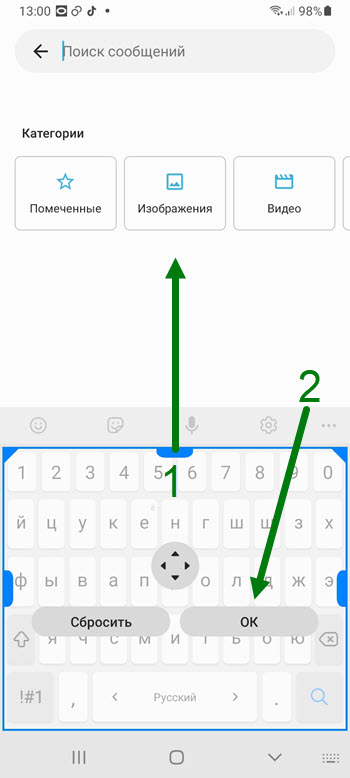
Как сделать шрифт клавиатуры крупнее
1. Открываем настройки, нажав на шестерёнку. 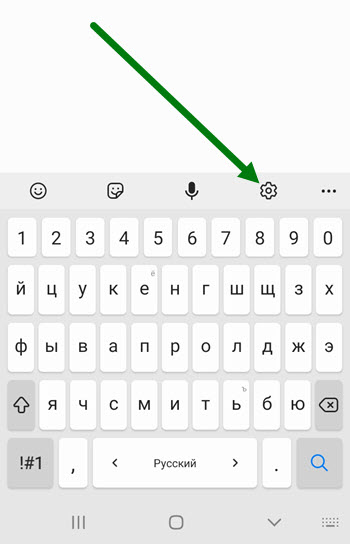
2. Находим нужный раздел и переходим в него. 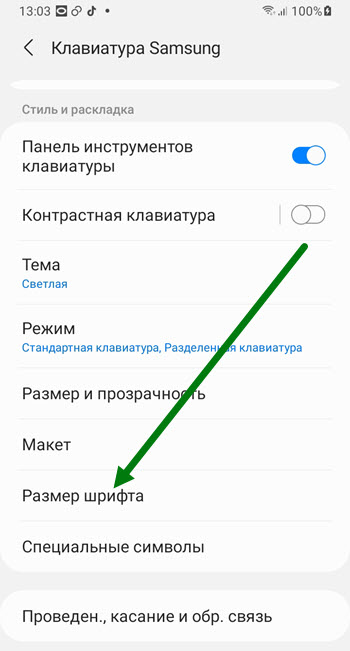
7. Выставляем нужное значение, после выходим из настроек. 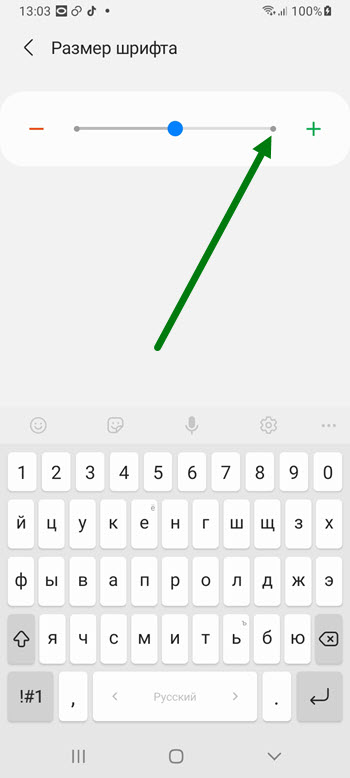
Как увеличить масштаб клавиатуры на телефоне Samsung
На смартфонах Samsung, как и на других устройствах, удобство использования клавиатуры играет важную роль. Однако иногда размеры клавиш на экране могут показаться слишком маленькими, что затрудняет набор текста и создает дискомфорт. Чтобы справиться с этой проблемой, разработчики Samsung предусмотрели несколько способов увеличить масштаб клавиатуры, чтобы сделать ее более удобной для каждого пользователя.
Первый способ заключается в использовании стандартной функции «Размер клавиш», которая доступна в настройках телефона Samsung. Чтобы воспользоваться этой функцией, необходимо зайти в раздел «Экран и яркость» и выбрать пункт «Размер шрифта и старта». Затем можно увеличить размер клавиатуры, перемещая ползунок в нужное положение. Этот способ позволяет настроить размер клавиш клавиатуры в соответствии с вашими предпочтениями и потребностями.
Второй способ предлагает использовать специальные сторонние клавиатуры, которые можно установить на телефон Samsung из Google Play Market. Многие из них предоставляют возможность настроить размер и расположение клавиш по вашему вкусу. Некоторые клавиатуры также предлагают дополнительные функции и возможности, такие как автозаполнение текста, словари и многое другое. Установка такой клавиатуры может быть отличным вариантом для тех, кому необходимо больше настроек и функций.
Безусловно, увеличение масштаба клавиатуры на телефоне Samsung — важное действие для улучшения удобства использования устройства. Независимо от выбранного способа, увеличение размеров клавиш поможет вам сделать набор текста проще и быстрее. Экспериментируйте с настройками и выбирайте тот вариант, который подходит именно для вас.
Увеличение масштаба клавиатуры на телефоне Samsung
В этой статье мы рассмотрим несколько способов, как увеличить масштаб клавиатуры на телефоне Samsung, чтобы пользоваться ею было более удобно и комфортно.
-
Использование встроенных настроек
На устройствах Samsung с операционной системой Android есть функция, позволяющая изменить масштаб клавиатуры. Для этого необходимо выполнить следующие шаги:
- Откройте раздел «Настройки» на вашем устройстве Samsung;
- Выберите раздел «Система» или «Общие устройство» (в зависимости от модели устройства);
- Откройте раздел «Язык и ввод» или «Клавиатура и ввод»;
- Выберите настройки клавиатуры, перейдите в раздел «Масштаб» или «Размер клавиатуры»;
- При помощи ползунка увеличьте общий размер клавиатуры до желаемого значения.
Если встроенные настройки не дают достаточной гибкости и вы не можете добиться комфортного размера клавиатуры, вам может потребоваться установить стороннюю программу для этой цели. В Google Play Store есть несколько приложений, которые предоставляют пользователю возможность настроить размер клавиатуры в зависимости от его предпочтений.
Если вам нужна более гибкая настройка клавиатуры, вы можете рассмотреть вариант использования сторонних клавиатур, которые предлагают широкие возможности по изменению размера и внешнего вида клавиатуры. В Google Play Store есть множество популярных клавиатур, таких как Gboard, SwiftKey, Fleksy, которые позволяют настроить размер и облик клавиатуры на вашем устройстве Samsung.
Лучшие способы увеличить размер клавиш на Samsung
Клавиатура на телефоне Samsung может быть меньше, чем вы бы хотели. Однако, есть несколько способов увеличить размер клавиш и сделать их более удобными для пользования. Вот некоторые из них:
| Способ | Описание |
|---|---|
| 1. Изменить масштаб клавиатуры | Настройка масштаба клавиатуры может быть найдена в настройках телефона. Откройте меню «Настройки», затем перейдите в раздел «Отображение» или «Экран и яркость» и найдите опцию «Размер шрифта и интерфейса». Здесь вы сможете увеличить масштаб клавиатуры до более удобного для вас размера. |
| 2. Использовать стороннюю клавиатуру | Если встроенная клавиатура Samsung не удовлетворяет ваши требования, вы можете установить стороннюю клавиатуру с более крупными клавишами. В Google Play Store есть множество приложений, предлагающих различные варианты клавиатур, так что вы сможете найти наиболее подходящий для вас вариант. |
| 3. Изменить тему клавиатуры | Иногда изменение темы клавиатуры может помочь вам увеличить размер клавиш. В некоторых темах клавиатуры могут быть предложены более крупные клавиши или их дизайн может быть более выделяющимся, что сделает их более различимыми и удобными для использования. |
| 4. Использовать дополнительные функции клавиатуры | Некоторые клавиатуры имеют дополнительные функции для увеличения размера клавиш. Например, вы можете использовать функцию «Zoom» или «Magnifier», чтобы временно увеличить размер выбранного символа или клавиш. Эти функции часто доступны через добавленные кнопки или жесты в интерфейсе клавиатуры. |
Вы можете попробовать различные способы, чтобы найти наиболее удобный для вас вариант и увеличить размер клавиш на своем телефоне Samsung.
Как изменить шрифт клавиатуры на телефоне Samsung
1. Первым способом является использование настроек самой клавиатуры. Чтобы изменить шрифт, просто откройте приложение «Настройки» на вашем телефоне Samsung, затем выберите раздел «Язык и ввод» или «Система» и найдите раздел «Клавиатура». В этом разделе вы сможете найти опцию для изменения шрифта клавиатуры. Выберите нужный вам шрифт из списка и сохраните настройки.
2. Вторым способом является установка сторонней клавиатуры с возможностью изменения шрифта. В Google Play вы сможете найти множество различных клавиатур, которые предлагают большой выбор шрифтов. Установите одну из них, откройте ее настройки и найдите раздел, отвечающий за шрифт. Затем выберите нужный вам шрифт и сохраните изменения.
3. Третий способ заключается в использовании тем для клавиатуры. Некоторые клавиатуры предлагают темы, которые включают в себя изменение шрифта. Это может быть полезным, если вы хотите изменить не только шрифт, но и внешний вид клавиатуры. Откройте настройки выбранной вами клавиатуры и найдите раздел с темами. Возможно, вы сможете найти тему, которая предлагает нужный вам шрифт.
 |
 |
 |
Вот несколько способов, которые помогут вам изменить шрифт клавиатуры на телефоне Samsung. Выберите подходящий способ и наслаждайтесь новым стилем печати на вашем устройстве!
Увеличение ширины клавиатуры на телефоне Samsung
Клавиатура на телефоне Samsung может быть несколько узкой по умолчанию, что может вызывать неудобство при наборе текста. Однако, существуют несколько способов увеличить ширину клавиатуры и сделать набор более удобным.
1. Изменение настроек клавиатуры
Настройки клавиатуры позволяют изменять ее внешний вид и поведение. Чтобы увеличить ширину клавиатуры на телефоне Samsung, выполните следующие действия:
— Откройте приложение «Настройки» на телефоне.
— Выберите клавиатуру, которую вы используете (например, Samsung Keyboard или Google Keyboard).
— В настройках клавиатуры найдите опцию, отвечающую за ширину клавиатуры.
— Увеличьте ширину клавиатуры, перетаскивая ползунок или выбрав соответствующую опцию.
2. Установка сторонних клавиатур
Если встроенные настройки не дают желаемого результата, вы можете попробовать установить сторонние клавиатуры с возможностью настройки ширины. В магазине приложений Play Store вы найдете множество альтернативных клавиатур, которые предлагают более расширенные настройки, включая ширину клавиатуры.
— Откройте Play Store на телефоне.
— Введите в поиск «клавиатура» и нажмите на соответствующий результат.
— Установите выбранную клавиатуру, следуя инструкциям на экране.
— Откройте настройки клавиатуры и настройте ширину по вашему усмотрению.
В зависимости от модели телефона Samsung и версии операционной системы, настройки клавиатуры могут незначительно отличаться. Однако, общая идея остается прежней — изменить параметры ширины клавиатуры, чтобы сделать набор текста более удобным для вас.
Дополнительные опции увеличения масштаба клавиатуры на Samsung
Помимо стандартных настроек масштаба клавиатуры на телефонах Samsung, существуют дополнительные опции, которые можно использовать для удобного ввода текста. Вот несколько полезных функций:
1. Увеличение кнопок
Увеличение размера кнопок клавиатуры может сделать набор текста более комфортным для пользователей с большими пальцами или проблемами со зрением. Для этого перейдите в настройки клавиатуры, найдите опцию «Размер клавиш» и выберите желаемый размер.
2. Кнопка смены раскладки
Если вы часто переключаетесь между несколькими раскладками клавиатуры (например, английской и русской), то добавление кнопки для быстрого переключения может значительно упростить процесс. В настройках клавиатуры найдите опцию «Кнопка смены раскладки» и активируйте ее.
3. Расширенный режим T9
Если вы предпочитаете использовать старый метод ввода текста T9, Samsung предлагает расширенный режим T9, который позволяет увеличить размер кнопок и добавить прогнозирование слов. Включить эту функцию можно в настройках клавиатуры.
4. Регулировка скорости вибрации
Если вам нравится чувствовать вибрацию при нажатии клавиш, но хотите сделать ее менее интенсивной или наоборот, более сильной, можно настроить скорость вибрации клавиатуры. Найдите соответствующую опцию в настройках и скорректируйте уровень вибрации по своему усмотрению.
5. Дополнительные раскладки клавиатуры
Samsung также предлагает пользователю возможность добавлять дополнительные раскладки клавиатуры. Например, можно добавить специальную раскладку для ввода цифр или символов, чтобы не приходилось постоянно переключаться между режимами. Для активации дополнительных раскладок перейдите в настройки и найдите соответствующую опцию.
Выбрав и настроив нужные опции, вы сможете значительно увеличить удобство и эффективность ввода текста на вашем телефоне Samsung.
Увеличение размера клавиатуры на телефоне Samsung: простые способы

Современные смартфоны, включая телефоны Samsung, обладают множеством функций, которые делают их удобными для использования в повседневной жизни. Одной из таких функций является клавиатура, которая позволяет нам писать сообщения, электронные письма и вводить текст в различные приложения. Однако, иногда стандартный размер клавиатуры на телефоне Samsung может быть непригодным для людей с большими пальцами или ограниченными возможностями зрения.
К счастью, есть несколько способов увеличить размер клавиатуры на телефоне Samsung и сделать печать более комфортной. Во-первых, можно воспользоваться встроенными настройками телефона. Обычно, в меню “Настройки” есть пункт, отвечающий за размер клавиатуры. Здесь можно выбрать более крупные размеры, которые будут лучше соответствовать вам. Как альтернативу, можно установить стороннюю клавиатуру из Google Play или Samsung Galaxy Store, которая предлагает более широкие возможности настройки.
Кроме того, существуют также возможности для управления текстом и увеличения размера шрифта на телефоне Samsung. В меню настроек можно найти опцию изменения размера шрифта, которая позволяет увеличивать или уменьшать его. Увеличение размера шрифта может сделать текст на клавиатуре более читаемым и удобным для набора.
В итоге, увеличение размера клавиатуры на телефоне Samsung дает пользователям комфорт при печати и позволяет им использовать свои устройства более эффективно. Благодаря различным настройкам и возможностям, каждый может найти оптимальный размер клавиатуры и шрифта, которые будут наиболее удобными для них самих.
Увеличение размера клавиатуры на телефоне Самсунг
Клавиатура на смартфонах Самсунг может быть небольшой, что затрудняет удобное вводение текста. Однако, существуют способы увеличить размер клавиатуры, чтобы сделать печать более комфортной.
Использование встроенных настроек

Самсунг предоставляет возможность настройки размера клавиатуры в своих моделях телефонов. Для этого необходимо открыть настройки устройства, выбрать вкладку “Экран и текст” или “Клавиатура”, в зависимости от вашей модели. Здесь вы сможете выбрать опцию “Размер клавиатуры” и изменить ее на большую.
Использование сторонних приложений

Если настройки вашего телефона не предоставляют возможности увеличить размер клавиатуры, вы можете воспользоваться сторонними приложениями. Множество приложений доступно в Google Play Store или App Store, которые позволяют настроить размер клавиатуры согласно вашим предпочтениям.
Изменение раскладки
Если вам необходимо увеличить размер клавиатуры, чтобы улучшить читаемость, вы можете изменить раскладку клавиатуры на “расширенную”. В этом режиме клавиатура станет больше, что сделает ее набор более удобным.
Увеличение размера клавиатуры на телефоне Самсунг может значительно улучшить опыт печати и сделать его более комфортным. Следуйте нашим советам и настройте размер клавиатуры согласно вашим предпочтениям.
Огромное удобство

Увеличение размера клавиатуры на телефоне Samsung – удобная функция, которая значительно улучшает опыт использования устройства. Благодаря большой клавиатуре, пользователи могут печатать сообщения, отправлять электронные письма и использовать другие приложения намного быстрее и точнее.
Большие кнопки клавиатуры на телефоне Samsung позволяют избежать ошибок при наборе текста. Пользователю не нужно напрягаться, чтобы попасть на нужную кнопку – все символы увеличены и легко доступны. Более того, такая клавиатура особенно полезна для людей с ограниченными возможностями, так как увеличенный размер кнопок облегчает набор текста для них.
Преимущества увеличенной клавиатуры на Samsung:
- Интуитивный интерфейс: Большие кнопки клавиатуры на телефоне Samsung позволяют легко адаптироваться кновой функции набора текста. Они расположены таким образом, чтобы пользователь мог быстро найти нужную букву или символ. Чем больше размер кнопок, тем проще и быстрее набрать текст.
- Улучшение точности набора: Половины ошибок, сделанных при наборе текста на маленькой клавиатуре, можно избежать, используя увеличенный размер кнопок. Большие кнопки снижают вероятность, что пользователь случайно нажмет на соседнюю кнопку и введет неправильный символ.
- Улучшение скорости набора: Благодаря увеличенному размеру кнопок, пользователи могут набирать текст на клавиатуре Samsung намного быстрее. Меньше промахов и ошибок означают, что печать будет более эффективной и менее затратной.
В итоге, увеличение размера клавиатуры на телефоне Samsung это простое и эффективное решение для улучшения пользовательского опыта. Оно обеспечивает удобство, точность и скорость при наборе текста, что особенно важно в наше время, когда большая часть коммуникации происходит через мобильные устройства.
Преимущества и возможности

Больший размер клавиатуры
Увеличение размера клавиатуры на телефоне самсунг позволяет значительно улучшить пользовательский опыт при вводе текста. Благодаря большему размеру клавиш, пользователи смогут более точно нажимать на нужные символы, минимизируя количество ошибок при наборе сообщений, почты или других текстовых данных.
Удобство при печати

Увеличение размера клавиатуры обеспечивает бóльшую печатную поверхность, что помогает пользователям быстрее печатать текст. Более широкое расстояние между клавишами позволяет уменьшить вероятность нажатия неправильной клавиши и ускоряет процесс ввода текста.
Сокращение времени ввода
Благодаря увеличению размера клавиш, пользователи смогут печатать текст быстрее и более эффективно. Меньшее количество ошибок при наборе текста приводит к уменьшению времени, которое обычно требуется для исправления этих ошибок. Уменьшение времени ввода текста повышает производительность и комфортность использования телефона.
Простота набора
Увеличение размера клавиш на телефоне Samsung делает процесс набора текста более комфортным и простым. Большие клавиши облегчают попадание пальцев на нужные символы, особенно для пользователей с крупными пальцами или с ограниченными возможностями моторики.
Персонализация
Увеличение размера клавиатуры на телефоне Samsung также предоставляет возможность выбора комфортного размера и раскладки клавиш в соответствии с предпочтениями пользователя. Это позволяет настроить клавиатуру под себя, обеспечивая максимальное удобство и производительность при вводе текста.
Настройки размера клавиатуры
Клавиатура на мобильном телефоне является одним из самых важных элементов для ввода текста. Однако, каждому пользователю может быть удобно работать с клавиатурой определенного размера. В операционной системе Android на телефонах Самсунг есть возможность настройки размера клавиатуры, чтобы она соответствовала индивидуальным предпочтениям пользователей.
Настройка размера клавиатуры на телефоне Samsung:
- Откройте «Настройки» на своем телефоне Samsung.
- Пролистайте список настроек и найдите раздел «Язык и ввод».
- В разделе «Язык и ввод» выберите пункт «Клавиатура по умолчанию».
- В списке доступных клавиатур найдите используемую клавиатуру (например, «Samsung Keyboard») и нажмите на нее.
- В настройках выбранной клавиатуры найдите опцию «Размер клавиатуры».
- Нажмите на опцию «Размер клавиатуры» и выберите желаемый размер клавиатуры из списка предложенных вариантов.
После настройки размера клавиатуры на телефоне Samsung вы сможете работать с клавиатурой, которая вам наиболее удобна и позволяет комфортно вводить текст. Вы также можете изменять размер клавиатуры по мере необходимости, в соответствии с ваши пожеланиями и предпочтениями использования телефона.
Ручная настройка размера
Если вы хотите увеличить размер клавиатуры на своем телефоне Samsung, вы можете воспользоваться ручной настройкой размера.
Шаг 1: Откройте настройки вашего телефона, нажав на значок “Настройки” на экране приложений.
Шаг 2: Пролистайте вниз и выберите раздел “Экран и свет”, затем нажмите на “Размер шрифта и стили”.
Шаг 3: В разделе “Размер шрифта и стили” найдите опцию “Клавиатура” и кликните на нее.
Шаг 4: В открывшемся окне выберите опцию “Размер клавиатуры” и перетащите ползунок вправо, чтобы увеличить размер.
Шаг 5: После выбора желаемого размера нажмите на кнопку “Готово” или “Сохранить”, чтобы применить изменения.
Теперь вы можете использовать увеличенный размер клавиатуры на своем телефоне Samsung, что сделает печатание сообщений и ввод текста более удобным и легким.
Техническая поддержка и советы

1. Как увеличить размер клавиатуры на телефоне Samsung?
Если вам неудобно пользоваться клавиатурой на вашем телефоне Samsung из-за маленького размера, есть несколько способов увеличить ее размер:
- Измените масштаб на экране: откройте любое приложение с клавиатурой, например, Сообщения, и сделайте распознавание жестов вверх движением двух пальцев.
- Измените настройки клавиатуры на телефоне: перейдите в раздел “Настройки” – “Особые возможности” – “Виртуальные клавиатуры” – выберите вашу клавиатуру (например, “Samsung Keyboard”) – “Настройки” – “Масштабирование и комплексы” – “Масштабирование клавиатуры”. Здесь вы можете увеличить или уменьшить размер клавиатуры.
- Установите стороннюю клавиатуру с возможностью настройки размера. В Google Play Store вы можете найти множество бесплатных и платных клавиатур, которые позволяют изменять размер.
2. Как выбрать лучшую клавиатуру для телефона Samsung?
Когда дело доходит до выбора клавиатуры для телефона Samsung, есть несколько важных факторов, которые стоит учесть:
- Удобство использования: выберите клавиатуру, которая легко и комфортно пользуется.
- Настройки и функции: удостоверьтесь, что выбранная вами клавиатура поддерживает необходимые функции, такие как автозаполнение, исправление ошибок, голосовой ввод и другие.
- Языки и раскладки: проверьте, поддерживает ли клавиатура нужные вам языки и раскладки, особенно если вам необходима многоязычная или особая раскладка клавиатуры.
Несколько популярных клавиатур для телефонов Samsung включают Gboard от Google, SwiftKey от Microsoft и Fleksy.
Вопрос-ответ:
Как увеличить размер клавиатуры на телефоне Samsung?
Чтобы увеличить размер клавиатуры на телефоне Samsung, сначала откройте настройки телефона. Затем выберите вкладку “Общие управление” или “Дополнительно”. В зависимости от модели телефона, эти вкладки могут называться по-разному. После этого найдите раздел “Язык и ввод” и перейдите в него. Далее выберите установленную на вашем телефоне клавиатуру, например, Samsung Keyboard или Gboard. В настройках клавиатуры найдите опцию “Размер клавиатуры” или “Размер клавиш”. Здесь вы сможете изменить размер клавиш на большие, средние или маленькие. Выберите нужный размер и закройте настройки. Клавиатура теперь будет отображаться в выбранном размере.
Какие модели Samsung поддерживают увеличение размера клавиатуры?
Увеличение размера клавиатуры поддерживается на большинстве моделей Samsung. Эта функция доступна на смартфонах Samsung Galaxy S, Samsung Galaxy Note, Samsung Galaxy A и других моделях. Для уточнения возможности изменения размера клавиатуры на конкретной модели рекомендуется обратиться к инструкции по эксплуатации или посетить официальный сайт Samsung.
Могу ли я изменить размер клавиатуры только для определенных приложений на телефоне Samsung?
Да, на телефоне Samsung вы можете изменить размер клавиатуры только для определенных приложений. Для этого необходимо открыть приложение, для которого вы хотите изменить размер клавиатуры, и затем открыть клавиатуру. После этого нажмите на значок настройки клавиатуры, который обычно находится рядом с клавишей пробела. Затем найдите опцию “Размер клавиатуры” или “Размер клавиш” и выберите желаемый размер. После настройки размера клавиатуры в данном приложении, она будет отображаться в выбранном размере только в этом приложении.
Могу ли я настроить размер клавиатуры на телефоне Samsung на свое усмотрение?
На телефоне Samsung вы можете настроить размер клавиатуры и выбрать желаемый размер, который соответствует вашим предпочтениям. В настройках клавиатуры вы обычно можете выбрать несколько предустановленных размеров, таких как большие, средние или маленькие клавиши. Кроме того, некоторые модели телефонов Samsung также позволяют настроить размер клавиш вручную, путем изменения их высоты и ширины. Таким образом, вы можете настроить размер клавиатуры на телефоне Samsung на свое усмотрение.
Что делать, если после изменения размера клавиатуры на телефоне Samsung она перестала работать корректно?
Если после изменения размера клавиатуры на телефоне Samsung она перестала работать корректно, вам следует проверить настройки клавиатуры и установить стандартные параметры размера. Если это не поможет, попробуйте перезагрузить телефон и проверить, работает ли клавиатура после перезагрузки. Если проблема остается, попробуйте удалить и заново установить клавиатуру на телефоне. Если это не решает проблему, возможно, есть неполадка с программным обеспечением или аппаратной частью телефона, и вам следует обратиться в сервисный центр Samsung для диагностики и ремонта.
Как увеличить клавиатуру на телефоне
Все производители смартфонов стараются оснастить свои мобильные устройства виртуальной клавиатурой. Однако требованиям пользователя она отвечает далеко не всегда. Если клавиатура по какой-то причине не нравится владельцу смартфона, то всегда можно скачать другую версию. Но некоторые владельцы смартфонов на операционной системе Андроид не совсем понимают, как можно изменить клавиатуру, например, увеличить её.
Как увеличить размер клавиатуры на Андроид в настройках
По умолчанию на смартфонах Андроид выбран средний размер клавиатуры. При желании размеры SwiftKey Keyboard можно быстро изменить. Для этого нужно действовать таким способом:
- Открывают приложение SwiftKey;
- Находят раздел Набор;
- Выбирают опцию «Изменить размер клавиатуры», тут выставляют подходящие для себя размеры.
Следует обратить внимание, что на SwiftKey Keyboard можно изменить размер шрифта, что тоже повлияет на масштабирование.
Если у вас мобильное устройство с изогнутым экраном, то внешний вид клавиатуры может не соответствовать ожиданиям.
В смартфонах Samsung можно управлять настройками клавиатуры одной рукой. Это очень удобно, если телефон используется на улице или пишете сообщения, когда вторая рука занята. Чтобы увеличить размер клавиатуры на смартфоне Самсунг, нужно действовать так:
- В меню «Настройки» -> «Общие настройки» -> «Язык и ввод» переходим к разделу «Экранная клавиатура» -> «Клавиатура Samsung».
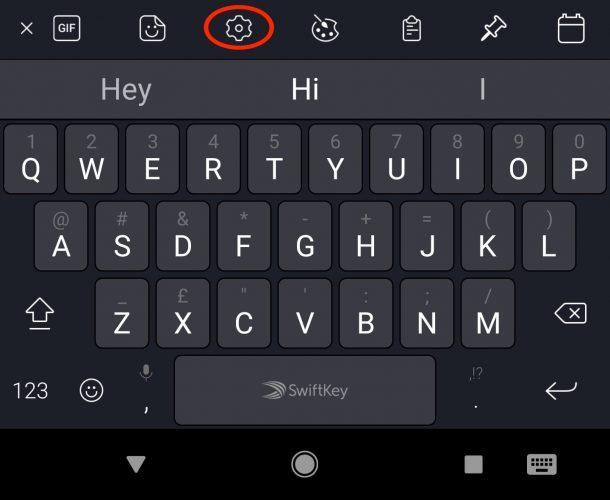
- Внизу во вкладке «Персонализация» переходим в раздел «Размер и раскладка клавиатуры».
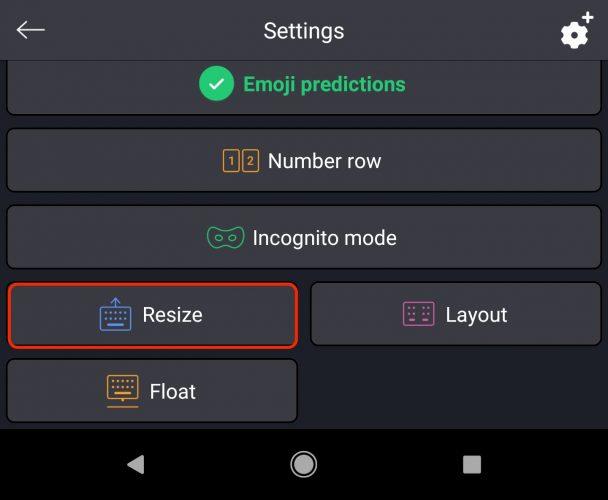
- Далее нужно сдвинуть или раздвинуть рамку, которая обрамляет клавиатуру, чтобы изменить ее размеры.
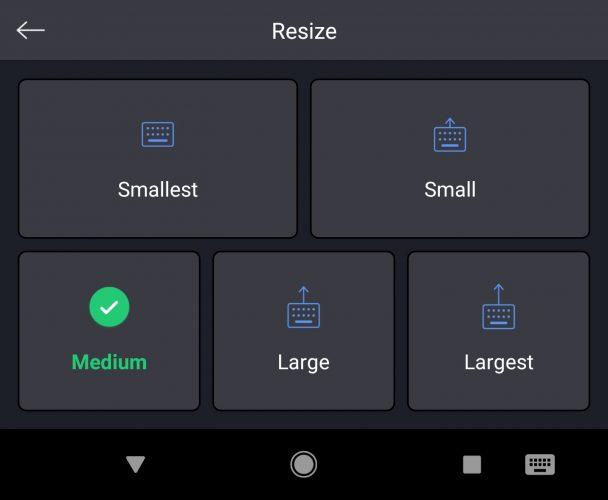
- Здесь же можно попробовать работать с новым размером шрифта, вводя отдельные слова, цифры или символы, если ранее была изменена раскладка клавиатуры Samsung.
Установленный размер не будет меняться в менесенджерах или редакторе автоматически, до тех пор, пока вы сами не измените его в настройках.
Как настроить Bluetooth-клавиатуру
На любом современном смартфоне можно набирать текст не только через виртуальную клавиатуру. При желании можно подключить физическую беспроводную клавиатуру. Настроить Bluetooth клавиатуру можно так:
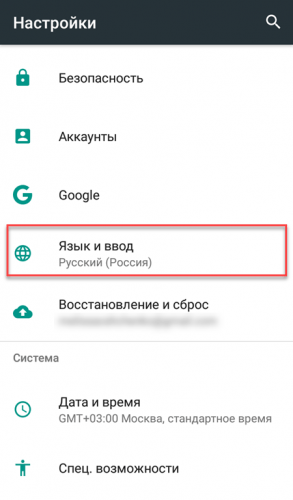
- Подключают устройство к своему смартфону и переходят в меню Настройки. Здесь выбирают раздел Язык и ввод.
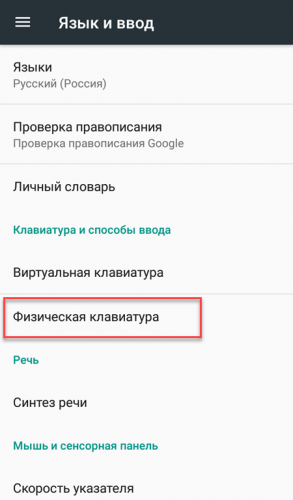
- Переходят в раздел Клавиатуры и способ ввода и тут выбирают пункт Физическая клавиатура.
- Если хочется включить клавиатуру на экране, то следует передвинуть ползунок Виртуальная клавиатура в активное состояние.
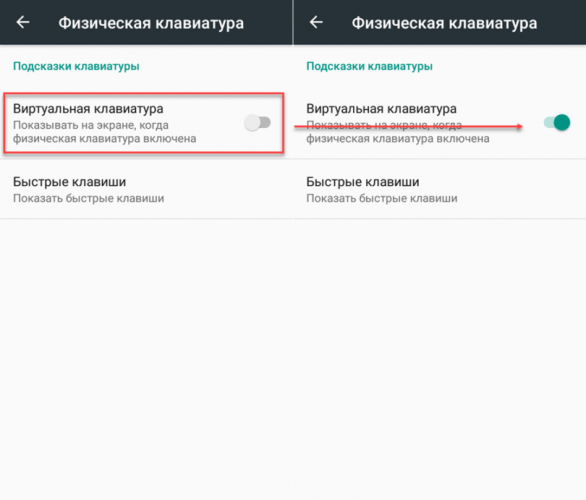
- Нажимают на пункт Быстрые клавиши, чтобы настроить кнопки для быстрого доступа.
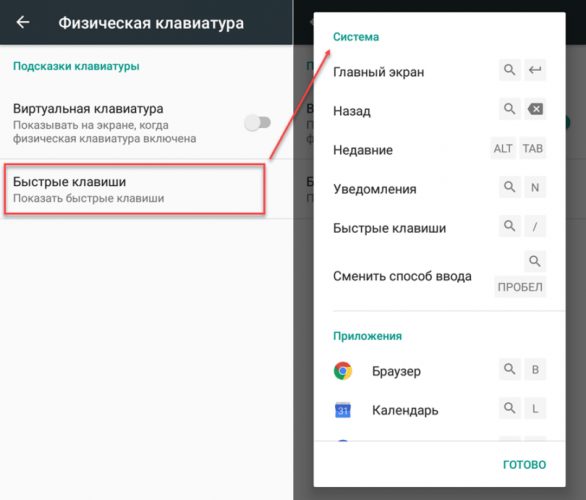
На этом настройка клавиатуры считается законченной. При желании можно всегда изменить параметры. Во многих случаях дополнительно следует установить приложение.
Как настроить виртуальную клавиатуру
Если установленная на смартфоне клавиатура надоела, то можно без проблем поставить новую, более удобную или привлекательную. Сделать это очень просто, особенно если знаешь, как это правильно делать.
Операционная система Андроид тем и примечательна, что в ней можно настраивать всё на собственный вкус. Установка виртуальной клавиатуры не займёт много времени. Это под силу даже начинающему юзеру. Ассортимент таких клавиатур постоянно расширяется, можно легко скачать и установить любую.
Рассмотрим процесс установки на примере установки популярного приложения SwiftKey.
- Скачиваем и устанавливаем новую клавиатуру обычным методом;
- Заходим в Настройки телефона;
- Кликаем «Язык и ввод» -> «Текущая клавиатура» (в разделе «Клавиатура и способы ввода») -> «Выбрать»;
- После этого находим установленное приложение SwiftKey;
- Внимательно читаем предупреждение системы, которое появляется на экране, а потом нажимаем ОК;
- Далее нужно включить саму клавиатуру. Для этого тумблер напротив программы переводят в активное положение;
- Возвращаются в меню Язык и ввод;
- Кликаем по разделу Текущая клавиатура;
- Выбираем SwiftKey, после чего изменение сохраняется автоматически.
После всех настроек остаётся проверить клавиатуру в работе. Следует написать несколько слов или предложений, чтобы понять, насколько удобна обновлённая раскладка.
Если клавиатура в Android телефоне пропала
Клавиатура на смартфоне может работать некорректно или же пропасть вообще. Обычно это происходит при ошибках в работе системы или при некорректной работе приложения.
Есть несколько вариантов решения этой проблемы. Рекомендуется попробовать все способы. Стоит обратить внимание, что на разных смартфонах отличаются названия пунктов меню или же их расположение. Однако принцип работы везде идентичный.
- Очистка кэша. Заходят в настройки и тут выбирают пункт Все приложения. Далее выбирают программу, которая отвечает за клавиатуру и нажимают на кнопку Очистить кэш. После этого рекомендуется перезагрузить мобильное устройство.
- Выбирают другую клавиатуру. Заходят в настройки, выбирают пункт Дополнительно, потом Язык и ввод. Выбирают раздел Клавиатура по умолчанию. Указывают приложение, которое хочется использовать для ввода текста. Если программа была уже выбрана, но проблема осталась, значит можно говорить о сбое в системе.
- Установка другого приложения. Если со стандартной клавиатурой происходят сбои, то рекомендуется установить альтернативную версию. Самыми популярными приложениями являются Cheetah Keyboard, Яндекс.Клавиатура, TouchPal.
- Удаление конфликтной программы. Иногда программы конфликтуют между собой, что приводит к системному сбою. Чаще всего это наблюдается при установке речевых синтезаторов, эмоджи. Переходят в настройки, кликают Все приложения и выбирают программу, которую нужно удалить. Перезагружают мобильное устройство.
- Сбрасывают настройки. Этот способ рекомендуется использовать в крайнем случае. Сброс приводит к полному удалению данных. Рекомендуется сохранить всю важную информацию на компьютер или флешку. После перезагрузки устройства ввод текста должен опять работать корректно.
Если на смартфоне Андроид исчезла клавиатура, то рекомендуется очистить кэш, после чего перезагрузить устройство.
Сброс до заводских настроек следует делать только в крайнем случае, если больше ничего не помогает.
Как увеличить шрифт на клавиатуре
Чтобы изменить размер шифра на клавиатуре, необходимо действовать таким образом:
- Заходят в настройки мобильного устройства;
- Выбирают раздел Специальные возможности, а затем Размер шрифта;
- Изменяют размер шрифта при помощи бегунка.
Стоит обратить внимание на то, что функция не изменяет размер текста в Google Chrome. Это связано с тем, что в данном приложении действуют свои настройки масштаба.
Чтобы быстро изменить масштаб на смартфоне с операционной системой Андроид нужно:
- Зайти в настройки устройства;
- Выбрать раздел Специальные возможности, а потом строку Масштаб изображения на экране;
- Далее изменяют масштаб до нужного размера, используя бегунок.
Стоит помнить, что после изменения этой настройки может несколько измениться порядок значков приложений.
Как сменить клавиатуру на Андроиде
Для операционной системы Андоид можно скачать много приложений для клавиатуры. Рассмотрим, как можно переключиться на клавиатуру SwiftKey, но процесс перехода на любую другую клавиатуру идентичен.
- Заходим в Плей маркет и скачиваем любое приложение для клавиатуры. Далее переходим к настройкам мобильного устройства.
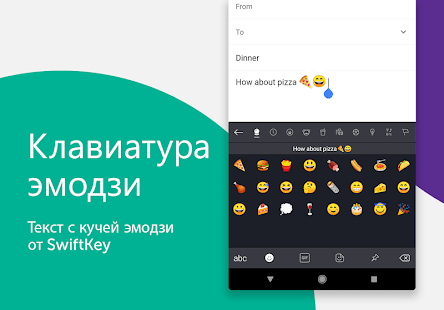
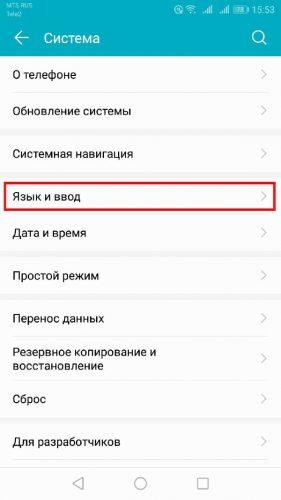
- В настройках находят пункт Язык ввода. В некоторых телефонах он может быть скрыт в ином меню. Этот пункт можно найти в разделе Система.
- Нажимают раздел Язык и ввод, после чего выбирают пункт Виртуальная клавиатура. Тут можно увидеть как действующую клавиатуру, так и только что установленную. Одну выключаем, а вторую активируем.
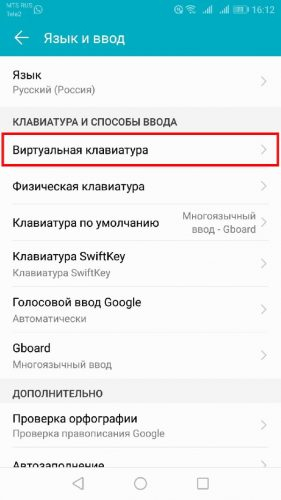
- Возвращаются к настройкам виртуальной клавиатуры.
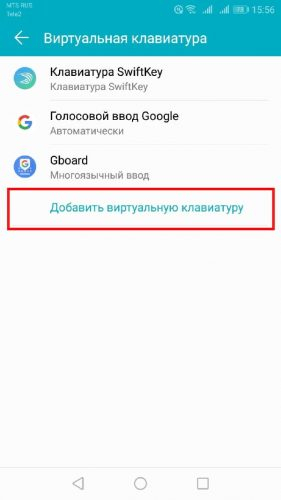
- После того, как клавиатура установлена и активирована, её нужно выбрать в качестве клавиатуры по умолчанию.
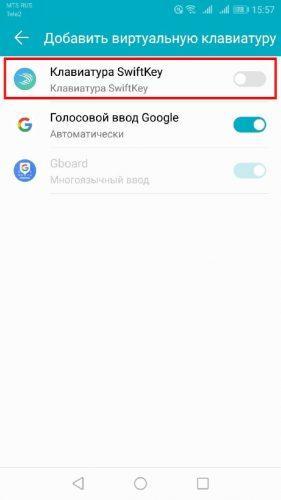
- Нажимают на строку SwiftKey, чтобы начать устанавливать программу. Появляется экран настройки, где нужно выбрать вариант «Выбрать Swift».
- Появляется диалоговое окно «Выберите способ ввода», где указана текущая клавиатура по умолчанию. Выбирают нужный вариант.
На этом установка клавиатуры окончена и её можно полноценно использовать. Но в большинстве современных приложений можно выполнить расширенные настройки. Если в будущем появится желание установить другое подобное приложение, то действовать нужно аналогичным способом.
Следует понимать, что использование сторонней клавиатуры на смартфоне сопряжено с риском сохранения конфиденциальности. Если хочется поставить другое приложение, то для его поиска рекомендуется использовать Плей маркет.
Достоинство смартфонов на ОС Андроид в том, что там можно самостоятельно делать многие настройки, в том числе менять и клавиатуру. Делать это совсем несложно, процедура занимает всего несколько минут.