Скачать старую версию Газпромбанк на Андроид бесплатно | Инструкция по установке
Газпромбанк – одно из крупнейших российских финансовых учреждений, оказывающих услуги населению и предприятиям. Компания предлагает своим клиентам мобильное приложение, которое позволяет управлять финансовыми операциями, следить за состоянием счета и многое другое.
Тем не менее, многие пользователи сталкиваются с проблемами после обновления мобильных приложений, в том числе и Газпромбанка. Некоторым может не понравиться новый дизайн интерфейса, а другие могут столкнуться с ошибками и сбоями после обновления. Однако, скачать старую версию Газпромбанка на Андроид возможно, и для этого существует несколько способов.
В этой статье мы расскажем о том, как скачать старую версию Газпромбанка на Андроид бесплатно и установить ее на свой смартфон или планшет. Мы также подробно опишем каждый шаг установки, чтобы вы могли без труда использовать приложение и не беспокоиться о проблемах, связанных с обновлениями.
Скачать старую версию Газпромбанк на Андроид бесплатно Инструкция по установке
Для скачивания старой версии Газпромбанк на Андроид Вам необходимо выполнить некоторые действия:
- Откройте Google Play на своем телефоне и наберите в поисковой строке название Газпромбанка.
- Найдите на странице приложения «Версия приложения» и нажмите на нее.
- Выберите версию, которая вам необходима, и нажмите на кнопку «Скачать» рядом с выбранной версией.
Как только файл загрузится, Вы сможете приступить к установке старой версии Газпромбанк на свой телефон. Следуйте следующим инструкциям:
- Откройте загруженный файл в своем файловом менеджере или на вкладке «Загрузки» в своем браузере.
- Нажмите на файл, чтобы начать установку.
- Если Вы никогда не устанавливали приложения вне Google Play, Вам нужно будет разрешить установку из неизвестных источников. Просто пройдите по указаниям, которые появятся на экране.
- Приложение установится на Ваш телефон, и Вы сможете начать использовать его как обычно.
Надеемся, наша инструкция была полезной для Вас. Скачивайте и устанавливайте старую версию Газпромбанка на Андроид бесплатно и без проблем!
Почему нужно скачать старую версию Газпромбанк на Андроид
Совместимость с устройством. Некоторые пользователи Андроид устройств могут столкнуться с проблемой несовместимости с последней версией приложения Газпромбанка. Старая версия приложения может решить эту проблему.
Ошибки и сбои. Обновление приложения может привести к ошибкам и сбоям в работе. Старая версия приложения может быть более стабильной, что позволит избежать проблем в работе.
Неудобный интерфейс. Некоторым пользователям может просто не нравиться обновленный интерфейс, что снижает удобство использования. Старая версия приложения может решить эту проблему, сохраняя привычный пользователю дизайн.
Для повторных установок. Если вы удаляли приложение Газпромбанк и не можете установить последнюю версию, старая версия приложения может стать единственной доступной для повторной установки.
Из-за этих причин некоторым пользователям может быть удобнее скачать старую версию Газпромбанк на Андроид. Но следует учитывать, что устаревший софт может содержать уязвимости, которых может не быть в последней версии. При этом использование устаревшего ПО не опасно, если вы устанавливаете его только с официальных источников.
Где скачать старую версию Газпромбанк на Андроид бесплатно
Если вы хотите установить старую версию мобильного приложения Газпромбанка на свой Андроид-смартфон, то следует зайти на сайт APKMirror.com.
Данный сайт предоставляет возможность загружать старые версии приложений безопасно и бесплатно. Для того, чтобы скачать старую версию Газпромбанка, нужно найти соответствующую версию на сайте и скачать APK-файл.
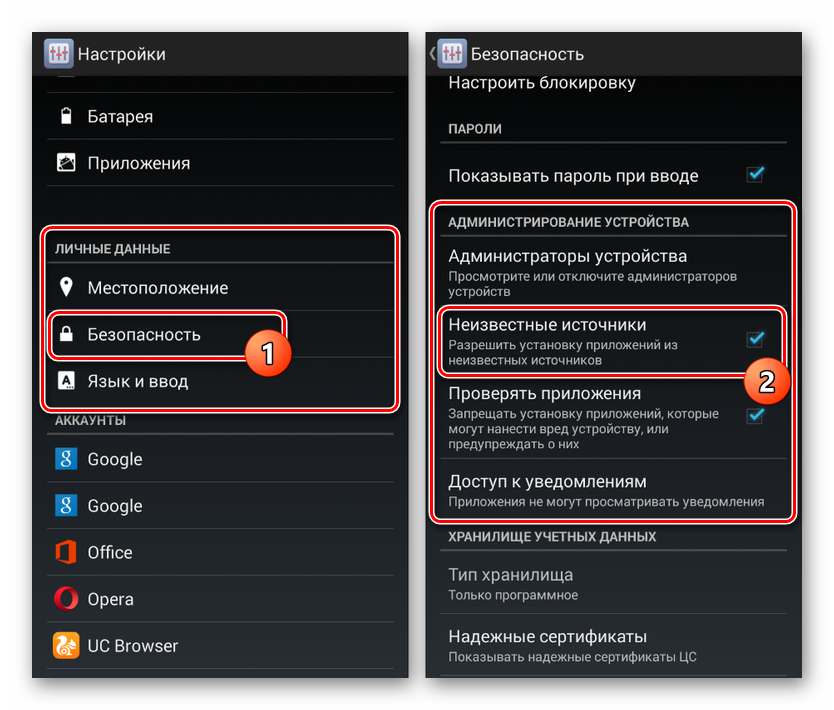
Далее стоит открыть файл на своем смартфоне и следовать инструкциям по установке приложения. При установке приложения из APK-файла последует указать разрешение на установку из неизвестных источников (в настройках безопасности устройства).
Прежде чем загружать приложение с APKMirror, следует убедиться, что смартфон обеспечен достаточным уровнем защиты от вирусов. Лучше всего установите антивирус.
В целях безопасности рекомендуется устанавливать приложение только с проверенных источников. Кроме того, установите последнюю версию приложения, чтобы все функции работали корректно.
Инструкция по установке старой версии Газпромбанк на Андроид
В первую очередь необходимо удалить текущую версию Газпромбанк с вашего мобильного устройства. Для этого перейдите в меню «Настройки», выберите раздел «Приложения» и найдите приложение Газпромбанк в списке. Нажмите на него и выберите опцию «Удалить».
Далее, скачайте старую версию приложения Газпромбанк с официального сайта банка или с проверенного ресурса, где вы удостоверитесь в ее целостности и безопасности.
После того, как загрузка завершится, найдите файл скачанного приложения в папке «Загрузки» на вашем мобильном устройстве и нажмите на него. Подтвердите установку старой версии Газпромбанк на Андроид и дождитесь, пока процесс установки будет завершен.
Важно учитывать, что использование старой версии приложения Газпромбанк на Андроид может не обеспечить полную безопасность и функциональность, поэтому рекомендуется обновлять приложение до последней версии.
Теперь вы можете запустить приложение и войти в свой аккаунт в Газпромбанке, используя те же данные, что и раньше.
Возможные проблемы при установке старой версии Газпромбанк на Андроид
Несовместимость с операционной системой
Старые версии приложения Газпромбанк могут быть несовместимы с более новыми версиями операционной системы Android, что может привести к неожиданным ошибкам и сбоям в работе приложения.
Отсутствие поддержки функциональности
Приложения Газпромбанк периодически обновляются в соответствии с новыми требованиями и функциональностями, то есть могут появляться новые возможности для пользователей, которых не будет в старых версиях приложения. Если установить старую версию, то возможно потерять доступ к определенным возможностям, которые есть только в новой версии.
Безопасность
Более новые версии приложения Газпромбанк могут включать в себя исправления уязвимостей безопасности или меры защиты, не доступные в старых версиях. Если вы используете старую версию, то ваша безопасность может быть под угрозой из-за непредвиденных багов и уязвимостей.
Отсутствие поддержки
Газпромбанк может прекратить поддержку старых версий приложения, что означает, что если вы используете старую версию, то возможно не получите поддержки по проблемам с приложением.
Невозможность обновления и поддержки
Временами, при обновлении на более новую версию приложения Газпромбанк, использование старой версии нежелательно. Если установить старую версию, то теряется возможность получения обновлений приложения и информации об изменениях, которые произошли в новых версиях.
Польза от использования старой версии Газпромбанк на Андроид
1. Стабильность работы. Одной из главных причин использования старой версии Газпромбанк на Андроид является ее стабильность. Если в новой версии приложения возникли какие-то ошибки или сбои, то старая версия не имеет таких проблем. Кроме того, это позволяет избежать возможных ошибок при проведении финансовых операций.
2. Полнота функционала. Некоторые пользователи могут испытывать необходимость в использовании старых версий приложений из-за того, что новые версии не содержат всех необходимых им функций. В старой версии Газпромбанка на Андроид доступны все основные функции, позволяющие проводить финансовые операции и контролировать состояние счетов.
3. Совместимость с устройствами. Некоторые старые версии приложений могут работать более стабильно на старых устройствах, которые не поддерживают последние версии операционной системы Android. Если у вас есть старый телефон или планшет, то использование старой версии Газпромбанк на Android может оказаться единственным вариантом для управления финансовыми операциями.
4. Удобство использования. Некоторые пользователи предпочитают использовать старые версии приложений из-за привычки. Если вы уже привыкли к интерфейсу старой версии Газпромбанк на Андроид, то переход на новую версию может быть неприятным опытом. Использование старой версии приложения позволяет сохранить привычный интерфейс и удобство использования.
Телекард 2.0 APK для Android
Бесплатное приложение для Android от Газпромбанк Акционерное общество.
— бесплатная программа для Android, относящаяся к категории «Финансы» .
О Телекард 2.0 для Android
Это приложение было опубликовано на Softonic 7 марта 2019 года, и мы еще не смогли его протестировать.
Мы рекомендуем вам попробовать и оставить нам комментарий или оценить его на нашем сайте. Это очень поможет остальным нашим пользователям!
Телекард 2.0 доступен для Android 9.0 и выше. Текущая версия ПО 1.1.60, и получить ее можно только на русском языке.
Характеристики приложения
Лицензия
Версия
дата обновления
Платформа
Доступные языки
- Russian
- English
- German
- Hindi
- Norwegian
- Finnish
- French
- Chinese
- Swedish
- Korean
- Chinese
- Portuguese
- Greek
- Italian
- Spanish
- Czech
- Arabic
- Japanese
- Polish
- Danish
- Dutch
- Turkish
Загрузки
Загрузки за последний месяц
Разработчик
параметры загрузки
APK, Google Play
Имя файла
- Оценить!
Доступно также на других платформах
Телекард 2.0 APK для Android
Отзывы пользователей о Телекард 2.0
Вы пробовали Телекард 2.0? Будьте первым, чтобы оставить свое мнение!
- Оценить!
Лучшие загрузки Финансы для Android
Альтернативные варианты для Телекард 2.0
SharPay
Полная версия приложения для Android от Vodafone Украина.
Банк Открытие Онлайн
Банк Открытие Онлайн: Удобное мобильное приложение для банкинга.
Tinkoff
Бесплатная программа для Android от Тинькофф Банка.
Alipay
Целостная система онлайн-платежей
Исследовать Программы
SharPay
Полная версия приложения для Android от Vodafone Украина.
Halyk Homebank
Бесплатное приложение для Android от АО «Народный Банк Казахстана».
ОТП Банк
Бесплатное приложение для Android от ОТП Банка Россия.
Binomo
Binomo — лучшая торговая платформа в мире
KoronaPay Money Transfer: Send Receive Worldwide
Бесплатное приложение для Android от ZOLOTAYA KORONA.
Yangi Finance
Янги Финанс — Быстрые и Простые Займы из Дома
Meu Credishop
Мой Credishop: удобное финансовое приложение для участников Credi-Shop.
Credit Cash : Easy Loan Guide
Кредит наличными: Руководство по легкому кредиту — Полезное руководство по заявке на кредит.
Курсы валют Таджикистана
Курсы валют Таджикистана: Удобное приложение для обмена валюты
2 Steps for Aadhar Loan Guide
Бесплатное приложение для Android, от Capo Dallas Tech.
Llave Digital
ANDE’s Llave Digital: Улучшение онлайн-безопасности финансовых транзакций.
PeoplesSouth Bank Mobile
Бесплатная программа для Android, разработанная PeoplesSouth Bank.
Законы, касающиеся использования этого программного обеспечения, варьируются от страны к стране. Мы не поощряем и не одобряем использование этой программы, если она нарушает эти законы.
Сведения о нас
Юридические уведомления
Social media
Softonic на:
Авторские права SOFTONIC INTERNATIONAL S.A. © 1997-2023 — все права защищены
В Softonic мы сканируем все файлы, размещенные на нашей платформе, чтобы оценить любой потенциальный вред для вашего устройства и не допустить его нанесения. Наша команда выполняет проверки каждый раз, когда загружается новый файл, и периодически проверяет файлы для подтверждения или обновления их состояния. Этот комплексный процесс позволяет нам установить состояние для любого загружаемого файла следующим образом:
Очень высока вероятность того, что эта программа является чистой.
Что это значит?
Мы просканировали файл и URL-адреса, связанные с этой программой, более чем в 50 ведущих мировых антивирусных программах. Возможная угроза не была выявлена.
Эта программа является потенциально вредоносной или может содержать нежелательное связанное программное обеспечение.
Почему эта программа все еще доступна?
На основании результатов работы нашей системы сканирования мы определили вероятность того, что эти флаги могут свидетельствовать о ложных положительных результатах.
Что такое ложный положительный результат?
Это означает, что неопасная программа ошибочно помечается в качестве вредоносной, поскольку в антивирусной программе используется алгоритм или сигнатура обнаружения с недостаточно строгими условиями.
Высока вероятность того, что эта программа является вредоносной или содержит нежелательное связанное программное обеспечение.
Почему эта программа больше недоступна в нашем каталоге?
На основании результатов работы нашей системы сканирования мы определили вероятность того, что эти флаги свидетельствуют о достоверных положительных результатах.
Мы бы хотели подчеркнуть, что периодически потенциально вредоносная программа может не обнаруживаться. Чтобы и далее обеспечивать отсутствие вредоносных программ и приложений в каталоге, наша команда интегрировала программную возможность составления отчетов на каждой странице каталога, которая перенаправляет нам ваши отзывы.
Помечайте любые проблемы, с которыми вы можете столкнуться, и Softonic устранит их в максимально короткие сроки.
Не работает новая версия (3.2.0) мобильного приложения
Мобильное приложение запускается, выдает надпись «Приложение не будет работать на этом устройстве» и закрывается. Предыдущая версия прекрасно работала. Рут-прав на телефоне нет. Откатиться на старую версию нельзя, она удалена с Гуглплей и Русторе. В результате приходится за каждой операцией ездить в офис или работать через браузер, что очень неудобно.

Мы завершаем перевод дистанционных сервисов на новую технологическую платформу, чтобы сделать их еще удобнее для наших клиентов.
В связи с этими работами мобильный банк сейчас может работать с небольшими ограничениями.
В ближайшее время работа будет стабилизирована.
Приносим извинения за временные неудобства.
С уважением,
Елена, команда экспертов Газпромбанка
Оставьте отзыв
Помогите другим пользователям выбрать лучший банк
О банке
Народный рейтинг
Предложения компании
- Вклады
- Кредиты
Газпромбанк
Газпромбанк
Газпромбанк
Газпромбанк
Газпромбанк
Газпромбанк
Газпромбанк
Газпромбанк
Отзывы о продуктах Газпромбанка
Быстро решили вопрос
Обратилась в онлайн чат банка,т к хочу подать заявку на получение кредитной карты банка,но условий не знала,таких как , сколько необходимо проработать на последнем месте работы. Читать полностью
Консультация проценты на накопительном счете
Обратилась сегодня на линию премиум 16:13 ответила Регина разговор длился 21 минуту номер регины 35 556 обратилась так как сомневалась в консультации вчерашнего сотрудника. Читать полностью
Встреча прошла на Отлично. Спасибо Юрию.
Юрий, приятный общительный человек. Разъяснил все условия потребительского кредита, рассказал плюсы дебетовой карты, как лучше ей пользоваться, чтобы получать наибольшую выгоду. Читать полностью
Обслуживание
Спасибо за отличных специалистов банка! Все просто отлично. Всегда помогут, все понятно объяснят. Еще раз спасибо! Особенная благодарность сотруднику отделения банка в поселке. Читать полностью
Достаточно выгодное предложение по накопительного счёта на сегодняшний день 12:05% годовых
Ставка цб РФ 19 сентября была увеличена до 13% в банке Газпром 12,5% это тоже хорошо, но хотелось бы чтобы было больше оставила на месяц возможно оставлю и на второй месяц тоже. Читать полностью
Как всегда,решение вопроса на высоте
Обратилась в онлайн чат банка за решением вопроса по сервесу Пакет,т к Я им уже пользуюсь и оплачиваю другой картой и соответственно другим банком. Виртуальный помощник перевел на. Читать полностью
Специалист решил вопрос с переводом
Заинтересовал функционал,как перевод денежных средств по ку-ар коду,в мобильном приложении банка,Я не нашла информации и обратилась в онлайн чат банка,есть ли такая возможность. Читать полностью
Отзывы о продуктах банка
- Дебетовая карта
- Кредитная карта
- Ипотека
- Автокредит
- Потребительский кредит
- Реструктуризация / Рефинансирование
- Вклад
- Денежный перевод
- Дистанционное обслуживание физических лиц
- Расчетно-кассовое обслуживание
- Эквайринг
- Зарплатный проект
- Депозит
- Кредитование бизнеса
- Лизинг
- Другое
- Дистанционное обслуживание юридических лиц
- Обслуживание юрлиц
- Другое(физ. лица)
Установка приложения Банки.ру
Наведите камеру своего телефона на QR-код и перейдите по ссылке
ООО ИА «Банки.ру» использует файлы cookie для повышения удобства пользователей и обеспечения должного уровня работоспособности сайта и сервисов. Cookie называются небольшие файлы, содержащие информацию о настройках и предыдущих посещениях веб-сайта. Если вы не хотите использовать файлы cookie, то можете изменить настройки браузера. Условия использования смотрите здесь.
© 2005—2023 ООО ИА «Банки.ру». При использовании материалов гиперссылка на Banki.ru обязательна.
Свидетельство на товарный знак № 445945 от 18.10.2011г.
*На основании исследований ИОМ «Анкетолог», Tiburon Research, август 2022 года
Как откатиться на старую версию газпромбанк
Как отменить обновление мобильного приложения и вернуться к исходной версии
Приложения довольно часто получают обновления, которые призваны улучшить стабильность их работы и безопасность. Некоторые апдейты, наоборот, добавляют новые функции, меняют интерфейс и т.п. Если такие нововведения вас не устраивают, и вы решили во что бы то ни стало вернуть раннюю версию приложения (ту, которая была до обновления), есть способ это сделать без каких-либо ухищрений. В этом совете мы расскажем, куда нужно зайти и что нажать, чтобы вернуть все как было.
● Возьмите в руки телефон и откройте в нем меню “Настройки”, после чего перейдите в пункт “Управление приложениями” или “Приложения”. Перед вами откроются все установленные на смартфоне программы.
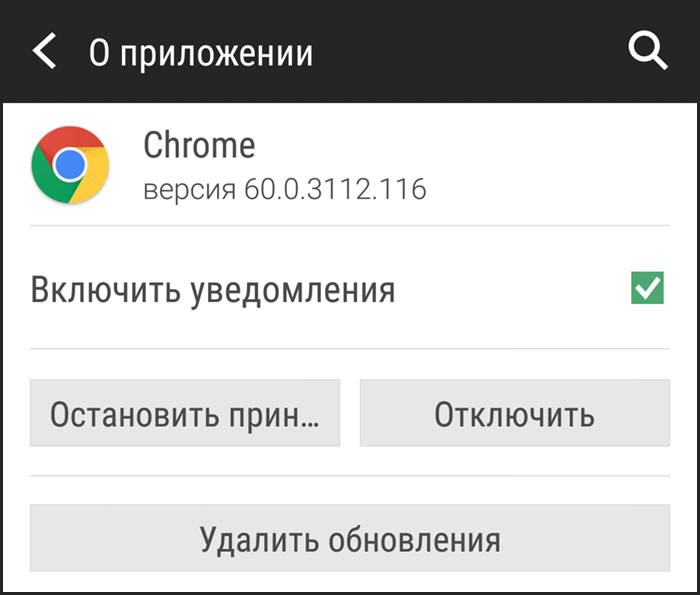
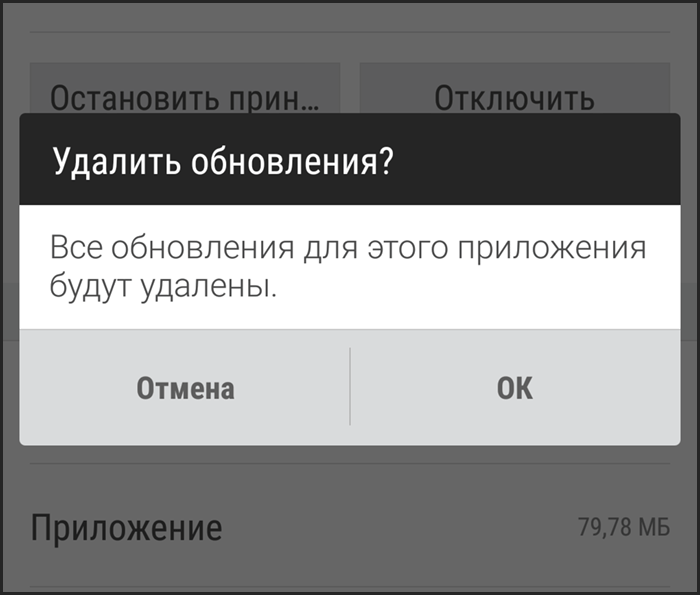
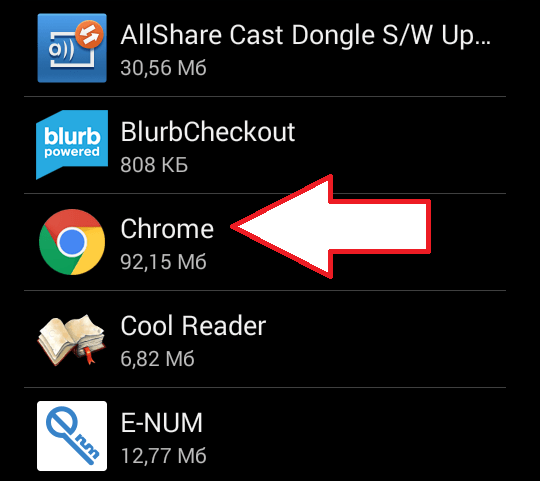
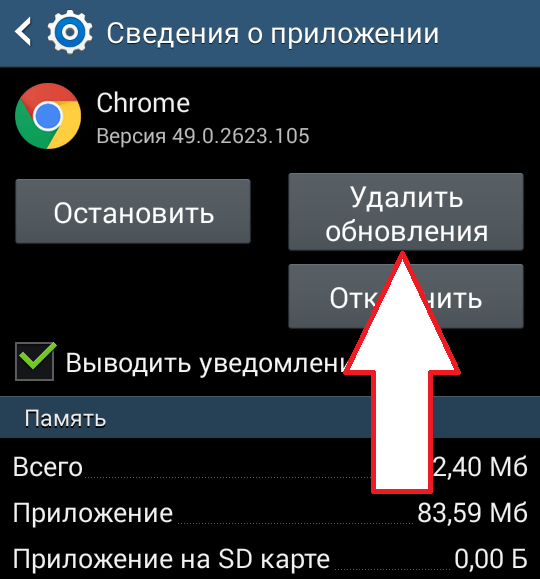
● Теперь в списке программ найдите то приложение, которое хотите откатить до изначальной версии. В нашем примере это браузер Google Chrome. Нажимаем на кнопку “Удалить обновления” и откатываем браузер до версии по умолчанию. К сожалению, операционная система Android не позволяет удалить обновления по отдельности, поэтому придется ликвидировать их все.
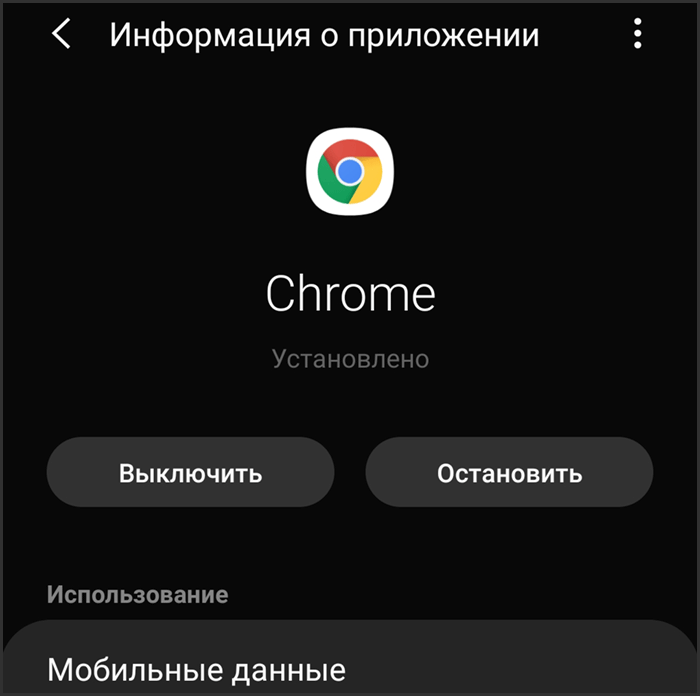
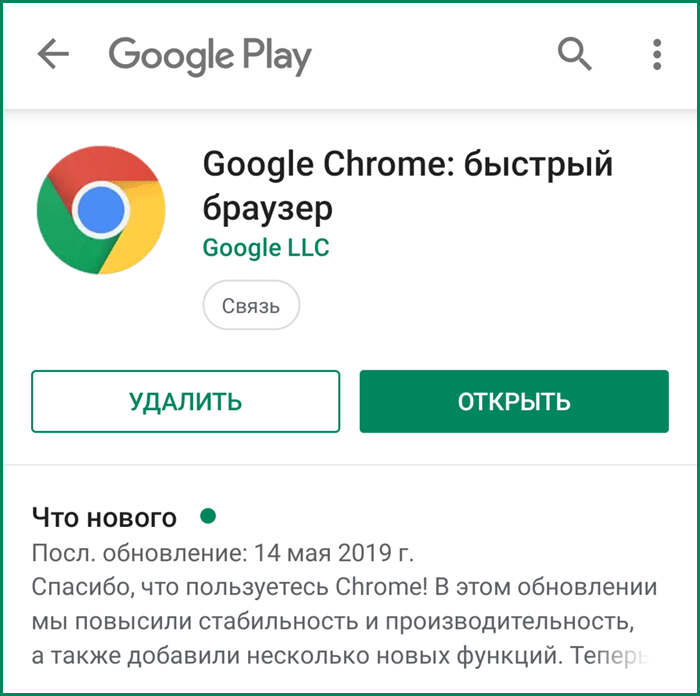
● Некоторые смартфоны (в нашем примере Samsung Galaxy S8) не позволяют откатить обновления (см. скриншот выше) и предложат вам удалить приложение целиком. В этом случае потребуется отыскать в Интернете APK-инсталлятор программы необходимой вам версии. Но будьте внимательнее и скачивайте приложения только из внушающих доверие источников, чтобы не подсадить на телефон вирус.
В другом нашем совете мы расскажем вам о том, какие манипуляции предпринять, если на смартфоне перестал работать магазин приложений “Google Play Маркет” . Не самая приятная ситуация, ведь в этом случае вы не сможете устанавливать на телефон новые программы.
Как откатиться на старую версию газпромбанк
Приложение Газпромбанка и МКБ удалили из App Store. Что теперь делать
Сегодня, 18 июня, из App Store пропало приложение Газпромбанка, а также банка МКБ. Об этом стало известно из официального Телеграм-канала. Теперь мобильное приложение нельзя скачать на iPhone привычным способом, но несмотря на это, клиент продолжит работать, если вы уже установили его ранее. Также его не советуют удалять или переустанавливать, иначе можно также остаться без приложения банка. К слову, несмотря ни на что в Google Play и App Gallery приложения по-прежнему доступны. Разбираемся, как жить без приложений и можно ли вернуть удаленные приложения на iPhone.

Приложение Газпромбанка пропало из App Store
Несмотря на то, что Газпромбанк не попал под блокирующие санкции, уже давно понятно, что Apple самостоятельно блокирует приложения без разбора. Ну, или мы о чем-то с вами не знаем.
Приложение Газпромбанка исчезло из App Store
Если откроете App Store и попробуете найти «Газпромбанк», то увидите, что его там больше нет. Вместо этого там будут Газпромбанк Инвестиции для покупки ценных бумаг и акций, а также ГПБ Мобайл — приложение для управления тарифом фирменного мобильного оператора. Говорят, банк может добавить функции мобильного приложения как раз в «Инвестиции», которые еще можно скачать из App Store, но это всего лишь догадки. В любом случае, стоит напомнить несколько нюансов.

Теперь в App Store осталось только приложение для инвестиций и управления мобильной связью
- Несмотря на удаление Газпромбанка из App Store, уже установленные приложения продолжать работать.
- Уже установленные приложения не будут получать обновления.
- Если у вас нет приложения Газпромбанк на iPhone, вы можете продолжить пользоваться личным кабинетом на сайте банка.
За прошедшие месяцы организации поняли, что их приложения в любой момент могут удалить из App Store, поэтому стали адаптировать функциональность веб-версий. Там по-прежнему нет, например, сканера QR-кодов, но это все равно лучше, чем ничего.
МКБ Онлайн удалили из App Store
Также из App Store пропало приложение МКБ Онлайн. При попытке открыть его, на экране появляется надпись «Это приложение сейчас не доступно в вашей стране или регионе». В случае с Московским Кредитным Банком всё чуть более понятно: в начале июня организация попала в шестой пакет санкций, предполагающий отключение от SWIFT. Вероятно, удаление приложения — последствия серьезных санкций. Компания пока не делала публичных заявлений, но лучше приложение банка не удалять с iPhone.
Как защитить приложения банков от удаления
Для того, чтобы приложения банков не пропали с вашего iPhone, необходимо отключить функцию «Сгружать неиспользуемые», а также установить запрет на удаление. Начнем с первого.
- Откройте Настройки и выберите App Store.
- В самом низу отключите ползунок возле «Сгружать неиспользуемые».
Теперь память iPhone, возможно, будет забиваться быстрее, зато важные банные, включая приложения банков, точно не пропадут. Затем вам нужно запретить удаление приложений. Это очень просто.
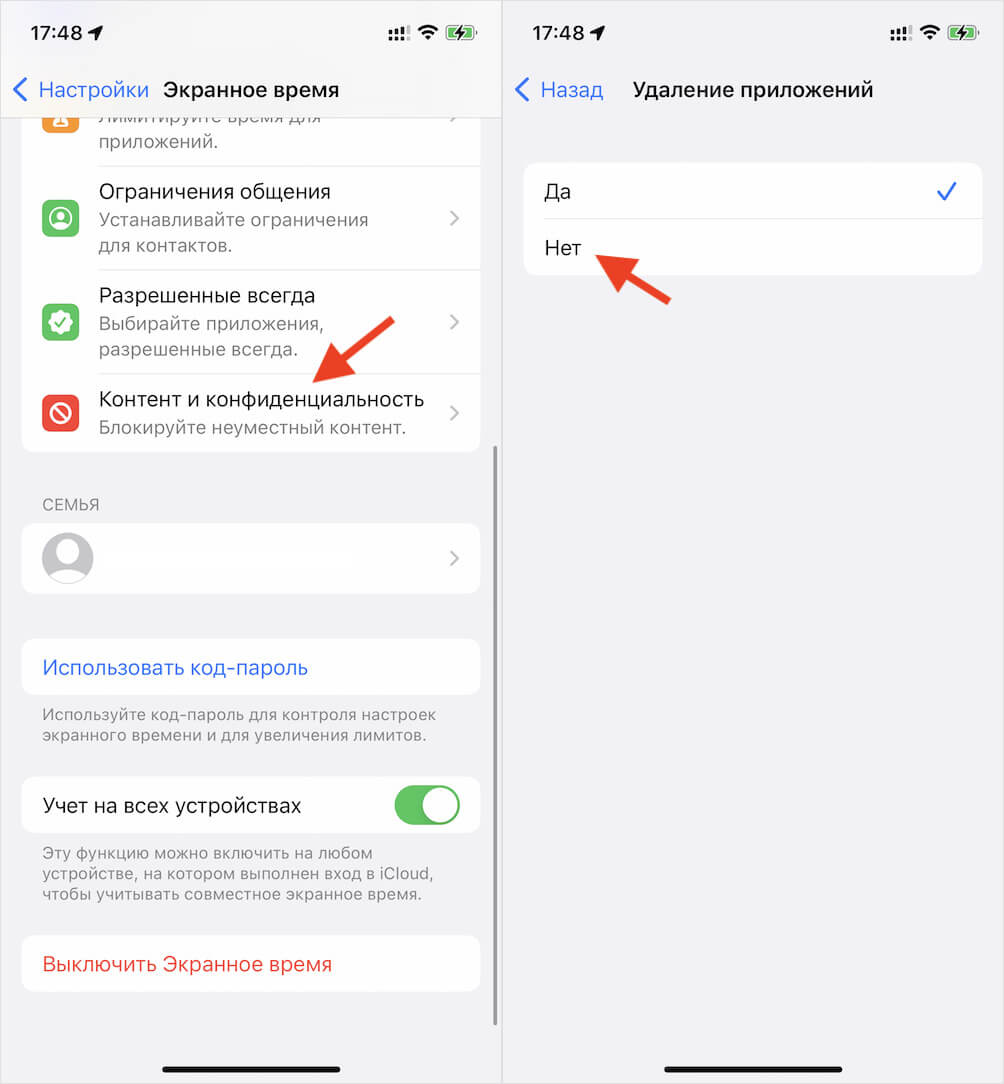
В следующий раз, когда вы захотите удалить приложение, этот параметр придётся отключить
- Зайдите в Настройки и выберите «Экранное время».
- Откройте «Контент и конфиденциальность» и активируйте его.
- Затем выберите «Покупки в iTunes и App Store» и нажмите «Нет» во вкладке «Удаление приложений».
Как вернуть приложения банков на Айфон
Несмотря на санкции и удаление приложений банков, это не повод не покупать новый iPhone или отказываться от чистки старого: вы всегда можете вернуть приложений, которыми пользовались ранее на своем устройстве. Все очень просто! Для этого вам понадобится программа iMazing, которая является улучшенной версией iTunes.
- Скачайте iMazing по этой ссылке себе на компьютер.
- Установите его, запустите и подключите к ПК.
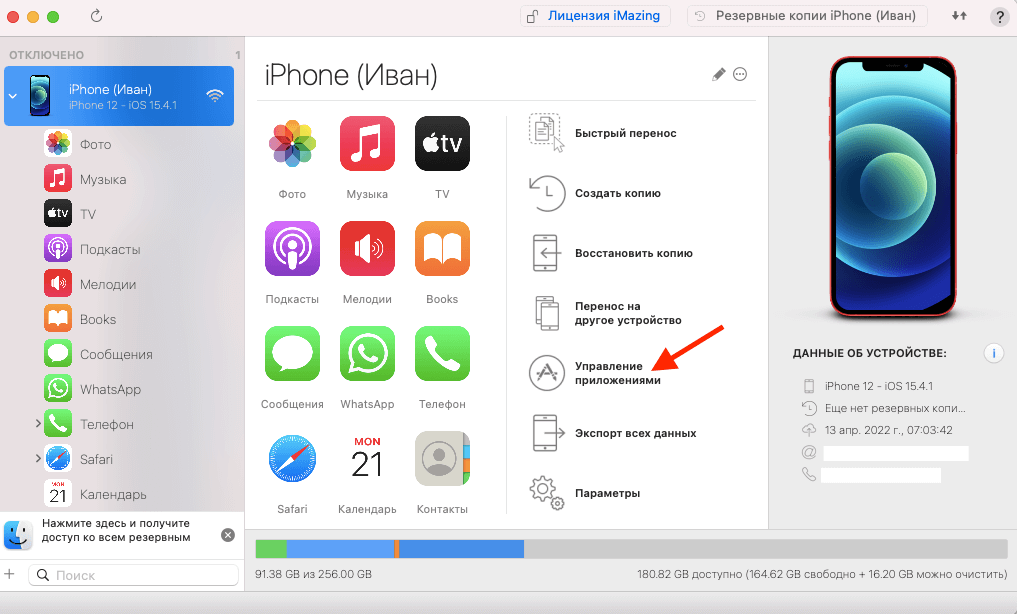
Скачать удалённое приложение заново можно в обход App Store
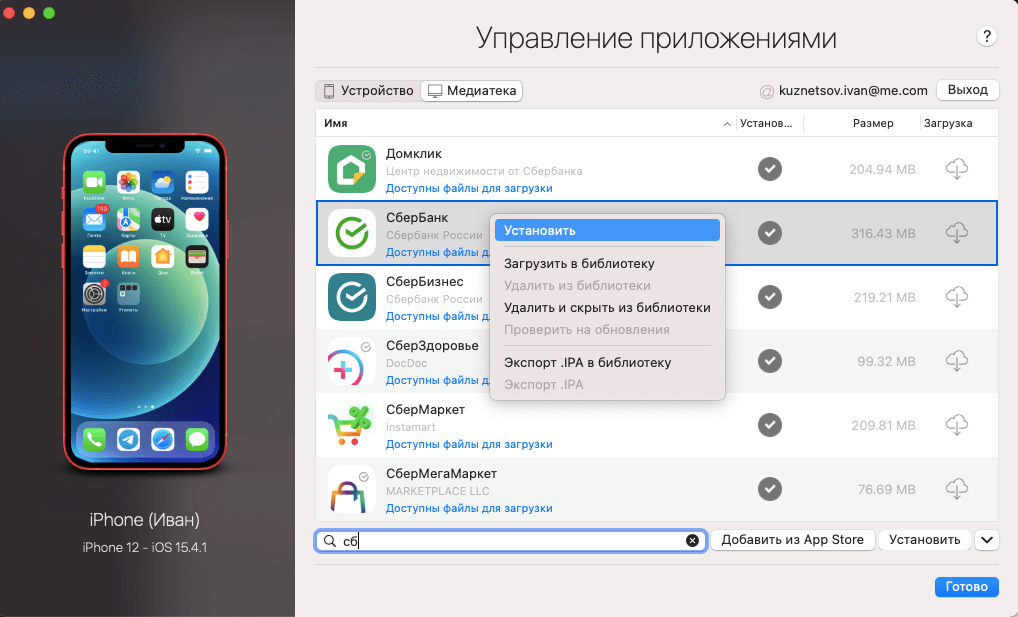
Скачать таким образом можно не только банковские приложения
Таким простым способом можно вернуть любое приложение на новый iPhone. Например, так можно вернуть даже FIFA 14 на iPhone, но работать оно не будет. По сути, iMazing использует установку IPA-файлов, поэтому может спокойно установить приложение на без подключению к App Store.
Когда Apple вернется в Россию

Пока речи о возвращении Apple в Россию не идет, поэтому приложения, скорее всего, продолжат удалять и дальше
Скорее всего, Apple продолжит удалять приложения из App Store, в том числе, банковские. Проследить логику, по которой компания это делает, крайне сложно: сегодня это приложения банков, завтра — авиакомпаний, как это уже произошло с Аэрофлотом. Понятное дело, что приложения являются удобной версией сайта любого сервиса, но без них пользоваться привычными услугами намного сложнее. В любом случае, лучше заранее запастись необходимыми программами — мы даже составляли небольшой список тех, которые нужно скачать.
Ситуация с удалением приложений из App Store очень сильно напоминает 2010-е, когда их было мало, поэтому приходилось искать обходные пути и пользоваться веб-версиями. К тому же, владельцы iPad не видят в этом никакой проблемы: многих программ, которые есть на iPhone, до сих пор нет для планшетов. С другой стороны, ситуация отличается тем, что при необходимости их можно вернуть на устройство по инструкции выше.
Как на Андроиде откатить обновление приложения
Появилась кнопка «Удалить обновления», тапаете по ней.

По умолчанию приложения на Android обновляются автоматически, стоит подключиться к сети интернет. Обновление приложений, безусловно, дело благое, однако иногда возникают ситуации, когда именно обновление может стать причиной возникновения проблем. К примеру, приложение начинает тормозить или нестабильно работать. Возникает вопрос — можно ли удалить обновление для приложения?
В операционной системе Android удалять обновления можно только для системных приложений, то есть встроенных, удалить которые нельзя. К примеру, это Google Chrome, Google Фото и т.д. В нашем случае приложение Facebook встроено в систему, удалить его нельзя, зато можно откатить обновления.
Как удалять обновления, покажем на примере Samsung Galaxy.
Всего несколько действий понадобится вам для того, чтобы отменить обновление приложения на Android-смартфоне.
Обновления приложений, конечно, полезны, но из-за них память смартфона быстро заполняется, тратится трафик и заряд батареи. Мы расскажем, как отключить обновления на Android и iOS.

В то время как сторонние приложения, вручную установленные из Google Play Маркета или с помощью APK-файла, невозможно откатить до прошлой версии без удаления существующей, некоторые стандартные решения предоставляют такую возможность. Распространяется это исключительно на фирменное ПО, предустановленное на устройстве на момент приобретения и первого запуска аппарата.
Удаление обновлений приложения на Android
Изначально на Андроид-устройствах отсутствуют инструменты для удаления недавно скачанных обновлений установленных приложений вне зависимости от версии операционной системы и производителя смартфона. При этом для выполнения поставленной задачи все же можно прибегнуть к нескольким методам, актуальность которых напрямую зависит от интересующей вас программы.
Способ 1: Установка старой версии
Произвести удаление недавно скачанных обновлений стороннего ПО можно путем полной деинсталляции программы с последующей установкой ранее выпущенных версий. Для загрузки в таком случае придется воспользоваться APK-файлом, загруженным с одного из доверенных ресурсов в интернете, наиболее рекомендованным из которых является русскоязычный форум 4PDA.
Шаг 1: Подготовка устройства
-
Откройте «Настройки», найдите «Личные данные» и нажмите по разделу «Безопасность». Здесь необходимо установить галочку «Неизвестные источники» в блоке «Администрирование устройства».
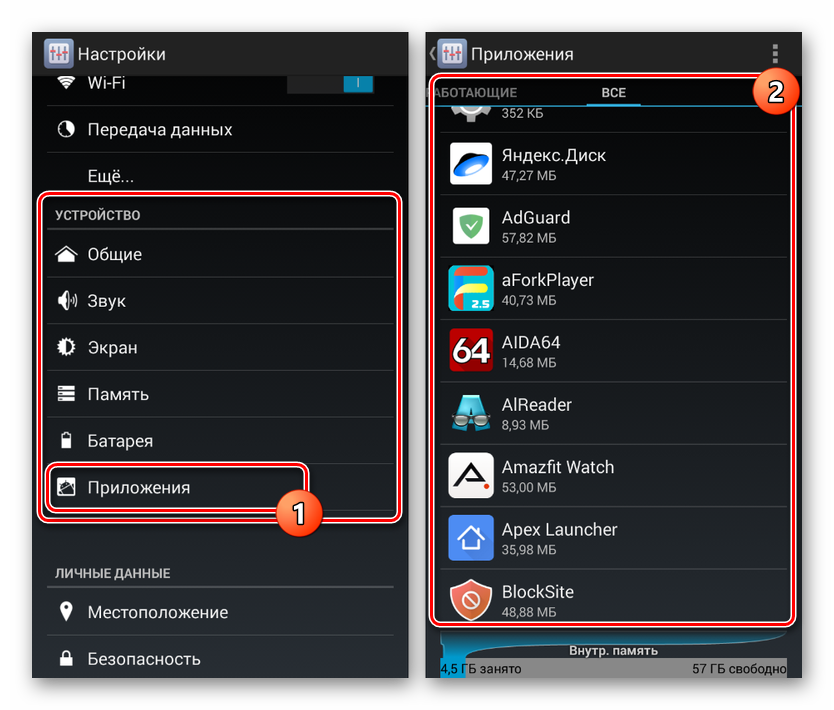
Дальше вернитесь в «Настройки» и в разделе «Устройство» перейдите на страницу «Приложения». Найдите нужную вам программу в представленном списке.
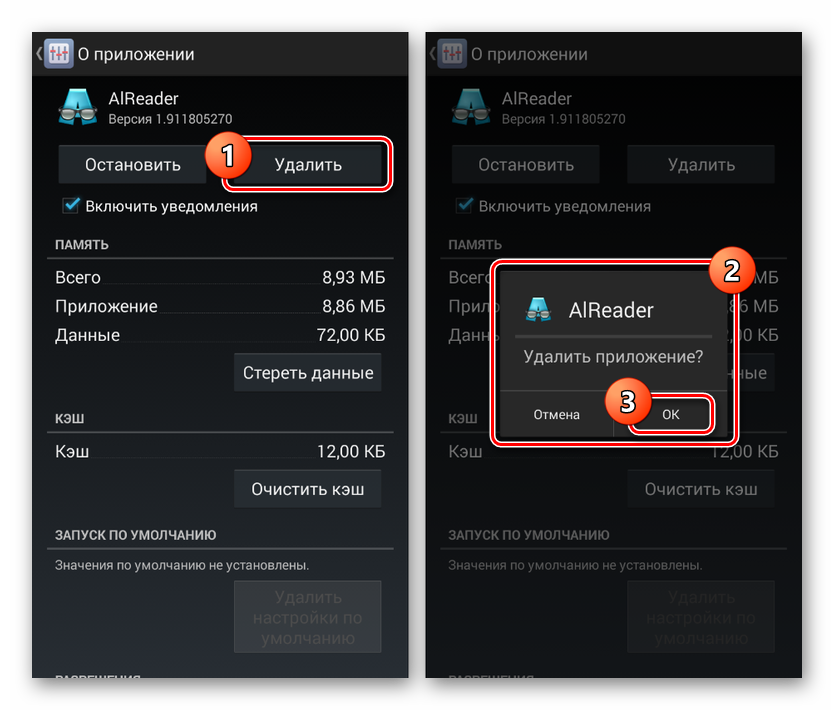
Предварительно запомнив значение из поля «Версия», чтобы в будущем установить именно предыдущее обновление, нажмите кнопку «Удалить».
Шаг 2: Поиск и загрузка APK-файла
-
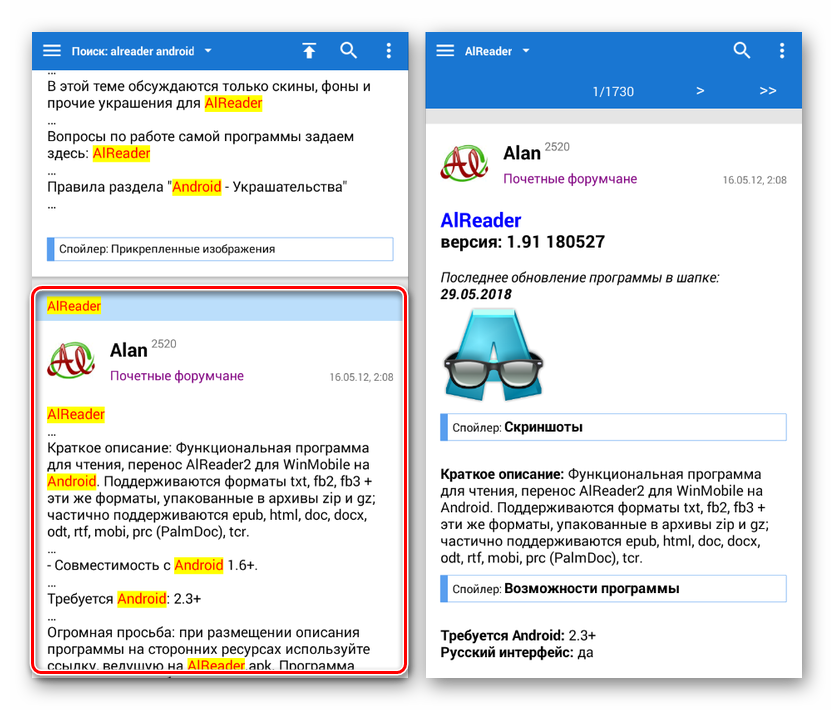
Завершив подготовку, перейдите на один из доверенных ресурсов и воспользуйтесь внутренней системой поиска. В качестве ключевого слова необходимо использовать название ранее удаленной программы с упоминанием операционной системы Android.
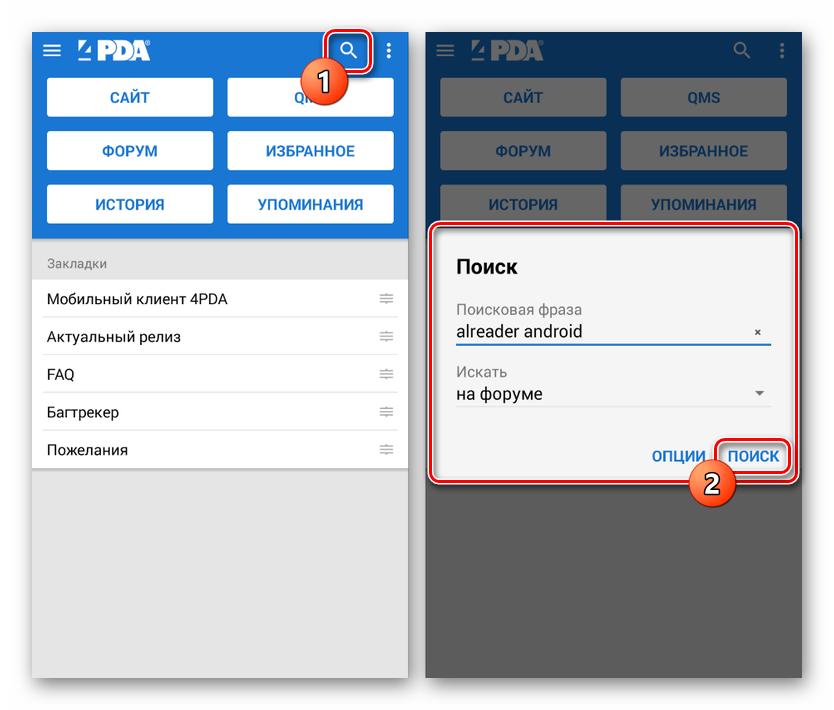
После перехода на страницу с результатами поиска выберите один из вариантов для перехода к списку версий нужного приложения. Это действие может сильно отличаться в зависимости от выбранного сайта.
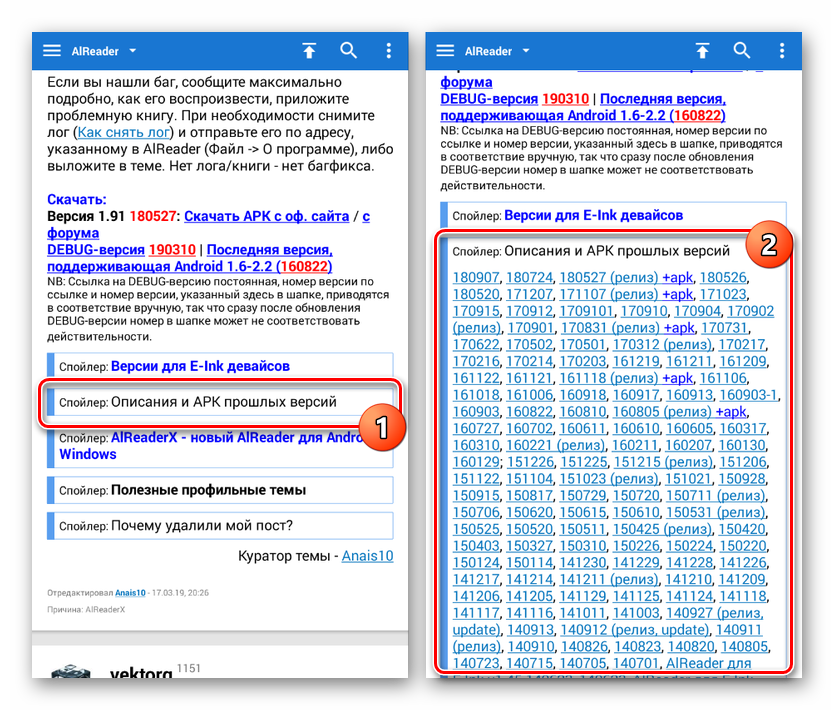
Теперь достаточно найти блок «Прошлые версии» и выбрать вариант APK-файла, предшествующий версии ранее удаленного приложения. Учтите, иногда для скачивания требуется авторизация, как, например, на 4PDA.
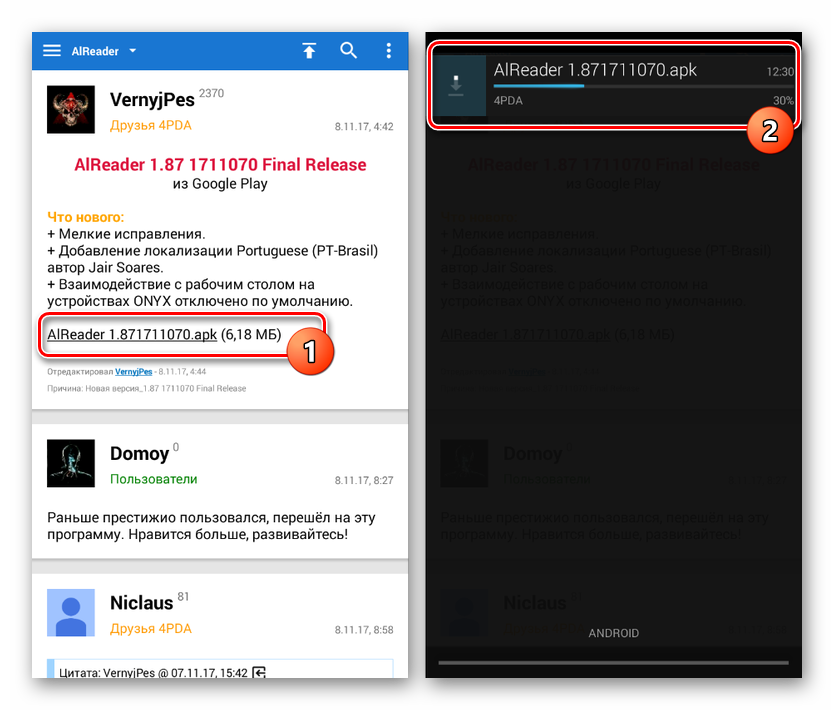
В качестве завершения подтвердите загрузку файла в память устройства, тапнув по ссылке с названием и версией приложения, и на этом процедуру можно завершить.
Шаг 3: Установка приложения
-
Воспользовавшись любым удобным файловым менеджером, перейдите в папку с загрузками на телефоне. По умолчанию файлы сохраняются в каталоге «Download».
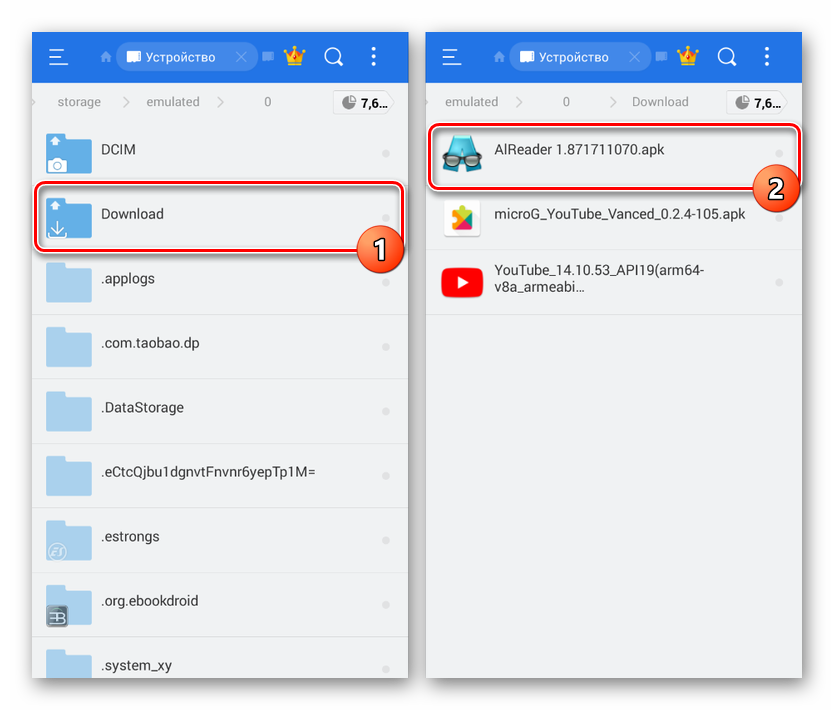
Нажав по загруженному APK-файлу, подтвердите процесс установки. Данный этап полностью идентичен для любых сторонних программ.
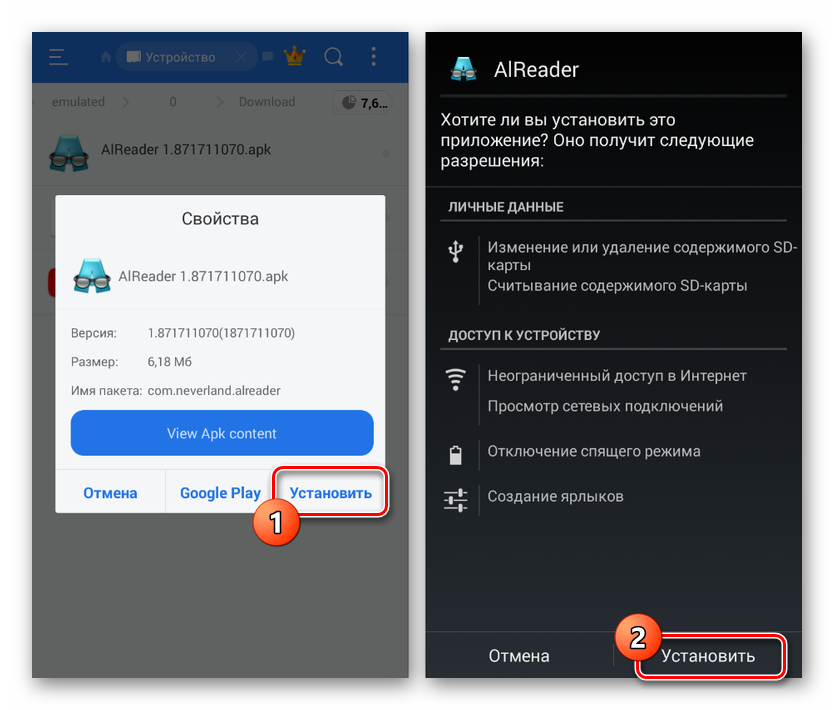
По завершении установки можно будет сразу же открыть ПО или перейти в «Настройки» и посмотреть версию в свойствах. Если вы делали резервные копии кэша, его необходимо поместить в папку приложения перед запуском.
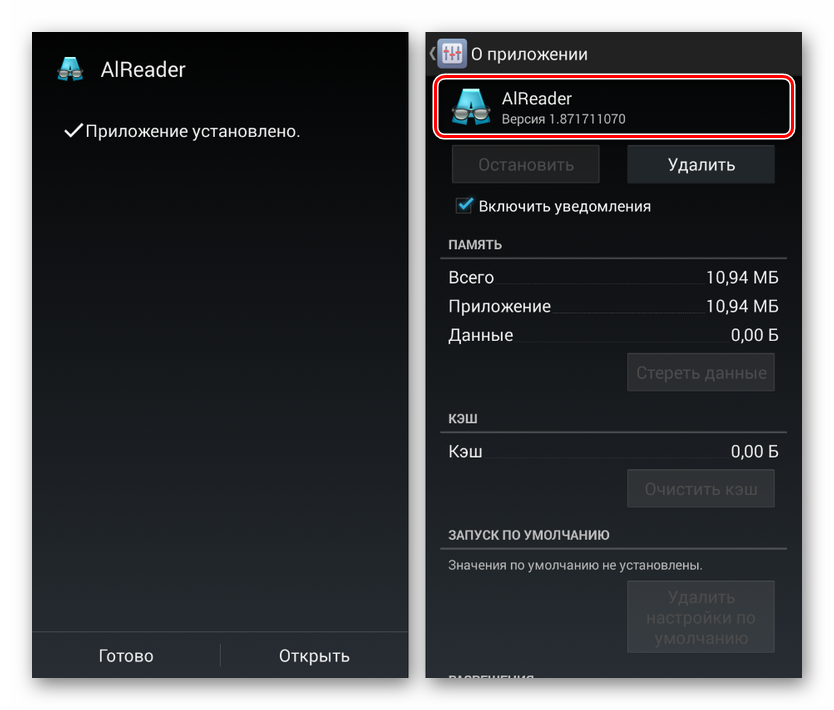
Главной проблемой этого способа, как можно заметить, является поиск старых версий, которые далеко не всегда доступны на доверенных сайтах. Из-за этого возникает риск загрузки небезопасной копии программы со сторонних ресурсов. При этом же в случае с наиболее популярным ПО подобные трудности не возникают.
Способ 2: Стандартные средства
В то время как сторонние приложения, вручную установленные из Google Play Маркета или с помощью APK-файла, невозможно откатить до прошлой версии без удаления существующей, некоторые стандартные решения предоставляют такую возможность. Распространяется это исключительно на фирменное ПО, предустановленное на устройстве на момент приобретения и первого запуска аппарата.
-
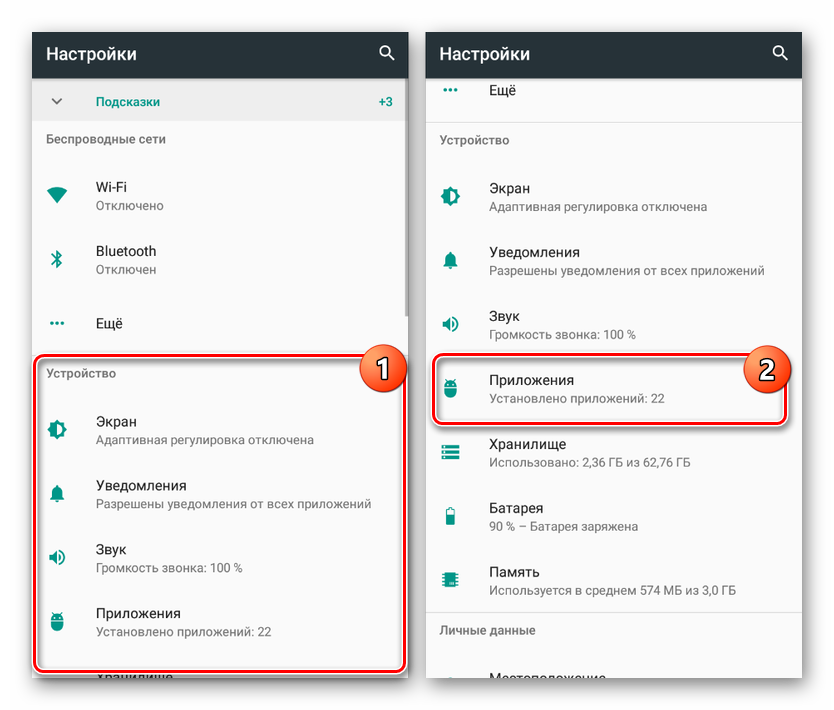
Перейдите в стандартное приложение «Настройки», найдите раздел «Устройство» и тапните по строке «Приложения».
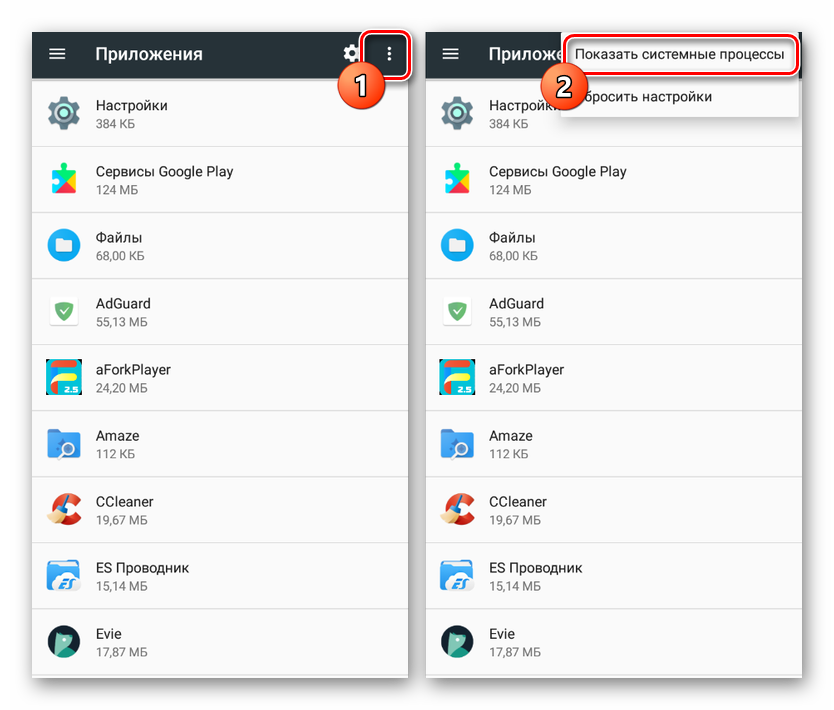
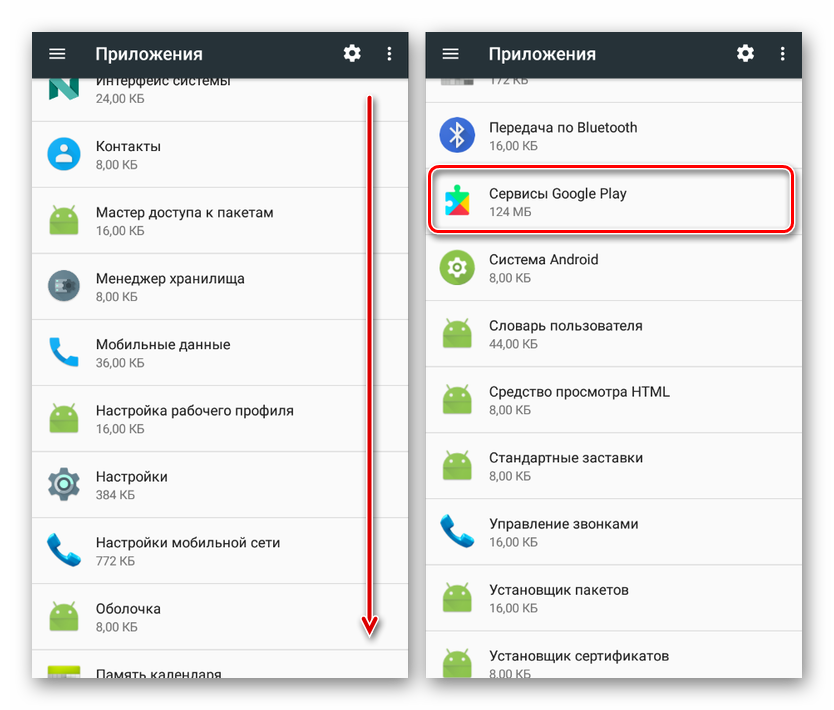
Дождавшись загрузки списка, нажмите по кнопке с тремя точками в правом верхнем углу и выберите пункт «Показать системные процессы». На более старых версиях Android достаточно будет перейти на страницу «Все».
Находясь в разделе с полным списком установленного ПО, выберите одно из стандартных приложений, обновления которого хотите удалить. В качестве примера мы рассмотрим «Сервисы Google Play».
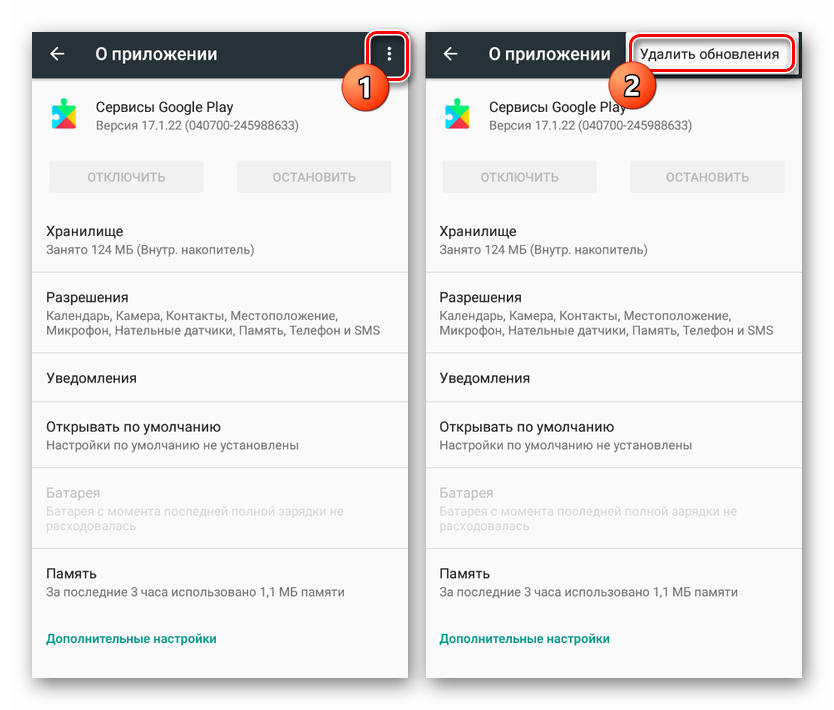
Оказавшись на главной странице приложения, воспользуйтесь кнопкой меню в крайнем верхнем углу экрана и нажмите по строке «Удалить обновления».
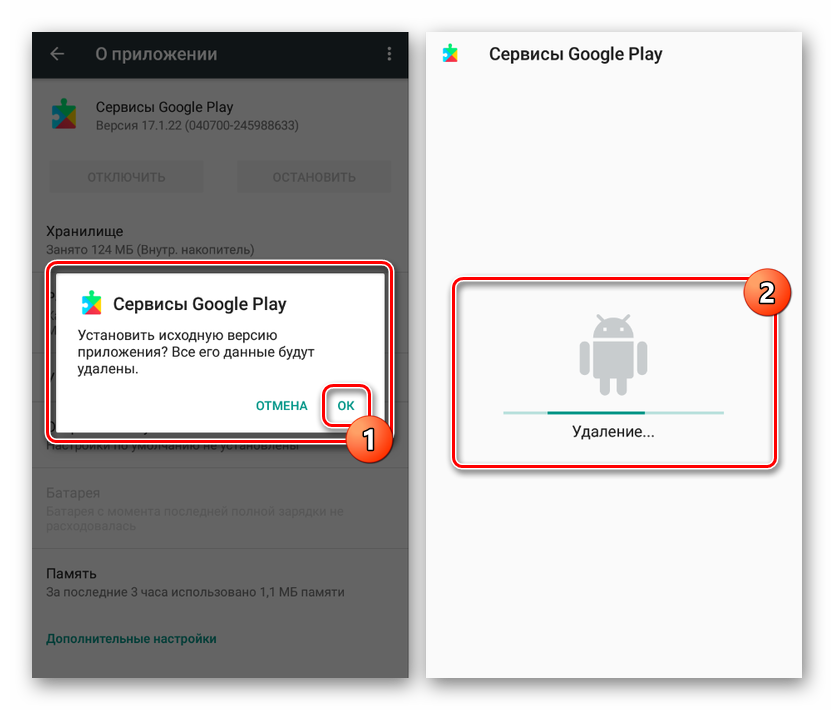
Это действие необходимо будет подтвердить, после чего начнется процедура восстановления изначальной версии программы. В результате будут удалены все обновления, загруженные с момента первого запуска смартфона.
В некоторых случаях при удалении может возникнуть ошибка, связанная с использованием приложения. Например, в нашем случае нужно было деактивировать один из сервисов в разделе «Администраторы устройства».
Такой способ может оказаться полезным, если вы используете смартфон с большим количеством предустановленного ПО, автоматически обновленного, например, до новых более требовательных версий. К тому же именно такой подход позволяет восстановить работу сервисов Google после неудачного обновления.
Отключение автоматического обновления приложений
Чтобы в дальнейшем не сталкиваться с проблемами, когда у вас обновляется приложение, но при этом вам не нужно это обновление – можно отключить данную опцию. В итоге вы сами будете определять, когда загружать новые версии для любых приложений в Google Play. Причем здесь также есть два варианта настройки: отключение обновлений сразу для всех приложений и только для конкретных. Мы разобрали оба варианта, чтобы вы могли выбрать для себя наиболее оптимальный.
Отключение обновлений для всех приложений
Этот способ подразумевает полное отключение автоматических обновлений, даже если у вас будет активен только Wi-Fi (хотя можно сделать и так, чтобы они загружались только при подключении Wi-Fi, без использования мобильного трафика). Порядок действий следующий:
Отключение обновлений для конкретного приложения
Чтобы постоянно не включать и отключать опцию, о которой мы рассказали выше, можно деактивировать обновления для конкретных приложений. Допустим, вы установили старую версию WhatsApp и не хотите, чтобы она обновлялась, хотя в Google Play для нее доступна новая версия. Можно отключить это конкретно для WhatsApp:
Перейти к списку можно и другим путем:
- В Google Play в левом углу нажимаете на три точки, чтобы появилось меню и выбираете в нем пункт «Мои приложения и игры»;
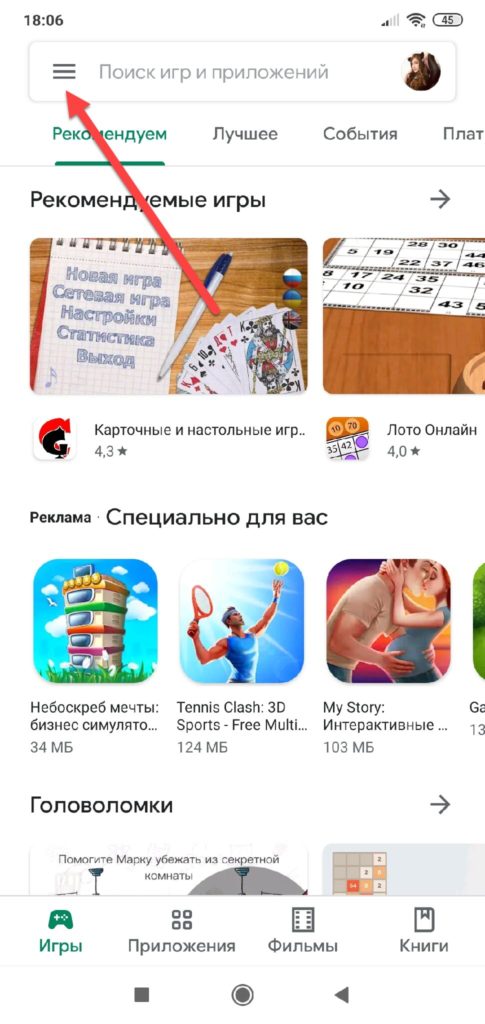
- Далее переходите во вкладку «Установленные» и находите в списке необходимое приложение;
- Нажимаете по нему и попадаете на страницу с описанием приложения. Здесь вам остается только убрать автоматическое обновление и все.
Готово. Заводская версия приложения восстановлена.
Кроме обновлений удалятся все данные приложения: настройки и файлы. Приложение будет таким, каким вы запустили его в первый раз.
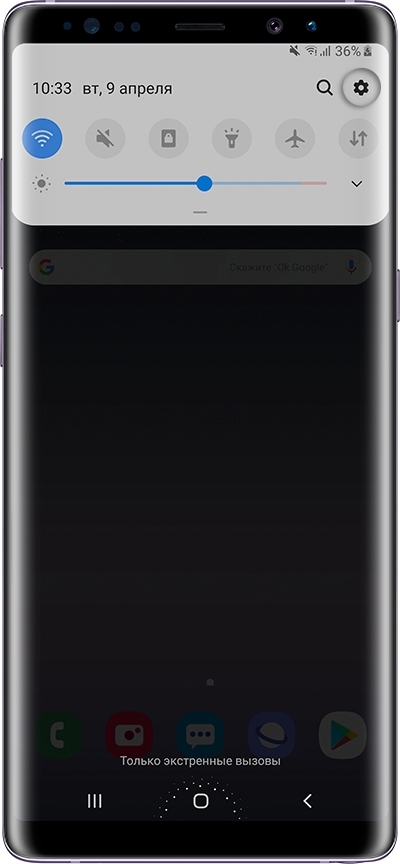
Выберите пункт «Приложения» или «Диспетчер приложений».
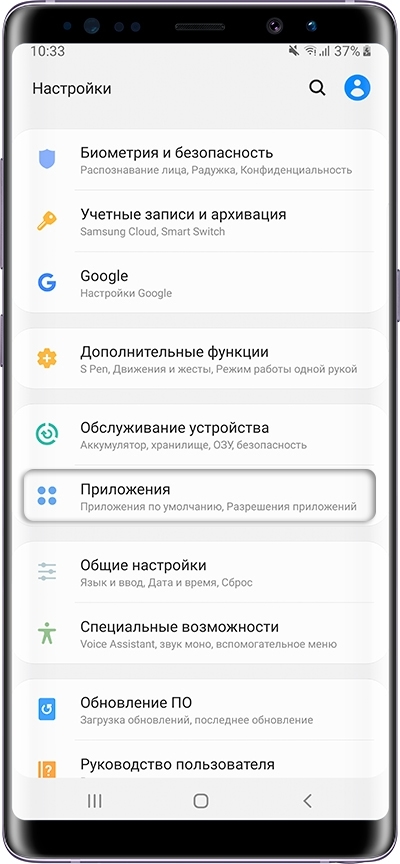
Выберите пункт «Диспетчер приложений», если он есть на вашем устройстве. Если этого пункта нет — перейдите к следующему шагу.
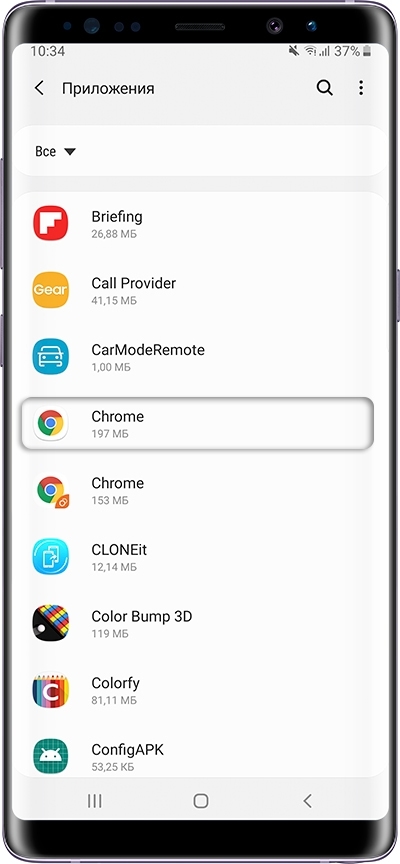
Найдите приложение, версию которого нужно вернуть до заводской.
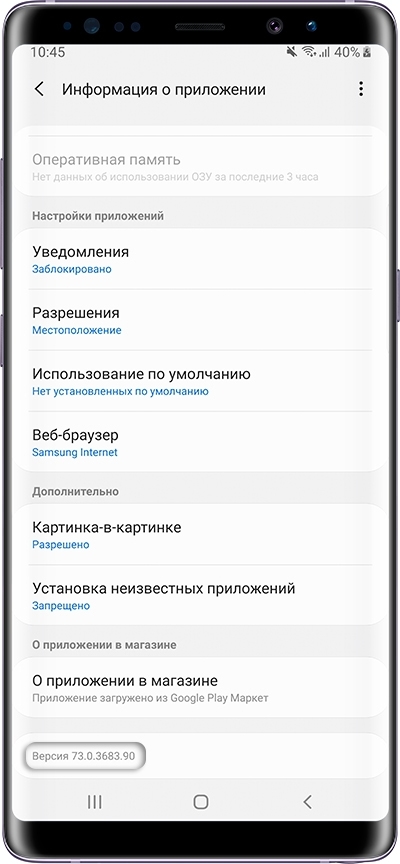
Внизу указана установленная версия.
Нажмите на кнопку «Удалить обновления».
Если такой кнопки нет, сначала нажмите «Опции» (может выглядеть как три точки в правом верхнем углу),
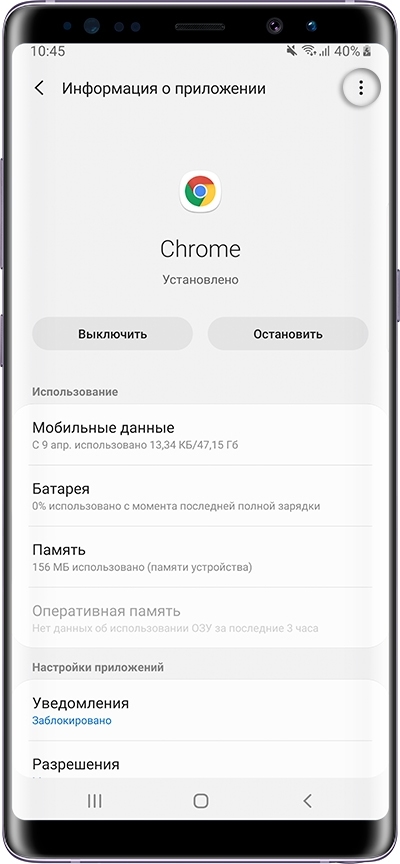
а затем кнопку «Удалить обновления».
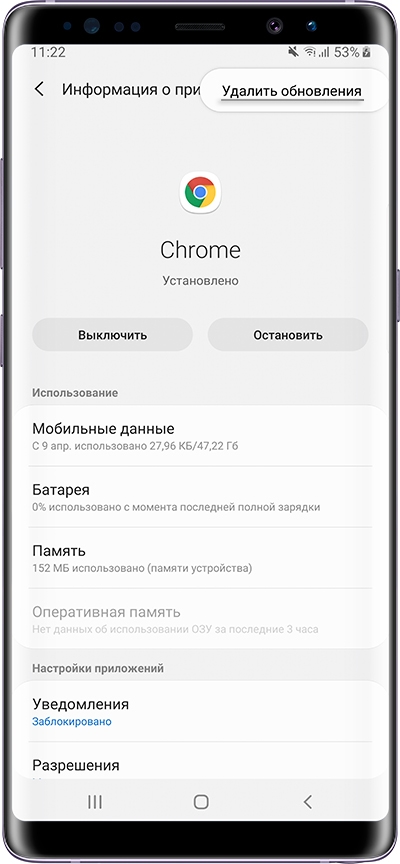
Если кнопок «Опции» или «Удалить обновления» нет, или они не нажимаются, значит: а) заводская версия уже установлена; б) это не системное приложение.
Нажмите «Удалить» или «ОК», чтобы удалить обновления, файлы и настройки приложения.
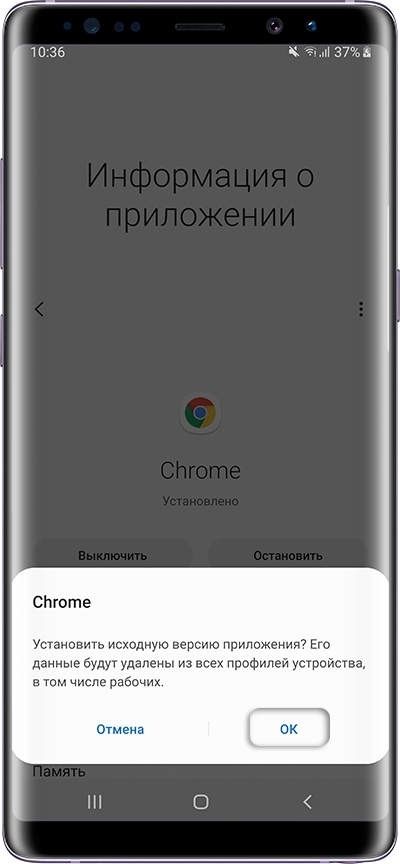
Готово. Заводская версия приложения восстановлена.
Благодаря сервису Google Play разработчики приложений для Android телефонов и планшетов имеют возможность эффективно распространять обновления для своих продуктов. Стоит им обновить приложение в сервисе Google Play, как оно автоматически обновляется на всех Android устройствах, где оно установлено. В большинстве случаев, это очень удобно. Как для разработчиков, так и для пользователей.
Удаление обновлений для Android приложений
К счастью, в операционной системе Андроид предусмотрен механизм, используя который можно удалить обновление, которое установилось на телефон с помощью сервиса Google Play. Для этого необходимо открыть настройки Андроид и перейти в раздел «Диспетчер приложений» или просто «Приложения», если у вас стандартная оболочка.
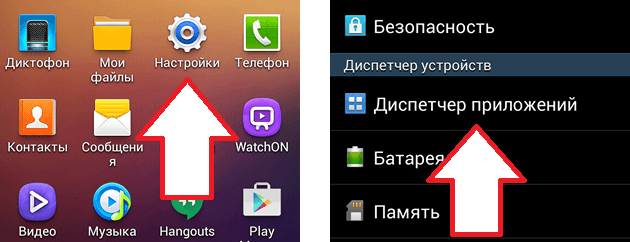
После этого перед вами появится список всех установленных приложений на вашем Андроид смартфоне. Здесь вам нужно найти приложение, обновление которого вы хотите удалить.
Открыв нужное приложение, вы увидите экран с информацией. Здесь нужно нажать на кнопку «Удалить обновления», которая будет находиться сразу под названием вашего приложения.
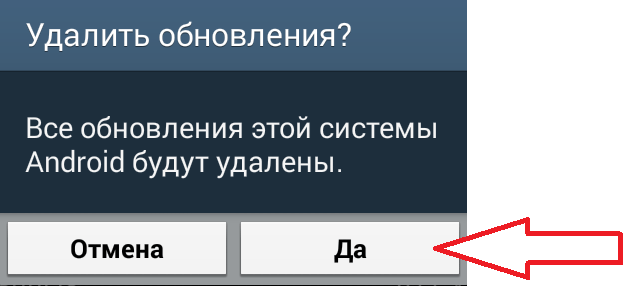
После этого появятся предупреждение о том, что система собирается удалить обновления и восстановить исходное приложение. Нажимаем на кнопку «Да» для того чтобы продолжить.
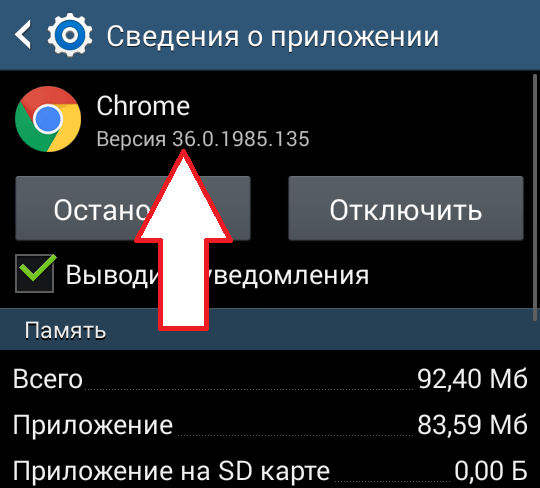
После этого обновления приложения будут удалены, и перед вами снова появится экран с информацией о приложении. Здесь вы сможете посмотреть, до какой версии вы откатились.
В самом верху поля будет знакомый вам набор цифр после параметра appExtVrsId . Этот набор цифр — актуальная версия приложения.
Что делать дальше чтобы откатить обновление приложения на iOS
Коротко: загрузить приложение через AppStore в iTunes, затем включить прокси, затем загрузить ещё раз, отредактировать запрос, отправить запрос, получить старую версию, установить.
Подробно: после запуска Charles нужно установить сертификаты приложения в Mac. Это делается через меню Help → SSL Proxying → Install Charles Root Cetrificate. Сертификат затем нужно в Keychain Access перевести в статус Always Trust. Если не установить, то будут ошибки и метод не сработает.
В iTunes ищем приложение Inoreader (это для любого приложения подойдёт, но меня интересовало в тот момент только оно), запускаем Charles и нажимаем в окне установки приложения Download:
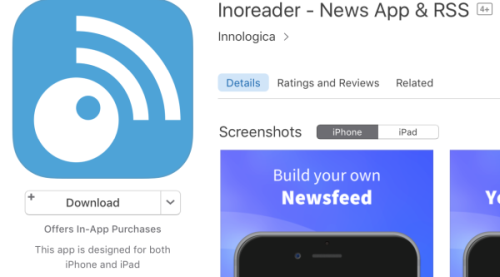
В окне Charles у вас появляется подобная строчка со слово «buy» в адресе, связанная с сервером apple:
Для информации можно обратить внимание на то, что размер скачиваемого файла равен 20,4 мб:
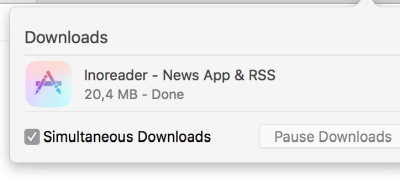
После чего нужно включить SSL Proxying для осуществления перехвата и редактирования запросов:
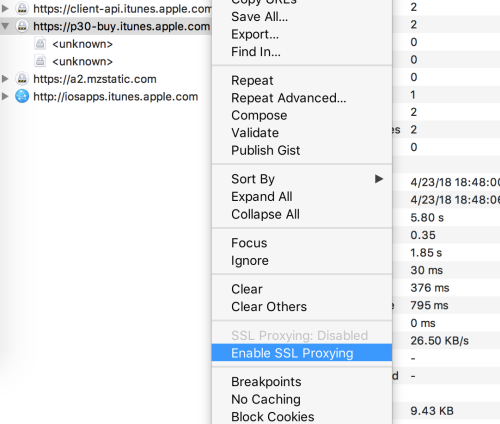
Т.к., вероятней всего, у вас быстрый интернет и приложение уже успело загрузиться в библиотеку приложений, то необходимо его оттуда удалить.
Ещё раз проверяем, что SSL Proxying включен и переходим к повторной загрузке приложения из AppStore при этом нужно поставить загрузку на паузу, чтобы у вас было время на следующие действия. После нажатия на Download в окне Charles появится ещё одна строка в сервером apple, содержащая слово «buy». Развернув эту строку нужно найти buyProduct:
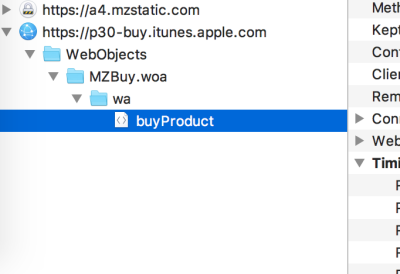
Справа в окне нажимаем на Contents и внизу выбираем XML Text. Листаем вниз пока не найдем softwareVersionExternalIdentifiers со списком не понятным цифр.
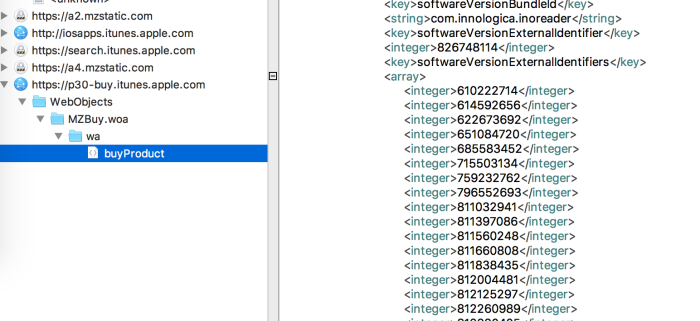
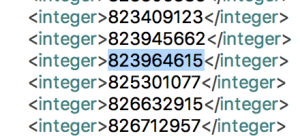
Эти цифры и выступают в роли версий приложений. Соответственно, чем меньше число, тем старее версия приложения. Как узнать какая версия приложения будет загружена? Например, я наугад брал с конца списка значение 823964615:
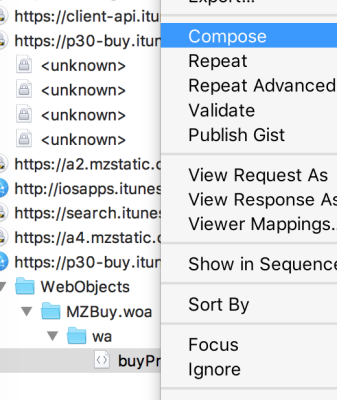
Теперь нам нужно проверить версию приложения. Для этого мы делаем встаем на «buyProduct» и в меню выбираем Compose и справа в окне представление Text.
В самом верху поля будет знакомый вам набор цифр после параметра appExtVrsId . Этот набор цифр — актуальная версия приложения.
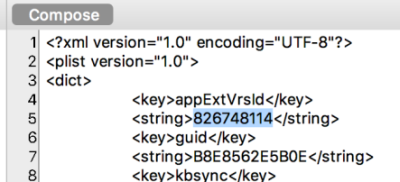
Вместо этих цифр подставляем скопированные выше 823964615 и должно получиться вот так:
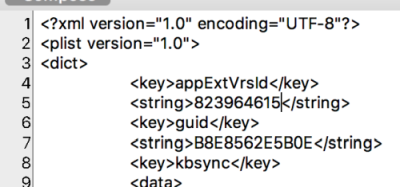
и делаем Execute. Программа выдаст вам окно и выбрав режим отображения XML Text мы сможем внизу найти параметр bundleShortVersionString и увидим, что выбранное нами значение соответствует версии 5.4.4, что в моём случае то что нужно, т.к. эти версия практически последней перед обновлением до 6.0
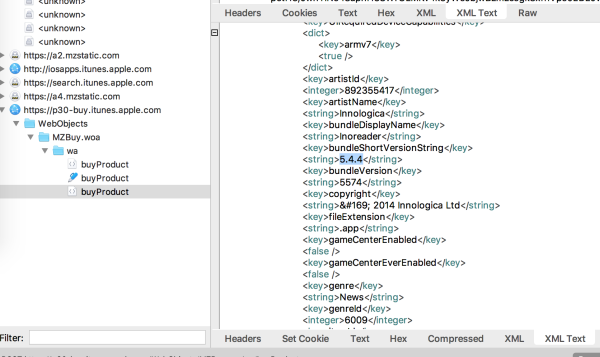
Остаётся один шаг. Нужно скачать всё это дело. Для этого нужно в нашем последнем отредактированном запросе buyProduct с полученной версией 5.4.4 в меню выбрать Breakpoints.
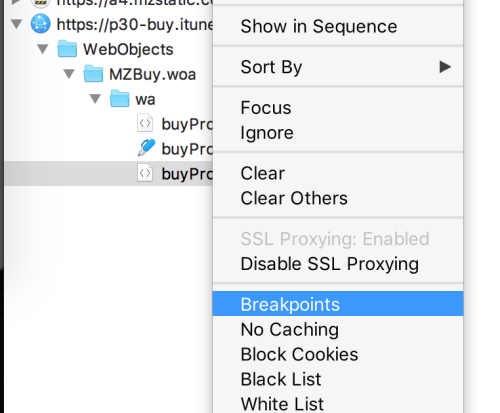
По новой перейти в AppStore для загрузки приложения Inoreader (если приложение успело загрузиться в библиотеку и вы не успели его остановить, то просто удалите, чтобы была возможность загрузить заново).
Как только вы в iTunes нажмете скачать, то выскочит окно Charles, где нужно будет нажать на Edit Request и в уже знакомом параметре appExtVrsId исправить версию на 823964615, нажать Execute, а затем ещё раз на Execute.
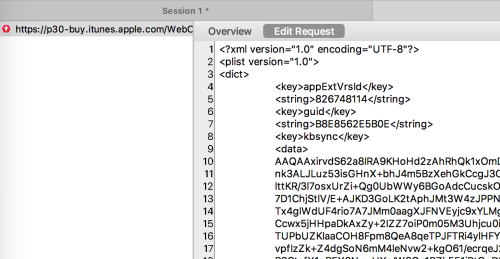
В итоге у вас начнётся загрузка приложения и можно будет увидеть, что размер приложения изменился в меньшую сторону:
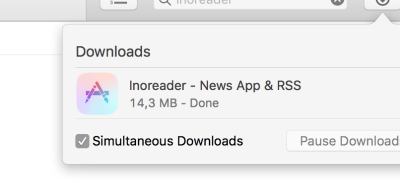
В библиотеке приложений itunes появится значок программы с ярлыком Update. Это и будет означать, что вы сделали всё верно. Можно сделать Get Info приложения и будет написано:
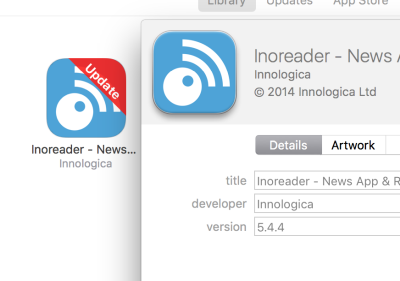
Дальше у приложения смотрим где оно находится в файловой системе и сохраняем на будущее если вдруг решите обновить приложение
По завершение работы следует в Charles сделать Disable SSL Proxying кликом на сервере p30-buy.itunes.apple.com.
Надо сказать, что получилось проделать у меня данную процедуру с 2 раза.
Надеюсь, это будет кому-то так же полезно как оказалось мне.
Выберите приложение, затем нажмите «Удалить обновления».

Как вы знаете, не все обновления одинаково полезны, поэтому некоторые приложения с обновлениями работают из рук вон плохо, а иногда и вовсе отказываются работать. Возникает мысль — почему бы не удалить обновления?
Увы, операционная система Android не позволяет удалять загруженные для приложений обновления. Впрочем, есть исключения. К примеру, в прошивку «вшито» некоторое приложение. В нашем случае это браузер Google Chrome. Поскольку приложение «вшито» в прошивку, то удалить его без рут-прав невозможно, зато его можно обновлять с помощью Google Play. После обновления появится кнопка «Удалить».
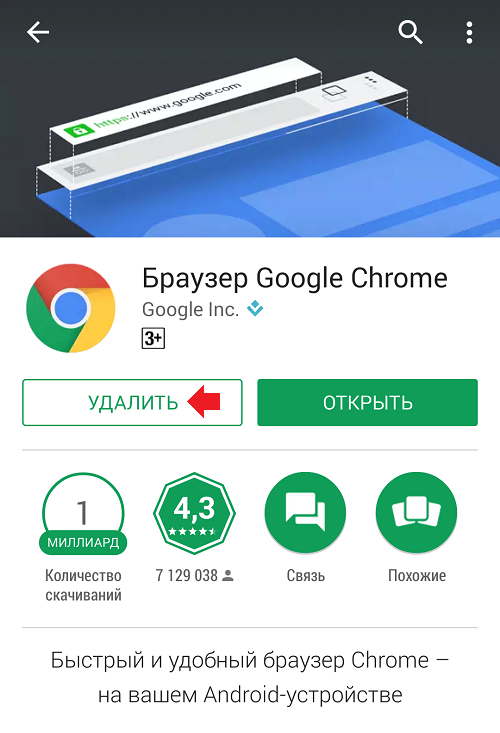
Нет, нажав на нее, приложения удалить вы не сможете, зато сможете удалить все обновления, нажав на кнопку ОК.
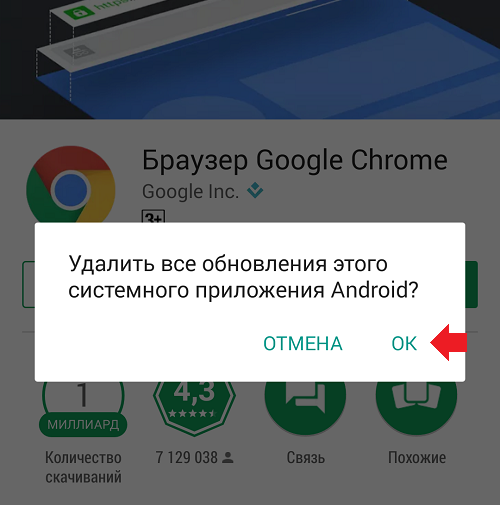
Далее будет произведено удаление обновлений.
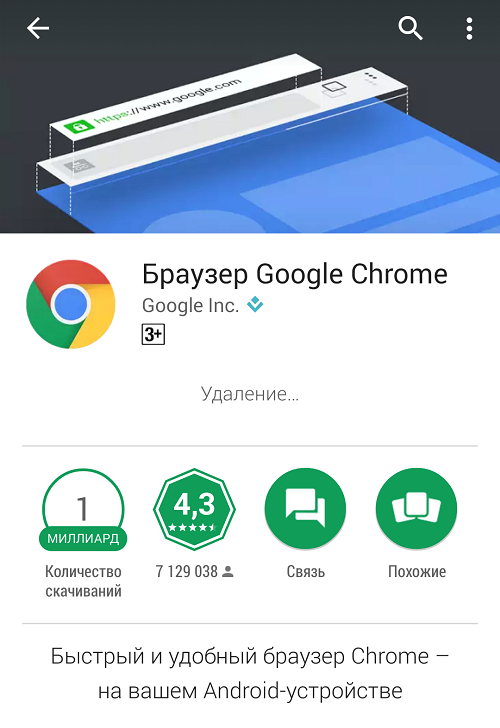
Разумеется, это касается только некоторых приложений, удалить которые нельзя без рут-прав, включая сервисы Google.
Есть другой вариант. Зайдите в раздел с приложениями.
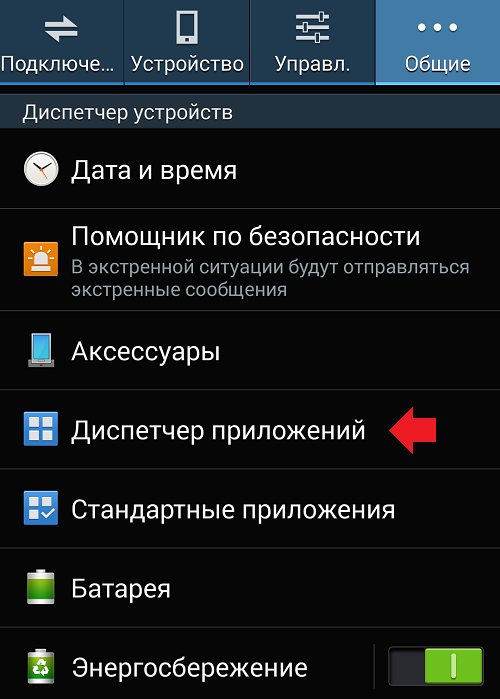
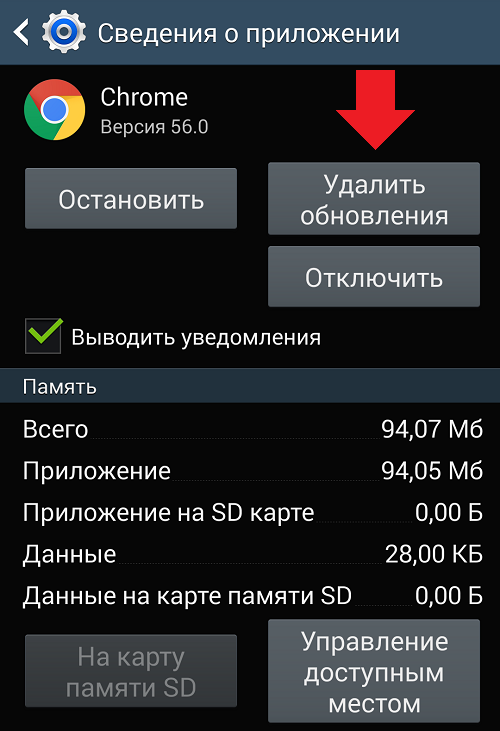
Выберите приложение, затем нажмите «Удалить обновления».
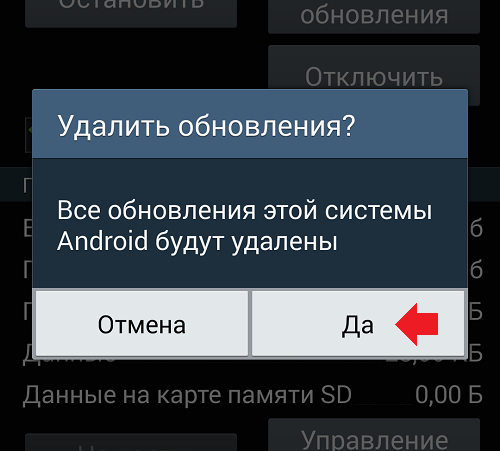
Подтвердите удаление обновлений.
Друзья! Если наш сайт помог вам или просто понравился, вы можете помочь нам развиваться и двигаться дальше. Для этого можно:
- Оставить комментарий к статье.
- Подписаться на наш канал на YouTube.
- Подписаться на нашу группу ВКонтакте.
Для приложений, которые установлены пользователем, нельзя удалить только обновления. Так что только удалить, найти старую версию и установить ее.
Как откатиться до предыдущей версии приложения? Ранняя версия более устраивала по интерфейсу.
Для приложений, которые установлены пользователем, нельзя удалить только обновления. Так что только удалить, найти старую версию и установить ее.
- Как ускорить работу
- Как уменьшить энергопотребление
- Как поменять приложение по умолчанию
- Как пользоваться голосовым набором
- Как раздавать интернет по Wi-Fi
- Полный сброс Samsung
- Полный сброс HTC
- Полный сброс LG
- Полный сброс Sony
- Полный сброс Acer
Это не очень удобно, для некоторых предустановленных приложений, которые вообще не нужны, можно удалить только обновления, но нельзя удалить само приложение.
Шаги для отключения будут следующими
Как удалить установленные обновления приложений
Данный способ позволяет удалить обновления только для приложений, которые были предустановлены на устройстве, т.е. удаляются все обновления, а приложение приводится в то состояние, которое было при покупке телефона или планшета.
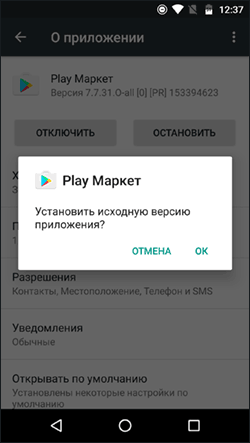
- Зайдите в Настройки — Приложения и выберите нужное приложение.
- Нажмите «Отключить» в параметрах приложения и подтвердите отключение.
- На запрос «Установить исходную версию приложения?» нажмите «Ок» — обновления приложения будут удалены.
Возможно, полезной также окажется инструкция Как отключить и скрыть приложения на Android.
А вдруг и это будет интересно:
- Windows 10
- Настройка роутера
- Всё про Windows
- Загрузочная флешка
- Лечение вирусов
- Восстановление данных
- Установка с флешки
- В контакте
- Одноклассники
- Android
Почему бы не подписаться?
Рассылка новых, иногда интересных и полезных, материалов сайта remontka.pro. Никакой рекламы и бесплатная компьютерная помощь подписчикам от автора. Другие способы подписки (ВК, Одноклассники, Телеграм, Facebook, Twitter, Youtube, Яндекс.Дзен)
08.05.2017 в 09:02
Увы, но это только спасёт уже ПОСЛЕ, НАСИЛЬНО обновлённых приложений
До этого, он обновляет в фоне ГПлей, Гсервис.. Как бы не хотелось.
12.07.2017 в 09:18
не помогает, некоторые обновления, типа инстаграмм и фэйсбук, обновляются несмотря на общий запрет.
14.09.2017 в 11:23
Как отключить поиск обновлений? Я прошу прокомментировать. После поиска обновлений и когда обновления найдены гугл частично блокирует передачу данных по скорости пока не обновишься. Интернет не работает, пока не обновишь всё. Как отключить сам поиск? Благо Дарю Вас! С уважением Виктор и Елена.
15.09.2017 в 08:40
Лишь отключив приложение Google Play (настройки — приложения — play маркет — отключить). Другого способа отключения именно проверки обновлений не могу подсказать (ну, возможно, еще блокировка доступа к серверам google).
06.04.2018 в 23:28
Добрый день!
Подскажите пожалуйста, как убрать сообщение «ОБНОВЛЕНИЕ ПО Коснитесь здесь, чтобы обновить прошивку…» вверху в Настройках? Т.е., как отказаться от установки уже найденного обновления прошивки?
Смартфон Samsung Galaxy J7 2017 (SM-J730FM/DS)
Версия Андроид: 7.0
Версия прошивки: j730fmxxu2ara3 (янв 2018)
Купил неделю назад. В Настройках (Обновление ПО) отключил Автоматическую загрузку. При этом случайно коснулся пункта Загрузка обновления вручную. В результате система нашла обновление j730fmxxu2arb1 (фев 2018) и предложила «Установить» либо «Позже». Я выбрал «Позже». Теперь постоянно висит угроза обновления, которое мне не нужно, поскольку в текущей версии меня все устраивает.
С уважением, Валерий.
07.04.2018 в 08:54
Здравствуйте.
По самсунгам наизусть не помню, но: пишут, что если нажать по этому уведомлению, то можно выбрать — позже — не напоминать.
По телефонам вообще: можно отключить системное приложение com.wssyncmldm
07.04.2018 в 15:59
Спасибо, Дмитрий! Буду иметь ввиду. Приложение com.wssyncmldm пока не нашел.
28.07.2018 в 10:49
28.07.2018 в 11:25
Здравствуйте. Нет, такой статьи у меня нет.
29.07.2018 в 14:22
Здравствуйте. Dmitry , описать в новой статье об этом не думает ? очень нужная статья была бы, ведь всякого лишнего включат производители а потом пользователь думает почему так быстро заряд батареи уходит. в андроиде по моему неопытному мнению в системных процессах куча всего лишнего включено. некоторые приложения сами собой включаются и сами же отключаются вот пример WI-FI сам не пойму почему так происходит, а ведь это влияет на продолжительность работы прибора с системой андроид. спасибо.
30.07.2018 в 10:11
Не знаю. Не знаю по той причине, что нет универсальных инструкций: слишком много зависит от производителя (основной ненужный софт — именно фирменный от самсунгов, xiaomi, sony и т.д., а не от самого андроида), версии Android (которых тоже слишком много — люди всем подряд пользуются от Android 5 до Android P).
01.08.2018 в 12:50
01.08.2018 в 13:53
13.09.2018 в 14:29
14.09.2018 в 08:30
Здравствуйте.
Насчет установленных программ — проще отдельно скачать APK и сохранить куда нужно: https://remontka.pro/apk-google-play-download/
Статьи про полезные программы для андроид — нет, у меня не было. Возможно, как-нибудь займусь.
По первому вопросу не могу дать ответа.
14.09.2018 в 19:47
15.09.2018 в 09:40
Тогда резервную копию телефона целиком, например, в TWRP.
03.07.2019 в 11:56
Здравствуйте. Подскажите пожалуйста. Я обновила инстаграм, но мне не понравилась новая версия. Потом я удалила и снова установила, нельзя больше вернуть прежнюю версию. Можно ли как то вернуть?
03.07.2019 в 13:34
Разве что скачать со сторонних сайтов, наподобие apkpure или apkmirror, там можно достать старые версии.
01.10.2019 в 15:03
02.10.2019 в 14:56
С гуглевским IP могло и другое устройство обмениваться, любой ПК/ноут, где Chrome установлен, это как пример. А еще и роутер сам по себе в теории может что-то оттуда тянуть или пинговать для анализа — есть ли доступ к Интернету.
А вот что касается автоматически обновленных приложений… лишь догадка: я ни разу не сталкивался с тем, чтобы приложения (кроме сугубо системных иногда) брали и обновлялись, если в параметрах Play Маркет отключено автообновление. Но: если предположить, что у вас есть софт, который чистит кэш/данные, то в теории он и настройки обновлений вместе с кэшэм может вычистить. Повторюсь, лишь догадка.
Как сделать откат прошивки на Xiaomi
Продукция Xiaomi с момента своего появления на рынке мобильных устройств стала пользоваться бешеной популярностью. В основном, связано это было с правильно выбранной философией бренда: максимально «прокаченные» характеристики за минимальный ценник. Стоит отдать компании должное – этого правила производитель придерживается и до сих пор.
Однако не только низким прайсом смогли Xiaomi захватить интерес настолько большого количества фанатов. Ещё одной привлекательной составляющей смартфонов Xiaomi для потенциальных покупателей стала прошивка MIUI. Этот графический интерфейс значительно увеличивал количество «плюшек» чистого Андроида, при этом обладал самобытным и приятным для многих дизайном.

К сожалению, все ее плюсы для немалого количества пользователей легко затмевались одним огромным минусом – вечные баги в свежих обновлениях. Из-за этого многие пользователей регулярно озадачены вопросом «А не вернуться ли на старую версию прошивки?». Сегодня мы с вами разберемся, как можно «откатиться» на прошлую версию MIUI.
Подготовка к откату
Стоит отметить, что так называемый «откат» — не самая страшная вещь для опытных пользователей, но новичков может ждать несколько серьезных проблем.
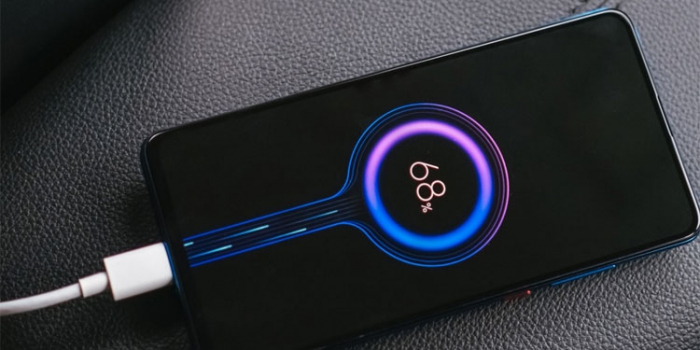
Во-первых, перед такой серьезной манипуляцией обязательно обеспечьте ваш смартфон достаточным уровнем заряда аккумулятора. Производитель рекомендует иметь хотя бы 60 процентов «зарядки», мы же посоветуем наполнить батарейку вашего устройства под завязку.
Во-вторых, обязательно сделайте резервную копию всех важных для вас данных. Это необходимо сделать из-за естественного последствия «отката» — память устройства будет возвращена в девственно чистое состояние.
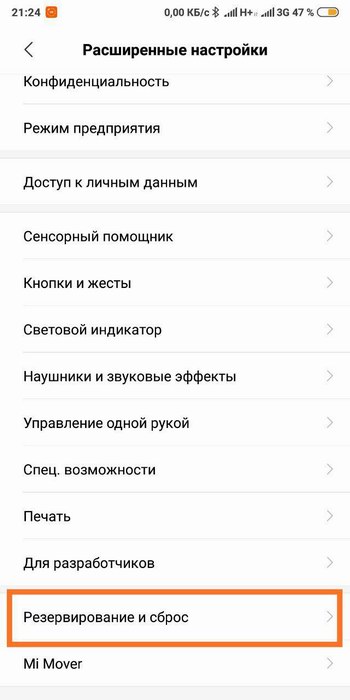
Бэкап (резервное копирование) данных можно сделать как внутренними «силами» MIUI (Настройки MIUI => Дополнительные настройки => Восстановление и сброс => Резервное копирование), так и приложениями от сторонних разработчиков. Если вы не считаете трудностью вручную восстановить имеющиеся настройки устройства, тогда достаточно будет сбросить необходимые вам файлы (фото, видео, документы) на ваш ПК.
Напоследок посоветуем перед откатом выполнить сброс настроек – процесс, после которого ваш смартфон вернется к своему «магазинному» состоянию. Сделать это стоит как минимум для того, чтобы исключить ошибки, которые могли возникнуть после неудачного переноса настроек с предыдущей версии прошивки – после сброса все баги могут исчезнуть сами по себе.
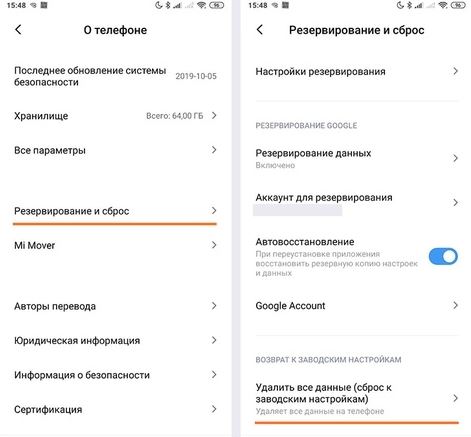
Для сброса вашего смартфона необходимо зайти в общие Настройки, прокрутить до раздела Дополнительные настройки (Расширенные настройки), найти подпункт Восстановление и сброс и нажать на кнопку «Сбросить к заводским настройкам». Повторяем – перед данной процедурой желательно сделать резервную копию ваших текущих настроек, а также сбросить имеющиеся файлы на ПК.
Варианты «отката» на предыдущую версию MIUI?
Существует несколько способов вернуть привычную версию MIUI на ваш смартфон. Первым мы распишем самый простой способ, который подойдет для большинства пользователей. Остальные будут распределены по степени трудности понимания.
Уточним сразу: с появлением новых версий MIUI проводить манипуляции по откату становится все сложнее. Связано это с политикой Xiaomi под названием Anti-Rollback. О ней мы говорили в нашей недавней статье. Поэтому все действия вы делаете на свой страх и риск. Обязательно перед выполнением всех инструкций ознакомьтесь с ветками ваших устройств на 4PDA.
Откат при помощи раздела «Обновление»
Первым способом будет использование приложения «Обновление». Плюсом данного алгоритма является его объективная простота: вам не придется разблокировать загрузчик и устанавливать дополнительное ПО.
Для начала скачиваем с официального сайта, либо с проверенных форумов (вроде того же 4PDA) предыдущую версию прошивки на ваш смартфон. Обязательно скачайте файл формата .zip – именно он будет задействован при откате через память устройства. Скачали необходимый файл и сразу перекидываем его в корневую папку вашего смартфона – не нужно создавать новую папку.
Обязательно переименуйте архив в update.zip – иначе MIUI не сможет «поймать» данный файл обновления.
Скинули архив – переходим к процессу отката. Для этого нам нужно открыть меню для разработчиков. Мы рассказывали, как это сделать, в одном из наших материалов. Зашли в меню для разработчиков, а теперь ищем раздел «Заводская разблокировка». Активируем его.
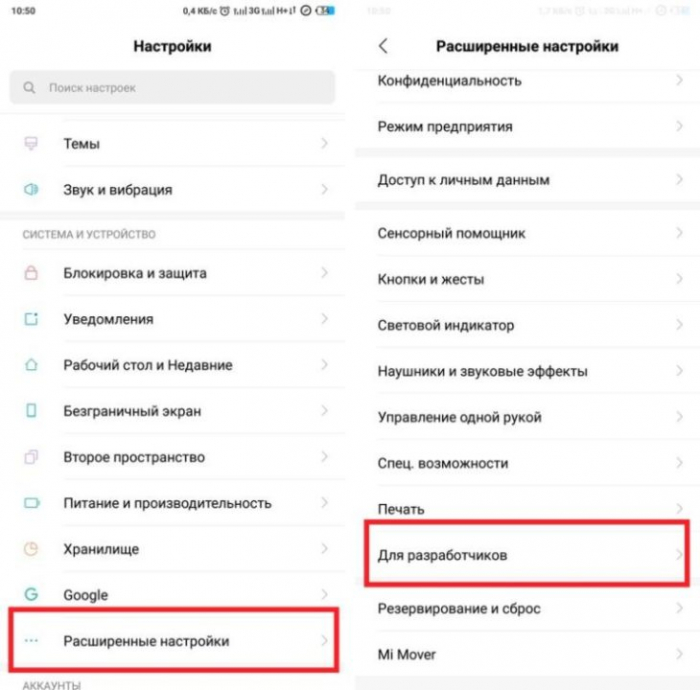
После этого заходим в общие Настройки смартфона и переходим в пункт «О телефоне». Внутри нас будет ждать раздел «Обновление», где мы найдем в правом верхнем углу иконку в виде трех точек – нажимаем на нее.
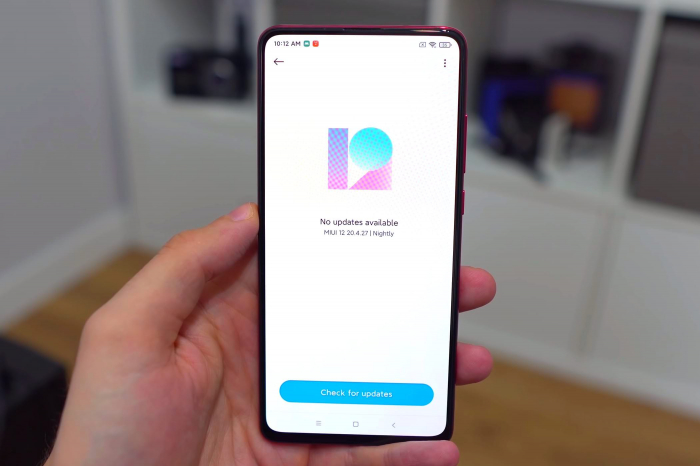
Нам нужен пункт «Выбрать файл прошивки», по нажатию на который попадаем в память устройства. Выбираем нужный нам архив update.zip и ждем окончания обновления. Смартфон перезагрузится, и мы будем наблюдать привычную для нас версию прошивки.
Откатываем прошивку при помощи MiFlash
Следующий способ будет актуальным для «знающих» пользователей смартфонов Xiaomi. Для более удобной прошивки умельцы создали специальную программу для ПК под названием MiFlash. Она может здорово помочь при решений многих проблем, связанных с перепрошивкой – в том числе и с откатом на старую версию ПО.
Напоминаем, что данный способ предполагает наличие разблокированного загрузчика – не подойдет для заблокированных устройств.
Для начала качаем последнюю версию MiFlash с официального сайта проекта (https://www.xiaomiflash.com/). Устанавливаем ее на ваш ПК. Во время установки программы вам будет предложено также установить необходимые драйвера – соглашаемся со всеми «просьбами» MiFlash.
После установки данного ПО скачиваем необходимую версию прошивки, но теперь предназначенную для Fastboot. Не переживайте – об этом вас предупредят и официальный сайт производителя, и специализированные форумы.
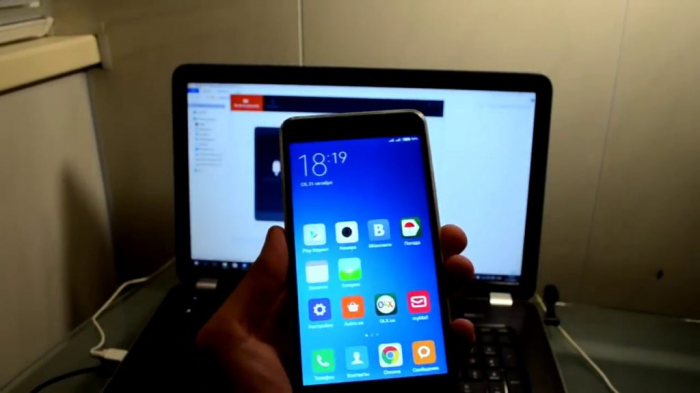
После скачивания архива нам необходимо распаковать его содержимое в диск С вашего ПК. Переименовывать распакованную папку не нужно.
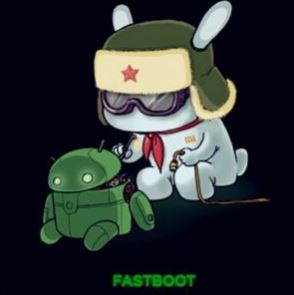
Выключаем смартфон и переводим его в режим Fastboot – зажимаем одновременно кнопку питания и кнопку понижения громкости, пока не появится изображение с зайцем в шапке. Открываем MiFlash – программа должна определить ваше устройство после того, как вы нажмете на кнопку «Refresh».
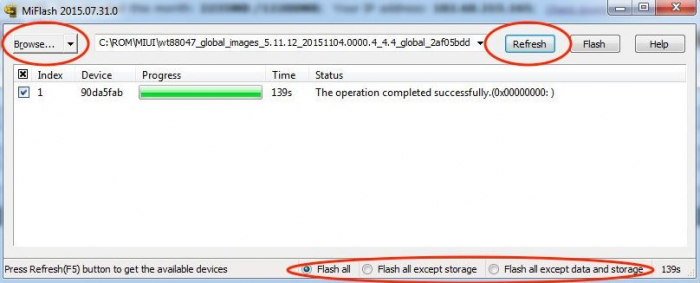
После появления вашего смартфона в списке программы нажимаем на кнопку «Browse» в левом верхнем углу, после чего ищем в памяти диска С папку с прошивкой для Fastboot. После этого в нижней части программы выбираем пункт «Flash all» и нажимаем на кнопку «Flash» — пойдет установка нужной прошивки. После прошивки смартфон будет как новый.
Вы также можете откатить прошивку при помощи стороннего рекавери TWRP. Так как этот способ доступен только для «гуру» перепрошивок, подробно расписывать его не имеет смысла.
«Газпромбанк» перезапустил мобильное приложение – новый дизайн и функции
Команда «Газпромбанка» сообщила о запуске нового мобильного приложения с полностью переработанным дизайном и новыми функциями. Как отмечают разработчики, это новый цифровой финансовый сервис с персонализированным подходом к клиентам, для которого была разработана уникальная технологическая платформа, сделавшая приложение производительнее и безопаснее.
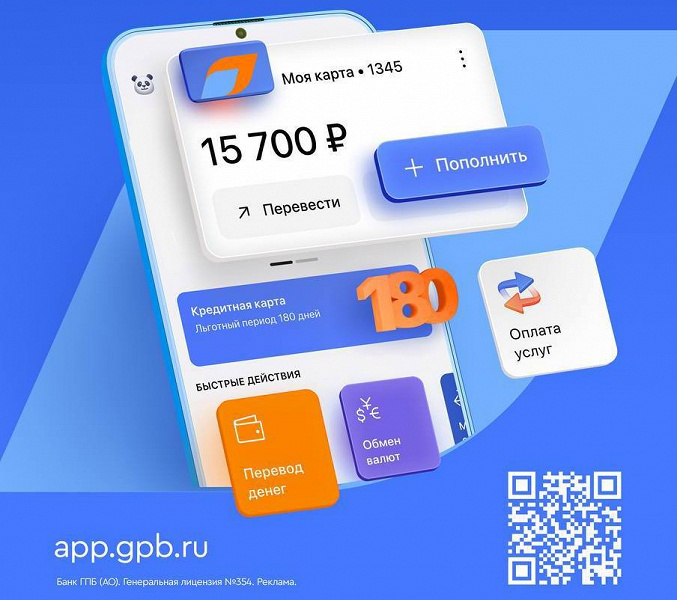 Иллюстрация: «Газпромбанк»
Главный экран можно полностью настроить: изменить, перенести, скрыть и переименовать элементы, назначить «главную» карту, и даже скрыть баланс на счету.
Все финансовые продукты собраны в разделе «Каталог». Появились фильтры по вкладам и умный калькулятор для выбора вкладов по разным параметрам. Появился образовательный раздел «Академия», где можно повысить финансовую грамотность и разобраться с особенностями банковских продуктов и услуг.
Не работает новая версия (3.2.0) мобильного приложения
Мобильное приложение запускается, выдает надпись «Приложение не будет работать на этом устройстве» и закрывается. Предыдущая версия прекрасно работала. Рут-прав на телефоне нет. Откатиться на старую версию нельзя, она удалена с Гуглплей и Русторе. В результате приходится за каждой операцией ездить в офис или работать через браузер, что очень неудобно.

Мы завершаем перевод дистанционных сервисов на новую технологическую платформу, чтобы сделать их еще удобнее для наших клиентов.
В связи с этими работами мобильный банк сейчас может работать с небольшими ограничениями.
В ближайшее время работа будет стабилизирована.
Приносим извинения за временные неудобства.