Как удалить учетную запись на Госуслугах в 2023 году
Это займет 2 минуты при условии, что вы помните пароль от своего личного кабинета.
Напомним, что в марте 2023 года возможность удаления аккаунта на Госуслугах через личный кабинет исчезла. В Минцифры объяснили ситуацию участившимися взломами личных кабинетов пользователей. Это совпало с решением вручать повестки в военкоматы в электронном виде через Госуслуги. Но, наверное, это просто совпадение, так как возможность удалиться с Госуслуг можно снова онлайн. Но есть нюансы, о которых мы и расскажем.
Как удалить личный кабинет на Госуслугах
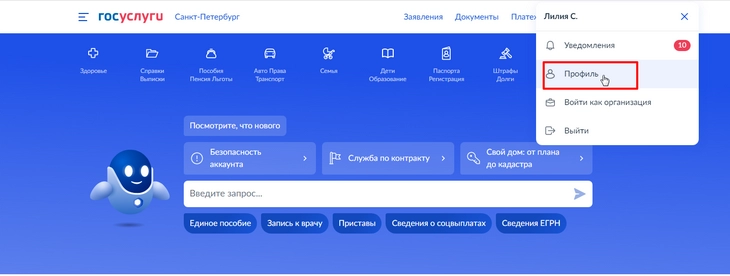
Для начала нужно войти в личный кабинет на сайте Госуслуг и последовательно выполнить следующие действия.
- Перейти в раздел «Профиль», нажатием на свои личные данные (имя и фамилия).
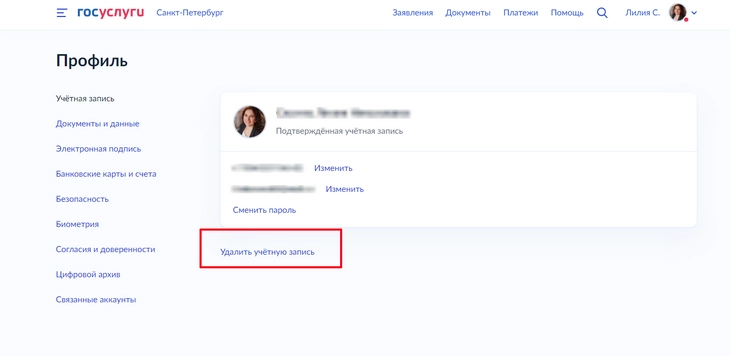
- Внизу страницы будет кнопка «Удалить учетную запись» – нажмите на нее.
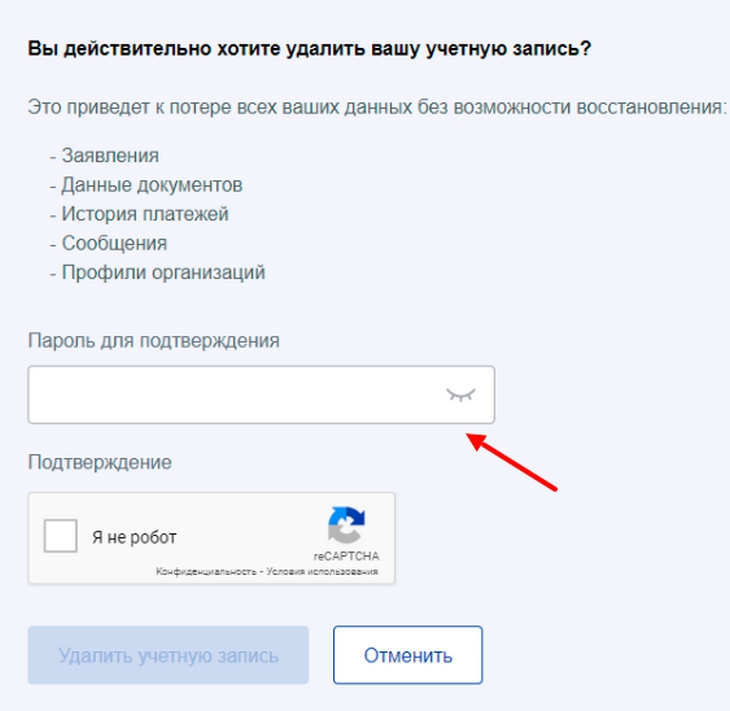
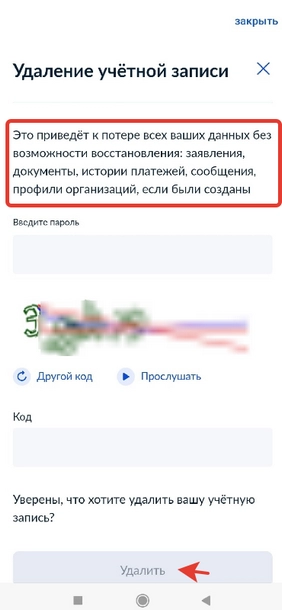
- Всплывет окно с сообщением, что удаление повлечет потерю личных данных на портале без возможности восстановления. То есть не сохранятся все сделанные вами заявления, загруженные ранее документы, история платежей и так далее. Согласие нужно подтвердить кнопкой «Удалить».
После удаления войти в свой профиль, естественно, уже нельзя. Можно только заново регистрироваться на портале Госуслуг, посетив в МФЦ.
В Google и «Яндексе», соцсетях, рассылках, на видеоплатформах, у блогеров
Если забыли пароль
Для получения нового пароля придется посетить МФЦ по месту жительства. Для этого нужно взять с собой СНИЛС и паспорт – для подтверждения личности. После восстановления пароля можно приступать к удалению аккаунта или можно попросить помочь вам в этом сотрудника МФЦ.
Это вариант для тех, у кого нет доступа к своему старому почтовому ящику, и для тех, кто с момента регистрации сменил номер телефона и не может подтвердить свою личность при помощи кода из смс-сообщения.
Если есть доступ к почте и номер телефона не менялся
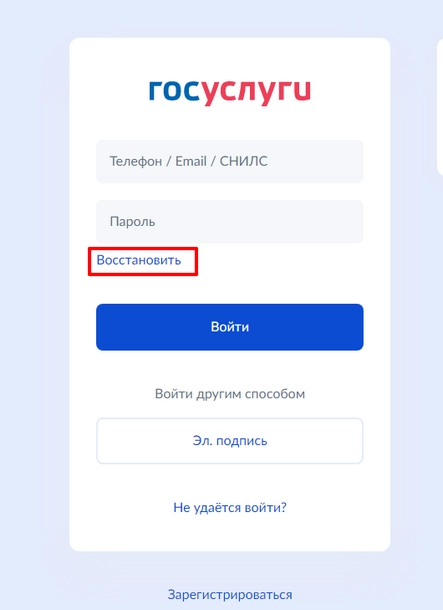
Для восстановления пароля на странице входа нужно нажать кнопку «Восстановить», а затем:
- Указать номер телефона или электронную почту, а также данные паспорта, ИНН и СНИЛС.
- Перейти по ссылке, которая придет на ваш мейл или ввести код из смс на сайте Госуслуг.
- Придумать новый пароль и нажать «Сохранить».
Обратите внимание – этот способ работает, если при регистрации вы не установили дополнительную проверку личности. В случае контрольного вопроса нужно обязательно дать на него правильный ответ, который вы сами же и придумывали во время активации данной опции. В противном случае восстановить пароль не получится, и придется идти в МФЦ.
Как удалить учетную запись в приложении
Таким же способом, как и на ПК.
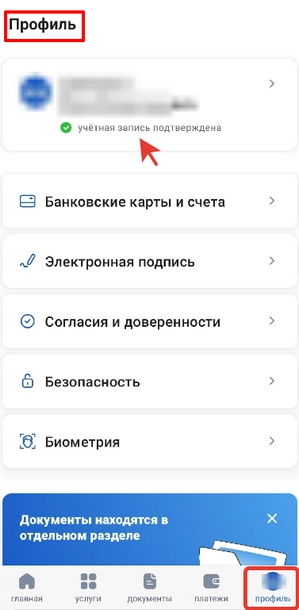
- Зайти в приложение Госуслуги, выбрать вкладку «Профиль».
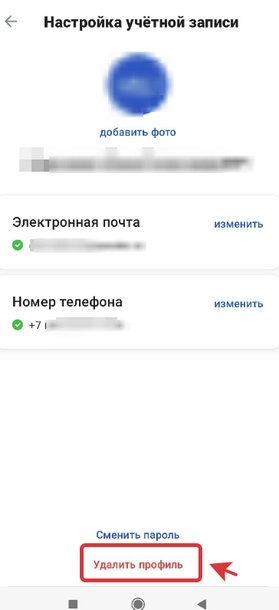
- Внизу экрана нажать «Удалить».
- Система попросить подтверждения пароля, о чем мы уже упоминали.
В TexTerra (сертифицированный партнер «!с-Битрикс») вы можете заказать разработку сайта, с которым ни у вас, ни у ваших клиентов не будет проблем.
Как удалить в госуслугах учетную запись с телефона
С развитием технологий все больше государственных услуг становятся доступными онлайн. Одной из популярных платформ для получения государственных услуг являются госуслуги. Если вы решили удалить свою учетную запись на платформе госуслуг с телефона, следуйте простым шагам, чтобы успешно завершить эту операцию.
Первым шагом будет открытие приложения госуслуг на вашем телефоне. После того, как вы войдете в свой аккаунт, найдите раздел «Настройки» или «Профиль». Обычно он находится в верхнем правом углу экрана. Внутри этого раздела вы должны найти опцию «Удалить аккаунт» или «Отменить регистрацию».
После выбора соответствующей опции система попросит вас подтвердить свое намерение удалить учетную запись. Будьте внимательны и проверьте все детали перед удалением. Некоторые системы могут предложить сохранить копию ваших данных перед удалением аккаунта.
После подтверждения удаления учетной записи процесс может занять некоторое время. В зависимости от выбранной платформы, удаление может быть немедленным или требовать подтверждения со стороны администратора. Обычно вы получите уведомление о завершении операции на ваш единственный зарегистрированный e-mail адрес, указанный при регистрации.
Подготовительные шаги:
Перед тем, как удалить учетную запись в госуслугах с телефона, необходимо выполнить ряд подготовительных шагов. Во-первых, убедитесь, что на вашем телефоне установлено приложение «Госуслуги». Если приложения нет, загрузите его с официальных источников, например, с Google Play или App Store.
После установки приложения необходимо авторизоваться. Для этого введите свои учетные данные, указанные при регистрации в госуслугах. Если у вас нет учетной записи, вам необходимо ее создать, следуя инструкциям самого приложения. Приложение позволяет использовать различные методы авторизации: с помощью СНИЛСа и пароля, или с помощью Электронной подписи.
- Установите приложение «Госуслуги» на ваш телефон;
- Авторизуйтесь в приложении с помощью своих учетных данных;
- Создайте учетную запись, если у вас еще нет аккаунта;
- Выберите метод авторизации (с помощью СНИЛСа и пароля, или с помощью Электронной подписи).
После выполнения этих подготовительных шагов, вы будете готовы к удалению своей учетной записи в госуслугах с телефона. Однако, перед началом процесса удаления, убедитесь, что у вас есть доступ к интернету, так как удаление происходит через интернет-соединение.
Открытие приложения Госуслуги
Для начала использования приложения Госуслуги необходимо его скачать на свой смартфон. Для этого можно воспользоваться официальным магазином приложений, таким как App Store для устройств на базе iOS или Google Play для Android. После успешной установки, можно приступить к открытию приложения и созданию учетной записи.
Открытие приложения Госуслуги может быть осуществлено с помощью клика по соответствующей иконке на экране смартфона. При запуске приложения, пользователю будет предложено ввести логин и пароль от учетной записи Госуслуги. После успешной авторизации, откроется главная страница приложения, на которой будут доступны различные сервисы для использования.
На главной странице приложения Госуслуги пользователь сможет найти список доступных сервисов, которые предоставляются государственными органами. К каждому сервису будет указана его краткая информация и возможные действия, которые можно выполнить с его помощью. Пользователь может выбрать нужный сервис и перейти к его использованию, либо использовать поиск для быстрого нахождения нужного сервиса.
Приложение Госуслуги также предоставляет возможность управления учетной записью пользователя. В разделе «Настройки» можно изменить личные данные, связать учетную запись с ЭЦП или мобильным подтверждением. Также, в этом разделе можно добавить новые сервисы в избранное, настроить уведомления и выбрать язык приложения.
В целом, открытие приложения Госуслуги не вызывает сложностей и позволяет пользователям получать доступ к различным государственным сервисам и управлять своей учетной записью в удобном мобильном формате.
Авторизация в приложении
Процесс авторизации требует, чтобы пользователь предоставил правильные учетные данные, чтобы система могла его идентифицировать и предоставить доступ к соответствующей информации. Логин обычно представляет собой уникальное имя пользователя или адрес электронной почты, а пароль служит для обеспечения безопасности аккаунта.
Важно помнить, что данные для авторизации являются конфиденциальными и должны храниться в надежном месте. Не рекомендуется использовать простые и предсказуемые пароли, так как это может угрожать безопасности вашей учетной записи и личной информации.
После успешной авторизации пользователь получает доступ к различным услугам и функциональным возможностям приложения Госуслуги, включая управление документами, запись на прием к врачу, оплату услуг и многие другие. Чтобы обеспечить безопасность данных, рекомендуется выходить из учетной записи после использования приложения.
Переход к настройкам
Чтобы удалить учетную запись в Госуслугах с вашего телефона, вам потребуется выполнить несколько шагов в настройках приложения.
Сначала откройте приложение Госуслуги на вашем телефоне. На главном экране найдите иконку «Настройки», которая может быть изображена в виде шестеренки или точек в верхнем правом углу экрана или в меню приложения.
1. Откройте настройки
Нажмите на иконку «Настройки», чтобы перейти в раздел с настройками приложения Госуслуги. В этом разделе вы сможете найти различные опции, связанные с вашей учетной записью.
2. Перейдите в раздел «Учетная запись»
В разделе настроек найдите опцию «Учетная запись» или «Личный кабинет». Вам может понадобиться прокрутить список или нажать на дополнительное меню, чтобы найти эту опцию.
3. Удалите учетную запись
В разделе «Учетная запись» найдите опцию «Удалить учетную запись». Нажмите на нее и подтвердите ваше решение, следуя инструкциям на экране. Обратите внимание, что после удаления учетной записи вы больше не сможете использовать функции и сервисы Госуслуг.
После выполнения этих шагов ваша учетная запись в Госуслугах будет удалена с вашего телефона.
Удаление учетной записи
Шаг 1: Зайдите в приложение «Госуслуги» на своем мобильном устройстве. Для этого откройте меню приложений и найдите соответствующую иконку. Нажмите на нее, чтобы запустить приложение.
Шаг 2: В главном меню приложения найдите раздел «Настройки» или «Профиль». В этом разделе вы сможете найти настройки своей учетной записи и выполнить ее удаление.
Шаг 3: В разделе настроек учетной записи найдите пункт «Удалить профиль» или «Отключить учетную запись». Здесь можно будет окончательно удалить свою учетную запись и все данные, связанные с ней.
Шаг 4: Подтвердите свое намерение удалить учетную запись. Обычно требуется подтверждение с помощью пароля или кода подтверждения, отправленного на ваш телефон или почту. Убедитесь, что вы вводите правильные данные для подтверждения.
Шаг 5: После успешного подтверждения удаления учетной записи, все ваши данные будут безвозвратно удалены из системы госуслуг. Учтите, что после удаления учетной записи вам придется повторно зарегистрироваться, если в будущем захотите воспользоваться услугами госуслуг.
Подтверждение удаления
Процедура удаления учетной записи в Госуслугах с телефона подразумевает несколько шагов, включая подтверждение удаления. Данный этап необходим для обеспечения безопасности данных пользователя и предотвращения случайного или несанкционированного удаления учетной записи.
При подтверждении удаления учетной записи, система Госуслуг отправляет на зарегистрированный в профиле пользователя телефон код подтверждения. Этот код следует ввести в соответствующее поле на странице удаления учетной записи.
Код подтверждения может быть представлен цифровыми или буквенно-цифровыми символами. В некоторых случаях код может быть отправлен на зарегистрированный в профиле пользователя электронный адрес, вместо телефона.
После успешного ввода кода подтверждения, система Госуслуг производит окончательное удаление учетной записи. Пользователь больше не сможет использовать функционал Госуслуг с данного аккаунта, а доступ к данным пользователя будет полностью удален.
Важно отметить, что процесс удаления учетной записи является необратимым. Поэтому перед подтверждением удаления необходимо тщательно обдумать все последствия и убедиться в правильности принятого решения.
Вопрос-ответ:
Что такое подтверждение удаления?
Подтверждение удаления — это процесс, при котором пользователь запрашивает подтверждение перед окончательным удалением какого-либо элемента или данных. Это делается для предотвращения случайного удаления и чтобы дать пользователю возможность подтвердить свою намеренность удаления.
Зачем нужно подтверждение удаления?
Подтверждение удаления нужно для предотвращения случайного удаления данных или элементов. Когда пользователь нажимает на кнопку удаления или выполняет какое-либо действие, система запрашивает у него подтверждение, чтобы убедиться, что он действительно хочет удалить этот элемент или данные.
Каким образом можно организовать подтверждение удаления?
Подтверждение удаления можно организовать разными способами. Например, можно показать пользователю модальное окно с вопросом «Вы уверены, что хотите удалить этот элемент?», и предоставить ему возможность выбрать «Да» или «Нет». Также можно использовать чекбокс или другой элемент управления, который пользователь должен выбрать, чтобы подтвердить удаление.
Как удалить аккаунт на Госуслугах
Считаете, что профиль на портале госуслуг больше не нужен? Стереть его можно, обратившись в МФЦ, или самостоятельно. Рассказываем, как удалить учетную запись на Госуслугах в браузере, в мобильном приложении на телефоне или планшете.
В мобильном приложении
Приложение на смартфоне — удобный инструмент не только для получения разных справок и подачи запросов, но и для хранения документов, которые могут понадобиться в самый неожиданный момент. В личном кабинете можно быстро узнать номер паспорта, медицинского полиса или СНИЛС.
А еще авторизация на Госуслугах делает короче путь к выгодному кредиту в Совкомбанке. Вам не нужно ходить в отделение и тратить время на оформление документов — войдите в личный кабинет на портале, дайте разрешение на доступ к данным. Заявка заполнится автоматически, а вероятность одобрения кредита повысится.
В Совкомбанке можно оформить кредит наличными на любые цели до 5 млн рублей со ставкой от 6,9%. Выберите удобную программу и рассчитайте ежемесячный платеж на кредитном калькуляторе. Деньги нужны срочно? Достаточно паспорта и любого второго документа. Нужна крупная сумма? Вы можете взять кредит под залог автомобиля или недвижимости. Заполните заявку на сайте и получите быстрое одобрение. Есть доставка!
Но если вы решили, что все это вам больше не нужно, удалить само приложение недостаточно — ваша учетная запись при этом не исчезнет. Вы сможете по-прежнему пользоваться сервисом на компьютере, войдя в личный кабинет.
Полностью удалить аккаунт на Госуслугах можно в мобильном приложении. Сделать это немного сложнее, чем стереть само приложение, но можно. Рассказываем, как.
- Войдите в учетную запись и перейдите в раздел «Профиль».
- Выберите самый первый блок, где указаны ваши фамилия, имя и отчество.
- На открывшемся экране в нижней части блока красным выделена функция «Удалить профиль».
- Нажмите на нее и подтвердите удаление — введите свой пароль и код с картинки. После этого учетная запись исчезнет.
В браузере
- Откройте в браузере сайт www.gosuslugi.ru .
- Войдите в учетную запись.
- Нажмите на стрелочку в поле, где указаны ваше имя и начальная буква фамилии. Вам нужна вкладка «Профиль».
- В блоке, где указаны фамилия, имя, отчество и контактные данные, находится активная ссылка «Удалить учетную запись». Нажмите ее.
- Следующим шагом введите пароль от аккаунта и код с картинки. Таким образом вы подтверждаете, что действительно хотите удалить учетную запись на Госуслугах .
После этого аккаунт исчезнет. А вместе с ним — все данные. Например, запрошенные ранее справки или прикрепленные документы. Восстановить их не получится, можно только зарегистрировать личный кабинет заново.
В МФЦ
Если от современных технологий вы далеки и даже приближаться к ним не хотите, удалить личный кабинет можно в одном из многофункциональных центров «Мои документы». Воспользоваться этим способом также вы можете, если забыли пароль от личного кабинета и не можете его восстановить.
Откройте список офисов многофункциональных центров . Вам подойдет не каждый — отфильтруйте те, что оказывают нужную услугу: поставьте галочку напротив пункта «Удаление учетной записи».
Выберите офис, в который вам удобно обратиться. Не забудьте паспорт и СНИЛС. По этим документам сотрудник центра убедится, что вы — это вы, и по вашему запросу удалит аккаунт. Сведения об учетной записи обработают в течение суток.
Как удалить на Госуслугах учетную запись: все способы с пошаговой инструкцией
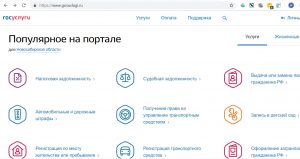 В России многие процедуры, связанные с оформлением документации, различных пособий, выплат, загранпаспортов, производятся виртуально. Иногда у пользователя возникает необходимость по деактивации профиля в этой системе, а вот как удалить на Госуслугах запись, знает далеко не каждый. Давайте рассмотрим процедуру подробнее дальше, в статье.
Общая инструкция по удалению «учетки» на госпортале
Госуслуги – это удобный и многофункциональный сервис, позволяющий выполнять разные манипуляции. Пользователь за несколько минут сможет подать любое заявление или оплатить госпошлину со скидкой, зарезервировать талончик к врачу или уточнить информацию по пенсионным начислениям.
Удаление аккаунта на портале является одной из возможностей, доступных зарегистрированным пользователям. Структура сайта достаточно удобна и интуитивно понятна, чтобы выполнить все действия за короткое время. Для выполнения необходимых действий не потребуется предъявлять или отсылать дополнительные сведения, документы. Достаточно воспользоваться ранее установленным паролем от аккаунта. Итак, чтобы стереть все личные данные и удалить «учетку», потребуется выполнить простые действия:
- Авторизоваться в системе и выбрать «Личный кабинет». Для этого, достаточно навести курсор на свое имя.
- На открывшейся страничке будут данные о пользователе и документах. Здесь же будут расположены «Данные и контакты». Необходимо выбрать эту ссылку.
- Перейти в «Настройки учетной записи», а потом, слева найти «Безопасность».
- Внизу представленного перечня будет раздел «Удалить учетную запись».
- Потребуется заново указать пароль и кликнуть по «Удалить».
На этом этапе еще существует возможность приостановить, а потом и отменить процесс. Если этого не сделать, то после подтверждения, данные будут удалены с госпортала. На почтовый ящик пользователя поступить соответствующее уведомление.
Можно ли удалить аккаунт в мобильном приложении через смартфон?
Мобильная версия Госуслуг весьма удобна и практически аналогична той, что действует на ПК. Данная возможность позволяет получить доступ в профиль на Госуслугах через смартфон. Удалить профиль через мобильное приложение нельзя. Это допускается лишь через телефон. Такое ограничение продиктовано требованиями безопасности. К примеру, если пользователь потерял свой мобильник, а злоумышленник его нашел, то недобросовестный гражданин сможет произвести массу разных действий на портале от имени владельца профиля. Впрочем, выход из ситуации тоже имеется.
Если удалить аккаунт на госпортале нужно, а доступа к функционалу через ПК нет, то самый простой вариант – это открыть сервис через веб-версию сайта. Для этого нужно воспользоваться встроенным в мобильнике браузером и выбрать в настройках «Полную версию». После этого, можно будет произвести все действия, направленные на удаление профиля и описанные ранее.
Можно ли удалить профиль, если доступа к «учетке» нет?
Когда отсутствует доступ к личному кабинету, например, пользователь забыл пароль, удалить профиль на Госуслугах не получится. Сначала нужно будет посетить МФЦ и предъявить там СНИЛС и паспорт. Документы позволят подтвердить личность, а потом, сотрудник МФЦ поможет удалить учетную запись с портала.
Такой вариант не очень удобен, поскольку может потребовать дополнительного времени на ожидание и очередь. В качестве альтернативного варианта можно рассмотреть возможность восстановления пароля через интернет с последующим удалением профиля уже самостоятельно.
Можно ли сначала восстановить данные после удаления и заново пройти регистрацию в системе?
По правилам пользования порталом, учетная запись на Госуслугах после удаления полностью стирается. Все сведения тоже удаляются, и восстановить информацию невозможно. Для пользования возможностями сайта сначала придется пройти процедуру регистрации и подтверждения личности повторно.
Важным моментом является то, что если аккаунт был удален, а потом снова зарегистрировано, то подтверждать личность, снова не требуется. Достаточно включить авторизацию по электронной подписи.
Стоит ли «удалять» учетку с Госуслуг?
Процесс удаления данных с Госуслуг достаточно простой, но сначала надо точно определиться, действительно ли стоит это делать. В дальнейшем, может потребоваться срочно получить какую-то услугу, но сделать это без подтвержденного на Госуслугах профиля, не получится. Придется тратить личное время и отправляться в нужное ведомство самостоятельно.
И последнее, в отсутствие «учетки», гражданин не сможет воспользоваться своим правом на оплату госпошлины со скидкой в 30%, что станет причиной возникновения дополнительных расходов.