Как отключить сетевое обнаружение на телефоне
Чтобы создать сеть, устройства должны найти другие устройства в той же сети и подключиться друг к другу. Именно это и делает функция сетевого обнаружения. Это полезно в определенных случаях, но не в некоторых ситуациях. Например, вы должны отключить обнаружение сети в публичной сети. Поскольку в общественных местах вы не можете доверять сетям и позволять неизвестным людям отслеживать вашу видимость. Тогда как, когда вы работаете в частной сети, например, дома или на рабочем месте, вы можете включить обнаружение сети.
Как работает обнаружение сети?
Проблема с сохранением сетевого обнаружения в том, что оно очень быстро разряжает батарею. Если ваше устройство доступно для обнаружения, это означает, что оно постоянно ищет другие устройства для подключения. Другой момент заключается в том, что при его включении открывается множество портов брандмауэра Windows для подключения. Следовательно, это может привести к проблемам с безопасностью и повлиять на ваш компьютер.
Как отключить обнаружение сети в Windows 10?
К счастью, вы можете легко включить или выключить сетевое обнаружение в Windows 10. Следуйте приведенной ниже пошаговой процедуре, чтобы включить или выключить сетевое обнаружение.
Для частных сетей
- Щелкните «Частный», чтобы развернуть.
- Включите или выключите обнаружение сети в соответствии с вашими требованиями. Если вы хотите включить его, у вас есть дополнительная опция. Щелкните «Включить автоматическую настройку устройств, подключенных к сети». Это автоматически включит сетевое обнаружение на подключенных устройствах, таких как принтер или жесткий диск, в той же сети.
Для публичных сетей:
- Щелкните «Гость или общедоступный (текущий профиль)».
- Как и в частной сети, включайте или выключайте обнаружение сети в соответствии с вашими требованиями.
- Нажмите «Сохранить настройки», чтобы сохранить изменения.
Использование командной строки для отключения обнаружения сети
Вы также можете включать и отключать обнаружение сети через командную строку.
Выполните следующие шаги:
Устранение неполадок, связанных с обнаружением сети
Если ваше устройство невидимо для других устройств после включения одного из вышеуказанных методов, используйте следующие параметры для устранения неполадок.
Ограничение брандмауэра Windows на обнаружение сети
Чтобы решить проблему с брандмауэром, необходимо сделать следующее:
Проблема со службами зависимостей сетевого обнаружения
Следуйте приведенным ниже инструкциям, чтобы решить эту проблему с сетевой зависимостью.
- Нажмите клавиши «Win + R» и откройте окно «Выполнить». Введите «services.msc» и нажмите клавишу ввода. Это откроет всплывающее окно Services.
- Проверьте и убедитесь, что следующие службы находятся в статусе «Работает»:
- DNS-клиент
- Хост устройства UPnP
- Публикация ресурсов для обнаружения функций
- Обнаружение SSDP
Например, найдите «D», чтобы проверить статус «DNS-клиента» и убедиться, что он «Работает».

Проверка службы DNS-клиента
Вывод
Обнаружение сети позволяет устройству общаться с внешним миром. Например, с помощью этой функции вы можете подключить свой компьютер к сетевому принтеру. Хотя вы можете легко включить или отключить функцию обнаружения сети, за кулисами происходит множество вещей. Это зависит от того, чтобы многие службы работали правильно, и эти службы должны быть в рабочем состоянии. Кроме того, это делает устройство уязвимым для хакеров при включении в общедоступной сети. Поэтому убедитесь, что эта функция включена, только когда вы находитесь в домашней или частной сети и знаете, что делаете.

Если вы помните, когда вы впервые подключались к какой-либо сети на ПК с Windows, вас спросили, является ли это частной, общедоступной или доменной базовой сетью.
Включить или отключить обнаружение сети
Если вы используете автономный ПК, вы можете отключить обнаружение сети, так как он вам не понадобится. Вы можете отключить Обнаружение сети, используя Настройки в Windows 10, или через Панель управления или Командную строку в Windows 10/8/7. Давайте посмотрим, как это сделать.
Через настройки Windows
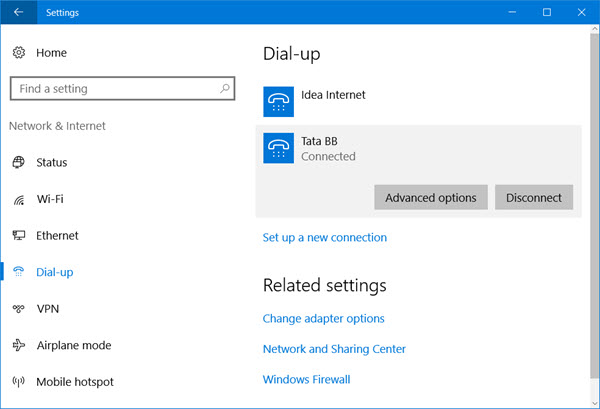
Выберите сеть и нажмите «Дополнительные параметры». На открывшейся панели поверните ползунок в положение «Выкл.», чтобы установить параметр «Обнаружить этот компьютер».
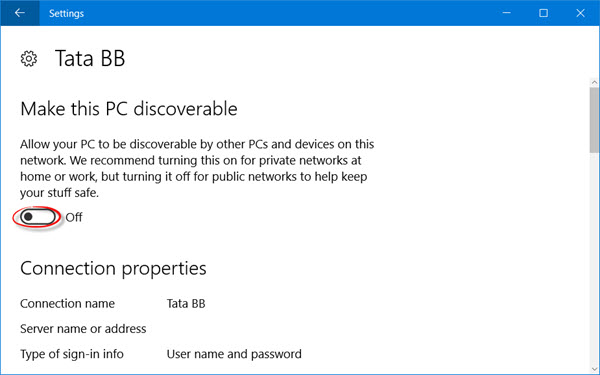
Чтобы включить его снова, просто переместите ползунок обратно в положение «Вкл.».
То же самое для сетей WiFi. Откройте «Настройки» → «Сеть и Интернет» → «Wi-Fi»> «Управление известными сетями» → «Выберите сеть WiFi» → «Свойства» → «Переведите ползунок в положение «Выкл», чтобы параметр «Сделать этот компьютер доступным для обнаружения».
В случае соединения Ethernet, вы должны нажать на адаптер, а затем переключить переключатель «Сделать этот компьютер доступным для обнаружения».
Использование панели управления
В меню WinX откройте Панель управления → Все элементы панели управления → Центр управления сетями и общим доступом → Расширенные настройки общего доступа.

Снимите флажок Включить обнаружение сети как для личных, так и для общих/гостевых профилей.
Сохраните изменения и выйдите.
Чтобы отключить обнаружение сети, введите в командной строке с повышенными правами следующую команду:
Чтобы включить обнаружение сети, введите в командной строке с повышенными правами следующую команду:
Таким образом, вы можете включить или отключить обнаружение сети.
Не удается включить обнаружение сети
Если вы не можете включить обнаружение сети, вы можете запустить services.msc, чтобы открыть диспетчер служб и проверить, запущены ли следующие службы и установлено ли значение Автоматически.
- DNS-клиент
- Публикация ресурса обнаружения функций
- SSDP Discovery
- Хост устройства UPnP
Устройства, подключённые к одной сети, могут пользоваться возможностью сетевого обнаружения, предусмотренную стандартным функционалом OS Windows. Она позволяет другим компьютерам видеть (находить) компьютер пользователя, а также даёт возможность просматривать устройства, которые подсоединены к сети и используют данную функцию.

После включения видимости, система автоматически открывает необходимые порты, изменяет режим сети, а также запускает необходимую службу. Разберёмся, как настроить данную возможность на своём устройстве, а также что делать, если возникли проблемы.
Включение функции сетевого обнаружения
Каждый раз, когда пользователь подключается к новой сети, система предлагает разрешить другим устройствам обнаруживать пользовательский ПК. От этого можно отказаться, либо разрешить при помощи стандартных средств. В дальнейшем, её можно будет активировать/деактивировать при помощи методов, представленных далее в статье.
Рассмотрим способ включения данной возможности через средство, предназначенное для автоматизации системы – системную утилиту Powershell:
Второй метод включения сетевого обнаружения подразумевает ручную смену параметров сети ОС. Для этого, проследуйте простым шагам из инструкции:
Для старых операционных систем, вроде XP, данный способ не подойдёт. Чтобы включить сетевое обнаружение в Windows XP, воспользуйтесь следующим алгоритмом действий:
Отключение сетевого обнаружения
Для того чтобы деактивировать данную функцию, можно воспользоваться программой Windows PowerShell (либо стандартной командной строкой с правами администратора). Данная процедура не займёт много времени, а результат обычно успешный и без сбоев. Сперва необходимо запустить командную строку или Powershell, для этого выполните комбинацию клавиш «Win + R» и запросите запуск объекта «powershell.exe» (либо щёлкните правой кнопкой мыши по меню «Пуск» и выберите пункт «Командная строка (Администратор)», если используется Windows 10).

В терминале необходимо ввести следующую команду, после чего нажать Enter:
netsh advfirewall firewall set rule group=»Обнаружение сети» new enable=No

Если используется английская локализация системы, нужно использовать другую вариацию:
netsh advfirewall firewall set rule group=»Network Discovery» new enable=No

Также отключить сетевое обнаружение можно через изменение некоторых параметров общего доступа для профилей (метод выключения функции в Windows 7 и выше). Для этого проследуйте следующим шагам:
Контролировать статус функции можно через приложение «Параметры» в Windows 10. Используйте Win + I для быстрого вызова, затем перейдите в раздел «Сеть и Интернет». Выберите категорию «Удалённый доступ» (если используется не локальное подключение, а Wi-Fi, нужно перейти в одноимённый раздел с помощью левого меню), после чего укажите из списка свою локальную сеть и воспользуйтесь кнопкой «Дополнительные параметры» (высветятся после выбора элемента). В данной вкладке находится единственный переключатель «сделать этот компьютер доступным для обнаружения», переведите его во включённое состояние.
Не включается сетевое обнаружение в Windows
Сперва проверьте текущие настройки брандмауэра. Возможно, установленные параметры не позволяют использовать данную функцию. Перейдите в «Панель управления» любым известным способом (Для Win 10 нужно использовать комбинацию «Win + I»), далее откройте категорию «Система и безопасность», после чего в левом меню нужно выбрать пункт «Разрешить приложение или функцию через брандмауэр». Зайдите в параметры изменения и дайте согласие на изменение системных параметров (если Windows запросит пароль либо подтверждение). Выберите элемент «Сетевое обнаружение» и нажмите ОК. Если используются сторонний фаервол или брандмауэр, рекомендуется проверить параметры и убедиться, что данная функция не запрещена или выключена.


Также встроенная возможность не будет функционировать должным образом (либо вовсе будет недоступна), если одна из компонентных служб находится в выключенном состоянии:
- UPnP Device Host.
- Публикация ресурсов обнаружения функций (fdPHost).
- Обнаружение SSDP (SSDPSRV).
- Клиент DNS.
Если не включается сетевое обнаружение в Windows, перейдите в приложение «Службы». Для этого воспользуйтесь горячими клавишами «Win + R» и запросите запуск «services.msc» (аналогичный результат в Windows 10 принесёт вызов утилиты через меню, открываемое комбинацией «Win + X: здесь необходимо выбрать пункт «Управление компьютером», а затем перейти в «Службы и приложения» -> «Службы»). Найдите в списке первую службу из списка выше, если состояние обозначено как «Отключено», то нужно сделать двойной щелчок по названию, чтобы попасть в настройки. Укажите тип запуска «Автоматически» и запустите службу с помощью специальной кнопки. Проверьте каждую службу из четырёх, и, если будет обнаружена отключённая, проделайте операцию по включению.


Надеемся, вы разобрались, как включить сетевое обнаружение в Windows 10, 7, XP или других операционных системах данного семейства. Предложенные методы помогут активировать видимость в сети, если оно не работает в вашей операционной системе. Оставляйте ваши отзывы и пожелания с помощью компактной формы, расположенной после статьи.
Чтобы сделать файлы и принтеры общими, нужно включить режим сетевого обнаружения. Функция позволяет различным устройствам обнаруживать друг друга в пределах одной локальной сети. Но после обновления Windows обмен данными может быть ограничен из-за ошибки «Сетевое обнаружение отключено».
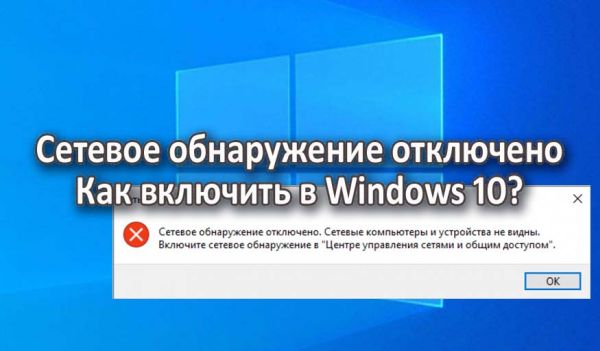
Включение функции сетевого обнаружения
В первую очередь нужно проверить, включена ли сама функция.
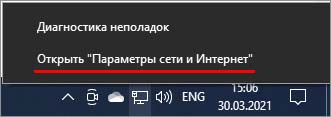
Щелкните правой кнопкой мыши на значок сети в области уведомлений и выберите «Открыть параметры Интернета».
Прокрутите страницу вниз до раздела Центр управления сетями и общим доступом.

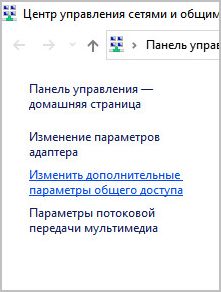
На панели слева перейдите на вкладку «Изменить дополнительные настройки общего доступа».
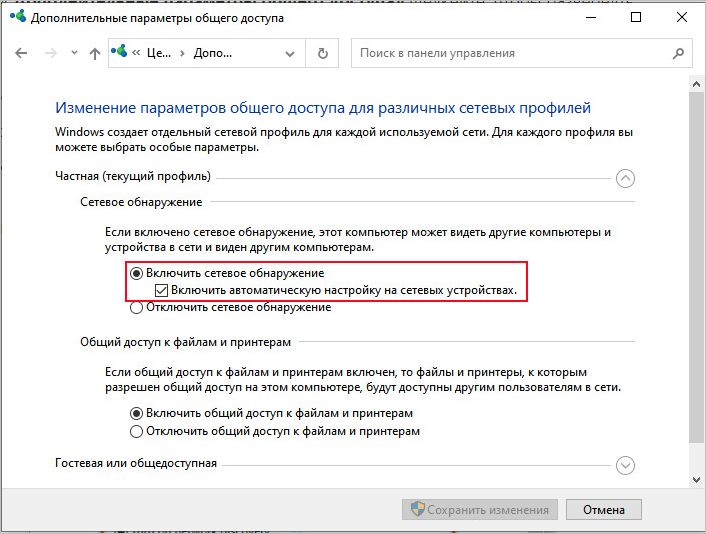
В разделе Частная (текущий профиль) выберите опцию Включить обнаружение сети и отметьте флажком поле Включить автоматическую настройку подключенных к сети устройств. Сохраните изменения и выйдите из окна.
Запуск зависимых служб
Правильная работа функции зависит от нескольких служб Windows, которые должны запускаться в автоматическом режиме. Если при запуске в одной из них возникли сбои, и она зависает в неопределенном состоянии, скорее всего, столкнетесь с ошибкой обнаружения сети.
В окне Win + R введите services.msc и кликните на «ОК».
В правой части окна найдите службу Публикации ресурса обнаружения функций и откройте ее свойства двойным щелчком мыши.
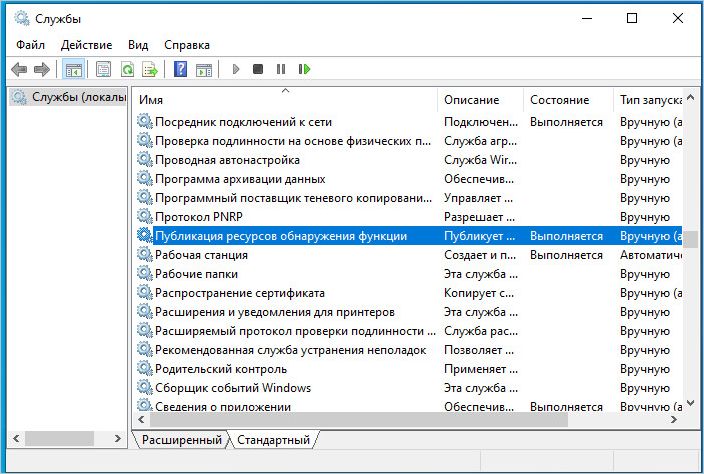
Проверьте ее состояние. Если отключена, нажмите на кнопку «Запустить». В выпадающем списке для Типа запуска выберите значение «Автоматически».
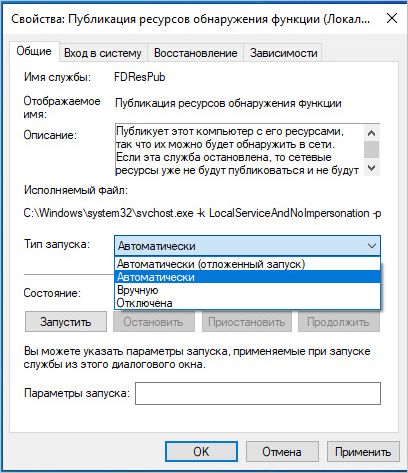
Примените изменения и вернитесь в список служб.
То же самое повторите для службы узла универсальных PNP-устройств и Обнаружения SSDP.
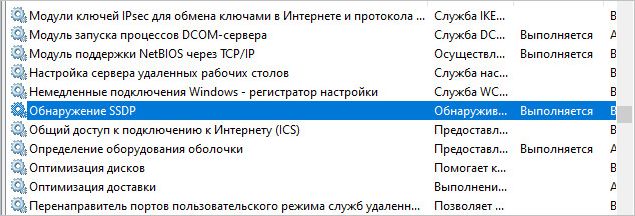
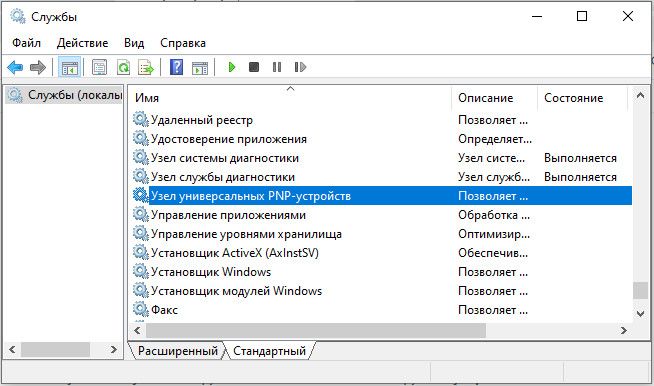
После перезапустите компьютер и попробуйте подключиться к сети.
Если видите ошибку 1079: Windows не удалось запустить службу на локальном компьютере, выполните следующие шаги.
В диалоговом окне выбора пользователя нажмите на кнопки Дополнительно – Поиск. В поле результатов поиска будет отображен список учетных записей. Выберите имя, под которым вошли в систему и нажмите на «ОК».
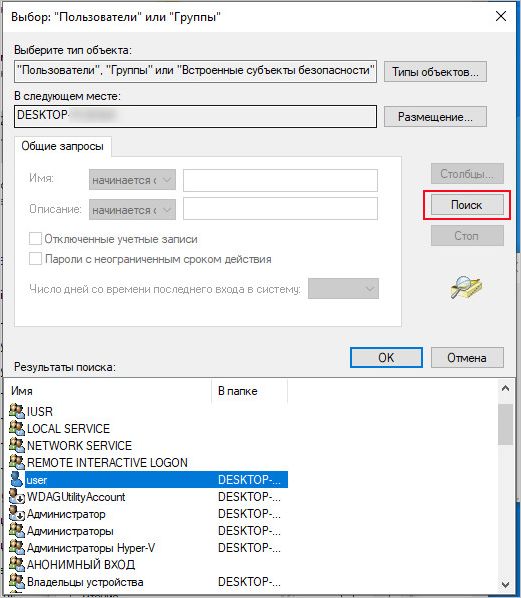
Когда будете перенаправлены в окно выбора пользователя, имя учетной записи появится в поле «Введите имя выбираемых объектов». Подтвердите изменение на «ОК».
Включение поддержки обмена файлами SMB 1.0/CIFS
SMB – это один из сетевых протоколов для организации общего доступа к файлам, принтерам и прочим ресурсам. Однако с целью безопасности отключен в последних версиях Windows 10, что привело к ошибке. Чтобы включить протокол, следуйте инструкции.
Выполните в диалоговом окне (Win + R) команду appwiz.cpl , чтобы перейти в раздел Программы и компоненты.
В левом боковом меню выберите «Включение или отключение компонентов Windows». Отметьте флажком опцию «Поддержка общего доступа к файлам SMB 1.0/CIFS» и сохраните изменения.
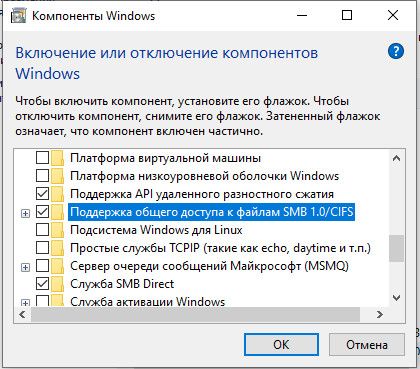
После перезагрузки компьютера, ошибка при обнаружении сети должна исчезнуть.
Включение обнаружения сети через командную строку
Иногда после обновления Windows меняются настройки брандмауэра, что может привести к ошибке сетевого обнаружения.
Откройте Диспетчер задач нажатием на клавиши Ctrl + Shift + Esc. В меню Файл – Выполнить новую задачу введите cmd и щелкните на «ОК», чтобы открыть командную строку с правами администратора.
В консоли выполните команду:
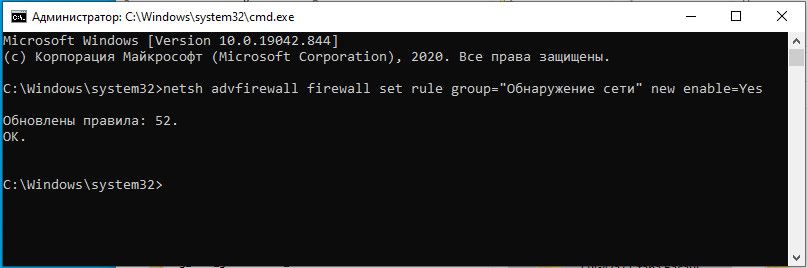
После успешного завершения операции функция будет включена в настройках брандмауэра.
Проверьте, отображаются ли в сетевом окружении локальные компьютеры. Если отсутствуют, выполните следующую команду:

Дождитесь завершения и перезагрузите ПК.
Разрешить функцию в настройках брандмауэра
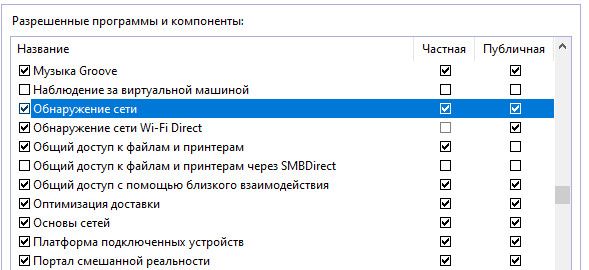
Сетевое обнаружение не будет работать, если отключено брандмауэром Windows. Для изменения настроек, следуйте инструкции.
Откройте страницу брандмауэра Защитника Windows командой firewall.cpl из окна «Выполнить».

На левой панели перейдите на вкладку «Разрешить запуск программы или компонента через брандмауэр». В списке разрешенных приложений найдите Сетевое обнаружение и включите его. Сохраните изменения и выйдите из настроек.
Выполнение сброса сети
Если видите, что сетевое обнаружение по-прежнему отключено, попробуйте сбросить настройки сети.
Щелкните правой кнопкой мыши на значок сети в области уведомлений и выберите пункт «Открыть параметры сети и Интернет».
Прокрутите страницу вниз до опции сброса сети. Затем подтвердите операцию кнопкой Сбросить сейчас.
Как отключить автоматический поиск сетей?
Проведите вниз по строке состояния, чтобы открыть панель значков, нажмите и удерживайте значок Моб. передача данных, чтобы перейти в раздел Моб. сеть, нажмите Оператор, затем выключите функцию Авто.
Как отключить автоматический выбор сети на Хуавей?
В меню «Настройки» переходим к пункту «Беспроводные сети». Выбираем «Мобильная сеть». Переходим во вкладку «SIM 1» или «SIM 2», в зависимости от того, для какой карты осуществляется ручной поиск. Находим пункт «Оператор» и в открывшемся меню отключаем «Авто».
Как выбрать сеть вручную Xiaomi?
В меню «Настройки» переходим во вкладку «Беспроводные сети» и выбираем «SIM-карты и мобильные сети». Выбираем SIM карту, для которой необходимо задать вручную сеть, а затем в открывшемся меню выбираем «Мобильные сети». Дожидаемся пока телефон найдет все доступные в данном месте сети и выбираем нужную.
Как отключить звук поиска сети на телефоне?
Как отключить сигнал отсутствия сети Перейдите к меню «Службы Телефон» и выберите в самом верху «Уведомления». Перейдите в категорию «Статус SIM-карты» и в меню «Звук» установите параметр «Нет». Аналогичную настройку измените и в категории «Уведомления».
Как выбрать сеть вручную на Ксиоми?
В меню «Настройки» переходим во вкладку «Беспроводные сети» и выбираем «SIM-карты и мобильные сети». Выбираем SIM карту, для которой необходимо задать вручную сеть, а затем в открывшемся меню выбираем «Мобильные сети». Дожидаемся пока телефон найдет все доступные в данном месте сети и выбираем нужную.
Какие приложения нужно отключить?
Facebook* и другие социальные сети . The Weather Channel и другие погодные приложения . AntiVirus FREE и другие антивирусные программы . Clean Master и другие оптимизаторы системы . Дефолтный браузерAug 28, 2020
Как отключить автоматический поиск сетей? Ответы пользователей
Ручной и автоматический поиск сети на Android. . Далее, в картинках, будет показано, как найти сеть вручную, на примере HTS One S, Android 4.1.
netsh wlan add filter permission=block ssid=НЕЖЕЛАТЕЛЬНАЯСЕТЬ networktype=infrastructure. И ещё можно скрыть запрещённые: netsh wlan set blockednetworks .
Как отключить автоматический поиск сетевых принтеров и папок в Windows 7 для . в справке Windows, в разделе «Что такое обнаружение сети?
[Windows 11/10] Как включить/выключить сетевое обнаружение
Отсканируйте QR-код, чтобы открыть эту страницу на вашем смартфоне.
Связанные темы
[Windows 11/10] Как включить/выключить сетевое обнаружение
Пожалуйста, перейдите к соответствующей инструкции, исходя из текущей операционной системы Windows на Вашем компьютере:
- Windows 11
- Windows 10
- Нажмите иконку [Пуск]
 на панели задач ① , затем выберите [Параметры]
 ② .
② . 
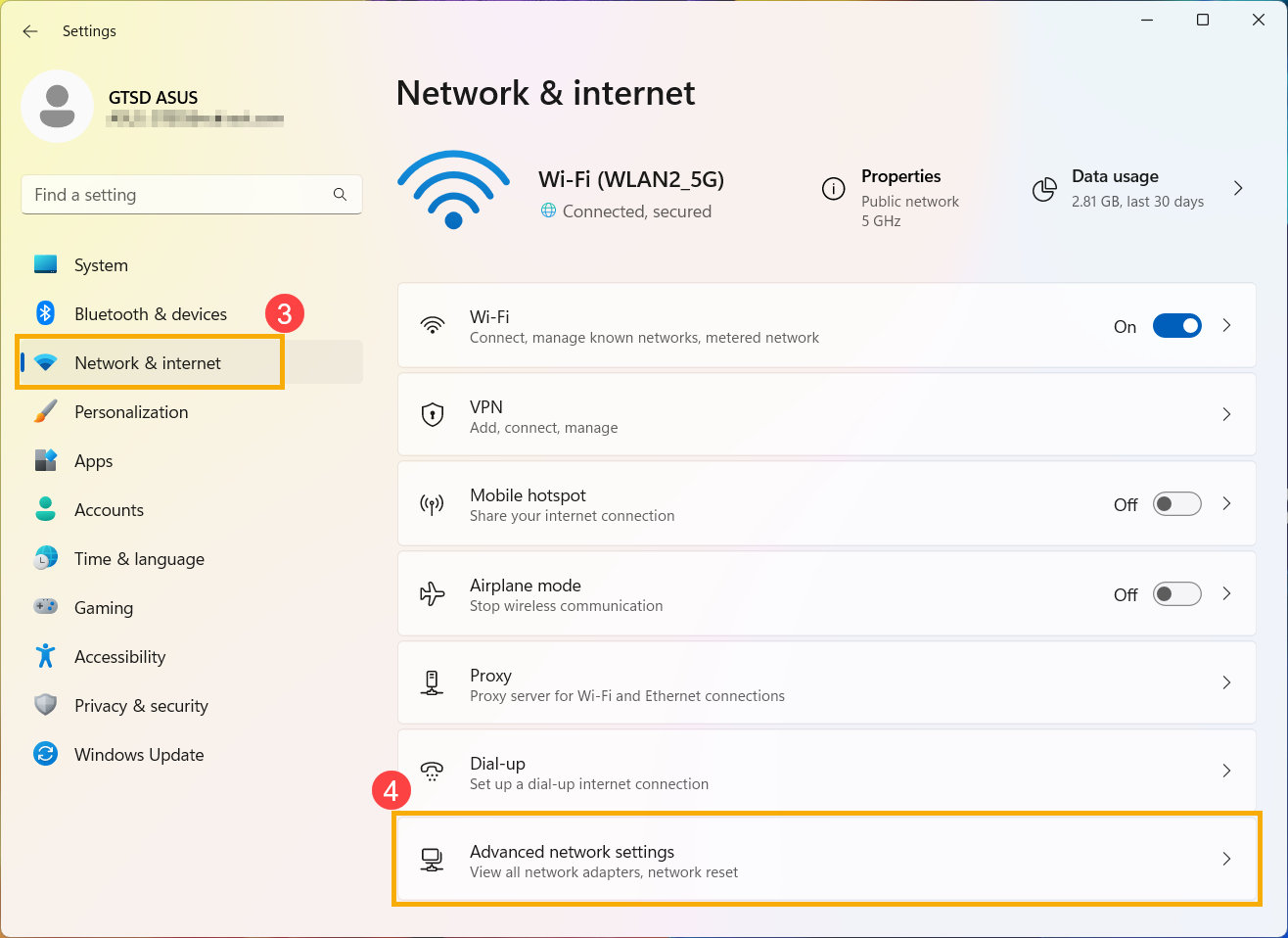
- Выберите [Сеть и Интернет] ③ , затем откройте [Расширенные настройки сети] ④ .
- В Дополнительных настройках выберите [Расширенные настройки общего доступа] ⑤ .

- Вы можете создать отдельный сетевой профиль для каждого используемого типа сети, чтобы включить или отключить функцию сетевого обнаружения. ⑥ .

- Нажмите иконку [Пуск]
 на панели задач ① ,затем выберите [Параметры]
 ② .
② . 
- Выберите [Сеть и Интернет] ③ .
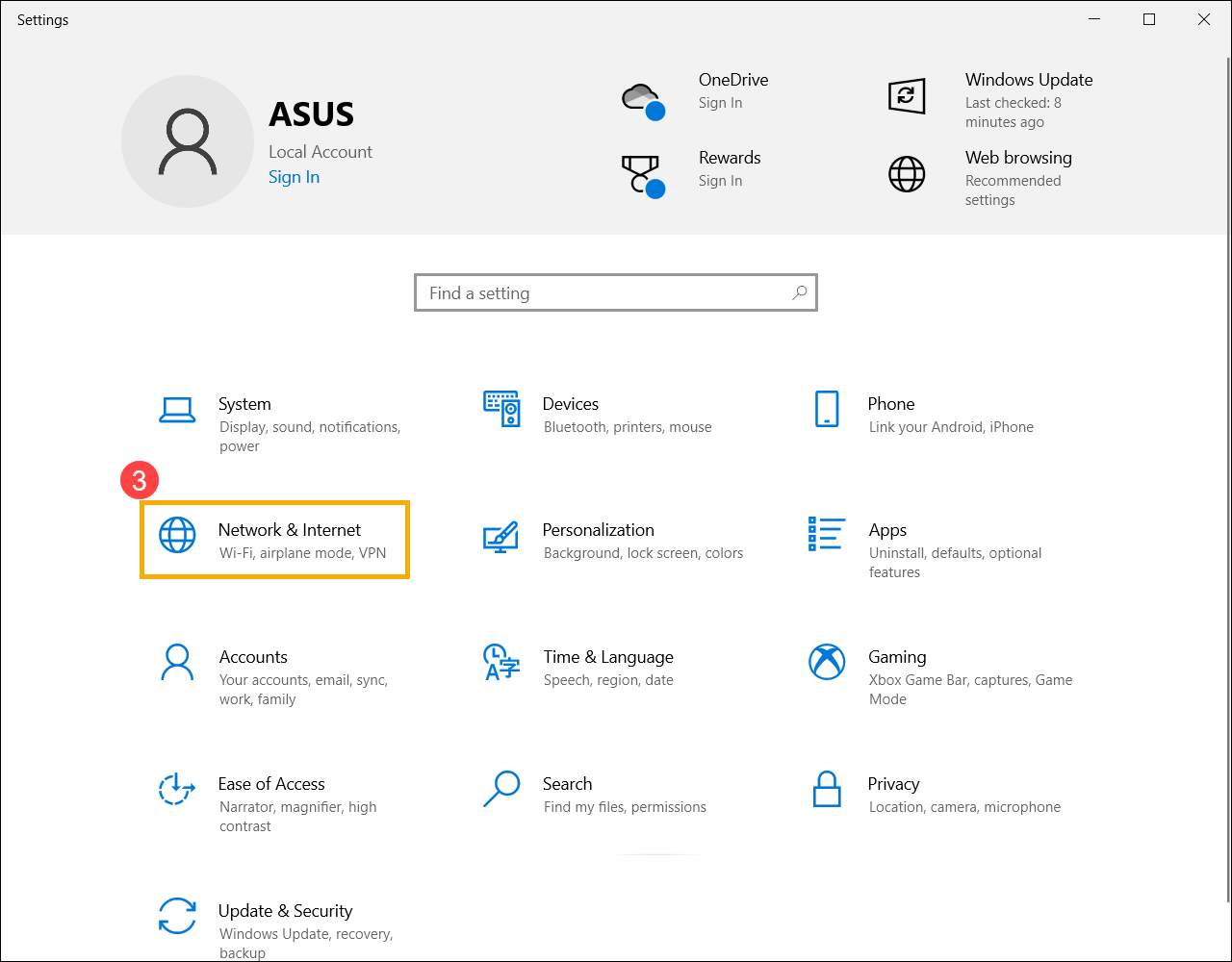
- В Дополнительных сетевых параметрах выберите [Центр управления сетями и общим доступом] ④ .

- Выберите [Изменить дополнительные параметры общего доступа] ⑤ .
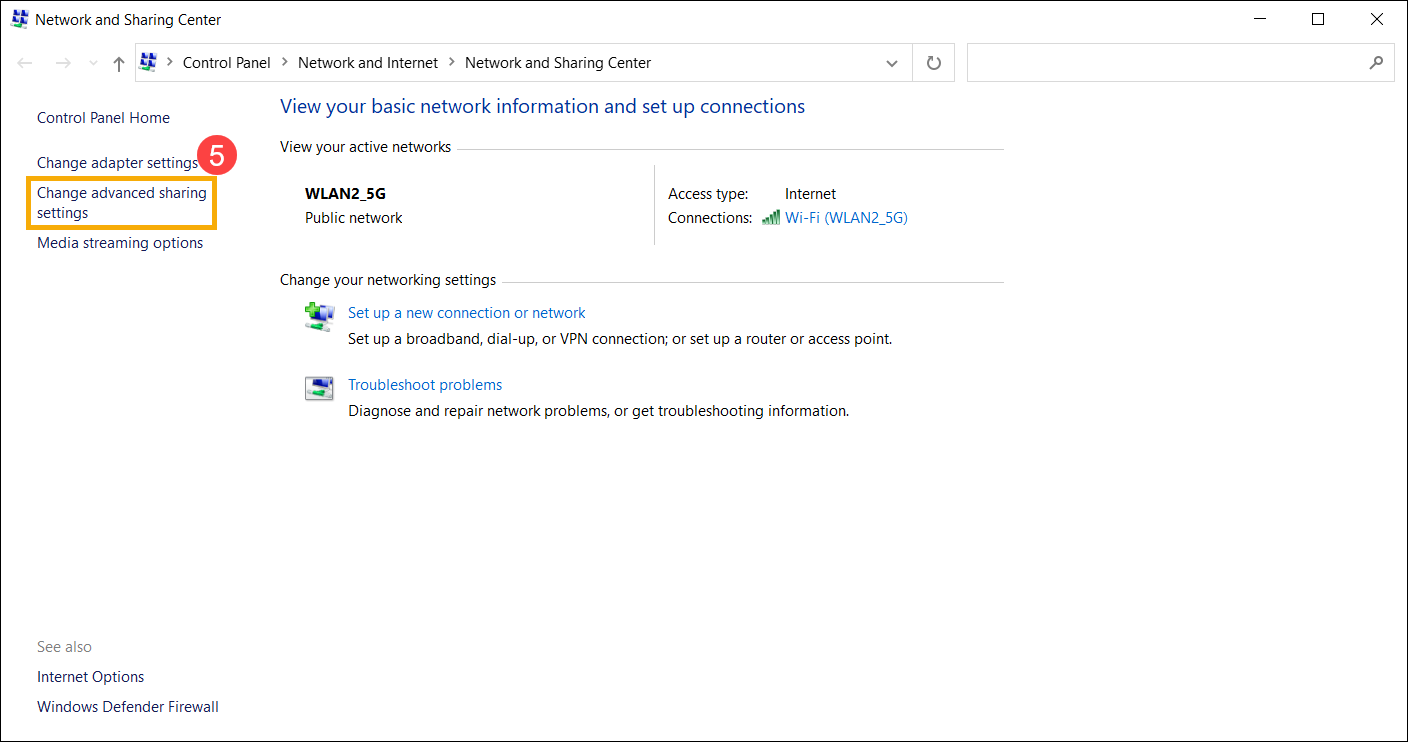
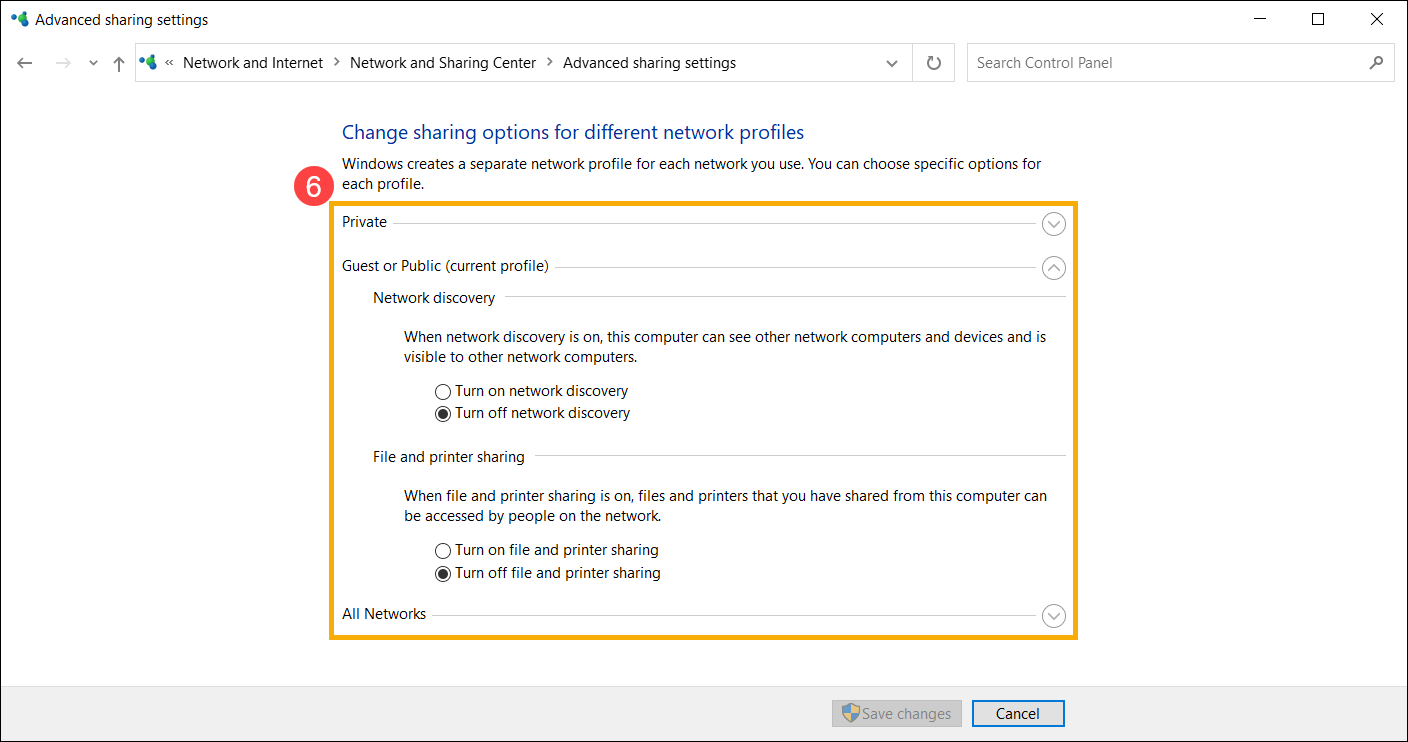
- Вы можете создать отдельный сетевой профиль для каждого используемого типа сети, чтобы включить или отключить функцию сетевого обнаружения. ⑥ .
Эта информация была полезной?
Что мы можем сделать, чтобы улучшить эту статью?
- Приведенная выше информация может быть частично или полностью процитирована с внешних веб-сайтов или источников. Пожалуйста, обратитесь к информации на основе источника, который мы отметили. Пожалуйста, свяжитесь напрямую или спросите у источников, если есть какие-либо дополнительные вопросы, и обратите внимание, что ASUS не имеет отношения к данному контенту / услуге и не несет ответственности за него.
- Эта информация может не подходить для всех продуктов из той же категории / серии. Некоторые снимки экрана и операции могут отличаться от версий программного обеспечения.
- ASUS предоставляет вышеуказанную информацию только для справки. Если у вас есть какие-либо вопросы о содержании, пожалуйста, свяжитесь напрямую с поставщиком вышеуказанного продукта. Обратите внимание, что ASUS не несет ответственности за контент или услуги, предоставляемые вышеуказанным поставщиком продукта.
- Support
Продукты и информация
- Ноутбуки
- Сетевое оборудование
- Материнские платы
- Видеокарты
- Смартфоны
- Мониторы
- Показать все продукты
-
Item_other —>
- Моноблоки (All-in-One)
- Планшеты
- Коммерческое сетевое оборудование
- Серия ROG
- AIoT и промышленные решения
- Блоки питания
- Проекторы
- VivoWatch
- Настольные ПК
- Компактные ПК
- Внешние накопители и оптические приводы
- Звуковые карты
- Игровое сетевое оборудование
- Одноплатный компьютер
- Корпуса
- Компьютер-брелок
- Наушники и гарнитуры
- Охлаждение
- Chrome-устройства
- Коммерческие
Как отключить сканирование Wi-Fi и Bluetooth для определения точного местоположения в Android Marshmallow
Многим приложениям и службам, которые вы используете на своем смартфоне Android Marshmallow, требуется некоторый доступ к вашему местоположению.
Будь то приложение для вождения, которое дает вам указания, или приложение для доставки еды, которое должно найти ближайшие рестораны, некоторые приложения просто работают лучше, когда они знают, где вы находитесь.
Часто эта информация о местоположении определяется с помощью функций GPS на вашем устройстве, но ее можно сделать еще более точной, используя также возможности Wi-Fi и Bluetooth вашего телефона.
Но если вы беспокоитесь о личной информации, которую это может предоставить о вас, или если вы беспокоитесь о том, что это бесполезно использует вашу батарею, то вы можете искать способ отключить сканирование Wi-Fi и Bluetooth, связанное со службами определения местоположения вашего телефона.
Программы для Windows, мобильные приложения, игры — ВСЁ БЕСПЛАТНО, в нашем закрытом телеграмм канале — Подписывайтесь:)
Как отключить сканирование Wi-Fi и сканирование Bluetooth для определения точного местоположения
Действия, описанные в этой статье, были выполнены на Samsung Galaxy On5 в Android Marshmallow. Это только отключит сканирование Wi-Fi и сканирование Bluetooth, которые помогают определить местоположение на вашем устройстве. Это не повлияет на обычное сканирование Wi-Fi или Bluetooth, а также не изменит общую настройку местоположения для вашего телефона.
Шаг 1: Откройте Программы папка.
Шаг 2: Выберите Настройки приложение.
Шаг 3: Выберите Конфиденциальность и безопасность.
Шаг 4: Коснитесь Расположение вариант.
Шаг 5: Выберите Улучшить точность вариант.
Шаг 6: Нажмите кнопки справа от Wi-Fi сканирование и Bluetooth-сканирование отключить их.
Теперь, когда вы знаете, как отключить сканирование Wi-Fi и Bluetooth для определения точного местоположения в Android Marshmallow, вы можете запретить своему телефону использовать аккумулятор и системные ресурсы для этой цели.
Вам кажется, что аккумулятор вашего телефона разряжается очень быстро, и вы не знаете, почему? Узнайте, как проверить использование батареи приложением в Android Marshmallow и посмотреть, какие приложения или службы используют большую часть заряда батареи вашего телефона.
Связанный
Программы для Windows, мобильные приложения, игры — ВСЁ БЕСПЛАТНО, в нашем закрытом телеграмм канале — Подписывайтесь:)