Руководство пользователя смарт-камеры xiaomi C200
Главная » Xiaomi » Руководство пользователя смарт-камеры xiaomi C200 
C200 Интеллектуальная камера
Руководство пользователя

Внимательно прочтите это руководство перед использованием и сохраните его для использования в будущем.

Продукт закончилсяview

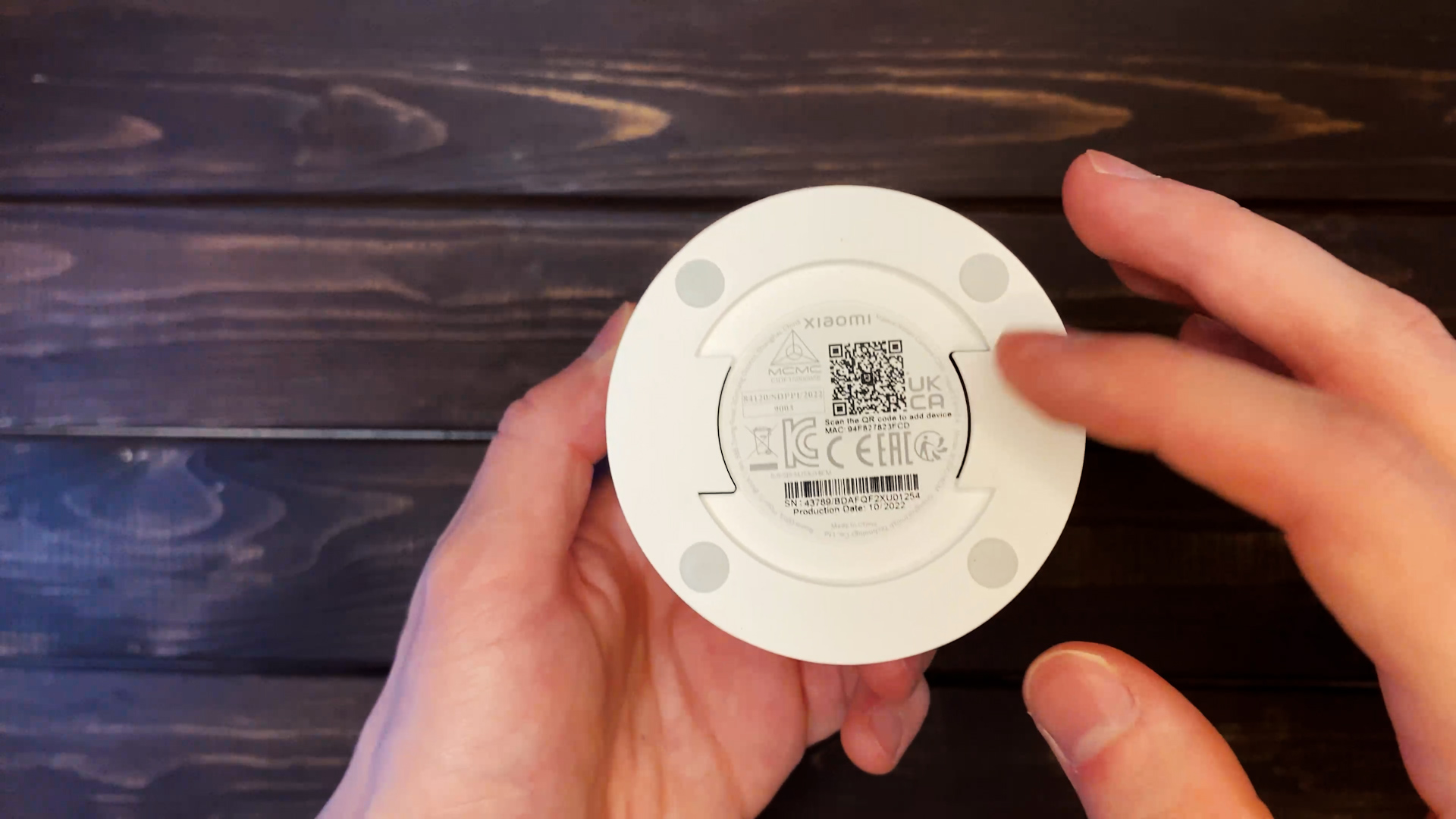
Паспортная табличка нанесена на нижнюю часть камеры.
Please enable JavaScript
Примечание. Иллюстрации продукта, аксессуаров и пользовательского интерфейса в руководстве пользователя служат только для справки. Фактический продукт и функции могут отличаться из-за улучшений продукта.
Содержимое пакета: Xiaomi Smart Camera C200, кабель для зарядки, комплект для настенного монтажа (основание, дюбель × 2, винт × 2), руководство пользователя, уведомление о гарантии
Как установить
Камеру можно размещать на плоских поверхностях, таких как столы, обеденные столы и журнальные столики. Его также можно закрепить на стене.
Установка камеры на стене:
- Сначала с помощью карандаша отметьте места для отверстий для крепления основания на стене, затем просверлите два отверстия в отмеченных местах. Диаметр каждого отверстия составляет примерно 6 мм, а глубина — примерно 30 мм.
- Вставьте пластиковые дюбели в просверленные отверстия. alt=»Ezoic» width=»» height=»» />
- Поместите сторону основания так, чтобы стрелки были обращены вперед, а затем совместите отверстия. Вставьте винты и затяните их в дюбелях с помощью отвертки с крестообразным шлицем.
- Совместите пазы в нижней части камеры с выступом на основании, а затем поверните ее по часовой стрелке, пока она не встанет на место. alt=»Ezoic» width=»» height=»» />

alt=»Предупреждение-icon.png» width=»36″ height=»34″ />Меры предосторожности при установке камеры на стене
alt=»Предупреждение-icon.png» width=»36″ height=»34″ />Стена должна выдерживать как минимум трехкратный общий вес камеры.
ПРЕДУПРЕЖДЕНИЕ
Во избежание возможных травм камеру необходимо надежно закрепить на потолке или стене в соответствии с инструкциями по установке.
Как использовать

Установка карты MicroSD
Убедитесь, что камера отключена от сети. Поднимите объектив вверх, пока не откроется слот microSD, затем вставьте карту microSD в слот (сторона с контактами должна быть обращена вниз).
Примечание. Отключайте камеру при установке или извлечении карты microSD. Пожалуйста, используйте подлинную карту microSD, изготовленную квалифицированным поставщиком (карту microSD необходимо приобретать отдельно, а максимальная поддерживаемая емкость составляет 256 ГБ). Рекомендуется, чтобы карта microSD имела скорость чтения/записи не ниже U1/класса 10.
Включение
Подключите зарядный кабель к порту Micro-USB на задней панели камеры, камера автоматически включится, а индикатор быстро замигает оранжевым.
Внимание: Когда камера работает, не поворачивайте объектив камеры и не заставляйте его вращаться. Если положение объектива неточное, откалибруйте его в приложении Mi Home/Xiaomi Home.
Индикаторные
Синий индикатор горит: успешно подключен/работает нормально
Мигает синим: ошибка сети
Быстро мигает оранжевым: подключение к сети
Медленно мигает оранжевым: обновление
Примечание:
Используйте адаптер питания с выходным напряжением 5 В/2 А от проверенного производителя.
Подключение к приложению Mi Home/Xiaomi Home
Этот продукт работает с приложением Mi Home/Xiaomi Home*. Управляйте своим устройством с помощью приложения Mi Home/Xiaomi Home. Отсканируйте QR-код, чтобы загрузить и установить приложение.
Вы будете перенаправлены на страницу настройки подключения, если приложение уже установлено. Или найдите «Mi Home/Xiaomi Home» в магазине приложений, чтобы загрузить и установить его.
Откройте приложение Mi Home/Xiaomi Home, нажмите «+» в правом верхнем углу и следуйте инструкциям, чтобы добавить свое устройство. https://home.mi.com/do/home.html?f=xz&p=75655
* В Европе (кроме России) приложение называется Xiaomi Home. Название приложения, отображаемое на вашем устройстве, следует использовать по умолчанию.
Примечание: Возможно, версия приложения была обновлена. Следуйте инструкциям, основанным на текущей версии приложения. Убедитесь, что камера включена и сетевое соединение стабильно во время подключения. Индикатор быстро мигает оранжевым цветом в ожидании подключения и становится синим после успешного подключения камеры.
Восстановление заводских настроек
Если необходимо изменить сеть, к которой подключена камера, или учетную запись Xiaomi, с которой связана камера, нажмите и удерживайте кнопку сброса в течение пяти секунд с помощью булавки, чтобы восстановить заводские настройки. Затем повторно подключите сеть и приложение Mi Home/Xiaomi Home к камере.
Примечание: Восстановление заводских настроек не приведет к удалению содержимого карты microSD.
Наблюдение в реальном времени
В плагине камеры приложения Mi Home/Xiaomi Home вы можете view экран наблюдения в реальном времени, регулировка резкости изображения, регулировка горизонтального угла камеры, захват и запись экрана, а также совершение удаленных вызовов.
Инфракрасное ночное видение
Камера может автоматически переключаться в режим ночного видения ночью в зависимости от изменения окружающего освещения. Благодаря встроенным инфракрасным лампам ночного видения камера может четко снимать изображения/видео в темноте.
Воспроизведение
- Функция воспроизведения камеры доступна только при установленной совместимой карте microSD.
- Камера автоматически начнет запись видео после установки карты microSD и включения камеры. В плагине камеры в приложении Mi Home/Xiaomi Home нажмите кнопку воспроизведения, чтобы войти в интерфейс воспроизведения, затем перетащите временную шкалу, чтобы выбрать период времени для воспроизведения. Максимальная поддерживаемая скорость воспроизведения составляет 16×.
- Когда помощник по наблюдению за домом включен, камера будет записывать видео, если обнаружит движение человека и изменения в режиме реального времени в контролируемой зоне. Затем вы будете получать уведомления в приложении. Вы можете включить или отключить функцию помощника по наблюдению за домом в плагине камеры в приложении Mi Home/Xiaomi Home.
- Вы можете установить наблюдение на весь день, днем, ночью или в любое другое время, соответствующее вашим требованиям.
- Чувствительность предупреждений и временные интервалы предупреждений также можно настроить в приложении.

Обмен видео
В плагине камеры в приложении Mi Home/Xiaomi Home вы можете выбрать опцию общего доступа к устройству в меню настроек, чтобы поделиться камерой с другими. Человеку, которому предоставлен доступ к камере, необходимо загрузить приложение Mi Home/Xiaomi Home и войти в систему с учетной записью Xiaomi.
Характеристики
Название: Смарт-камера Xiaomi C200
Модель: MJSXJ14CM
Вход: 5 V 2 A
Диафрагма: F2.1
Размеры изделия: 109 × 75 × 75 мм
Рабочая температура: -10 ° C до 40 ° C
Беспроводное подключение: Wi-Fi IEEE 802.11 b / g / n 2.4 ГГц
Память: карта MicroSD (до 256 ГБ)
Разрешение: 1080p
Вес нетто: прибл. 256 г
Видеокодек: H.265
- Диапазон рабочих температур для этой камеры составляет от -10 ° C до 40 ° C. Не используйте камеру в среде с температурой выше или ниже указанного диапазона.
- Камера представляет собой прецизионный электронный продукт. Чтобы обеспечить нормальную работу, не устанавливайте камеру в среде с высоким уровнем влажности и не допускайте попадания воды в нее.
- Чтобы улучшить работу камеры, не размещайте ее объектив напротив или рядом с отражающей поверхностью, такой как стеклянные окна или белые стены, так как это приведет к тому, что изображение будет слишком ярким в областях, близких к камере, и более темным в дальних областях. или заставить камеру создавать белые изображения.
- Убедитесь, что камера установлена в зоне с сильным сигналом Wi-Fi. Не размещайте камеру рядом с объектами, которые могут повлиять на ее сигнал Wi-Fi, такими как металлические предметы и микроволновые печи.
- При нормальных условиях использования это оборудование должно находиться на расстоянии не менее 20 см между антенной и телом пользователя.
Информация о WEEE
 Все продукты, отмеченные этим символом, являются отходами электрического и электронного оборудования (WEEE согласно директиве 2012/19 / EU), которые нельзя смешивать с несортированными бытовыми отходами. Вместо этого вам следует защищать здоровье человека и окружающую среду, передавая свое использованное оборудование в специальный пункт сбора отходов электрического и электронного оборудования, назначенный правительством или местными властями. Правильная утилизация и переработка помогут предотвратить возможные негативные последствия для окружающей среды и здоровья человека. Пожалуйста, свяжитесь с установщиком или местными властями для получения дополнительной информации о местонахождении, а также об условиях использования таких пунктов сбора.
Декларация соответствия ЕС
 Настоящим компания Shanghai Imilab Technology Co., Ltd. заявляет, что тип радиооборудования Xiaomi Smart Camera C200 соответствует Директиве 2014/53/ЕС. Полный текст декларации о соответствии ЕС доступен по следующему адресу в Интернете: http://www.mi.com/global/service/support/declaration.html
Декларация соответствия Великобритании
 Настоящим компания Shanghai Imilab Technology Co., Ltd. заявляет, что тип радиооборудования Xiaomi Smart Camera C200 соответствует Правилам радиооборудования 2017 года. Полный текст декларации о соответствии Великобритании доступен по следующему адресу в Интернете: https://www.mi.com/uk/service/support/declaration.html
Обзор камеры видеонаблюдения для дома Xiaomi Smart C200
Камеры видеонаблюдения устанавливают дома не только для дополнительной защиты и обеспечения безопасности внутри жилья, но и также их ставят, например, тогда, когда есть дети или питомцы. Удобно, ведь вы в любое время можете зайти в приложение от производителя и посмотреть что происходит, почему дети не берут трубку.
Сейчас расскажу вам про одну из таких моделей IP-Camera C200 от компании Xiaomi. Нигде не нашел дату выхода устройства, но ладно, нестрашно.
Содержание
Технические характеристики
- Бренд: Xiaomi;
- Вид камеры: IP Camera;
- Общее количество пикселей: 2.0 МПикс;
- Качество видео: 1920×1080 Full HD;
- ИК-подсветка: да;
- Тип связи: Wi-Fi;
- Тип карты памяти: microSD;
- Мин. температура эксплуатации: -10 °С;
- Макс. температура эксплуатации: 40 °С;
- Особенности: детектор движения;
- Макс. выходной ток: 2 А;
Комплектация
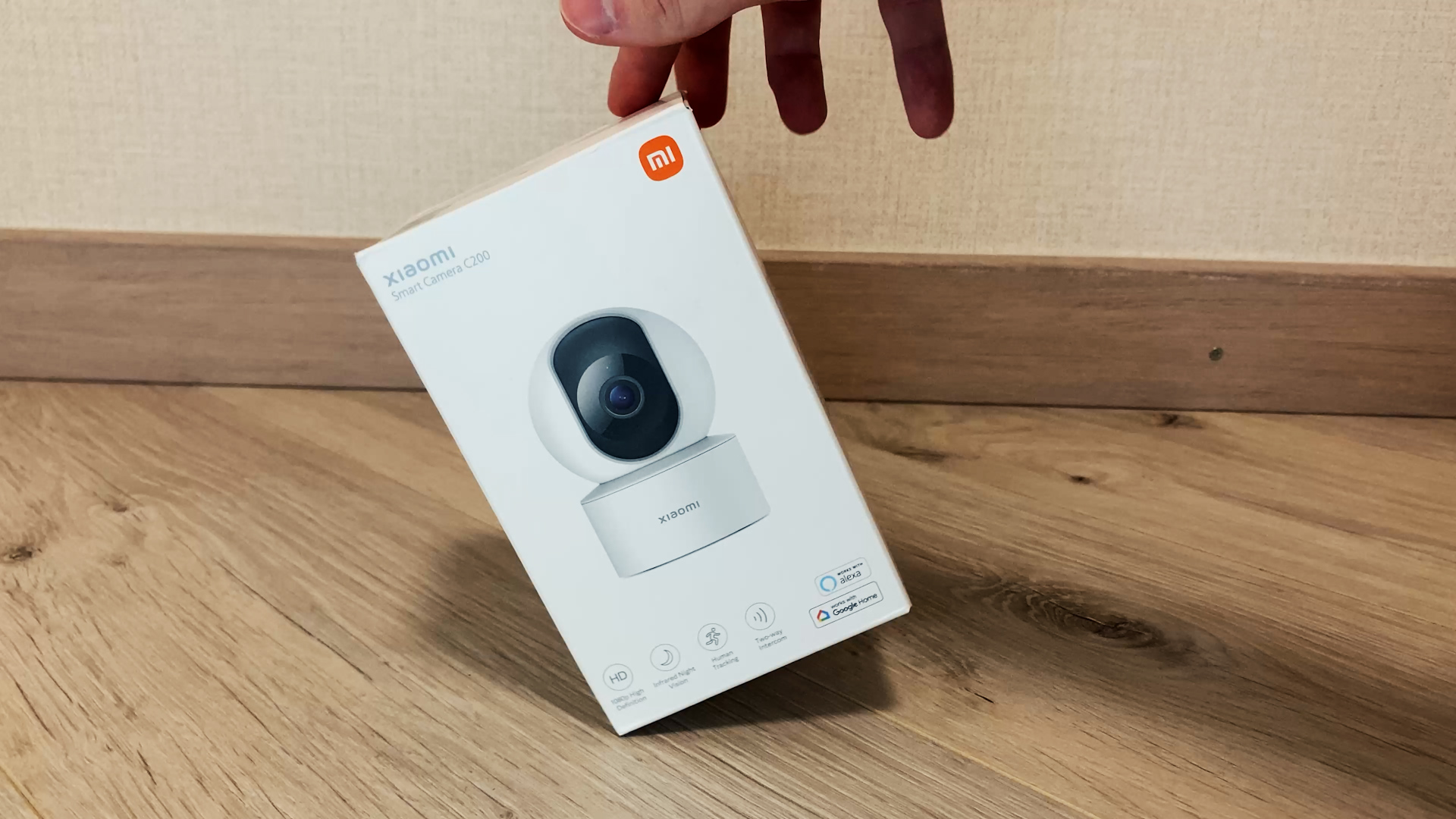
Поставляется камера в приятной прямоугольной коробке. Каждая деталь из комплектации была упакована в пакетик. Распаковывал с удовольствием, к сожалению, только не отснял этот момент, поэтому прикреплю уже открытые наборы.
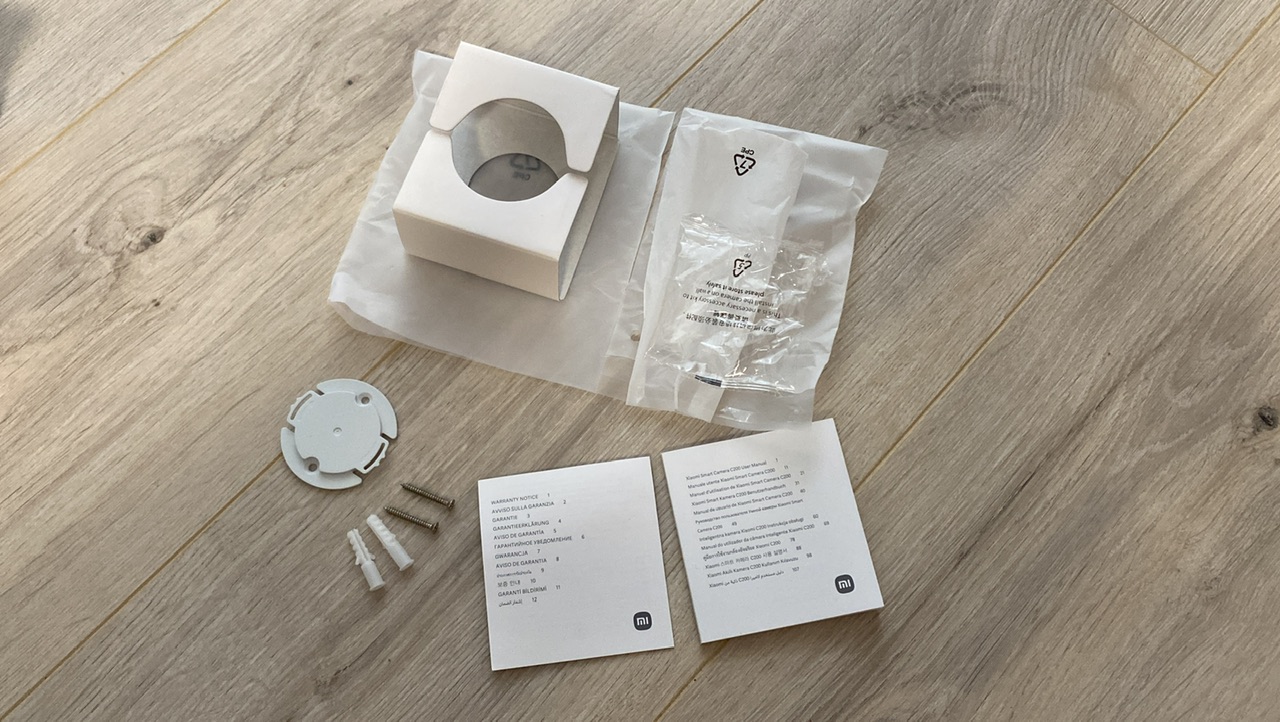
В комплектацию помимо самой камеры входит: зарядный кабель (USB-A — microUSB), комплект для настенного монтажа (основание, штепсельная вилка × 2, винт × 2), руководство по эксплуатации и гарантийный талон.
Внешний вид
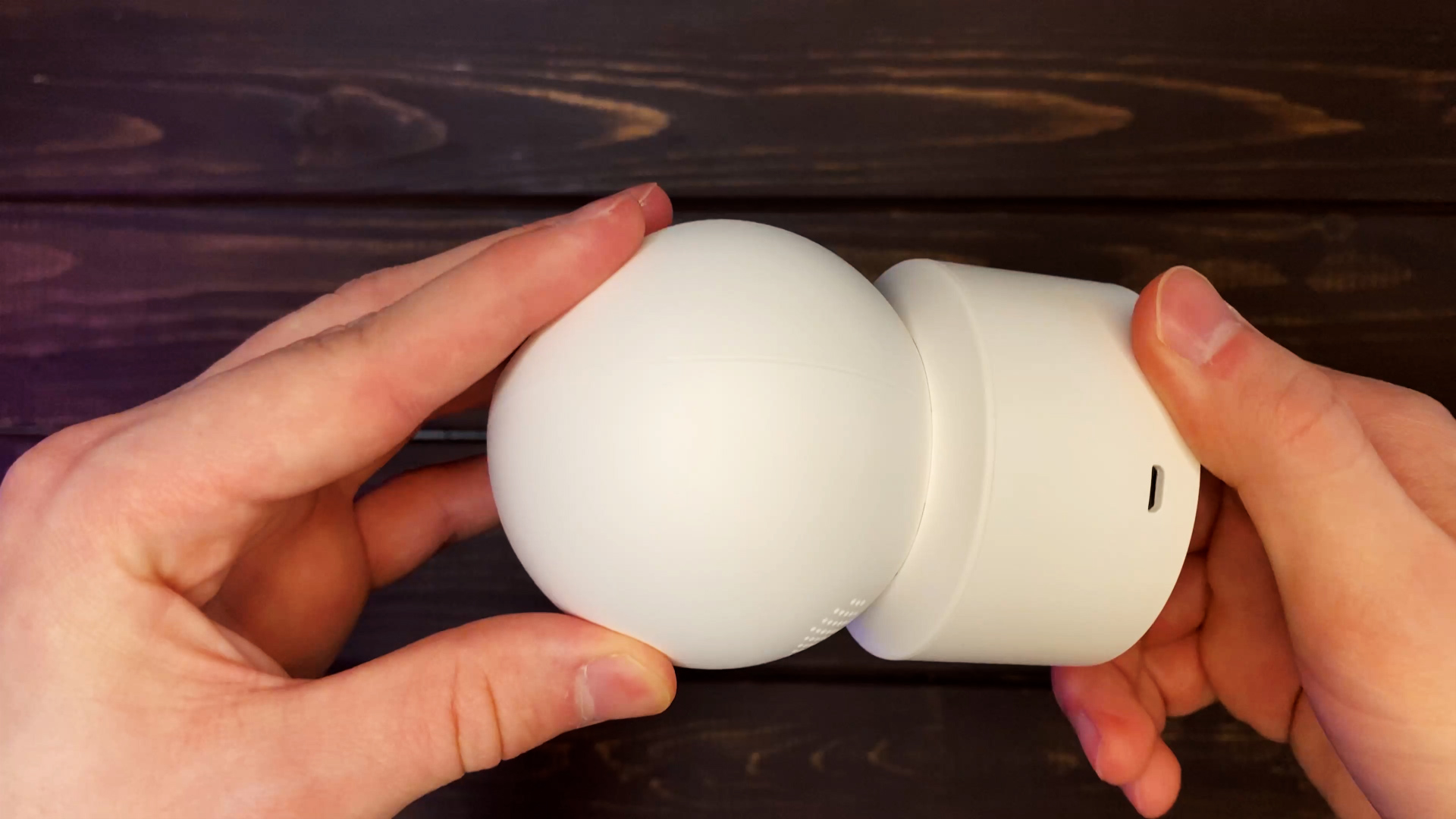
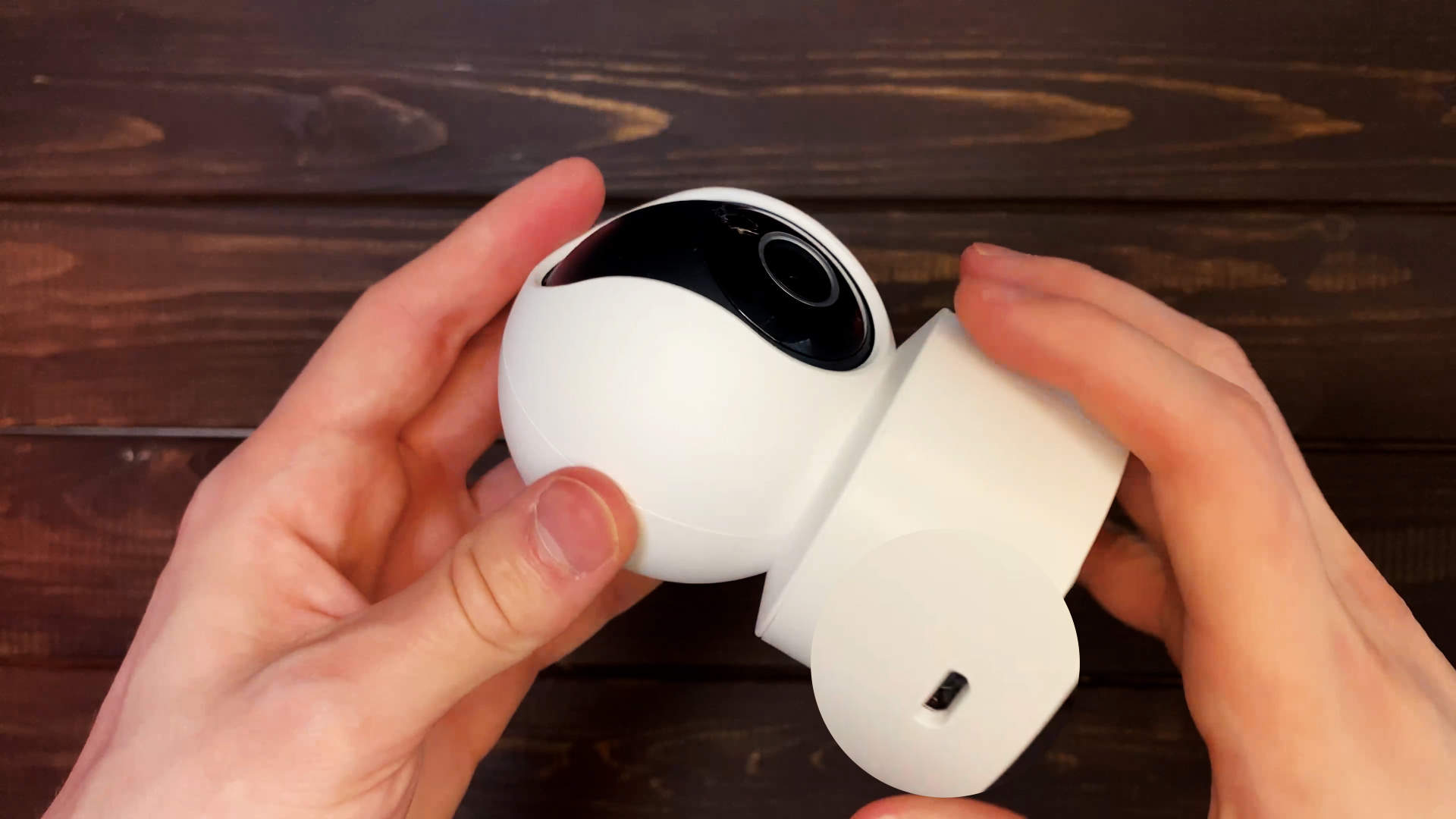
Камера имеет компактный размер и выполнена в классическом белом цвете. На следующих фотографиях можете заметить габариты устройства.
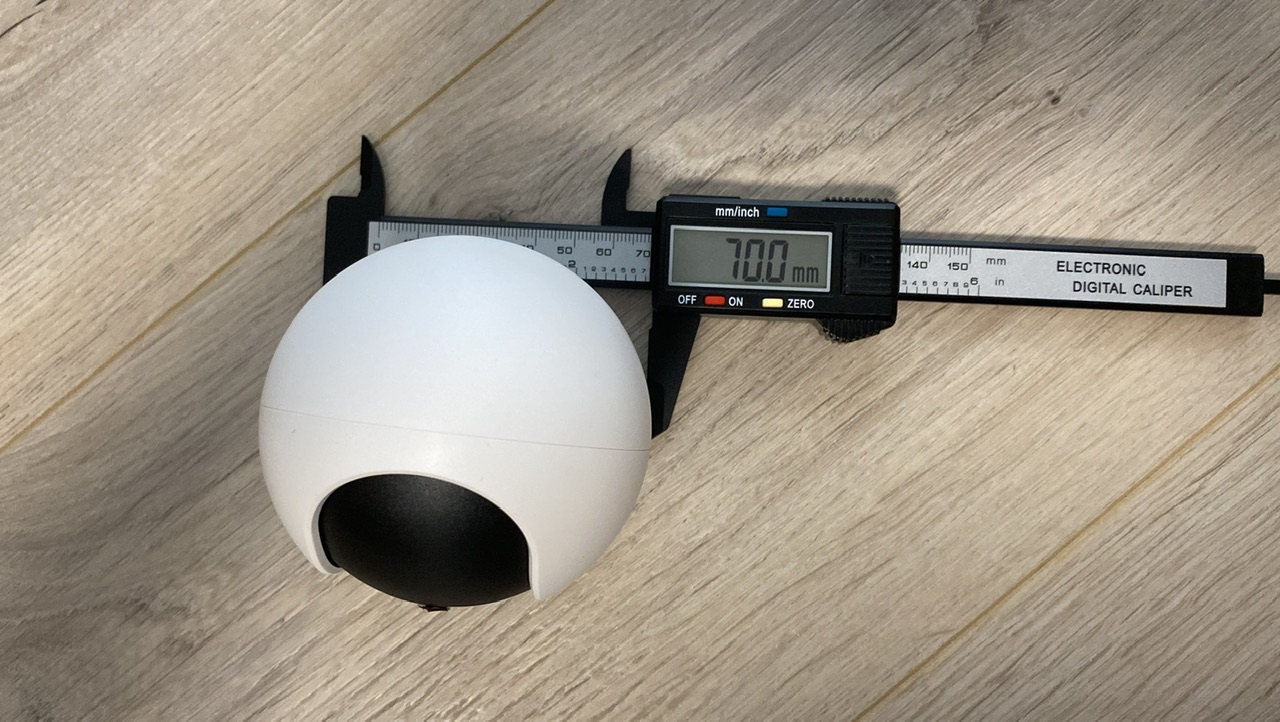
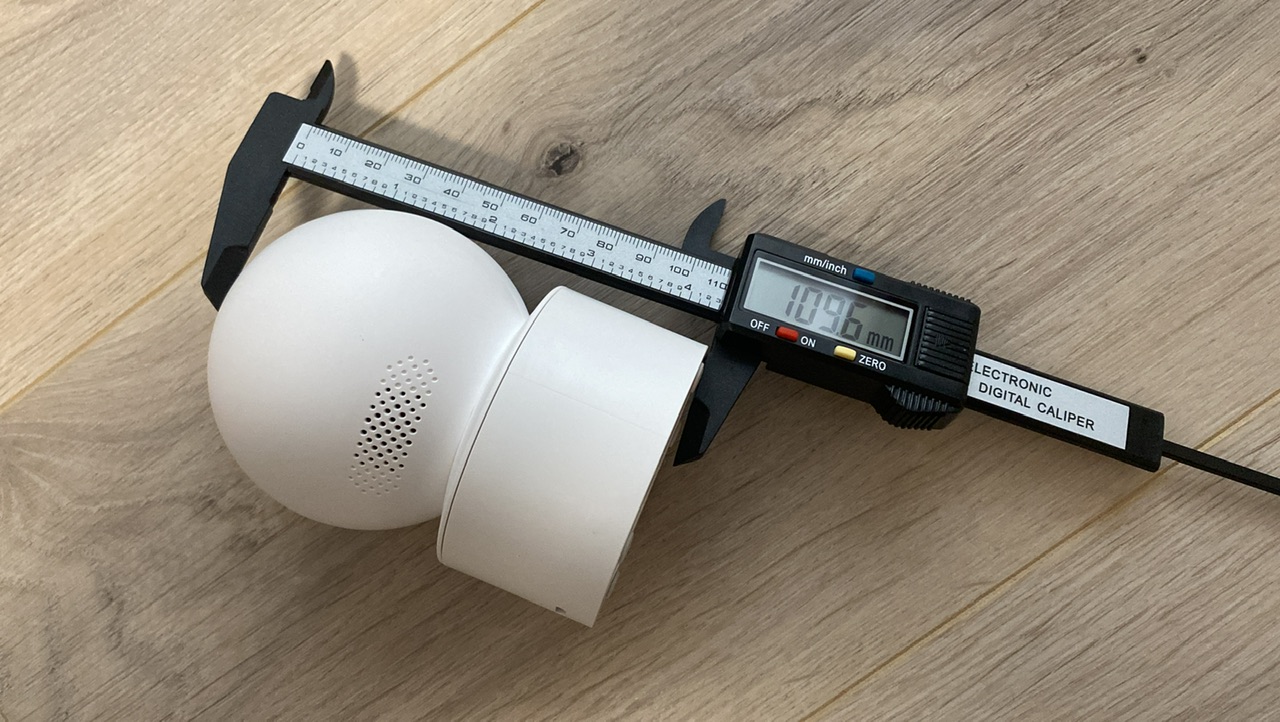
Она имеет форму круга и установлена на цилиндрической подставке, которая позволяет настраивать направление обзора камеры на 360 градусов по горизонтали и 106° по вертикали.
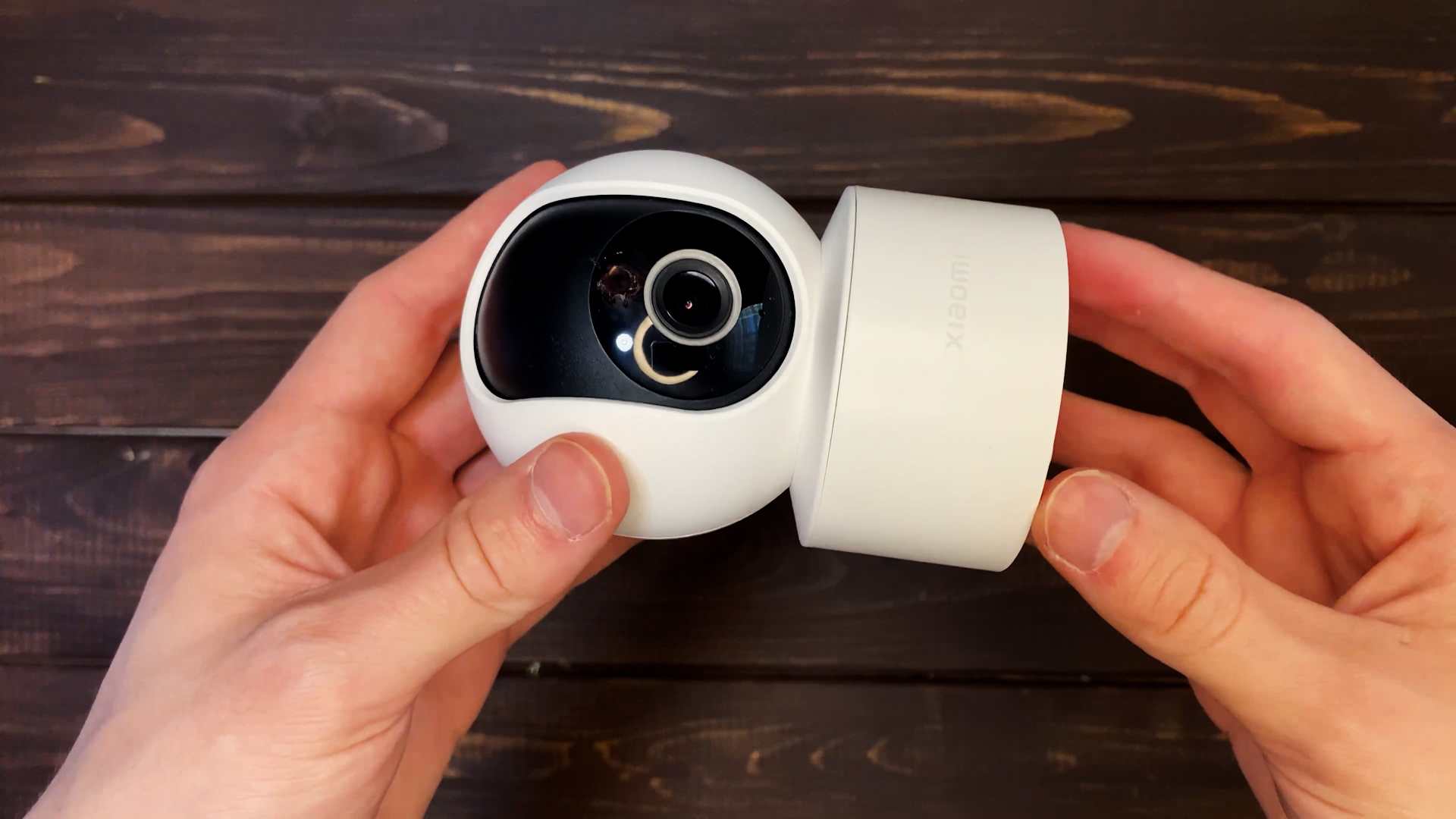
Вы можете заметить, что автор умудрился налепить черный скотч на место индикатора. Забавно, но я думал, что индикатор нельзя выключить. Спойлер: можно и делается это через приложение.
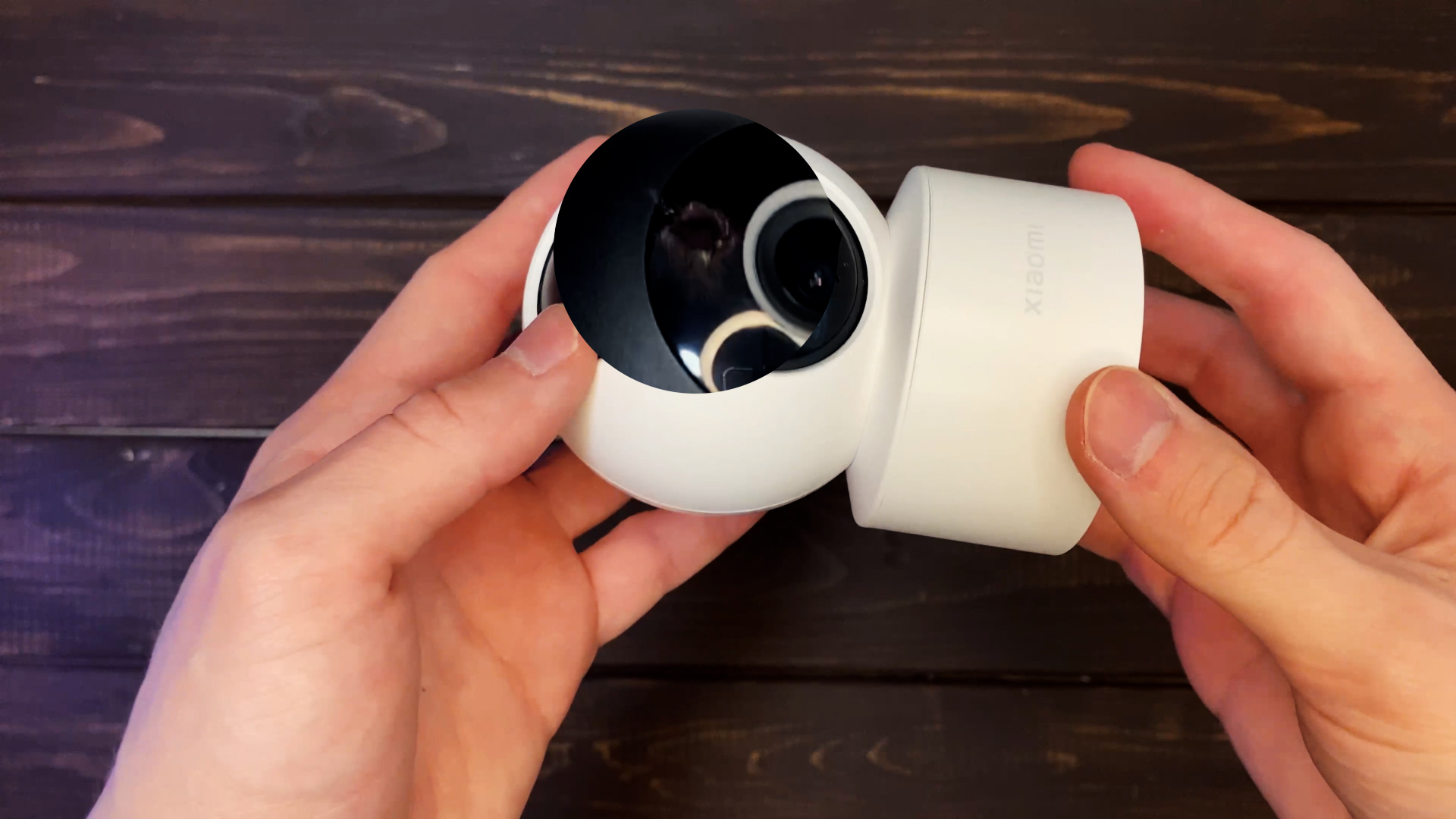
Микрофон расположился прям под камерой. Маленький, сложно заметить, что по-сути хорошо. Забегая вперёд скажу, что работает он неплохо, вести через него какой-либо диалог можно. Лучше всего показал это на видео внизу.
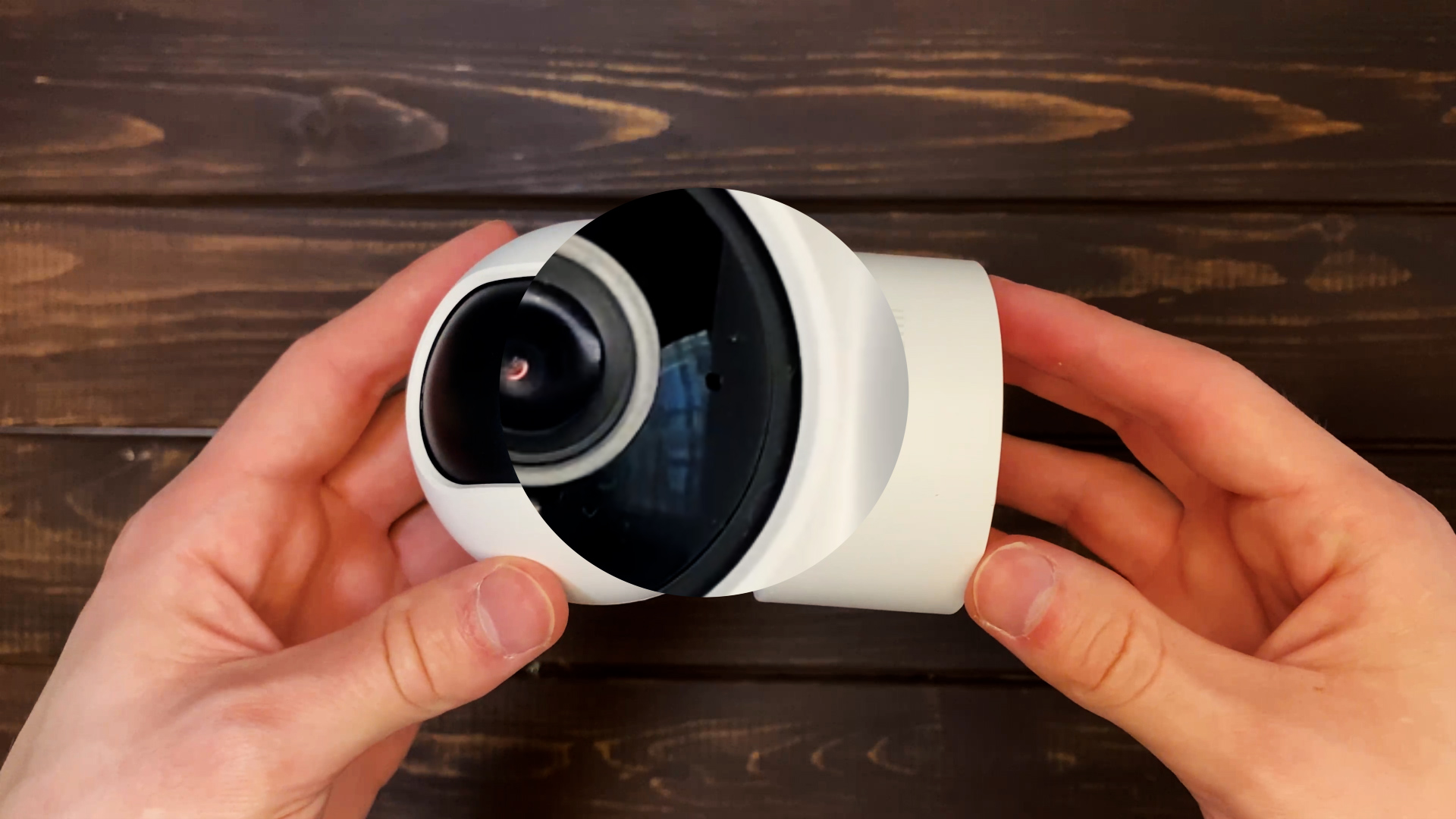
Если поднимем «глазок» камеры, то увидим место установки карты памяти. Я им не пользуюсь, так как хватает облачного хранилища.
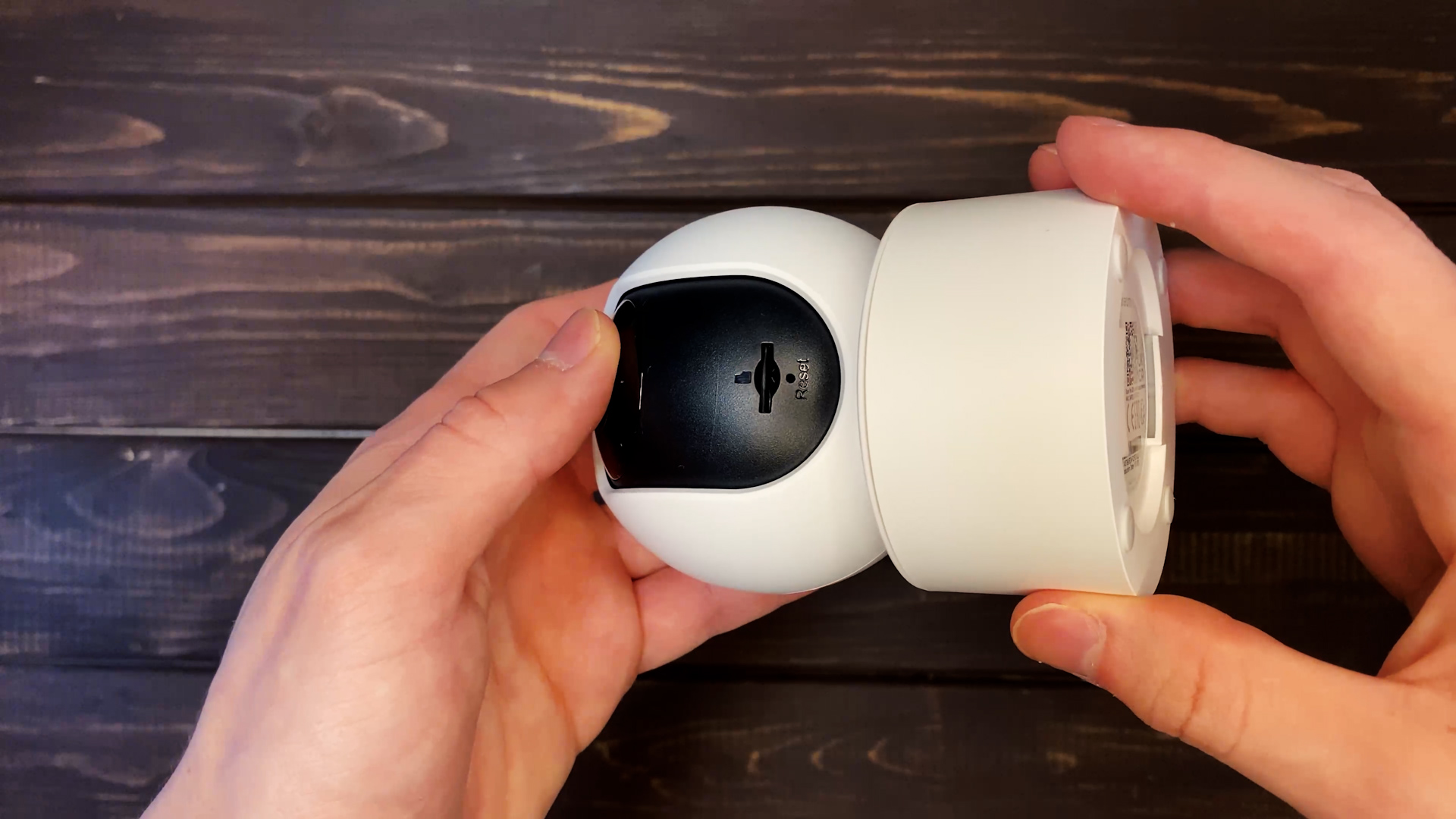
На обратной стороне камеры расположился динамик. Для того чтобы вы могли говорить в микрофон устройства, а камера могла передавать через эти самые динамики.
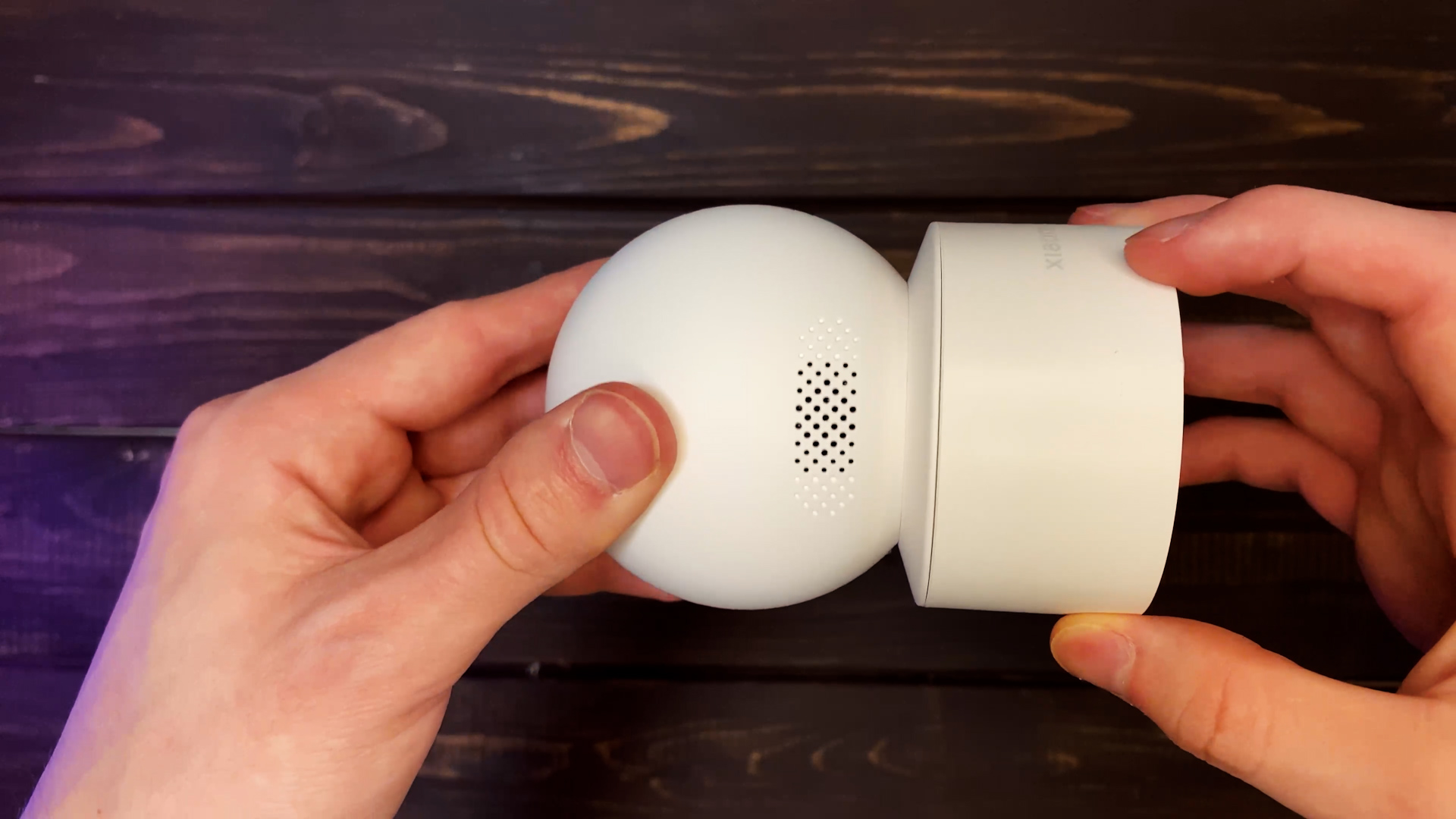
Разъём для питания microUSB расположился на нижнем корпусе, там же где и логотип Xiaomi. Кстати, кабель USB-A — microUSB длиною два метра. При необходимости можно купить кабель, например, пятиметровый.
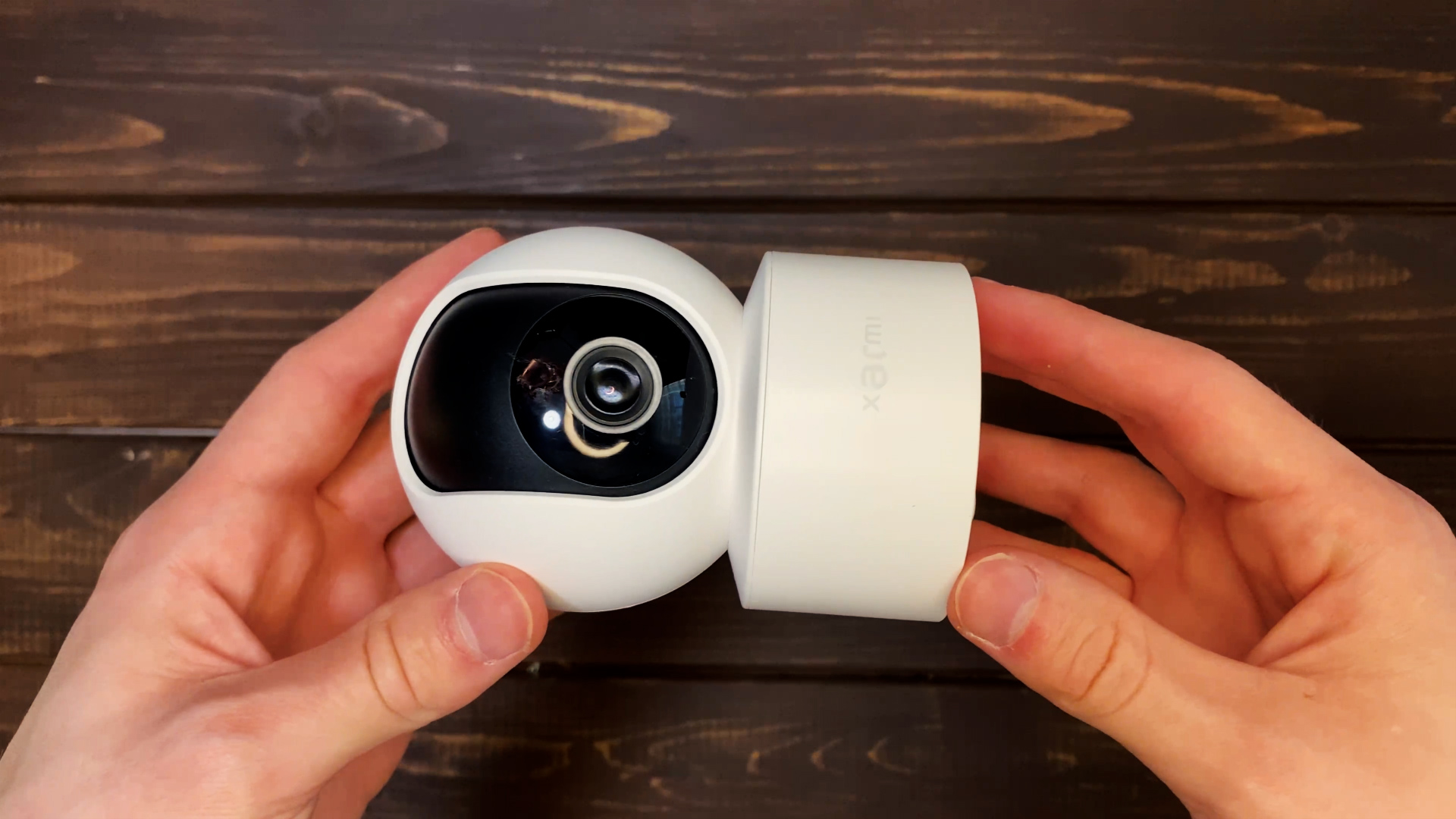
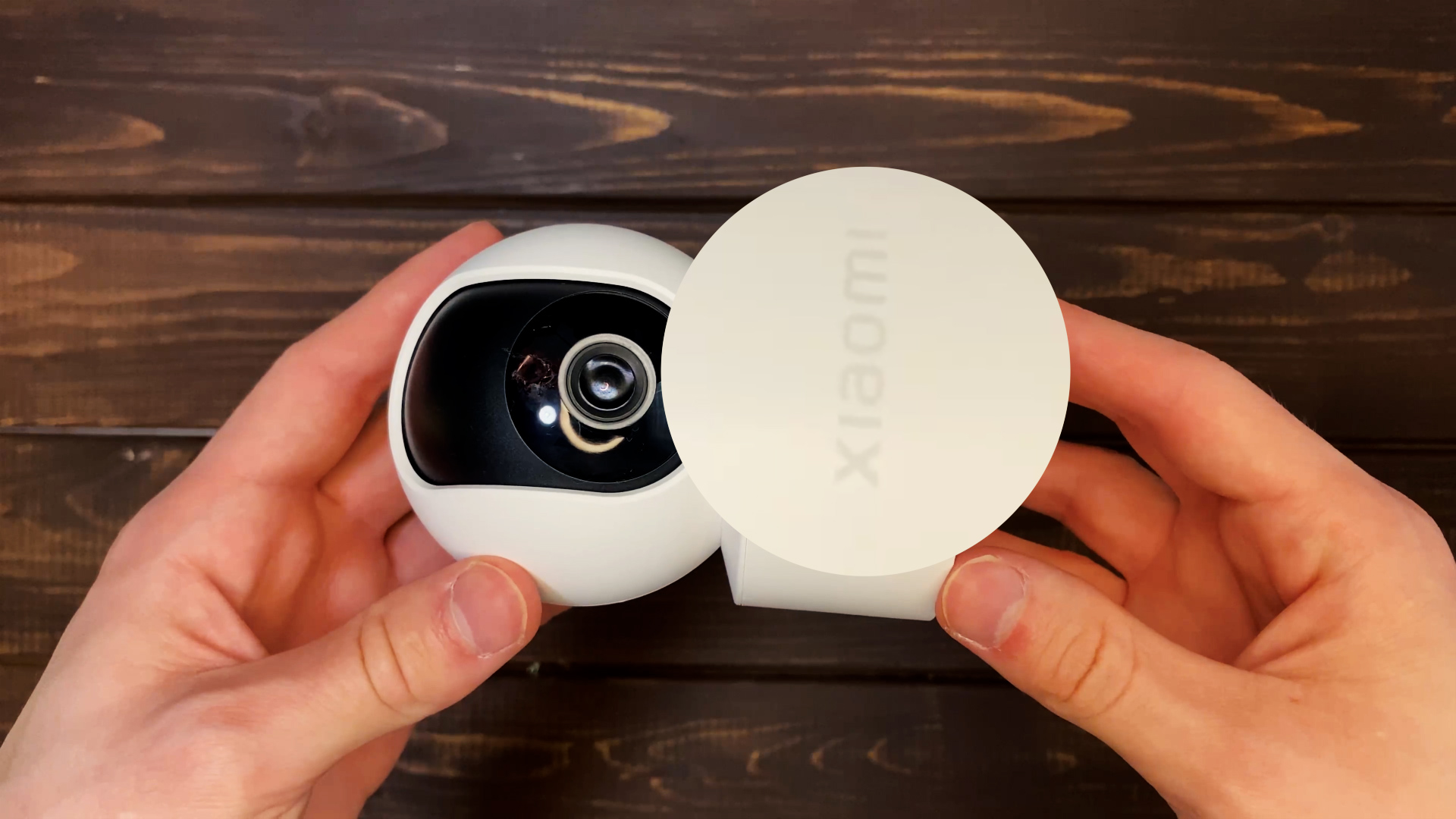
На нижней части камеры есть прорезиненные ножки, которые можно снять. Помните, что в комплектацию входит комплект для настенной установки? Да, при желании его можно установить на потолок и так далее.
Тестируем камеру
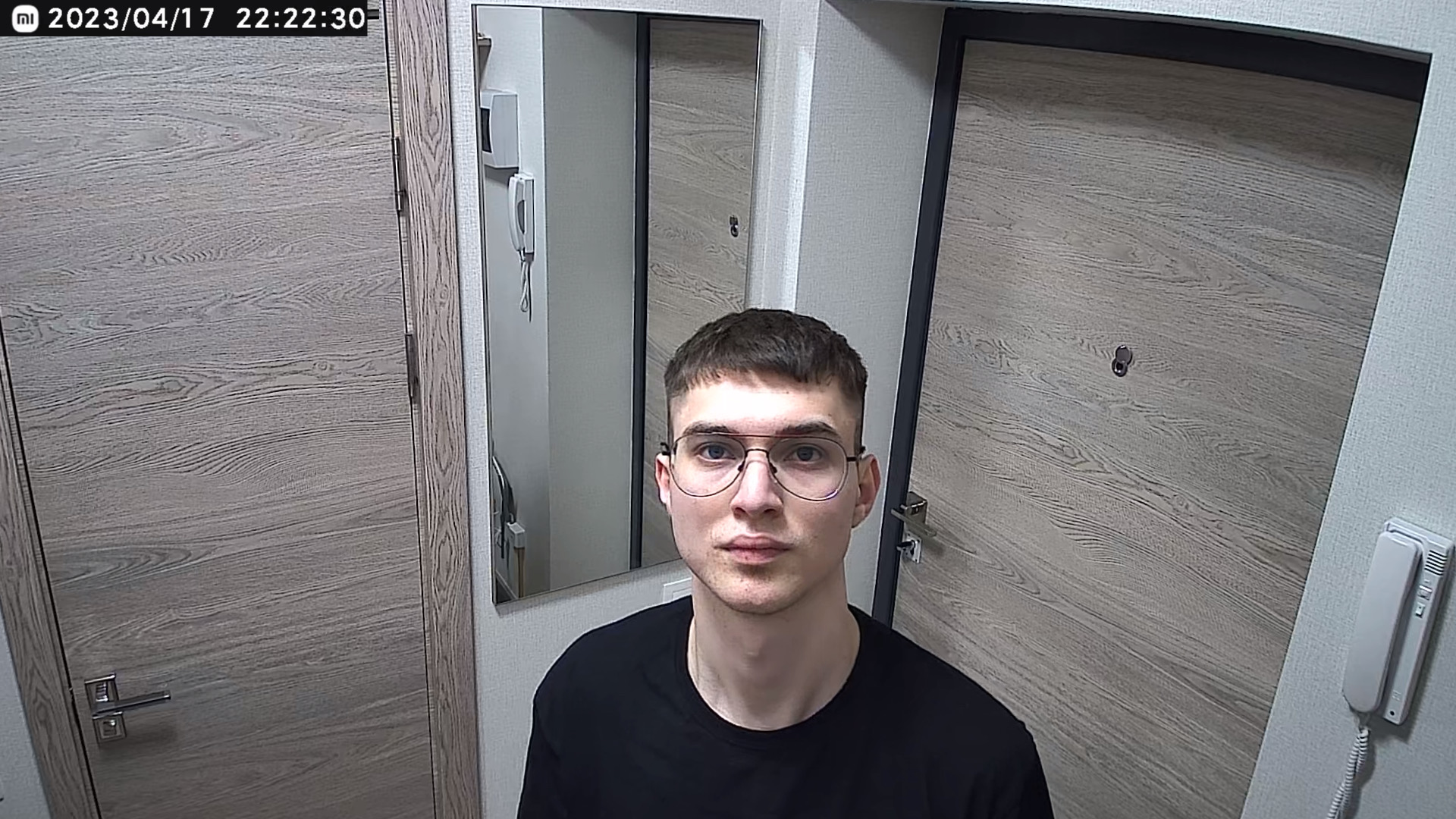
Перед тестом хотелось бы отметить, что фотографии «в интернете» сжимаются, то есть теряют своё качество. Просто знайте, что в живую качество картинок немного лучше, чем здесь. Это технический момент, который я обязан был упомянуть. Тестируем камеру в хорошем освещении с качеством съёмки 1080P (Full HD).
Теперь меняем настройки на 360P:
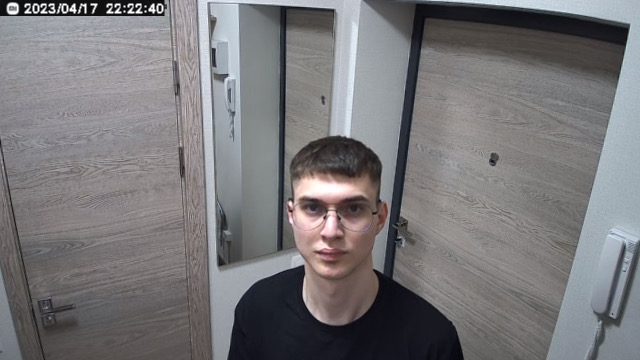
Это не скриншоты, а именно снимок с видеокамеры. Но, а так, во время съёмки, на самом деле разницу сложно заметить. В видео видно наглядно.
Теперь выключаю везде свет и закрываю двери. В комнате настоящая темнота, ничего не видно. Снимая на iPhone 11 нет ничего, кроме прямоугольной темноты. Возвращаемся к камере 1080P в ночном сценарии:
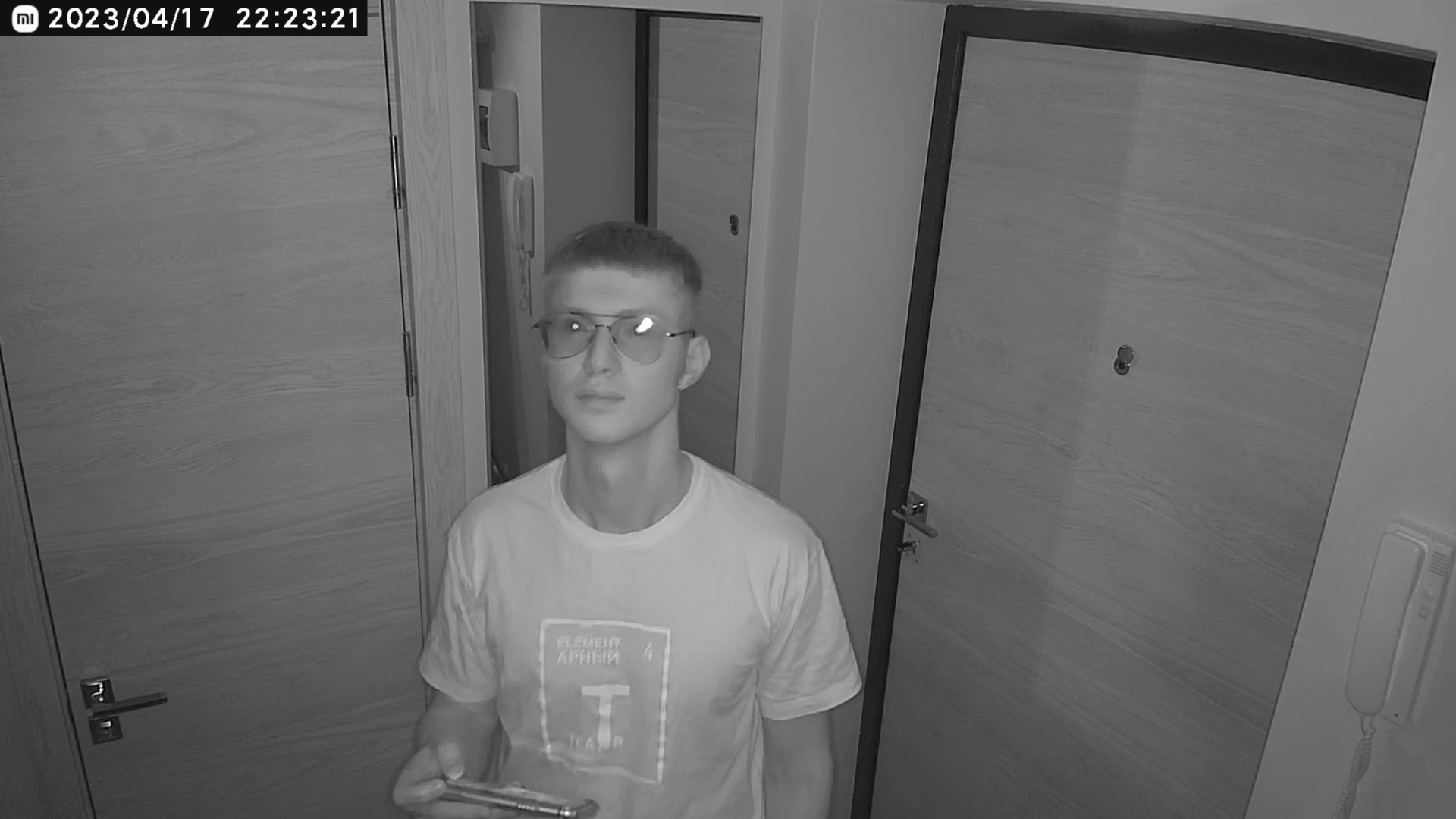
Теперь 360P ночью:
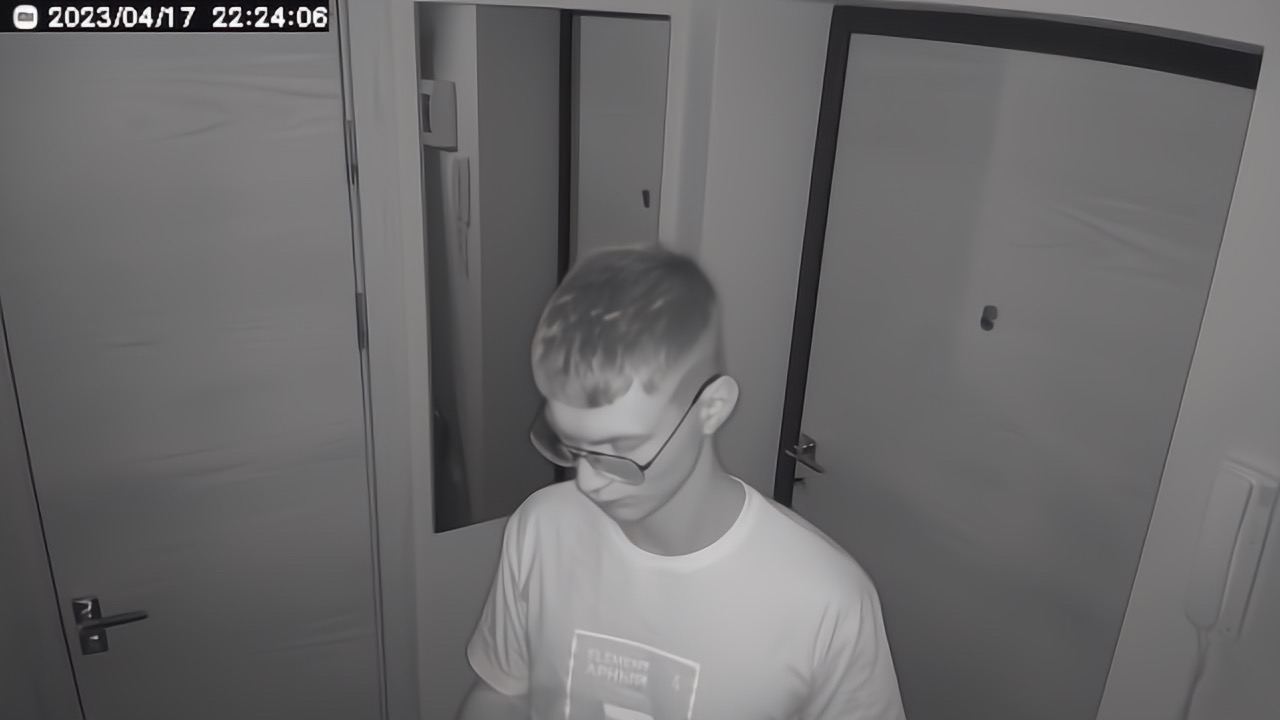
Не могу здесь продемонстрировать плавность съёмки. Её можно посмотреть на видео на YouTube или же внизу этого материала.
Приложение Mi Home
Приложение «Mi Home» есть как в Google Play, так и App Store. С установкой и сопряжением камеры не должно быть никаких проблем. Последнее подробно расписано в инструкции. Я открываю приложение и попадаю в следующее окно:
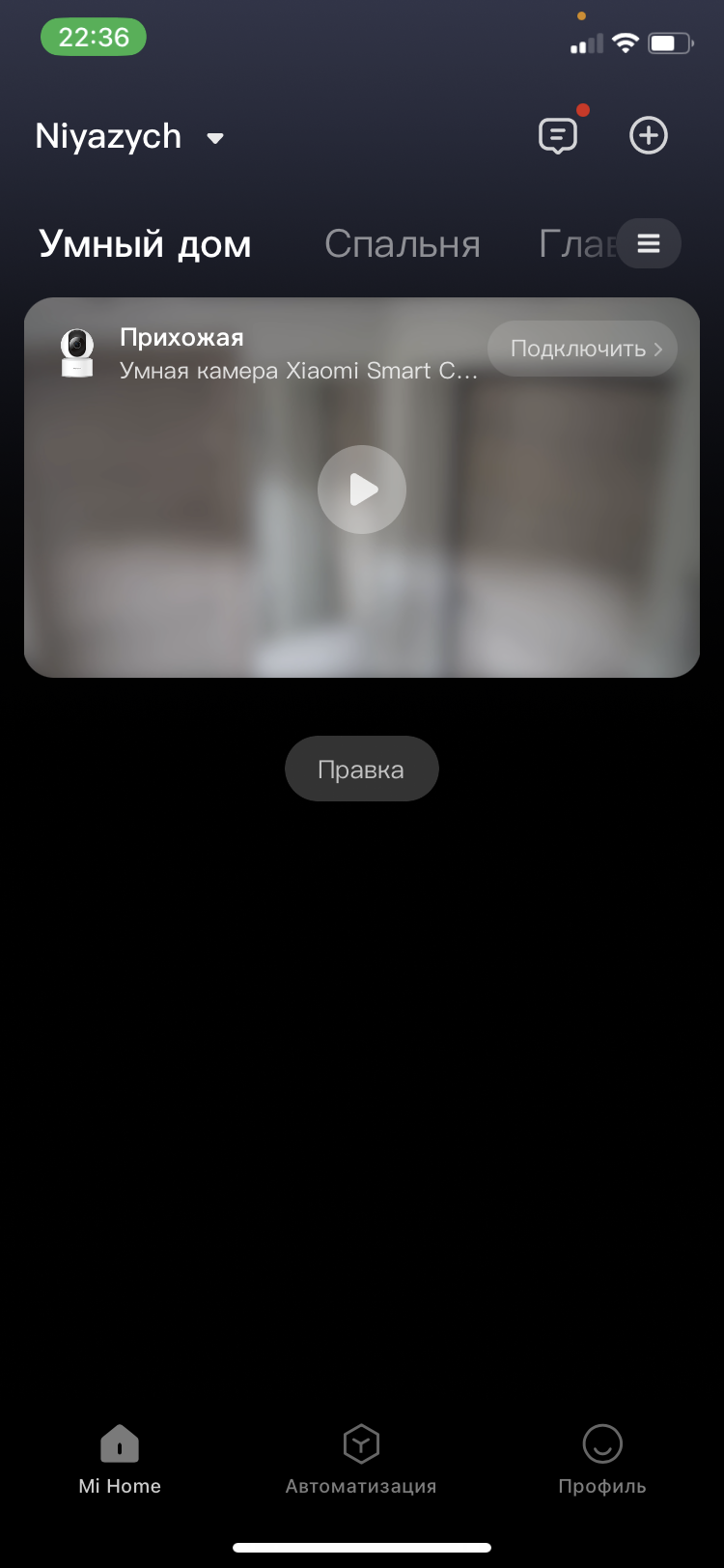
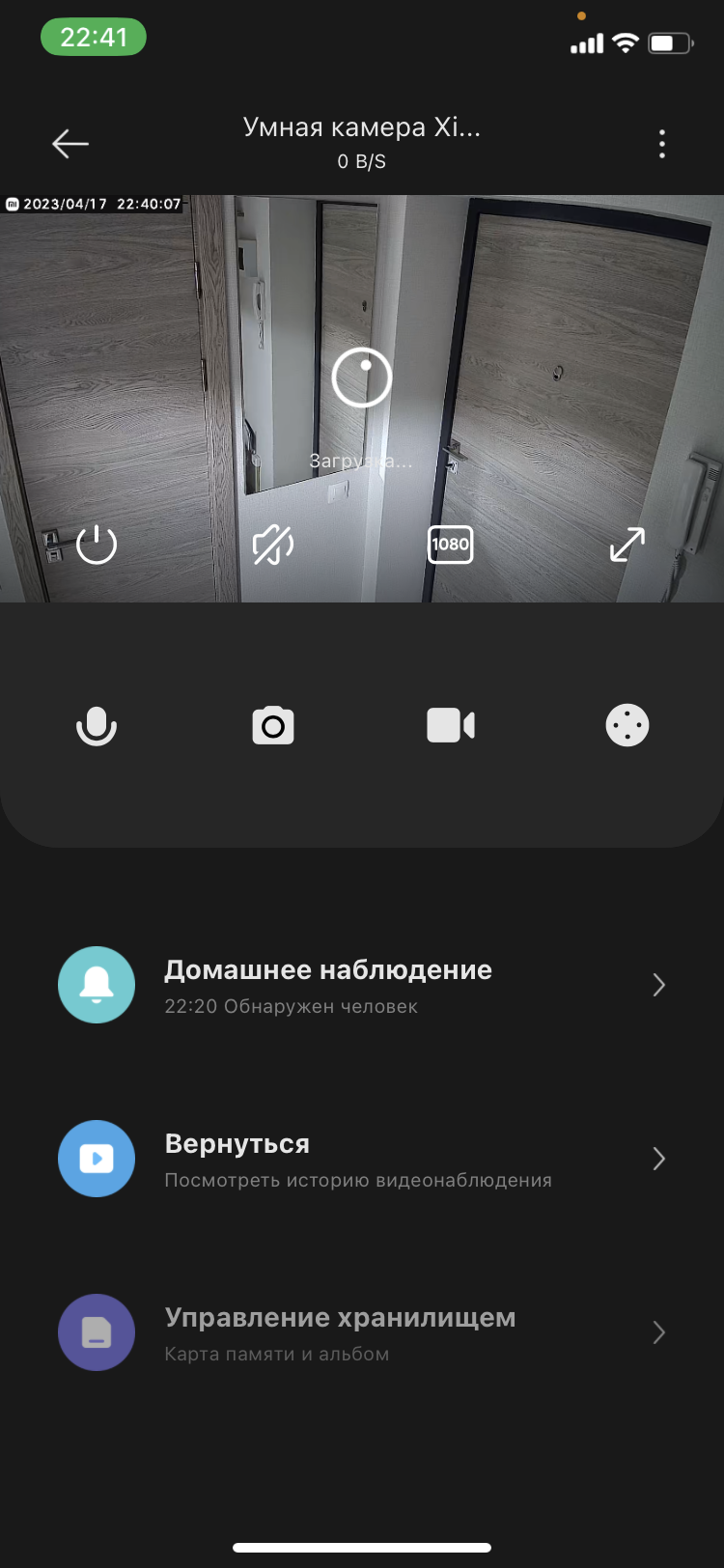
Нажимаю на свою камеру и перехожу на следующую сцену. Там всего 8 кнопок и ещё можно увидеть другую информацию: время, скорость передачи, название камеры.
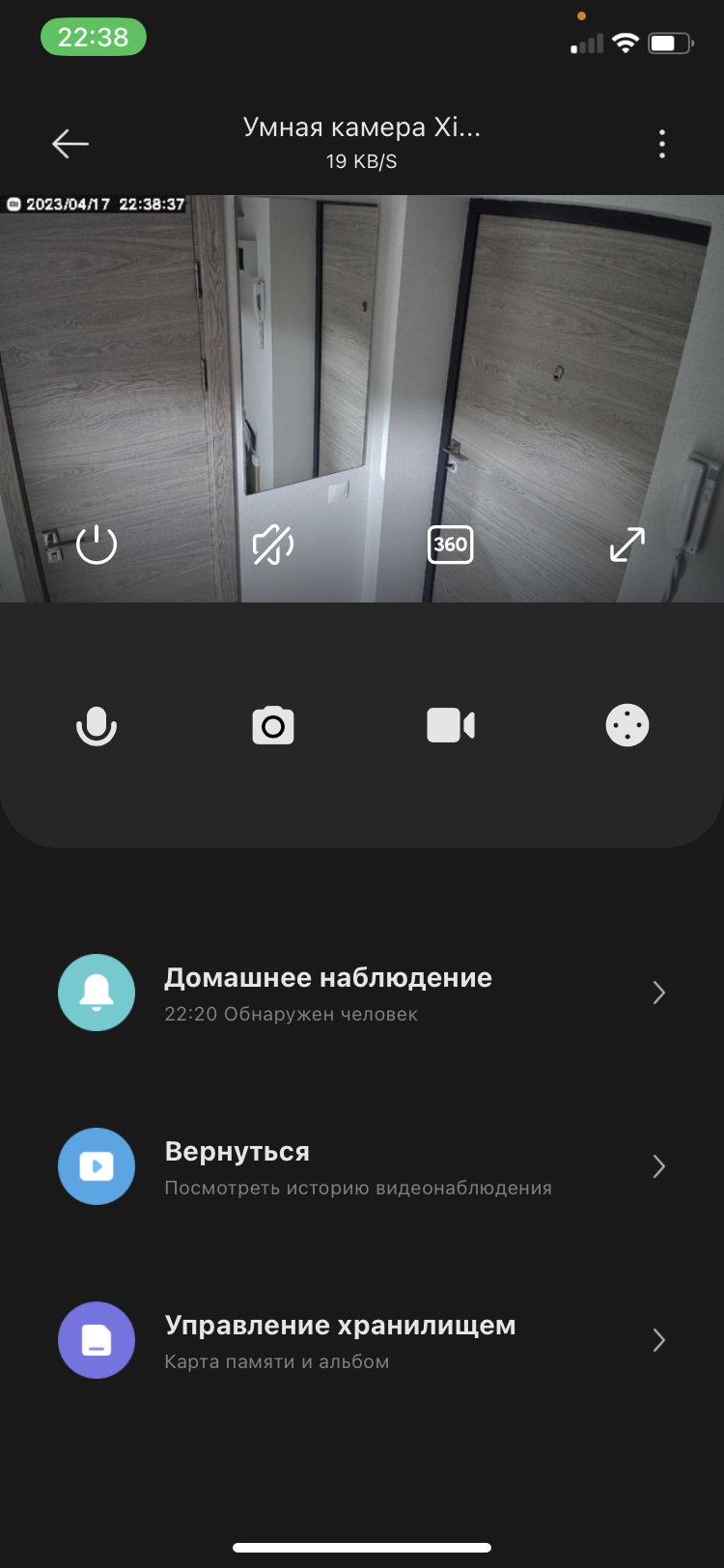
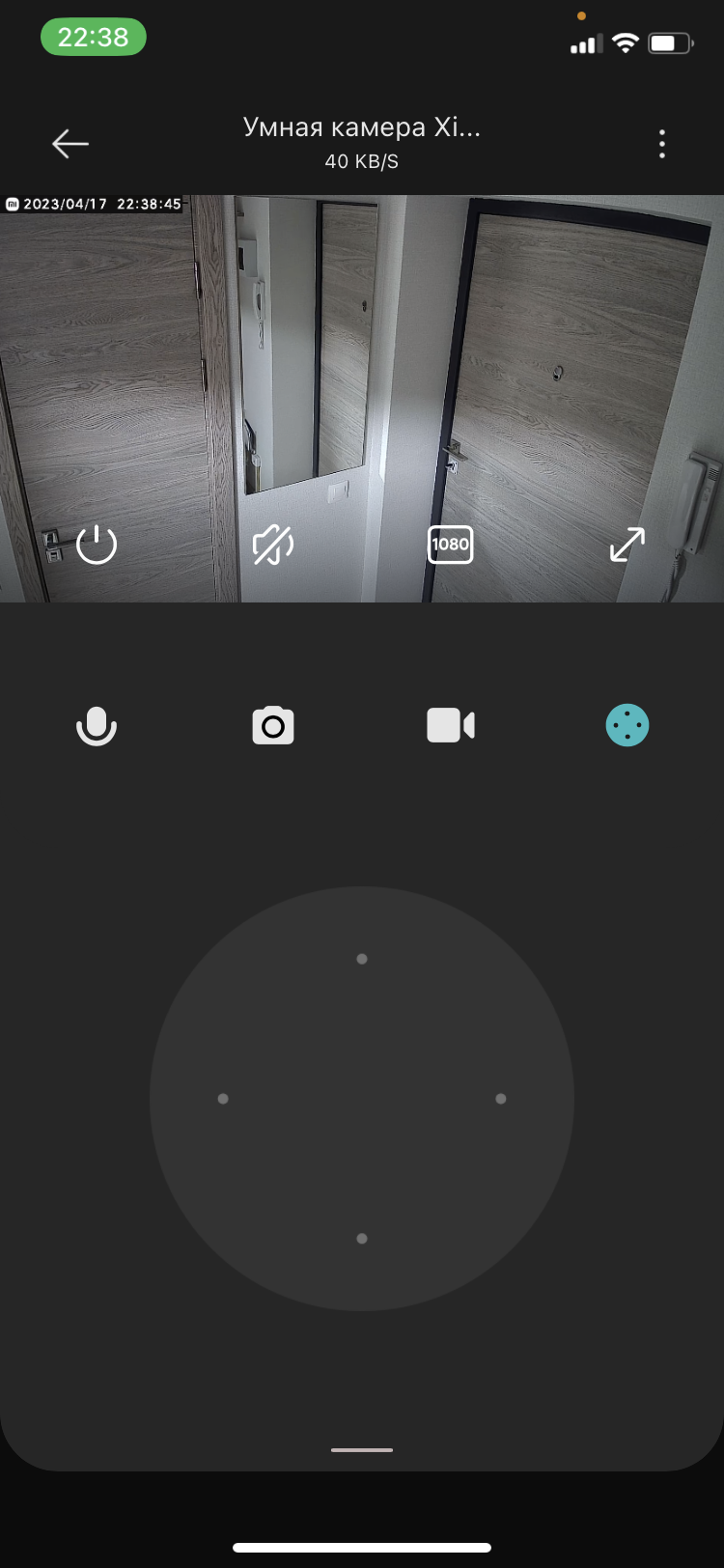
Пробежимся быстренько по кнопкам:
- Выключение/включение камеры;
- Выключение/включение динамиков устройства;
- Качество съёмки, можно регулировать одним нажатием;
- «Полноэкранный» режим, открывает съёмку на весь экран;
- Выключение/включение микрофона;
- Снимок экрана. Можно встать с другом перед камерой и сделать снимок, это как пример;
- Начать запись;
- Джойстик. Его можно убрать и перед нами откроются ещё три раздела.
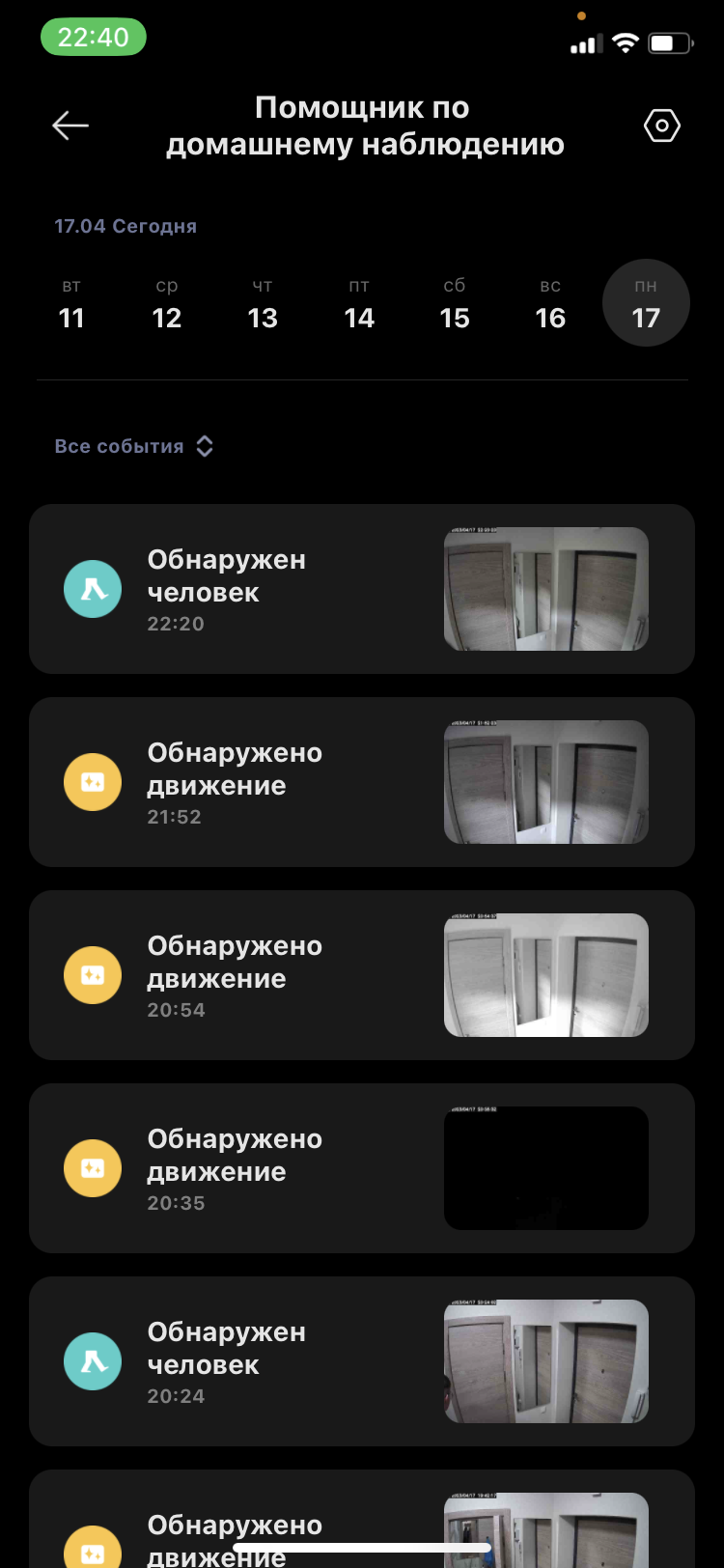
Благодаря «Домашнее наблюдение» можно посмотреть, что происходило в течение недели. Примечание: только те моменты, где было обнаружено действие или человек. Понятное дело, у вас не получится вернуться на 5 дней назад и посмотреть что было в три часа ночи. Для этого, скорее всего, нужна карта памяти.
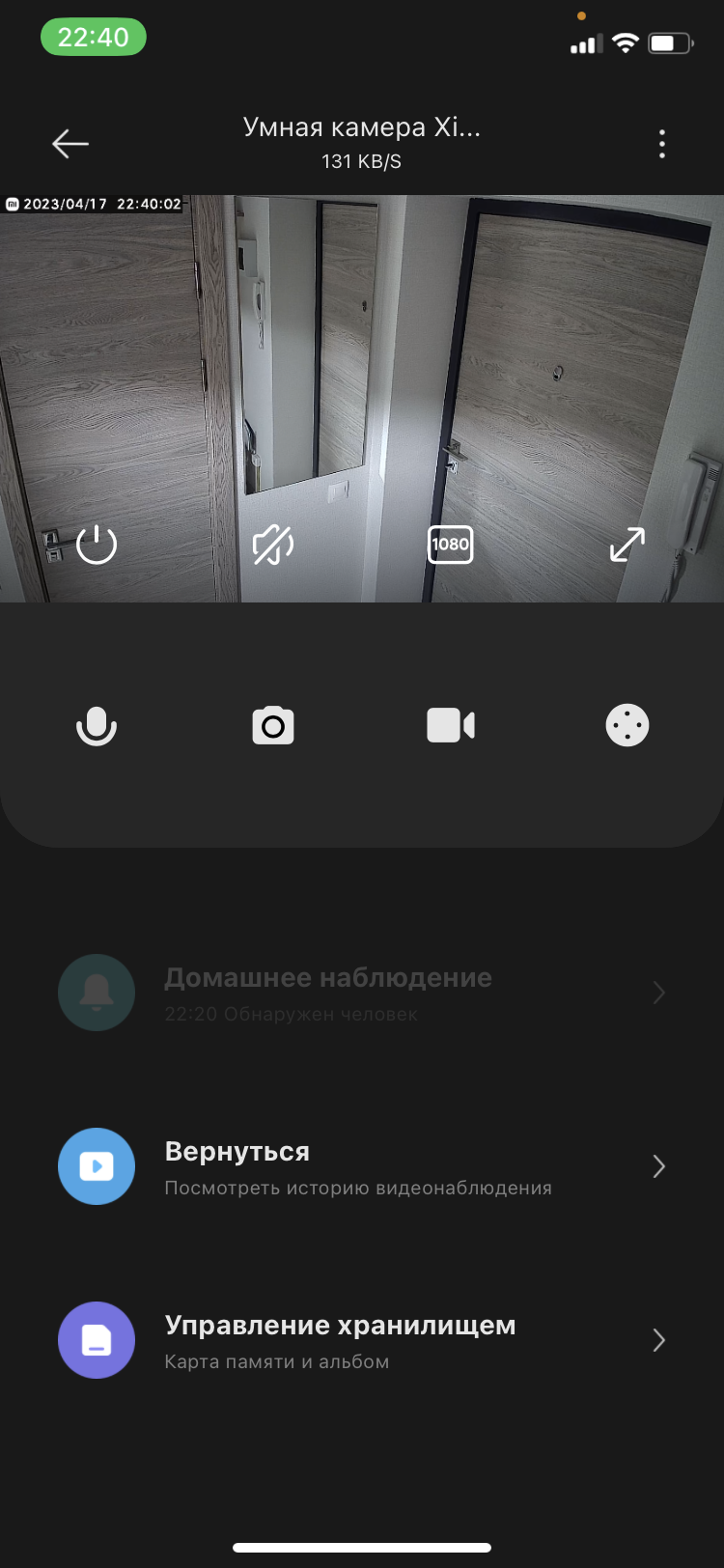
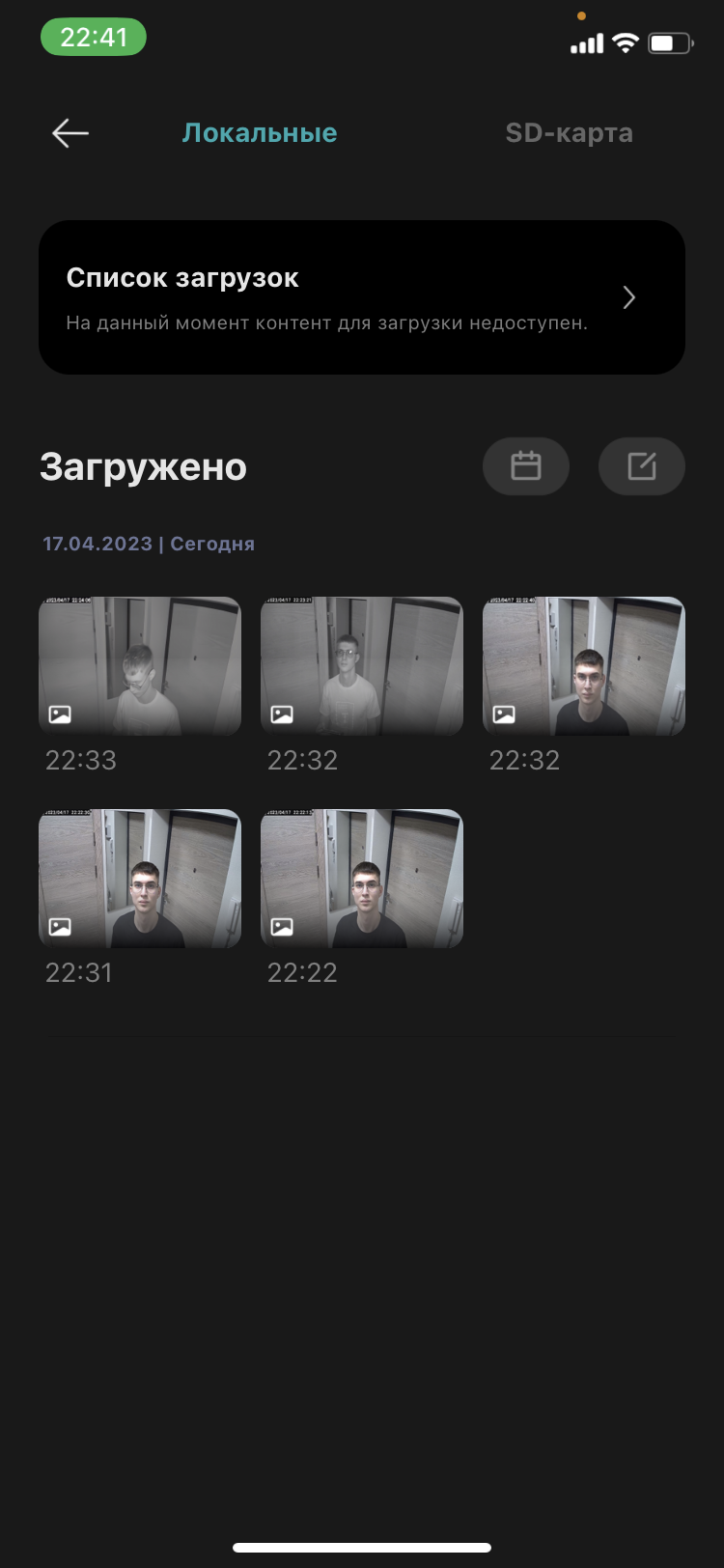
Также можно зайти в «Управление хранилищем» и посмотреть записанные вами материалы благодаря той самой 7-ой кнопки. То есть все записанные материалы хранятся именно там.
В приложении ещё есть куча мелких настроек, но про все рассказывать не буду, отмечу только приятные функции:
- Можно выключить индикатор о состоянии;
- Есть возможность включить функцию спящего режима;
- Можно повернуть изображение (особенно актуально, когда устанавливаете камеру на потолок);
- Настройка оповещениями.
Обзор в формате видео
Где купить камеру
Камера Xiaomi Smart C200 на Яндекс Маркет и на АлиЭкспресс.
Вывод
Скажу честно, мне сложно с чем-то сравнивать, так как это моя первая камера. Доволен ли я? Мне кажется, что камера стоит своих денег. Тем более это Сяоми, всё, как обычно, бюджетно и аккуратненько, поэтому да.
Камера подойдет для тех, кто хочет обезопасить свое жилье или же, как говорил в самом начале, следить за детьми или питомцами. Это всё как пример. Знаю, что многие возвращаются обратно домой, думая, что забыли выключить какую-либо технику. У меня крайне редко такое бывает, но всё же рад, что могу с помощью камеры посмотреть на плиту.
Я часто уезжаю и знаете, мне приятно посмотреть на свою квартиру дистанционно. В этом есть своя прелесть. Спасибо!
Об авторе
💯 Telegram-канал 🤩 со смешными и полезными товарами, а также с промокодами и купонами (Telegram: WhatElephant).
Cooperation for product reviews:
Почта: info@niyazych.ru
Телеграм: @https://t.me/niyazkalimullin
Для предложений по сотрудничеству пишите на почту или в Telegram.
Подключение Wi-Fi камер в MiHome
Добавление беспроводных камер происходит по аналогии с любыми другими wi-fi устройствами. Для примера добавим в MiHome легендарный «кубик» Xiaomi Xiaofang 1S, в прошлом очень популярная версия wi-fi камер.
1 Сбрасываем камеру если она уже была в использовании, обычно это можно сделать удерживания кнопку reset в течении 2-3 секунд на включенной камере.
2 Нажимаете на + в правом верхнем углу «приложения». «Добавить устройство»
Если у вас включен параметр -«Искать устройства Wi-Fi» (Профиль — Настройки — Автоматическое сканирование) камера найдется сразу, отобразиться ее пиктограмма и вам останется только кликнуть на нее.

3 После этого начнется процесс подключение камеры. Приложение попросит вас выбрать wi-fi сеть к которой будем подключать камеру. WI-FI сеть должна в обязательном порядке иметь пароль и крайне желательно не иметь в название спецсимволов ( «=-«:>< и.т.д). Роутер должен работать на частоте 2,4 Гц, так как подавляющее число wi-fi камер Xiaomi работает только на этой частоте.

4 После выбора Wi-Fi сети подключения, MiHome сформирует QR код, в котором в зашифрованном виде содержится логин и пароль от вашего роутера. Показываем этот QR-код вашей камеры, изменяя расстояние от 5 до 15 см. На слишком маленьких экранах, менее 5″ камера может не распознать qr код. Также рекомендуется повернуть камеру в сторону окна, чтобы ей было легче считать информацию. После успешного считывания QR кода, камера издаст голосовое сообщение об его успешном считывании и начнется загрузка плагина.
На новых моделях wi-fi камер Xiaomi вместо QR- кода применяется звуковое оповещение, камера проговаривает 4 цифры которые надо будет ввести на экране. Если ваша камера для китайского рынка, воспользуйтесь Google переводчиком.

5 Далее стандартно для всех устройств, выбор места расположения и названия для быстрого поиска. Данные параметры можно будет поменять в любое время

Внимание Если вы поменяете название или пароль на роутере, камеру придется настроить заново, выполнив все шаги по порядку.
Проблемы с добавлением Wi-Fi камер
Если у вас по каким либо причинам не получается добавить камеру в MiHome, срывается загрузка плагина или появляется сообщение – «Не удалось добавить устройство», делаем шаги ниже по порядку.
1 Убедитесь, что подключаете устройство в «правильный» регион. Если на коробке надписи на китайском языке, блок питания имеет плоскую китайскую вилку, вам необходимо добавлять его на регион Китай. Некоторые камеры, особенно на старых прошивках, тем не менее можно добавить и на регион Россия (или любой другой) используя мод MiHome (доступно только на Android).
Если при переключении на другой регион устройство добавилось в MiHome, значит проблема была в регионе, прошивке. Если умный гаджет все еще не подключается переходим к шагу 2.
2 Включите геолокацию на вашем устройстве. Некоторые из них требуют включенного GPS во время подключения.
3 Убедитесь, что роутер к которому вы подключаете камеру, имеет пароль Wi-Fi сети, к открытым Wi-Fi сетям умные гаджеты Xiaomi подключаться не будут.
4 Проверьте, не содержит ли название вашей Wi-Fi сети спецсимволов, типа !,@#$%^&*_=+ и.т.д.
5 Убедитесь, что ваш роутер работает на частоте 2,4Гц. Иногда специально отключают этот стандарт, чтобы все работало на более скоростном, свободном канале в 5Гц. Но большинство умных камер подключаются именно на 2,4 Гц
6 Если все еще не удалось добавить устройство, попробуйте отключить на роутере гибридное шифрование WPA/WPA2-PSK, оставьте только WPA2-PSK. В отдельных случаях это может решить проблему.
7 Если проблема не ушла, раздайте Wi-Fi с помощью второго смартфона. Можно использовать имя точки доступа и пароль, как и у домашней сети (роутер на время подключения выключаем из розетки). Пробуйте подключаться через точку доступа. Если подключение удалось, значит проблема в настройках вашего роутера/провайдера. Есть вероятность, что после подключения через точку доступа второго смартфона, гаджет быть работать и на вашем роутере, основные проблемы именно в момент добавления в MiHome.
Примечание Во всех камерах Xiaomi есть светодиод индикация состояния подключения, по которому можно понять статус камеры в данный момент.
Как подключить Xiaomi smart camera c200: пошаговая инструкция

Xiaomi smart camera c200 – это инновационное устройство, которое позволяет контролировать пространство в реальном времени. Эта камера обладает множеством полезных функций и проста в использовании. Однако, перед тем как начать пользоваться всеми ее возможностями, необходимо подключить и настроить данный гаджет.
Первым шагом при установке Xiaomi smart camera c200 является правильное подключение устройства к сети Wi-Fi. Для этого необходимо загрузить и запустить приложение “Mi Home” на своем смартфоне или планшете. После этого следует зарегистрироваться в приложении или войти под своим аккаунтом Mi. Далее в меню приложения выбирается пункт “Добавить устройство” и вводится соответствующий пароль или код QR, который находится на коробке с камерой.
После подключения камеры к приложению Mi Home, необходимо выполнить несколько дополнительных шагов для ее правильной настройки. Важно отметить, что для полноценной работы камеры необходимо иметь стабильное интернет-соединение. Для дальнейшей работы с устройством можно приступать к его настройке и персонализации. В приложении Mi Home есть возможность установить время записи видео, настроить сигнализацию на определенные движения или звуки, а также установить режим “Ночь” для работы камеры в темное время суток.
Важно помнить, что Xiaomi smart camera c200 является связующим звеном между Вами и пространством, которое вы хотите контролировать. Поэтому необходимо обеспечить ее правильную и качественную работу, следуя всем инструкциям по настройке и подключению.
Правильно настроенная Xiaomi smart camera c200 может стать незаменимым инструментом контроля и безопасности для Вашего дома или офиса. Будучи удаленно подключенной к умным устройствам, она позволит вам всегда быть в курсе происходящего вокруг, а также получать уведомления о любых подозрительных движениях или звуках.
Краткое руководство по подключению Xiaomi smart camera c200
Шаг 1: Размещение камеры
Выберите подходящее место для установки камеры, где она будет иметь хороший обзор комнаты или места, которое вы хотите наблюдать.
Шаг 2: Загрузка приложения Xiaomi Home
Скачайте и установите приложение Xiaomi Home на свой смартфон или планшет из официального магазина приложений.
Шаг 3: Создание учетной записи
Запустите приложение Xiaomi Home и создайте учетную запись, если у вас еще нет. При необходимости подтвердите свои контактные данные, чтобы завершить регистрацию.
Шаг 4: Добавление устройства
В приложении Xiaomi Home нажмите на кнопку “Добавить устройство”.
Выберите категорию “Камеры” и найдите модель “Xiaomi smart camera c200” в списке устройств.
Следуйте инструкциям на экране для добавления камеры в приложение.
Шаг 5: Подключение камеры
Включите камеру и подключите ее к источнику питания.
Дождитесь, пока индикатор на камере не начнет мигать синим цветом.
В приложении Xiaomi Home выберите беспроводную сеть Wi-Fi, к которой хотите подключить камеру, и введите пароль, если требуется.
Подождите, пока камера подключится к выбранной сети Wi-Fi. Это может занять некоторое время.
Шаг 6: Позиционирование камеры
Разместите камеру в выбранном месте и настройте ее положение и угол обзора для оптимального наблюдения.
Убедитесь, что камера находится в пределах действия Wi-Fi сети для стабильного подключения.
Шаг 7: Использование камеры

Теперь вы можете использовать камеру Xiaomi smart camera c200 для наблюдения за комнатой или местом, которое вам интересно, через приложение Xiaomi Home на своем смартфоне или планшете.
Вы можете просматривать видеозаписи в режиме реального времени, а также получать уведомления о движении и других событиях, зафиксированных камерой.
Обратите внимание, что эти инструкции предназначены для общего понимания процесса подключения Xiaomi smart camera c200. В некоторых случаях может потребоваться дополнительная конфигурация в зависимости от вашей локальной сети и настроек устройств.
Распаковка и подготовка к подключению
Перед началом использования Xiaomi smart camera c200 необходимо произвести распаковку и подготовку к подключению:
1. Распаковка и проверка комплектации
Внимательно распакуйте упаковку и проверьте наличие всех компонентов. В комплект Xiaomi smart camera c200 должны входить:
- Smart камера Xiaomi c200
- USB-кабель для подключения камеры к устройству
- Адаптер питания
- Краткая инструкция по настройке и использованию камеры
2. Подготовка устройства

Перед подключением камеры к устройству необходимо убедиться, что вы соответствуете следующим требованиям:
- У вас есть устройство (смартфон или планшет) с операционной системой iOS 9.0 или Android 4.4 и выше.
- Вы скачали и установили последнюю версию приложения Xiaomi Home из App Store или Google Play.
- Ваше устройство имеет доступ к стабильному Wi-Fi соединению.
3. Подключение камеры
Для подключения камеры выполните следующие шаги:
- Установите камеру на подставку и направьте объектив в нужном направлении.
- Подключите камеру к сети питания, используя адаптер питания и USB-кабель.
- Дождитесь, пока индикаторная лампа на камере начнет мигать синим цветом.
- Откройте приложение Xiaomi Home на вашем устройстве и выполните регистрацию или вход в учетную запись.
- Нажмите на кнопку “Добавить устройство” и выберите “Камера” в списке доступных устройств.
- Процесс подключения и настройки камеры будет осуществлен в приложении Xiaomi Home с помощью интуитивно понятного интерфейса. Следуйте указаниям приложения.
После завершения настройки и установки вам будет доступен просмотр видео с камеры, а также другие функции, доступные в приложении Xiaomi Home.
Загрузка и установка приложения Mi Home
Для подключения Xiaomi smart camera c200 к вашему смартфону или планшету необходимо установить приложение Mi Home. Следуйте инструкциям ниже, чтобы загрузить и установить приложение:
- Откройте App Store или Google Play на вашем устройстве;
- Введите “Mi Home” в поисковой строке;
- Найдите официальное приложение Mi Home от Xiaomi и нажмите на него;
- Нажмите кнопку “Установить” для начала загрузки приложения;
- Дождитесь завершения установки приложения.
После установки приложения Mi Home вы можете приступить к подключению Xiaomi smart camera c200 к вашему устройству. В следующем разделе мы расскажем, как подключить камеру.
Создание аккаунта и добавление устройства
Шаг 1: Подготовка

Перед началом настройки убедитесь, что у вас есть следующие компоненты:
- Xiaomi smart camera c200
- Смартфон или планшет с установленным приложением Xiaomi Home
- Доступ к Wi-Fi сети
Шаг 2: Создание аккаунта
- Откройте приложение Xiaomi Home на вашем устройстве.
- Введите номер телефона или адрес электронной почты и нажмите “Подтвердить”.
- Введите код подтверждения, который был отправлен на ваш номер телефона или адрес электронной почты.
- Задайте пароль для вашего аккаунта.
- Заполните информацию о себе (необязательно) и нажмите “Готово”.
Шаг 3: Добавление устройства

- На главном экране приложения Xiaomi Home нажмите на значок “+” в правом верхнем углу.
- Выберите категорию “Камеры” и найдите модель “Xiaomi smart camera c200” в списке устройств.
- Нажмите на модель “Xiaomi smart camera c200” и следуйте инструкциям на экране для подключения устройства.
- Включите камеру и убедитесь, что она находится в режиме ожидания.
- Используйте приложение для сканирования QR-кода на камере или введите серийный номер вручную.
- Выберите Wi-Fi сеть, к которой вы хотите подключить камеру, и введите пароль.
- Нажмите “Готово” и дождитесь завершения процесса установки.
После завершения настройки вы сможете использовать камеру для просмотра и записи видео, а также управлять ею через приложение Xiaomi Home.
Подключение камеры к Wi-Fi сети

Для подключения камеры Xiaomi smart camera c200 к Wi-Fi сети необходимо выполнить следующие шаги:
- Включите камеру и дождитесь, пока она будет готова к подключению.
- Установите приложение “Mi Home” на свой смартфон или планшет.
- Запустите приложение и войдите в свою учетную запись Xiaomi (если у вас ее нет, создайте новую).
- На главном экране приложения нажмите “+” в верхнем правом углу или выберите раздел “Добавить устройство”.
- Выберите категорию “Камеры” и найдите модель “Xiaomi smart camera c200” в списке совместимых устройств.
- Следуйте инструкциям приложения для подключения камеры к вашей Wi-Fi сети.
- Когда приложение запросит вас ввести пароль от Wi-Fi сети, убедитесь, что вы вводите корректные данные.
- После успешного подключения камеры к Wi-Fi сети вы сможете настроить ее параметры и управлять ею через приложение.
Обратите внимание:
- Перед подключением камеры к Wi-Fi сети убедитесь, что вы находитесь в зоне действия сети и сигнал сети достаточно сильный.
- Если у вас возникли проблемы с подключением, проверьте правильность ввода пароля от Wi-Fi сети и убедитесь, что сеть работает стабильно.
- Если проблема не решается, попробуйте перезагрузить камеру и повторить процесс подключения.
Поздравляем, вы успешно подключили камеру Xiaomi smart camera c200 к Wi-Fi сети. Теперь вы можете использовать ее для мониторинга и безопасности вашего дома.
Настройка и управление камерой через приложение
Для полноценной работы и управления Xiaomi smart camera c200 необходимо установить специальное приложение на свой смартфон или планшет. Приложение позволяет контролировать камеру, просматривать видеозаписи в режиме реального времени и настраивать различные параметры.
Для начала следует скачать и установить приложение на свое устройство. Приложение доступно для скачивания как в App Store для устройств на iOS, так и в Google Play для устройств на Android.
Шаг 1: Загрузка и установка приложения
- Откройте App Store на устройстве на iOS или Google Play на устройстве на Android.
- В поисковой строке введите название приложения “Mi Home” и нажмите на кнопку поиска.
- Найдите приложение “Mi Home” в результате поиска и нажмите на кнопку “Установить” или “Скачать” для начала загрузки и установки приложения.
- Дождитесь окончания загрузки и установки приложения на свое устройство.
Шаг 2: Подключение камеры к приложению
- Откройте приложение “Mi Home” на своем устройстве.
- Нажмите на кнопку “Добавить устройство” или на значок “+” в правом верхнем углу экрана.
- Выберите тип устройства “Камера” и найдите модель “Xiaomi smart camera c200” в списке доступных устройств.
- Выберите свою страну для корректной настройки камеры.
- Включите камеру и дождитесь, пока она подключится к вашей домашней сети Wi-Fi.
- Нажмите на кнопку “Далее” и следуйте инструкциям в приложении для подключения камеры к своему устройству.
- Введите имя и пароль Wi-Fi сети, к которой вы хотите подключить камеру.
- Поднесите QR-код, который находится на дне камеры, к камере для сканирования.
- Дождитесь завершения процесса подключения камеры к приложению.
Шаг 3: Управление камерой через приложение

После успешного подключения камеры к приложению, вы сможете управлять ею и настраивать различные параметры.
- Просмотр видеозаписей в режиме реального времени: откройте приложение и выберите камеру, чтобы просмотреть видеопоток в режиме реального времени.
- Настройка параметров камеры: в приложении вы сможете настроить параметры камеры, такие как разрешение видеозаписи, чувствительность движения, уведомления и другие.
- Управление поворотом и наклоном: если ваша камера поддерживает поворот и наклон, вы сможете управлять ею через приложение, чтобы получить вид на нужную область.
- Уведомления о движении: вы можете настроить уведомления о движении, чтобы приложение предупреждало вас о любых обнаруженных движениях в области, на которую смотрит камера.
- Доступ из любой точки мира: благодаря подключению камеры к интернету вы сможете получать доступ к видеозаписям и управлять камерой из любой точки мира через приложение.
Теперь вы знаете, как настроить и управлять Xiaomi smart camera c200 через приложение на своем устройстве. Пользуйтесь всеми возможностями вашей умной камеры!