Решение проблем с расходом заряда батареи в «Режиме ожидания» на Android
Самым часто используемым режимом на любом Android-устройстве является ожидание, при котором активируется блокировка экрана, отключается подсветка и многие другие функции. Однако, несмотря на особенности состояния, иногда заряд аккумулятора тратится так же, как при использовании телефона или даже больше нормы. В этой статье мы расскажем об основных причинах проблемы и способах устранения.
Проблемы с расходом заряда батареи в «Режиме ожидания»
Сам по себе «Режим ожидания» на Android невозможно деактивировать, так как он является стандартной альтернативой полному отключению телефона. Более того, при правильной работе смартфоне именно данное состояние позволяет экономить зарядку на протяжении нескольких десятков часов беспрерывной работы. При этом все же есть ситуации, по которым устройство потребляет слишком много энергии.
Способ 1: Оптимизация энергопотребления
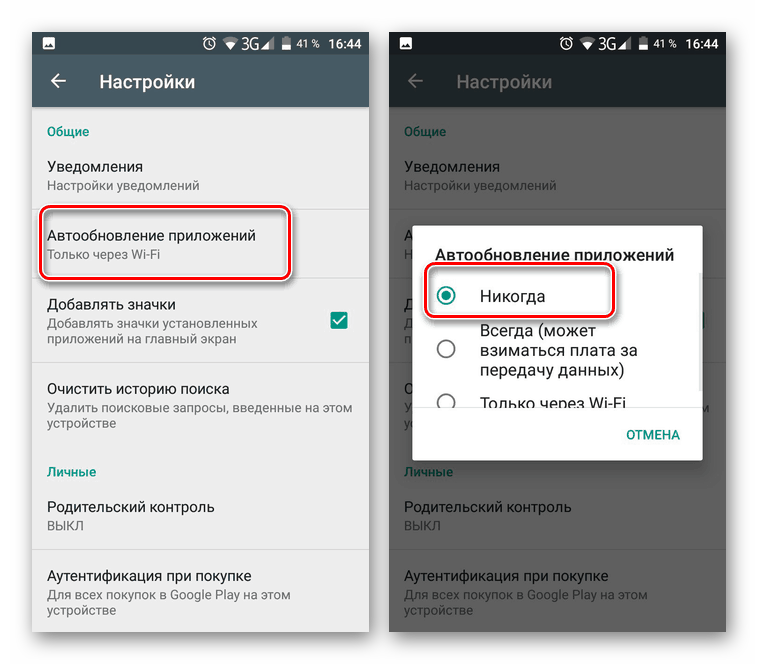
Главная причина проблемы с быстрым расходом заряда во время «Режима ожидания» связана с большим количеством функций, включенных на устройстве. Например, внушительный уровень зарядки может требоваться при автоматическом обновлении приложений, предотвратить которое можно, только отключив соответствующую опцию или деактивировав подключение к интернету. Детально все возможные способы оптимизации Android-устройства для умеренного энергопотребления были описаны в других статьях на сайте.
Способ 2: Замена аккумулятора
В то время как основные ситуации легко решаются системными средствами смартфона, причиной быстрой разрядки во время ожидания также могут быть неполадки аккумулятора. Проверить наличие подобных проблем можно с помощью специальных приложений, одним из которых выступает DU Battery Saver.
Примечание: Для большей точности лучше всего воспользоваться сразу несколькими приложениями.
-
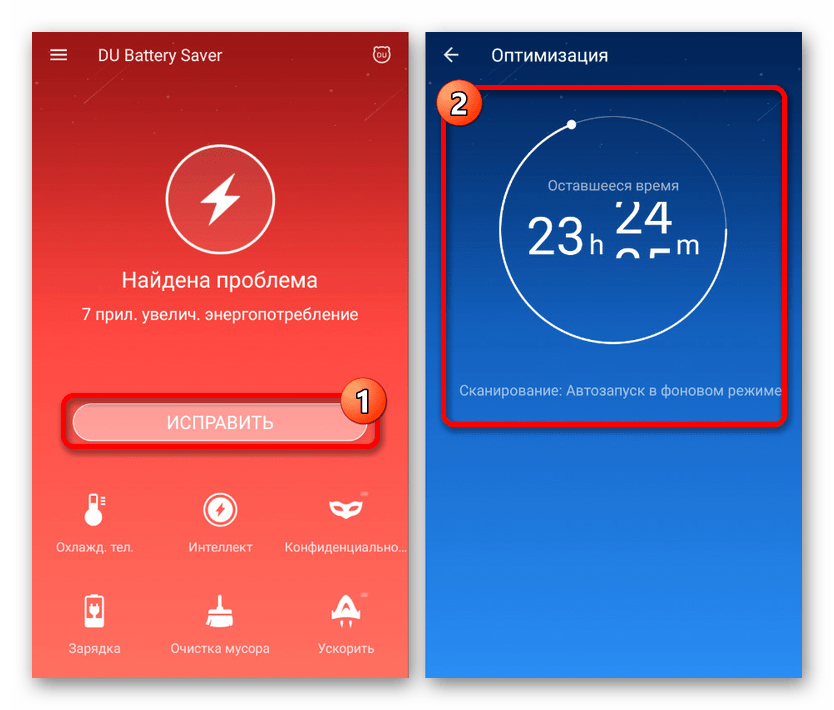
Так как приложение в главную очередь нацелено на диагностику и оптимизацию системы для минимального энергопотребления, после запуска автоматически начнется сканирование. По завершении отобразится количество проблем, избавиться от которых можно кнопкой «Исправить».
Если после диагностики были обнаружены проблемы, попробуйте временно заменить аккумулятор на другой подходящий и проследить за уровнем заряда. В большинстве ситуаций, особенно если наблюдается повышенный расход зарядки на постоянной основе, этого будет достаточно.
Способ 3: Поиск неисправностей смартфона
Куда менее безобидной причиной могут стать неполадки телефона, выражающиеся в неправильном распределении заряда аккумулятора во время «Режима ожидания», например, вследствие механических повреждений. Если предыдущие действия не принесли должных результатов, скорее всего, именно подобная ситуация возникла на вашем смартфоне. Для решения правильнее будет обратиться в сервисный центр, так как диагностика и починка требуют помощи специалистов.
Надеемся, материал из данной статьи помог вам найти и устранить источник высокого расхода батареи во время «Режима ожидания». Если это не так, вероятно, проблема не так очевидна и лучше для решения воспользоваться последним способом.
Режим ожидания Андроид жрет батарею — как отключить?
Режим ожидания у мобильных устройств на ОС Андроид относится к функции, которая обеспечивает более длительную работу без подзарядки. С одной стороны режим ожидания помогает экономить заряд батареи, а с другой – обеспечивает более комфортную эксплуатацию девайсом. Это касается как смартфонов, так и планшетов. Далее о том, как настроить режим ожидания на своем устройстве или отключить его совсем, если это необходимо.
Что такое «Режим ожидания» на андроиде и принцип его работы
Режим ожидания активируется в том случае, если оставить устройство разблокированным, но не предпринимать никаких действий. Экран через определенное время потухнет, но некоторое время дисплей все равно остается активным. Если нажать на кнопку включения, расположенную на боку, дисплей опять засветится, но за счет режима ожидания не нужно будет предпринимать никаких дополнительных действий для разблокировки смартфона.
Такая возможность остается доступной всего лишь в течение 2-3 секунд. При более длительном отключении дисплея для разблокировки придется проделать действия, необходимые для получения доступа, например, ввести пароль или графический ключ.
Преимуществом режима ожидания является то, что он не влияет на работу приложений. Если пользователь, например, во время скачивания файлов отключает дисплей боковой кнопкой, то скачивание продолжится. Таким образом, можно экономить заряд батареи, ведь именно на работу дисплея уходит наибольшая доля заряда. То же самое касается запущенных приложений. При отключенном экране они продолжат работать в фоновом режиме, поэтому после повторного включения их не придется запускать заново.
Стоит отметить, что у большинства производителей отсутствует возможность подстраивать данную функцию под конкретного пользователя, поэтому для более детальной настройки приходится скачивать сторонние приложения.
Почему в режиме ожидания батарея продолжает разряжаться
Если рассматривать в целом, то режим ожидания не останавливает полностью работу мобильного устройства. Он только отключает работу наиболее энергозатратных компонентов, а именно дисплей потребляет наиболее всего энергии.
Все же не стоит его деактивировать ради сохранения заряда батареи, потому он является частью энергосберегающей функции, без которой смартфон или планшет может разряжаться еще быстрее. Если заинтересованы в сохранении заряда, когда не пользуетесь устройством, можно воспользоваться более действенными методами, вплоть до выключения устройства.
Как решить проблему
Чтобы не отключать режим ожидания и улучшить автономность работы устройства, воспользуйтесь одним из приведенных советов:
- отключите неиспользуемые функции устройства в «шторке»;
- когда не пользуетесь устройством, переводите его в режим полета;
- замените батарею на смартфоне;
- отключите телефон.
Как активировать режим ожидания
Для его автоматической активации достаточно выключить экран, нажав на кнопку блокировки смартфона. Дисплей потухнет, но телефон будет оставаться активным, а работа открытых приложений будет продолжаться. Если через некоторое время попытаться вернуть устройство в эксплуатацию, после включения кнопки разблокировки для доступа необходимо ввести пароль, предусмотренный защитой телефона.
При отключенном режиме ожидания активировать его можно следующим способом. Открыть «Настройки».
В настройках выбрать раздел «Дисплей».
Найти «Тайм-аут экрана».
Выбрать в настройках тайм-аута экрана время, через которое устройство должно автоматически перейти в режим ожидания.
В настройках указаны стандартные промежутки от 15 секунд до 30 минут. Более короткие параметры типа 15 или 30 секунд не совсем удобны, так как телефон будет слишком быстро отключаться. Особенный дискомфорт пользователь будет ощущать во время чтения больших текстов или книг в электронном формате. Слишком большой интервал приведет к ненужному расходу батареи.
Можно ли отключить режим ожидания
В некоторых моделях смартфонов и планшетов производителем вообще не предусмотрено полное отключение данной функции. Если все-таки необходимо деактивировать полностью режим ожидания на своем устройстве, но в настройках нет такой возможности, то необходимо скачать мобильное приложение. Можно воспользоваться мобильным приложением No Screen Off. Оно полностью бесплатное и имеет хорошие отзывы. Перейдите в Плей Маркете на страницу скачивания приложения и нажмите «Установить».
По завершению скачивания файла и его установки должна появиться кнопка «Открыть».
При использовании более ранней версии Андроида появится соответствующее окно с предупреждением. Следует нажать кнопку «ОК».
При успешном выключении функции должно появиться соответствующее toast-оповещение. Если попробовать снова открыть программу, система будет ссылаться на установленные в панели управления параметры. Об этом также должно прийти соответствующее сообщение.
Аналогично вышеперечисленному приложению работает Do Not Sleep, которое тоже можно скачать бесплатно.
Помните о том, что режим ожидания предусмотрен производителем и его отключение может негативно сказаться на автономной работе мобильного устройства!
Режим ожидания мобильной сети хавает мою батарею

Самым часто используемым режимом на любом Android-устройстве является ожидание, при котором активируется блокировка экрана, отключается подсветка и многие другие функции. Однако, несмотря на особенности состояния, иногда заряд аккумулятора тратится так же, как при использовании телефона или даже больше нормы. В этой статье мы расскажем об основных причинах проблемы и способах устранения.
Проблемы с расходом заряда батареи в «Режиме ожидания»
Сам по себе «Режим ожидания» на Android невозможно деактивировать, так как он является стандартной альтернативой полному отключению телефона. Более того, при правильной работе смартфоне именно данное состояние позволяет экономить зарядку на протяжении нескольких десятков часов беспрерывной работы. При этом все же есть ситуации, по которым устройство потребляет слишком много энергии.
Способ 1: Оптимизация энергопотребления
Главная причина проблемы с быстрым расходом заряда во время «Режима ожидания» связана с большим количеством функций, включенных на устройстве. Например, внушительный уровень зарядки может требоваться при автоматическом обновлении приложений, предотвратить которое можно, только отключив соответствующую опцию или деактивировав подключение к интернету. Детально все возможные способы оптимизации Android-устройства для умеренного энергопотребления были описаны в других статьях на сайте.

Подробнее:Способы экономии заряда на AndroidПроблемы с быстрой разрядкой на Android
Способ 2: Замена аккумулятора
В то время как основные ситуации легко решаются системными средствами смартфона, причиной быстрой разрядки во время ожидания также могут быть неполадки аккумулятора. Проверить наличие подобных проблем можно с помощью специальных приложений, одним из которых выступает DU Battery Saver.
Примечание: Для большей точности лучше всего воспользоваться сразу несколькими приложениями.
Страница DU Battery Saver на форуме 4PDA
-
Так как приложение в главную очередь нацелено на диагностику и оптимизацию системы для минимального энергопотребления, после запуска автоматически начнется сканирование. По завершении отобразится количество проблем, избавиться от которых можно кнопкой «Исправить».

Если после диагностики были обнаружены проблемы, попробуйте временно заменить аккумулятор на другой подходящий и проследить за уровнем заряда. В большинстве ситуаций, особенно если наблюдается повышенный расход зарядки на постоянной основе, этого будет достаточно.
Способ 3: Поиск неисправностей смартфона
Куда менее безобидной причиной могут стать неполадки телефона, выражающиеся в неправильном распределении заряда аккумулятора во время «Режима ожидания», например, вследствие механических повреждений. Если предыдущие действия не принесли должных результатов, скорее всего, именно подобная ситуация возникла на вашем смартфоне. Для решения правильнее будет обратиться в сервисный центр, так как диагностика и починка требуют помощи специалистов.
Надеемся, материал из данной статьи помог вам найти и устранить источник высокого расхода батареи во время «Режима ожидания». Если это не так, вероятно, проблема не так очевидна и лучше для решения воспользоваться последним способом. Мы рады, что смогли помочь Вам в решении проблемы. Опишите, что у вас не получилось. Наши специалисты постараются ответить максимально быстро.
Помогла ли вам эта статья?
Как правило, запасы батареи расходуются на поддержание сотовой связи, передачу данных в сети Wi-Fi, а также на работу приложений в фоновом режиме. Но если аккумулятор смартфона теряет заряд буквально на глазах при выключенном экране, это повод задуматься, все ли нормально с энергопотреблением. В данной статье мы расскажем, почему телефон слишком быстро разряжается в режиме ожидания.
Работа приложений и коммуникаций
Многие программы выполняются в фоновом режиме без ведома пользователя, что негативно отражается на заряде аккумулятора. Это вызывается не только загрузкой обновлений, но и автоматической синхронизацией файлов, работой утилит, которые очищают и оптимизируют память, а также получением push-уведомлений.
Узнать, какие из приложений расходуют ресурсы АКБ, можно через настройки смартфона. Самым прожорливым программам рекомендуется запретить возможность работы при заблокированном экране. Неиспользуемые и ненужные приложения рекомендуется отключить совсем.
То же самое касается технологий GPS и 4G (LTE) — их рекомендуется включать только в случае прямой необходимости. Отметим, что в современных смартфонах работа Bluetooth не должна негативно влиять на расход энергии батареи.
Естественный износ аккумулятора
Быстрая разрядка батареи может быть вызвана общим снижением ее емкости. Этот процесс нельзя остановить, но его можно замедлить, соблюдая определенные правила по работе со смартфоном.
Если даже в спящем режиме устройство оперативно теряет заряд при отсутствии каких-либо внешних и внутренних факторов, следует убедиться в исправности аккумулятора. На телефонах со съемной крышкой замену батареи можно произвести самостоятельно, подобрав в магазине подходящий аналог. Для устройств с монолитным корпусом лучше доверить это дело хорошему сервисному центру.
Программные сбои Android
Причиной ускоренной разрядки смартфона часто являются ошибки в работе системы Android. Дело в том, что в результате определенных действий со стороны пользователя или загруженного ПО некоторые процессы ОС не прекращают выполняться при переходе устройства в спящий режим. Благодаря этому и происходит снижение времени автономной работы гаджета даже при его минимальном использовании. Чтобы вернуть системе нормальную работу, для начала рекомендуется выполнить перезагрузку смартфона.
Наличие вирусных программ
Для Android есть много вредоносных программ, которые способны не только похищать личные данные пользователя. После загрузки в память смартфона они выполняются в фоновом режиме, незаметно взаимодействуя как с установленной системой, так и с сетью. Все это разряжает батарею мобильного устройства.
Чтобы избавиться от подобных вирусов, рекомендуется поставить на смартфон надежную защиту (один из бесплатных антивирусов) и полностью просканировать телефон через компьютер. Если таким образом избавиться от угрозы не получится, придется сделать возврат к заводским настройкам.
Низкая температура рабочей среды
При работе с телефоном важно учитывать внешние факторы, влияющие на его АКБ. К их числу относятся температурные условия эксплуатации устройства. Всем известно, что на сильном морозе аккумуляторы разряжаются намного быстрее, даже если они активно не используются. Таким образом, при выходе на улицу в холодное время года рекомендуется держать телефон поближе к теплу, доставая из кармана или сумки в случае крайней необходимости. Это поможет продлить время его автономной работы.
Мы рассказали об основных причинах ускоренной разрядки АКБ смартфона, который находится в режиме ожидания. В большинстве случаев исправить данную проблему можно самостоятельно, правильно настроив ПО или изменив условия эксплуатации.
Рынок смартфонов и планшетов наводняют новые модели с улучшенными характеристиками, как заверяют производители. Однако мощный аккумулятор оказывается у единиц, к другим же приходится сразу покупать портативную зарядку. Существует несколько причин, почему ОС Андроид жрет батарею, и в силах пользователя улучшить ситуацию.
Корень проблемы
Тенденции совершенствования внешнего вида смартфонов сведены к двум целям – диагональ экрана больше, ширина корпуса меньше. При этом процессор становится мощнее, разрешение экрана лучше. Как при этом можно уместить в тончайшем смартфоне приличный аккумулятор? Именно поэтому заявленные производителем цифры редко соответствуют действительности. Если очень хочется стать владельцем стильного современного гаджета, модели самого дешевого ценового сегмента лучше не рассматривать.
Совет! Чем лучше экран смартфона (диагональ, разрешение, матрица), тем больше должна быть емкость аккумулятора. Это относится и к планшетам, у них при слабой батарее время работы уменьшится до пары часов.
На скорость разряда батареи влияет не только ее емкость, но и специфика операционной системы Android. В основе ее лежит ядро Linux, а пользователи этой ОС уже смирились, что устройства под управлением Линукс быстро разряжаются. Однако если смартфон разряжается слишком быстро, виновен может быть сам владелец, даже не подозревающий об этом. Для устранения проблемы нужно изучить расход батареи – к счастью, Андроид предоставляет всю необходимую информацию.
Читайте также: Как выключить телефон с несъёмным аккумулятором
На что уходит батарея
Чтобы узнать, как и на что расходуется заряд, нужно открыть Настройки и перейти в раздел Батарея. В верхней строке окна отобразится процент оставшейся батареи, а под ним выведется перечень систем и их «вклад» в убыль заряда. Именно с теми пунктами, которые оказались на лидирующих позициях, и придется поработать.


- Мобильные сети. 3G/4G режим активно кушает батарею даже если прямо пользователь Интернетом не пользуется. Без его ведома происходит обновление мессенджеров, почты, антивируса и прочих программ. Поэтому передачу данных нужно отключать, если в ней нет необходимости.
- Экран. Уменьшить яркость экрана, если не планируется выход на улицу или поставить режим автоматической регулировки. Убрать анимационные обои, подсветку кнопок меню (если это удобно), уменьшить выключения подсветки.
- Беспроводные сети. В настройках выключить функцию «Мое местоположение», модуль GPS. Wi-Fi и Bluetooth нужно включать только во время использования! Легко управлять их режимом в шторке уведомлений.
- Приложения. В настройках приложений можно просмотреть список программ, которые работают в фоновом режиме. Т. е. даже если владелец не открывал их, они все равно могут присылать уведомления. Пользу такой функции определит сам пользователь – если ее нет, лучше отключить фоновую работу.


Даже Автоповорот экрана расходует батарею из-за датчика гравитации! Его тоже лучше отключить, если нет привычки пользоваться клавиатурой в ландшафтном варианте.
Рекомендуем: Pinterest для Андроид
Что не так с режимом ожидания
Иногда бывает так, что телефон разряжается в режиме ожидания быстрее, чем ожидалось. Виной тому описанные выше проблемы – передача данных, фоновая работа приложений, забытые открытые окна программ. Перед тем, как отложить смартфон в сторону, нужно проверить эти факторы. Разом решить проблему быстрой разрядки можно включением режима Энергосбережения в настройках батареи. Его можно настроить на таймер или активировать самостоятельно.


Важно! Если не запрещать обновление приложений вручную (хотя бы через мобильный трафик), Андроид с радостью проведет апгрейд в режиме ожидания при доступе в Интернет. Это заметно уменьшит заряд, поэтому забывать включенными сети не стоит.
У пользователей может возникнуть логичный вопрос – работает режим ожидания, Андроид жрет батарею, как отключить его? Для этого придется выключить само устройство, ведь указанное состояние смартфона является наиболее низким по уровню энергопотребления.


Заключение
Если система Андроид жрет батарею не больше, чем за сутки, пора проанализировать расход заряда. Свести его к показателям кнопочных телефонов не удастся по понятным причинам, но продлить время жизни до 2-3 суток вполне реально. Откладывая смартфон в сторону, нельзя забывать закрывать открытые приложения и включенные модули сетей.
Разрядка батареи
Одной из довольно специфичных особенностей работы гаджетов на данной операционной системе, является внушительное потребление энергии, что значительно повышает требования к емкости аккумулятора со стороны устройства.
Нередко можно наблюдать, что некий режим ожидания андроид жрет батарею. Поскольку подобное явление значительно снижает срок автономной работы аппарата, а также делает его использование менее удобным, подобную проблему нельзя оставлять без внимания.
Для начала, следует разобраться, зачем вообще нужен данный режим устройству. Прежде всего, он был разработан для экономии батареи в период, когда аппарат не используется пользователем. Зачастую, многие владельцы смартфонов на андроид неправильно определяют, какой именно процесс обеспечивает наибольшие энергозатраты.
Режим ожидания
Данный режим, несмотря на популярное заблуждение, не тратит заряд аккумулятора, а напротив, способствует его сохранению. Не следует ориентироваться на статистические данные, выводимые устройством в меню Батарея, так как они лишь отражают вовлеченность процесса в работу с этим конструктивным элементом.
Если же снижение заряда значительно превышает норму, следует изучить возможные причины:
- Включены живые обои или датчик акселерометра;
- Перегруженность аппарата работающими фоновыми программами;
- Неполадки со связью;
- Повышенная яркость дисплея;
- Подключение по мобильному интернету или Wi-Fi;
- Включен режим В самолете.
ВАЖНО! Не стоит забывать, что высокое потребление энергии свойственно всем без исключения устройствам на этой операционной системе. Лишь несколько брендов специализируются на том, чтобы производить энергоемкие аппараты.
Решение данной проблемы будет крайне простым: отключить ненужные компоненты, снизить яркость дисплея, а также использовать аппарат, выгружая из его оперативной памяти ненужные приложения. Только соблюдение подобных правил способно понизить потребление заряда батареи и сделать автономную работу прибора несколько дольше.
Из данной статьи вы, возможно, восполните уже имеющиеся знания, а может, и откроете для себя новые термины и ответы на частые вопросы в области современных телефонов. Например, вы будете иметь представление о том, в каком состоянии находится батарея смартфона в спящем режиме и при его работе.
Что такое режим ожидания?

Современные технологии в сотовых телефонах предусматривают множество различных функций, обеспечивающих более удобную и продолжительную работу с ними. Одной из таких является функция под названием «спящий режим».
Режим ожидания (иначе «спящий режим») — функция телефона, которая обеспечивает более медленный расход заряда батареи. Суть его заключается в том, что процесс этот ничего не делает. Таким образом, это состояние телефона, при котором отключаются все неиспользуемые приложения на устройстве.

Режим ожидания в айфоне

Как и любой другой современный телефон, айфон обладает функцией спящего режима. Она используется для того, чтобы избежать каких-либо непреднамеренных кликов и нажатий, если телефон длительное время не был использован. При этом телефон переходит в режим ожидания и блокирует экран. Однако айфон предусматривает возможность корректировки интервалов отключения телефона. Стоит отметить, что и пользователи смартфонов на базе «Андроид», и клиенты «яблочной» продукции могут выбрать любой для них удобный интервал: одна минута, две, три, пять или никогда. Для смены интервала можно воспользоваться следующим алгоритмом:
- Перейти в «Настройки».
- В открывшемся меню выбрать пункт «Основные».
- Из предложенного списка войти в «Автоблокировку», где и будут представлены различные временные интервалы перехода айфона в режим ожидания.
Состояние аккумулятора в спящем режиме
Теперь постараемся ответить на другой вопрос. В каком же состоянии находится батарея в режиме ожидания?
Одной из характеристик современных телефонов, которая считается важным аспектом при выборе, является продолжительность его работы. Она же определяется емкостью заряда аккумулятора устройства, а также энергопотреблением как установленных пользователем, так и встроенных заводских приложений и настроек. Довольно просто понять, что, находясь в состоянии ожидания, заряд батареи расходуется довольно долго, ведь смартфон при этом находится в бездействии. Но есть такие нюансы. Если телефон разряжается быстро, но при этом включен спящий режим, то это служит сигналом для того, чтобы пользователь обратил внимание на возникающие сбои в работе своего устройства. Для этого есть несколько причин, которые мы сейчас рассмотрим.
Почему аккумулятор быстро разряжается?

Быстро разряжается телефон по следующим причинам:
- Сбой в работе самого аккумулятора.
- Автоматические обновления различных приложений в фоновом режиме или какие-либо сбои диспетчера задач.
Начать диагностику своего устройства для выявления типа сбоя можно с помощью встроенной утилиты для мониторинга. Найти ее можно в меню «Настройки». К примеру, в последних версиях андроида имеется функция «Оптимизации», которая позволяет произвести диагностику всего устройства целиком.
В меню «Оптимизации» также есть возможность подробно посмотреть сведения о состоянии вашего аккумулятора. Здесь будет предоставлена информация о тех приложениях, которые больше всего потребляют заряд батареи вашего смартфона. Таким образом, вы можете понять, в программном ли обеспечении заключается ошибка и большие растраты энергии. Если же вы не заметили каких-либо существенных изменений или чрезмерного энергопотребления в этом меню, то, вероятнее всего, проблема немного глубже и заключается в самом аккумуляторе.
Как избавиться от быстрого расхода батареи?
Во-первых, после диагностики встроенными или специально установленными приложениями можно отключить автоматическое обновление приложений и включить режим «Экономии энергии», который имеется на большинстве современных сотовых телефонов.
Если это не помогло, то можно попытаться копнуть немного глубже и нормализовать работу аккумулятора. (Стоит отметить, что перед выполнением последующих действий лучше создать резервную копию или перенести все необходимые файлы на другое устройство во избежание потери данных).
Для начала откроем меню «Настройки».
Затем переходим в пункт «Сброс настроек» и возвращаем их к заводским. При выполнении этого шага все пользовательские данные будут удалены с устройства, поэтому мы настоятельно рекомендуем сохранить резервные копии нужных файлов.
Теперь необходимо полностью израсходовать заряд батареи.
После этого вынимаем аккумулятор на несколько минут. Вставив его обратно, оставляем телефон на зарядке без включения. Стоит отметить, что заряжать его стоит от трех до восьми часов, без каких-либо дополнительных действий. Проводить эту процедуру следует несколько раз, после чего, скорее всего, все придет в норму.
Однако если это вам не помогло, то следует сменить аккумулятор или отнести смартфон в сервис-центр.
Почему Андроид жрет батарею и что делать
Многие компании уверяют, что новые модели смартфонов и планшетов на платформе Android порадуют владельцев высокими показателями производительности. Однако с проблемой, что система андроид жрет батарею, часто сталкиваются пользователи вне зависимости от мощности аккумулятора.
Возможные причины быстрого разряда
Узнать, что жрет энергию, помогут настройки телефона. В категории «Батарея» отображается уровень текущей батареи. Ниже представлен список систем и их большой расход заряда.
Следующие программы влияют на быстрый разряд аккумулятора:
- Связь с сетью. 3G и 4G формат ест заряд, даже когда владелец не пользуется мобильными сетями для выхода в интернет. Без участия пользователя могут обновляться социальные сети, электронная почта, антивирусное ПО. Передачу данных нужно отключить для экономии энергии.
- Регулирование яркости экрана. Можно воспользоваться автоматическим режимом или вручную уменьшать яркость экрана. Следуют избавиться от анимационных обоев и изменить подсветку кнопок.
- Беспроводные технологии. Через настройки смартфона выключить опцию «местоположение». Включать Bluetooth, wi-fi и GPS в нужное время.
- С помощью перечня используемых утилит узнать, какие приложения отключить из фонового режима.
Важно! Управлять передачей данных и беспроводными сетями можно через панель уведомления девайса.
Почему быстро садится в режиме ожидания
Смартфон может быстро разряжаться в спящем режиме. Причиной проблемы становятся: мобильная сеть, фоновая работа программного обеспечения. Перед блокировкой устройства нужно проверить возможные источники уменьшения заряда.
Отличным способом решения большого расхода аккумулятора станет включение опции «Энергосбережения». Доступна в настройках «Экономии энергии». Активируется вручную или по таймеру.
Важно! Система спокойно может обновлять приложения в режиме ожидания при включенной передачи данных или беспроводных сетях. Следует проверять состояние опций и вовремя выключать для увеличения заряда.

Батарея села
Что делать, если система Андроид жрет батарею
Для начала необходимо узнать, какие опции мобильного устройства включения и работают в спящем режиме. Значимый показатель батареи нужен для автоматического обновления системных утилит. Апгрейд можно остановить через соответствующую функцию или отключение доступа к мобильным сетям.
Кроме системных способов, причиной становятся проблемы внутри аккумулятора. Специальные приложения помогут выявить такие особенности, например, DU Battery Saver.

Программа DU Battery Saver
ПО выполняет диагностику и оптимизацию системы для сокращения потребления энергии:
- После открытия приложения автоматически запускается сканирование, в результате которого отобразится число проблем. Решение скрывается за опцией «Исправить».
- Пользователя перенаправляют на главную страницу со сведениями о текущем состоянии аккумулятора. Полностью проверить батарею можно через диагностику по кнопке «Зарядка».
- При корректной работе программное обеспечение сообщит информацию через уведомление о завершении процедуры неисправностей.
Важно! После обнаружения проблем можно на время заменить батарею и проверить новые показатели эффективности.
Механические повреждения мобильного устройства могут вызвать неполадки в распределении энергопотребления в период режима ожидания. Решить проблему помогут специалисты сервисного центра, поскольку нужна полноценная диагностика и замена деталей.
Владельцам андроид смартфона или планшета нужно следить в течение суток за расходом энергии. Специальные программы помогут детальнее проанализировать и исправить некоторые системные неполадки.
На видео о решении проблемы
Подпишись на Техносовет в социальных сетях: ▶️ ВКонтакте ▶️ Телеграм ▶️ Дзен