Как настроить переадресацию вызовов с iPhone
Как настроить переадресацию звонков с iPhone на другой номер телефона.
Следует разделять два вида переадресации входящих вызовов: настроенная на смартфоне или настроенная при помощи оператора.
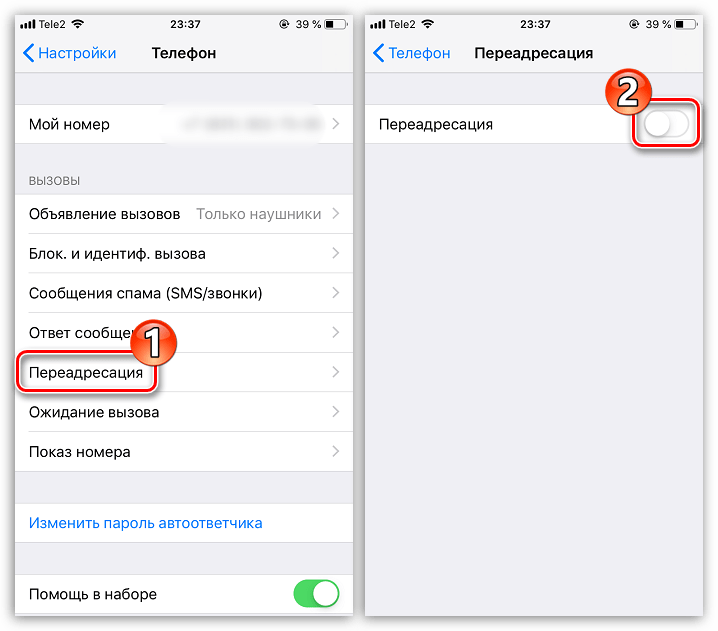
На iPhone раздел настройки переадресации вызовов не обладает большим количеством опций и возможностей. Для активации фишки сделайте следующее:
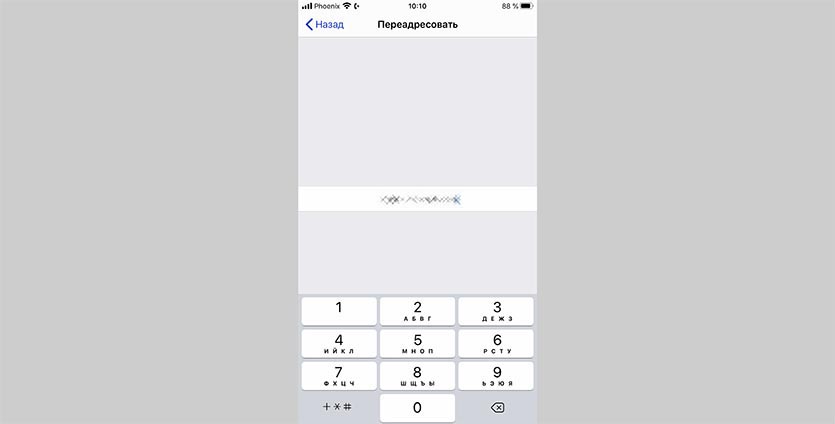
1. Перейдите в меню Настройки – Телефон – Переадресация.
2. Активируйте главный переключатель.
3. В разделе Переадресовывать введите номер, на который будут переправлены звонки.
4. Нажмите кнопку Назад для сохранения изменений.
Как видите, купертиновцы не позаботились о добавлении нормальной кнопки Готово или Сохранить для внесения изменений и не позволяют добавлять номер из телефонной книги, его придется вводить по памяти или копировать через буфер обмена.
После активации опции увидите специальный индикатор на смартфоне.
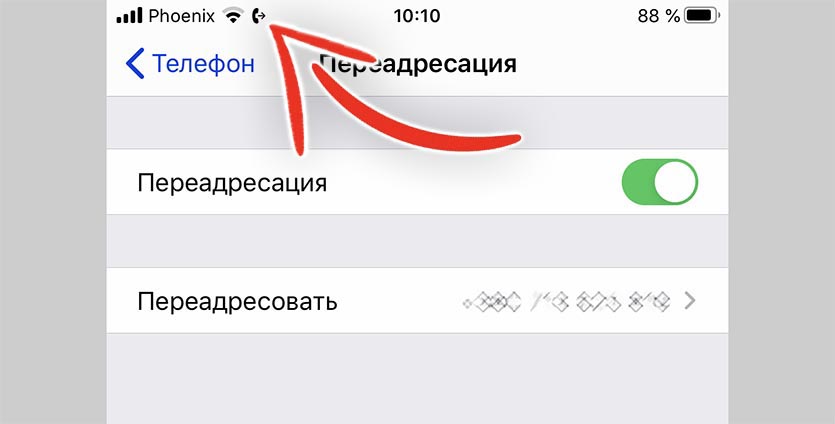
Переадресация, которая настраивается таким образом, является безусловной. Переадресовываться будут абсолютно все поступающие на смартфон звонки.
Для более гибкой настройки переадресации обратитесь к вашему оператору. При помощи приложения, личного кабинета или USSD запросов операторы позволяют настроить переадресацию звонков более гибко, Например, лишь для случаев, когда по основному номеру ведется разговор или он недоступен.
Переадресация от оператора имеет больше настроек, но требует больше времени на включение и отключение. Переадресация на iPhone включается быстро, но работает без каких-либо параметров.
Обратите внимание, что операторы могут взымать плату за переадресацию звонков.
Как настроить переадресацию на iPhone
Вариантов использования переадресации вызовов масса. Например, во время путешествия в другую страну была приобретена местная сим-карта, и дабы не пропустить важные звонки, пользователем настраивается переадресация, которая будет перенаправлять вызовы с одного номера на другой. Рассказываем, как настроить эту функцию на iPhone.
- Откройте параметры на iPhone и выберите раздел «Телефон».
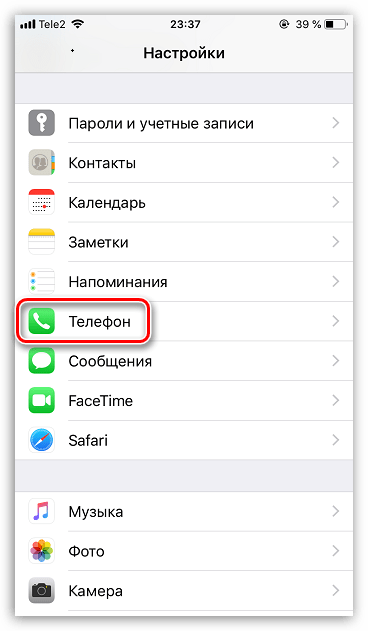
- В следующем окне выберите пункт «Переадресация». Активируйте его.
- Появится пункт «Переадресовывать», в нем следует указать номер, на который будут поступать звонки. Телефон необходимо прописывать полностью, включая код страны. Например, для российского оператора номер будет выглядеть следующим образом:
С помощью данной статьи вы легко активируете рассмотренную нами функцию на своем смартфоне.
Как сделать переадресацию на другой номер в iPhone
Как перевести звонки на iPhone — вопрос, который задает себе почти каждый владелец устройства Apple. Если у второго пользователя более одной SIM-карты, переадресация вызовов на его телефон не представляет проблемы. Другой вариант — использовать номер родственника, знакомого или коллеги. Конечно, это может быть сделано только с предварительного согласия обеих сторон.
Когда нужна переадресация
Существует множество ситуаций, когда перевод звонка необходим из-за «стресса», вызванного жизненными или рабочими обстоятельствами. В большинстве случаев они связаны с тем, что принимать звонки с определенного номера невозможно или нежелательно. Некоторые причины обусловлены.
- Аккумулятор телефона разряжен или вот-вот разрядится.
- В конце рабочего дня или в выходные, когда вам нужно ограничить поток рабочих звонков на ваш личный номер.
- Во время отпуска звонки на мобильный телефон компании должны передаваться коллеге, который остается в качестве альтернативы.
- Когда пользователь находится в новой стране, он/она приобретает SIM-карту у местного поставщика услуг.
- Старый номер телефона больше не используется.
Включение и выключение переадресации
Эта функция была доступна всем без исключения пользователям iPhone с первой модели. Технология не изменилась, поэтому метод подключения является общим для всех устройств. Для того чтобы настроить переадресацию, вам не нужно устанавливать дополнительное приложение. Достаточно нескольких простых операций прямо «из коробки».
- В разделе «Настройки» выберите раздел «Телефон».
- Далее — «Переадресация вызова».
- Переведите переключатель в активное состояние.
- В открывшемся поле введите номер мобильного телефона или мессенджера, например Skype или Google Voice, на который будет перенаправлен звонок.
- Убедитесь, что функция активирована. В строке состояния отобразится значок трубки со стрелкой. Для проверки рекомендуется позвонить на переадресованный номер.


При необходимости вы можете отключить функцию переадресации на iPhone, просто передвинув тумблер в меню. Если вы хотите изменить номер для вызова, сделайте это аналогичным образом. Откройте Настройки, удалите ранее введенный номер и введите новый.
Переадресация звонков с одного номера на другой не представляет собой ничего сложного. Однако необходимо помнить о нескольких важных моментах. Самое главное, что оператор мобильной связи взимает плату за эту услугу.
Кроме того, если вы используете местную «SIM» карту за границей, имейте в виду, что за звонки будет взиматься плата за «роуминг», что довольно дорого.
Наконец, у вас есть только возможность самостоятельно установить полное перенаправление. Оператор поможет вам выбрать условия переадресации.
Как переадресовывать звонки на iPhone 14/13/12/11
В современных быстро меняющихся условиях эффективное телефонный звонок управление имеет решающее значение. К счастью, iPhone предоставляет несколько инструментов, которые позволяют пользователям настраивать свои возможности вызова. Переадресация звонков — это один из таких инструментов, который позволяет направлять входящие звонки на другой номер. В этом посте мы рассмотрим, как переадресовывать вызовы на iPhone 14, iPhone 13, iPhone 12 и iPhone 11, а также предоставим пошаговые инструкции, которые помогут вам максимально эффективно использовать эту полезную функцию.

Как переадресовывать звонки на iPhone 14/13/12/11
Что такое переадресация звонков?
Я хочу объяснить, что такое переадресация вызовов, прежде чем давайте сначала определим переадресацию вызовов и как она может вам помочь. Переадресация вызовов — это функция, позволяющая перенаправлять входящие вызовы с iPhone на другой номер телефона, например на голосовую почту или другое устройство. Эта функция особенно полезна в сценариях, когда вы не можете отвечать на звонки напрямую, но все же хотите убедиться, что получаете их.
Вы можете легко управлять своими входящими вызовами, включив переадресацию вызовов, гарантируя, что вы никогда не пропустите важные сообщения или возможности. Переадресация вызовов обеспечивает удобный способ оставаться на связи и поддерживать эффективную связь независимо от того, находитесь ли вы на совещании, в отпуске или просто не можете отвечать на звонки.
Переадресация звонков на iPhone 14
Если у вас iPhone 14 и вы хотите настроить переадресацию звонков, просто выполните следующие простые действия:
- Откройте приложение «Настройки». Найдите и откройте приложение «Настройки» на своем iPhone 14.
- Нажмите «Телефон»: прокрутите вниз и нажмите «Телефон» в меню «Настройки».
- Выберите «Переадресация вызовов»: найдите и нажмите «Переадресация вызовов» в настройках телефона.
- Включить переадресацию вызовов: переключите переключатель рядом с «Переадресация вызовов», чтобы включить его.
- Введите номер для переадресации: введите номер телефона, на который вы хотите переадресовывать звонки.
- Сохранить настройки: Чтобы сохранить настройки переадресации вызовов, нажмите кнопку «Назад» или «Готово».
Когда вы включаете переадресацию звонков на своем iPhone 14, все входящие звонки будут автоматически перенаправляться на указанный вами номер телефона. Важно отметить, что за переадресацию звонков может взиматься дополнительная плата в зависимости от политики вашего оператора связи.
Переадресация звонков на iPhone 13
- Доступ к приложению «Настройки»: найдите и запустите приложение «Настройки» на своем iPhone 13.
- Коснитесь «Телефон». Прокрутите вниз меню «Настройки» и выберите «Телефон».
- Выберите «Переадресация вызовов»: в параметрах «Телефон» найдите и выберите параметр «Переадресация вызовов».
- Включить переадресацию вызовов: переключите переключатель рядом с «Переадресация вызовов», чтобы включить функцию.
- Укажите номер для переадресации: введите номер телефона, на который должны перенаправляться ваши звонки.
- Сохранение настроек: Чтобы сохранить настройки переадресации вызовов, нажмите кнопку «Назад» или «Готово».
После включения переадресации вызовов на вашем iPhone 13 входящие вызовы будут автоматически перенаправляться на указанный номер телефона, что позволит вам оставаться на связи, даже если вы не можете ответить на свое устройство напрямую.
Переадресация звонков на iPhone 12
Если у вас есть iPhone 12, выполните следующие действия, чтобы включить переадресацию вызовов на своем устройстве:
- Откройте «Настройки»: найдите и запустите приложение «Настройки iPhone 12».
- Доступ к настройкам телефона: прокрутите меню «Настройки» и выберите «Телефон».
- Выберите «Переадресация вызовов»: найдите и выберите параметр «Переадресация вызовов».
- Включить переадресацию вызовов: переключите переключатель рядом с «Переадресация вызовов», чтобы включить функцию.
- Введите номер для переадресации: введите номер телефона, на который вы хотите переадресовывать звонки.
- Сохранить изменения: Чтобы сохранить настройки переадресации, нажмите кнопку «Назад» или «Готово».
Когда вы включаете переадресацию звонков на своем iPhone 12, входящие звонки перенаправляются на указанный номер, чтобы вы никогда не пропустили важные звонки или сообщения.
Переадресация звонков на iPhone 11
- Запустите приложение «Настройки». Найдите и запустите приложение «Настройки» на своем iPhone 11.
- Перейдите к настройкам телефона: найдите и нажмите «Телефон» в меню «Настройки».
- Выберите «Переадресация вызовов»: найдите и выберите «Переадресация вызовов».
- Включить переадресацию вызовов: переключите переключатель рядом с «Переадресация вызовов», чтобы включить функцию.
- Введите номер для переадресации: введите номер телефона, на который должны перенаправляться ваши звонки.
- Сохранение настроек: Чтобы сохранить настройки переадресации вызовов, нажмите кнопку «Назад» или «Готово».
Когда вы включаете переадресацию вызовов на своем iPhone 11, входящие вызовы будут легко переадресовываться на указанный номер, гарантируя, что вы сможете оставаться на связи, даже если вы не можете ответить на свое устройство напрямую.
Расширенные функции и настройки переадресации вызовов
В дополнение к основным функциям переадресации вызовов, описанным выше, iPhone включает дополнительные инструменты и параметры для улучшенного управления вызовами. К числу этих функций относятся условная переадресация вызовов и возможность переадресации вызовов исключительно в определенных ситуациях или периодах времени.
- Откройте приложение «Телефон». Найдите и запустите приложение «Телефон» на своем iPhone.
- Доступ к клавиатуре: В нижней части экрана коснитесь символа клавиатуры.
- Введите коды условной переадресации: введите необходимые коды в зависимости от желаемого условия переадресации:
- Занят: введите *67*, затем номер телефона для переадресации и #.
- Нет ответа: если нет ответа, введите *61*, затем номер телефона для переадресации и #.
- Выключен: когда переключатель выключен, введите *62*, затем номер телефона для переадресации и #.
- Сохраните настройки: чтобы начать настройку переадресации, нажмите кнопку «Вызов».
Вы можете настроить функцию переадресации вызовов в соответствии со своими уникальными потребностями с помощью условной переадресации вызовов, что дает вам еще больше свободы и контроля над входящими вызовами.
Устранение неполадок с переадресацией вызовов
- Перезагрузите iPhone: простая перезагрузка иногда устраняет небольшие программные сбои, которые мешают возможностям переадресации вызовов.
- Проверьте настройки оператора: проверьте настройки своего оператора, чтобы убедиться, что переадресация звонков поддерживается и включена в вашей учетной записи.
- Проверьте номер для переадресации: убедитесь, что введенный вами номер для переадресации верен и работает.
- Сброс настроек переадресации вызовов: если проблема не устранена, вы можете сбросить настройки переадресации вызовов, отключив переадресацию вызовов, перезагрузив iPhone, а затем повторно включив переадресацию вызовов с правильными настройками.
- Обратитесь в службу поддержки оператора связи. Если проблема не устранена или вам требуется дополнительная помощь, обратитесь в службу поддержки вашего оператора связи для получения помощи и устранения неполадок.
Вы можете решить распространенные проблемы с переадресацией вызовов и наслаждаться непрерывным управлением вызовами на своем iPhone, следуя этим методам устранения неполадок.
Заключение
Переадресация вызовов — важная функция на iPhone, включая iPhone 14, iPhone 13, iPhone 12 и iPhone 11, которая позволяет отправлять входящие вызовы на другой номер. Вы можете оставаться на связи и более эффективно обрабатывать свои звонки с помощью переадресации звонков, гарантируя, что вы никогда не пропустите важные сообщения или возможности. Независимо от того, есть ли у вас самая последняя модель iPhone или более старая, шаги по включению переадресации вызовов просты и несложны.
Максимально используйте функцию переадресации вызовов вашего iPhone, настроив ее по своему вкусу. Переадресация вызовов позволяет вам оставаться на связи и поддерживать эффективную связь с легкостью, независимо от того, находитесь ли вы на встрече, в путешествии или просто не можете отвечать на звонки.
Часто задаваемые вопросы
Могу ли я переадресовывать звонки с моего iPhone на несколько номеров одновременно?
Нет, встроенная функция переадресации вызовов на iPhone позволяет переадресовывать вызовы только на один телефонный номер за раз.
Могу ли я переадресовывать только определенные вызовы на другой номер?
Нет, функция переадресации вызовов iPhone не позволяет вам переадресовывать определенные вызовы на основе таких критериев, как идентификатор вызывающего абонента или контакт.
Повлияет ли переадресация вызовов на использование моих мобильных данных?
Переадресация звонков не использует сотовые данные. Он работает в сотовой голосовой сети, и любые расходы или использование будут определяться тарифным планом вашего оператора.
Могу ли я использовать переадресацию вызовов на iPhone для переадресации вызовов на международном уровне?
Да, вы можете использовать переадресацию вызовов на iPhone для переадресации вызовов за границу. Однако могут взиматься дополнительные сборы, и вам следует уточнить у своего оператора связи цены и любые ограничения на международную переадресацию звонков.
Как узнать, активна ли переадресация звонков на моем iPhone?
Чтобы узнать, включена ли на вашем iPhone переадресация вызовов, перейдите в настройки «Телефон» и найдите параметр «Переадресация вызовов». Если он включен, будет отображаться номер переадресации.