Как прошить китайский смартфон Xiaomi на русский
 В закладки
Смартфоны с AliExpress часто вдвое дешевле оффлайн-предложений. Что это, бесплатный сыр или форменная мышеловка для мазохиста?
Попробуем разобраться, насколько легко превратить «китайский сяоми» в аппарат с поддержкой русского языка. И чем это грозит покупателю.
ВАЖНО: устройство Android и терминология
Любая операционная система на базе Android состоит из ряда компонентов:
- загрузчик (recovery) — аналог BIOS в настольных ПК,
- ядро — собственно операционная система без драйверов и утилит,
- драйвера — все необходимое для работы с аппаратным оборудованием,
- набор базовых утилит — необходимы для совершения звонков, отправки смс и других привычных действий (может объединяться с лаунчером в один пакет),
- «лаунчер» — визуальная оболочка, определяющая внешний вид и логику работы с интерфейсом,
- предустановленные программы — все, что необходимо за рамками базовых действий телефона, даже браузер и калькулятор
Будем условно-упрощенно принимать, что собственно «чистый» Android AOSP представляет собой компиляцию ядра, драйверов, базовых утилит и стокового графического интерфейса Google.
Для того, чтобы записать этот набор в накопитель смартфона и запустить его, необходим загрузчик-рекавери. Причем, разным вариантам Android может соответствовать разный рекавери.
Рекавери может быть стандартным (разработки Google), фирменным (от компании-разработчика смартфона) или сторонним (разработанные энтузиастами).
Его можно менять при условии совместимости разных вариантов (примерно так же, как BIOS материнских плат).
MIUI: фирменная операционная система Xiaomi

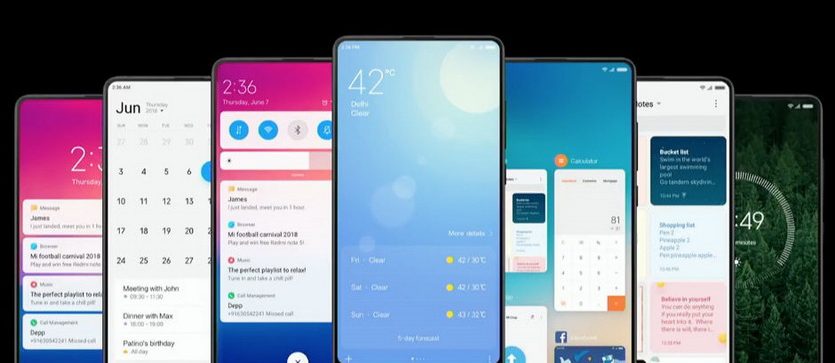
Официально смартфоны Xiaomi поставляются с предустановленной MIUI (MI User Interface, произносятся «Me You I») — фирменной ОС.
В её составе лежит официальное ядро Android от Google одной из наиболее свежих версий, но с небольшим запозданием, поскольку серьезно отличается от AOSP.
В систему встроен собственные: графический интерфейс, магазин приложений, набор базовых приложений и собственные утилиты.
Начиная от внешнего вида и заканчивая калькулятором — в MIUI все принадлежит Xiaomi.
Продажи смартфонов на разных рынках привели к появлению нескольких версий MIUI.
Какие бывают прошивки: официальные
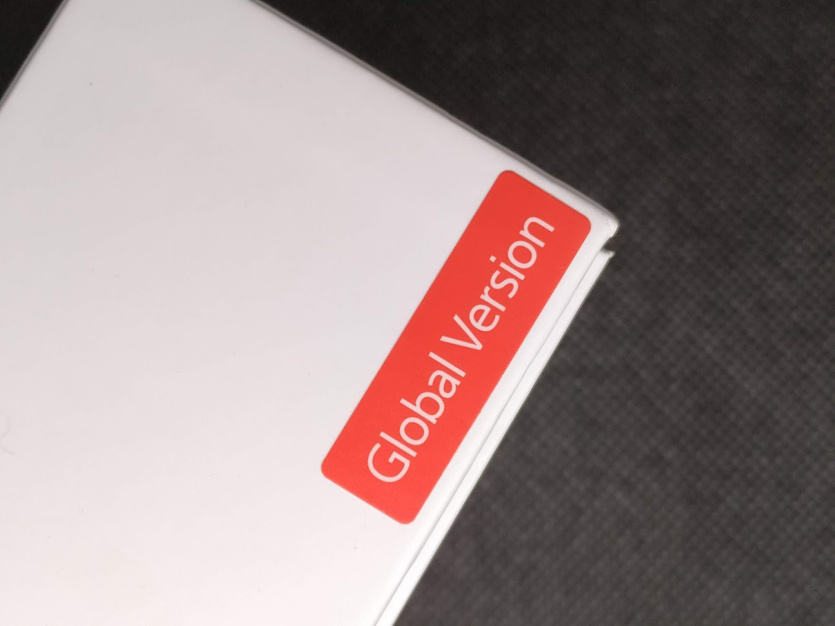
MIUI существует в различных региональных и исполнениях, отличить которые можно по надписи на коробке:
- международная (Global/PFAMIXM) используется для всех смартфонов, продаваемых (за исключением оффлайн продаж в Европе и России) вне Китая и включает в себя все доступные в базовом Android языковые пакеты;
- российская (RU/PFARUXM, вариант глобальной) можно встретить только на смартфонах из официальной розницы, отличается наличием приложений местных разработчиков;
- европейской (EU/PFAEUXM) оснащаются аппараты для розничной продажи на территории ЕС, отличается от RU только отсутствием приложений российских разработчиков;
- «китайская» (China/PFACNXM) предназначена для использования в смартфонах, продаваемых только на территории Поднебесной и поддерживает только китайский и английский языки;
- «вьетнамская» (China/PFACNXM) является самодельным вариантом китайской прошивки с переводом от местных умельцев, используется для продажи китайских смартфонов за рубеж.
До Mi 6 смартфоны Xiaomi использовали один и тот же загрузчик для смартфонов China и Global. Более свежие модели используют собственные несовместимые загрузчики для каждого региона.
ВАЖНО: некоторые модели смартфонов Xiaomi (такие как Mi 5X/A1, Mi Max 3, Mi Play) могут использовать не только региональные, но и партийные версии загрузчика, несовместимые друг к другу.
Установка не оптимизированной под конкретный загрузчик версии ОС приводит к «бутлупам» (бесконечным перезагрузкам) и «кирпичам» (смартфон не может загрузиться).
Международная и китайская прошивка поставляются в 2 вариантах: еженедельная бета (Global/China Developer) и стабильная (Global/China Stable).
Стабильная обновляется по мере доводки версии и обкатки изменений до проверенного стабильного состояния.
Еженедельная предлагает свежие функции постоянно до официального релиза.
Какие бывают прошивки: неофициальные MIUI

Поскольку Xiaomi традиционно открывает исходный код прошивок для своих смартфонов, ещё на раннем этапе развития компании сформировались мощные сообщества сторонних разработчиков.
Они активно создают собственные прошивки, в том числе для тех моделей устройств, продажи которых на международном рынке не планировались (для примера — Redmi Pro, Mi 5X, Mi 6X, Redmi K20, Redmi K20 Pro).
В числе наиболее значимых, собственные варианты которых не только существуют для каждой модели Xiaomi, но и умеют обновляться по воздуху (не реже чем раз в месяц):
- Xiaomi.EU — появляются раньше прочих, в некоторых устройствах «сырые»;
- MiRoom — стабильные прошивки с небольшим запозданием;
- MiuiPro — наиболее проработанные варианты, распространяемые платно.
Любая из них является полным аналогом официальной системы и может быть рекомендована для постоянного использования.
Как определить тип установленной прошивки
Опознание смартфона производится в несколько шагов.
1. Необходимо уточнить в интернете внешний вид коробки для разных регионов: Xiaomi для Китая и Европы часто имеют отличный дизайн и точное название модели. Проверить целостность пленки на коробке и EMEI (во избежание подмены).
2. Иероглифы на коробке допустимы только для CN версии. Весь текст на Global и EU версиях должен быть на английском, надписи RU частично или полностью на русском языке (допустимы наклейки).
3. Наклейка на коробке определяет общий тип прошивки: Global (учитывает EU/RU) или China.
4. Для точной идентификации прошивки необходмо зайти в «Настройки» ➞ «О телефоне» ➞ «Версия MIUI». Номер прошивки должен совпадать с одним из номеров на официальном сайте. В ряде случаев название включает строку «by xiaomi».
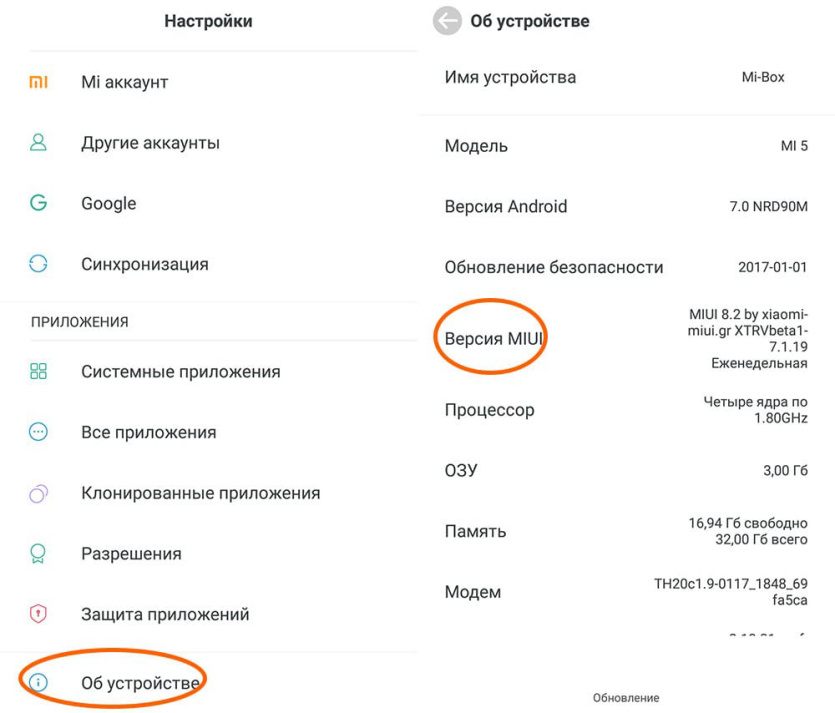
Если номер содержит одну или более «лишних» цифр — прошивка неофициальная «вьетнамская». Её рекомендуется прошивать сразу после получения смартфона, поскольку:
а) «вьетнамка» не обновляется по воздуху,
б) попытки модифицирования системных файлов или случайной прошивки закончатся бутлупом.
Прошивки сторонних разработчиков обозначаются соответствующим образом, заменяя оригинальную надпись MIUI на собственное название с указанием реквизитов.
Перепрошивка китайского Xiaomi на русский язык
Если свежекупленный Xiaomi может похвастаться только наличием английского и китайского в настройках, придется немного попотеть. Сначала потребуется установить официальную Dev-версию прошивки (не обязательно для ряда аппаратов, но рекомендовано).
Установка официальной Developer-версии MIUI
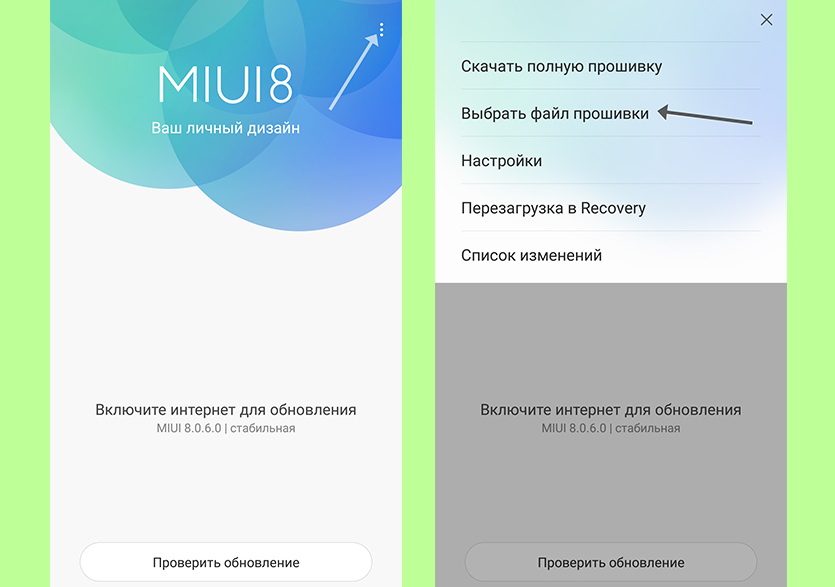
Для прошивки официальной версии достаточно зайти в «Настройки»
Официальные прошивки делятся могут быть Recovery (для установки через меню обновлений или загрузчик TWRP) и FastBoot (для установки с ПК/ноутбука в режиме «Fastboot»).
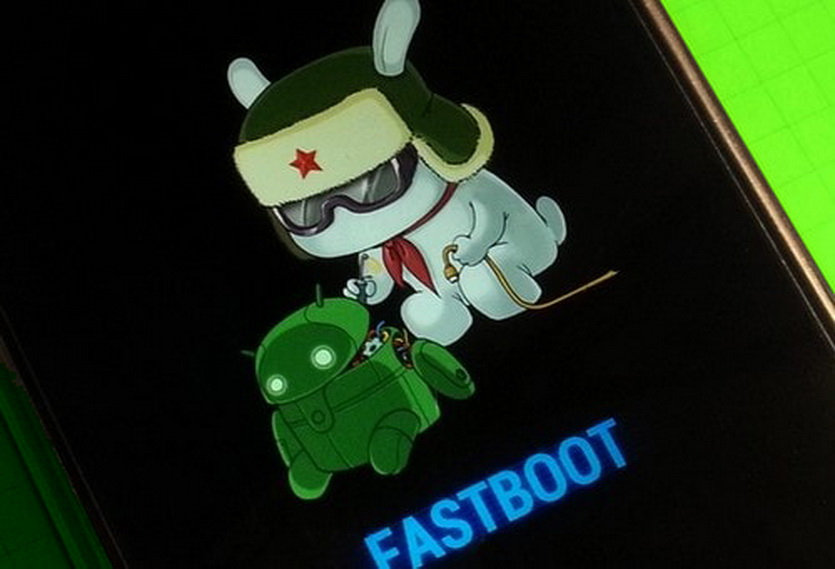
Переход в режим Fastboot одинаков для всех Android-смартфонов: выключаем, зажимаем кнопки включения и уменьшения громкости, после вибрации отпускаем кнопку включения и ждём появления фирменной заставки.
В пределах одного регионального типа прошивок все смартфоны Xiaomi прошиваются с использованием Recovery-прошивок с официального сайта.
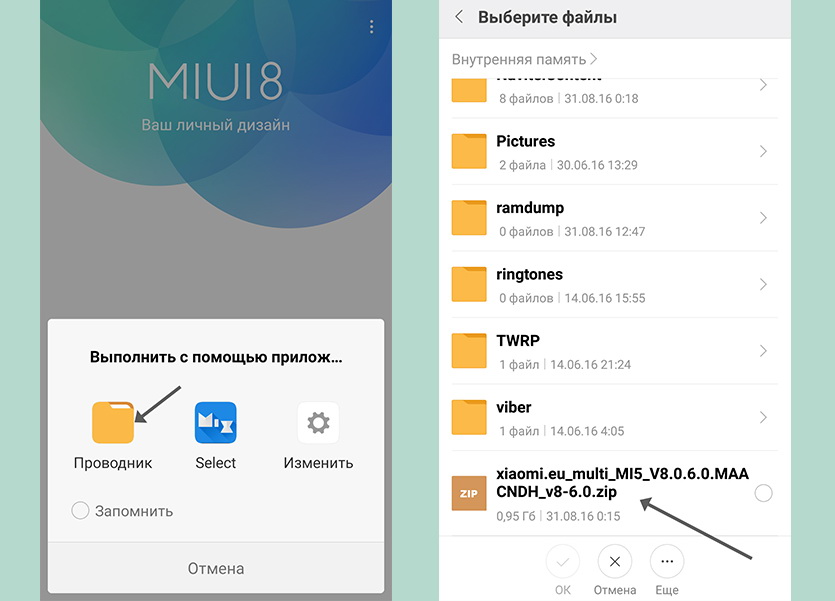
Выбираем и ждём
2. «Настройки» ➞ «Обновление системы» ➞ нажать на 3 точки ➞ «Обновление системы».
Прямой переход между региональными версиями Global/China/RU/EU возможен только с использованием сторонних средств.
Для ряда смартфонов потребуется смена загрузчика на сторонний (TWRP).
Переход с «вьетнамской» прошивки
1. Скачиваем и устанавливаем китайский Mi PC Suite.
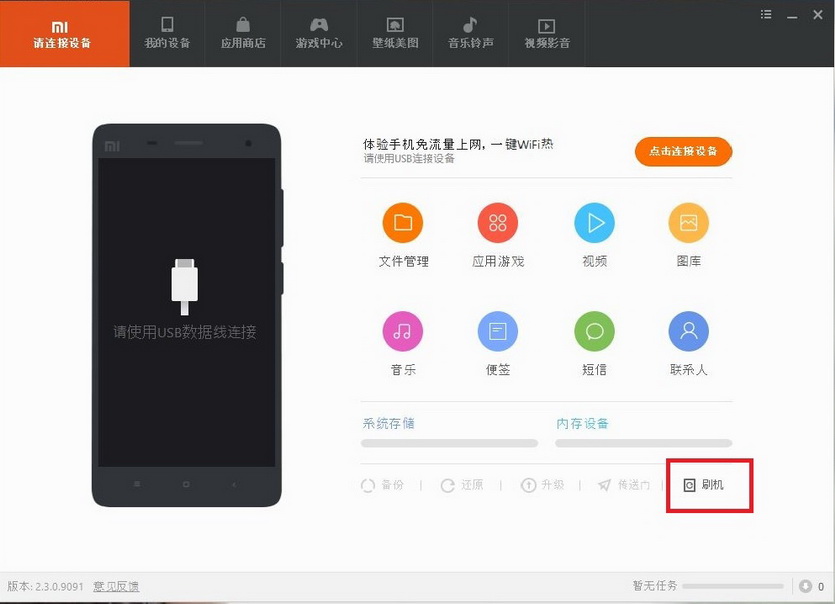
Скачали
2. При установке попросит установить драйвера.
3. Запускаем Mi PC Suite, выбираем режим обновления прошивки, Recovery.
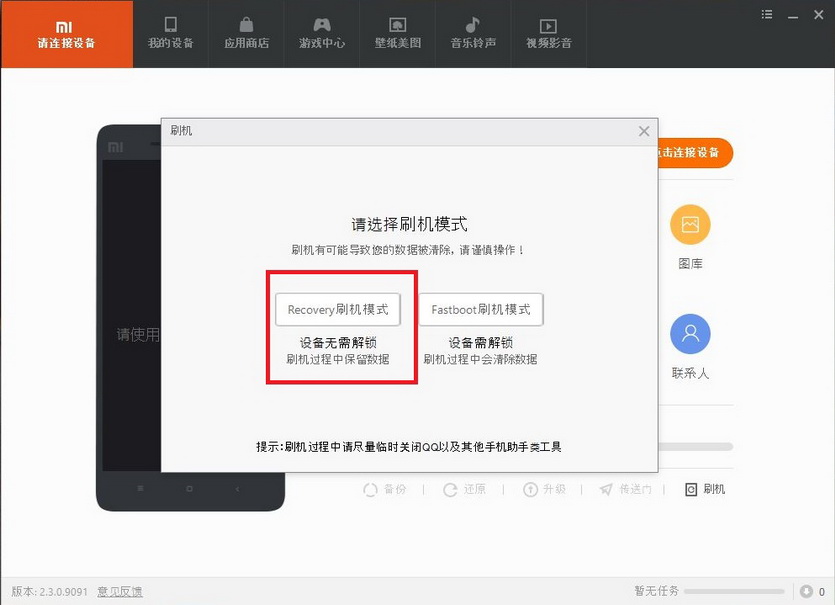
Выбрали нужный пункт
4. Выключаем телефон. Запускаем его в режиме Recovery (зажать клавишу включения и увеличения громкости). Выбираем в меню нижнюю строку.
5. Прошиваем, дважды выбрав первую кнопку и дождавшись окончания процессов в окне.
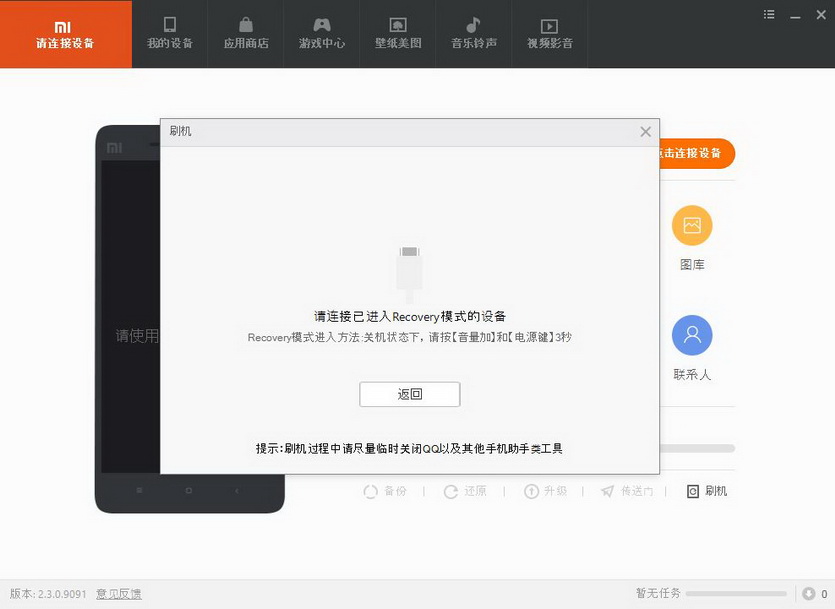
Нажимаем и ждем
После этого можно разблокировать загрузчик, устанавливать TWRP и шить прошивку от локализаторов (неофициальные прошивки MIUI).
Разблокировка загрузчика
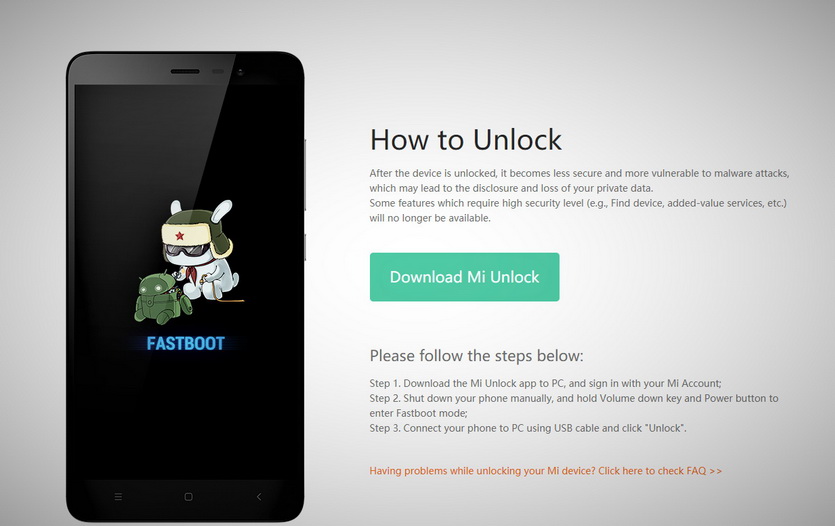
Для того, чтобы прошить неофициальную версию MIUI или установить кастомную прошивку, необходимо разблокировать загрузчик.
Сейчас разблокировка проходит и на еженедельных (девелоперских) и на стабильных прошивках. Процедура несложная:
1. Привязываем свой телефон к Mi-аккаунту (заходим в аккаунт на телефоне) с привязкой личного номера телефона, используя только мобильный интернет.
2. «Настройки» ➞ «О телефоне» ➞ 5 нажать «Версия MIUI». Активируется меню разработчика.
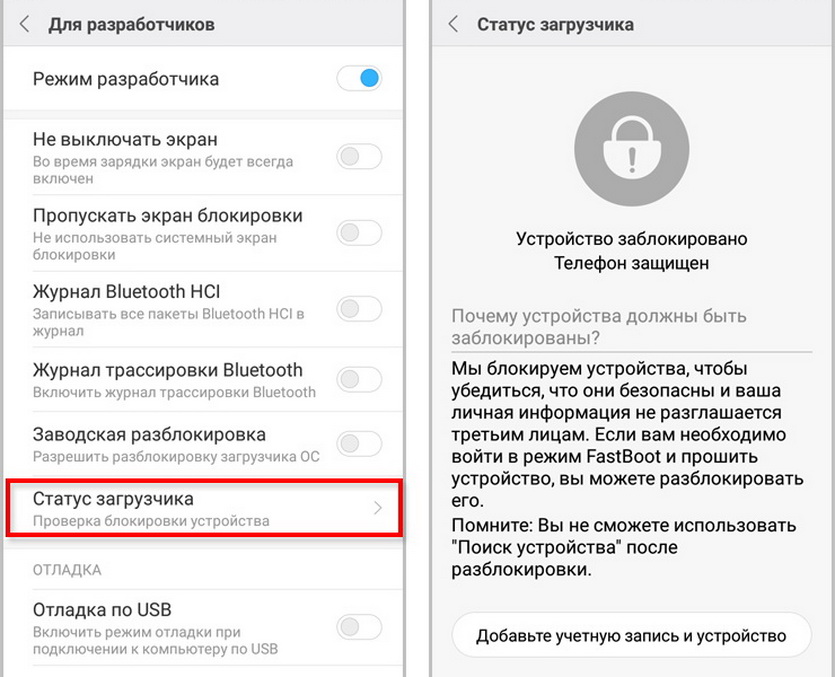
Выясняем статус загрузчика
3. «Настройки» ➞ «Дополнительно» ➞ «Для разработчика». Включить «Заводскую разблокировку» (OEM unlocking) ➞ «Статус Mi Unlock» («Статус загрузчика») ➞ «Добавьте учетную запись и устройство» («Связать устройство с аккаунтом»).
ВАЖНО: Меню «Статус Mi Unlock» («статус загрузчика») есть на всех Dev-прошивках и многих Stable. Если меню отсутствует, необходима установка Dev-версии. Может потребоваться отключение безопасного входа (в том числе пин-кода или пароля).
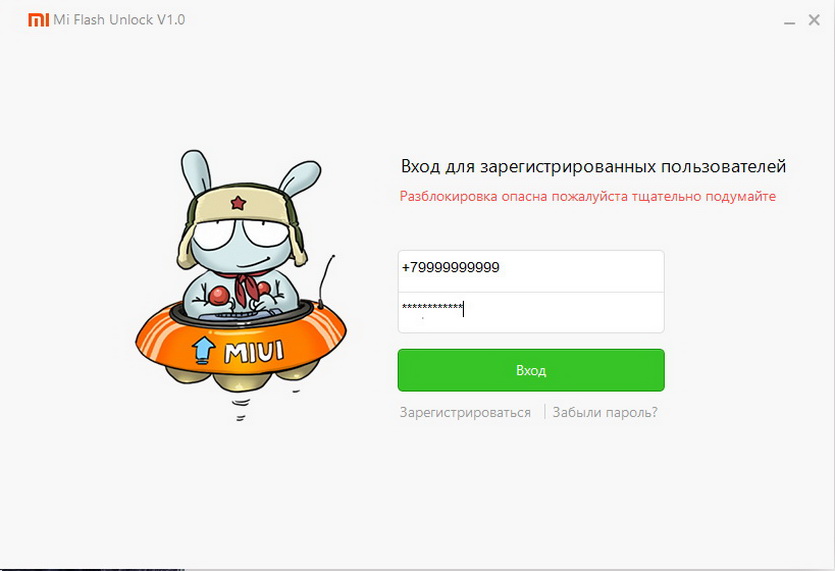
4. Скачать MiFlashUnlock версии 2.0 и старше, установить ➞ Agree (Согласиться). Авторизоваться под собственным аккаунтом.
5. Выключить смартфон. Зажать качель громкости «Вниз» и кнопку питания до вибрации и появления фирменной заставки. Произойдет загрузка в режиме Fastboot.
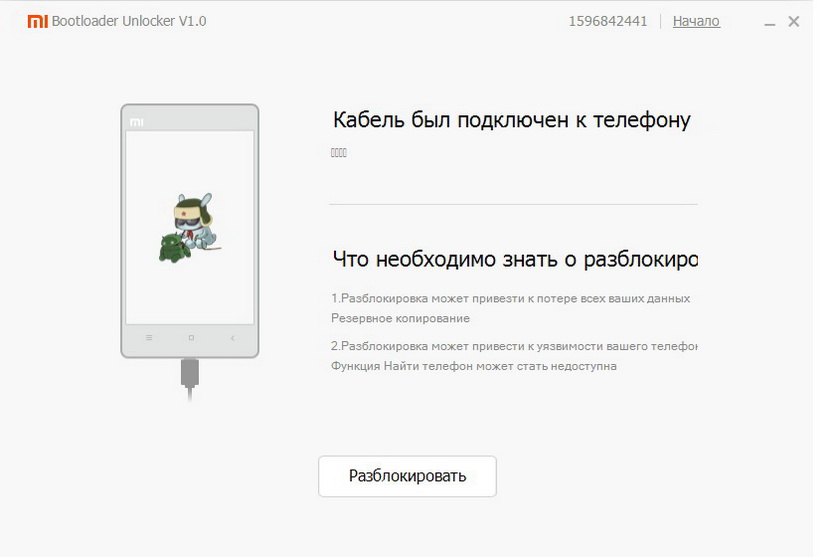
6. Подключить смартфон к компьютеру, нажать кнопку «Разблокировать» в MiFlashUnlock ➞ Unlock. Время операции не должно превышать 30 секунд.
7. Надпись «Binding time is too short, Less than 72/720/1440 hours» или «After XX hours of trying to unlock the device» говорит о том, что все выполнено верно.
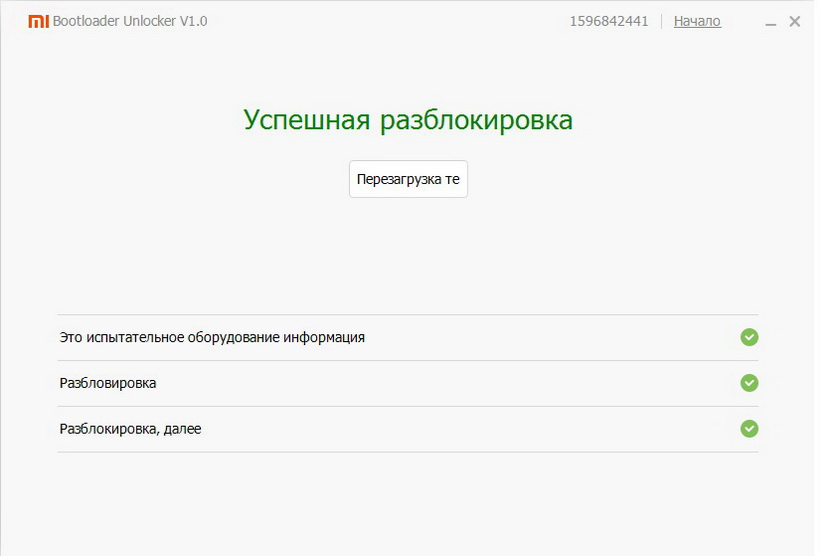
Итог успешной разблокировки
8. Ждать обнуления счетчика указанное количество часов. Запустить MiFlashUnlock и повторить пункты 5-6. Если загорятся 3 зеленых светодиода, процесс оказался успешен.
9. Проверить статус разблокировки в меню «Статус Mi Unlock».
Установка кастомного Recovery (TWRP)
ВНИМАНИЕ! Данный раздел представлен в ознакомительных целях. Использование информации — на свой страх и риск. Рекомендовано перед прошивкой посетить соответствующие темы на профильных официальных ресурсах. Все манипуляции рекомендуется выполнять в среде Windows. Успех прошивки и других манипуляций на macOS/других NIX-системах не гарантирован.
1. Качаем Platform-tools (adb/fastboot), распаковываем в пустую папку в корне локального диска и простым именем.
2. Качаем TWRP и распаковываем его содержимое в папку с файлами adb/fastboot.
3. Переводим смартфон в режим fastboot (выключаем, зажимаем кнопки включения и громкости минус, после вибрации отпускаем кнопку включения и ждём появления фирменной заставки). Запускаем adb и подключаем смартфон к ПК/ноутбуку.
4. Вводим команду fastboot devices (должно отобразится сообщение из букв и цифр).
5. Вводим команду fastboot flash recovery twrp.img.
6. Вводим команду fastboot boot twrp.img, дождаться загрузки в TWRT;
7. В появившемся меню выбираем «Reboot» ➞ «Recovery», телефон перезагрузится в TWRP еще раз.
8. Wipe ➞ Format Data (подтверждаем форматирование вводом yes) | Reboot ➞ Recovery
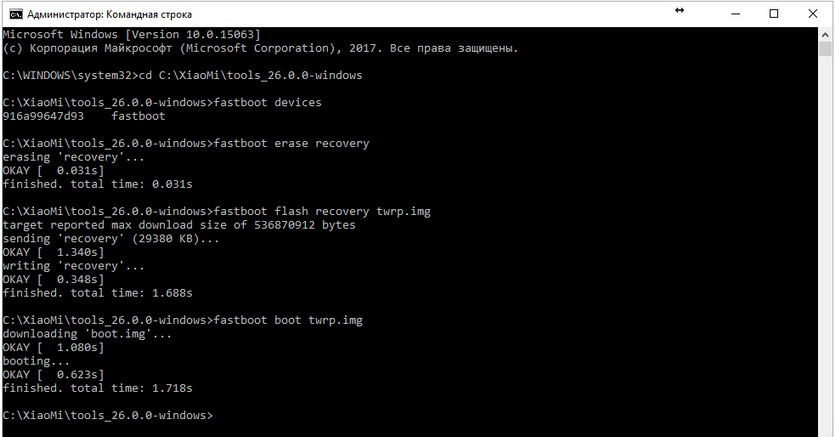
Команды наглядно
Для удаления усиленного шифрования Forceencrypt и проверки DMVerity (необходимо для некоторых прошивок, рекомендовано при установке любых неофициальных):
1. Зайти в TWRP ➞ Advanced/Дополнительно ➞ пункт Удалить Forceencrypt.
2. Установить галочки на пунктах «Удаление DMVerity» и «Forceencrypt». Прошить повторно.
ВАЖНО: После установки любой Global (RU/EU/MI) прошивки для китайского смартфона запрещена повторная блокировка загрузчика. Возвращать блокировку можно только на официальной CN-прошивке. Разблокировка и установка глобальной прошивки на «китайца» приводит к неработоспособности Google Pay.
Прошивка в режиме Fastboot
В зависимости от типа смартфона, необходимая версия прошивки может быть выпещна только для Recovery или только для Fastboot. Варианты полностью идентичны.
1. Качаем Platform-tools (adb/fastboot), драйвера для необходимого смартфона, распаковываем в пустую папку с простым именем в корне локального диска.
2. Качаем прошивку, распаковываем содержимое в папку с файлами adb/fastboot.
3. Переводим смартфон в режим Fastboot (выключаем, зажимаем кнопки включения и громкости минус, после вибрации отпускаем кнопку включения и ждём появления фирменной заставки). Подключаем к ПК/ноутбуку.
4. В папке с файлами adb/fastboot запускаем flash_all.bat. Не использовать при установке официальной (Global/EEA/Russia) прошивки на китайскую версию смартфона.
5. Дожидаемся перезагрузки и отсоединяем смартфон.
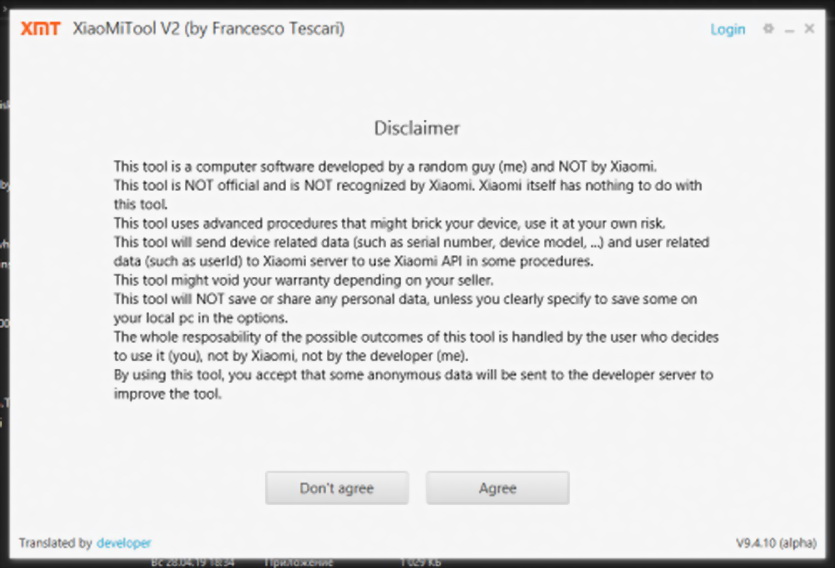
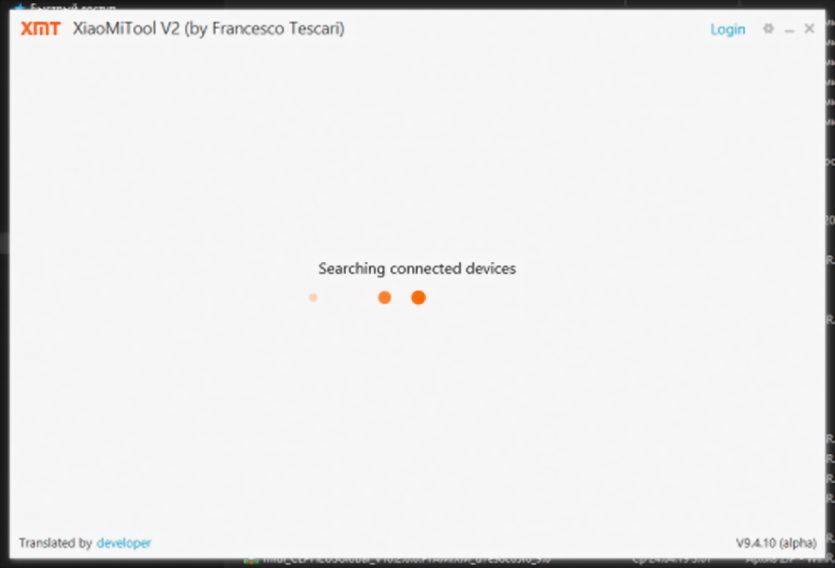
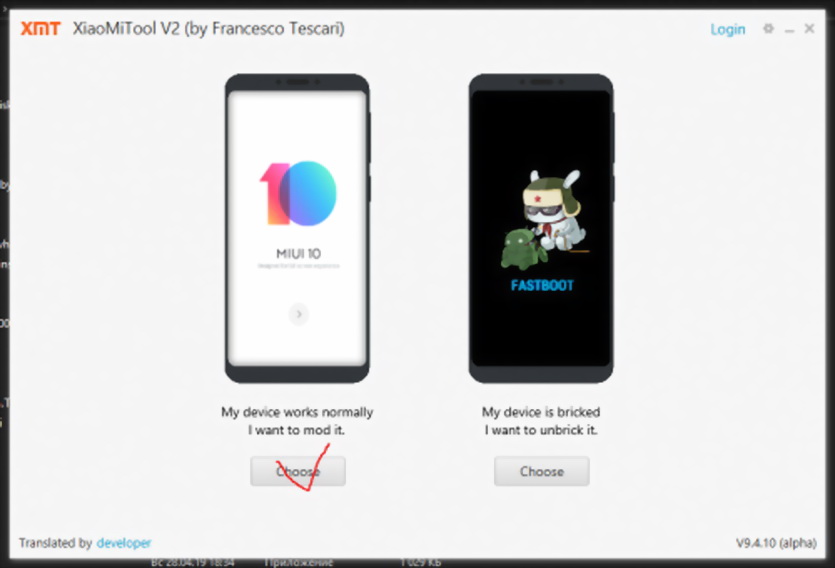
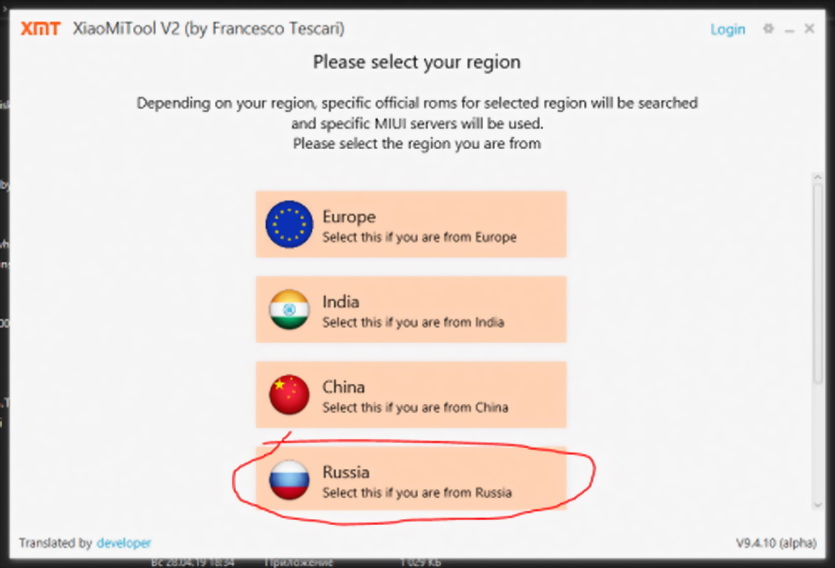
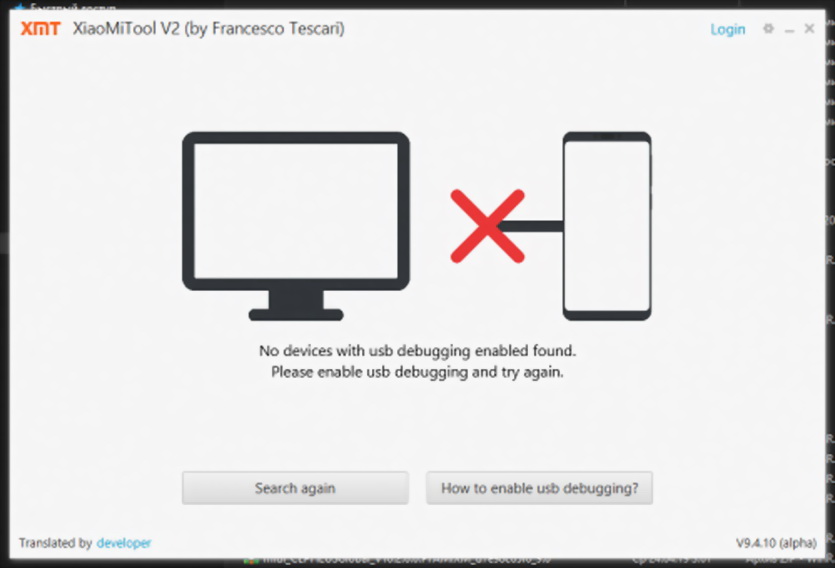
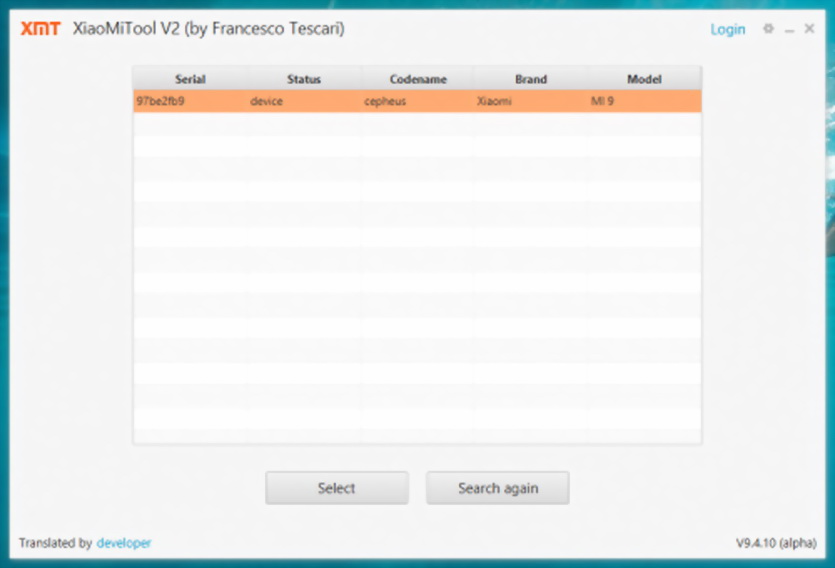
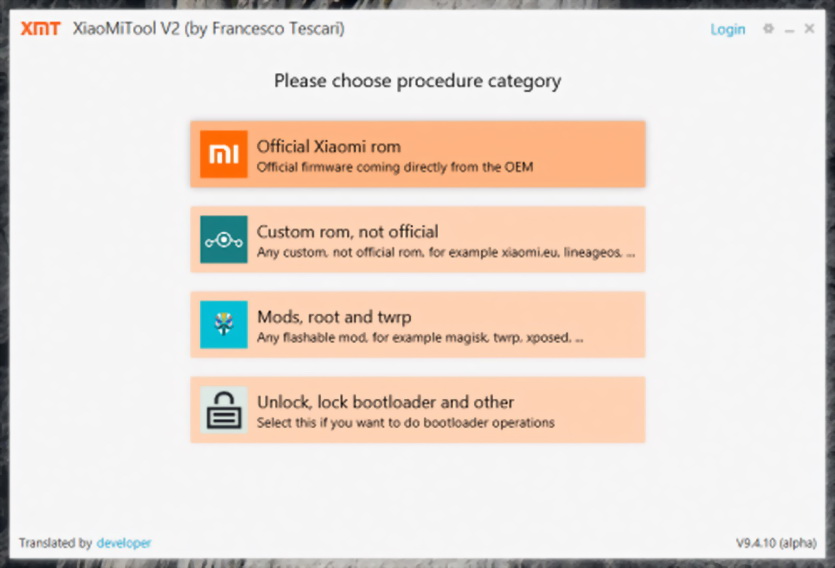
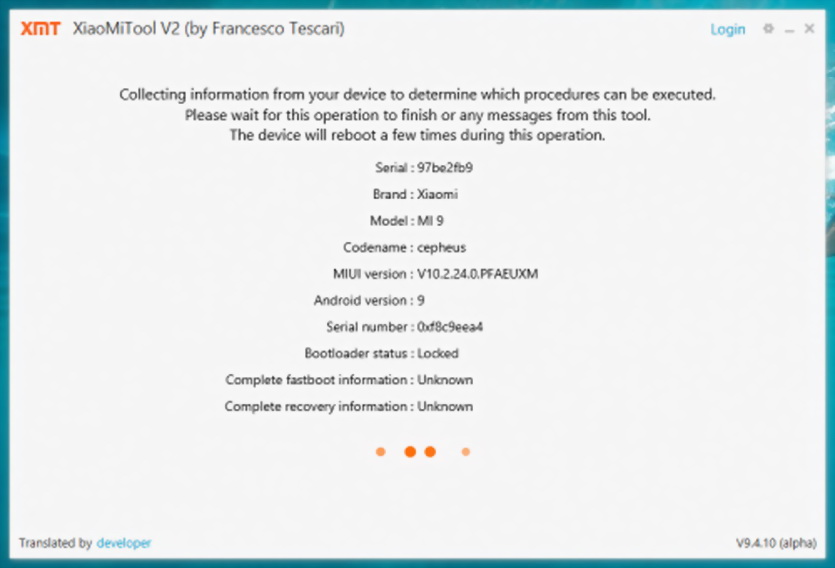
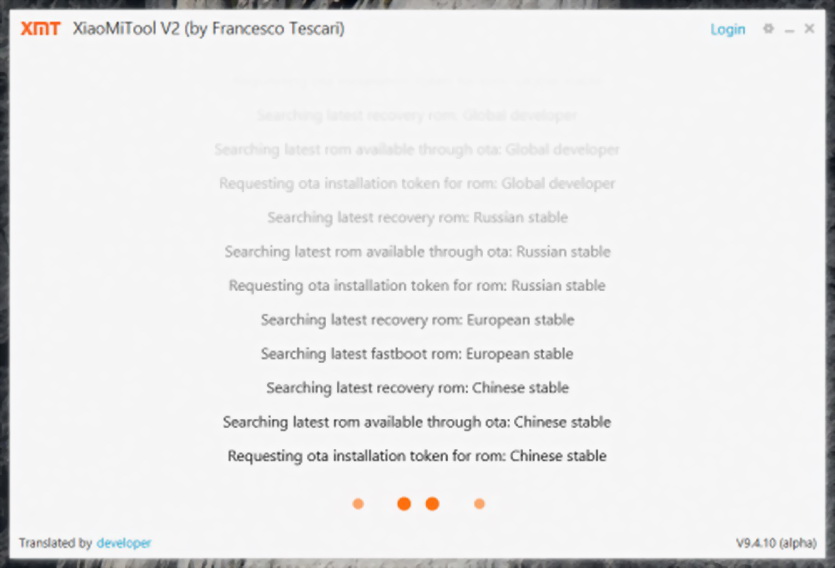
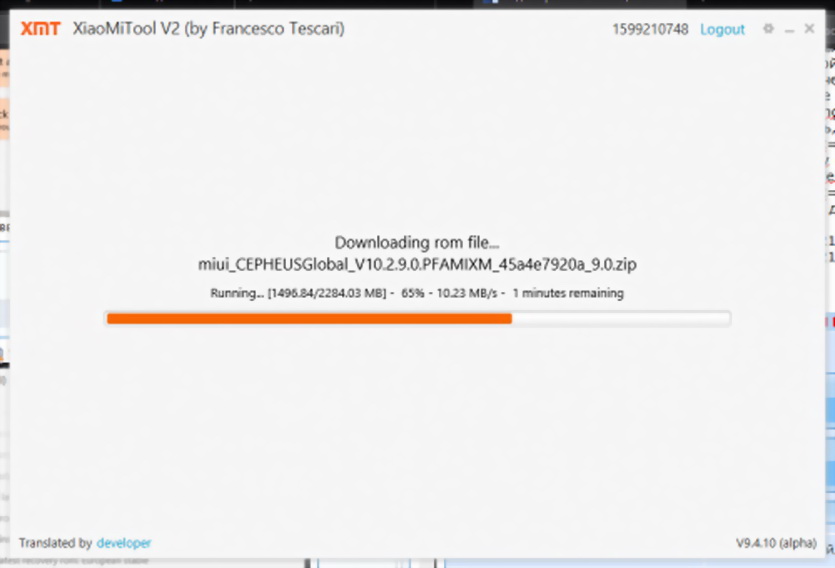
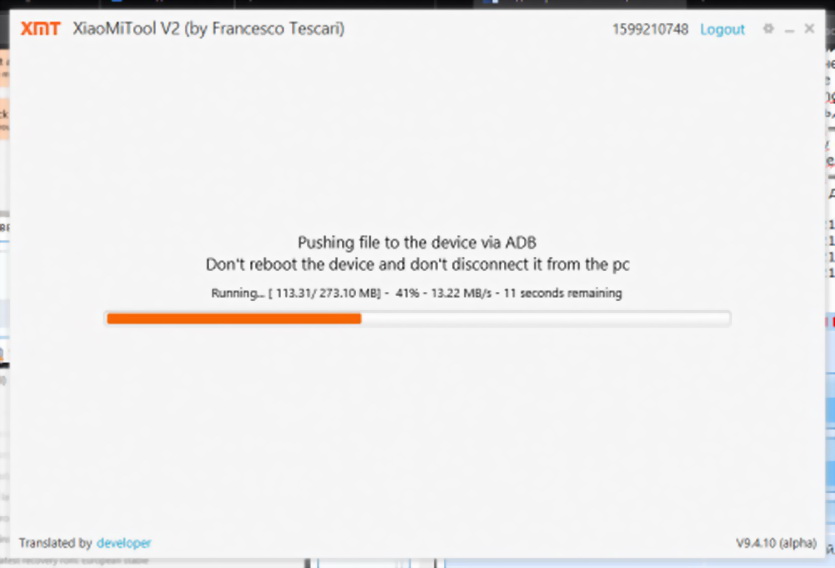
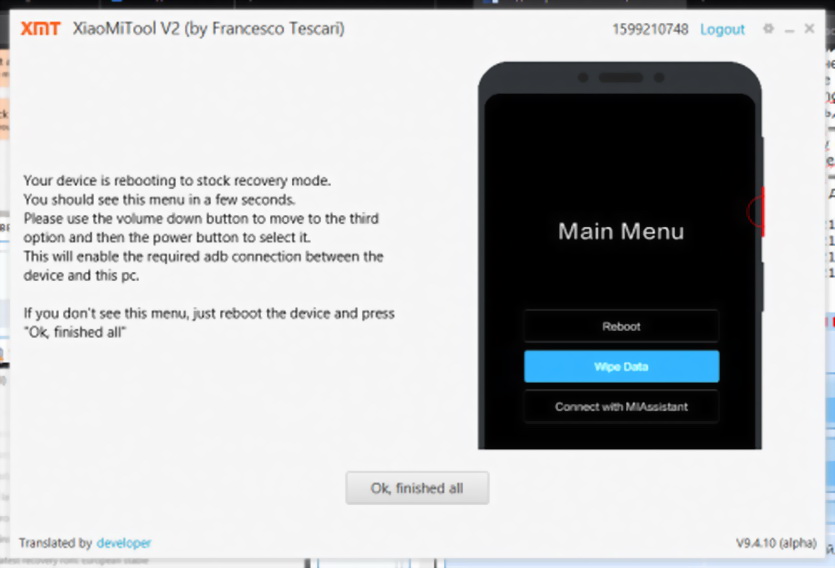
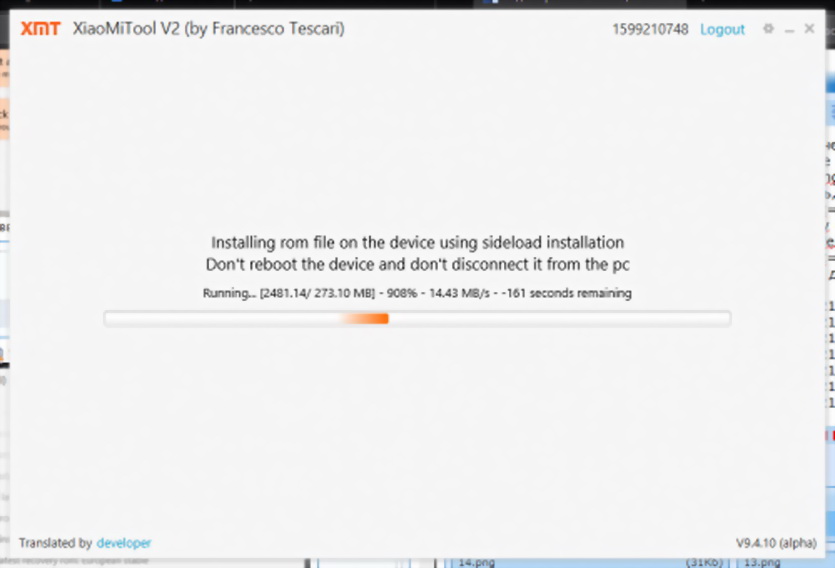
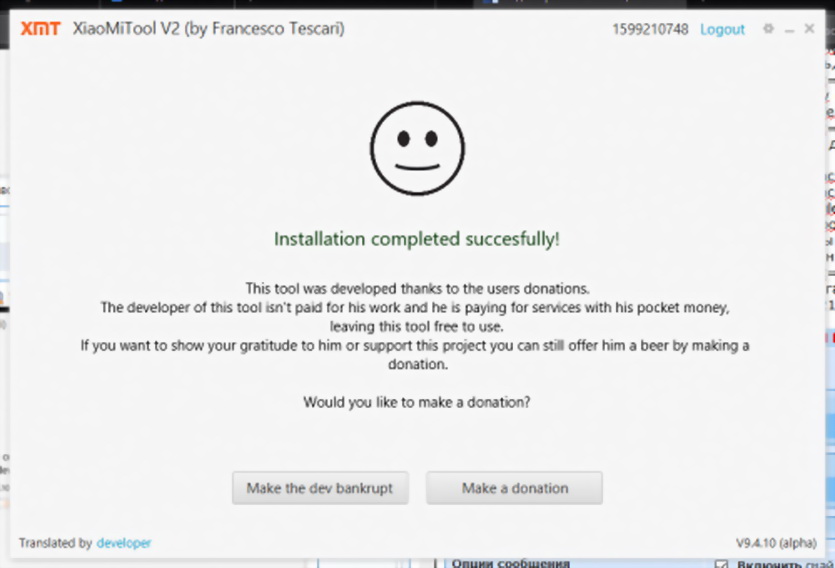
Альтернативный вариант №1: воспользоваться утилитой MiFlash или XiaoMiTool для FastBoot-прошивки либо Mi PC Suite для Recovery-вариантов.
Прошивка утилитой XiaoMiTool V2. Следуйте инструкции на скриншотах
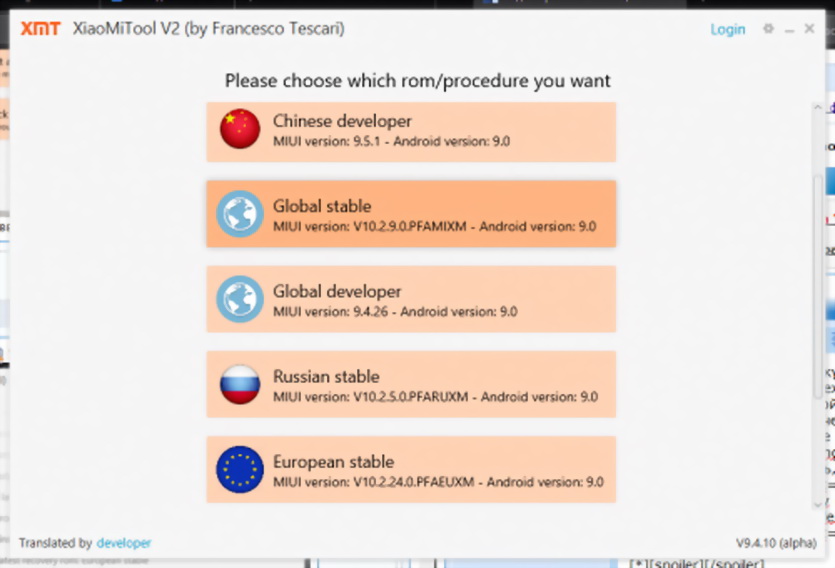
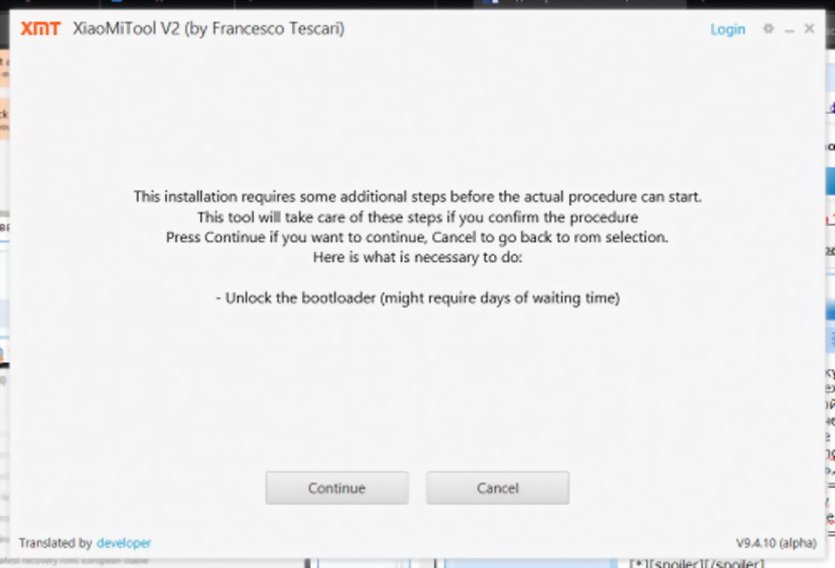
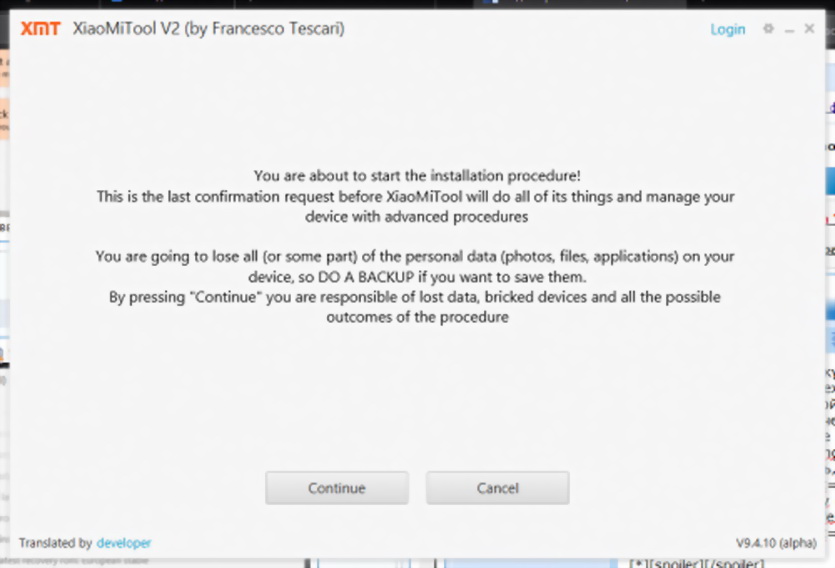
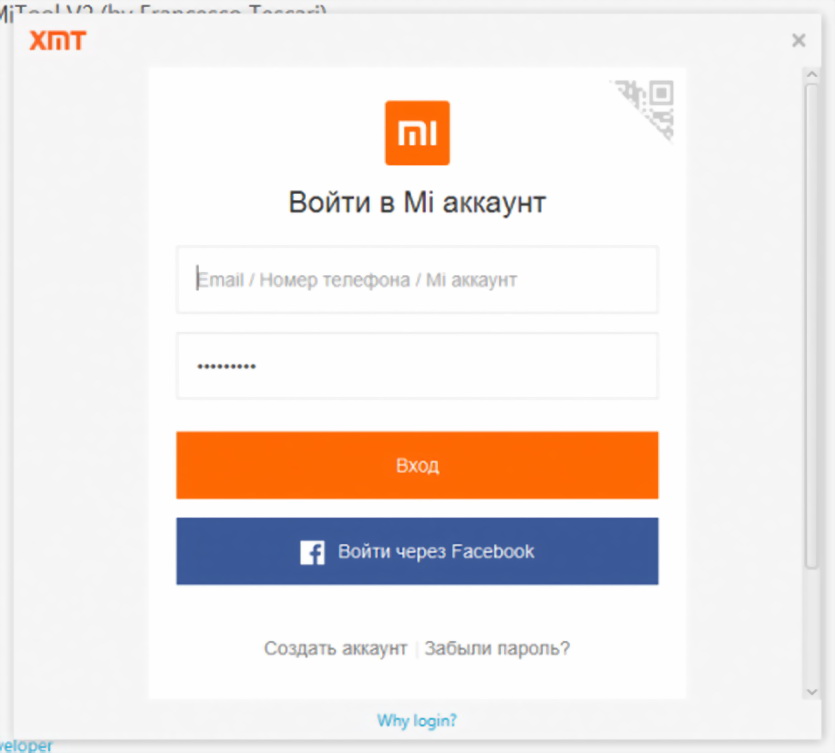
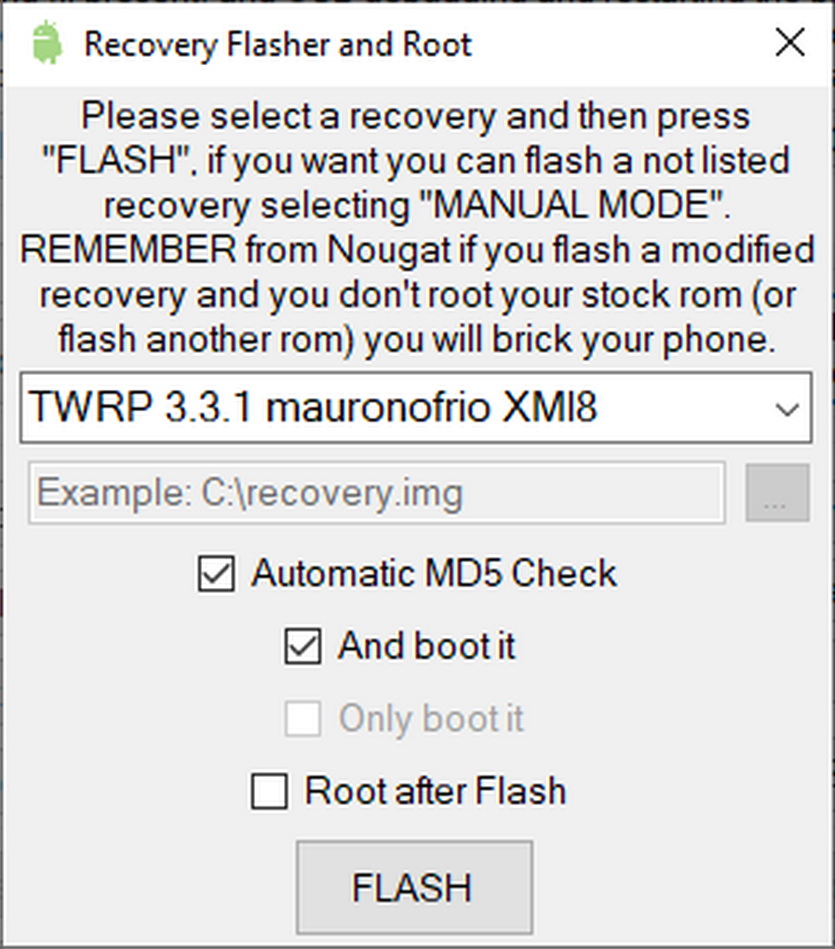
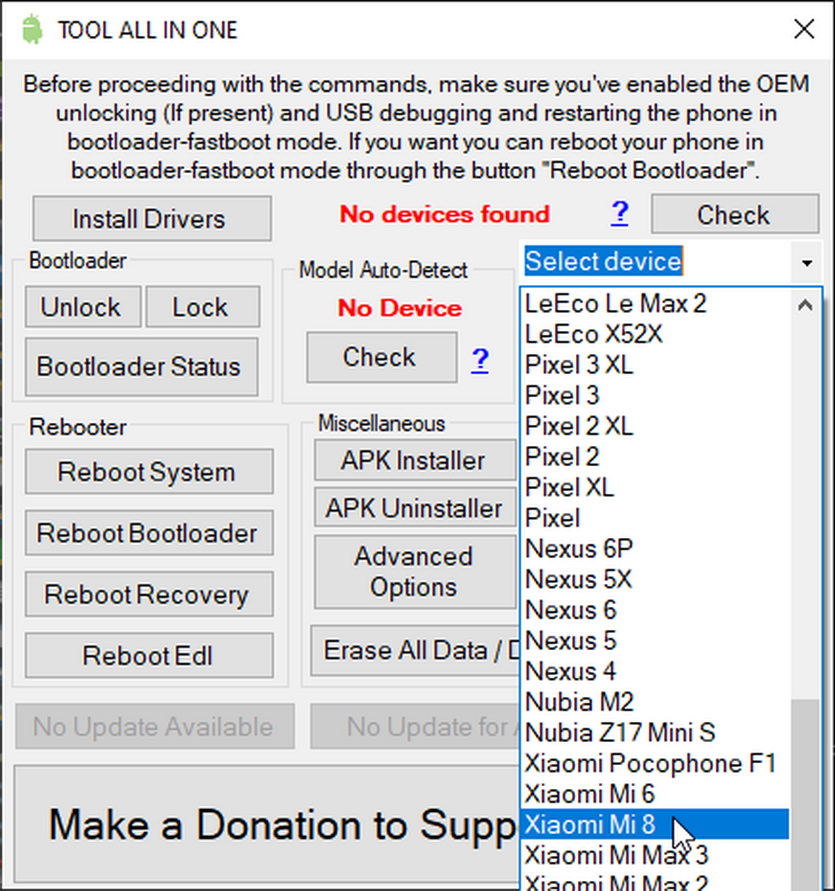
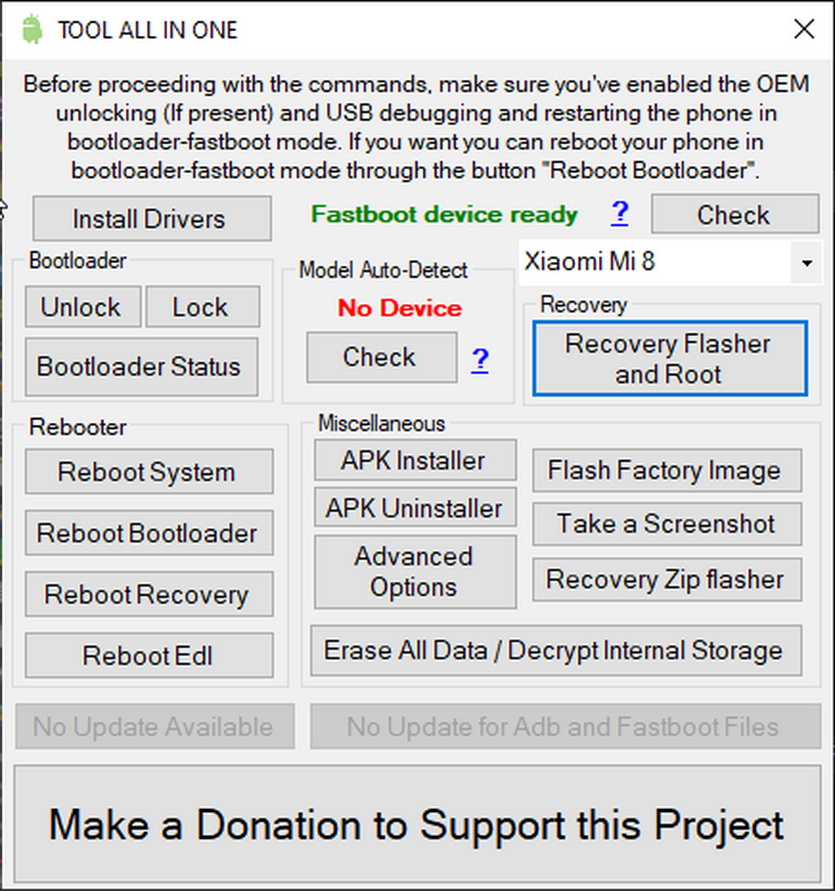
Альтернативный вариант №2: некоторые Xiaomi можно прошить утилитой TOOL ALL IN ONE в режиме FastBoot, выполняя инструкции программы.
Прошивка утилитой TOOL ALL IN ONE. Следуйте инструкции на скриншотах
Установка прошивки в режиме Recovery (через TWPR)
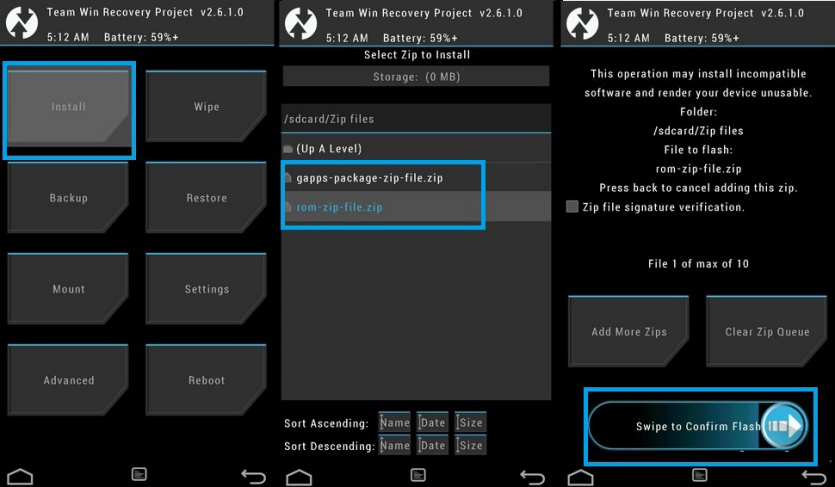
1. Качаем прошивку, проверяем целостность (хэш/MD5) любым доступным способом
2. Устанавливаем TWRP. Заходим в него через Fastboot или зажав кнопку включения + увеличение громкости.
3. Wipe ➞ Advanced Wipe ➞ Ставим галочку на System, Dalvik/ART Cache, Cache, Data, Internal Storage ➞ Нажимаем Swipe to wipe
4. Wipe ➞ Data ➞ Yes. Перезагружаем TWRP.
4. Заходим в раздел Reboot ➞ Recovery
5. Подключаем смартфон к ПК ➞ Mount ➞ Записываем прошивку в память смартфона (или подключаем OTG-устройство).
6. Копируем прошивку в корень USB Flash и подключаем по OTG-кабелю. Либо подключаем смартфон к ПК/ноутбуку, копируем в корень внутренней памяти (для удобства поиска в TWRP) и отсоединяем смартфон
7. Install ➞ выбираем файл прошивки ➞ Устанавливаем галочку Swipe to confirm flash ➞ Ждём окончания процесса.
Установка альтернативных прошивок (Android Go, LinegeOS и другие)
Для перехода с китайской версии MIUI (CN) на Android Go для Xiaomi Mi 5X (A1), Xiaomi Mi 6X (A2) и аналогичных, достаточно установить кастомный Reovery (TWRP) и повторить процедуру установки кастомной прошивки.
ВНИМАНИЕ: смартфоны Xiaomi одного типа могут иметь разные типы, несовместимые друг с другом. Фактически, модификации, отличающиеся внутренним устройством.
В таком случае необходимо использовать прошивки, строго соответствующие необходимому типу.
Установка неподходящей прошивки приведет к необратимому софтверному «кирпичу». Для восстановления потребуется разборка аппарата.
Стоит ли покупать Xiaomi в Китае?
Не смотря на внешне объемные инструкции, процесс прошивки китайского Xiaomi занимает (после разблокировки загрузчика) не больше получаса. И ещё час приготовления.
К сожалению, macOS требует повышенного внимания в процессе прошивки, поэтому не рекомендуется для русификации аппаратов.
Другое дело, что покупка CN-версии смартфона чаще всего не имеет смысла: Global-варианты появляются спустя месяц после CN. Смартфоны Xiaomi, не предназначенные для международного рынка, практически всегда имеют международную модификацию под другим названием.
Смартфоны для Индии, Сингапура, Тайваня и Малайзии поставляются с прошивками Global и не требуют сложных манипуляций по прошивке.
Основная рекомендация: всегда покупать Xiaomi с надписью Global на коробке, которые можно найти в любом интернет-магазине (те же Gearbest и Banggood торгуют только официальными Global-смартфонами во избежание возможных блокировок устройств на софтверном уровне.).
И прошивать ничего не потребуется.
В закладки
Как русифицировать телефон из Китая? Понятная инструкция от «РГ»

Смартфоны, купленные в «белой» рознице, обычно имеют маркировку Ростеста — (РСТ) или ЕAC, указывающую на то, что девайс соответствует стандартам и требованиям регуляторов стран ЕАЭС (Россия, Беларусь, Казахстан, Киргизия и Армения). Существуют еще модели для европейского рынка с маркировкой СE. Это так называемые «серые» телефоны, и с ними обычно нет проблем, за исключением нескольких случаев, когда китайские вендоры блокировали возможность использовать сим-карту на территории России в смартфонах, предназначенных для китайского и европейского рынков. В этом тексте мы не рассматриваем такую региональную блокировку. Она все же встречается редко. Наш тестовый смартфон, а это был Redmi Note 12 Turbo, несмотря на то, что произведен для китайского рынка, отлично работает в России.
Причины отказа
Есть три причины, по которым у российского покупателя может оказаться смартфон, выпущенный для рынка КНР.
Китайская версия куплена на AliExpess или другом маркетплейсе по ошибке.
Покупатель решил сознательно сэкономить. Модели для внутреннего рынка обычно дешевле, в Китае масса распродаж, а иногда для получения большей доли рынка розница дотируется местным вендором.
Модель продается только на китайском рынке.
Иногда вторая и третья причины объединяются. Так, например, в июне на китайском рынке появилась модель Redmi Note 12 Turbo 8/128 ГБ примерно за 21 тысячу рублей. В российской рознице его «белый» брат Xiaomi POCO F5 стоит около 35 тыс. (разница между этими двумя моделями лишь в большем количестве памяти и наличии беспроводной зарядки у POCO F5).
Однако независимо от причин, по которым человек купил модель, произведенную для китайского рынка, он столкнется с рядом проблем:
Меню на китайском языке «из коробки»;
Отсутствие русского языка в клавиатурной раскладке;
Бесполезные в России китайские магазины приложений с китайским интерфейсом;
Китайская поисковая система в браузере, которая работает и ищет очень своеобразно.
Отсутствие Google Mobile Services, привычных мессенджеров, социальных сетей и других приложений. То есть всего того, к чему мы привыкли. Причем их не просто нет, но установить их, используя китайские магазины приложений, тоже нельзя. В состоянии «из коробки» такой смартфон абсолютно бесполезен в РФ.
Что делать?
Есть несколько вариантов действий в такой ситуации. Например, выучить китайский и уехать в Китай (шутка). Если же вы приобрели товар по ошибке, то можно попытаться его вернуть и получить деньги. Ну или часть денег. При этом нужно учесть, что это может быть не быстрый и не всегда успешный процесс.

Можно обратиться к «мастерам» с «Авито» или в сервис-центр и попросить поставить глобальную прошивку вместо китайской. Как правило, это возможно, но тогда снижается «экономический» эффект бюджетной покупки.
А если самому?
Мы же поделимся достаточно простым рецептом адаптации китайского аппарата к российским реалиям «своими руками».
Смартфон при первом включении встретит вас непонятными иероглифами и арабской вязью. Но если справиться с панической атакой, то можно увидеть, что в выборе языка системы все же присутствует английский.
Смело выбираем его и затем решаем, как будем использовать аппарат, как новый или перенесем данные со старого. Так как с вероятностью 99,99% это не ваш первый смартфон, то лучше выбрать импорт файлов и настроек со старого аппарата.
Для этого вам понадобится установить на старый смартфон приложение для переноса данных. У каждого вендора есть свое, и все они присутствуют в Google Play. Так как Xiaomi (им принадлежит бренд Redmi) предложило нам Mi Mover, мы установили его и, следуя инструкциям на экране, переносим контакты, фото, видео, музыку и приложения на новый аппарат. Если у вас совсем плохо с английским, рекомендуем установить приложение Google Переводчик (оно все равно потом понадобится), включить на нем камеру и перевести информацию с экрана нового аппарата.
Отметим, что не все приложения и настройки будут перенесены, часть приложений придется позже устанавливать вручную.
После этого этапа в меню настроек Accounts & sync мы включили Basic Google services (можно найти поиском по меню), зашли в «родной» браузер смартфона, нашли сайт Google и уже в поисковой строке Google написали «google play apk».
Обычно в первой же строке выдачи Google выпадает популярный магазин приложений Apkpure, где можно смело скачать файл google play apk и установить магазин Google Play. Отметим, что в «родном» китайском поисковике Baidu найти google play apk нам не удалось.
В процессе установки смартфон грозно предупредил нас, что он всячески не одобряет установку приложений не из китайского магазина Xiaomi GettApps. Для установки потребовалось нажать на несколько кнопок, разрешающих установку из внешнего источника. Тут как раз и понадобился Google Переводчик.
После этого этапа все пойдет веселее. В Google Play нужно скачать клавиатуру Gboard, браузер Chrome, установить в клавиатуре русский язык, войти в свой аккаунт Google и спокойно установить все нужные приложения. Не удастся поставить лишь те, которые Google удалил из своего магазина. При этом смартфон понимает, что Google Play — это легитимный магазин и вся установка происходит в штатном режиме.
Если потребуется, можно установить магазин RuStore, чтобы получить приложения, удаленные из Google Play. Для этого нужно скачать на сайте RuStore файл Rustore apk и подтвердить твердое желание установить этот файл. После установки вам будут доступны и приложения российских банков, и другие забаненные в Google Play.
Собственно, на этом все. Теперь осталось почистить смартфон и удалить ненужные китайские приложения. Системные, увы, удалить не получится. В итоге китайский смартфон, созданный для китайского рынка, научился «говорить и понимать» по-русски, а также самостоятельно ходить в русские и американские магазины приложений.
Как русифицировать телефон из Китая
Практически все смартфоны, привозимые из-за рубежа, имеют встроенный в прошивку русский язык. Даже производители китайских смартфонов стараются локализовать интерфейс системы и программ не только на русский, но и другие языки.
Но на практике не всегда все смартфоны, заказанные из Китая, имеют в системе русский язык. Как правило, телефоны идут по умолчанию на английском языке, так как он считается наиболее распространенным. К сожалению, не все люди могут похвастаться знанием этого языка, да и пользоваться смартфоном на родном языке куда удобнее и приятнее.

Проверка наличия русского языка в системе
Для начала необходимо понять, установлен ли в системе русский язык. Для этого следует перейти в меню настроек, по-английски «Settings», перейти в меню «System», нажать на пункт «Language and keyboard» и просмотреть, имеется ли в списке доступных языков необходимый нам русский. Если русский язык найден – ставим на нем галочку и переносим его на первую позицию в списке языков.

Данный способ является наиболее легким, так как не требует особых знаний и не затрачивает у пользователя много времени. Как правило, на данном этапе проблема решается.
В случае, если найти необходимый язык так и не удалось – придется установить его с помощью дополнительного программного обеспечения.
Русификация клавиатуры
Бывают случаи, когда пользователя не смущает английский язык интерфейса и ему достаточно иметь лишь русскую раскладку клавиатуры для удобной и понятной переписки. В таком случае выходом может стать установка новой клавиатуры из Google Play Market. Такие поддерживают множество языков, которые можно с легкостью настроить и установить необходимый язык.
Интересно! Различные клавиатуры, скачанные из Play Market, имеют свой уникальный дизайн. В некоторых из них можно установить свое оформление. Поэтому не стоит бояться экспериментировать с разными вариантами клавиатур, ведь это самое обычное приложение, которое можно удалить перенастроить.
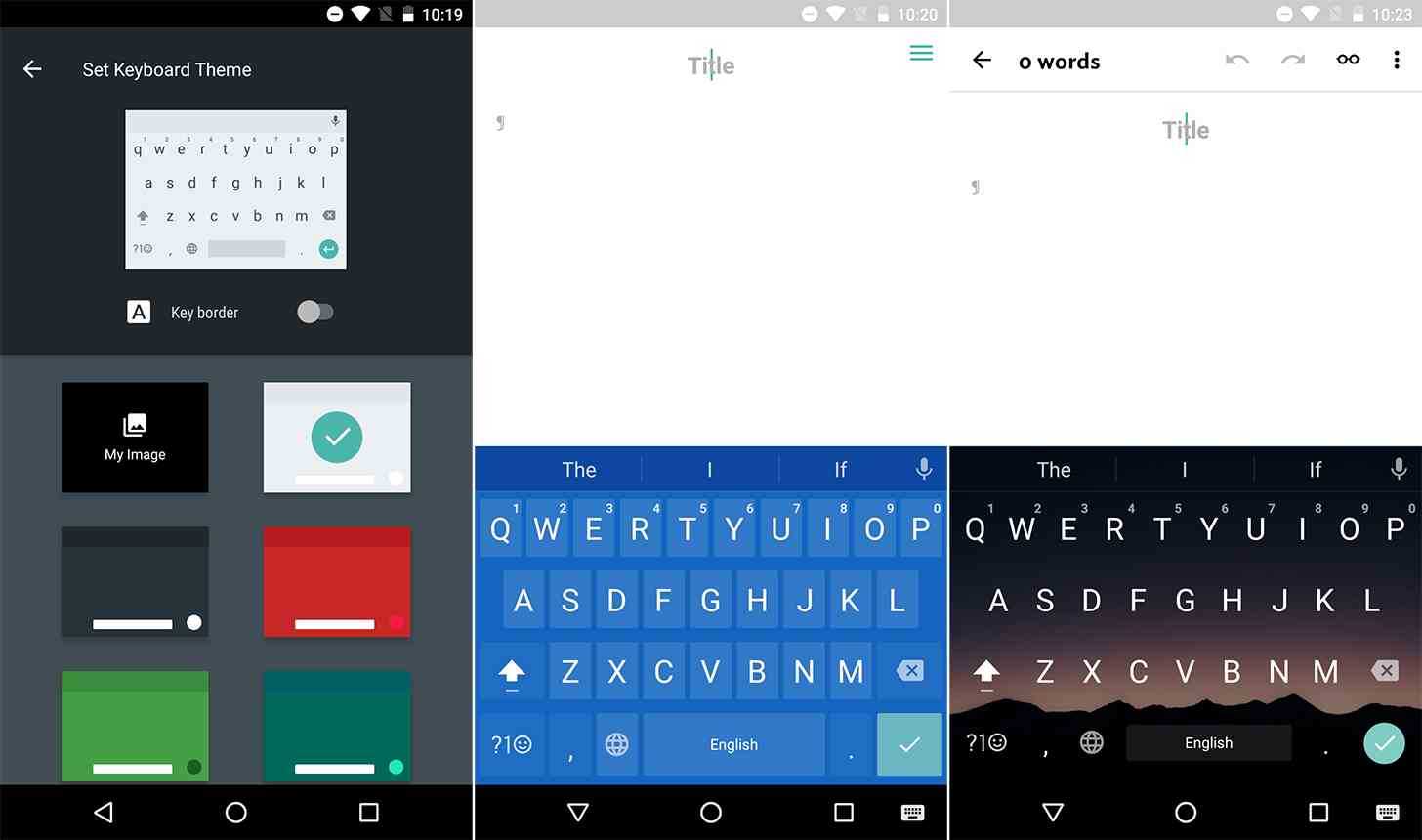
После установки приложения необходимо зайти в меню «Language and keyboard» и отметить только что установленную клавиатуру, чтобы она стала активной.
Русификация системы через смартфон
Если же пользователю необходимо русифицировать всю систему, то необходимо воспользоваться дополнительным программным обеспечением.
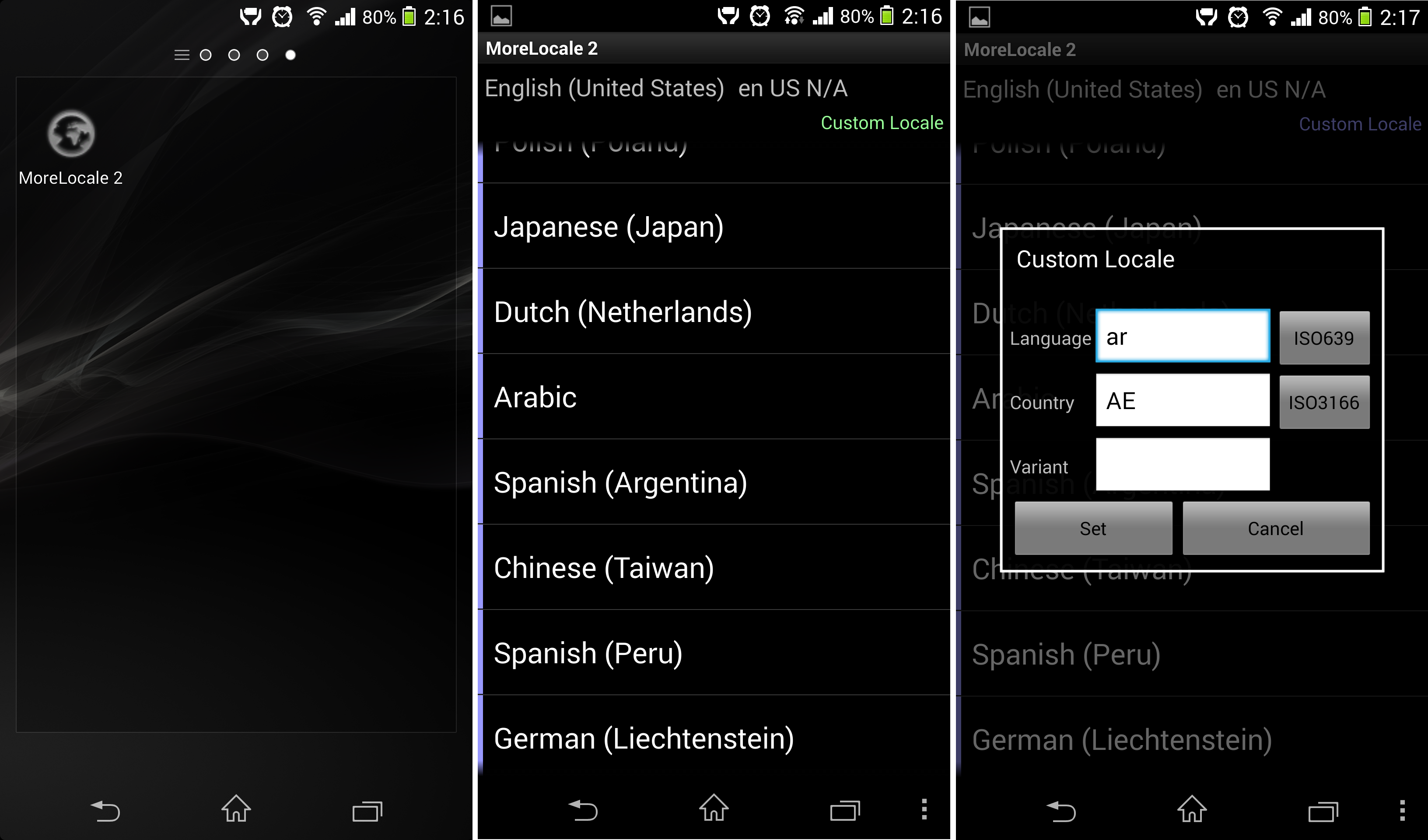
Для этого необходимо воспользоваться приложением MoreLocal 2, которое необходимо скачать из того же Play Market. Устанавливаем приложение и открываем его.

Выбираем пункт «Custom Local», затем в первом поле «Language» выбираем «Russian», а в поле «Country» отмечаем «Russian Federation». Для подтверждения настроек нажимаем кнопку «Set».
После данных манипуляций язык интерфейса сменится на русский язык. Чтобы все настройки были корректно применены, разработчики приложения также рекомендует перезапустить устройство.
Русификация системы с помощью компьютера
Для этого способа понадобится программа MoreLocal, установленная на смартфоне и программа ADB Run, которую следует скачать на компьютер.
Последовательность действий для данного способа локализации системы следующая:
- Скачиваем и устанавливаем на телефон программу MoreLocal.
- Устанавливаем программу ADB Run на компьютер.
- Включаем отладку по USB на смартфоне и подключаем его к компьютеру.
- Открываем командную строку на компьютере и вводим «cd c:\adb », где c:\adb – путь к папке с программой.
- Нажимаем Enter, затем пишем команду «adb shell».
- Если все сделано верно, на экране смартфона появится разрешение на использование adb – соглашаемся.
- Затем в консоль вводим следующую команду «p m grant jp.co.c_lis.ccl.morelocale android.permission.CHANGE_CONFIGURATION».
- Заходим в программу MoreLocal и выбираем русский язык.
- Перезагружаем устройство.
Данный метод требует от пользователя немного больше времени, но зато он работает в большинстве случаев, когда первые два способа не работают.
Универсальная инструкция по русификации китайских прошивок для устройств Huawei
В этой статье мы попробуем разобраться как активировать русскую локализацию на китайских сборках прошивок для устройств Huawei.
Несмотря на довольно частое обновление модельного ряда мобильных устройств компании, обновлением программного обеспечения Huawei радует пользователей, как правило, редко, особенно за пределами Китая.
Поэтому обладателям смартфонов и планшетов производства Huawei приходится в поисках актуальных версий ОС обращаться к китайскому разделу сайта поддержки, где можно найти более свежие сборки прошивок.
Проблема этих прошивок в том, что изначально они адаптированы для местного рынка и в качестве основных локализаций содержат китайские и английские языковые пакеты. Это не значит, что в них нет русского языка, просто активировать его может быть не так просто.
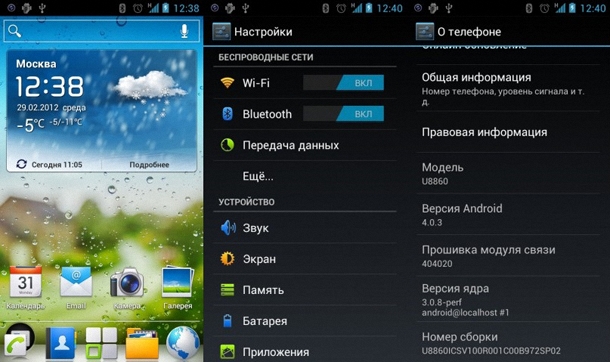
Рассмотрим несколько вариантов русификации китайской прошивки Huawei.
Способ первый: выбор русского языка в настройках
Большинство китайских прошивок уже содержат полноценную русскую локализацию и не требуют манипуляций с системными файлами.
Для того, чтоб активировать поддержку в них «великого и могучего», нужно зайти в настройки, прокрутить меню до пункта с изображением клавиши с буквой «А», в открывшемся меню выбрать первый пункт и выбрать необходимый язык.
Если русского языка в данном списке нет, то можно попробовать русифицировать смартфон за счет автоматического применения языка SIM-карты. Для этого выберите первый пункт в списке языков, он означает автовыбор языка, аналогичного языку SIM.
Способ второй: редактирование файлов прошивки и системных файлов локализации
Если в настройках в не обнаружили русского языка, необходимо немного поработать с фалами прошивки и системными файлами. Для этого нам понадобятся рут-права и любой проводник с доступом к корню системы:
- проходим по пути cust/hw/default/xml/ ;
- открываем текстовым редактором файл hw_defaults.xml ;
- находим строку и меняем zh_CN на ru_RU ;
- если хотите удалить другие языки, найдите строку «!—string white_languages=»zh_CN,en_GB,en_US,pt_Pt…»— »;
- замените эту строку на «!—string white_languages=»ru_RU,en_US»— » (останется только русский и английский языки);
- далее находим в пакете файл «build.prop» и исправляем в нём строчки «ro.product.locale.language=zh» и «ro.product.locale.region=CN» на «ro.product.locale.region=RU» и «ro.product.locale.language=ru«;
- если в файле «build.prop» отсутствуют указанные строки, переходим в папку «prop» и аналогичным способом правим файл «local.prop«.
После всех манипуляций, нужно выполнить полный сброс настроек до заводского состояния (Hard Reset).
Способов третий: принудительная локализация системных приложений
Данный способ является самым простыми, однако, срабатывает не всегда. Суть данного метода заключается в том, что специальное приложение принудительно меняет язык системы на указанный, если поддержка данного языка изначально присутствует в прошивки, но при этом он скрыт в меню выбора языков.
Для русификации необходимо:
- получить рут-права (для русификации некоторых сборок прошивок);
- установить приложение MoreLocale 2;
- запустить приложение и выбрать необходимый язык локализации
- дождаться завершения процесса.
Приложение проверит файлы локализации системы и при обнаружении нужных языковых пакетов, выполнит модификацию системы, а затем перезагрузку.
Если приложение выдаст сообщение о невозможности применить изменения, примените разрешение на рут-доступ этой утилите в ваше диспетчере рут-прав (SuperSU, SuperUser и т.п).
В случае если и это не поможет, тогда необходимо скачать и установить утилиту ADB, а затем: