Как сделать Hard Reset на любой модели iPhone
 В закладки
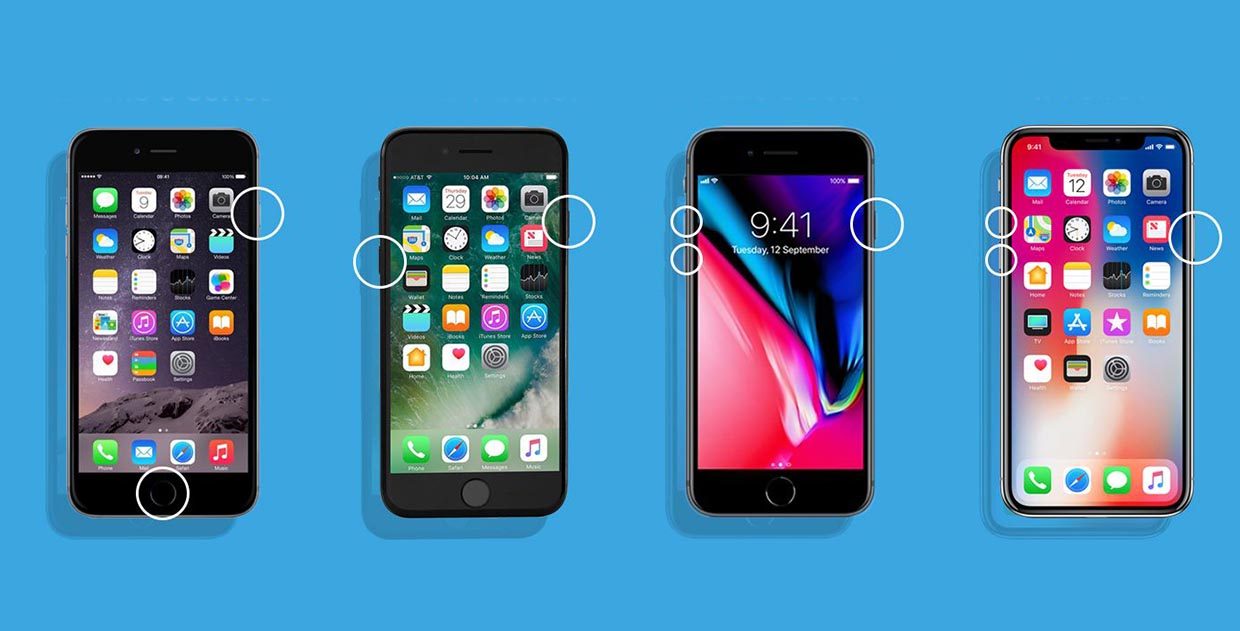
Так называемый Hard Reset следует осуществлять только в крайних случаях. Подобный вид перезагрузки устройства применяется, если смартфон перестал отвечать на действия пользователя и банально завис.
Во всех остальных случаях следует осуществлять стандартное отключение девайса через зажатие кнопки Power (Боковой кнопки).
Hard reset позволяет перезагрузить iPhone, но на разных моделях осуществляется разными способами.
iPhone X, iPhone 8 и iPhone 8 Plus
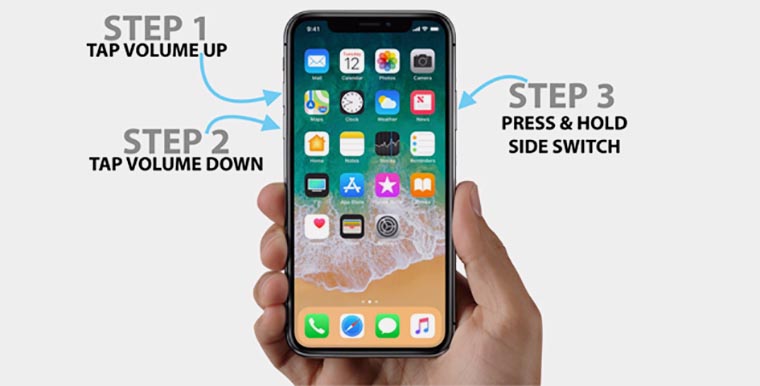
В последнем поколении смартфонов компания Apple изменила способ быстрой перезагрузки девайса. Теперь для этого нужно:
1. Нажать и отпустить кнопку увеличения громкости.
2. Нажать и отпустить кнопку уменьшения громкости.
3. Зажать и держать боковую кнопку до появления логотипа Apple.
Делать это нужно довольно быстро с минимальной задержкой между нажатиями.
iPhone 7 и iPhone 7 Plus
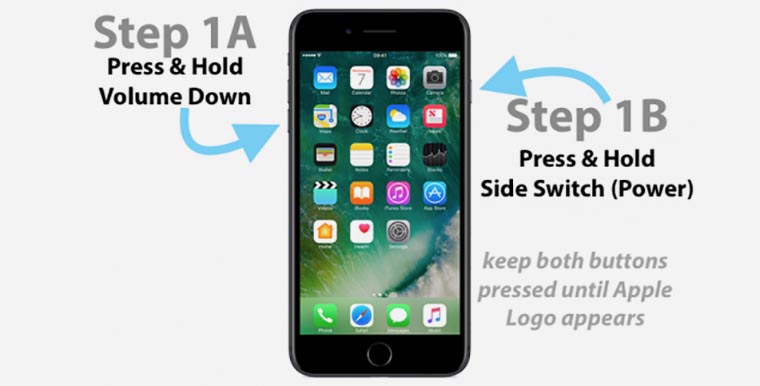
В этих устройствах применен немного иной способ осуществления перезагрузки. Для этого впервые не нужно было использовать кнопку Домой под дисплеем.
Напомним, что начиная с iPhone 7 данная клавиша перестала быть физической кнопкой и является сенсорной, а обратную связь после нажатия отрабатывает механизм Taptic Engine.
В случае зависания сенсорная кнопка не будет реагировать на действия пользователя.
Так для осуществления Hard Reset нужно зажать кнопки уменьшения громкости и Power до появления логотипа Apple.
iPhone 6s, iPhone 6s Plus и более ранние модели
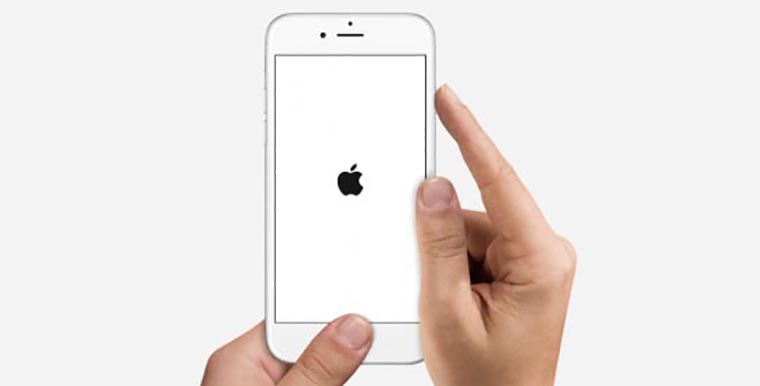
Во всех моделях iPhone начиная с самого первого до девайсов выпущенных весной 2016 года (iPhone SE) включительно Hard reset осуществляется одинаково.
Для сброса нужно зажать кнопку Домой и клавишу Power до появления логотипа Apple.
Такой способ перезагрузки работает на всех моделях iPad и iPod Touch.
⭐ Спасибо re:Store за полезный совет.
В закладки
Как сбросить iPhone 7 Plus до заводских настроек с помощью кнопок
Если вы столкнулись с проблемами в работе своего iPhone 7 Plus и не знаете, как их решить, то сброс до заводских настроек может стать эффективным решением. Этот процесс позволяет вернуть устройство к первоначальным настройкам, удалив все данные и настройки, которые были добавлены вами. В данной статье мы расскажем, как выполнить сброс iPhone 7 Plus до заводских настроек с помощью кнопок.
Перед тем как начать процесс сброса до заводских настроек, важно сделать резервную копию всех важных данных, так как весь контент будет удален. Вы можете сделать резервную копию с помощью iCloud или iTunes. После этого вы можете приступить к выполнению следующих шагов.
Сначала вам нужно выключить свой iPhone 7 Plus, нажав и удерживая кнопку питания на правой боковой стороне устройства. Когда появится слайдер «Выключить», переместите его вправо, чтобы выключить устройство.
Затем нажмите и удерживайте кнопку питания на правой боковой стороне устройства, пока не увидите логотип Apple на экране. После этого отпустите кнопку питания. Далее нажмите и удерживайте кнопку «Громкость вниз» на левой боковой стороне устройства, пока не увидите экран «Режим восстановления».
Начало подготовки
Если вы решили сбросить iPhone 7 Plus до заводских настроек, вам понадобится некоторая подготовка. Следующие шаги помогут вам начать процесс сброса:
- Создайте резервную копию данных: Прежде чем сбросить iPhone 7 Plus, убедитесь, что у вас есть резервная копия всех важных данных, таких как фотографии, контакты, сообщения и т.д. Это можно сделать через iCloud или iTunes.
- Отключите функцию Find My iPhone: Перед сбросом убедитесь, что функция Find My iPhone отключена. Для этого откройте настройки, нажмите на свой аккаунт в верхней части экрана, затем выберите «iCloud» и выключите функцию «Найти iPhone».
- Зарядите устройство: Убедитесь, что ваш iPhone 7 Plus полностью заряжен или подключен к источнику питания. Это поможет избежать проблем во время сброса.
После выполнения этих шагов вы будете готовы сбросить iPhone 7 Plus до заводских настроек и начать процесс восстановления устройства к его исходному состоянию.
Выключение устройства
Если вам необходимо выключить iPhone 7 Plus, вы можете сделать это с помощью кнопки питания. Кнопка питания расположена на правой боковой стороне устройства. Чтобы выключить iPhone, выполните следующие действия:
- Найдите кнопку питания на правой боковой стороне устройства.
- Удерживайте кнопку питания в течение нескольких секунд.
- На экране появится ползунок «Выключение».
- Переместите ползунок вправо, чтобы выключить устройство.
После этого iPhone 7 Plus полностью выключится. Если вы хотите включить устройство снова, удерживайте кнопку питания до появления логотипа Apple на экране.
Нажатие кнопки «Громкость вниз» и «Кнопка спящего режима»
Для сброса iPhone 7 Plus до заводских настроек существует специальная комбинация кнопок, которую нужно правильно нажать. Одной из ключевых кнопок является кнопка «Громкость вниз».
Чтобы начать процесс сброса, необходимо одновременно нажать и удерживать кнопку «Громкость вниз» и кнопку спящего режима, которая расположена на правом краю устройства. После этого на экране появится слайдер «Выключить».
Для продолжения сброса необходимо перетащить слайдер «Выключить» вправо. После этого экран устройства погаснет, и процесс сброса начнется. В процессе сброса все данные на устройстве будут удалены, поэтому важно заранее создать резервную копию данных.
Когда процесс сброса будет завершен, на экране появится начальная настройка устройства. Здесь можно будет выбрать язык, настроить подключение к Wi-Fi и восстановить данные из резервной копии, если она была создана.
Нажатие кнопки «Громкость вниз» и «Кнопка спящего режима» является одним из способов сброса iPhone 7 Plus до заводских настроек. Он позволяет вернуть устройство к исходному состоянию и решить различные проблемы с устройством.
Появление логотипа Apple
После сброса iPhone 7 Plus до заводских настроек с помощью кнопок, на экране появится логотип Apple. Это означает, что процесс сброса начался успешно и устройство переходит к следующему этапу.
Логотип Apple является символом идентификации бренда и знаком того, что устройство работает на операционной системе iOS, разработанной Apple. Этот символ является визуальным отличием продукции Apple и создает узнаваемость и доверие у пользователей.
Появление логотипа Apple на экране после сброса означает, что процесс восстановления заводских настроек выполняется правильно. Это может занять некоторое время, поэтому необходимо дождаться, пока устройство завершит процесс.
Важно помнить, что появление логотипа Apple не является признаком полного восстановления заводских настроек. После появления логотипа Apple может потребоваться дополнительное время для загрузки операционной системы и запуска устройства.
Если устройство не загружается после появления логотипа Apple на экране, возможно, потребуется обратиться к специалисту Apple или попробовать выполнить процедуру сброса еще раз.
Выбор опции «Сброс всех настроек»
Для сброса iPhone 7 Plus до заводских настроек существует опция «Сброс всех настроек», которая позволяет удалить все настройки устройства и вернуть его к первоначальному состоянию.
Чтобы выбрать эту опцию, необходимо открыть меню «Настройки» на iPhone 7 Plus.
Затем прокрутите список настроек вниз и нажмите на раздел «Общие».
В разделе «Общие» прокрутите список настроек вниз до конца и найдите опцию «Сброс» или «Сбросить содержимое и настройки».
После того, как вы выбрали опцию «Сброс всех настроек», устройство потребует ввода пароля для подтверждения.
После ввода пароля iPhone 7 Plus начнет процесс сброса, который может занять некоторое время.
После завершения сброса, устройство будет перезагружено и вернется к начальным настройкам.
Важно отметить, что сброс всех настроек удалит все данные и настройки с устройства, поэтому перед выполнением этой операции рекомендуется создать резервную копию всех важных данных.
Подтверждение сброса
Перед тем как сбросить iPhone 7 Plus до заводских настроек, необходимо подтвердить свое намерение выполнить эту операцию. Это важно, так как сброс приведет к полному удалению всех данных с устройства и его возврату к первоначальным настройкам.
Для подтверждения сброса необходимо следовать определенной последовательности действий:
- Откройте меню «Настройки» на вашем iPhone 7 Plus.
- Прокрутите список вниз и выберите пункт «Общие».
- Прокрутите список вниз и выберите пункт «Сброс».
- В появившемся меню выберите опцию «Сброс всех настроек».
После выбора этой опции, на экране появится предупреждающее сообщение, содержащее информацию о том, что все данные и настройки будут удалены. На этом этапе необходимо подтвердить свое намерение сбросить устройство.
Для подтверждения сброса следуйте инструкциям на экране и подтвердите свое действие. Это может потребовать ввода вашего пароля или использования Touch ID (если они были включены на вашем устройстве).
После успешного подтверждения, iPhone 7 Plus начнет процесс сброса до заводских настроек. Это может занять несколько минут, поэтому не выключайте устройство и не отсоединяйте его от источника питания во время этого процесса.
Ожидание завершения процесса
После того как вы нажали на кнопку «Стереть содержимое и настройки» на экране iPhone 7 Plus появится сообщение с предупреждением о том, что все данные будут удалены и устройство будет восстановлено до заводских настроек. В это время iPhone начнет процесс сброса.
Процесс сброса может занять некоторое время, в зависимости от количества данных, которые нужно удалить. Во время этого процесса на экране будет отображаться индикатор прогресса, чтобы вы могли видеть, сколько времени еще осталось до завершения сброса.
Важно не выключать iPhone и не нажимать никакие кнопки во время процесса сброса. Это может привести к непредсказуемым последствиям и повреждению операционной системы.
Когда процесс сброса завершится, на экране появится приветственное сообщение, а iPhone 7 Plus будет готов к начальной настройке. Вы сможете выбрать язык, подключиться к Wi-Fi и восстановить данные из резервной копии, если это необходимо.
Перезагрузка устройства
Перезагрузка устройства может быть полезной в случаях, когда оно работает медленно или неадекватно отвечает на команды. Для перезагрузки iPhone 7 Plus можно использовать специальные комбинации кнопок.
Если ваш iPhone 7 Plus не реагирует на нажатия кнопок или зависает, вы можете выполнить принудительную перезагрузку. Для этого необходимо одновременно нажать и удерживать кнопку «Громкость вниз» и кнопку «Включение/Блокировка» на боковой панели устройства. Удерживайте эти кнопки до появления логотипа Apple на экране.
Если принудительная перезагрузка не решает проблему, вы можете выполнить сброс настроек до заводских. При этом все данные и настройки будут удалены, поэтому предварительно рекомендуется создать резервную копию данных. Чтобы выполнить сброс настроек, откройте раздел «Общие» в меню «Настройки», затем выберите «Сброс» и нажмите на «Сброс всех настроек». Подтвердите операцию и дождитесь завершения процесса.
После сброса настроек устройство будет возвращено к начальным настройкам. Вам потребуется повторно настроить Wi-Fi, логин Apple ID и другие параметры. Если проблема не устраняется после сброса настроек, рекомендуется обратиться в сервисный центр Apple для дальнейшей диагностики и решения проблемы.
Как сбросить iPhone до заводских настроек: 3 способа на разные случаи
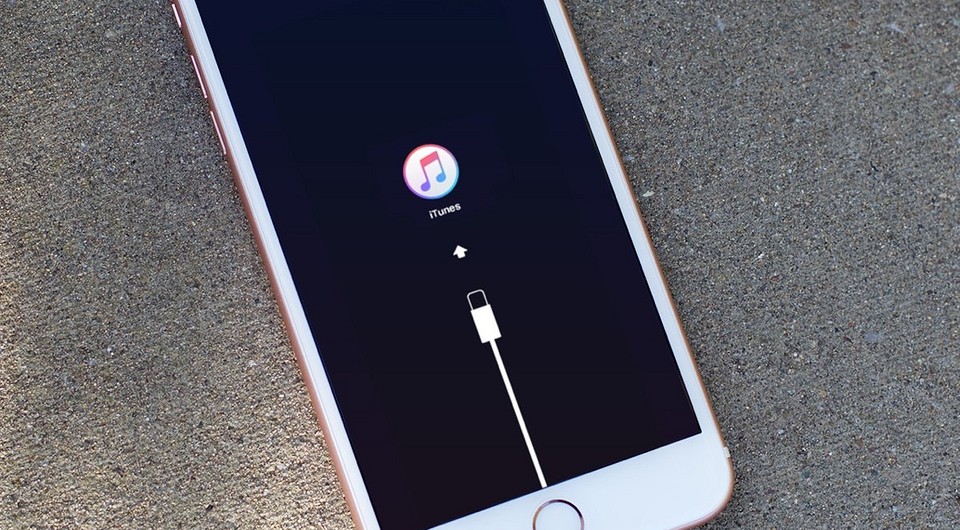
Держите краткую шпаргалку, как сбросить iPhone к заводским настройкам — с iTunes и без.
По ряду причин у вас может возникнуть необходимость сбросить iPhone до заводских настроек. В терминологии Apple это называется «восстановить iPhone», то есть, вернуть первоначальные установки и настроить смартфон как новый. Три способа сделать это читайте ниже.
С помощью стороннего ПО
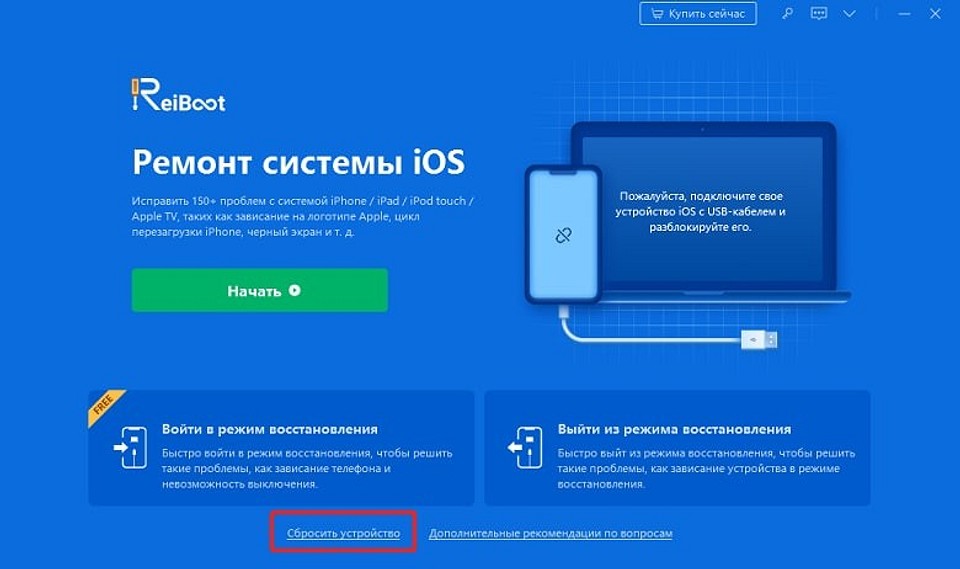
Для сброса iPhone можно использовать специализированные программы. В них делается буквально нажатием нескольких кнопок. Одна из таких программ — Tenorshare ReiBoot. Она не просто сбрасывает настройки, а обновляет всю прошивку — это актуально в случае, если у смартфона появились какие-то «глюки». Перед началом работы ReiBoot нужно установить на компьютер, а затем подключить iPhone к ПК кабелем (желательно оригинальным Apple Lightning. Дальше все довольно просто.
1. Запустите программу и найдите пункт «Сбросить устройство».
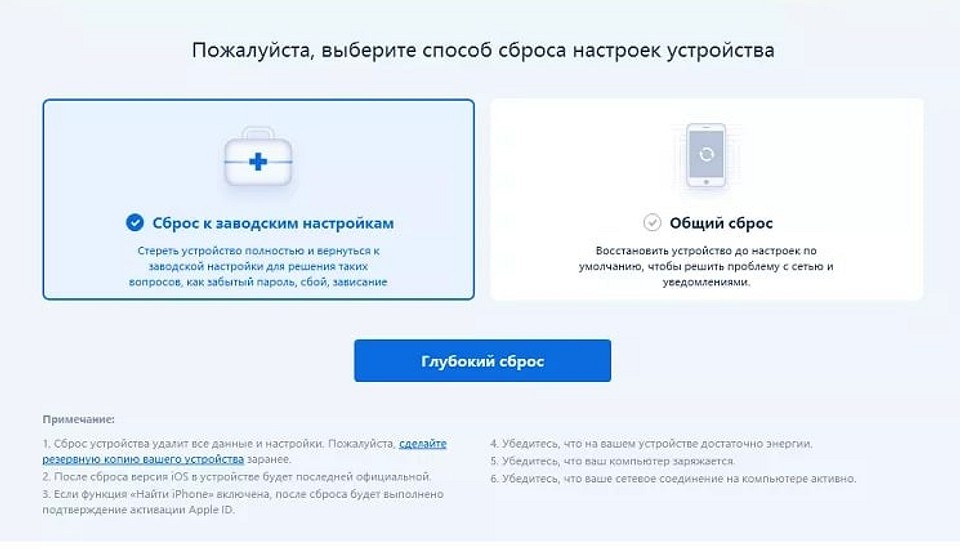
2. Выберите вариант «Возврат к заводским настройкам». Разработчики программы советуют предварительно сделать резервную копию устройства, но это не обязательно.
3. Программа скачает прошивку для вашего устройства и предложит ее установить. Процесс займет несколько минут, поскольку объем данных достаточно большой (5 Гбайт).
Через iTunes (устройство включается)
Если ваш iPhone не претерпел серьезных повреждений и способен включаться, а также имеется кабель USB и компьютер или ноутбук, на который установлена программа iTunes, сделайте следующее:
- Запустите программу iTunes на компьютере.
- В разделе «Настройки» > [ваше имя] > iCloud отключите параметр «Найти iPhone».
- Подключите iPhone к компьютеру с помощью кабеля USB. Если iTunes потребует указать пароль или сделать данный компьютер доверенным, выполните указания программы.
- Когда устройство отобразится в программе, выберите его на панели слева.
- На вкладке «Обзор» нажмите кнопку «Восстановить iPhone».
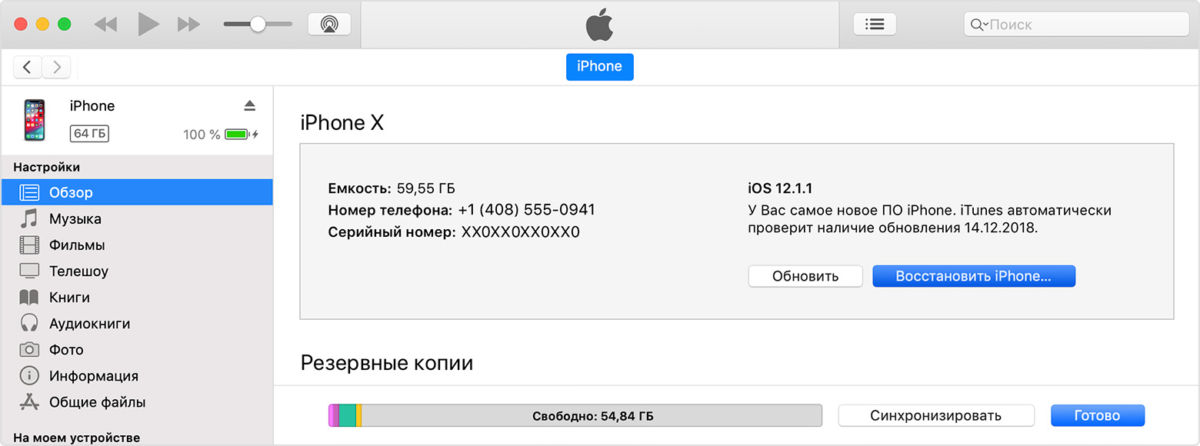
- Во всплывающем окне еще раз нажмите «Восстановить» для подтверждения.
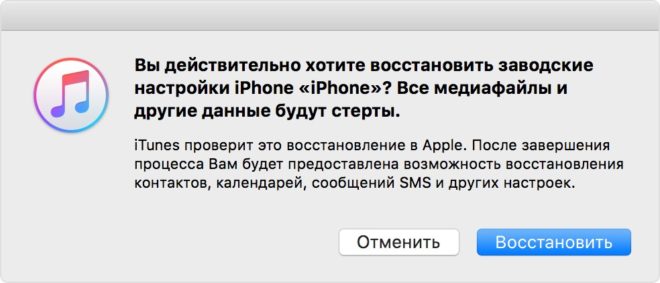
После этого устройство будет очищено от ваших данных и возвращено к заводским установкам, а также будет установлена актуальная для него версия iOS.
Через iTunes (устройство не включается)
Если iPhone уже не может самостоятельно запуститься, вам опять же понадобится компьютер с iTunes и кабель USB. Для сброса настроек следуйте инструкции:
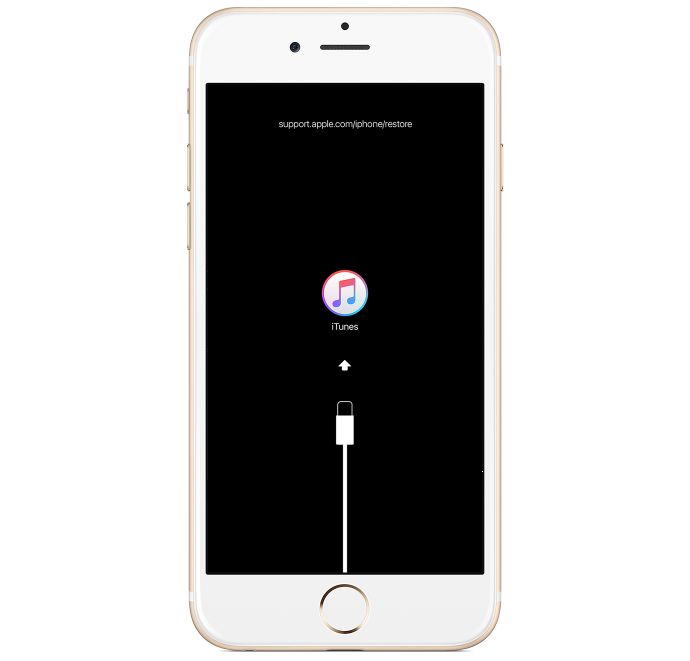
- Подключите iPhone к компьютеру и откройте программу iTunes.
- В разделе «Настройки» > [ваше имя] > iCloud отключите параметр «Найти iPhone».
- На подключенном устройстве сделайте принудительный перезапуск:
- На iPhone 8 или более поздней модели: нажмите и быстро отпустите кнопку увеличения громкости. Нажмите и быстро отпустите кнопку уменьшения громкости. Затем нажмите и удерживайте кнопку питания, пока не отобразится экран режима восстановления.
- На iPhone 7 или iPhone 7 Plus: одновременно нажмите кнопку питания и кнопку уменьшения громкости. Удерживайте их, пока не появится экран режима восстановления.
- На iPhone 6s и более ранних моделях: одновременно зажмите кнопку «Домой» и кнопку питания. Удерживайте их, пока не появится экран режима восстановления. Во всех трех случаях он выглядит вот так:
В этом случае настройки iPhone так же будут сброшены к заводским, а на устройство — «залита» актуальная версия операционной системы.
Без iTunes (устройство включается)
Вы также можете выполнить сброс настроек на самом iPhone, если у вас нет компьютера. Но сделать это можно только при условии, что устройство включается.
Для этого выполните следующие действия:
- Перейдите в меню устройства в пункт «Настройки» > «Основные» > «Сброс».
- Нажмите «Стереть контент и настройки».
- Введите свой пароль пароль устройства или пароль Apple ID для подтверждения.
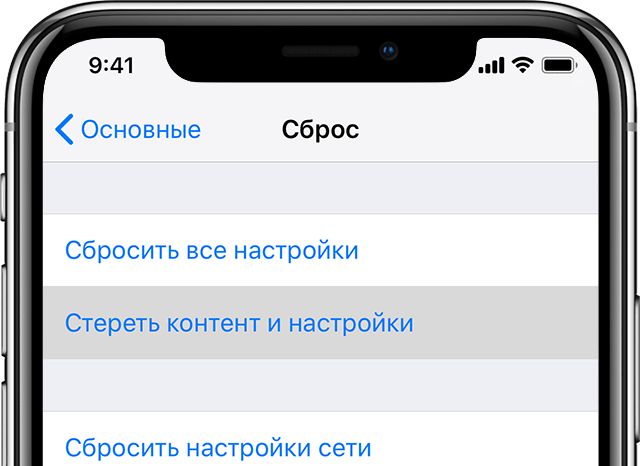
После этого дождитесь стирания настроек. Устройство будет возвращено в заводское состояние.
Если ваш iPhone включается, перед сбросом рекомендуем выполнить резервное копирование данных в облако Apple или на внешний носитель.
Как сделать Hard Reset на iPhone 7
Иногда владельцы яблочных смартфонов сталкиваются с неприятностью, когда устройство зависло и необходим Хард Ресет. Стоит помнить, что Hard Reset Iphone 7 выполняется иначе от предыдущих моделей.

Для чего нужен Hard Reset
Еще эту функцию называют жестким сбором или перезагрузкой. Жесткий сброс Айфон 7 применяется когда его не получается перезагрузить штатными средствами iOS. Это как переподключить аккумулятор.
Причинами полного зависания выступают сбои возникающие при работе ОС или установленных приложений. Система гаджета испытывает большую нагрузку и стает не в состоянии выполнять дальнейшие операции. Также устройство попросту может выключиться, или не реагировать на зарядное устройство.
Простым решением будет Хард Ресет Айфон 7, более сложные причины устраняются сбросом до заводских настроек или обновлением ОС.
Hard Reset для 7-го iphone
Сброс Iphone 7 отличается от ранних моделей из-за кнопки домой, которая нужна в процедуре сброса. Ранее такая кнопка была физической, как кнопки включения или громкости. Теперь она сенсорная, и обработка её нажатия происходит на программном уровне, а не аппаратном. Это значит, что при зависании телефона хоум не будет воспринимать прикосновения к ней.
Перед тем как сделать Хард Ресет на Айфон 7, который просто выключился, будет правильно подключить его к зарядному устройству, дабы исключить проблему с аккумулятором.

Для iPhone 7
Первой зажмите кнопку включения. Потом, не отпуская power, зажмите уменьшение громкости. Дождитесь появления логотипа Apple, и только после этого отпускайте клавиши. Дождитесь полной загрузки устройства и проверьте работоспособность.

Для iPhone 7 Plus
Различий в проведении сброса на этих моделях нет. Зажимает кнопки включения, и уменьшения громкости пока не появится логотип компании.
Если же сброс не помог устранить проблему, придется подключить телефон к компьютеру. С помощью программы iTunes сборсте телефон к заводским настройкам. Когда телефону не помогут указанные инструкции, обратитесь в сервисный центр к специалистам. Возможно, поломка куда серьезней, чем системный сбой.