Ватсап слишком много попыток что делать

Тема создана для общения пользователей мессенджера WhatsApp. на Всех платформах.
В нашем клубе нет строгих правил, ограничивающих темы для общения,
но здесь тоже нужно соблюдать Правила ресурса и Правила раздела Трепалка,
поэтому попрошу воздержаться от оскорблений, мата и т.д.
Мы сами создаём среду обитания. Будьте вежливы и доброжелательны друг к другу!
Большие картинки и Длинные тексты-(коды) Прячем под спойлер!
ˇ Важные объявления в теме!
Сообщение отредактировал Network_Wolk — 04.10.23, 18:48
Сообщение отредактировал Network_Wolk — 31.07.23, 11:53
место под инструкцию.
Сообщение отредактировал Network_Wolk — 31.07.23, 13:23
проблема древняя. первое упоминание 2013 года.
метод 0 для android 4.0.4 и ниже: в списке аккаунтов Андройд, выключите автосинхронизацию и удалите аккаунт whatsapp. этот метод кратковременный 3-5 суток.
WhatsApp Messenger (Пост Network@Wolk #44740944)
вообщем с этой ситуацией я разобрался. просто стер данные для приложения «Хранилище контактов». видимо у меня какой то глюк в системе был и все номера перепутались. отсюда и в Whatsapp отображались дублированные контакты и вообще левые люди, для которых записан только номер стационарного телефона.
вообщем заходишь в контакт, а там кроме его номера еще чей нибудь номер прописан. в итоге этот контакт в списке Whatsapp отображался дважды. или еще было так — у человека нет Whatsapp, а он есть в списке контактов Whatsapp.
что касается контактов на сим карте, то андроид прекрасно отображает эти контакты. просто надо правильно настроить фильтрацию контактов.

у кого путаница в контактах и он хочет что бы в телефоне и соответственно в Whatsapp отображались только контакты гугл-аккаунта необходимо правильно настроить фильтрацию и синхронизацию всех аккаунтов.
— идем в меню настроек телефона, в разделе «Аккаунты» проверяем и отключаем синхронизацию контактов у всех аккаунтов, кроме гугл-аккаунта (не удалять аккаунты, а зайти в каждый и снять галочки с пункта «Синхронизация контактов»).
— идем в «Приложения», ищем приложение «Хранилище контактов», стираем данные этого приложения.
само приложение удалять не надо. заходим в это приложение, там есть кнопка «Стереть данные», вот ее и нажимаем
— теперь можно перегрузить смарт, ну или дождаться пока телефон через синхронизацию обновит контакты с гугл аккаунта.
я это сделал еще и потому, что телефон объединил контакты гугл-аккаунта и контакты скайпа, а некоторые люди указывают номер телефона в аккаунте скайпа. и если один и тот же человек с одним номером у вас записан по разному в скайпе и в гугл аккаунте, в Whatsapp этого человека у вас будет два, под разными именами.
#####Для начала сохраните файл своих контактов, куда-нибудь на флешку#####
Опишу свой способ, я себе сделал так:
Зашел в телефоне в Контакты → настройки → уч.запись → снял галку с синхронизации.
Экспортировал в аккаунт гугл, все контакты. На компе открыл «гугл аккаунт-контакты», выбрал пункт «Найти похожие контакты» → «объеденить».
*Это сделал для того, чтоб потом при импортировании не перенеслись дубликаты. Возможно вам этот пункт делать и не надо. У меня если этого не сделать появляются дубликаты, даже если самих дубликатов не видно в гугл контактах.
Опять в настройки контактов → удалить→выбрал все и удалил.
Снова настройки → импорт/экспорт→ выбираем акк.гугл (откуда)→ далее → Phone (куда). Всё, все контакты с гугла опять в телефоне.
**Эти все манипуляции для того, чтобы потом в телефонной книге у контактов не отображались пункты whatsapp. Не могу утверждать, что на любом телефоне этот способ сработает, но у меня после таких телодвижений, пункты ватсап в перекопированых контактах не отображаются. Единственный косяк от всего этого — это то, что придется заново переустанавливать фото для каждого контакта. Фото с перенесенных становятся слишком маленького размера.
И снова в настройки контактов → фильтр контактов → пункт «Настроить» → разворачиваем каждый пункт (ватсап, гугл аккаунт) и снимаем галки с «Все контакты» и вообще все галки в гугл аккаунте. Оставляем только в самом нижнем пункте «Телефон». Хотя тут уже по своему усмотрению в каком пункте, что оставить, для отображения в телефоне.
Как зарегистрироваться в Whatsapp (ошибка: повторите попытку через 1 час)?
В последние дни вообще наблюдаю тотальную проблему при регистрации в Whatsapp (раньше не было вообще), возможно новые правила, блокировки или еще что-то?
— не удалось отправить SMS на указанный вами номер. Пожалуйста, проверьте свой номер и повторите попытку через 1 час
Возможно кто-то сталкивался, что посоветуете?
Могу предположить, что Вы сбрасывали свой телефон к заводским настройкам, после чего пришлось заново скачать, и пробовать устанавливать Ватсап на телефон. Признаюсь, как я замечала, Ватсап не любит "такие штучки". У меня повторная и все последующие регистрации происходили горе с пополам!
Дело в том, что у меня совсем старый Андроид! Четверка! А скачивала я более новые версии. Нашла на одном ресурсе Ватсап на Андроид 4, также, пришлось дать приложению запрашиваемые разрешения, и тогда всё получилось. Но смс тоже не пришло. А установилось оно автоматически. На дисплее у меня всплыло такое сообщение типа "Проверяем")
Как я поняла, лучше без надобности не удалять приложения, особенно, сейчас, а то ставить их теперь большая проблема!
Не всегда удается сразу зарегистрироваться. Иногда всплывает ошибка, упомянутая в вопросе.
Проблем может быть несколько, в том числе несовместимость версии приложения и устройства.
Для начала стоит проверить, включена ли функция получения сообщений. Если с этим все в порядке, то проблема может быть в Андроиде или самом устройстве. Возможно, последняя версия не запускается на данном устройстве. Можно попробовать найти более раннюю версию программы и установить ее.
Или же наоборот скачать самую последнюю, если не получается установить старую версию, если устанавливаете такой вариант.
Также одна из возможных причин — забитая память устройства. Или же временно прервалось соединение и можно попробовать установить чуть позже.
Не на всех версиях сейчас получится установка, поэтому проблемы могут возникнуть со старыми устройствами. Но зачастую проблема просто временная, можно перезагрузить устройство, заново установить соединение и снова попробовать через какое-то время.
Как обойти «Слишком много попыток» в WhatsApp и продолжить пользоваться мессенджером
WhatsApp является одним из самых популярных мессенджеров в мире, используемым миллионами людей для обмена сообщениями, звонков и фотографий. Однако, иногда пользователи могут столкнуться с проблемой, когда при попытке входа в аккаунт отображается сообщение «Слишком много попыток». Это может произойти, если было совершено слишком много неудачных попыток входа. Хорошая новость в том, что существует несколько способов обойти это ограничение и продолжить пользоваться WhatsApp.
Первый способ — подождать несколько часов и попробовать снова. Ограничение «Слишком много попыток» действует определенное время (обычно несколько часов), и после этого периода вы снова сможете войти в свой аккаунт. Это самый простой способ, но требует некоторого терпения.
Если вы не хотите ждать, можно попробовать восстановить свой аккаунт через электронную почту или номер телефона, привязанные к вашему аккаунту. Для этого вам потребуется нажать на ссылку «Не можете получить доступ к аккаунту?» и следовать инструкциям на экране. Обычно WhatsApp отправляет код подтверждения на указанный адрес электронной почты или через СМС-сообщение. Введите полученный код, чтобы восстановить доступ к своему аккаунту.
Как возникает проблема «Слишком много попыток» в WhatsApp
Слишком много попыток — это сообщение, которое появляется в приложении WhatsApp, когда пользователь слишком часто вводит неправильный пароль при попытке войти в аккаунт. Эта проблема может возникнуть по разным причинам:
- Неправильный пароль: Если пользователь ошибается при вводе пароля, то он может получить предупреждение «Слишком много попыток». После нескольких неудачных попыток приложение временно блокирует доступ к аккаунту.
- Атака на аккаунт: Если злоумышленник пытается взломать аккаунт и многократно вводит неправильные пароли, WhatsApp может заблокировать доступ к аккаунту пользователя, чтобы предотвратить несанкционированный доступ.
- Автоматические программы (боты): Иногда проблема «Слишком много попыток» может возникнуть из-за автоматических программ, которые пытаются подобрать пароль, используя различные комбинации.
Когда пользователь получает сообщение «Слишком много попыток», он должен подождать некоторое время, прежде чем снова попытаться войти в аккаунт. Длительность блокировки может варьироваться в зависимости от количества неудачных попыток и политики безопасности WhatsApp. Обычно блокировка вступает в силу на несколько минут, но в некоторых случаях может продлиться до нескольких часов.
Чтобы избежать проблемы «Слишком много попыток», рекомендуется следовать следующим надежностям:
- Используйте сложные и уникальные пароли для своего аккаунта WhatsApp, которые сложно угадать или подобрать.
- Не сообщайте свой пароль другим людям или внешним сервисам.
- Будьте осторожны при использовании общедоступных Wi-Fi сетей, так как они могут быть небезопасными и использоваться злоумышленниками для перехвата данных.
- Установите обновления приложения WhatsApp, чтобы быть защищенными от известных уязвимостей.
Если проблема «Слишком много попыток» продолжает возникать, рекомендуется обратиться в службу поддержки WhatsApp для получения дополнительной помощи и решения проблемы.
Превышение лимита входа
Если вы пытаетесь войти в аккаунт WhatsApp слишком много раз и получаете сообщение о превышении лимита входа, есть несколько способов, которые можно попробовать, чтобы обойти это ограничение:
- Подождите некоторое время: Временное ограничение введено для защиты вашего аккаунта. Вам может потребоваться немного подождать (обычно несколько часов), прежде чем снова попытаться войти.
- Восстановление аккаунта через электронную почту: Если вы при создании учетной записи WhatsApp указали адрес электронной почты, вы можете восстановить доступ к аккаунту, следуя инструкциям на экране.
- Связаться с поддержкой WhatsApp: Если все остальные способы не сработали, вы можете связаться с поддержкой WhatsApp, чтобы получить дополнительную помощь и инструкции.
Важно помнить, что превышение лимита входа в WhatsApp может быть связано с различными причинами, включая ошибки при вводе пароля или проблемы с телефоном или сетью. Рекомендуется также проверить, что вы используете последнюю версию приложения WhatsApp и обновить его, если это необходимо.
Почему возникает ошибка «Слишком много попыток»
Ошибка «Слишком много попыток» появляется в приложении WhatsApp, когда пользователь вводит неверный код подтверждения слишком много раз подряд. Это служит мерой предосторожности от возможных попыток взлома аккаунта или несанкционированного доступа.
WhatsApp ограничивает количество попыток ввода кода подтверждения, чтобы защитить ваши данные и предотвратить возможное проникновение в ваш аккаунт. Если слишком много неверных попыток, ваш аккаунт может быть заблокирован, и вы не сможете войти в свой аккаунт в течение некоторого времени.
Ошибка «Слишком много попыток» может возникнуть по нескольким причинам:
- Введите неверный код подтверждения слишком много раз подряд;
- Пользователь может быть жертвой попытки взлома аккаунта;
- Возможно, что аккаунт был заблокирован из-за нарушения условий использования WhatsApp.
Когда вы видите сообщение об ошибке «Слишком много попыток», вам следует подождать некоторое время, прежде чем попробовать снова ввести код подтверждения. Обычно время блокировки составляет несколько часов, но может быть и больше.
Чтобы предотвратить подобные ошибки в будущем, рекомендуется следующее:
- Тщательно проверьте правильность вводимого кода подтверждения;
- Убедитесь, что ваш аккаунт и данные находятся в безопасном месте;
- Следуйте правилам использования WhatsApp и избегайте нарушений.
Если у вас возникли проблемы с ошибкой «Слишком много попыток» в приложении WhatsApp, рекомендуется связаться с поддержкой пользователей WhatsApp для получения помощи и решения проблемы.
Как справиться с ошибкой «Слишком много попыток» в WhatsApp
Ошибка «Слишком много попыток» в WhatsApp может возникнуть, когда вы вводите неправильный пароль слишком много раз или когда кто-то пытается получить доступ к вашей учетной записи. В таком случае WhatsApp временно блокирует ваш аккаунт для защиты данных.
Чтобы справиться с ошибкой «Слишком много попыток» в WhatsApp, вам следует предпринять следующие шаги:
- Подождите: После нескольких неудачных попыток ввода пароля, WhatsApp будет требовать от вас подождать некоторое время, прежде чем сможете попробовать снова. Дождитесь окончания временного блокирования и попробуйте войти снова.
- Проверьте связь с Интернетом: Убедитесь, что у вас есть стабильное подключение к Интернету. WhatsApp требует доступ к сети для входа в учетную запись.
- Восстановите доступ через электронную почту: Если у вас активирована функция двухэтапной проверки, вы можете восстановить доступ к учетной записи, используя адрес электронной почты, указанный при настройке. WhatsApp отправит вам ссылку для сброса пароля на почту.
- Обратитесь в службу поддержки: Если ни один из вышеперечисленных методов не помогает восстановить доступ к учетной записи, вы можете обратиться в службу поддержки WhatsApp. Приложите все необходимые данные и объясните ситуацию, чтобы специалисты могли помочь вам решить проблему.
Важно помнить, что существуют лимиты на количество попыток ввода пароля и время временной блокировки в WhatsApp. Поэтому рекомендуется вводить верный пароль с первой попытки или восстановить доступ как можно скорее, чтобы избежать длительной блокировки аккаунта.
Надеемся, эти советы помогут вам справиться с ошибкой «Слишком много попыток» в WhatsApp и продолжить пользоваться мессенджером без проблем. Удачи!
Способ 1: Подождать
Когда вы превышаете лимит попыток входа в WhatsApp и видите сообщение «Слишком много попыток. Повторите попытку через несколько часов», есть способ обойти это ограничение — просто подождать некоторое время.
WhatsApp имеет ограничение на количество попыток входа для обеспечения безопасности вашего аккаунта. Если вы вводите неправильный пароль или не подтверждаете свой номер телефона слишком много раз, WhatsApp временно блокирует ваш аккаунт.
Чтобы обойти это ограничение, вам просто нужно подождать некоторое время, обычно несколько часов. Время блокировки может варьироваться в зависимости от того, сколько раз вы превысили лимит попыток и других факторов.
Во время блокировки вы не сможете войти в свой аккаунт и использовать WhatsApp. Однако, после истечения указанного времени, вы сможете снова воспользоваться мессенджером и войти в свой аккаунт без проблем.
Подождать может быть не так удобно, особенно если вам срочно нужно войти в аккаунт WhatsApp. В таком случае, вы можете рассмотреть другие способы обойти ограничение «Слишком много попыток».
Способ 2: Использовать Wi-Fi
Если у вас возникла ошибка «Слишком много попыток» в WhatsApp, вы можете попробовать обойти ее, используя Wi-Fi соединение. В этом случае вам не потребуется включать мобильные данные, и вы сможете продолжить пользоваться мессенджером.
Чтобы использовать Wi-Fi в WhatsApp, выполните следующие шаги:
- Убедитесь, что ваше устройство подключено к Wi-Fi сети.
- Откройте приложение WhatsApp и введите свой номер телефона.
- Нажмите «Далее» и дождитесь появления сообщения об ошибке «Слишком много попыток».
- Вместо того, чтобы нажимать «Попробовать снова», сверните приложение WhatsApp и перейдите в настройки Wi-Fi на вашем устройстве.
- Отключите Wi-Fi соединение и подключитесь к мобильным данным.
- Вернитесь в приложение WhatsApp и нажмите «Попробовать снова».
- В этот раз вы должны успешно пройти авторизацию и продолжить использование мессенджера.
Обратите внимание, что этот способ может не сработать, если у вас отключен мобильный интернет или он ограничен по трафику. В таком случае рекомендуется использовать другие способы, такие как очистка кэша приложения или обновление WhatsApp до последней версии.
Способ 3: Использовать другой номер телефона
Если вы столкнулись с сообщением «Слишком много попыток» в WhatsApp и не можете войти в свой аккаунт, вы можете решить эту проблему, используя другой номер телефона. Этот способ позволяет обойти блокировку и продолжить пользоваться мессенджером.
Вот как это сделать:
- Найдите другой номер телефона, который вы можете использовать.
- Установите WhatsApp на устройство с этим другим номером телефона.
- Запустите приложение и следуйте инструкциям для создания нового аккаунта.
- Во время настройки нового аккаунта вам может потребоваться подтвердить свой номер телефона путем получения SMS-кода или звонка.
- После подтверждения номера телефона вы сможете использовать WhatsApp с вашим новым аккаунтом и продолжить общение с контактами.
Этот способ позволит вам обходить блокировку, но у вас будет новый аккаунт WhatsApp с новым номером телефона. Если вы хотите продолжить использовать свой старый аккаунт с тем же номером телефона, вам придется попытаться разблокировать его следуя другим методам или обратиться в службу поддержки WhatsApp для получения дополнительной помощи.
Не забудьте сообщить своим контактам о смене номера телефона и предупредить их о вашем новом аккаунте WhatsApp.
Способ 4: Обновить WhatsApp
Если вы столкнулись с проблемой «Слишком много попыток» в WhatsApp, одним из решений может быть обновление приложения. WhatsApp регулярно выпускает обновления, в которых могут быть исправлены различные ошибки, включая эту проблему.
Чтобы обновить WhatsApp, выполните следующие действия:
- Откройте App Store (для пользователей iPhone) или Google Play Store (для пользователей Android).
- Найдите WhatsApp в списке установленных приложений.
- Если рядом с названием приложения есть кнопка «Обновить», нажмите ее. Если кнопки «Обновить» нет, значит у вас уже установлена последняя версия WhatsApp.
- Дождитесь завершения процесса обновления.
После обновления приложения попробуйте войти в WhatsApp снова. Возможно, проблема с «Слишком много попыток» будет решена, и вы сможете снова пользоваться мессенджером без ограничений.
Если обновление приложения не решило проблему, попробуйте другие способы из предыдущих разделов этой статьи.
Способ 5: Переустановить WhatsApp
Если вы столкнулись с проблемой «Слишком много попыток» при попытке входа в WhatsApp, вы можете попробовать переустановить приложение. Этот способ позволяет обойти блокировку и продолжить пользоваться мессенджером.
Перед переустановкой WhatsApp рекомендуется сделать резервную копию всех своих чатов и медиафайлов. Для этого вы можете воспользоваться встроенной функцией резервного копирования в настройках приложения.
- Первым шагом необходимо удалить WhatsApp с вашего устройства. Для этого найдите иконку приложения на главном экране или в списке приложений и долгим нажатием выберите опцию «Удалить» или «Удалить приложение».
- После удаления приложения перейдите в официальный магазин приложений, такой как App Store для iOS или Google Play для Android, и найдите WhatsApp.
- Установите WhatsApp на ваше устройство, следуя инструкциям на экране. Убедитесь, что вы используете последнюю версию приложения.
- После установки приложения откройте его и следуйте привычному процессу регистрации. Введите ваш номер телефона и следуйте инструкциям для подтверждения вашего аккаунта.
- После успешной регистрации вам будет предложено восстановить резервную копию ваших чатов и медиафайлов. Выберите опцию «Восстановить» и дождитесь завершения процесса.
После выполнения этих шагов вы сможете снова пользоваться WhatsApp и избежать ошибки «Слишком много попыток». Однако, учтите, что все ваши настройки и контакты будут сохранены, а чаты будут восстановлены из резервной копии.
Способ 6: Связаться с поддержкой WhatsApp
Если вы не смогли обойти «Слишком много попыток» в WhatsApp и продолжать пользоваться мессенджером вам требуется помощь специалистов. Для этого можно обратиться в службу поддержки WhatsApp.
Шаги для связи с поддержкой WhatsApp:
- Откройте мобильное приложение WhatsApp.
- Перейдите в раздел «Настройки» или «Параметры».
- Выберите раздел «Помощь» или «Поддержка».
- Найдите и нажмите на ссылку «Связаться с нами» или «Обратиться в поддержку».
- Опишите свою проблему и отправьте сообщение в службу поддержки WhatsApp.
После отправки сообщения вам нужно будет дождаться ответа от специалистов. В ответ они предоставят рекомендации или дополнительные инструкции по решению вашей проблемы.
Обратите внимание, что время ожидания ответа может быть разным в зависимости от загруженности службы поддержки WhatsApp. Постарайтесь быть терпеливыми и дождитесь ответа, чтобы получить помощь в решении проблемы со слишком многими попытками входа в WhatsApp.
Способ 7: Использовать альтернативные мессенджеры
Если вы столкнулись с проблемой «Слишком много попыток» в WhatsApp и не можете продолжать пользоваться этим мессенджером, вы можете рассмотреть альтернативные приложения для общения с друзьями и близкими. Ниже представлены некоторые из них:
- Telegram – один из самых популярных мессенджеров, который предлагает шифрованную переписку, групповые чаты, а также множество других функций.
- Viber – приложение для обмена сообщениями, голосовыми звонками и видеозвонками. Оно также предлагает возможность создавать групповые чаты и делиться медиафайлами.
- Signal – мессенджер, известный своим протоколом шифрования, который обеспечивает высокую безопасность ваших сообщений и звонков.
- Skype – популярное приложение для голосовых и видеозвонков, а также обмена сообщениями. Оно поддерживает как индивидуальные чаты, так и групповые разговоры.
Эти мессенджеры имеют широкий функционал и позволяют продолжить общение с вашими контактами, даже если вы временно не можете использовать WhatsApp. Используйте их для отправки сообщений, проведения аудио- и видеозвонков, а также обмена медиафайлами.
Убедитесь, что у ваших контактов установлены выбранные вами альтернативные мессенджеры, чтобы связь оставалась непрерывной.
Что делать, если не приходят SMS для активации Whatsapp
На днях столкнулся с проблемой: не приходят смс для входа в Whatsapp. Поиск в интернете показал, что эта проблема сейчас массовая. Ниже расскажу, что нужно сделать, чтобы авторизоваться в этом мессенджере.
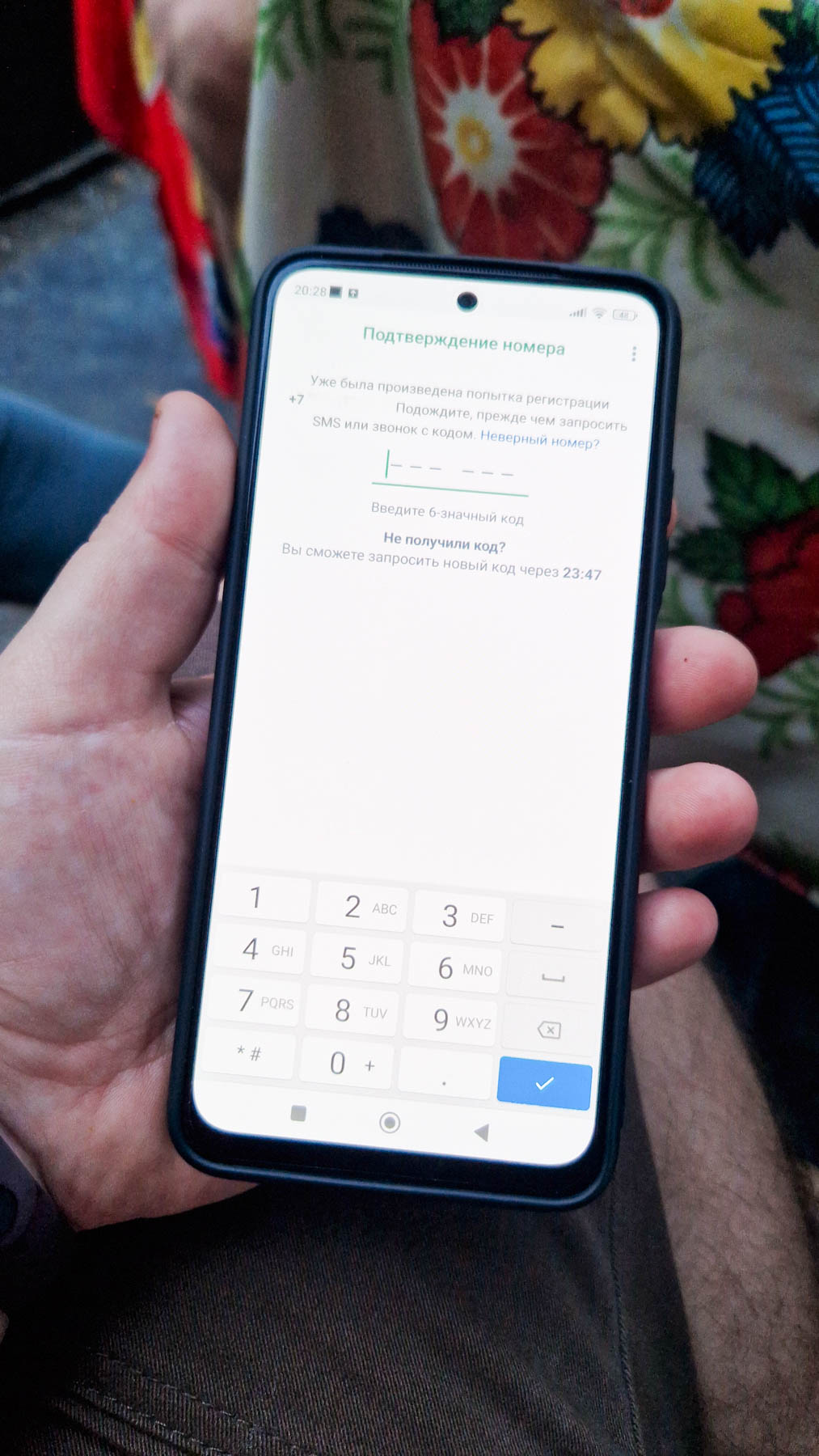
История на самом деле простая. Пришел в гости к брату, а он как раз купил новый телефон. Говорит настроил всё что надо, но вот не может войти в Whatsapp. Два дня пытается запросить код для авторизации, а код не приходит. Причём с каждой новой попыткой запроса, программа предлагает ждать до следующего запроса сперва полчаса, потом час и так далее. Как можно увидеть на фото, телефон пишет «Вы сможете получить новый код через 23:47 (24 часа)». Он пробовал даже авторизоваться через другой номер, но ни смс, ни звонки не приходят. То есть проблема явно не в телефоне, а в программе.
Постоянно выходит текст:
Уже была произведена попытка регистрации +7**********. Подождите, прежде чем запросить SMS или звонок с кодом.
Что мы сделали чтобы решить проблему.
Первым делом нужно полностью удалить Whatsapp с телефона, чтобы сбросить счётчик запросов кодов авторизации. Затем попробовать установить программу заново из Google Play.
Если телефон во время авторизации был подключен к Wi-Fi, нужно переключиться на мобильный интернет. И попробовать снова запросить код авторизации. Судя по отзывам, многим этот шаг уже помогает авторизоваться в приложении. Ну и еще можно попробовать на этом шаге нажать кнопку получения кода через звонок.
Но в нашем случае это не помогло. Судя по всему, последняя версия программы имеет некие проблемы, и коды не приходят.
Поэтому следующим шагом будет попытка установить более старую версию программы Whatsapp. Сперва удаляем с телефона установленное приложение, потом идём на 4PDA в профильную ветку обсуждения мессенджера и качаем более старую версию, они все доступны для скачивания при авторизации на форуме:
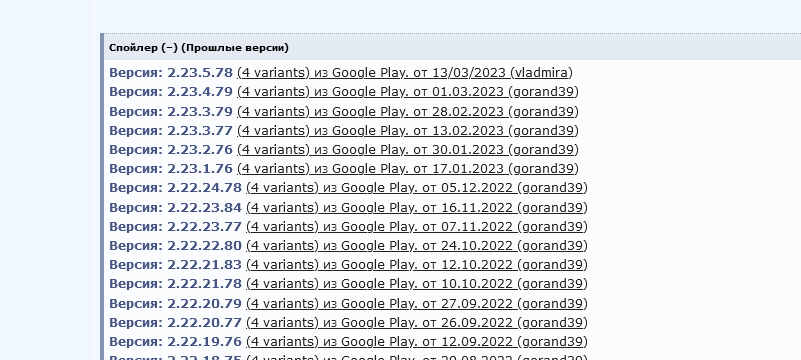
Я скачал версию 2.22.20.77, установил её через .apk файл, после этого перевёл интернет в телефоне на мобильный (отключил Wi-FI) и снова запросил код для авторизации. И он пришел практически сразу.
После этого можно спокойно обновлять приложение через Google Play до последней актуальной версии и пользоваться мессенджером.