Как пользоваться электронной подписью на портале Госуслуги
Электронная подпись на Госуслугах позволит сэкономить время и оформлять важные документы из дома. Чтобы ее выпустить, необходимо предпринять несколько шагов.
Кому и зачем пригодится ЭЦП на Госуслугах
Оформив усиленную квалифицированную электронную подпись для физических лиц, решайте вопросы, связанные с обращениями в государственные органы, не выходя из дома.
Какие услуги получат физические лица, оформив электронную подпись через Госуслуги для использования на портале:
- Замена паспорта гражданина Российской Федерации.
- Получение или замена загранпаспорта.
- Регистрация по месту жительства.
- Представление налоговой декларации.
- Оформление договора на заключение услуг связи и т.д.
- Зарегистрировать ИП и т.д.
Эксперты КонсультантПлюс разобрали, что нужно знать об электронной подписи. Используйте эти инструкции бесплатно.
Как получить ЭЦП
Минцифры России в содружестве с крупными компаниями страны запустило приложение «Госключ». Документы, подписанные ЭЦП, имеют такое же одинаковое юридическое значение, что и ручная подпись. Для ее получения необходима подтвержденная учетная запись. Несколько способов, как добавить электронную подпись на Госуслугах: с использованием приложения «Госключ» или в аккредитованных удостоверяющих центрах. Такую подсказку дает помощник на портале.

Радует и цена электронной подписи для Госуслуг: она бесплатная.
Порядок получения электронной ЦП пошагово:
Шаг 1. Проверьте, подтверждена ли учетная запись, внесен ли в нее номер телефона. Для этого зайдите на портал Госуслуги, в правом верхнем углу нажмите на ваш профиль.

Шаг 2. Проверьте наличие загранпаспорта нового образца.
Шаг 3. Для оформления потребуется и смартфон с NFC-модулем (технология беспроводной передачи данных малого радиуса действия).
Шаг 4. Скачайте приложение «Госключ» и установите его.

Вот QR-коды с официального сайта:

Шаг 5. Зарегистрируйтесь в приложении с помощью учетной записи портала.

Шаг 6. Предоставьте доступ к вашим персональным данным, СНИЛС, ИНН, документу, удостоверяющему личность, номеру телефона.

Шаг 7. Ознакомьтесь и подпишите лицензионное соглашение.

Шаг 8. Придумайте надежный пароль для защиты ваших данных. Длина пароля от 8 до 32 символов. Можно воспользоваться генератором пароля.

Шаг 9. Сгенерируйте ЭЦП: для этого водите пальцем по экрану в произвольном порядке.

Шаг 10. Дождитесь выпуска сертификата, процесс занимает не более минуты.

Шаг 11. Проверьте данные сертификата и подпишите его.

Шаг 12. Приложение готово к работе. С портала государственных услуг документы отправляются в «Госключ» и становятся доступными для использования ЭЦП. При необходимости задайте вопрос Роботу Максу на портале.

Есть два вида ЭЦП: УНЭП (выпускается сразу при регистрации на «Госключе») и УКЭП (выпускается дополнительно при наличии загранпаспорта).

Для выпуска УКЭП введите серию и номер загранника и срок его действия, приложите телефон к нему, как показано на картинке, и ждите, когда данные отсканируются. Выпуск занимает считаные секунды. После этого вы можете пользоваться своей подписью на портале.

Небольшая инструкция, как скачать электронную подпись с Госуслуг через мобильное приложение:
- Откройте настройки — « Мои сертификаты» — выберите действующий сертификат.
- Пролистайте до конца, нажмите на иконку «Документы выпуска».
- Отправьте УКЭП или УНЭП на мессенджеры, электронную почту, а потом сохраните на компьютер.

Как проверить ЭЦП на Госуслугах
Вот как проверить электронную подпись на Госуслугах:
- задайте этот вопрос Роботу Максу на портале;
- в списке появившихся от него ответов выберите «Мои сертификаты электронной подписи» или «Сервис проверки УНЭП от Госключа».
В вашем личном кабинете отразится срок действия ЭЦП, владелец, информация о том, кем выдана, и номер сертификата.

Как пользоваться ЭЦП на Госуслугах
Рассмотрим процедуру поэтапно.
Этап 1. В поиске введите запрос «Как подписать документы электронной подписью на Госуслугах» или «Подписать документы в Госключе».
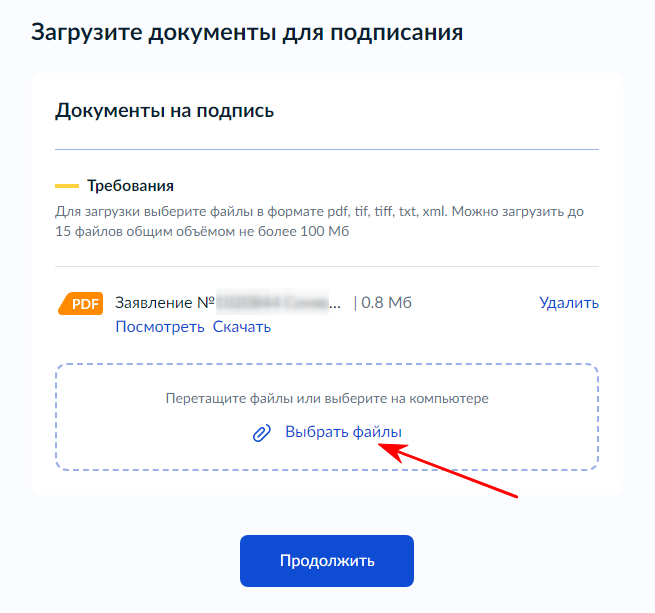
Этап 2. На странице загрузки добавьте файл с компьютера.

Этап 3. Введите название документа. С таким названием он отобразится в мобильном приложении.

Этап 4. Нажмите продолжить и возьмите телефон.

Этап 5. В приложении отобразится информация об ожидающих подписания документах.

Этап 6. Проверьте содержание документа и сделайте отметку о его проверке. Сервис предлагает возможность отказаться от проставления ЭЦП при необходимости.

Этап 7. После подписания документ появится на портале государственных услуг.

Этап 8. Скачайте 2 файла: документ и ЭЦП с расширением .sig.
Для подтверждения подлинности электронной подписи на Госуслугах есть сервис проверки УКЭП. Для этого:
- Роботу Максу в поиске впишите одноименный запрос.
- В открывшемся окне добавьте файл документа и файл ЭЦП.
- Начнется проверка, и сервис выдаст результат, достоверна или нет ЭЦП.

В заключение отметим, что Минцифры создало крайне удобный сервис для облегчения взаимодействия с государственными органами. Но воспользоваться им смогут не все: отсутствие современных телефонов и загранпаспортов является препятствием на текущем этапе для использования цифровых сервисов. Для старшего поколения самостоятельно пройти процедуру, вероятно, будет сложно.
- Фатахова Наталья
За последние 20 лет процесс использования ЭЦП упростили максимально на сколько возможно.
К сожалению у самой технологии есть минимальный "порог вхождения" ниже которого упростить просто не возможно на данный момент.
Связано это с методами хранения приватного ключа-кода (одна из двух составляющих ЭЦП), с ними приходится возиться и хранить все время действия ЭЦП и к сожалению это не просто пароль который можно сбросить и поменять в любой момент, этот ключ выдается один раз на весь период действия ЭЦП (обычно это год).
Сейчас я наблюдаю подвижки в сторону организации гос. аппаратом централизованного хранения ЭЦП (налоговой) и альтернативного распределенного на (программа госключ), полагаю, что в ближайшие лет 5 придут к единственному выбору, но все равно разобраться и усвоить придется, мир стал сложнее.
Как выгрузить файлы из Госключа
пошаговая инструкция
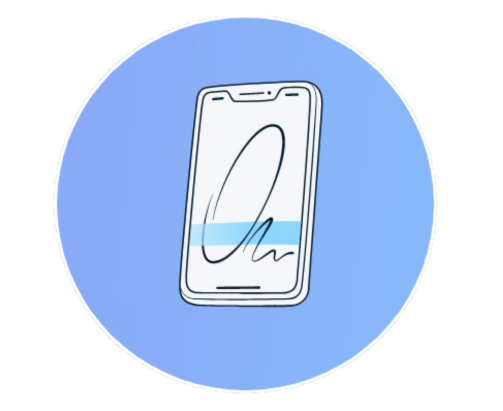
Дистанционный выпуск сертификата усиленной квалифицированной электронной подписи (УКЭП) по биометрическому загранпаспорту нового поколения через мобильное Приложение Госключ.
О том, как получить УКЭП Госключ читайте нашу подробную Инструкцию
«Как сделать Госключ» .
Приложение Госключ позволяет бесплатно подписывать электронные документы своей усиленной квалифицированной электронной подписью (УКЭП) прямо со смартфона.
О том, как подписать документы Госключем читайте нашу подробную Инструкцию
«Как подписать Госключом» .
Для заверения у нотариуса тождественности на бумажном носителе необходимо выгрузить электронный документ из Госуслуг вместе с файлом отсоединенной УКЭП.
О том, как скачать Госключ читайте нашу подробную Инструкцию
«Как выгрузить файлы из Госключа» .
Госключ открывает доступ
к продуктам сервиса e-notdoc.ru
См. подробнее >>
См. подробнее >>
См. подробнее >>
Выгрузка файлов из Госключа
Электронные документы для заверения нотариусом на бумаге после их подписания Вашей УКЭП через Приложение Госключ сохраняются на Портале Госуслуги вместе с файлом отсоединенной электронной подписи Госключа в формате sig. Для того, чтобы подписанный электронный документ можно было заверить нотариально на бумажном носителе необходимо выгрузить его из Портала Госуслуги вместе с указанным файлом отсоединенной электронной подписи в формате .sig.
Шаг 1.
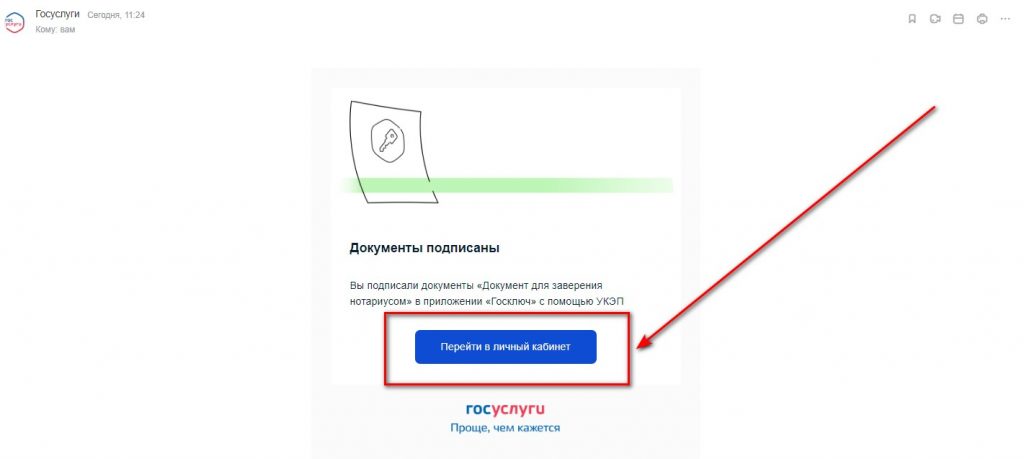
После подписания через Приложение Госключ Вашей УКЭП электронных документов для заверения нотариусом на бумаге на адрес Вашей электронной почты поступит письмо от Портала Госуслуги с уведомлением об успешном подписании документов. Нажмите кнопку «Перейти в личный кабинет».
Шаг 2.
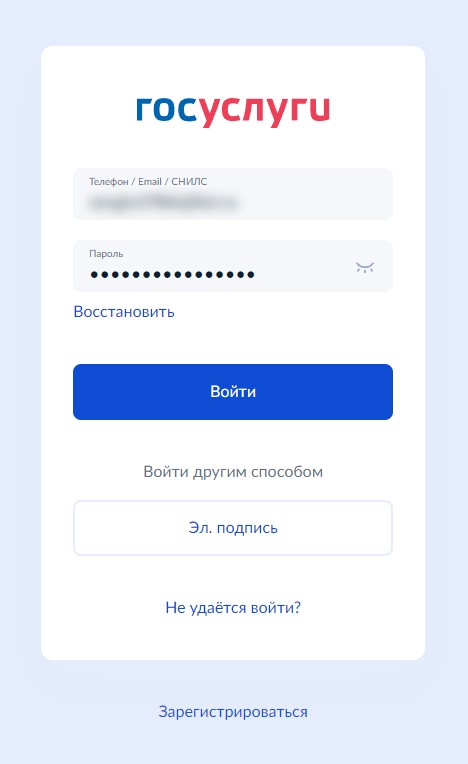
Введите логин-пароль от своей подтвержденной учетной записи на Портале Госуслуг. Нажмите кнопку «Войти».
Шаг 3.
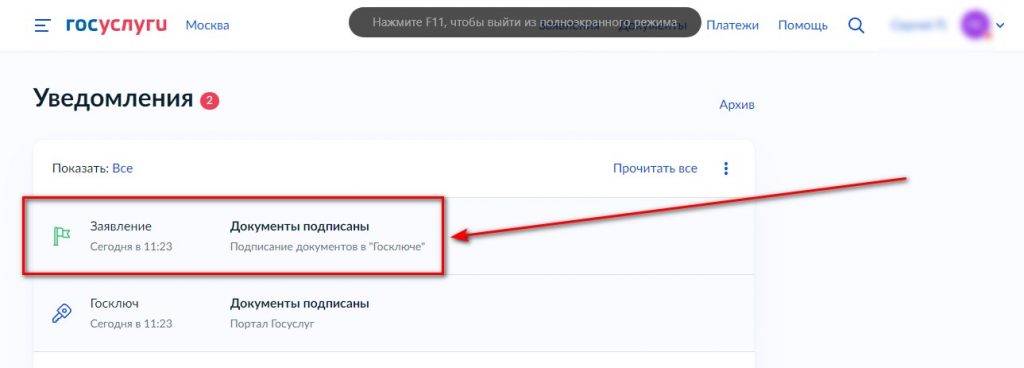
Автоматически откроется раздел «Уведомления» Вашего личного кабинета Портала Госуслуги. Нажмите на уведомление «Заявление» – «Подписание документов в «Госключе».
Возможности Госключа
В случае, если Выгрузить файлы из Госключа требуется Вам для получения Дубликатов Свидетельств ЗАГС или Справок ЗАГС , в том числе, для дальнейшего проставления Апостиля на указанные документы, сообщаем, что мы имеем возможность получить за Вас указанные документы в ЗАГС удаленно с доставкой в любую точку Мира.
Шаг 4.
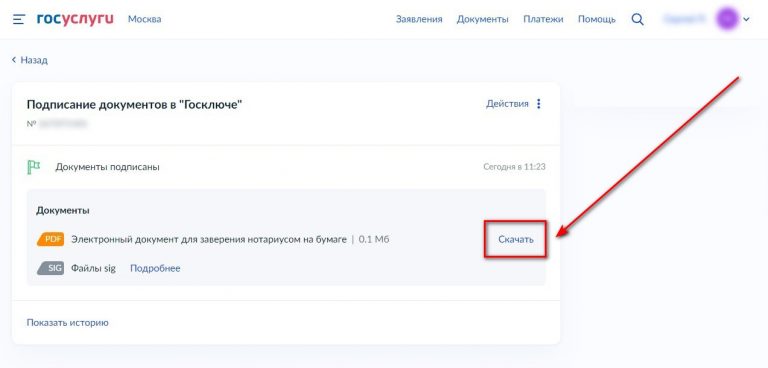
Во-первых, необходимо выгрузить сам электронный документ для заверения нотариусом на бумаге, к примеру, «Нотариальная Расписка Онлайн », « Удаленная Доверенность » и т.д. Для этого, напротив его названия нажмите кнопку «Скачать».
Шаг 5.
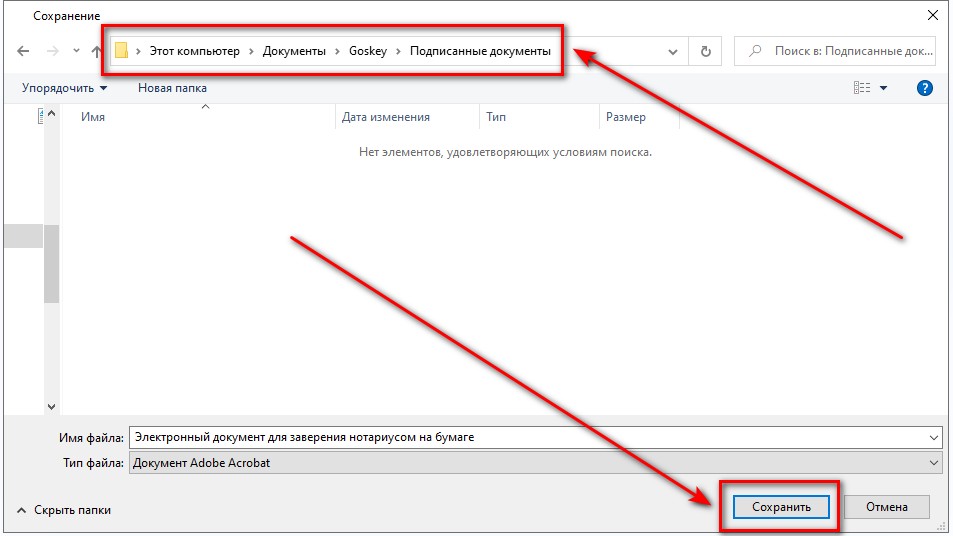
Выберите путь для сохранения Вашего электронного документ и нажмите кнопку «Сохранить».
Шаг 6.
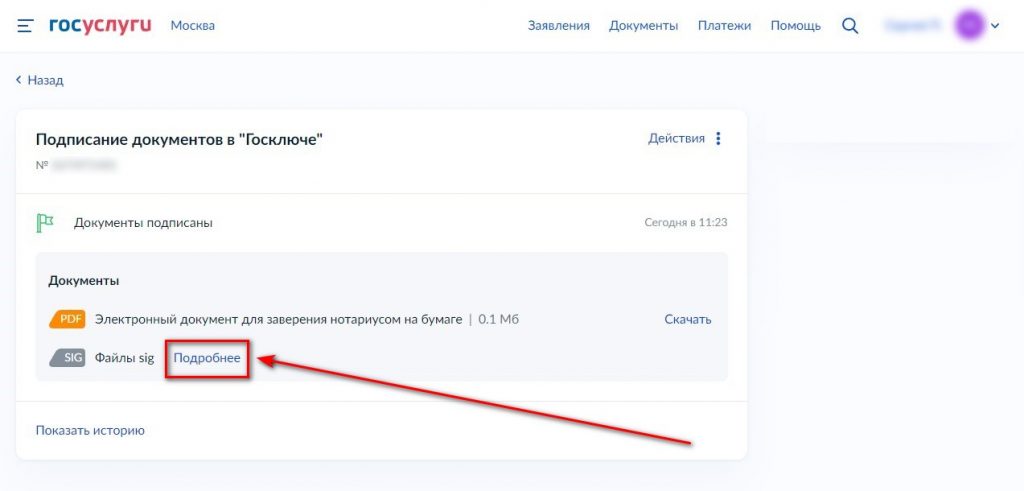
Во-вторых, необходимо выгрузить файл отсоединенной электронной подписи УКЭП в формате .sig, которой был подписан Ваш электронный документ. Для этого, напротив файлов с названием «Файлы.sig» нажмите кнопку «Подробнее».
Шаг 7.
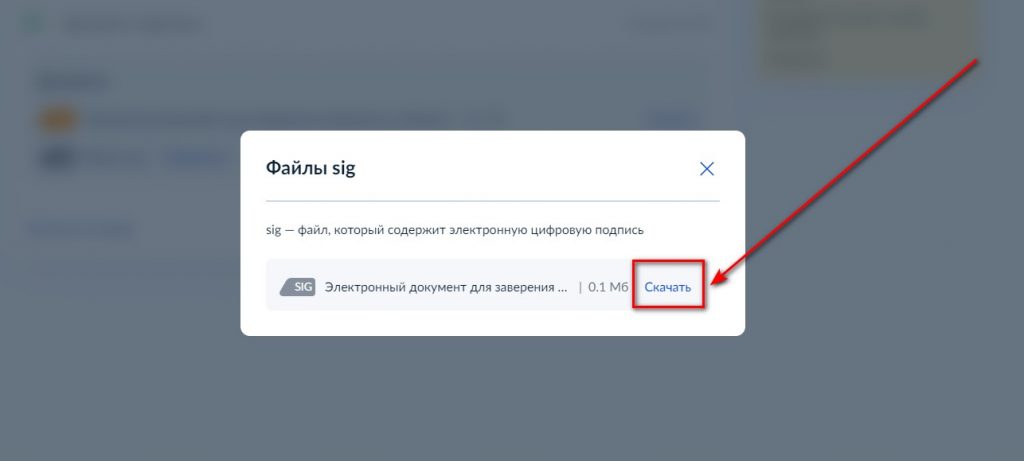
Появится всплывающее окно со списком всех файлов отсоединенной электронной подписи в формате Госключ sig, которые относятся к подписанным электронным документам. Нажмите кнопку «скачать» напротив необходимых Вам файлов.
Шаг 8.
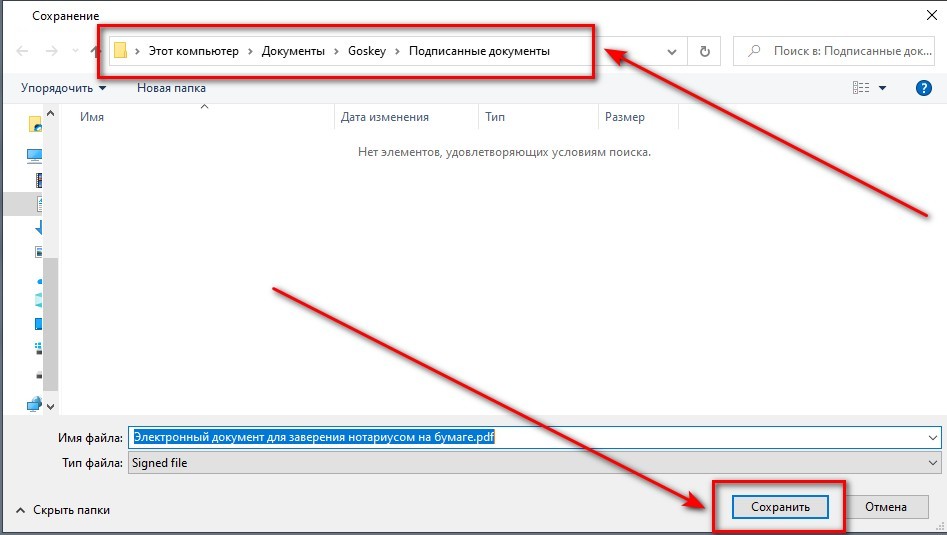
Выберите путь для сохранения файла Госключа в формате sig и нажмите кнопку «Сохранить».
Шаг 9.
Откройте папку, которую Вы выбрали для сохранения файлов, выгруженных из Портала Госуслуги.
Внутри будут храниться два файла:
1. Файл с расширением .pdf – Ваш электронный документ, к примеру, «Нотариальная Расписка Онлайн », « Удаленная Доверенность » и т.д.
2. Файл с расширением .sig – файл электронной подписи Госключа в формате sig.
Для целей нотариального заверения на бумажном носителе указанные файлы подлежат применению только в совокупности (см. номер 3): файл.pdf + файл.sig
Как скачать файл SIG с Госуслуг бесплатно
Файл формата .sig всегда содержит в себе электронную подпись. Этот файл прикрепляется вместе с документами, чтобы подтвердить их подлинность. «.sig» расшифровывается, как signature, что с английского переводится, как «Подпись». Для получения подписи через Госуслуги понадобится скачать бесплатное приложения. А, чтобы открыть её, нужно использовать разработанную для этого утилиту. В этой статье расскажем, каким образом загрузить файл SIG с Госуслуг бесплатно, что для этого требуется и, как его открыть.

Зачем нужна электронная подпись?
Электронная подпись (ЭП) – это способ идентификации личности, который позволяет установить связь между конкретным документом или сообщением и его автором. ЭП имеет ряд преимуществ перед традиционными способами подписи, такими как ручная подпись или печать.
Предназначение электронной подписи заключается в том, чтобы гарантировать подлинность и неподдельность электронных документов, сообщений и других данных. С помощью ЭП можно подтвердить авторство электронного документа, его целостность, а также дату и время создания.
Одним из основных преимуществ использования ЭП является возможность сокращения времени на обработку документов, что особенно актуально для бизнеса и государственных организаций. ЭП позволяет быстро и безопасно передавать документы, не требуя их физической подписи, сканирования или отправки по почте.
Кроме того, электронная подпись позволяет снизить затраты на бумажную документацию, так как она не требует печати и подписи бумажных документов. Это также сокращает расходы на хранение и обработку бумажных документов.
ЭП также обеспечивает высокий уровень безопасности при передаче электронных документов и сообщений, так как она защищает их от несанкционированного доступа, изменений или подделки.
Наконец, использование ЭП важно для соблюдения законодательства. Особенно в отношении электронных документов, которые используются в юридически значимых сделках, таких как контракты и соглашения. В некоторых странах использование ЭП является обязательным при подписании документов такого рода.
Получение ЭЦП через Госключ
Скачать файл .sig, содержащий вашу электронно-цифровую подпись, бесплатно можно через приложение Госключ. Это официальное государственное приложение, позволяющее всем желающим получать ЭЦП. К тому же, Госключ позволяет подписывать документы прямо в приложении, что существенно упрощает работу с ними.
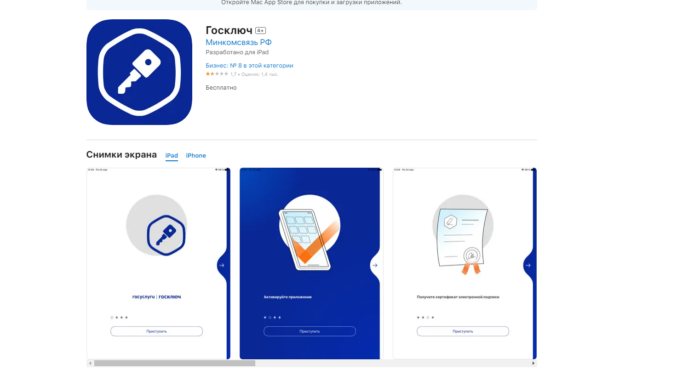
Для начала понадобится скачать приложение через Google play или App Store. Найдите соответствующую страницу через поиск и установите программу на смартфон.
Далее вам понадобится привязать приложение к своему аккаунту в Госуслугах. Если они установлены на ваш смартфон, процесс не займёт много времени. Далее придумайте пароль и примите условия использования приложения.
Пароль будет использоваться при каждой подписи документов. Поэтому придумайте надёжную комбинацию символов, которую вы не забудете.
После авторизации в приложении, вам сразу предложат получить усиленную неквалифицированную электронную подпись. Следуйте указаниям приложения, чтобы получить ЭЦП. Приложение пока что работает нестабильно, чем и обоснованы низкие оценки в магазинах программ. Из-за этого получить файл с первого раза, скорее всего, не получится. Пробуйте, пока приложение не сформирует электронную подпись успешно.
Уже после прошлого этапа можно скачать .sig файл с подписью через приложение. Но некоторым требуется усиленная квалифицированная электронная подпись. Для её получения нужно иметь сертификат от удостоверяющего центра.
Как подписывать документы через Госключ
Чтобы подписать документ, не скачивая .sig файл, нужно отправить его в Госключ через Госуслуги. Это делается через специальный раздел, доступный по ссылке: https://www.gosuslugi.ru/600373/1/form

Если не можете зайти на Госуслуги, читайте эту статью.
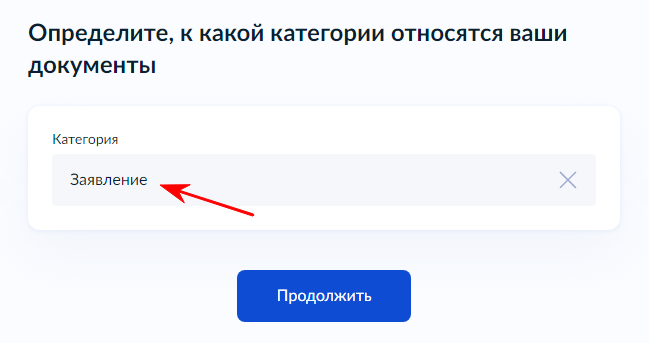
Во время загрузки понадобится указать, к какой категории относится документ.
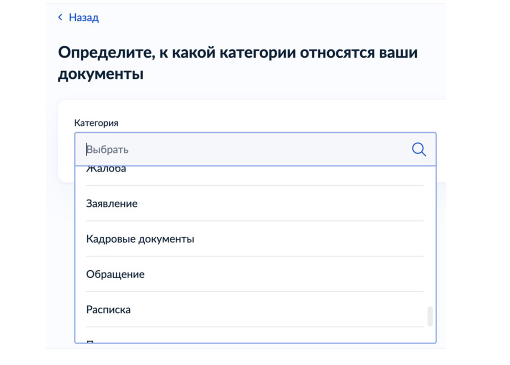
После загрузки документа укажите его имя.
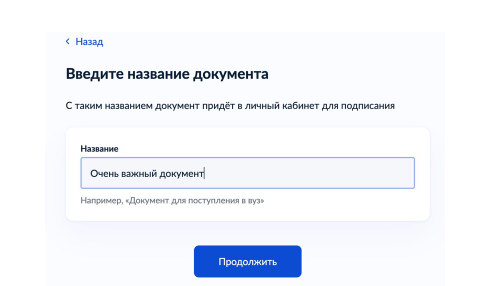
Далее потребуется ввести свой ИНН, если он не заполнился по информации с Госуслуг автоматически.

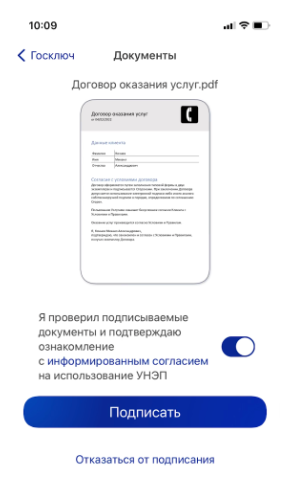
После этого вам придётся уведомление с приложения Госключ. Перейдите по нему и введите пароль, чтобы подписать документ.

Скачивание SIG-файла с электронно-цифровой подписью доступно через приложение Госключ или в соответствующем разделе Госуслуг.
Как открыть файл sig
Для открытия SIG-файла нужно иметь установленную программу, которая поддерживает этот формат. Обычно это программа для работы с криптографическими ключами, такая как PGP(Petty Good Privacy) или GnuPG(GNU Privacy Guard).
Шаги для открытия SIG-файла могут отличаться в зависимости от программы, которая используется для этого. Однако, обычно это процесс, состоящий из нескольких этапов:
- Сначала скачать необходимые программы для работы с SIG-файлами. Это может быть PGP или GnuPG.
- Затем необходимо запустить программу и выбрать опцию «Открыть файл». Обычно это можно сделать в меню «Файл».
- В появившемся диалоговом окне нужно выбрать SIG-файл, который вы хотите открыть.
- После этого программа проверит подлинность файла, используя информацию, содержащуюся в файле. Если подлинность файла будет подтверждена, то вы сможете открыть его и прочитать содержащуюся в нём информацию.
Важно отметить, что для того, чтобы открыть SIG-файл, вы должны иметь доступ к соответствующему закрытому ключу, который был использован для создания этого файла. Без этого ключа открыть SIG-файл будет невозможно.
Закрытый ключ, который используется для создания электронной подписи (в том числе и для SIG-файлов), должен храниться в надежном и защищенном месте. Обычно этот ключ генерируется самим пользователем и не передается другим лицам.

Если вы являетесь автором документа, который подписан с помощью SIG-файла, то вы должны иметь доступ к закрытому ключу, используемому для создания этой электронной подписи. Обычно ключ генерируется при первом запуске программы для работы с электронной подписью, например, PGP или GnuPG. При генерации ключа вам будет предложено выбрать пароль, который будет использоваться для защиты закрытого ключа.
При использовании приложения Госключ, ключом от файла будет пароль к аканту в программе, при помощи которого вы подписываете документы.
Подписание документа в Госключе
Для получения сертификата усиленной квалифицированной электронной подписи (УКЭП) потребуются подтверждённая учётная запись Госуслуг с внесённым номером телефона, биометрический загранпаспорт (нового образца) и смартфон с NFC-модулем.
- Скачайте приложение «Госключ»
- Зарегистрируйтесь и примите правила сервиса
- Оформите сертификат электронной подписи
- Подписывайте документы
Подписание документа
Перейдите в сервис подписания на госуслугах.
Необходима авторизация как частное лицо.
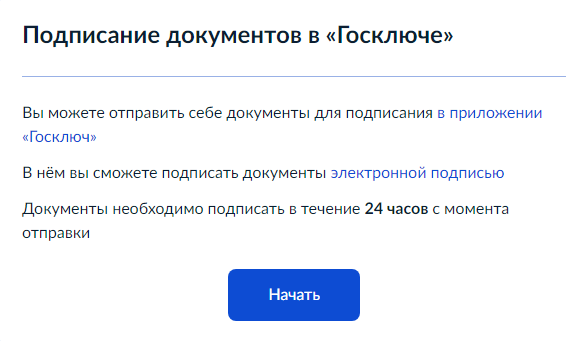
Выберите категорию, например, «Заявление»
Загрузите заявление в формате PDF скачанное из вашего личного кабинета по выпуску ЭЦП
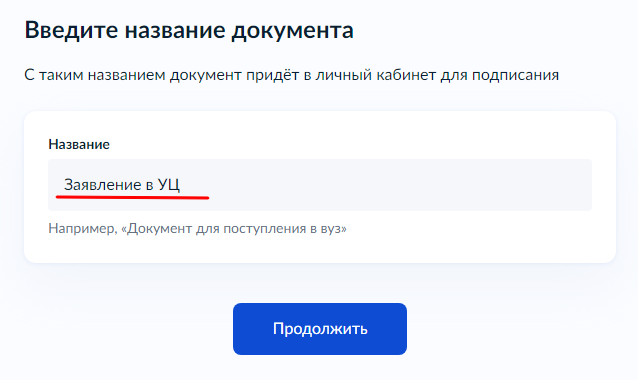
Введите любое наименование документа. Например, «Заявление в УЦ»
Обязательно выберите УКЭП!
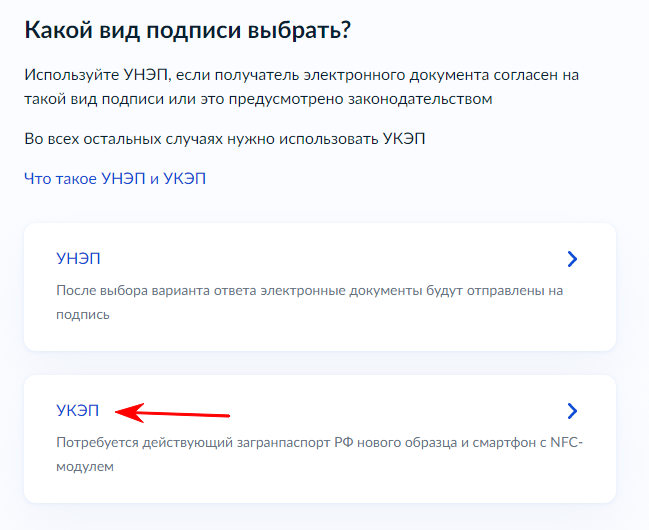
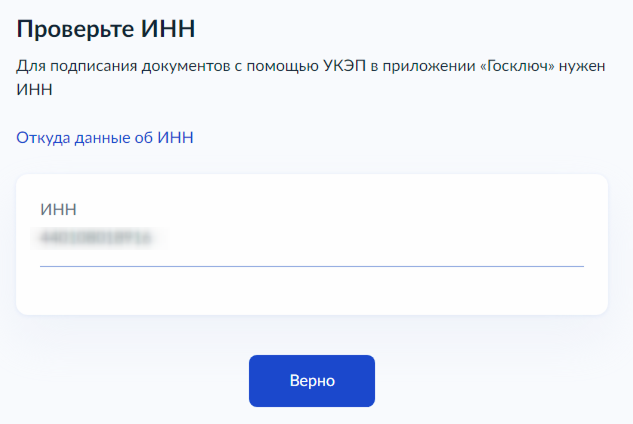
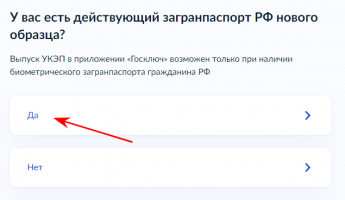
Подтвердите наличие биометрического загранпаспорта и поддержку NFC
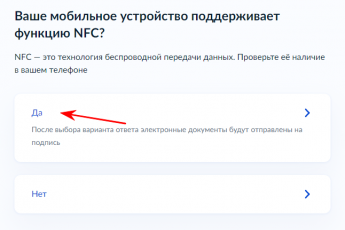
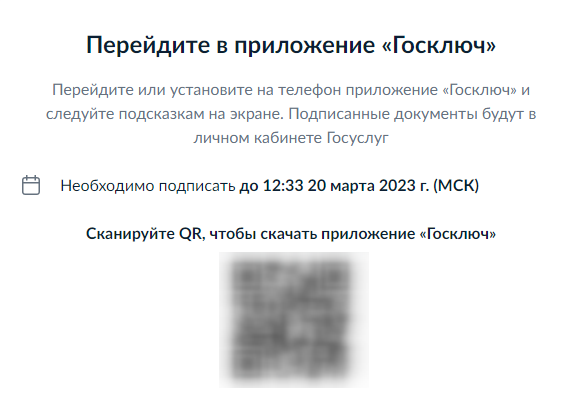
Перейдите в приложение Госключ по QR-коду или найдите и запустите его в приложениях на смартфоне если приложение уже установлено
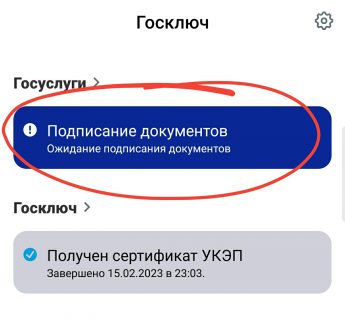
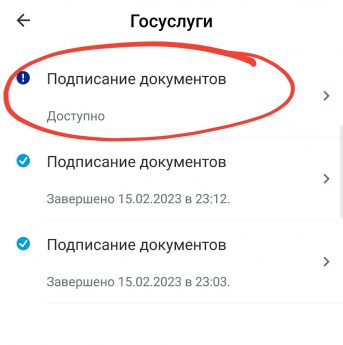
В приложении вы увидите запрос на подписание документа.
Откройте его, отметьте, что проверили и подпишите заявление.
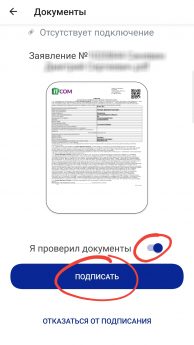
После подписания скачайте электронную подпись документа.
Для этого зайдите в уведомления и выберите пункт «Документы подписаны»