Как бесплатно смотреть топ контент на Android TV и андроид боксах.

Ещё Великий Комбинатор знал четыреста сравнительно честных способов отъёма кровных шекелей у населения.
Живи О.Бендер в наше неспокойное время, я думаю, количество оных способов легко увеличилось бы вдвое.
Давайте представим типичное мгновение жизни в среднестатистической россиянской семье: поздний ноябрь, слякоть за окном и пасмурно, и вообще мой дом — моя крепость, оплот семейного уюта. Отоманка на диванчике так и манит, собака, примостить на неё свою пятую точку. И хочется чего нибудь нового, яркого. К примеру, телевизионный приёмник пора бы уже обновить, а тут и ч0рные пятницы, блэк мать их фридэй зазывают необычайными скидками. И жына рядом намекающе закатывает глаза, дескать уже Рыбалкины себе купили огроменный телевизор, и дети под ногами крутятся паап, ну куци муйтики!
Поддавшись всестороннему давлению, уже через пару дней в зале появляется новенькая современная ЖК панель, в экранной матрице которого содержится неприлично много пикселей, а частота процессора и объём памяти такой, что некоторые ноутбуки и сейчас бы рыдали коркодильими слезами.
Новенький аппарат сразу же подключается к вайфаю (не киселёвщину же по эфирным каналам смотреть?) и тут же предустановленное мусорное ПО навроде онлайн кинотеаров IVI, Кинопоиск, или OKKO, почуяв наживу как пираньи каплю крови, кучей всплывающих окошек начинают зазывать: введи номер своей карточки, касатик! Первый месяц подписки всего за 1 рубль! Вот тут галочку поставь!
Нафиг!
Сносите с вашего устройства этих цыганских попрошаек немедля! И приложение ютуб, установленное по умолчанию — туда же! Чтобы никакой рекламы! Соблюдайте ментальную гигиену, камраден!
Окей, скажете вы, мы удалили весь предустановленный мусор. Что дальше то?
Да всё очень просто. Открываете этот пост на драйве с компа или ноутбука. Запускаете десктопный Телеграм . Логинитесь под своим акаунтом, и скачиваете Apk файлы, приведённые ниже. Файлы на флешку — флешку в телевизор — проводник — разрешить установку из незнакомых источников — установить.
Первым делом обязательно ставите нормальный видеоплеер, например MX Player Pro он будет нужен для следующих ниже приложений.
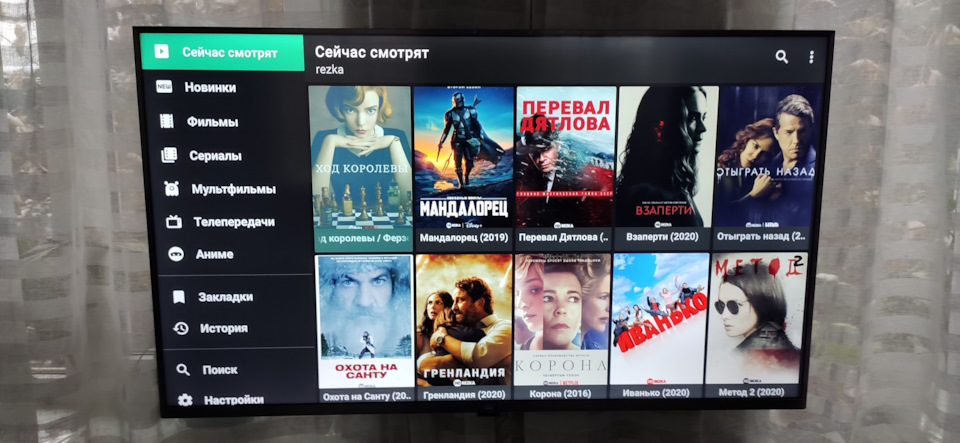
Это просто маст хэв! Тут десятки тысяч фильмов, сериалов и мультиков! Есть практически всё, и бесплатно! Просто нажимаете, пардон, на лупу, и пишете название фильма или мультика. Голосовой поиск тоже работает.
Или, если не знаете что посмотреть, к вашим услугам вкладка "Новинки".
Неплохая альтернатива видеобоксу — это молодой, но динамично развивающийся бесплатный онлайн кинотеатр ZONA

Здесь всё то же самое, но качество в некоторых случаях даже получше.
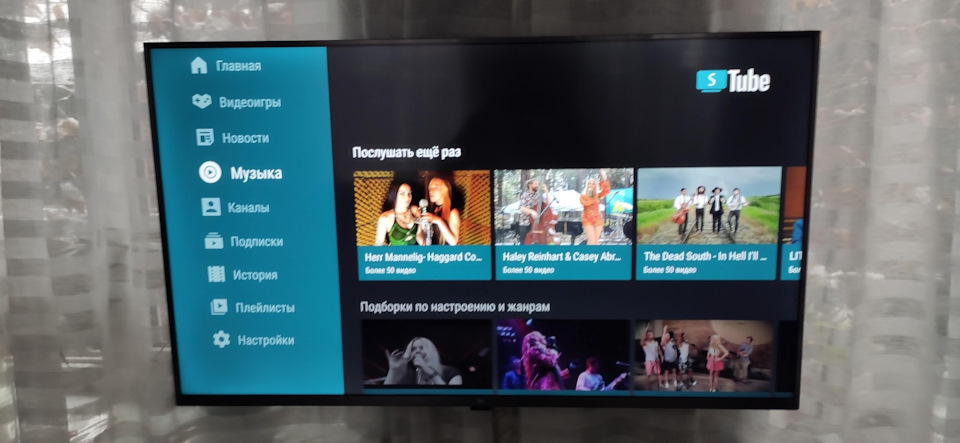
Куда же в 2020м году без ютуба? Но зачем смотреть рекламу? Ставим Smart YouTube Next и радуемся видосам без рекламы. Вообще.
Что, вам ещё не хватает контента? Тогда Wink идёт к вам.
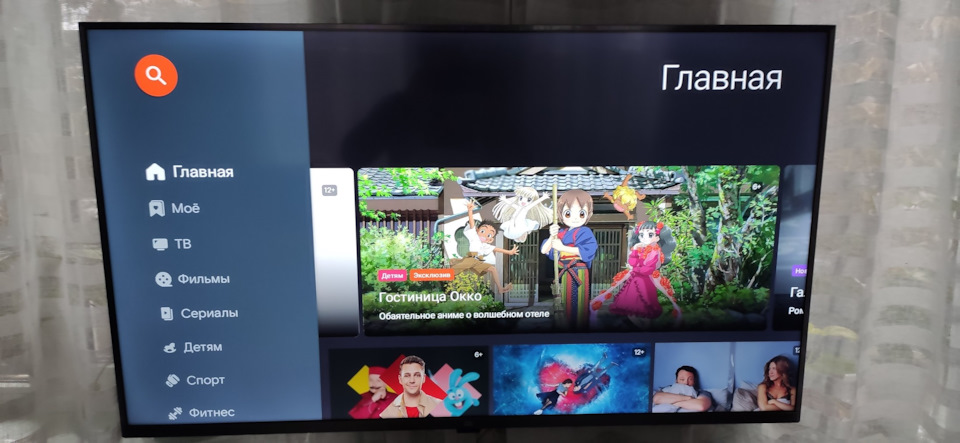
Тут около 900 каналов IPTV и большая база фильмов и сериалов в отличном качестве.
Для начала, этих пятерых альтернативных приложений вам хватит более чем.
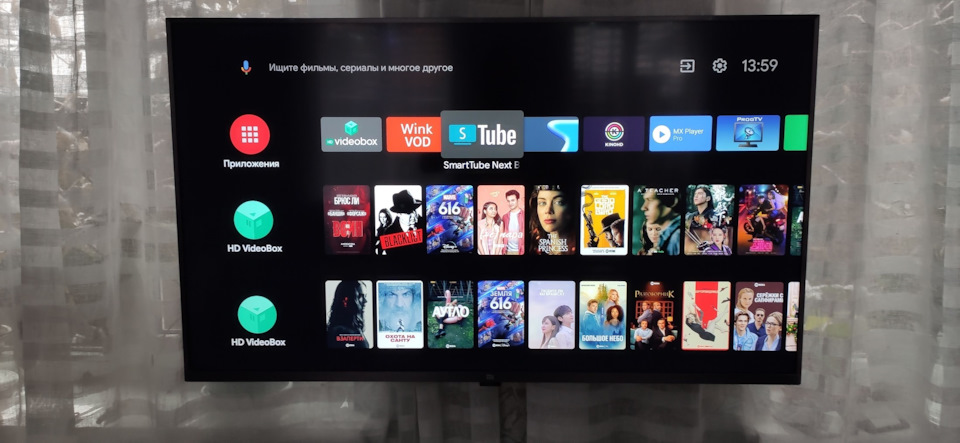
Если всё сделали правильно, то стартовый экран вашего Андроид TV должен выглялдеть как то так:
Делитесь этим постом с друзьями, чтобы они тоже могли смотреть годноту)

В следующем посту я расскажу про альтернативные клиенты для соцсетей Вконтакте, Фейсбук, Твиттер и Инстаграм без показа рекламы и с разблокированными интересными фичами.
———-
З.Ы. Пока писал этот пост, за окном пошёл снег)
Подробная инструкция о том, как смотреть LoganetXIPTV — 500 телеканалов бесплатно (часть 1 — Android и Android TV)
Всем привет! Очень много вопросов насчëт того, как смотреть IPTV, используя мои плейлисты LoganetXIPTV. Для удобства дальнейшего повествования я предоставлю ссылки на все доступные на данный момент плейлисты:
LoganetXAll — все телеканалы (кроме 18+)
https://raw.githubusercontent.com/blackbirdstudiorus/Loganet.
LoganetXMovie — фильмовые телеканалы
https://raw.githubusercontent.com/blackbirdstudiorus/Loganet.
LoganetXKids — детские телеканалы
https://raw.githubusercontent.com/blackbirdstudiorus/Loganet.
LoganetXInfo — информационные, развлекательные, познавательные
https://raw.githubusercontent.com/blackbirdstudiorus/Loganet.
LoganetXLife — хобби и увлечения
https://raw.githubusercontent.com/blackbirdstudiorus/Loganet.
LoganetXSport — спортивные телеканалы
https://raw.githubusercontent.com/blackbirdstudiorus/Loganet.
LoganetXMelody — музыкальные телеканалы
https://raw.githubusercontent.com/blackbirdstudiorus/Loganet.
LoganetXStrawberry — клубника (18+)
https://raw.githubusercontent.com/blackbirdstudiorus/Loganet.
LoganetCentral — центральные (архив, +2,+4)
https://raw.githubusercontent.com/blackbirdstudiorus/Loganet.
Существует несколько типов устройств, на которых можно смотреть IPTV. В этой части я расскажу про то, как смотреть мои плейлисиы на Android и Android TV. Вот так:
1. Скачать в Play Market какой-нибудь IPTV-плеер, рекомендуются Lazy IPTV Deluxe (не путать с Lazy Media Deluxe) или IPTV Pro, а затем, чтобы все каналы точно работали VLC и MX Player
2. Скопировать ссылку на нужный плейлист (перейти по ссылке, а уже затем скопировать ссылку из поля ввода адреса)
3. Зайти в
• Lazy IPTV Deluxe — нужно выбрать плитку "Плейлисты Менеджер", затем нажать на "+", откроется меню Новый плейлист
• IPTV Pro — зайти в Меню, нажать Ещë, а затем "+" и "Добавить URL"
4. Придумать имя плейлисту
5.
• На Android телефоне или планшете вставить ссылку в поле Адрес плейлиста (в IPTV Pro) или URL/путь (в Lazy IPTV Deluxe), нажать на "галочку", найти в списке плейлистов добавленный плейлист и выбрать его
• На Android TV действия те же, но нужно либо ввести ссылку вручную с пульта или внешней USB клавиатуры, либо подключить к телевизору USB мышь и скопировать и вставить ссылку так, как вы делаете это на компьютере (не все телевизоры поддерживают 2 вариант)
Если вы будете смотреть в Lazy IPTV Deluxe, то на этом всë. Чтобы смотреть канал, нужно выбрать его и выбрать плеер, в котором будете смотреть его (большинство каналов работает во встроенном Exoplayer, архивы во встроенном Mediaplayer, некоторые каналы работают только в MX Player или только в VLC).
Если вы будете смотреть в IPTV Pro, то в настройках нужно будет выбрать пункт Использовать внешний видеоплеер и в меню Внешний видеоплеер выбрать Выбирается системой. Опять же некоторые каналы работают в VLC, некоторые в MX Player
Приятного просмотра) Спасибо донатерам, низкий вам поклон и долгих лет жизни.
Увидимся в следующих частях

Дай бог тебе хорошую любовницу)
Для тех кто как я просто перепечатал ссылки из статьи и ничего не работало. (Из мобильного браузера) Нажмите на ссылку и перепечатывайте из адресной строки, там ссылка длиннее и заканчивается на m3u
Запилил свой сайт IP TV
Привет, пикабу.
Не так давно заинтересовался я темой IPTV. Все листы которые есть в интернете либо мёртвые, либо быстро умирают. Это бесит.
Решил для себя сделать какой то универсальный инструмент, который:
— Может хранить в себе список плейлистов
— Может проверять наличие этих лисов (актуальна ли ссылка)
— Может проверять ссылки (каналы) на актуальность внутри листа
— Содержит короткую ссылку на лист
— Можно смотреть онлайн
Например, у меня есть старенькая приставка X96 MINI и с пульта ввести ссылку https://iptv-russia.org/list/iptv-playlist-best-of-the-best-. достаточно проблемно. Ещё обиднее если половина каналов из 100 на следующий день перестали работать.
И вот решил я взять ситуацию в свои руки, создал для себя ресурс, обкатал его и тут я понял что ресурс может быть полезен не только мне.
Идейным вдохновителем для меня стал пикабушник @AlexCool333, который ведёт список своих плейлистов и людям это интересно.
Отписавшись под его постом и предложив посмотреть свой ресурс, по статистике посещений я понял, что интерес есть, но вот обратную связь (пусть и плохую) мне никто не дал.
Итак представляю вашему вниманию свой проект http://r90458cq.bget.ru/
Очень боялся его публиковать отдельным постом тк он находится на бесплатном хостинге и бесплатном домене.Это накладывает множество ограничений.
Например, большой поток народу может просто завалить сайт (и меня забанит хостер).
Ещё сейчас на сайте, к сожалению, не работает отсеивание ссылок. Причина проста: на бесплатном хостинге ограничение на работу скрипта 1 минута, а проверка одного листа может занимать 5 минут, поэтому скрипт не укладывается в конфигурируемые рамки и не может обновить лист.
Хочу услышать мнение интернета может ли такой «проект» вызвать интерес или IPTV уже мертво и проще платить 1 бакс за нормальные листы.
Присылайте Ваше мнение, мне будет интересно почитать
Присылайте ссылки на хорошие плейлисты (что бы не устраивать помойку)
Присылайте примеры удачного дизайна сайта, который подходит для IPTV (свой я считаю не очень удачным)
Мой первый авторский пост. Больших надежд не питаю, но очень волнуюсь.
У меня к вам опросик насчт категорий в общем плейлисте LoganetXAll
Всем привет. Ко мне пришла идея объединить маленькие подкатегории в LoganetXAll, тем более, что меня об этом просили. Я подумал, что каждый раз переключать группу, чтобы посмотреть фильмовые каналы другой подкатегории — это неправильно. При этом в тематических плейлистах подкатегории остануться. Как вам такая идея?
Для тех, кто не в курсе. Я предоставляю бесплатно более 500 телеканалов разных категорий. Их просмотр лучше осуществлять на Android и Android TV. Рекомендуемые плееры, под который тестятся плейлисты, — Lazy IPTV Deluxe или IPTV Pro (со включенным в настройках выбором внешнего плеера, основные каналы работают и во встроенном плеере) + VLC и MX Player (собственно внешние плееры). Нужно скопировать и вставить нужную ссылку (на Android) или ввести вручную (на Android TV) при создании плейлиста в программе для просмотра, которую вы выбрали, в соответствующее поле ввода и сохранить плейлист. Вот ссылки на доступные на данный момент плейлисты:
Программы для ТВ приставок. Бесплатные 1000+ каналов
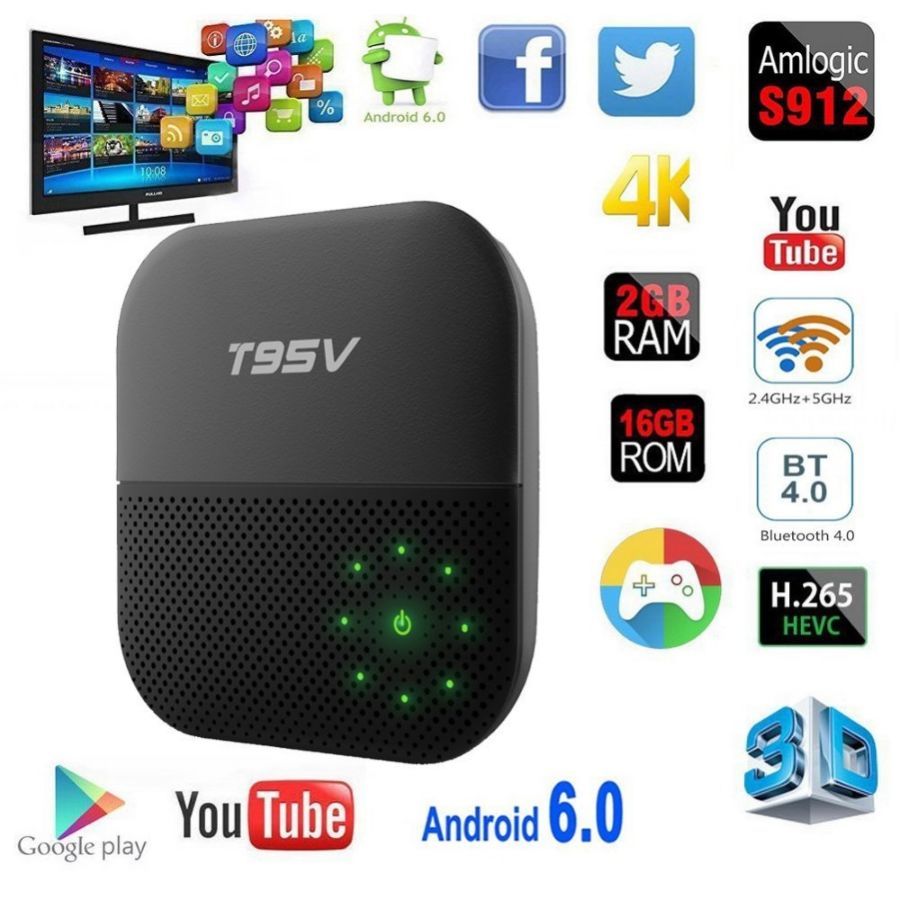
Просмотр телевизора при наличии основных эфирных телеканалов часто ограничивает нас всего несколькими интересными передачами и фильмами. Для современного зрителя, свободно адаптирующегося в медиа-пространстве и обладающего быстрым доступом к Интернету, обычного теле-контента явно не хватает. В тоже время, свободный доступ к любимым сериалам и тематическим программам в хорошем качестве зачастую требуют весьма недешевых финансовых вложений в качестве абонентной платы. А что, если подключить более 1000 каналов, при этом наслаждаться отличным качеством и без серьезных затрат? Сегодня это вполне возможно с Android TV BOX или Smart TV.
TV-приставки. Общая информация
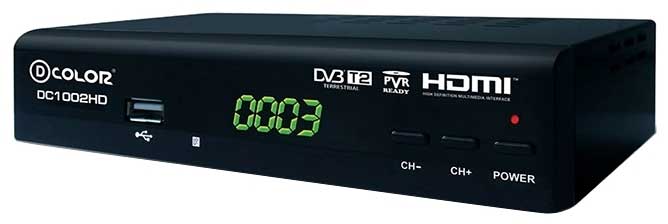
В последние пять-семь лет в связи с активным переходом телевидения на формат цифрового вещания, на потребительском рынке заметно вырос спрос на портативные телевизионные приставки и так называемы «умные телевизоры». Неудивительно, что эти устройства пользуются высокой популярностью. Ведь помимо просмотра сотен (а то и тысяч!) ТВ программ, такие гаджеты предоставляют возможность играть в видеоигры, слушать радио или любимую музыку в эталонном цифровом качестве. И все это без какой-либо абонентской платы за каждую услугу!
Цифровая передача видеосигнала сегодня осуществляется посредством системы мультиплекс. Эта технология предполагает интеграцию в едином цифровом пакете различных телеканалов, которые объединяются перед передачей непосредственно по каналу. Далее они разделяются на ресивере пользователя, иными словами на приемнике сигнала.
Таким образом
ТВ-приставка представляет собой компактный бокс, оснащенный платой приема и обработки цифровых данных. При приеме TV-сигнала, устройство транслирует его непосредственно на телевизор, преобразуя его перед этим в аналоговый формат. При этом пользователю нужно будет переключать в меню телевизора на режим сигнала с AV. Также это возможно при переходе на HDMI сигнал.
Отметим, что использование приставки в разы улучшает качество телесигнала, даже при условии использования не самого современного телевизора. Вполне приемлемого качества изображения можно достичь даже на телевизорах с ЭЛТ (кинескопом), что особенно ценно для пенсионеров и зрителей, не имеющих возможности приобрести современное тв-оборудование. Однако при подключении цифровой приставки к старым телевизорам следует учитывать, что качество телепредач напрямую зависит от разрешения экрана.
Для полноценной работы TV-приставки понадобится:
- телевизионная антена;
- приставка, соблюдающая стандарт MPEG 4, с возможностью работать в режиме Multiple PLP;
- приложение, установленное на телефон.
Выбираем приставку
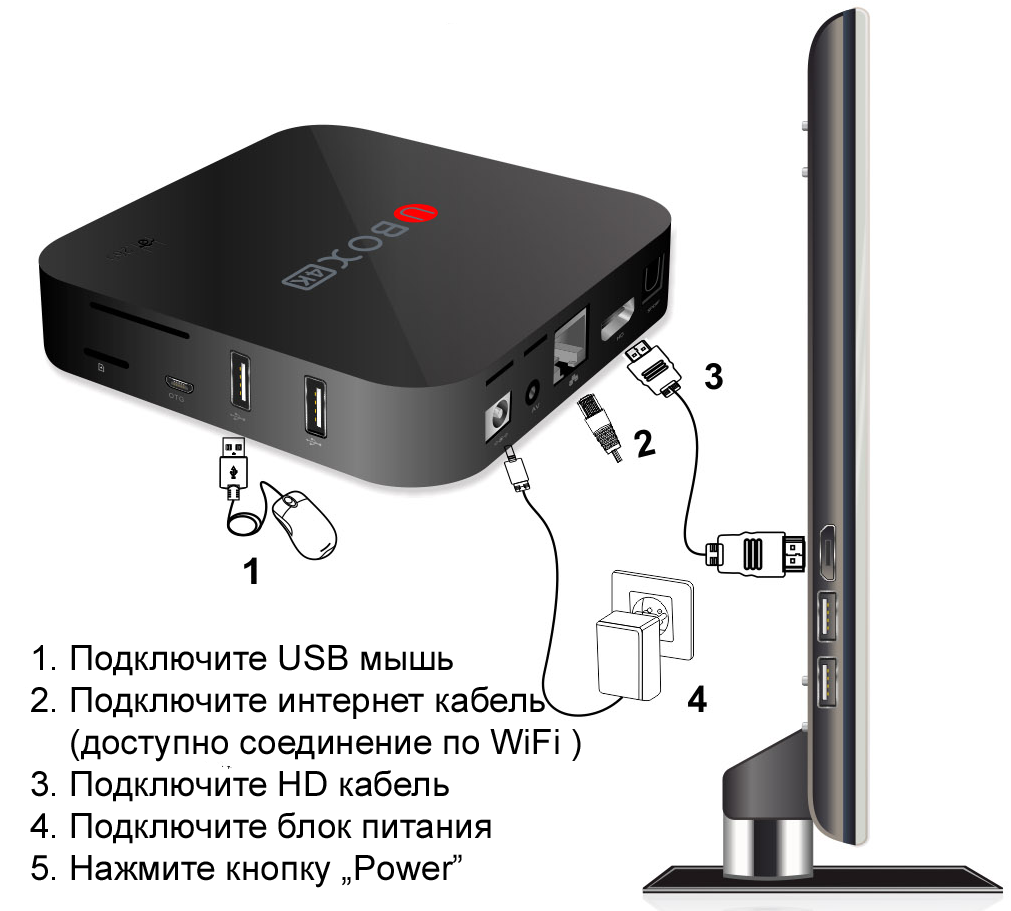
Выбирая TV-приставку из огромного разнообразия моделей, которые сейчас представлены на рынке цифровых устройств и гаджетов, необходимо учитывать несколько ключевых моментов. Прежде всего во время выбора обязательно обратите внимание на разъемы, которые должны соответствовать стандартам RCA, SCART или HDMI. Первые два варианта подойдут для телевизоров старых моделей, а вот последний разъем подходит практически к любому современному ТВ-оборудованию. Но даже в случае, если необходимого вам разъема нет в наличии, можно воспользоваться стандартным переходником, который не составит труда приобрести в интернет-магазине или специализированной торговой точке.
Еще один ключевой нюанс — разрешение экрана вашего домашнего телевизора. ТВ-приставки, которые сегодня представлены в магазинах, транслируют сигнал в HD или Full HD качестве. Разрешение SDTV встречается уже крайне редко и постепенно уходит с прилавков торговых сетей.
Не стоит забывать, что современная цифровая приставка не только обеспечивает прием и дешифровку сигнала, но и способна выполнять еще целый ряд весьма полезных задач и функций. Например, такое устройство может записывать на внешний носитель (его нужно подключить в USB-порт) выбранную вами телепередачу, а в самых последних моделях присутствует возможность отложенного просмотра любимой передачи.
Ко всему прочему, все стандартные приемники имеют доступ в Интернет, получая сигнал по кабелю или внешней антенны. В том случае, если провайдер предоставляет функцию просмотра фильмов и ТВ-программ с помощью Интернета, все полностью зависит от поступающего сигнала. Так, например, при проблемах с Интернетом, IPTV телевидение автоматически приостановит свою работу.
Отметим, что к радости многомилионной армии владельцев смарт-гаджетов, функцию IPTV телевидения можно задействовать и в медиа ресиверах на платформе Android через специальные установленные приложения. В таких приставках в интерфейсе имеется и интернет-браузер. К Интернету в данном случае оборудование подключаются через встроенный протокол Wi-Fi или через LAN-вход.
Лучшее программное обеспечение для приставок 1000 каналов +
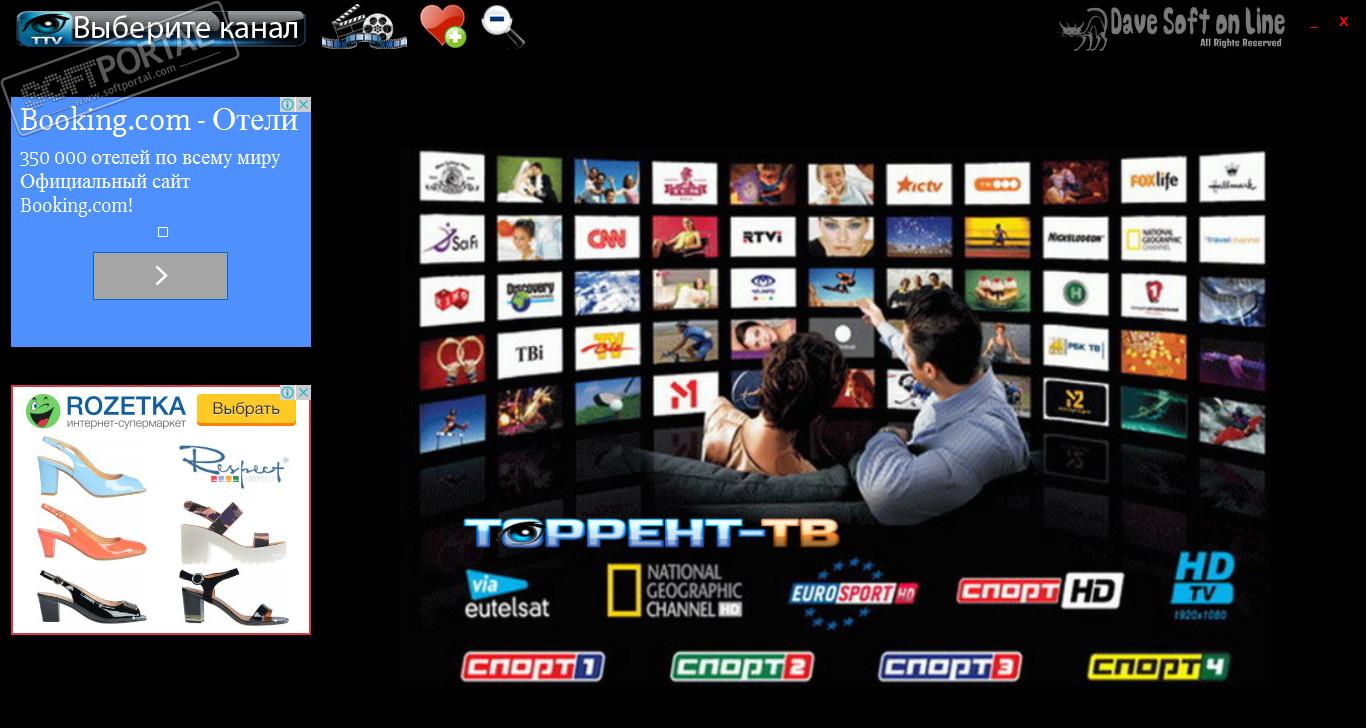
Torrent TV. Для активных пользователей устройств, работающих на платформе Android, Torrent TV является одной из самых популярных программ для просмотра ТВ каналов. Это приложение работает за счет других «торрент-участников», которые в данный момент просматривают или уже скачали интересующий вас ТВ-контент. Фактически, в данном случае эксплуатируется тот же принцип работы, как и в работе с программой Bittorrent, которая давно знакома уже многим пользователям. То есть, искомые файлы скачиваются посредством раздачи другого компьютера (сервера), который принимает данный канал и при этом «раздаются» его всем желающим. Так же и с Torrent TV — чем больше онлайн-телезрителей смотрят телеканал через это приложение, тем, соответственно, стабильнее трансляция. При этом каждый зритель, в свою очередь, является таким же источником передачи данных для других пользователей-онлайн.
Работа Torrent-TV возможна только после установки приложения на девайс, работающий на платформе Android.
Для его запуска необходимо совершить несколько последовательных шагов:
- Зайти на официальный сайт Torrent-TV.
- Зарегистрироваться для получения полного доступа ко всем каналам.
- Перейти к иконкам в меню «Помощь» и выбрать пункт «Смотреть на Android».
- Загрузить и установить данный файл на ваше Android-устройство.
- Включить Torrent-TV на ТВ-приемнике или другом устройстве.
Главное достоинство этого приложения — высокая скорость передачи и качество сигнала. Torrent-TV не требует высоких скоростей самого Интернета, выдавая отличную картинку даже при 2,4 Мбит/с. Видео не «рвется», а сбои и помехи случаются крайне редко. Torrent-TV особенно придется по душе поклонникам спортивных каналов, ведь на крупных соревнованиях собирается огромная армия телезрителей. К тому же, приложение абсолютно бесплатно и подходит для всех приставок.
LOL!TV. Еще одно абсолютно бесплатное приложение для просмотра ТВ каналов через сеть Интернет. Важное преимущества – практически полное отсутствие надоедливой рекламы, что делает просмотр любимого контента максимально приятным. Не исключено, что это лишь временное явление, поскольку программа все еще пребывает на этапе тестирования. Тем не менее, справедливо отметим, что
разработчикам удалось создать удобный интерфейс с возможностью просмотра контента, ранжированного по категориям и жанрам. Также можно выбрать и качество транслируемой передачи (от среднего к высокому).
Количество каналов меняется и будет добавляться со временем, хотя пока это приложение по количеству трансляций не может успешно конкурировать, например, с тем же Торрент.
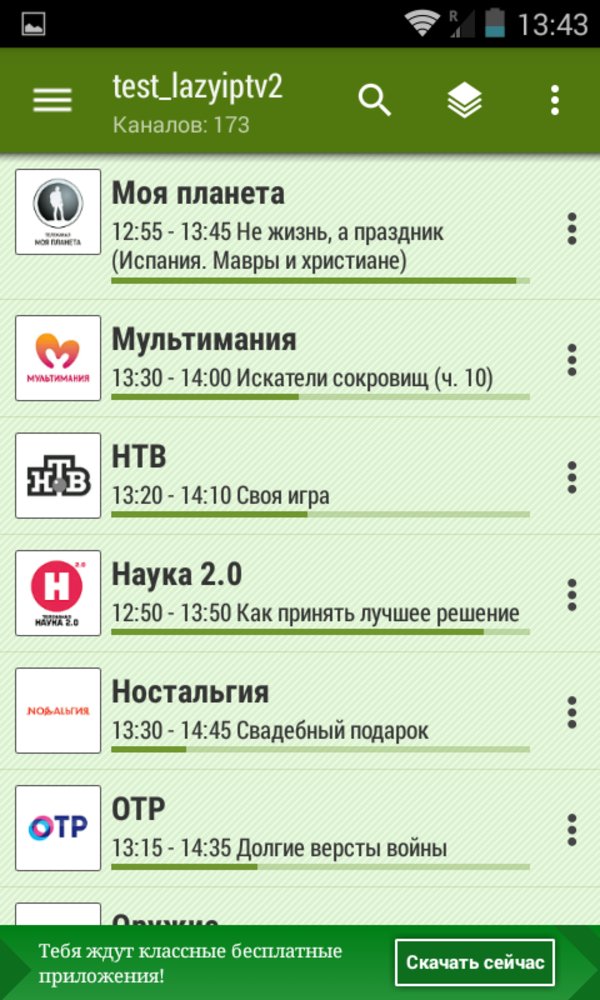
Lazy IPTV. Абсолютно бесплатная доступная программа, но с периодически появляющейся ненавязчивой рекламой. Помимо стандартного просмотра ТВ каналов, в приложении доступны функции прослушивания радио, просмотра фильмов и сериалов из любых доступных источников в глобальной сети Интернет.
Немаловажный плюс приложения Lazy IPTV — возможность включения в систему своего собственного информационного источника. При этом качество производимого продукта будет напрямую зависеть от выбора пользователя и плейлиста.
Программа имеет удобный интерфейс и гибкую систему программирования. Так что с настройками сможет справиться абсолютно любой пользователь, который имеет мало-мальское представления об смартфоне или компьютере.
В настройках можно задать родительский контроль, выбрать цветовую схему, импорт и экспорт данных пользователя. В отличие от вышеизложенных приложений, Lazy не нуждается в установке какого-либо дополнительного софта.
К единственными и немногочисленным минусами можно отнести нестабильность работы и относительно невысокое качество некоторых из каналов, так как плейлисты периодически устаревают.
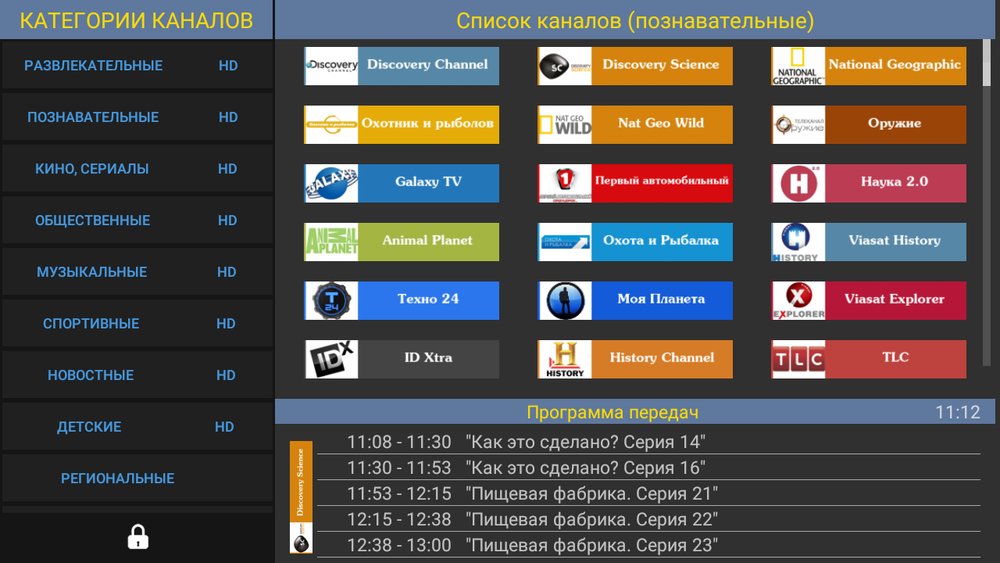
Parom TV. Еще одна бесплатная программа, предназначенная для просмотра ТВ онлайн с помощью телефона или приставки. При этом пользователя порадует отсутствие каких-либо платных подписок и навязчивой рекламы. Качество воспроизводимого контента на данный момент у этого приложения на довольно-таки неплохом уровне. Программа обладает дружественным и понятным пользователю интерфейсом, над которым неплохо потрудились разработчики, максимально проработав все его детали. Огромный выбор телепрограмм, рассортированных по различным категориям и языкам. В наличие расписание телепередач, а также дополнительная опция увеличения/уменьшения текста и даже логотипа канала.
Программа Parom TV обеспечивает стабильную и бесперебойную работу телепередач. В управлении программа проста и понятна, и это при минимуме базовых настроек. Из минусов отметим нестабильность приема, некоторые каналы дают размытую картинку, а выбор разрешения качества у приложения отсутствует.
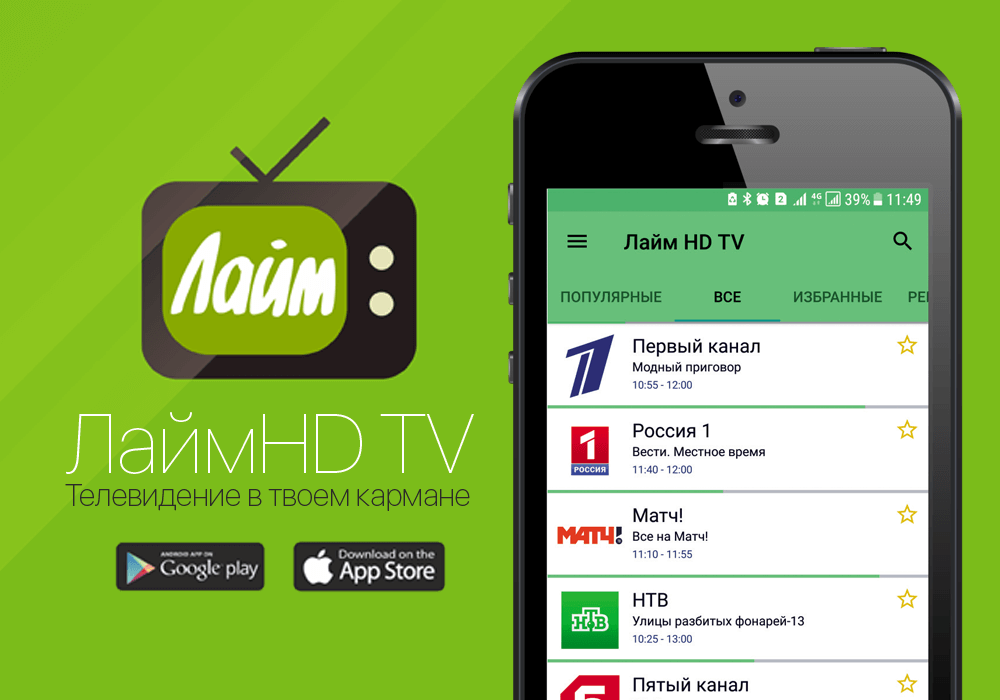
Лайм_HD_TV. Большая часть каналов бесплатна и представлена в свободном доступе для всех пользователей без исключения. К сожалению, просмотр наиболее интересных рейтинговых каналов доступен лишь при платной подписке. Хотя и это всего лишь формальность – стоимость месячного абонемента обойдется зрителю совсем не дорого – 59-99 рублей (в зависимости от пакета). На канале Лайм HD TV есть расписание и анонс транслируемых передач, существует возможность просмотра записей из архива. И все это без какой-либо рекламы.
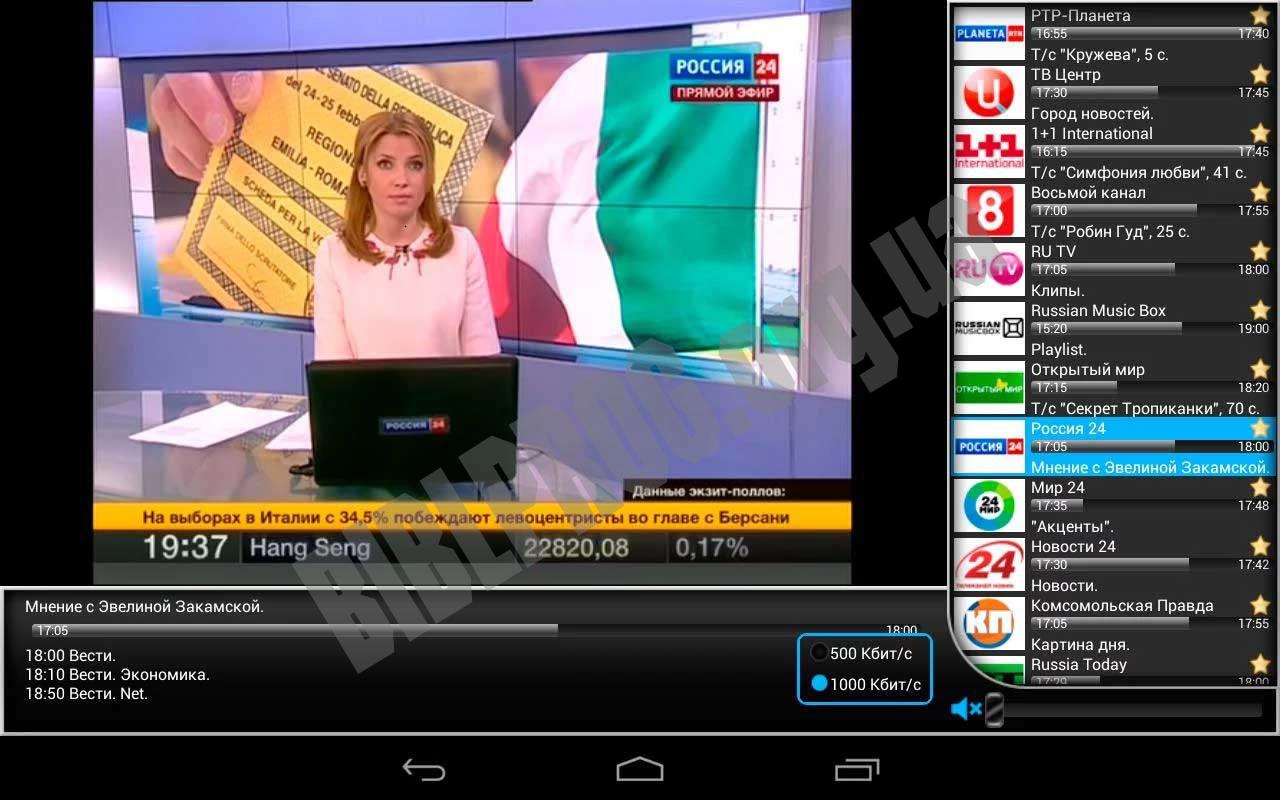
SlyNet IPTV. Эта программа подходит для просмотра эфирных телепрограмм и любого другого видео на смарт-телевизоре. Также отлично подходит и для прослушивания радиотрансляций. Абонентские подписки, как, собственно, и оплата за просмотр не предусмотрены. От пользователя потребуется обычное подключение телевизора к Интернету.
На данный момент SlyNet IPTV открывает доступ к 800 телеканалам и огромному количеству радиостанций. Есть несколько тысяч доступных фильмов в архивах, и даже бесплатные плейлисты. Интерфейс программы понятен и полностью на русифицирован. Важно учесть, что для корректной работы этого приложения и транслируемого контента с ледует установить вспомогательный софт — XMTVplayer.

В заключении
Выбор программного обеспечения для просмотра ТВ на современных гаджетах зависит исключительно от индивидуальных предпочтений пользователя. Большинство таких программ обеспечивает высококачественный прием национальных и мировых теле и радиопрограмм. Поэтому, выбирая, обращайте внимание на содержание пакета, наличие платного контента и частоту подачи рекламы.
Как Смотреть Телевизор Через Интернет — Настройка ТВ Каналов на Приставке Android TV Box
Сегодня с переходом на цифровое телевизионное вещание одним из главных вопросов стал вот какой — как настроить ТВ приставку Ростелеком, Билайн, МТС или ТТК на каналы для телевизора? К счастью, я уже более 10 лет понятия не имею, что такое центральное телевидение. Ведь есть телевизоры со Smart TV и приставки Android TV Box, через которые вы не будете ограничены 20 федеральными каналами, а откроете для себя весь мир телевещания на разных языках. Сегодня я вас научу, как настроить каналы и смотреть телевизор через интернет на Смарт ТВ или приставке Android бесплатно через интернет.
Как настроить каналы через интернет на телевизоре Смарт ТВ или приставке Android TV?
В последнее время я на постоянной основе использую приставку для телевизора Xiaomi Mi Box S. Но данная инструкция также подойдет для любой смарт тв приставки, которая работает под управлением операционной системы Android TV, например, Mi TV Stick или отечественной >>Sberbox на Салют ТВ. С ее помощью можно не только смотреть видео из интернета, но также настроить и подключить телевизор к потоковому онлайн вещанию. А его предоставляет подавляющее большинство центральных, местных и даже кабельных каналов.
Единственным условием для просмотра ТВ каналов через приставку на Андроид или телевизоре Smart TV является наличие в квартире подключенного интернета
Итак, вам необходимо найти в Google Play Store и установить программу 24ТВ. Вкратце о ней я рассказывал в статье про ТОП-5 программ для воспроизведения медиа контента.

Это агрегатор эфирных телевизионных каналов, которые кроме цифрового или аналогового вещания через антенну ведут онлайн трансляцию в интернете. Вам не нужно искать никаких ссылок и загружать плей-листы, как в случае с настройкой IPTV на той же самой приставке. Все уже давно сделано до вас разработчиками приложения.
Приложение находится в свободном доступе в любом магазине — Google Play Store, Huawei Gallery или Apptoide.

Как смотреть ТВ каналы на телевизоре через интернет приставку бесплатно?
После установки приложения запускаем 24TV и сразу на главном экране видим огромное количество каналов, которые предоставляются через федеральную сетку на телевизоре и вещающих онлайн через интернет. Основные ТВ каналы отображаются на стартовом экране

Если нажать на пульте на конопку «Влево», то откроется боковое меню, где в разделе «Телеканалы» все они удобно скомпонованы по тематике.

Те каналы, которые находятся в бесплатном доступе, находятся выше и выделены ярким шрифтом.

Находим нужный канал и жмем на его название. И после просмотра рекламной заставки (ну а как же, приложение же бесплатное) наслаждаемся тем, что сейчас показывают в прямом эфире.
Если нажать на пульте кнопку «Стрелка вверх», то поверх экрана появится список других каналов с программи ближайших передач на весь день.

Также на главной странице приложения есть подборка передач, просмотр которых не был ранее завершен. Можно продолжить с того места, где остановились.

Ну и далее галерея с новинками кино на ТВ и онлайн кинотеатрах. А еще в меню можно выбрать раздел «Передачи» и попасть в тематический каталог различных телепрограмм по популярным тематикам — животные, наука, петешествия, юмор, кулинария и т.д.

Единственный нюанс — это количество бесплатно вещающих каналов. При бесплатном использовании приложения у вас будет доступ только к тем программам, которые свободно транслируются на обычном телевизоре через центральную федеральную антенну. Чтобы получить доступ к контенту, который не покажут просто так бесплатно по центральному телевидению, необходимо оформить подписку. Тогда будут разблокировано огромное количестве других телеканалов — более 360. То есть вы получите что-то наподобие кабельного ТВ, только значительно более разнообразное.
Плюс к этому будет доступен архив всех телепередач за последние 2 недели. Если не успели посмотреть любимое шоу или премьеру фильма в режиме онлайн, то это будет легко сделать в удобное для вас время.
Как добавить ТВ канал в избранное на Android приставке?
В приложении 24ТВ имеется возможность добавить самые часто просмартриваемые теле каналы в список избранных. Для этого делаем длительное нажатие по нужному каналу кнопкой «ОК» на пульте для вызова всплывающего окна с дополнительным меню. В котором находится соответствующий пункт «Добавить в избранное».

Рядом с названием канала появится звездочка

После чего можно зайти в раздел «Избранное» в меню «Телеканалы» данного приложения и увидеть его среди любимых

Бесплатные ТВ каналы от Wink
Еще одно приложение, которым я постоянно пользуюсь, это Wink (как установить Wink на Смарт ТВ показывал отдельно). В нем помимо платных фильмов есть также бесплатный доступ к базовому набору основных отечественных телеканалов.