How to Delete Apps from Apple Watch Quickly

Learn how to free up space on Apple Watch by deleting apps you no longer need or use. Once an app is deleted, you will not be able to use it again unless you re-download it. There are three ways to remove apps from Apple Watch.
Jump To:
- How to Delete Apps on Apple Watch from Grid View
- How to Delete Apps on Apple Watch from List View
Why You’ll Love This Tip
- Fewer apps means easier Apple Watch navigation!
- Deleting apps helps free up storage on your watch.
- There are fewer distracting notifications if you delete useless apps.
How to Delete Apps on Apple Watch from Grid View
To learn more about your Apple Watch, sign up for our free Tip of the Day newsletter.

- Open the Home screen on your Apple Watch by pressing the Home button.
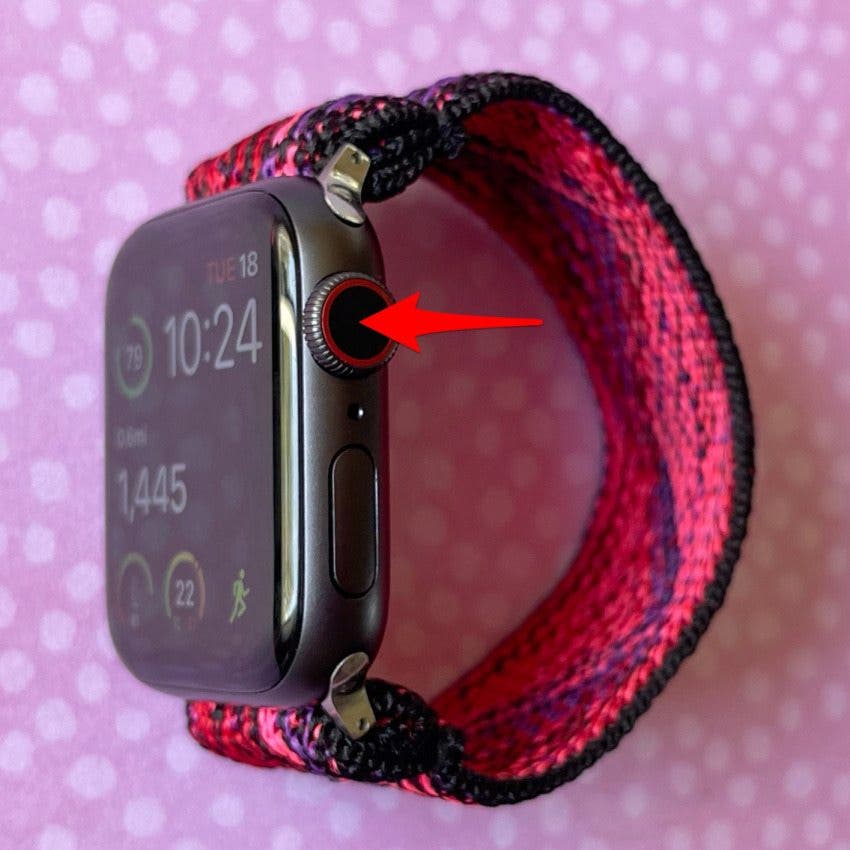
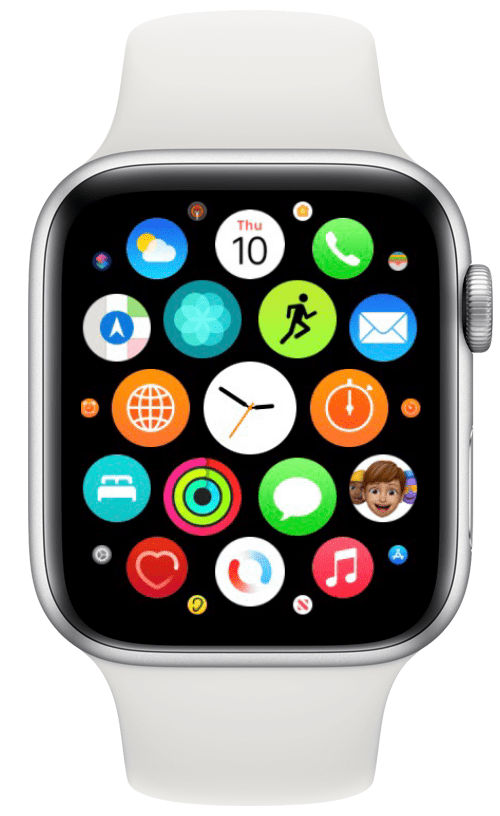
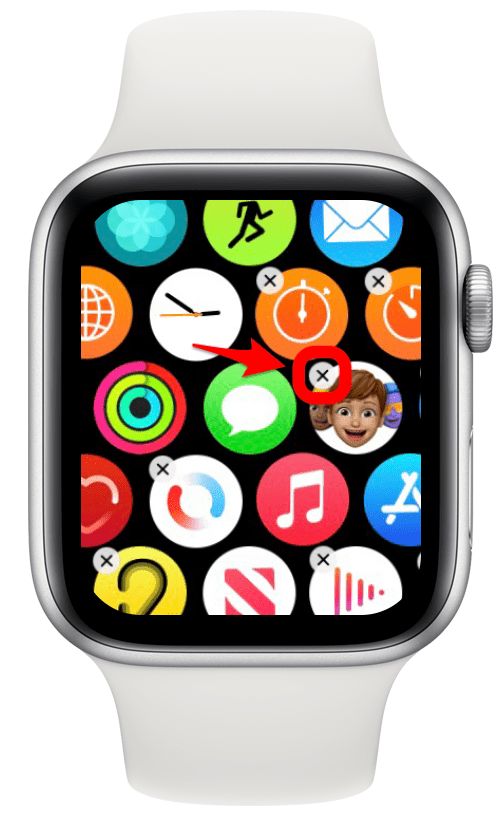
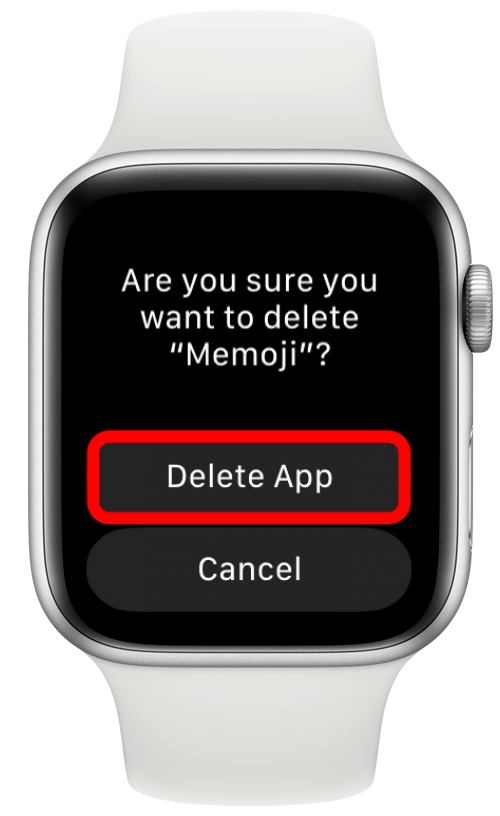
Pro Tip: You can customize your watch to your needs and change the layout of your apps. Learn how to change Apple Watch layout from Grid to List View here.
How to Delete Apps on Apple Watch from List View
- Open the Home screen on your Apple Watch by pressing the Home button.
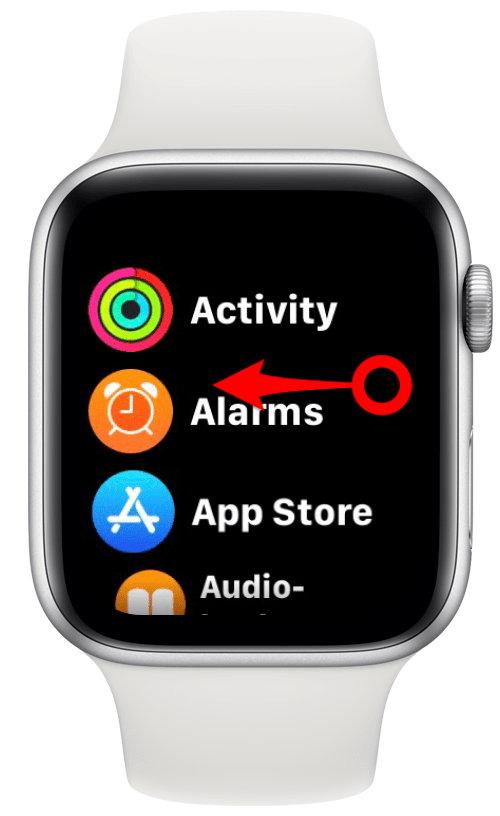
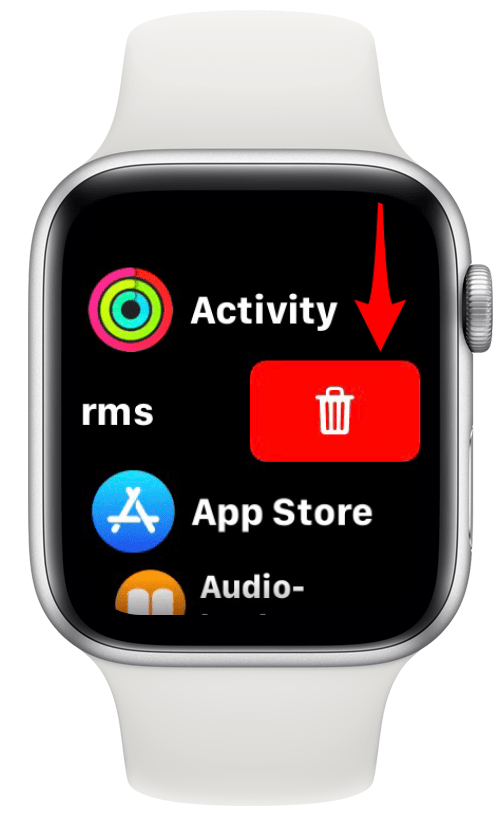
Pro Tip: You cannot delete built-in Apple apps using your Apple Watch. To do this, you’ll have to delete the app on your iPhone.
How to Remove Apps from Apple Watch on Your iPhone
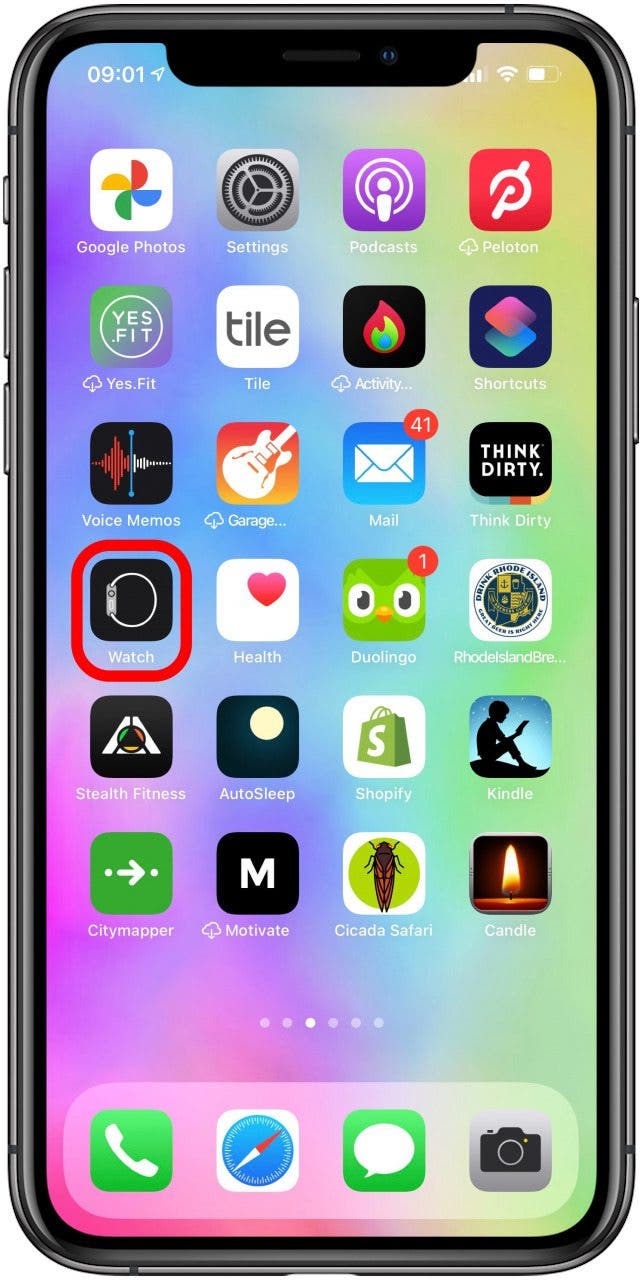
- Open the Watch app on your iPhone.
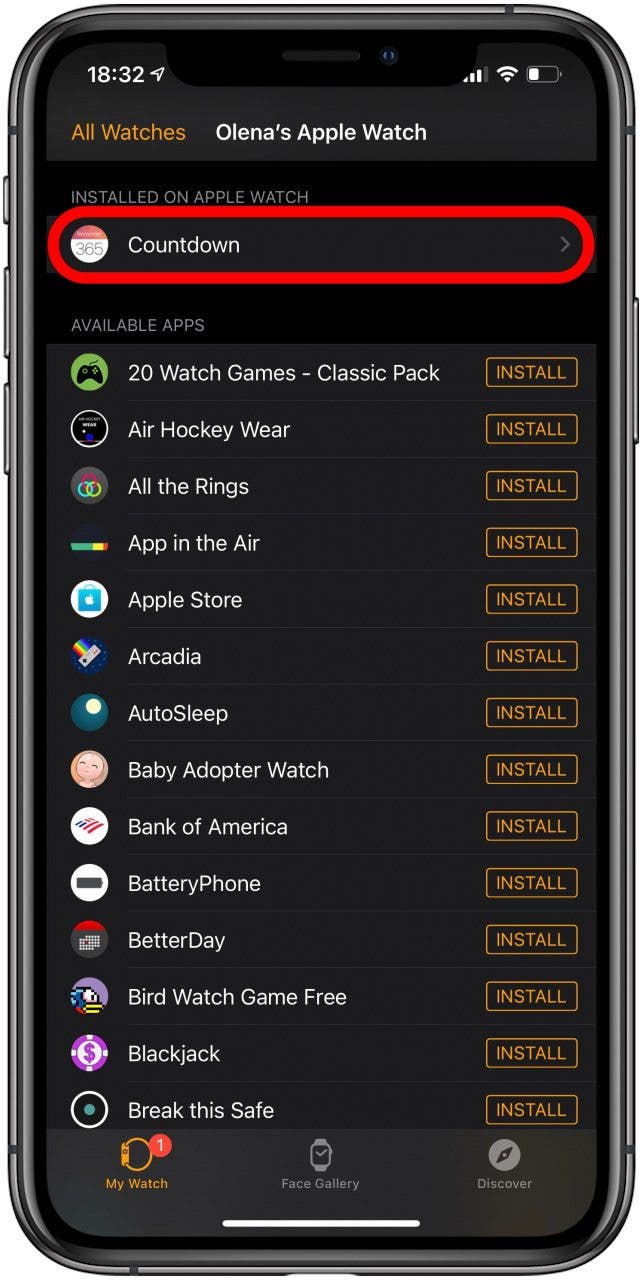
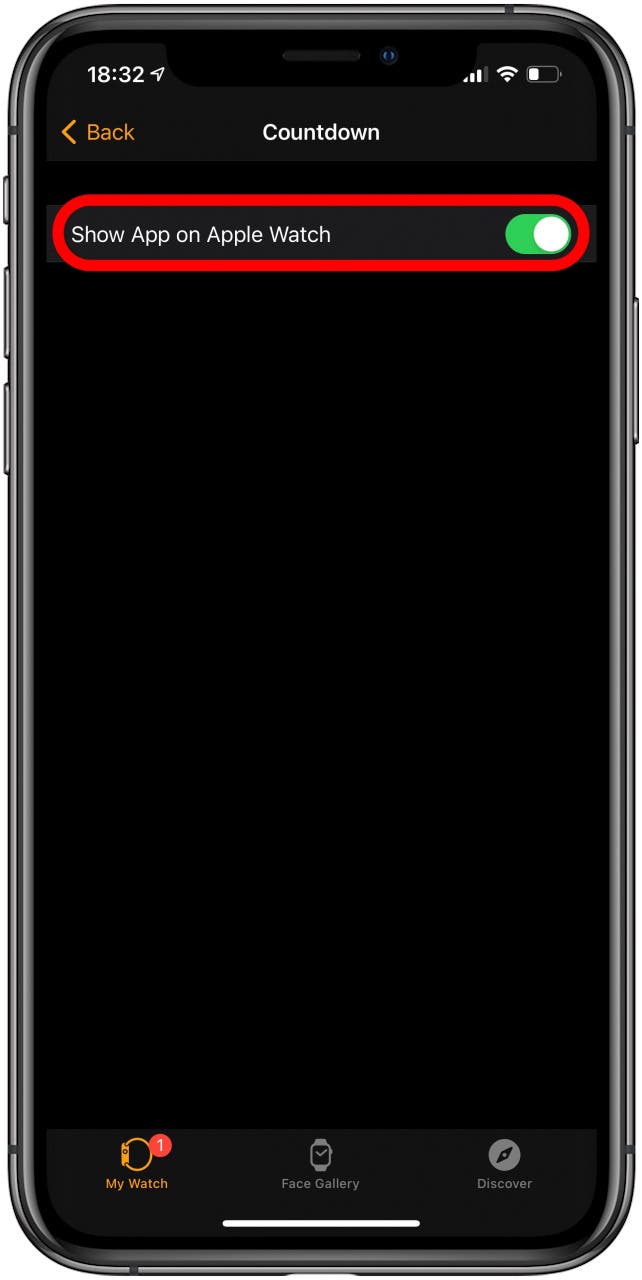
This will allow you to keep apps on your iPhone but not your Apple Watch.
When you erase Apple Watch apps, you free up space. Having too many apps can take up your Apple Watch storage, plus it makes it harder to navigate the apps you do use. Now you know how to delete apps to free up space on Apple Watch in three different ways! While you’re cleaning up your device, why not check out how to delete apps from the iPhone and iPad?
Topics
Author Details

Author Details
Olena Kagui
Olena Kagui is a Feature Writer at iPhone Life. In the last 10 years, she has been published in dozens of publications internationally and won an excellence award. Since joining iPhone Life in 2020, she has written how-to articles as well as complex guides about Apple products, software, and apps. Olena grew up using Macs and exploring all the latest tech. Her Maui home is the epitome of an Apple ecosystem, full of compatible smart gear to boot. Olena’s favorite device is the Apple Watch Ultra because it can survive all her adventures and travels, and even her furbabies.
Как удалять приложения с Apple Watch?
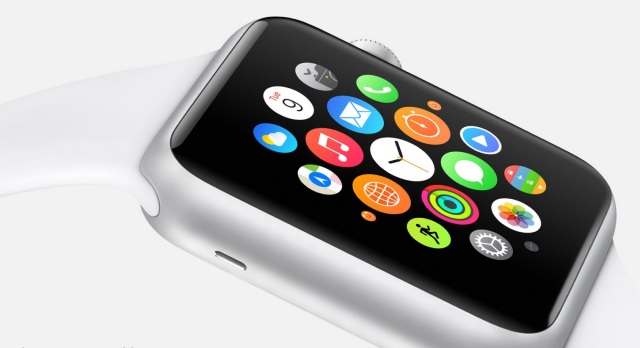
В своем желании опробовать множество различных приложений для Apple Watch пользователи загружают на устройство десятки, если не сотни, по сути ненужных средств, которые затем предстоит удалить. Однако с процессом удаления у многих возникают проблемы. Решить их поможет эта инструкция, в которой мы описываем два разных способа удаления приложений из памяти Apple Watch.
Удалять приложения с Apple Watch, естественно, кроме штатных, можно двумя способами. Первый предусматривает удаление ненужного средства через интерфейс часов, второй же является более удобным, позволяя отправить в корзину надоевшие приложения при помощи iPhone. Оба этих способа мы сейчас и рассмотрим.
Как удалять приложения с Apple Watch через интерфейс часов?
Шаг 1. Вернитесь на главный экран интерфейса Apple Watch, нажав на колесо Digital Crown
Шаг 2. Нажмите на иконку приложения, которое хотите удались и удерживайте палец до тех пор, пока интерфейс не начнет дрожать, ровно так же как и при удалении приложений на iPhone или iPad
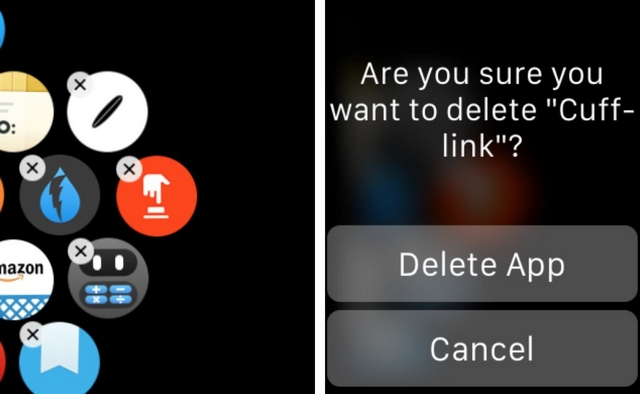
Шаг 3. Еще раз нажмите на приложение, которое необходимо удалить из памяти Apple Watch, для того чтобы рядом с иконкой появилась кнопка «Х»
Шаг 4. Нажмите на кнопку «Х», после чего подтвердите удаление
Как удалять приложения с Apple Watch через интерфейс iPhone?
Шаг 1. Запустите приложение Apple Watch на своем iPhone
Шаг 2. Перейдите во вкладку My Watch
Шаг 3. Выберите приложение, которое необходимо удалить с Apple Watch
Шаг 4. Деактивируйте переключатель Show App
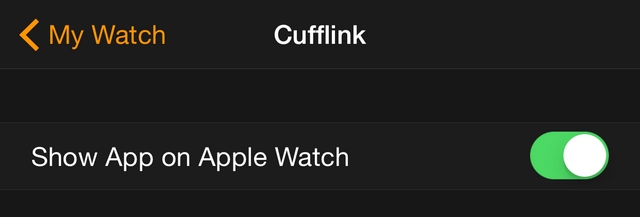
Как видите, оба способа весьма удобны — первый, в случае если вам необходимо удалить лишь одно-два приложения, а второй, если удалить требуется целый список средств, загруженных на устройство для ознакомления.
How to delete apps on an Apple Watch to save space for updates and new apps
Email Link icon An image of a chain link. It symobilizes a website link url.
- You can delete apps on an Apple Watch from your iPhone’s Watch app, or through the Watch’s app screen.
- Deleting apps you don’t need from your Apple Watch is the best way to make space for updates.
- You can also disable automatic app installation, so new apps won’t be added to your Apple Watch automatically.
It’s convenient to have a lot of apps on your Apple Watch, but too many apps can overwhelm the tiny screen, making it hard to easily find or add what you need. It also takes up room that could be better used for updates or installing apps you need more.
If you want to reduce clutter, reclaim memory on your Watch, or simply eliminate apps that you never use, you can delete them from your iPhone or through the watch itself.
How to delete apps on an Apple Watch using your iPhone
1. On your iPhone, start the Watch app.
2. Make sure you’re on the «My Watch» tab at the bottom of the screen, and then scroll down to the «Installed on Apple Watch» section in the main window.
3. Find an app you want to delete from your watch and then tap it.
4. On the app’s details page, turn off the app by swiping the button to the left. It’ll be immediately deleted from your watch.
Quick tip: If you delete one of the apps made by Apple that comes pre-installed on your iPhone — think Music, or Apple Store — it’ll be deleted from your Apple Watch automatically. You can always re-install it by downloading the app from the App Store.
How to delete apps on an Apple Watch using your Watch
You can also delete apps from your watch directly from the watch face, though the process will vary slightly depending upon how your watch is configured.
To start, press the Digital Crown to display your apps.
-
If your apps are set to list view, swipe the app you want to delete to the left and then tap the trash icon.
How to turn off automatic app installation
By default, when you install a new app on your iPhone that has a companion Apple Watch app, that app gets automatically installed on your watch.
This is how your watch may get cluttered with apps and begin to run low on memory. You can disable this feature so new apps aren’t automatically installed.
- On your iPhone, start the Watch app.
- Make sure you’re on the «My Watch» tab and then tap «General.»
- Turn off Automatic App Install by swiping the button to the left.
Как в Apple Watch удалить приложения(в том числе предустановленных)?

Советы и хитрости
С помощью различных приложений вы можете расширить функциональность Apple Watch. Если приложение вам больше не нужно, вы можете удалить его с Apple Watch. С обновлением до watchOS 9.4 это, наконец, работает с предустановленными приложениями.
Удаление приложений с Apple Watch работает по-разному. Так вы держите часы в чистоте и освобождаете место для хранения.
Удаляйте приложения прямо с Apple Watch
Вы можете быстро и легко удалить приложение прямо через Apple Watch:
- Нажмите на цифровую корону сбоку корпуса.
- Найдите значок приложения, которое хотите удалить, на главном экране.
- Нажмите значок и удерживайте палец на экране
- Как и в iPhone, иконки начинают трястись. Над значками появляется » X«.
- Нажмите «X» над значком приложения, которое вы хотите удалить с Apple Watch.
- Подтвердите ввод в новом окне, нажав на » Цифровую корону «.
После удаления приложения с часов оно остается установленным на iPhone. Если приложение вам больше не нужно, вы также должны удалить его с устройства iOS.
Apple Watch: удаление приложений через iPhone
Кроме того, вы также можете удалять приложения непосредственно с iPhone , подключенного к Apple Watch :
- Управляет приложением „Смотреть“ на iPhone.
- Нажмите » Мои часы » внизу.
- Вот раздел «Установлено на Apple Watch».
- Находит запись для соответствующего приложения.
- Деактивирует здесь » Показать приложение на Apple Watch «.

Приложение больше не отображается на экране Apple Watch. Однако, как и в предыдущем случае, приложение остается на iPhone до тех пор, пока вы не удалите его с iPhone. К сожалению, несколько приложений нельзя удалить одновременно, поэтому вам нужно будет выполнить эти шаги для каждого приложения отдельно. Если есть проблемы с часами, можно сбросить настройки Apple Watch.
Удалите предустановленные приложения с Apple Watch.
Обратите внимание, что из Apple Watch можно удалить только сторонние приложения и некоторые системные приложения. Предустановленные приложения и системные приложения нельзя удалить. К ним относятся, например, «Почта» или «Погода». Однако эти приложения можно удалить с главного экрана iPhone и, таким образом, они исчезнут и с Apple Watch. С обновлением до watchOS 9.4это также работает без iPhone прямо на Apple Watch. Например, приложение «Карты» можно удалить со смарт-часов, не доставая iPhone. Соответствующие приложения могут оставаться установленными на iPhone. Как и на iPhone, не все приложения Apple можно удалить с Apple Watch. Вы можете использовать эти приложения с watchOS 9.4. скинуть с часов:
- Деятельность
- Сердце
- Сирена
- Глубина
- Обучение
- Кошелек
- Мировые часы
Если вы пропустили какое-либо приложение, вы можете в любое время снова загрузить его из App Store.