Как с помощью двух настроек заставить Chrome работать быстрее: лайфхак для всех
Функции увеличения производительности и экономии памяти доступны всем, но по умолчанию они выключены. Скорее настраиваем.
Как улучшить свой Chrome: вкючаем эти две настройки / фото Google
Браузер Google Chrome – самый популярный браузер в мире и Украине. Но это приложение не очень оптимизировано, из-за чего пользователи часто жалуются, что «хром» очень сильно пожирает не только оперативную память, но и заставляет батарейку ноутбука разряжаться быстрее.
В активном режиме Chrome потребляет слишком много оперативной памяти, и это мешает его использованию. По этому показателю браузер даже уделывает Adobe Photoshop – еще одного пожирателя ОЗУ.
Сейчас расскажем, как радикально улучшить свой Google Chrome буквально за одну минуту.
Как ускорить тормозящий Chrome
Многие наверняка пропустили, но в одном из последних обновлений Google прокачала производительность Chrome, добавив новые настройки. С их помощью можно умерить аппетиты приложения, тем самым упростив работу с браузером.
Во-первых, рекомендуется включить режим «Экономии памяти», который не будет давать программе «пожирать» много оперативной памяти. Если врубить этот режим, то открытые, но неиспользуемые вкладки будут просто висеть в фоне. В Google говорят, с этой функцией Chrome использует до 30% меньше памяти.
Во-вторых, можно активировать «Режим энергосбережения». Он урезает анимацию и плавную прокрутку, а также снижает частоту кадров в видео. Разницы до и после вы как таковой не заметите, зато это положительно скажется на автономности устройства.
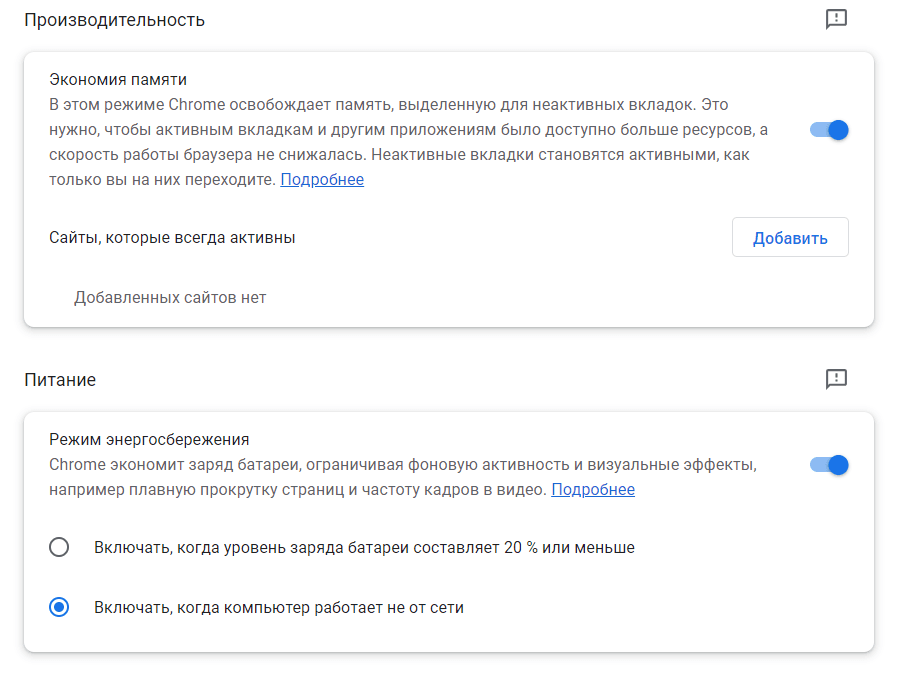
Чтобы активировать обе опции, нужно нажать на три точки в правом верхнем углу браузера и выбрать в настройках вкладку «Производительность».
Обе функции, «Режим энергосбережения» и «Экономия памяти», отключены по умолчанию, поэтому скорее настраиваем их.
Ранее УНИАН делился лайфхаком, как ускорить компьютер на 25%, отключив лишь одну функцию – причем не самую важную. Это в первую очередь пригодится обладателям слабых ПК, для которых даже небольшой прирост производительности может иметь значение.
Как с помощью 8 секретных настроек заставить Google Chrome работать быстрее
Пожалуй, многие замечали, что всеми любимый или «бесплатный» браузер Google Chrome ни с того ни с сего начинал дико тормозить. И тут не всегда играл вопрос с количеством открытых вкладок или установленной оперативной памяти. Вопрос заключается именно с браузером. Я не могу сказать, что Chrome безнадежно плохой, но изначально в нем довольно мало настроек, ограничивающих использование системных ресурсов, особенно если сравнивать его с более развитыми Firefox или Vivaldi.
В браузере Google Chrome большинство нововведений или параметров настройки недоступны широкому кругу пользователей. Ведь все видели тот небольшой список настроек, которые присутствуют с соответствующих вкладках. А вот более углубленные настройки, позволяющие кардинально изменить работу программы скрыты от широкого круга пользователей. Это скорее всего сделано, потому как там размещаются сервисные функции разработчиков, которые после обкатки могут оказаться в общем списке. Так вот, если вы чувствуете себе опытным пользователем или хотите ускорить работу своего браузера, то в адресной строке (строка поиска) вводим: "chrome://flags".
После чего подтверждаем свое действие клавишей Enter. Откроется большой список с настройками, и к сожалению, они все на английском языке, поэтому что-то менять, если вы не знаете, лучше стоит.
Для выбора и подтверждения из выпадающего списка выбираем соответствующее значение: Enabled (включить) или Disabled (отключить). В большинстве случаев установлено значение по умолчанию Default.

Первое, что предлагаю рассмотреть, это настройки, связанные с графическим ускорителем. И если у вас не встроенная видеокарта, а полноценная, то можно попробовать изменить эти пункты, для достижения наилучшего результата загрузки браузера. Для поиска соответствующего пункта используем строку поиска. Если что-то пойдет не так, можно всегда вернуться в первоначальное состояние, сбросив все настройки единственной клавишей в заводское положение.
Zero‑Copy Rasterizer. Если у вас установлена мощная видеокарта, то используя этот параметр полностью перенаправляем обработку полученной информации на видеокарту. Это позволит разгрузить оперативную память компьютера, если ее особенно не хватает во время работы с несколькими десятками открытых вкладок. Рекомендую этот параметр к использованию, так как он действительно позволит разгрузить загрузку ОП, но рассчитывайте на солидную загрузку графической памяти.
Кроме поиска соответствующего значения в поисковой строке, можно ввести значение chrome://flags/#enable‑zero‑copy и оно сразу же появится на экране.
Override Software Rendering List. Этот параметр позволит гарантированно запускать отрисовку всей поступающей информации через установленный графический ускоритель, даже если он не поддерживается браузерами. После переопределения списка программного рендеринга не забудьте перезапустить браузер для получения результата.
GPU Rasterization. Еще один пункт меню, позволяющий переложить обработку страниц с процессора на установленную видеокарту. Это позволяет разгрузить загрузку общей системы, используя ресурсы графического ускорителя. Страницы браузера будут открываться значительно быстрее, но этим вы жертвуете оперативную память и графический процессор к постоянной загрузке.
Choose ANGLE graphics backend. Принудительное включение драйвера OpenGL в работу на компьютерах с операционной системой Windows. Позволяет увеличить производительность в большинстве приложений, а не только в браузере Chrome. В большинстве случаев это будет заметно на видеокартах от производителя NVidia. Кроме того, переключение этого параметра снизит потребление электроэнергии встроенной батареи, что положительно скажется на владельцах ноутбуков и сгладит изображение при прокрутке страницы и воспроизведении видео особенно с высоким разрешением.

Back forward cache. Кеширование страниц в пределах пару переходов вперед или назад. Это позволяет не загружать полностью страницу с сайта, что соответственно экономит трафик, а он в последнее время при использовании мобильного интернета стал не безлимитным, поэтому экономить надо. Также, будет полезен если у вас довольно медленный интернет. Но стоит учитывать, что данный параметр работает в пределах одной сессии и после выключения браузера кэш сбрасывается.
Smooth Scrolling. Опять же идеальный вариант для обладателей довольно слабой компьютерной техникой и низкой скоростью интернета. Включение этого параметра позволит сделать беглое прокручивание загруженной страницы более плавным и при этом сократить загрузку центрального процессора системы. Поверьте, при редактировании текста или чтения довольно большого объема информации это очень полезный пункт, позволяющий сократить нагрузку на глаза, да и эстетически намного приятнее, когда изображение экрана плавно перемещается.
Parallel Downloading. Позволяет разделить поток загрузки файлов на несколько, на самом деле по умолчанию Google Chrome всегда настроен на загрузку в один поток. Параллельная загрузка автоматически дробит файлы и распределяет их между потоками, конечно же, скорость интернета должна быть соответствующей иначе все старания будут не актуальны.
Experimental QUIC Protocol. Опять же, этот параметр сокращает время обращения к удаленному серверу для получения нужной информации. Данный протокол создан еще в далеком 2012 году, но особого распространения с того времени не получил. Сокращение времени подключения создается за счет единственного подключения для создания соединения, а не нескольких, как можно наблюдать у TCP или TLS. Протокол Quic способен работать с шифрованием SSL и TLS, что значительно раскрывает его потенциал.
На самом деле флагов настройки браузера Google Chrome значительно больше, поэтому выбрать наиболее значимые довольно сложно. Тем более они с каждым обновлением пополняются или убавляются в зависимости от появляющихся возможностей.
Как ускорить работу Google Chrome: 9 эффективных способов
У Google Chrome есть гибкие настройки дизайна, интеграция сервисов Google, огромный магазин полезных, и не очень, расширений и много других плюсов. Но вместе с этим браузер «славится» громоздкостью и жестко грузит даже самые крутые десктопы и дорогие ноутбуки. В этой статье мы расскажем о девяти способах ускорить работу браузера и сделать ее максимально комфортной.
Обновлено: Детям из Мариуполя нужно 120 ноутбуков для обучения — подари старое «железо», пусть оно работает на будущее Украины
Очистите браузер от ненужных расширений
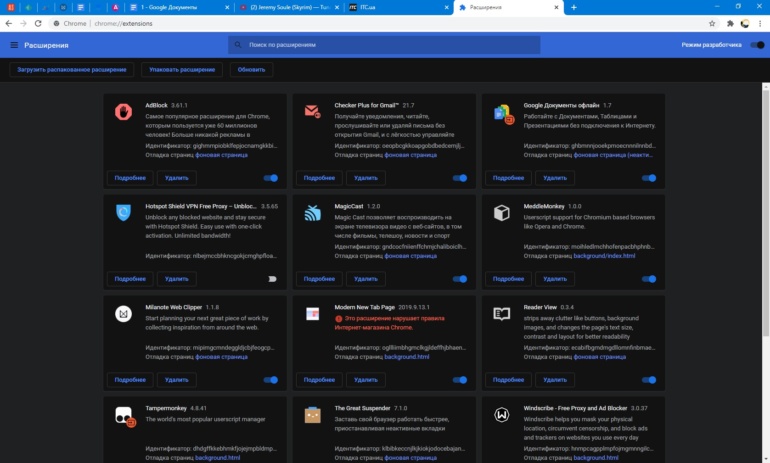
Однажды я обнаружил в своем Chrome 30 (!) позабытых расширений и еще нашелся с десяток активных, но редко используемых. Тогда-то и выяснилось, почему система тормозит даже с 8 ГБ ОЗУ. Периодически заходите в меню расширений (введите в поисковую строку chrome://extensions) и проверяйте, не осталось ли ненужных утилит. По отдельности они не сильно влияют на быстродействие программы, но если их пара-тройка, то работа браузера часто замедляется.
Очистите кеш браузера
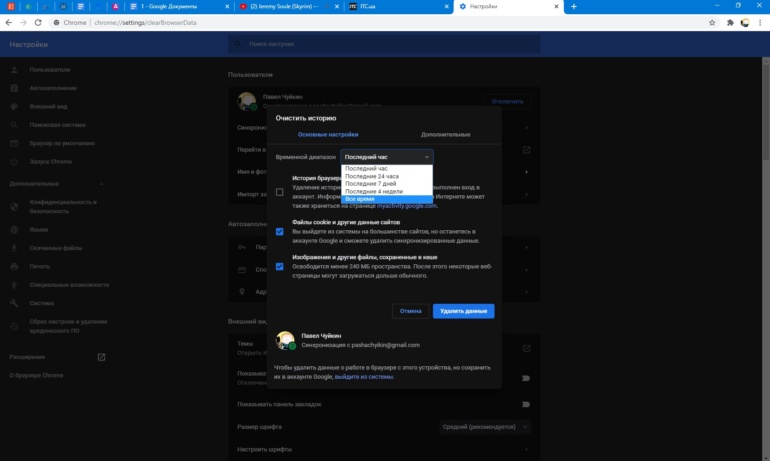
В кеше Google Chrome собирается информация с посещенных сайтов. По задумке это должно помочь загружать их заново с большей скоростью, но если у вас адекватный компьютер с нормальным интернетом, эти сохраненные данные просто не нужны. Зато они сильно тормозят работу браузера. Чтобы очистить кеш за считанные секунды, введите в поисковой строке chrome://settings/clearBrowserData, а в появившемся меню выберите полное удаление кеша за все время.
Настройте выгрузку вкладок из памяти
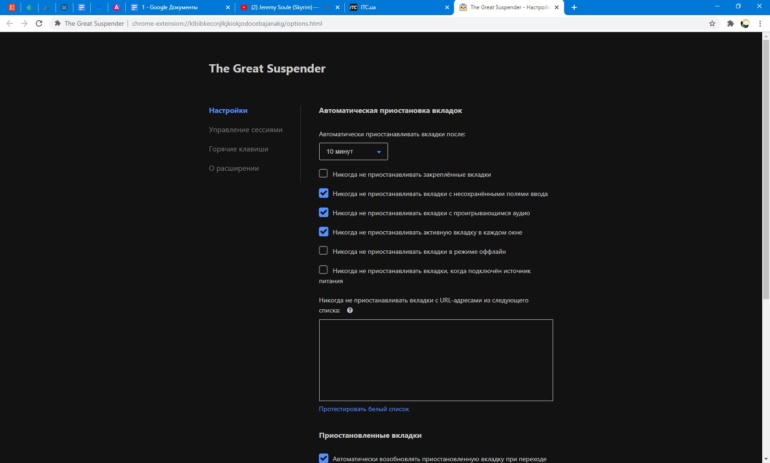
В Google Chrome раньше была функция автоматической выгрузки открытых вкладок из оперативной памяти, когда ее становилось критически мало. По факту страницы оставались активными, но не грузили систему, а когда пользователь на них переключался, те быстро загружались заново. Но в последних апдейтах браузера эту возможность убрали. В связи с этим рекомендуем установить расширение The Great Suspender, потому что по факту оно делает то же самое. О нем и других полезных расширениях для вкладок Google Chrome читайте в этом материале.

Включите плавный скроллинг
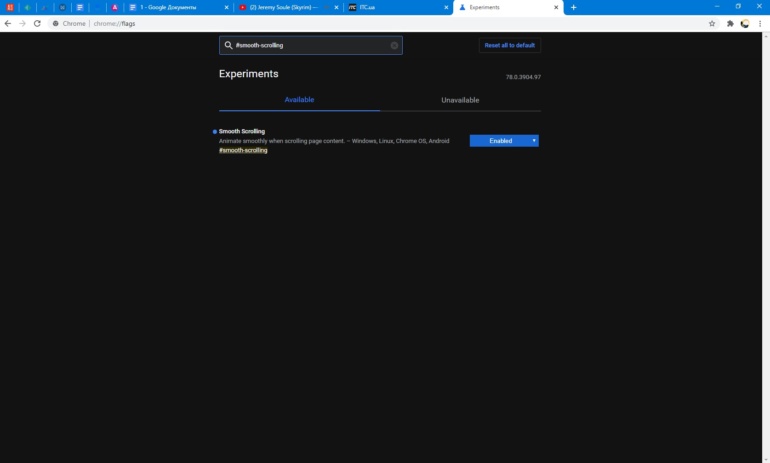
В скрытом меню Google Chrome есть опция, увеличивающая плавность скроллинга страниц. По умолчанию она отключена, но активируется за пару секунд через скрытое меню. Введите в поисковом окне браузера chrome://flags/, а в верхней строке появившейся страницы напишите #smooth-scrolling. В найденном пункте переключите Disabled на Enabled и перезагрузите браузер.
Повысьте скорость соединения с Сетью в браузере
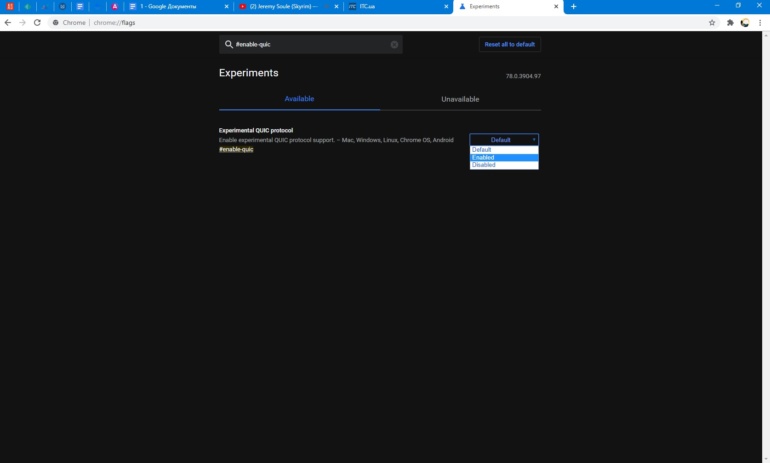
В скрытом меню по адресу chrome://flags/ также находится важный протокол QUIC. Он увеличивает скорость соединения браузера с Сетью, что позволяет быстрее загружать веб-страницы. Введите #enable-quic в поиске скрытого меню и активируйте эту функцию. Помните, что все включенные или выключенные настройки вступают в силу только после перезапуска Chrome.
Закройте лишние вкладки
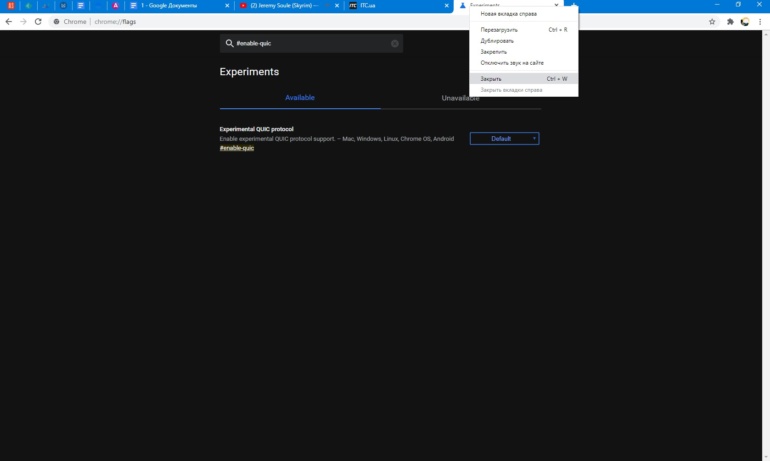
Банальный, но самый верный совет, о котором многие почему-то забывают и держат открытыми то, что стоит добавить в закладки, отправить в отложенное чтение через расширение Pocket или в одно из приложений для удобной работы с вкладками из нашей недавней статьи.
Используйте базовую тему
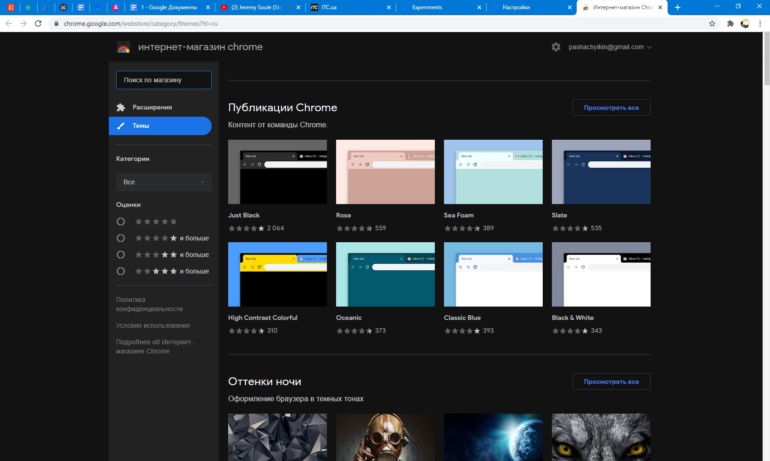
В магазине Chrome есть сотни интересных тем для вашего браузера, но каждая из них пусть немного, да загружает систему и делает свой вклад в замедление работы программы. Пользуйтесь темой по умолчанию и не загружайте свой браузер еще сильнее.
Следите за обновлениями
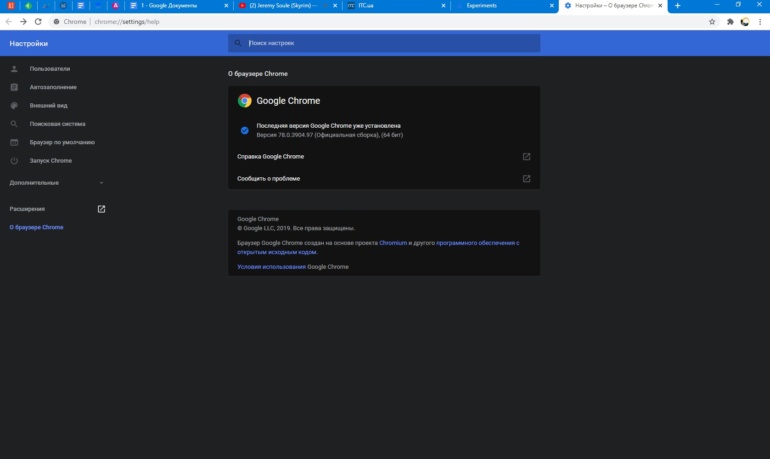
Банальный совет, о котором многие забывают, доверяя все автоматике или случаю. Периодически проверяйте свежие обновления вашего браузера, чтобы он работал максимально эффективно и не тормозил.
В последних версиях Chrome все можно настроить под себя и даже выбрать удобное для вас время апдейта. Детальное руководство и подробности смотрите по этой ссылке, но все равно не забывайте все проверять сами. Чтобы проверить обновления, нажмите на три точки в правом верхнем углу, в выпадающем меню выберите пункт «Справка», а там — «О браузере Google Chrome».
Проверьте систему на вирусы
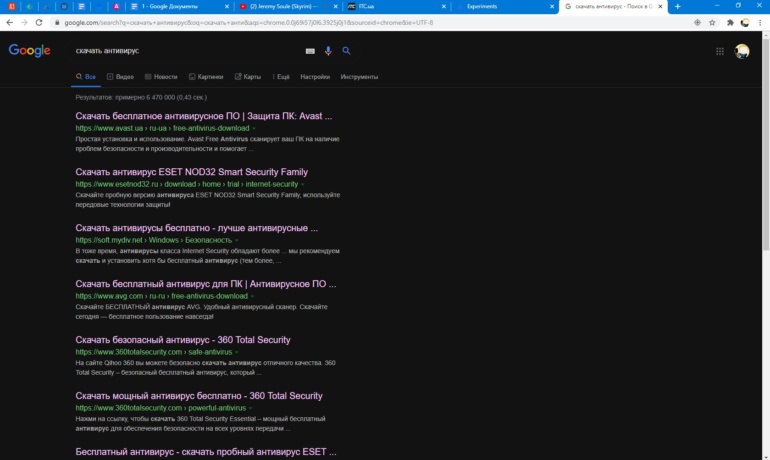
Еще одна банальщина, которая, возможно, поможет системе работать быстрее. В тормозящем Google Chrome могут быть виноваты не открытые вкладки, вредоносные расширения или загрузка ОЗУ. Проверьте ПК или ноутбук на вирусы, чтобы исключить самые простые варианты. Иногда так и бывает, а браузер и его расширения оказываются ни при чем.
Как ускорить работу Google Chrome на ПК

Вы можете ускорить работу браузера Chrome, следуя следующим советам:
Всегда обновленное программное обеспечение
Последняя версия Chrome всегда самая быстрая, поэтому убедитесь, что она установлена. Чтобы проверить это и обновить Chrome, откройте окно браузера, введите URL Chrome://help в адресной строке и нажмите Enter.
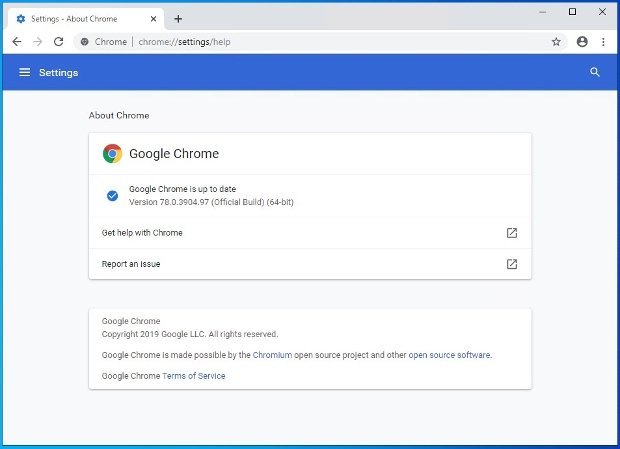
Chrome предупреждает вас, есть ли у вас последняя версия программного обеспечения
В это время будет выполняться онлайн-проверка установленной версии и доступных версий. Если есть новая версия, она будет обновлена автоматически. Если она уже установлена, вы увидите сообщение из изображения.
Закрыть неиспользуемые вкладки или улучшить управление
Когда мы используем браузер много раз, мы открываем вкладки по той или иной причине. Все эти открытые и неиспользуемые вкладки потребляют ресурсы и замедляют работу Chrome. Убедитесь, что у вас открыты только те вкладки, которые вам нужны, чем меньше, тем лучше.
В любом случае вы можете добиться улучшения скорости через управления этими вкладками. Чтобы Chrome не использовал память во вкладках, которые мы не используем, мы можем использовать функцию Automatic tab discarding. Однако после того как Google удалил эту опцию, сделать это из самого программного обеспечения невозможно, поэтому нужно использовать дополнение под названием Disable automatic tab discarding.
После его установки значок будет добавлен в правой части адресной строки, это значит, что функция включена.
Значок расширения Automatic Tab Discarding
Чтобы отключить расширение, вы можете щелкнуть правой кнопкой мыши по значку и выбрать Удалить из Chrome или перейти к разделу расширений браузера, найти его среди всех установленных и нажать Удалить.
Кнопка для удаления расширения в Chrome
Отключить или остановить ненужные процессы
В этом разделе мы можем увеличить скорость, если настроим два разных аспекта. Если вы используете расширения, проверьте, какими вы действительно пользуетесь, и какими нет. Отключите все те, которые вы не используете и не хотите использовать в ближайшее время, и, конечно, удалите все расширения, которые вы не используете.
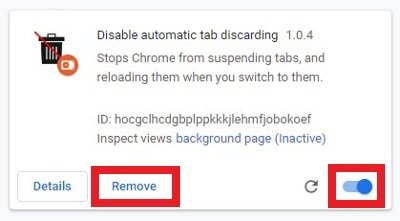
Параметры для удаления или отключения расширений, установленных в Chrome
Фоновые задачи также могут влиять на скорость. Откройте значок, расположенный в правом верхнем углу Chrome с тремя вертикальными точками и выберите Ещё > Диспетчер задач, чтобы открыть диспетчер задач браузера.
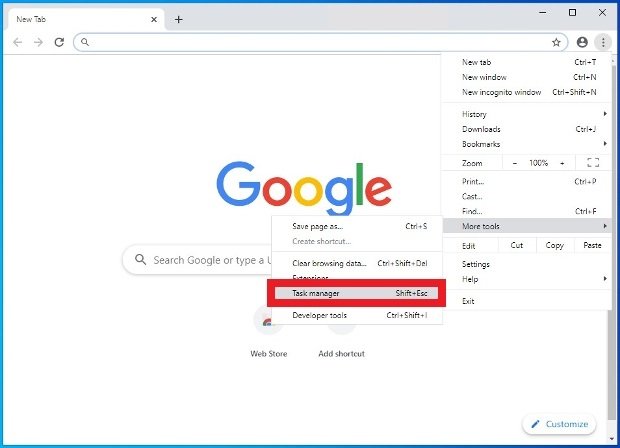
Возможность открыть диспетчер задач в Chrome
Нажмите на столбец памяти, чтобы упорядочить процессы в соответствии с использованием памяти (обратите особое внимание на элементы, помеченные как Фоновая страница), выберите задачу, которую хотите закрыть, и нажмите Закрыть вкладку. Изменения, внесенные в задачу, которые не были сохранены, могут быть потеряны.
Диспетчер задач Chrome и кнопка для завершения процессов
Включить подсказки в Chrome
Эта функция, под названием Запрос предыдущей страницы, позволяет Chrome предварительно загружать ссылки, которые, по его мнению, вы можете открыть в своем сеансе. Чтобы включить ее, нажмите кнопку меню в правом верхнем углу, в виде трех вертикальных точек и выберите Настройки.
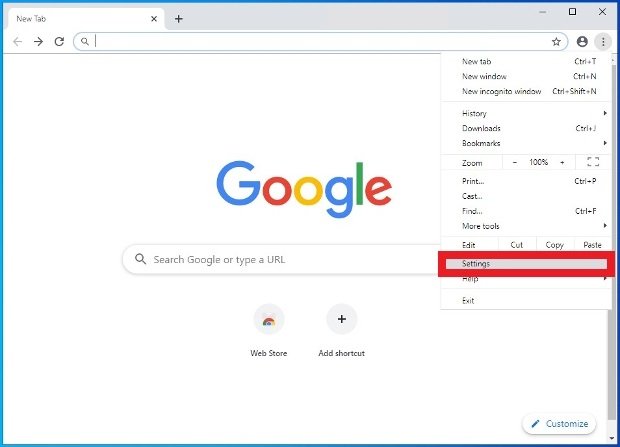
Доступ к настройкам Chrome
Прокрутите страницу до конца и нажмите Дополнительно, чтобы просмотреть дополнительные настройки браузера.
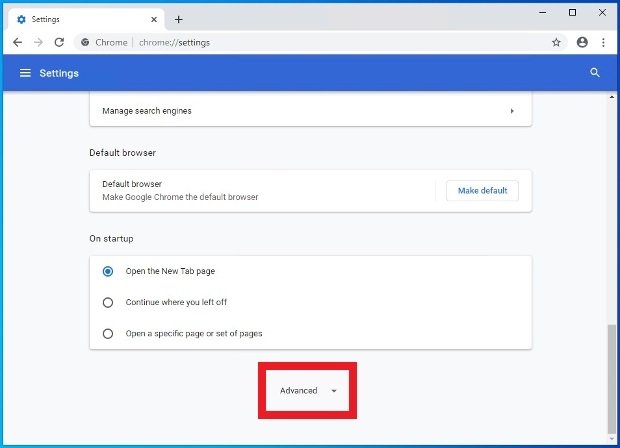
Возможность просмотра расширенных настроек Chrome
В разделе Конфиденциальность установите флажок Использовать службу подсказок, чтобы страницы загружались быстрее.
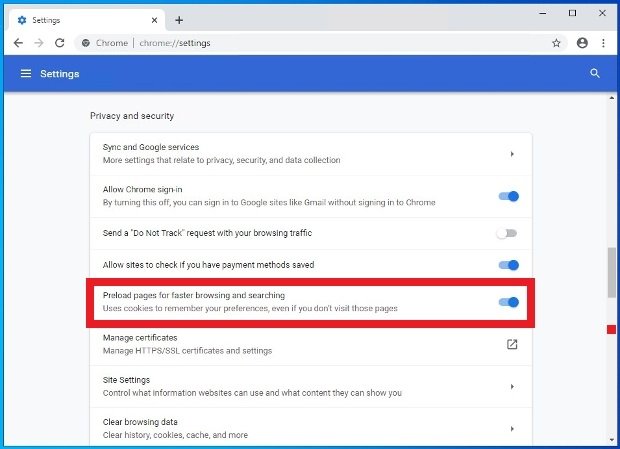
Включение предварительной загрузки страниц в Chrome
Антивирус Chrome
Возможно, вы этого не знаете, но у Chrome есть собственный встроенный антивирус, который защищает вас во время просмотра веб-сайтов. Однако вы можете вручную запустить сканирование браузера, чтобы найти программное обеспечение, которое вы думаете, что замедляет его работу. Чтобы запустить анализ и устранить эти возможные проблемы, запустите Google Chrome, нажмите кнопку в правом верхнем углу браузера (справа от адресной строки), которая открывает доступ к меню параметров. Выберите в списке Настройки.
Доступ к настройкам Chrome
Прокрутите страницу до конца и нажмите Дополнительно, чтобы просмотреть дополнительные настройки браузера.
Возможность просмотра расширенных настроек Chrome
В разделе Восстановление настроек и Удаление, нажмите Очистить компьютер.
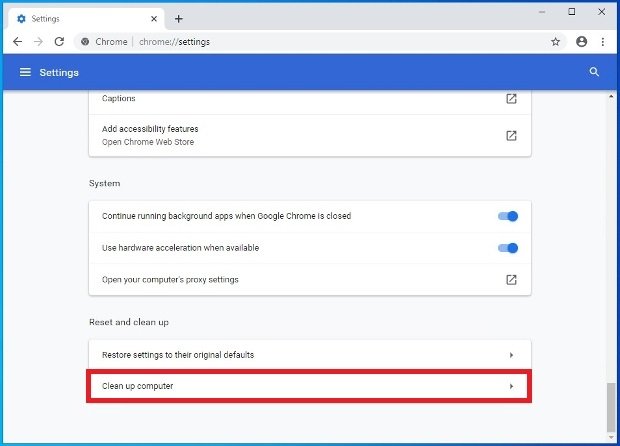
Параметр конфигурации для очистки ПК с Chrome
Нажмите на кнопку Поиск.
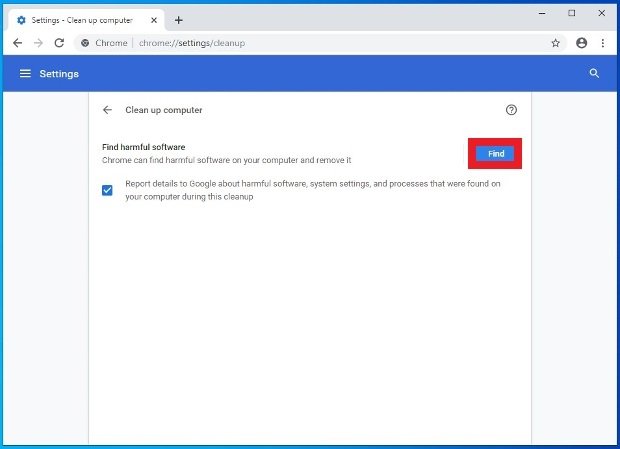
Начать поиск вредоносных программ с Chrome
Найденное ненужное программное обеспечение, появится в списке, просто нажмите Удалить.
Удалить кэш и данные просмотра
Несмотря на то, что кэш и данные просмотра, хранящиеся в Chrome, позволяют вам быстрее просматривать веб-сайты, они могут накапливать слишком много информации, а также замедлять работу, поскольку приходится выполнять поиск по множеству файлов и куки-файлов. Рекомендуется периодически удалять эти данные, чтобы избавиться от всего, что мы больше не используем. Откройте Chrome, нажмите кнопку меню, в виде трех вертикальных точек в верхнем правом углу и нажмите Настройки.
Доступ к настройкам Chrome
Прокрутите до нижней части окна и нажмите Дополнительно, чтобы увидеть дополнительные параметры конфигурации.
Возможность просмотра расширенных настроек Chrome
Нажмите Очистить историю посещений.
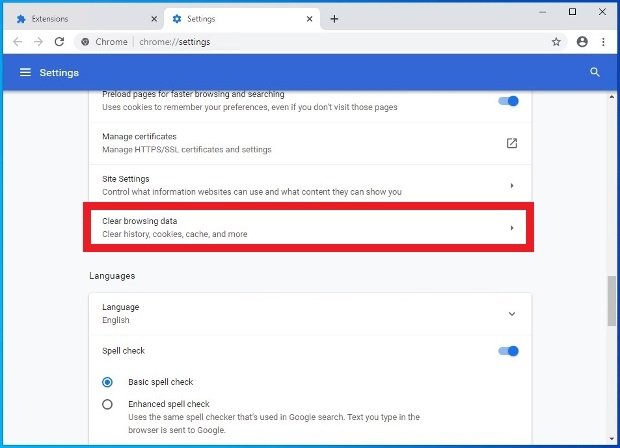
Очистка данных просмотра в Chrome
Во всплывающем окне выберите вкладку Основные или Дополнительно в зависимости от объема данных, которые вы хотите удалить. Выберите временной диапазон, мы рекомендуем опцию Все время, чтобы удалить абсолютно все, независимо от даты. Ставьте соответствующие галочки и нажмите синюю кнопку Очистка данных в правом нижнем углу.
Кнопка для удаления истории просмотра
С этого момента, возможно, при первом доступе к веб-сайту, все будет работать медленнее, но в целом производительность браузера значительно улучшится с точки зрения скорости.
Включить аппаратное ускорение
Если у вас есть необходимое оборудование, вы можете включить аппаратное ускорение — функцию, которая использует ваши компоненты для увеличения скорости работы Chrome. Чтобы включить его, откройте Chrome и перейдите в меню параметров, нажимая на значок трех вертикальных точек в правом верхнем углу. Войдите в раздел Настройки.
Доступ к настройкам Chrome
Прокрутите до нижней части страницы и нажмите на дополнительные настройки.
Возможность просмотра расширенных настроек Chrome
Найдите параметр Использовать аппаратное ускорение, когда оно доступно, и нажмите на переключатель, чтобы включить данную опцию.
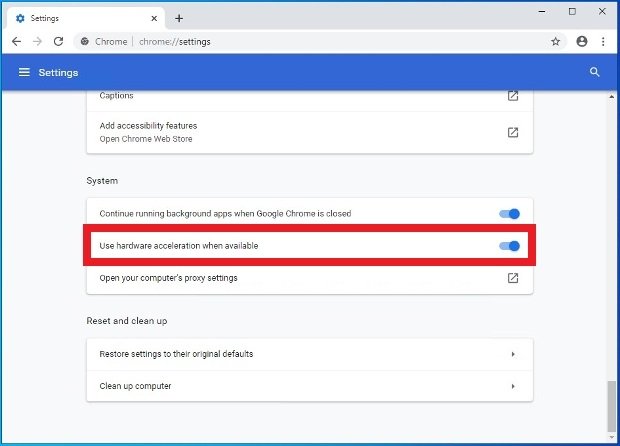
Включите эту опцию, чтобы включить аппаратное ускорение в Chrome
Восстановление настроек Chrome по умолчанию
Когда, кажется, что все потеряно, у вас есть последний ресурс — сбросить настройки браузера, чтобы он оставался таким, каким он был после первой установки. Запустите Chrome, перейдите в верхний правый угол интерфейса и нажмите кнопку с тремя вертикальными точками, чтобы войти в параметры. Войдите в Настройки.
Доступ к настройкам Chrome
Прокрутите вниз до раздела Дополнительно.
Возможность просмотра расширенных настроек Chrome
Выберите Восстановление настроек по умолчанию.
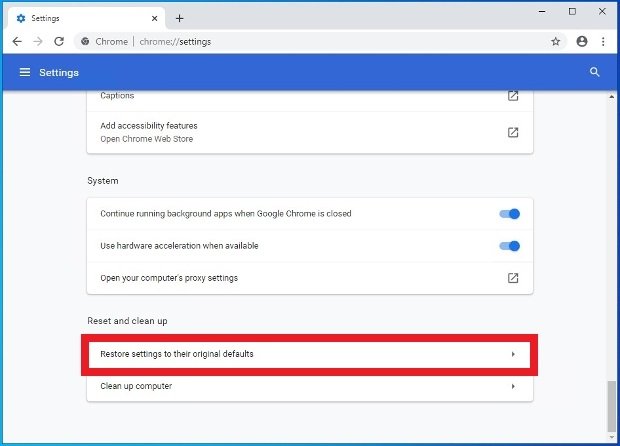
Возможность сброса настроек Chrome
Нажмите Сбросить настройки, чтобы подтвердить действие.
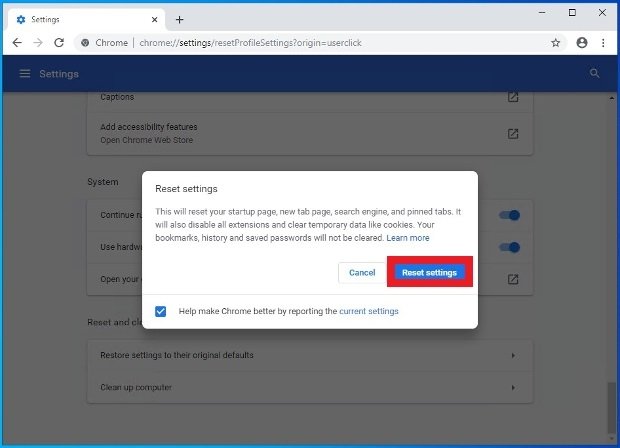
Подтвердите удаление настроек Chrome