Как перезагрузить или выключить iPhone 11, X и Xs. Все способы
 В закладки
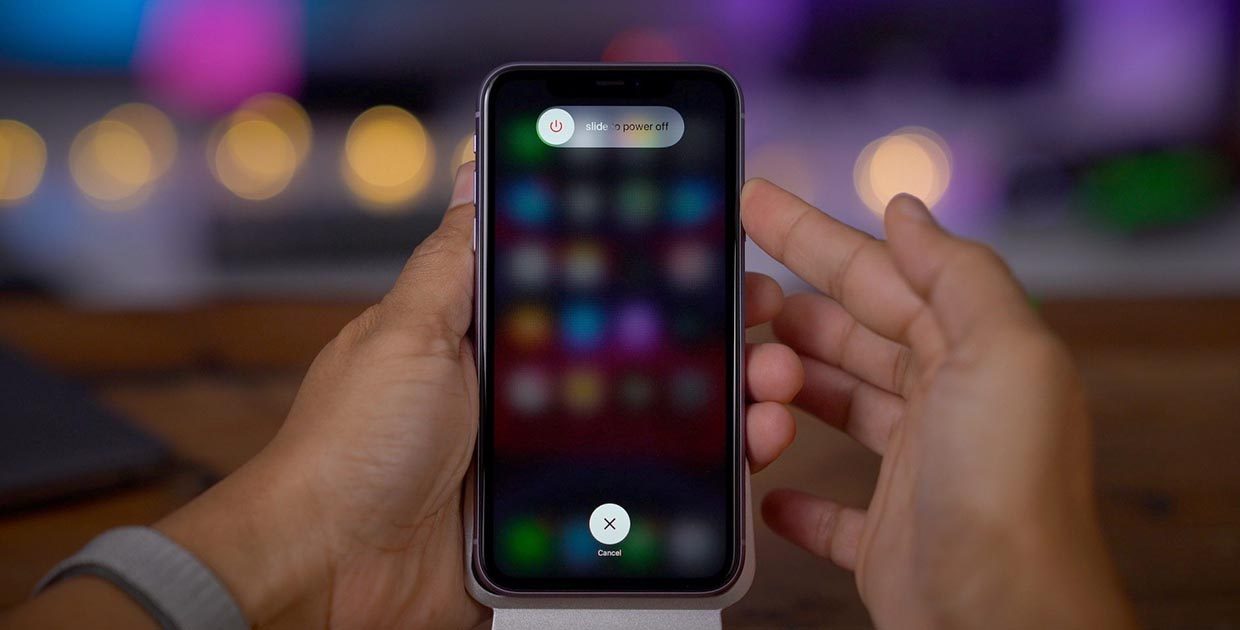
После покупки нового iPhone 11 или iPhone 11 Pro многие пользователи задаются вопросом, как же выключить или перезагрузить данный смартфон. Особенно актуальной данная информация окажется для тех, кто приобретает смартфон Apple впервые или переходит с iPhone 8 или более старых девайсов.
Способы перезагрузки и отключения данных моделей слегка отличаются.
? Спасибо re:Store за полезную информацию. ?
Как выключить iPhone 11
Привычное на прошлых моделях зажатие кнопки питания на iPhone X и более новых устройствах не приводит к вызову меню отключения. Вместо этого произойдет активация голосового ассистента Siri.
Если отключить Siri или выключить активацию зажатием боковой кнопки, то долгое нажатие на нее вообще не сработает. Выключать iPhone нужно одним из следующих способов:
1. Выключение через настройки
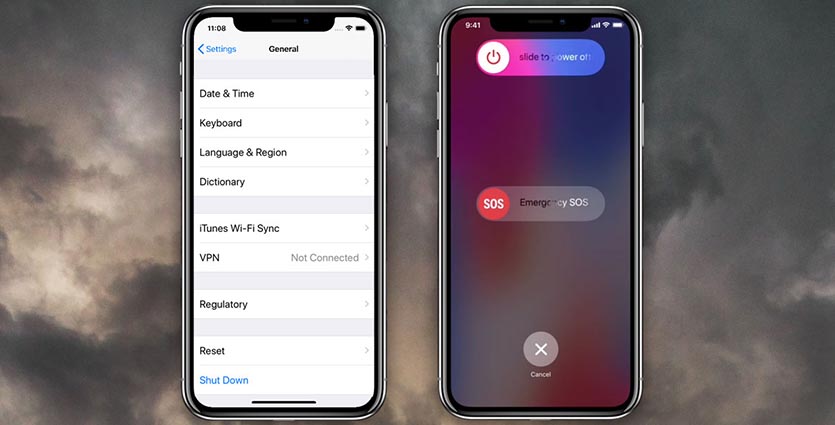
Кнопку выключения для этого случая уже давно спрятали в недрах системы.
Переходим в Настройки — Основные и в самом низу страницы видим кнопку Выключить. После нажатия появляется привычный слайдер, один свайп и смартфон выключается.
Когда помогает: когда нужно отключить смартфон на время, чтобы он не терял заряд аккумулятора.
2. Выключение через меню экстренного вызова
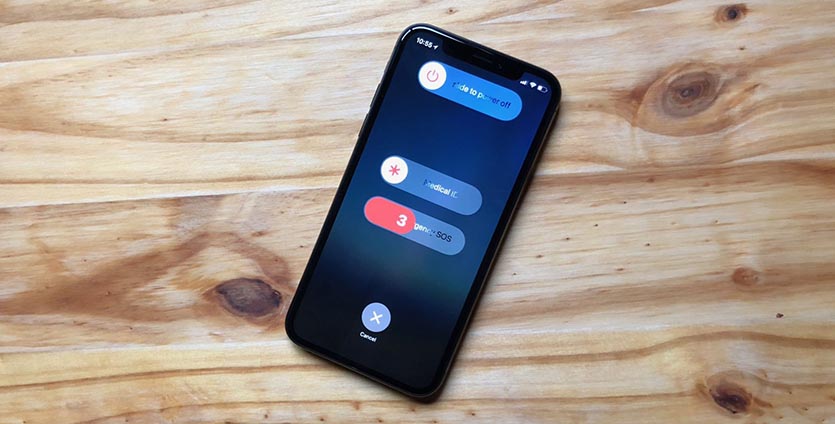
Зажатие кнопки питания и любой из клавиш регулировки громкости на iPhone с Face ID вызывает меню экстренного вызова. Так можно позвонить в службу спасения без разблокировки смартфона, посмотреть медицинскую карту владельца и, конечно же, перезагрузить iPhone.
Когда помогает: когда нужно отключить iPhone даже без ввода пароля разблокировки или сканирования лица.
Как перезагрузить iPhone 11
Для перезагрузки существует сразу три способа:
1. Выключение и включение
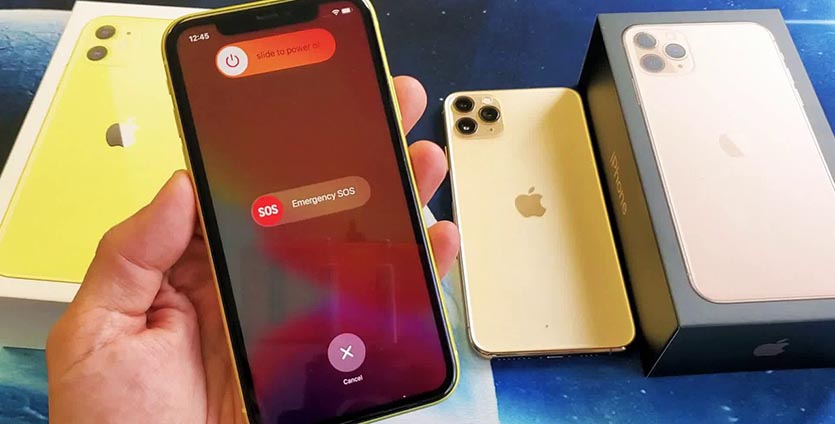
Просто зажимаем любую кнопку громкости в паре с боковой кнопкой на противоположной грани смартфона до появления слайдера выключения, перемещаем слайдер и ждем, когда iPhone выключится. После отключения нажимаем кнопку питания для повторного включения.
Когда помогает: данный способ пригодится, если iPhone начал глючить, не запускается какое-то приложение или не подключаются Bluetooth-наушники. Первое и самое действенное средство при подобных сбоях – выключить и заново включить смартфон.
2. Hard reset
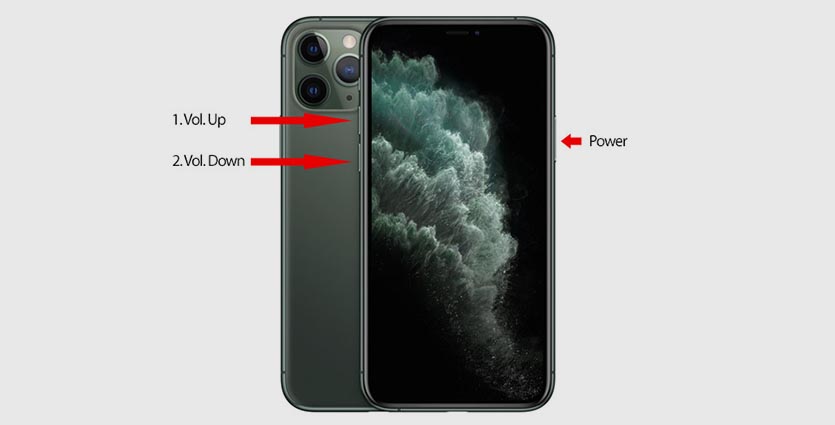
Подобный сброс тоже помогает избавиться от всевозможных глюков и проблем с iPhone. Выполнить его можно как на работающем смартфоне, так и при его зависании.
Если гаджет не отвечает или просто хотите быстро перезапустить смартфон: нажмите и быстро отпустите кнопку увеличения громкости, нажмите и быстро отпустите кнопку уменьшения громкости, затем зажмите боковую кнопку и не отпускайте до перезагрузки iPhone.
Когда помогает: это единственный способ, который помогает при зависании iPhone. Можно применять его для борьбы с глюками и сбоями в работе системы.
3. Специальная кнопка для перезагрузки
При помощи меню AssistiveTouch можно создать виртуальную кнопку для перезагрузки смартфона.
Переходим в Настройки – Универсальный доступ – Касание – AssistiveTouch и активируем главный переключатель. Теперь добавляем в меню кнопку Перезапуск.
Можно добавить ее в меню верхнего уровня, установить перезапуск на долгое нажатие или двойное касание.
Когда помогает: подобную фишку удобно использовать, если хотите управлять смартфоном одной рукой. Добавляете в данное меню кнопки регулировки громкости, выключения и другие, после этого можно осуществлять манипуляции без нажатия на физические клавиши.
В закладки
Как включить / выключить iPhone 14 / 14 Pro Max / 14 Plus
Блин, мы покажем вам, как включить / выключить iPhone 14, перезагрузить или перезагрузить iPhone, если он завис или не отвечает.
Как включить iPhone 14 / 14 Pro Max / 14 Plus
Обычный способ включить iPhone 13 или любой другой iPhone — это нажмите и удерживайте боковую кнопку или кнопку «Режим сна/Пробуждение», пока не появится логотип Apple.
Если ваш iPhone отказывается включаться, вам может потребоваться сначала зарядить аккумулятор. После этого вы можете настроить новый iPhone вручную, следуя инструкциям на экране.
Как выключить iPhone 14 / 14 Pro / 14 Pro Max без экрана
Чтобы выключить iPhone 13 mini без экрана, выполните следующие действия.
Шаг 1: Быстро нажмите и удерживайте кнопку увеличения громкости или кнопку уменьшения громкости и боковую кнопку одновременно до отключить питание появляется.
Или вы можете нажать кнопку Кнопка увеличения громкости а затем кнопка уменьшения громкости, , а затем нажмите и удерживайте боковую кнопку чтобы получить доступ к Слайд для выключения питания опцию.
Как принудительно перезагрузить iPhone 14 Plus
Шаг 1: Быстро нажмите и отпустите кнопку увеличения громкости.
Шаг 2: Быстро нажмите и отпустите кнопку уменьшения громкости.
Шаг 3: Наконец, нажмите и удерживайте кнопку боковая кнопка пока не появится логотип Apple, а затем отпустите.
Затем экран временно погаснет, когда iPhone выключится и перезагрузится.
Это все о том, как включить iPhone 14 или принудительно перезагрузить его. Используйте поле для комментариев, если у вас есть какие-либо вопросы.
Об iPhone 14 Pro Max
Apple iPhone 14 Pro Max — это увеличенная версия смартфона iPhone, анонсированного в этом году. Телефон поставляется с экраном размером 6.7 дюйма и разрешением 1284 x 2778 пикселей, а также работает на Apple A16 Bionic (5 нм). Он имеет встроенную память 128 ГБ 6 ГБ ОЗУ, 256 ГБ 6 ГБ ОЗУ, 512 ГБ 6 ГБ ОЗУ, 1 ТБ 6 ГБ ОЗУ.
Он оснащен впечатляющей задней камерой 12 МП + 12 МП + 48 МП, которая оснащена двойной светодиодной двухцветной вспышкой, HDR (фото / панорама) и может записывать 8K при 24/30 кадрах в секунду, 4K при 24/30/60 кадрах в секунду. , 1080p@30/60/120/240 кадров в секунду, 10-битный HDR, Dolby Vision HDR (до 60 кадров в секунду), ProRes, кинематографический режим, запись стереозвука. Фронтальная камера 12 Мп + SL 3D, которая может снимать 4K @ 24/25/30/60 кадров в секунду, 1080p @ 30/60/120 кадров в секунду и гироскоп-EIS. Другие функции телефона включают быструю и беспроводную зарядку, сеть 5G, Face ID, акселерометр, гироскоп, приближение, компас, барометр и защиту от пыли и воды IP68 (до 6 м в течение 30 минут).
Крайние меры: как выключить или перезагрузить iPhone 12, 11, X, 8, 7
Смартфоны Apple считаются одними из самых удобных в использовании – именно поэтому их выбирают многие пользователи. Но даже у них иногда появляется вопрос, как выключить айфон – при зависании, отсутствии реакции на касания и невозможности использовать SIM-карту.

Сложности часто возникают при смене старых моделей на более новые. Ведь перезапустить айфон обновленной версии или выключить его при появлении проблем может быть сложнее.

Выключение iPhone 7
Самый простой и интуитивно понятный владельцам способ, как выключить айфон, если он завис, предлагали старые устройства. Так, на iPhone с 4 по 7, включая разные их модификации, для этого следует выполнить такие действия:
- Нажить и не отпускать в течение нескольких секунд кнопку питания (Power), которая располагается на торце телефона.
- Подождать появления кнопок выключения и отмены этого действия.
- Нажать на кнопку выключения пальцем и свайпнуть пальцем направо.
- Убедиться в том, что смартфон перезагружается — по погасшему экрану и прекращению реакции устройства на касания.
Способ не только простой, но и удобный. Ведь после повторного включения айфона все приложения на панели многозадачности сохранятся. Пользователь сможет продолжить работать или играть с того же места, не запуская программы заново. Однако методика не подходит для зависшего гаджета, для которого стоит выключить айфон кнопками, выполнив принудительную перезагрузку.

Старые смартфоны Apple, выпущенные до iPhone 7, можно было перезагрузить, одновременным нажатием Power и Home. Но клавиша «Домой» у более современных устройств отсутствует. Потому, начиная с айфона 7, вместо Home придется зажимать кнопку уменьшения громкости, расположенную на левом торце. Для выключения достаточно держать физические элементы управления зажатыми в течение 5–6 с, до появления черного экрана. После включения все приложения будут закрыты и их понадобится открывать заново.
Отключение айфона 8
Выпущенная в 2017 году модель iPhone 8 получила производительный процессор и неплохую операционную систему. Но первые версии платформы получились не слишком удачными и телефоны часто зависали. Неточности постепенно устранили, но пользователям приходилось нередко выключать телефон.
Самый простой способ — такой же, как для модели 7. На правой боковой панели нажимается клавиша отключения, которую можно зажать на 5–6 секунд, чтобы обесточить устройство.
Есть у iPhone 8 и дополнительные способы отключения:
- Переход в раздел настроек «Основные», поиск в списке надписи «Выключить» и свайп по экрану. Выключение происходит в течение 2–3 секунд.
- Принудительная перезагрузка. В отличие от айфона 7, нажимаются 3 клавиши. Сначала — кнопка увеличения громкости («+»), потом ее уменьшения («-»), и только потом — Power.

Первый способ отключения подходит в тех случаях, когда по какой-то причине прекратили работать физические клавиши. Или если телефон нужно временно отключить, чтобы сэкономить заряд аккумулятора. Второй вариант применяют, если наблюдаются проблемы с сенсором или экраном.
Отключение айфона X, 11, 12 и 13
В последних моделях смартфонов Эппл кнопку питания не получится использовать ни для отключения, ни для перезагрузки. Она получила другие функции — выключать экран, вызывать Apple Play и голосовой помощник Siri. Поэтому у нового владельца гаджета иногда возникают вопросы, как выключить айфон ХR, X, XS и даже 12 или 13. Особенно, если до этого он пользовался моделями 7, 7 Plus или более старыми вариантами. Немного проще будет пользователю, переходящего с iPhone 8.

Существует два основных способа, как выключить айфон 11, 10, 12 и 13:
- Выключение с помощью настроек. Не отличается от аналогичного отключения для 8-й версии. В разделе «Основные» выбирается вариант «Выключить» и выполняется свайп по надписи.
- Отключение через меню экстренного вызова. Зажимается кнопка питания и любая клавиша громкости. В меню экстренного вызова выбирается перезагрузка. Этот способ, как выключить айфон 10, подойдет для моделей с Face ID, если нужно сэкономить время на их разблокировке.
Первый метод сработает только в том случае, когда смартфон продолжает нормально работать. Но если устройство по какой-то причине зависло, единственным способом, как выключить айфон 12, 10, 11 или 13, становится второй вариант. Если появились проблемы в работе физических кнопок или прекращает реагировать на касания экран, придется воспользоваться другими методиками.





Что делать, если не работают физические кнопки
Иногда у смартфонов Apple могут прекращать нормально работать механические кнопки. Для решения проблемы рано или поздно придется обратиться в сервисный центр. Но если нужно перезагрузить устройство, есть способы, как выключить айфон без кнопки — подходящий для любых моделей, начиная с 5S. Для этого придется воспользоваться функцией AssistiveTouch, предназначенной для управления телефоном жестами.
Для решения проблемы следует выполнить такие действия:
- Перейти к настройкам телефона.
- Найти пункт «Универсальный доступ» и перейти к разделу «Касание» — AssistiveTouch.
- Включить режим, переведя ползунок в активное положение.
- Открыть меню функции и выбрать «Аппарат».
- Зажать и удерживать надпись «Заблокировать экран», дождавшись появления двух кнопок.
- Выбрать выключение устройства.


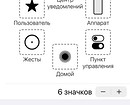
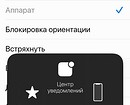
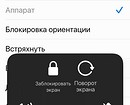


Если кнопки айфона прекратили работать из-за сбоя программного обеспечения, то включить мобильное устройство после выключения можно будет обычным способом — нажатием кнопки питания. Но если поломка механическая, iPhone не включится.
Пользователю понадобится кабель, с помощью которого телефон подключают к зарядному устройству, компьютеру или внешнему аккумулятору. Соединение шнура с телефоном и разъемом USB на ПК, адаптере или павербанке автоматически включит iPhone.
Отключение айфона с вышедшим из строя сенсором
Если кнопки продолжают работать, владелец iPhone 7, 7 Plus, 8 и более старых моделей легко выключит или перезагрузит устройство клавишами — даже при неработающем экране. У современных телефонов Apple отключение все-таки требует использования дисплея, даже если для этого достаточно только одного нажатия. Потому у способа, как выключить айфон 12 Про, X, 11 или 13 есть свои особенности:
- Если частично разбитый экран продолжает воспринимать касания, стоит нажать нужную комбинацию (питание и одна из кнопок громкости) и попробовать провести пальцами в другой части дисплея. Немного выше или ниже надписи, в месте, где стекло осталось неповрежденным.
- На полностью разбитом экране тоже можно попробовать отключить телефон касаниями. Есть вероятность, что сенсор продолжает работать, и получится выполнить «слепое отключение» — провести пальцем не по дисплею, а по расположенной ниже части передней панели.
Если отключить телефон свайпами по поврежденной области не получилось или полностью вышел из строя именно сенсор, а не экран, устройство не сможет ответить на действия пользователя. Останется только два варианта. Первый — подождать, пока сядет аккумулятор. Второй — сразу обратиться в сервис, тем более что обойтись без обращения к мастерам при наличии прочих поломок все равно не получится.
Как принудительно перезагрузить iPhone 13, войти в режим восстановления и т. Д.
На прошлой неделе Apple выпустила четыре новые модели iPhone: iPhone 13, iPhone 13 mini, iPhone 13 Pro и iPhone 13 Pro Max. Как и все iPhone, которые Apple продает в наши дни, за исключением iPhone SE, они оснащены дисплеями «от края до края» и не имеют физической кнопки «Домой». Для этих современных устройств вы будете использовать кнопки громкости и боковые кнопки, чтобы облегчить принудительный перезапуск, вызвать режим восстановления, войти в режим DFU и многое другое. Посмотрите наше практическое видео прохождение, чтобы узнать подробности.
Прежде чем ты начнешь
Это руководство применимо ко всем iPhone, на которых отсутствует кнопка «Домой», включая недавно выпущенный iPhone 13 и все его варианты. В данном случае, когда я упоминаю iPhone 13, он включает в себя все модели линейки iPhone 13.
Перед тем, как начать, рекомендуется хорошо познакомиться с кнопками на вашем iPhone. Две кнопки регулировки громкости расположены с левой стороны iPhone 13, а боковая кнопка — с правой стороны.
Пошаговое видео: принудительный перезапуск iPhone 13, режим восстановления и т. Д.
Особая благодарность TenorShare — создателю ReiBoot — за спонсирование на YouTube. Получите скидку 10 долларов на ReiBoot с кодом купона 9to5mac.
Подпишитесь на 9to5mac на YouTube, чтобы увидеть больше видео
Как выключить iPhone 13
Есть несколько способов выключить iPhone 13. Самый простой способ. выключить iPhone 13, удерживая боковую кнопку вместе с одной из кнопок громкости, чтобы вызвать слайдер для выключения ползунка. Оттуда просто сдвиньте, чтобы выключить iPhone.
Еще один способ выключить iPhone — перейти в «Настройки» → «Общие», прокрутить страницу до самого низа и нажать кнопку «Выключить». Ползунок для отключения питания должен появиться в верхней части экрана.
Как включить iPhone 13
Нажмите и удерживайте боковую кнопку на правой стороне iPhone, пока не появится логотип Apple, чтобы включить его. Если экран остается черным даже при удерживании боковой кнопки в течение длительного времени, батарея вашего iPhone может быть полностью разряжена или, в менее вероятных случаях, ваш iPhone может находиться в режиме DFU. Вы можете узнать, как выйти из режима DFU на iPhone 13, ниже.
Как принудительно перезагрузить iPhone 13
Устройство работает некорректно? Быстро выполните следующие команды, чтобы принудительно перезагрузить iPhone 13.
Шаг 1: Нажмите кнопку увеличения громкости и отпустите.
Шаг 2: Нажмите кнопку уменьшения громкости и отпустите.
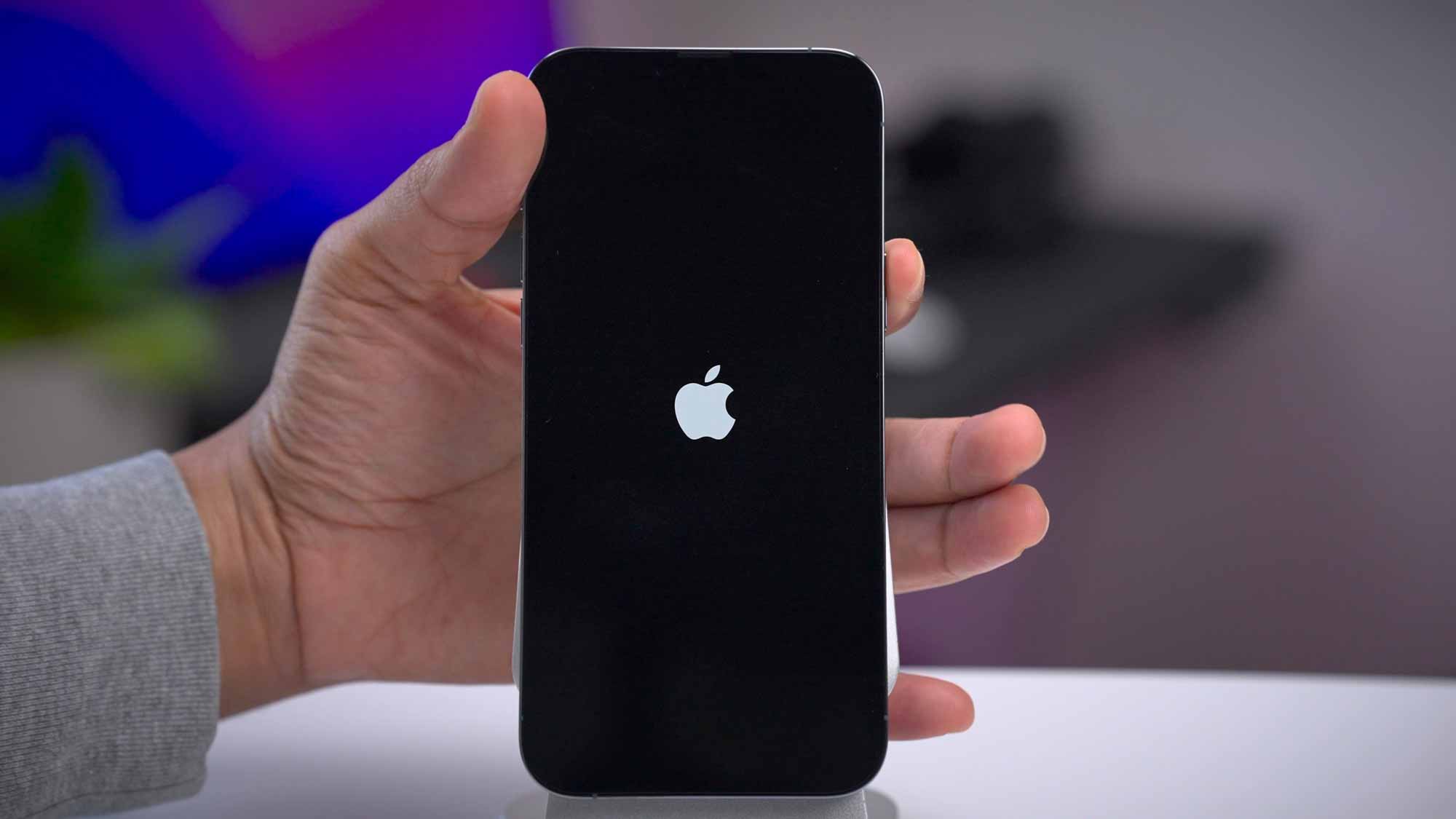
Шаг 3: Нажмите и удерживайте боковую кнопку, пока дисплей не станет черным.
В случае успеха iPhone 13 перезагрузится, появится логотип Apple, а затем он перезагрузится обратно на экран блокировки.
Как войти в режим восстановления на iPhone 13
Вход в режим восстановления аналогичен процессу принудительного перезапуска с некоторыми отличиями. Прежде всего, чтобы войти в режим восстановления, вы должны подключить свой iPhone 13 к компьютеру с помощью кабеля Lightning-USB.
Если вы впервые подключаете iPhone к этому компьютеру, обязательно нажмите появившуюся кнопку «Доверие» и введите пароль вашего iPhone, чтобы установить соединение.
Последовательно выполните следующие действия:
Шаг 1: Нажмите кнопку увеличения громкости и отпустите.
Шаг 2: Нажмите кнопку уменьшения громкости и отпустите.
Шаг 3. Нажмите и продолжайте удерживать боковую кнопку, пока на дисплее вашего iPhone 13 не появится символ подключения к компьютеру.
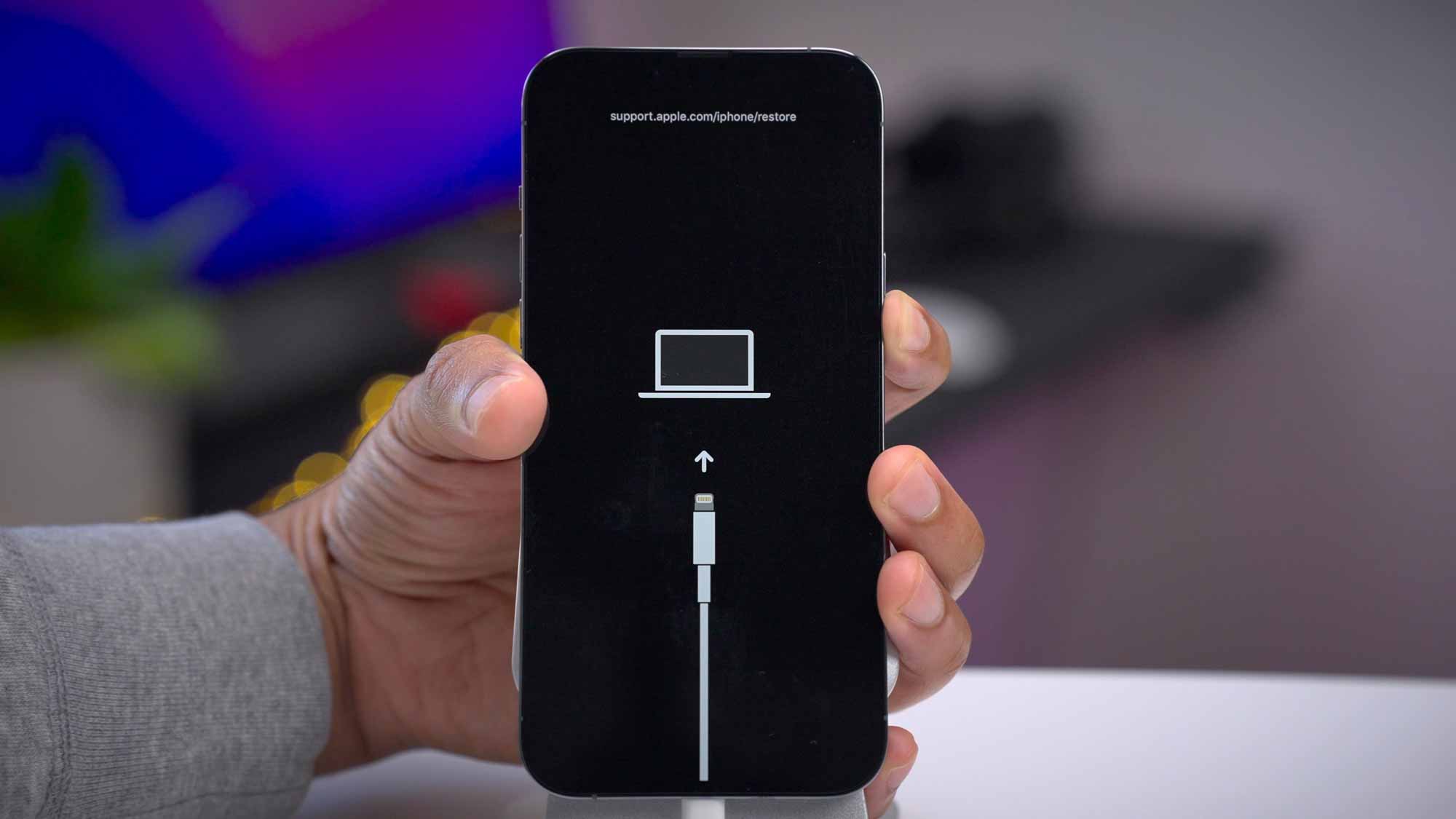
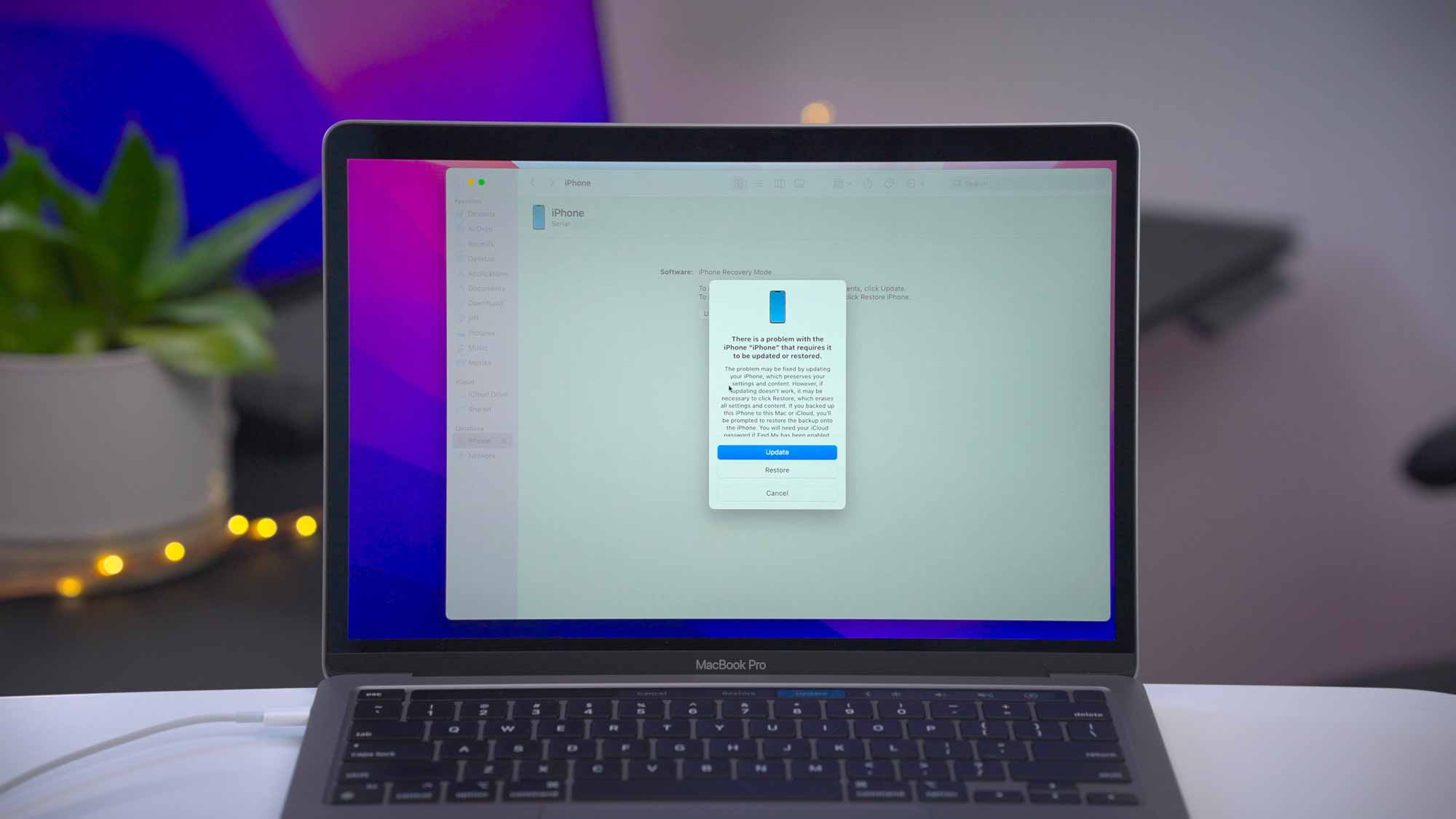
При подключении к Mac вы должны увидеть окно Finder, в котором указано, что ваш iPhone был переведен в режим восстановления. После этого macOS предоставит вам возможность либо Обновить до последней версии iOS, сохранив ваши данные, либо Восстановить iOS, что приведет к новой и чистой установке последней версии iOS.
Как выйти из режима восстановления на iPhone 13
Выйти из режима восстановления очень просто. Просто нажмите и удерживайте боковую кнопку на правой стороне iPhone, пока символ подключения к компьютеру не исчезнет. После этого ваш iPhone перезагрузится обратно на экран блокировки.
Как войти в режим DFU на iPhone 13
В более редких случаях вам может потребоваться перевести iPhone в режим обновления прошивки устройства, также известный как режим DFU, чтобы упростить переустановку iOS. Как и в режиме восстановления, вам необходимо подключить iPhone 13 к компьютеру с помощью кабеля Lightning-USB. Опять же, если это первый раз, когда ваш iPhone подключается к этому конкретному компьютеру, обязательно нажмите появившуюся кнопку Trust и введите пароль вашего iPhone, чтобы установить соединение с вашим компьютером.
Чтобы войти в режим DFU, выполните следующие шаги в быстрой последовательности:
Шаг 1: Нажмите кнопку увеличения громкости и отпустите.
Шаг 2: Нажмите кнопку уменьшения громкости и отпустите.
Шаг 3: Нажмите и удерживайте боковую кнопку в течение 10 секунд.
Шаг 4: Продолжая удерживать боковую кнопку, нажмите и удерживайте кнопку уменьшения громкости в течение 5 секунд.
Шаг 5: Отпустите боковую кнопку и продолжайте удерживать кнопку уменьшения громкости еще 10 секунд.
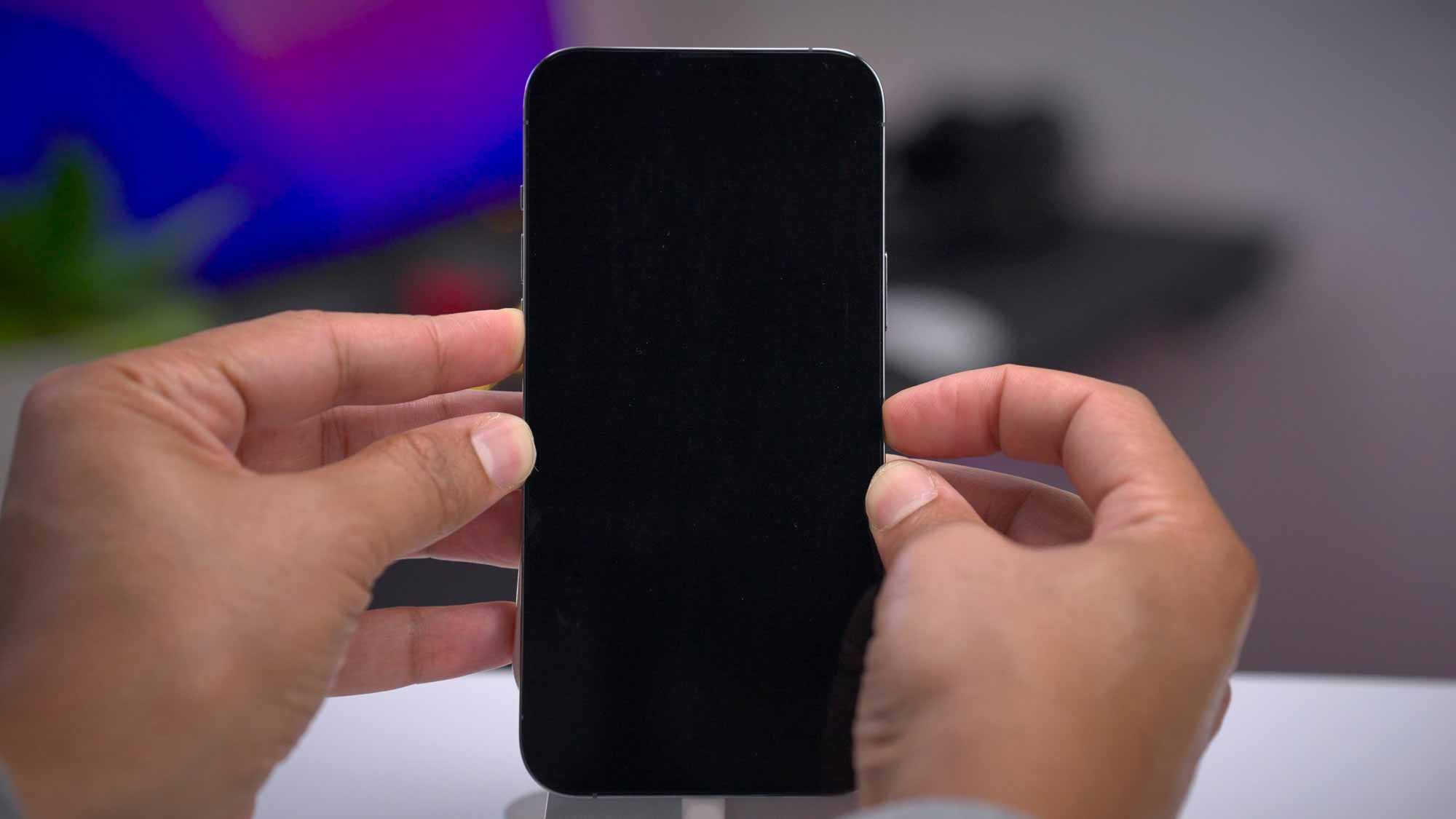
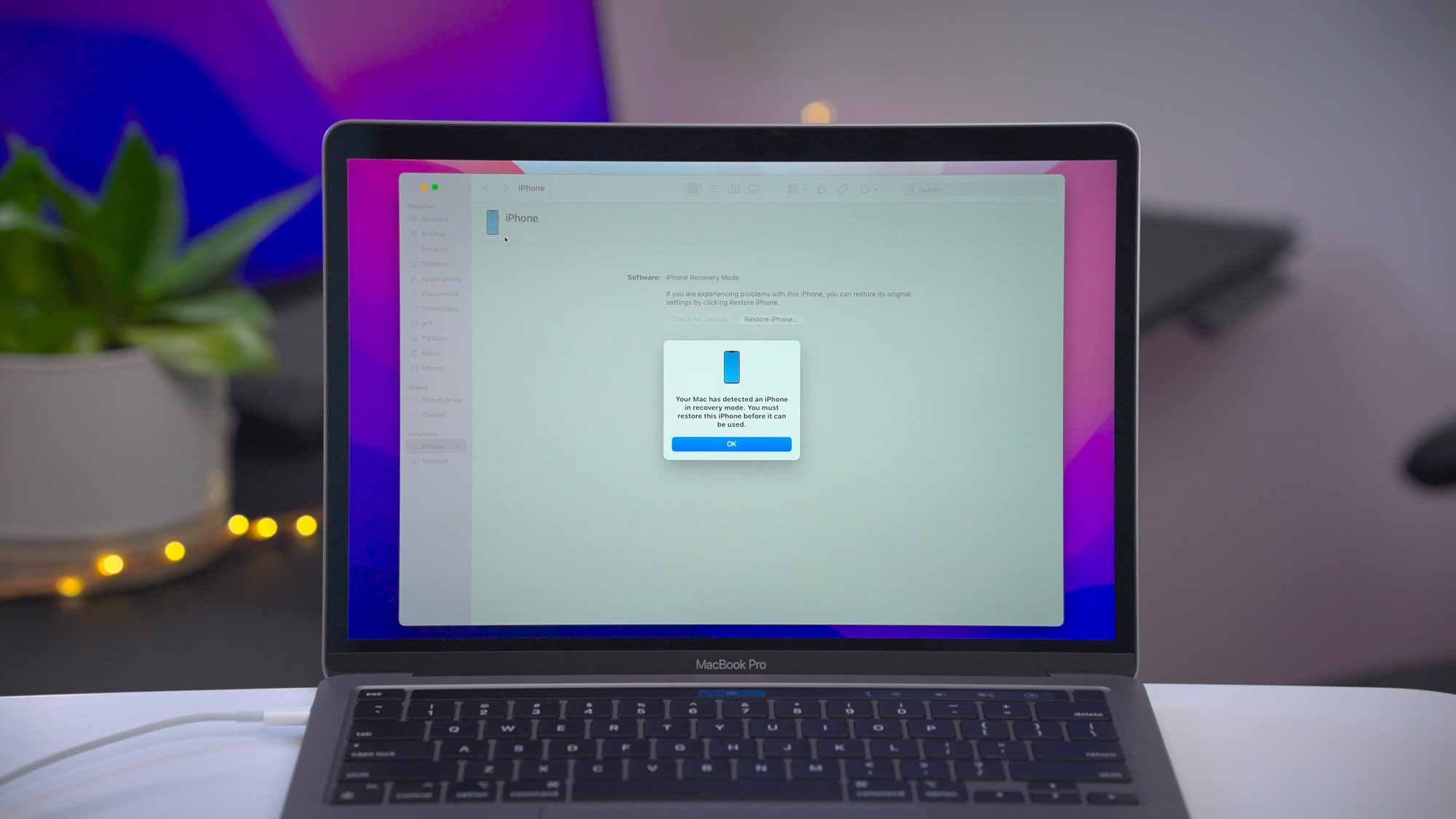
В отличие от режима восстановления, при входе в режим DFU диалог подключения к компьютеру отсутствует. Когда вы правильно вошли в режим DFU, дисплей вашего iPhone должен оставаться черным. Если в итоге появится логотип Apple, значит, вы выполнили процесс неправильно.
Как выйти из режима DFU на iPhone 13
Шаг 1: Нажмите кнопку увеличения громкости и отпустите.
Шаг 2: Нажмите кнопку уменьшения громкости и отпустите.
Шаг 3: Нажмите и удерживайте боковую кнопку, пока не увидите логотип Apple. Ваш iPhone 13 в конечном итоге загрузится обратно на экран блокировки.
Как временно отключить Face ID на iPhone 13
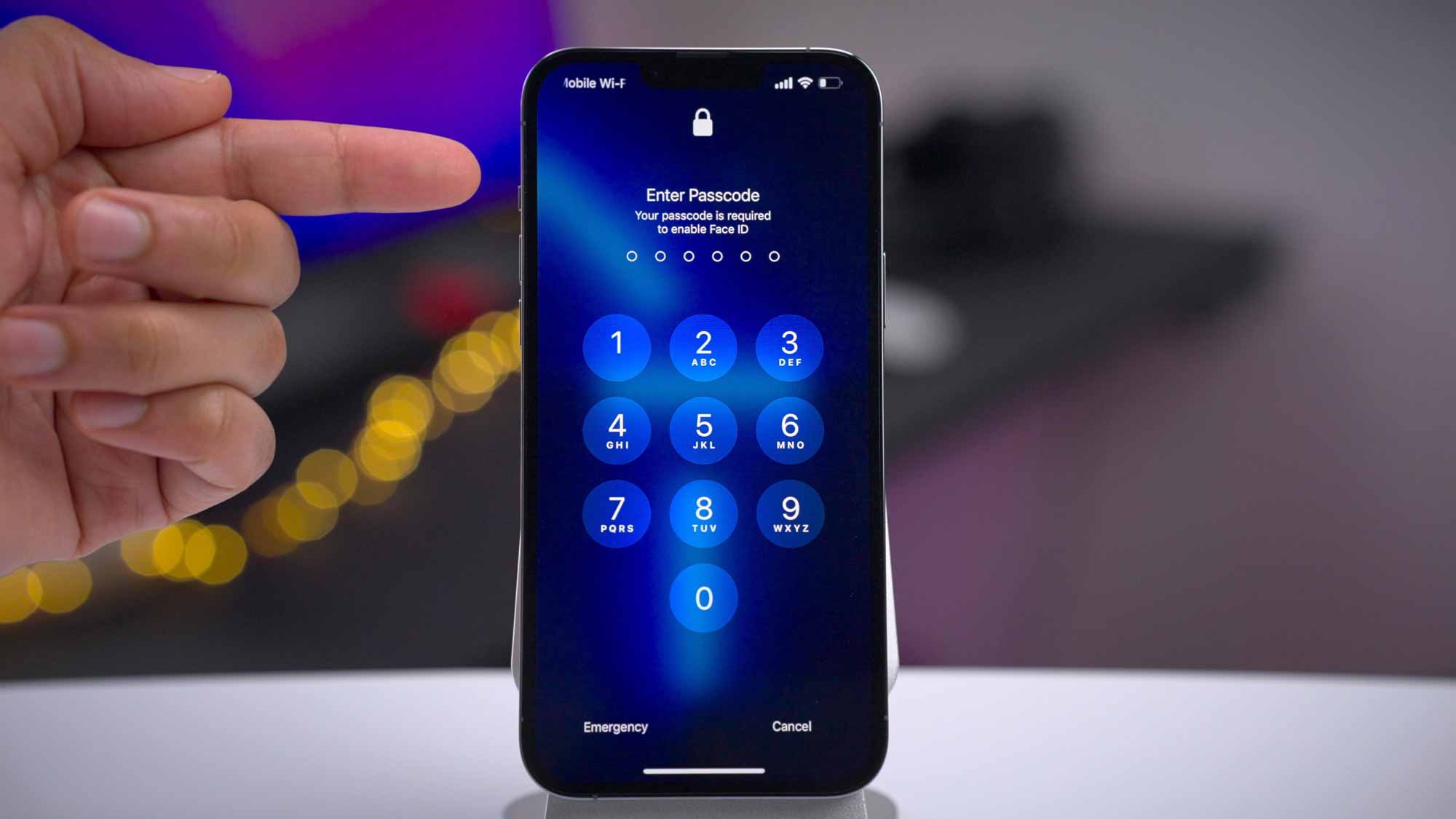
Чтобы временно отключить Face ID, удерживайте боковую кнопку вместе с любой кнопкой громкости, пока не отобразится ползунок выключения питания. Чтобы повторно активировать Face ID, вам необходимо разблокировать iPhone 13 с помощью пароля.
Использование экстренной помощи SOS на iPhone 13
Вызов экстренной помощи SOS свяжется с властями экстренной помощи. Таким образом, используйте эту функцию только в случае законной чрезвычайной ситуации. Приятная особенность этой функции заключается в том, что при благоразумии вы можете включить Emergency SOS, не доставая iPhone 13 из кармана.
Есть три способа включить функцию экстренной помощи на iPhone:
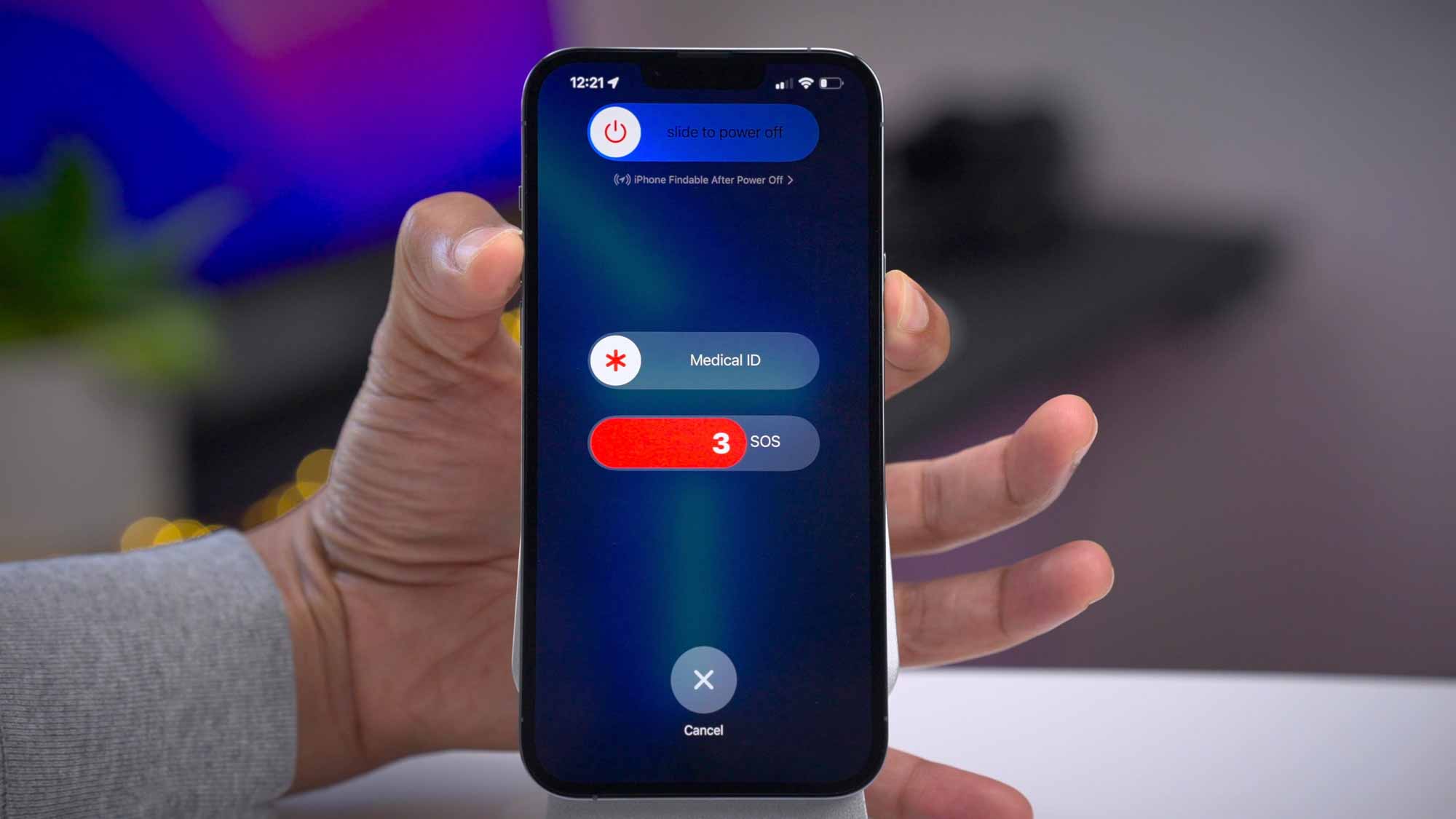
Нажмите и удерживайте боковую кнопку вместе с одной из кнопок громкости. Продолжайте удерживать обе кнопки, пока не сработает экстренный сигнал SOS. Нажмите и удерживайте боковую кнопку вместе с одной из кнопок регулировки громкости, пока не отобразится ползунок выключения питания. Оттуда сдвиньте ползунок Emergency SOS, чтобы активировать Emergency SOS. Перейдите в «Настройки» → «Экстренный вызов SOS» и включите переключатель «Вызов боковой кнопкой». Если этот параметр включен, вы можете вызвать Emergency SOS, быстро нажав боковую кнопку 5 раз подряд.
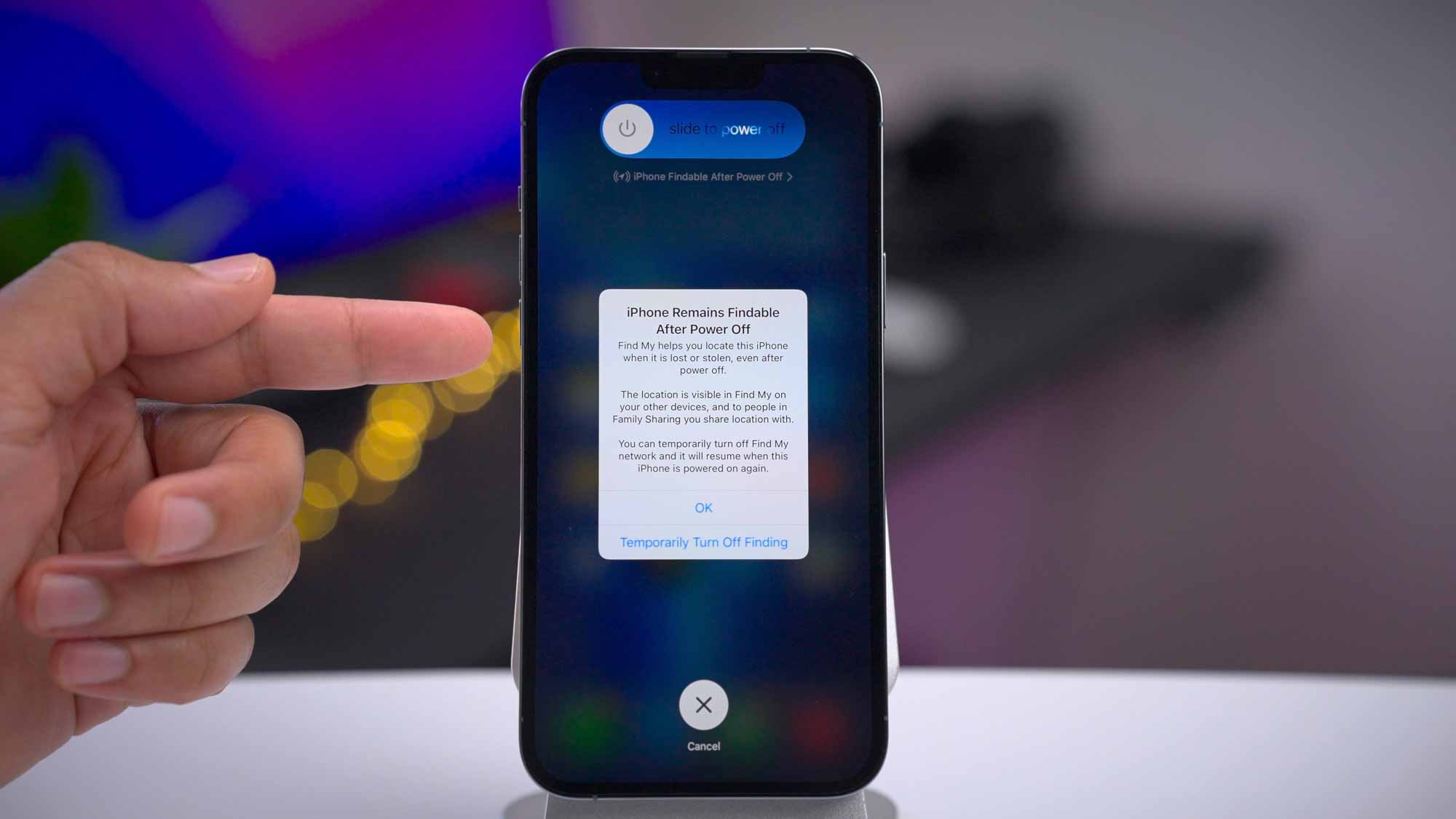
Как отключить Find My при выключении iPhone 13
iOS 15 включает новую функцию, которая позволяет отслеживать ваш iPhone даже при выключенном питании. Чтобы использовать эту функцию, вам необходимо, чтобы ваш iPhone был зарегистрирован в сети «Найти меня» и были включены службы определения местоположения.
Чтобы отключить функцию «Найти меня» при выключении iPhone, сделайте следующее.
Шаг 1: Нажмите кнопку увеличения громкости и отпустите.
Шаг 2: Нажмите кнопку уменьшения громкости и отпустите.
Шаг 3. Нажмите и удерживайте боковую кнопку, пока не появится слайдер для выключения питания.
Шаг 4. Коснитесь сообщения iPhone «Найти после выключения».
Шаг 5: Нажмите кнопку «Временно отключить поиск» в появившемся диалоговом окне.
Шаг 6: Введите свой пароль.
Шаг 7: Используйте ползунок для отключения питания, чтобы выключить iPhone с отключенным поиском.
Заключение
В некоторых относительно редких случаях вам может потребоваться использовать режим восстановления, в то время как необходимость использования режима DFU почти никогда не требуется для обычного пользователя iPhone. Однако все пользователи iPhone должны знать основы выключения и принудительного перезапуска iPhone.
Принудительный перезапуск пригодится, когда ваш iPhone не работает должным образом; это похоже на перезагрузку MacBook. Кроме того, Emergency SOS и отключение Face ID — это функции, с которыми, я думаю, должны быть знакомы даже обычные пользователи. Что вы думаете? Напишите ниже в комментариях свои мысли.