Как включить push уведомления на айфоне
Push-уведомления — это удобный способ получать быструю информацию о событиях и обновлениях в приложениях на вашем iPhone. Однако, к сожалению, некоторые пользователи могут столкнуться с тем, что push-уведомления не приходят. В этой статье мы более подробно рассмотрим, как настроить push-уведомления на iPhone и что делать, если они не приходят.
Как включить push-уведомления на iPhone
Чтобы включить push-уведомления на вашем iPhone, выполните следующие шаги:
- Откройте меню «Настройки» на вашем устройстве.
- Нажмите на раздел «Уведомления».
- Выберите приложение, для которого вы хотите настроить push-уведомления.
- В разделе «Стиль уведомлений» выберите нужный стиль оповещений.
- В разделе «Предупреждения» выберите тип уведомлений.
- Если включен параметр «Допуск уведомлений», выберите время доставки: мгновенно или по расписанию.
Почему не приходят push-уведомления на iPhone
Если вы обнаружили, что push-уведомления не приходят на ваш iPhone, есть несколько возможных причин:
- Несоответствующие настройки уведомлений в приложении или на самом устройстве
- Предыдущие настройки были обнулены после обновления операционной системы или переустановки приложения
- Ошибки в работе самого приложения или устройства
Как настроить push-уведомления на iPhone, если они не приходят
Если вы столкнулись с проблемой отсутствия push-уведомлений на iPhone, следует проверить следующие настройки:
- Откройте меню «Настройки» и перейдите в раздел «Уведомления».
- Убедитесь, что для нужного приложения установлены соответствующие настройки уведомлений.
- Проверьте, включена ли функция «Допуск уведомлений» и установлено ли время доставки сообщений.
- Если все настройки выглядят правильными, попробуйте перезагрузить приложение или устройство.
- Если перезагрузка не помогает, можно попробовать удалить и снова установить приложение с проблемным push-уведомлением.
Дополнительные советы и рекомендации
- Помните, что не все приложения поддерживают push-уведомления, поэтому перед установкой нового приложения проверьте, доступна ли эта функция.
- Если вы не хотите перерывать свой рабочий или сонный режим уведомлениями, вы можете настроить время доставки push-уведомлений по расписанию.
- Чтобы избежать ошибок в настройках уведомлений в приложениях, не забывайте регулярно обновлять операционную систему и приложения на вашем устройстве.
Выводы
Push-уведомления — это удобный и быстрый способ получать информацию об обновлениях и событиях в приложениях на iPhone. Однако иногда пользователи могут столкнуться с проблемой, когда уведомления не приходят. Для решения этой проблемы следует проверить настройки уведомлений в приложении и на самом устройстве, а также попробовать перезагрузить устройство или приложение, а при необходимости — удалить и переустановить приложение. Регулярное обновление операционной системы и приложений поможет избежать ошибок в настройках уведомлений в будущем.
Почему не появляется анимация при подключении AirPods
Когда подключаем AirPods Max к устройству, должна появиться анимация. Однако, если это не происходит, можно создать соединение между устройством и наушниками вручную. Вначале нужно открыть настройки и выбрать раздел Bluetooth. Затем выбираем наушники и нажимаем кнопку управления шумом на наушниках AirPods Max. Держим ее примерно пять секунд или пока не начнет мигать индикатор в белом цвете. Это будет означать успешное создание пары между устройством и наушниками. Если эта процедура не помогла решить проблему и анимация появилась, стоит обратиться за помощью к специалисту, который в кратчайшие сроки поможет решить данную проблему.
Как включить настройки анимации
Чтобы включить или отключить анимацию в приложении для Android, необходимо выполнить несколько простых действий. В первую очередь, нужно открыть настройки устройства и перейти в раздел «Специальные возможности». Затем следует выбрать пункт «Отключение анимации», где можно перевести переключатель в положение «ВЫКЛ.», чтобы отключить анимацию. В случае, если вы хотите включить анимацию, выберите положение переключателя «ВКЛ.».
Некоторые пользователи предпочитают отключить анимацию для повышения производительности устройства, однако, включение анимации может сделать работу с устройством более комфортной и интерактивной. В любом случае, эти настройки доступны каждому пользователю и позволяют настроить устройство с учетом индивидуальных предпочтений.
Как вернуть всплывающее окно при подключении наушников айфон
Для того, чтобы вернуть всплывающее окно при подключении наушников к устройству iPhone, необходимо открыть приложение «Настройки». Далее выберите раздел «Звуки, тактильные сигналы», а затем «Безопасность наушников». В этом разделе можно включить или отключить уведомления о наушниках. При включенных уведомлениях на экране будет появляться окно с запросом доступа к наушникам. Это может быть полезно, если устройство используется не только владельцем, но и другими людьми. В случае, если окно с запросом доступа не появляется, следует проверить наличие последней версии прошивки и обновить ее при необходимости. Также может помочь перезагрузка устройства и проверка настроек блокировки экрана.

Чтобы включить push-уведомления на iPhone, нужно открыть настройки и перейти в раздел «Уведомления». Далее находим нужное приложение и выбираем стиль уведомлений. Если есть необходимость задать предупреждение, выбираем соответствующий стиль. Если параметр «Допуск уведомлений» включен, то можно выбрать время, когда уведомление будет доставлено — сразу или по расписанию. Это очень удобно, например, если вы хотите получать уведомления о новостях или о погоде в определенное время. Важно понимать, что push-уведомления могут потреблять много энергии и заряда батареи, поэтому включайте их только для тех приложений, которые действительно нуждаются в этом. Не забудьте, что вы можете настроить уровень звука и светодиодного оповещения для каждого приложения отдельно.
Почему не приходят звонки и уведомления на iPhone и как это исправить

При использовании iPhone мы можем столкнуться с тем, что звонки и уведомления приложений, таких как софтфон Grandstream Wave, мессенджер Telegram , WhatsApp, Viber и других перестали приходить по неясной причине.
Оказывается на iPhone присутствует целый ряд настроек и причин, которые могут привести к тому, что мы перестаем получать звонки и уведомления, либо будем получать не сразу. В этой статье мы рассмотрим данные причины, и способы решения.
- Режим экономии данных.
- Режим энергосбережения.
- Запрет уведомлений для приложения.
- Настройки уведомлений в самом приложении.
- Запрет уведомлений на заблокированном экране.
- Проблемы с учеткой Apple ID.
- Дополнительные причины.
Режим экономии данных
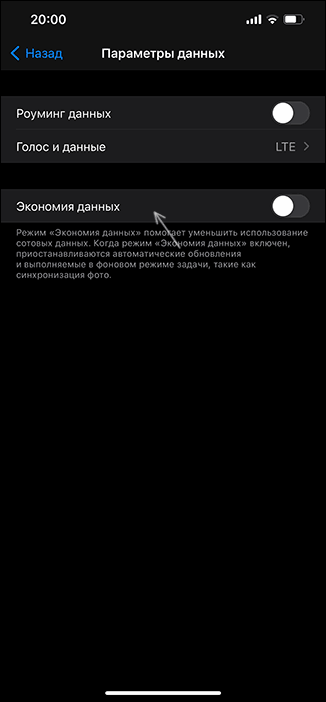
Если вы включите режим экономии данных, то при нахождении в мобильной сети уведомления могут не приходить или приходить не по мере их поступления. Отключить режим экономии данных можно так:
- Заходим в Настройки — Сотовая связь.

- Выбираем пункт «Параметры данных».
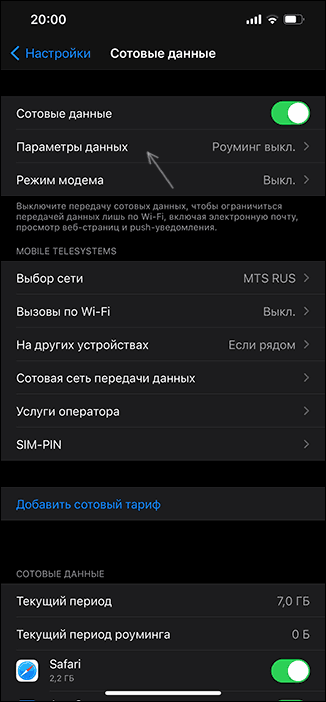
- Отключаем пункт «Экономия данных».
Режим энергосбережения
Следующая настройка, которая может привести к тому же результату — экономия заряда аккумулятора iPhone. Чтобы отключить её, выполните следующие шаги:
- Откройте «Настройки» и перейдите в раздел «Аккумулятор».
- Отключите пункт «Режим энергосбережения».

Запрет уведомлений для конкретных приложений
После установки и при первом запуске приложений на iPhone, они запрашивают разрешение на отправку уведомлений. Если им это запретить, то уведомления приходить не будут. Проверить разрешения уведомлений можно в настройках:
- С главной страницы настроек переходим в раздел «Уведомления».
- Выбираем приложение, уведомления от которого вас интересуют и нажимаем по нему.
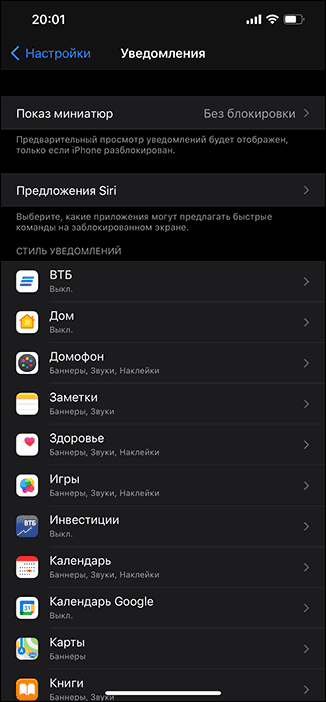
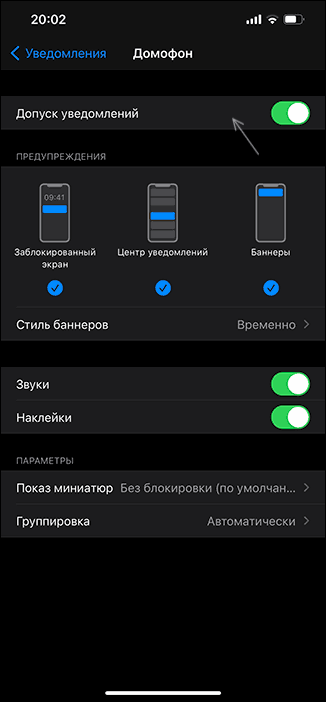
- Убеждаемся, что нужные типы уведомлений включены. При необходимости изменяем тип баннеров на «Постоянно» (чтобы уведомления не исчезали сами, до того, как мы их скроем).
4. Настройки > Общие > Фоновая работа приложений. Разрешаем фоновую работу нашему приложению.
Настройки уведомлений в приложении
Многие приложения, в качестве примера можно привести Telegram (но список не ограничен ими) имеют собственные настройки уведомлений. Если в настройках iPhone уведомления приложения включены, а в самом приложении — отключены, мы их получать не будем. Примеры, как это может выглядеть в приложении — на изображении ниже (слева Instagram, справа — Telegram).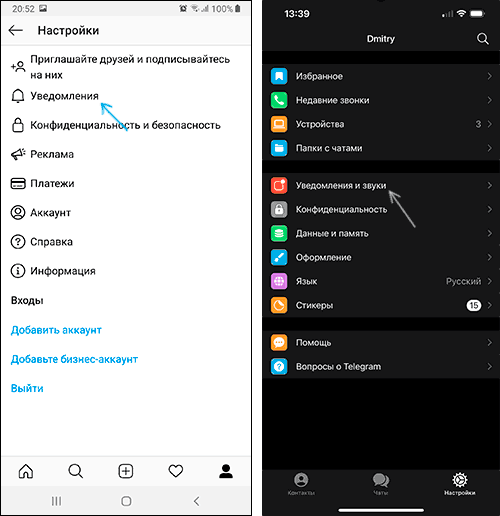
Заходим в настройки приложения, уведомления от которого не приходят и посмотрите, присутствуют ли там параметры, связанные с их отправкой. Если да — убедитесь, что они включены.
Для стабильной регистрации софтфона Grandstream Wave требуется настроить уведомления в приложении. Для этого переходим в настройки iphone. Внизу в списке приложений выбираем приложение Wave Lite. Уведомления > Допуск уведомлений — включено. Уведомления >Включены галочки «Заблокированный экран», Центр уведомлений», «Баннеры». Уведомления > Стиль баннеров > Постоянно.
Уведомления на заблокированном экране
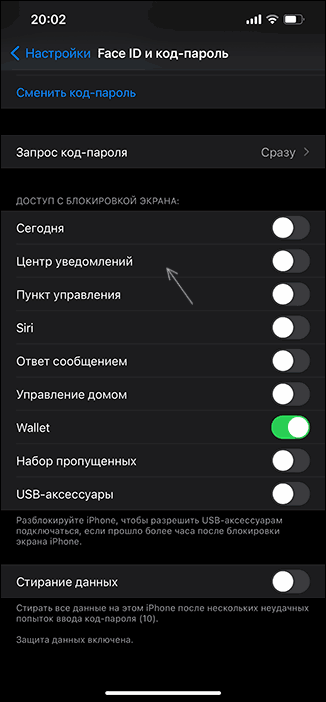
Если уведомления не приходят только на заблокированном экране iPhone, выполняем следующие шаги:
- Заходим в Настройки — Face ID и код-пароль и введите ваш код.
- Пролистаем настройки вниз до раздела «Доступ с блокировкой экрана».
- Включаем «Центр уведомлений», при необходимости — пункт «Ответ сообщением».
- Дополнительно, полноценный показ уведомлений на заблокированном экране можно настроить отдельно для каждого приложения в Настройки — Уведомления — Выбор приложения — Показ миниатюр — Всегда.
Проблемы с учеткой Apple ID
Для ее решения делаем следующее:
- Выходим из аккаунта Apple ID на телефоне. Это можно сделать перейдя в Настройки — App Store, нажать на Apple ID и в следующем меню выбрать — Выйти.
- Выключаем, а потом включаем телефон. А лучше не просто выключить, а жестко перезагрузить!
- Опять зайти в свой аккаунт, проследовав по пути, указанному в первом пункте и введя свой Apple ID и пароль.
Дополнительные причины
Среди дополнительных, сравнительно редко встречающихся причин того, что мы не получаем звонки и уведомления на iPhone могут выступать:
8 советов для уведомлений не работает на iPhone
Не работающие уведомления на iPhone доставят много неудобств нашей жизни и работе. Отсутствие текстовых сообщений, звонков, сообщений Snapchat или электронных писем от какого-либо важного человека заставит нас упустить некоторые важные вещи. Пропуск мелодии будильника заставит нас упустить время, чтобы проснуться на работу или на важную дату. Эта статья предоставит несколько советов, чтобы решить проблему неработающих уведомлений iPhone. Вы можете найти лучшее решение для вашего iPhone X, iPhone 8, iPhone 7, iPhone 6 и т. Д.
Совет 1. Перезагрузите ваш iPhone
Когда с нашим iPhone возникают небольшие ошибки, первое решение приходит на ум — перезапустить его. Обычно наш iPhone может вернуться в нормальное состояние после перезагрузки. Если ваш iPhone внезапно не нажимает на уведомления, нажмите и удерживайте кнопку питания в течение нескольких секунд (если вы используете iPhone X, нажмите и удерживайте боковую кнопку и кнопку уменьшения громкости), когда ползунок выключения питания появляется в верхней части на экране отпустите кнопку питания и сдвиньте вправо, чтобы выключить iPhone.
Когда ваш iPhone выключен, подождите не менее 15 секунд, прежде чем нажать кнопку питания, чтобы загрузить iPhone. Когда ваш iPhone будет перезагружен, проверьте, может ли он получать уведомления. Если уведомления по-прежнему не работают, пожалуйста, продолжайте читать эту статью.
Совет 2. Проверьте, находится ли ваш iPhone в беззвучном режиме
На левой стороне вашего iPhone есть переключатель Ring / Silent. Проверьте этот переключатель, если он выдвинут к задней части вашего iPhone, это означает, что ваш iPhone в бесшумном режиме, В этом случае вы не будете получать никаких уведомлений, потому что при поступлении нового уведомления не будет звука. Нажмите на переключатель в направлении передней части вашего iPhone, чтобы услышать звуковой сигнал при получении уведомления.
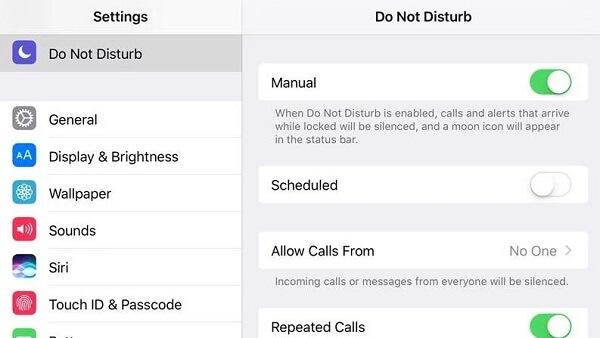
Совет 3. Проверьте, включен ли режим «Не беспокоить»
Некоторым пользователям iPhone может понравиться включение режима «Не беспокоить» (DND) ночью, чтобы не беспокоить уведомления iPhone во время сна. Но иногда эта функция может быть включена по незнанию или по ошибке, что приведет к тому, что уведомление iPhone не будет работать. Если в верхней части главного экрана есть значок в виде луны, это означает, что функция DND активирована.
Чтобы отключить эту функцию, перейдите в Настройка> Не беспокоить, чтобы отключить ее.
Совет 4. Проверьте уведомления приложения
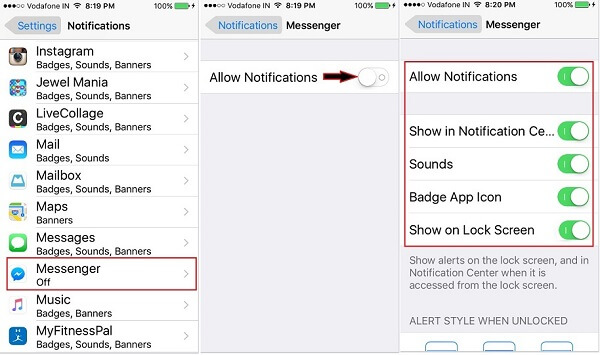
Если ваше iPhone-уведомление не работает для одного приложения, проверьте, не отключено ли уведомление для определенного приложения.
Перейдите в «Настройки»> «Уведомления» и найдите приложение, от которого вы не получаете уведомление, чтобы проверить, включен ли переключатель рядом с «Разрешить уведомления».
Совет 5. Включите Всегда показывать превью
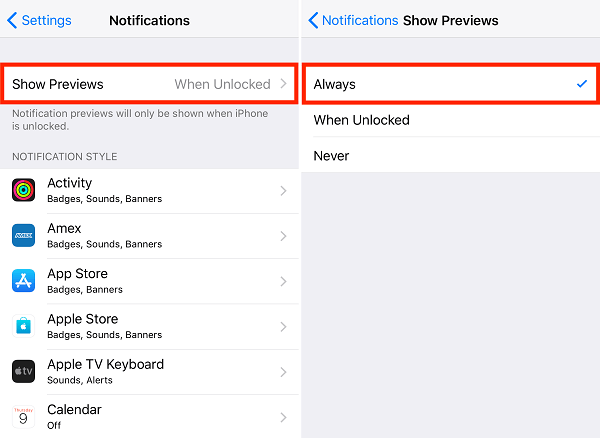
Если ваши уведомления iPhone не работают, возможно, кнопка «Всегда показывать превью» отключена в настройках. Предварительный просмотр уведомлений — это маленькие оповещения от приложений, которые появляются на дисплее вашего iPhone.
Перейдите в «Настройки»> «Уведомления»> «Показать превью» и выберите «Всегда».
Совет 6. Проверьте подключение к сети
Если ваша Wi-Fi или сотовая сеть отключены, ваш iPhone не будет отправлять вам уведомления. Проверьте, подключены ли вы к Wi-Fi или сотовой сети, и включите любой из них, чтобы убедиться, что у вас есть доступ к Интернету.
Совет 7. Обновление до последней iOS
Apple будет ежегодно обновлять систему iOS, чтобы запускать новые функции или исправлять ошибки старой системы iOS. Если ваши уведомления iPhone не работают, и вышеуказанные решения не могут работать, вы можете попробовать обновить iOS до последней версии, если ваша текущая система не самая последняя.
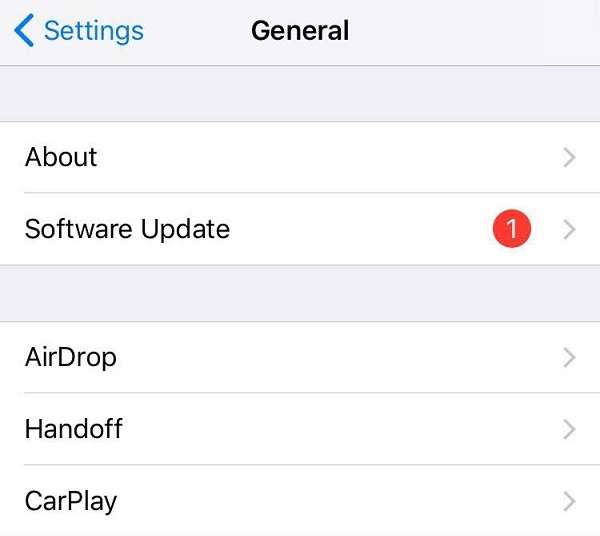
Выберите «Настройки»> «Основные»> «Обновление программного обеспечения».
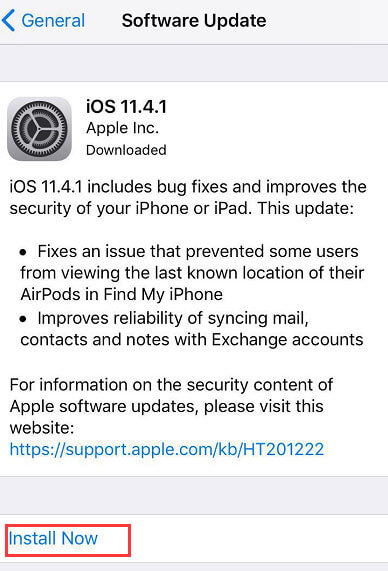
Если доступна новая версия iOS, вы увидите экран ниже:
Нажмите, чтобы установить последнюю версию iOS.
Совет 8. Восстановите свой iPhone
Восстановление вашего iPhone в его состоянии по умолчанию является последним методом, чтобы исправить проблему неработающих уведомлений iPhone. Но этот метод приводит к потере всех данных и настроек в вашем телефоне. Поэтому важно выполнить резервное копирование всех важных данных на вашем iPhone перед его сбросом.
Вы можете сделать резервную копию всех ваших данных на вашем компьютере с помощью лучшего инструмента управления данными iOS: Aiseesoft FoneLab — резервное копирование и восстановление данных iOS легко и безопасно.
Работы С Нами Резервное копирование и восстановление данных iOS, вы можете просто сделать резервную копию всех данных iOS на компьютер одним щелчком мыши, или вы можете выбрать данные для резервного копирования выборочно. Более того, вы также можете восстановить файлы резервных копий (контакты и заметки) на устройстве iOS сразу после того, как ваш iPhone будет успешно перезагружен.
Чтобы сбросить все настройки на вашем iPhone, перейдите в «Настройки»> «Основные»> «Сброс» и выберите «Сбросить все настройки». Вам будет предложено ввести пароль iPhone и подтвердить решение о сбросе, нажав «Сбросить все настройки». После завершения сброса ваш iPhone перезагрузится сам.
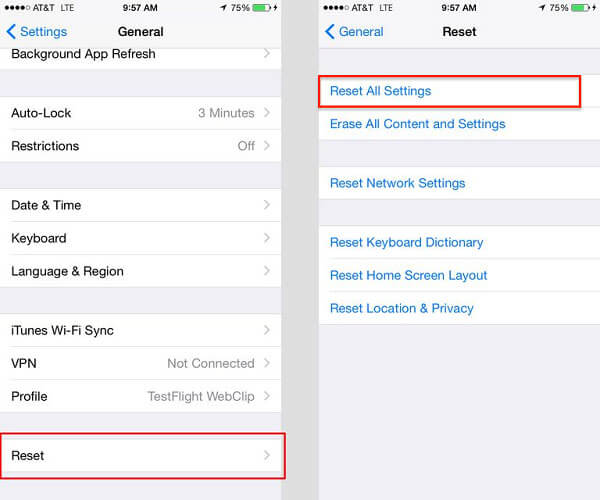
Поскольку вы рискуете потерять все данные и настройки на своем iPhone, вам не рекомендуется выполнять сброс настроек iPhone до заводских настроек, пока все другие решения, приведенные выше, не будут работать вообще.
И последнее, но не менее важное: если ваш iPhone все еще покрывается AppleCare, было бы неплохо обратиться в службу поддержки Apple и отправить ваш iPhone в местный магазин Apple Store, чтобы исправить это.
Что вы думаете об этом посте.
Рейтинг: 4.8 / 5 (на основе голосов 88)

Вы сталкиваетесь с общей проблемой, когда динамик iPhone не работает? Не беспокойся Вот несколько решений, чтобы быстро и эффективно решить эту проблему.
Как исправить ваш iPhone микрофон не работает проблема. Следуйте нашему пошаговому руководству, чтобы устранить проблемы с микрофоном iPhone и оставить телефон в обычном режиме.
Нет звука на iPhone X / 8/7/6/5/4? Мы подготовили 5 способов исправить iPhone без проблем со звуком, чтобы вы могли проверить их.
Как отключить/включить уведомления на iPhone
Данная функция заключается в мгновенном показе важной информации от приложений, установленных на гаджет. Преимущество заключается в том, что программы могут быть закрыты, но сообщения, или другие важные данные вы не пропустите.

Push – уведомления позволяют экономить трафик, а также не требуют постоянно открытого приложения. Оперативная память не загружается ненужными на данный момент программами, которые ожидают ответ от своего сервера.
В iOS встроены три вида уведомлений. К ним относятся звуковое сообщение, всплывающий баннер со звуком и символьное (значок возле иконки приложения).

Включение и отключение Push-уведомлений
Для того что бы включить или выключить уведомления на iPhone, нужно:
- Перейти в «Настройки» -> «Уведомления».
- Выбрать приложения для которого вы хотите включить/отключить уведомления.
- На странице оставить активированными только нужные пункты.
Для владельцев Android
Если вы хотите на Android-платформу такие же уведомления как на Айфоне, разработчики предложили утилиту SlideLock. C ее помощью можно в точности повторить демонстрацию оповещений яблочных продуктов. Любые сообщения будут появляться поверх экрана блокировки. Смахнув строку вправо, вы откроете приложение, влево – скроете с экрана за ненадобностью.


Также вам доступен выбор программ, от которых необходимо сообщение в первую очередь. По желанию настраивается дизайн и функции заблокированного экрана. Скачать утилиту можно в Плей Маркет.