Как вернуть все данные в телефоне, если сбросил до заводских настроек
Наш телефон не всегда работает стабильно. Иногда он начинает жутко глючить и подвисать, и после безуспешных попыток восстановить его нормальную работу мы решаем сбросить гаджет до заводских настроек. После сброса оказывается, что все наши файлы на телефоне удалены, включая и значимые для нас фото, видео, заметки и другое. Многие воспринимают это как катастрофу, но спешить с выводами не стоит, так как можно попытаться восстановить удалённые файлы. В нашем материале мы разберём, каким образом вернуть данные на смартфоне после сброса телефона до заводских настроек, опишем инструменты, которые в этом помогут.
Что значит сброс настроек телефона до заводских?
Как известно, сброс настроек телефона до заводских значений стирает всю информацию, добавленную пользователем на устройство в ходе эксплуатации. Восстанавливается состояние телефона до базовых настроек, установленных производителем устройства.
Существуют различные типы сброса, в частности, мягкий, аппаратный и сброс до заводских настроек:
- Мягкий сброс выполняется для быстрого обновления функционала неисправных приложений, и состоит в обычной перезагрузке устройства;
- Аппаратный сброс исправляет (сбрасывает) работу оборудования в системе, восстанавливая его первичный функционал;
- Сброс до заводских настроек очищает операционную систему, удаляя все загруженные и установленные в ней приложения, настройки и другое содержимое.
Выполнение сброса до заводских настроек должно быть крайним способом решения возникших на телефоне проблем. Если же вы выполнили такой сброс, и потеряли ваши файлы на телефоне (на подключенной SD-карте они обычно остаются нетронутыми), тогда используйте способы, перечисленные нами ниже. Они помогут восстановить удалённые в ходе сброса файлы, хотя 100% вероятности восстановления дать никто не сможет.
Используйте функционал Гугл Аккаунта для восстановления данных на смартфоне
Практически все пользователи имеют учётную запись Гугл. Некоторые из пользователей также имеют привычку создавать резервные копии данных Андроид с помощью системной службы резервного копирования. Такие пользователи будут иметь возможность восстановить данные из прежней версии ОС Андроид после сброса настроек мобильного телефона до заводских.
Восстановление будет включить приложения, установленные через Гугл Плей, настройки и данные сторонних приложений, настройки календаря Гугл и многое другое.
Для восстановления данных сразу после сброса телефона до заводских настроек войдите в свою учётную запись Гугл. C помощью механизмов синхронизации вы получите ваши данные с прежней ОС Андроид обратно.
Восстановление настроек с помощью Гугл Диска
Если вы ранее создали резервную копию на Гугл Диске, и включили синхронизацию всех данных, тогда выполните следующее:
- Перейдите в настройки, и откройте резервное копирование и сброс;
- Переместите ползунок автоматического восстановления вправо и выберите файлы, которые хотите восстановить.
Программы для восстановления файлов в памяти телефона
Кроме функционала ОС Андроид, вы можете воспользоваться бесплатными и платными программами, устанавливаемыми на ПК. Такие программы проверяют содержимое памяти телефона, и восстанавливают найденные файлы. Учтите, что качество восстановления в этом случае не всегда бывает идеальным, но многие столь нужные файлы вы сможете восстановить.
Среди таких программ отметим следующие.
MiniTool Mobile Recovery
Продукт «MiniTool Mobile Recovery» являет собой профессиональный инструмент для восстановления файлов на телефонах с ОС Андроид после сброса телефона до заводских настроек. С помощью бесплатной версии данной программы вы можете восстановить 10 файлов одного типа. Для восстановления большего количества файлов придётся приобрести платный функционал.
Для полноценной работы данного инструмента ваш телефон должен быть рутирован. Во время работы программы лучше закрыть все остальные программы управления ОС Андроид. Также на вашем телефоне должна быть активирована опция отладки по USB.
Обычно для этого необходимо перейти в настройки телефона, нажать нам на «Сведения о телефоне» и далее на «Сведения о ПО». В перечне нажмите на опцию «Номер сборки» семь раз, пока не получите сообщение о нахождении в режиме разработчика. Вернитесь в настройки, там найдите раздел «Параметры разработчика», и в нём активируйте опцию «Отладка по USB».
Как настроить телефон после сброса до заводских настроек — этапы
После Hard Reset с внутренней памяти мобильного телефона удаляется вся информация. Для оперативного восстановления данных и настроек используются встроенные в операционную систему функции, а также сторонние приложения. Разберем, как настроить мобильный телефон после сброса до заводских настроек.
При помощи бэкапа
Первое включение телефона после сброса до заводских настроек – это момент, который предложит пользователю создать новую учетную запись или же осуществить вход в используемую раннее. Если девайс был подключен к Google-аккаунту и постоянно проводилась процедура синхронизации, то процесс не займет много времени.
Подробная инструкция действий, которые необходимо сделать перед сбросом:
- Открытие настроек и переход в подраздел «Система».
- Переход в меню под наименованием «Резервное копирование». Переключение метки в активное состояние.
- Включение телефона после сброса системы до заводских настроек. ОС предложит пользователю войти в аккаунт Google. Вводятся данные для входа (логин/пароль).
- Включение режима восстановления информации из резервной копии.
- Отметка галочками необходимых позиций, которые нужно восстановить и настроить после включения.
- Клик на кнопку «Далее».
- Ожидание окончания процедуры.
Приблизительное время восстановления: от трех до двадцати минут. После этого можно настроить телефон.
Восстановление доступа к аккаунту
Если пользователь утерял пароль к «учетке» Google, то рекомендуется воспользоваться специальным сервисом под названием «Google Account Recovery».
Пошаговое руководство выглядит так:
- Переход на страничку входа в аккаунт.
- Выбор элемента «Не помню пароль».
- Клик «Затрудняюсь ответить».
- Избрание режима восстановления через СМС на привязанное мобильное устройство.
- Ввод кода из сообщения и щелк на «ОК».
- Ввод нового пароля и сохранение изменений.
Возврат заметок
Настроить возврат заметок можно в несколько шагов в случае, если регулярно проводилась процедура синхронизации.
Алгоритм действий выглядит так:
- Включение интернета на устройстве.
- Вход в учетную запись Google при помощи ввода пароля и логина.
- Выбор режима восстановления из резервной копии.
- Выставление галочки рядом с элементом «Заметки».
- Нажатие на элемент «Далее» и ожидание окончания процедуры.
Возврат контактов
Для того чтобы восстановить и настроить контакты на телефоне после полного сброса до заводских настроек тоже необходимо, чтобы устройство было синхронизировано предварительно с аккаунтом «Гугл».
- На персональном компьютере открывается веб-браузер.
- Переход на страничку «Гугл Контакты».
- Ввод данных для входа в учетную запись.
- В появившемся окошке отмечаются необходимые данные, а затем осуществляется клик на «Восстановить».
- В настройках мобильного устройства выполняется переход в учетные записи, а затем подключение аккаунта и синхронизация информации.
Если нужные сведения будут отсутствовать, то необходимо сделать следующее: щелкнуть на значок в форме шестеренки, а затем отметить временной промежуток поиска (от десяти минут до тридцати суток) и нажать на кнопочку «Вернуть». Затем можно настроить старые контакты и ввести новые.
Воссоздание приложений
Функция автоматической установки избавляет пользователей от ручного поиска и установки каждого приложения после сброса до заводских. Эта функция доступна для версий ОС Android от 6 и больше.
Руководство, как настроить:
- Переход в настройки после приветственного экрана.
- Выбор языка и подключение к интернету.
- Авторизация в «учетке» Google.
- Переход в раздел служб. Выставление галки около надписи «Резервное копирование».
- В появившемся окошке выбирается устройство, информацию с которого требуется перенести из архива.
- Нажатие «Восстановить все».
Возврат другой информации
В операционной системе «Android» облачное хранилище под наименованием «Фото» сохраняет фотографии и видеозаписи на удаленном сервере «Google».
- Открытие утилиты «Google Photos» на своем устройстве.
- Переход в подраздел Bin.
- Отметка галочками необходимых файлов для возврата в память.
- «Запуск».
Специальные приложения
Существует несколько утилит, позволяющих восстановить и настроить данные после сброса до заводских конфигураций.
FoneLab
Это ПО устанавливается на компьютер.
Инструкция по реанимации:
- Запуск программы.
- Подключение телефона к компьютеру через USB-кабель.
- Выбор режима резервного копирования и необходимого устройства.
- Выставление отметок около данных для сохранения. Нажатие «ОК».
- Отсоединение девайса и выполнение сброса.
- Перезагрузка телефона и повторное подсоединение к ПК.
- Выбор в программе раздела «Восстановление данных».
- Выбор требуемого архива.
- Щелк на кнопку «Далее» и ожидание завершения процедуры.

Android Data Recovery
«Сильная» программа, позволяющая искать и извлекать потерянные данные на телефонах, вплоть до заводских.
- Запуск и установка ПО на ПК.
- Подключение гаджета к компьютеру.
- Активация режима разработчика в телефоне.
- Включение отладки по USB.
- «Сканировать».
- Отметка флажками сведений для возврата на телефон.
- Нажатие на элемент «Recover».
- Готово!
В статье мы узнали, что восстановить и настроить информацию можно двумя способами: сторонние программы для возрождения данных и извлечение сведений из облачного хранилища Гугла. Для второго способа необходимо выполнить предварительное резервирование копирование перед сбросом настроек до заводских. Выберите наиболее удобный и оставьте комментарий.
Как настроить телефон после сброса
После hard reset с внутренней памяти устройства уничтожаются все данные и конфигурации. Восстановить смартфон после сброса настроек помогут встроенные в ОС функции и специальные приложения. Среди работающих способов разберем наиболее простые и действенные.
Как восстановить телефон после сброса настроек с помощью бэкапа
При первом включении девайса операционка предлагает создать новую учетную запись или войти в уже имеющуюся. Если гаджет подключили к аккаунту Гугл и регулярно проводили синхронизацию, то процедура по возвращению информации займет несколько минут. Последовательность действий пользователя перед сбросом:
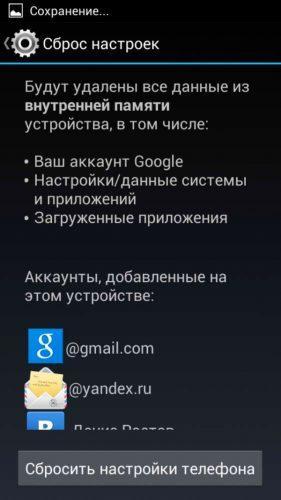
- Открывают настройки, переходят в категорию «Система».
- Выбирают меню «Резервное копирование». Бегунок должен стоять в активном режиме (окрашен в зеленый цвет).
- После hard reset включают телефон, активируют Wi-Fi. Андроид предложит войти в аккаунт Гугл. Вводят логин и пароль.
- В диалоговом окне выбирают режим восстановления данных из резервной копии. В архиве жмут пальцем на нужном устройстве, открывают доступные архивы.
- Галочками отмечают позиции, жмут клавишу «Далее».
- Ждут завершения процесса.
В зависимости от объема данных, мощности железа и скорости интернета, процедура займет от 3 до 20 минут. Смартфон в фоновом режиме извлекает информацию из облачного хранилища. Гаджет перезагрузится, после чего девайс готов к работе. Чтобы во время процедуры аппарат не выключился, обязательно подзаряжают аккумулятор (или подключают к сети).
Как восстановить доступ к аккаунту
Если пароль к учетной записи Гугл потерян, то рекомендуем воспользоваться сервисом Google Account Recovery. Алгоритм действий следующий:
- Переходят на страницу услуги. Процедуру удобнее проводить на ПК.
- В открывшемся окне выбирают диалог «Не помню пароль». Жмут кнопку «Затрудняюсь ответить».
- Отмечают режим восстановления при помощи сообщения на привязанный телефон. Приходит СМС с цифровым кодом подтверждения.
- В открывшемся окне вводят комбинацию, жмут ОК.
- Сервис советует придумать и ввести новый пароль к учетной записи. Изменения сохраняют.
После включения смартфона система предлагает присоединить аккаунт. Вводят логин и обновленный код, синхронизируют устройства. Если нет доступа к номеру, то процедуру проводят через прикрепленную электронную почту. В запасной ящик приходит письмо с инструкцией по восстановлению.
Как восстановить заметки
Если регулярно проводилась синхронизация смартфона с учетной записью на облаке Гугл, то легко извлечь данные заметок из сохраненного архива. Последовательность действий пользователя следующая:
- В телефоне включают интернет по Wi-Fi.
- Если учетка не подключена, то Андроид предложит подсоединить аккаунт к гаджету.
- Вводят логин и пароль доступа.
- В открывшемся окошке выбирают режим восстановления из резервной копии. Отмечают нужное устройство.
- В меню ставят галочки рядом с надписью «Заметки».
- Жмут «Далее», ждут завершения процедуры.
Если телефон уже привязан к аккаунту, то манипуляции проводят из меню «Резервное копирование». Отмечают восстановление из учетной записи Гугл и выбирают данные в открывшемся списке. Операционка автоматически извлечет информацию из архива, после чего перезагрузит аппарат.
Привязанный к гаджету Самсунг сервис Samsung Cloud после регулярной синхронизации позволяет безболезненно восстанавливать данные. Последовательность действий следующая:
- Открывают в смартфоне настройки.
- Переходят в режим «Облако и учетные записи».
- Выбирают опцию «Самсунг Клауд».
- В открывшемся меню отмечают «Резервное копирование и восстановление».
- В списке ставят галочку рядом с «Заметками».
- Жмут «Выполнить».
Как восстановить контакты
Если устройство синхронизировали с аккаунтом Google, то извлечь информацию легко из сохраненного архива. Алгоритм действий пользователя следующий:
- На ПК открывают браузер, заходят на страницу контактов. Вводят логин и пароль учетки.
- В открывшемся окне отмечают данные. Жмут «Восстановить».
- В настройках смартфона заходят в учетные записи, подключают аккаунт и синхронизируют информацию.
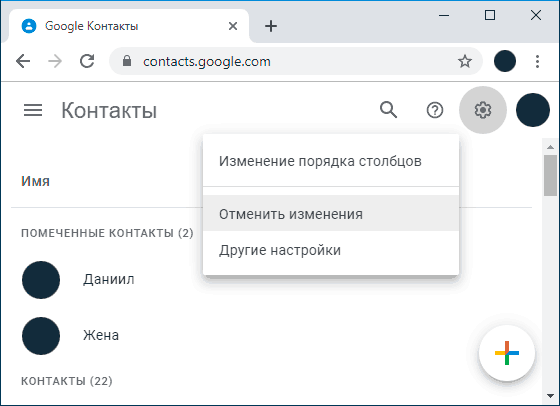
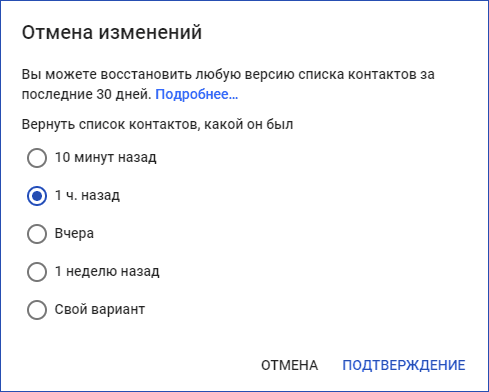
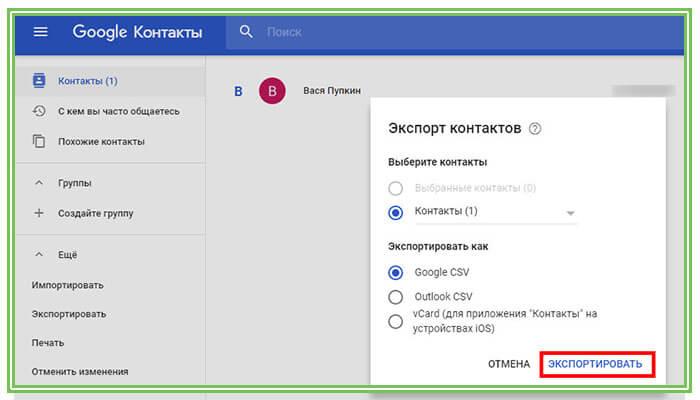
Если данные отсутствуют из-за случайного удаления, то жмут иконку в виде шестеренки. Отмечают временной период поиска (от 10 минут до 30 суток) и кликают по клавише «Вернуть». Файл книги контактов можно скопировать и перебросить по электронке. После получения письма импортируют элемент в девайс.
Если на телефоне использовали мессенджеры (Вайбер, Телеграм, Whatsapp), то информация часто хранится в аккаунте. Увидеть список можно через браузер компьютера, зайдя в учетку программы. После установки софт предложит перенести контакты в устройство.
Как восстановить приложения
Чтобы после сброса вручную не искать и инсталлировать каждую программу, в Андроиде есть функция автоматической установки. Режим доступен для версий операционок от 6 и выше. Последовательность действий пользователя:
- После приветственной заставки переходят в настройки.
- Выбирают язык, подключаются к интернету по Wi-Fi.
- Авторизуются в учетной записи Гугл. В поля вписывают логин и пароль.
- Заходят в меню служб. Возле режима «Резервное копирование» ставят галочку.
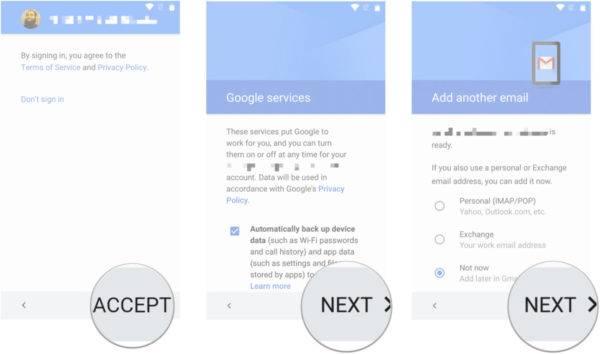
- В открывшемся окне отмечают устройство, данные которого надо извлечь из архива.
- Жмут клавишу «Восстановить все». Если надо отредактировать список приложений, то кликают по стрелочке рядом с командой.
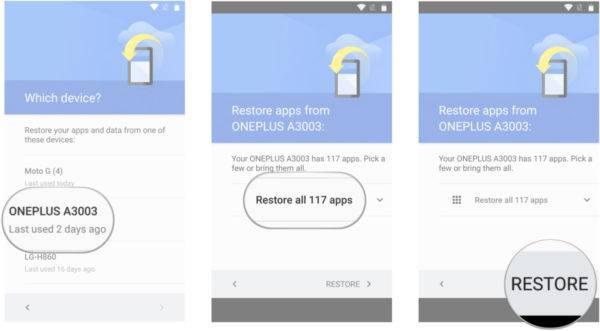
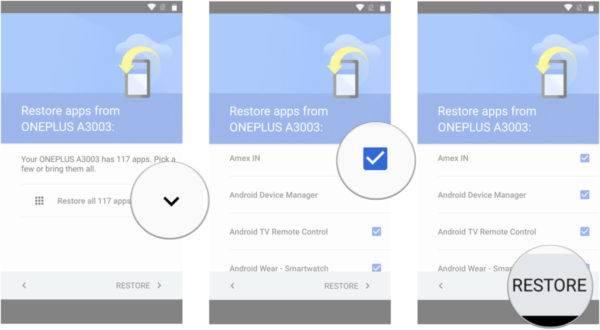
Длительность процесса зависит от объема и количества программ, сохраненных в архиве. Во время процедуры устройство быстро расходует заряд батареи. Чтобы гаджет не выключился, рекомендуем подключить девайс к электрической сети для поддержания безопасного уровня.
Как восстановить другие данные
Облачное хранилище «Фото» в Андроиде сохраняет изображения и видеофайлы на удаленном сервере Гугл. Последовательность действий пользователя следующая:
- Открывают приложение Google Photos на гаджете.
- Переходят в раздел «Bin».
- В списке галочками отмечают файлы и папки, которые нужно восстановить.
- Жмут кнопку «Запуск».
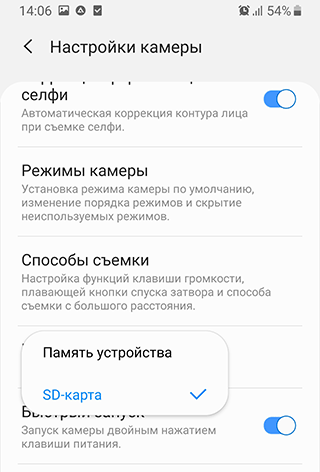
После завершения процесс данные появятся в устройстве в каталогах под старыми названиями. Процедуру можно провести на ПК из браузера. Принцип извлечения фото и видео из облачного хранилища похож с мобильной версией. После синхронизации с телефоном информация восстановится.
Программы для восстановления смартфона
Приложения для переноса данных на гаджет с ОС Андроид облегчают действия пользователей. Автоматическое восстановление имеет более приятный интерфейс и продвинутые функции, чем у встроенных в операционку сервисов. Среди существующего софта разберем наиболее понятные.
FoneLab
Приложение помогает быстро извлечь данные после сброса смартфона до заводских настроек. Программу скачивают и устанавливают на компьютер. Последовательность действий:
- Запускают софт. Кликают по иконке на рабочем столе ПК.
- Девайс подключают через кабель USB к ПК. Если всплывает сообщение о доверии, соглашаются.
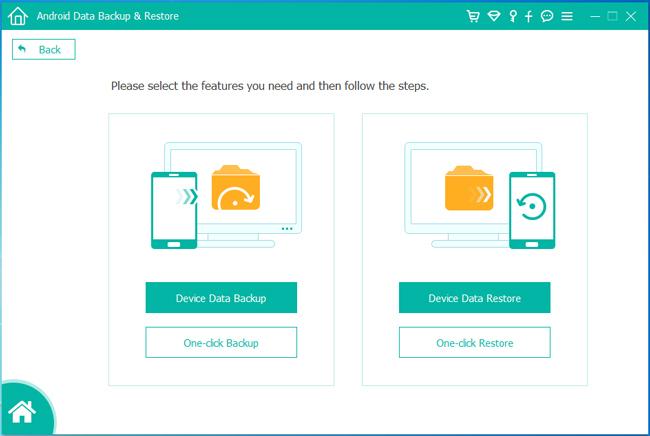
- Отмечают режим резервного копирования. Выбирают нужное устройство.
- Ставят галочки возле данных, которые нужно сохранить. Жмут Ок.
- Телефон отсоединяют и сбрасывают до заводских настроек.
- Гаджет перезагружают, повторно подключают к ПК.
- В приложении FoneLab выбирают меню «Восстановление данных».
- В списке архивов отмечают нужный. Программа позволяет просмотреть содержание файла.
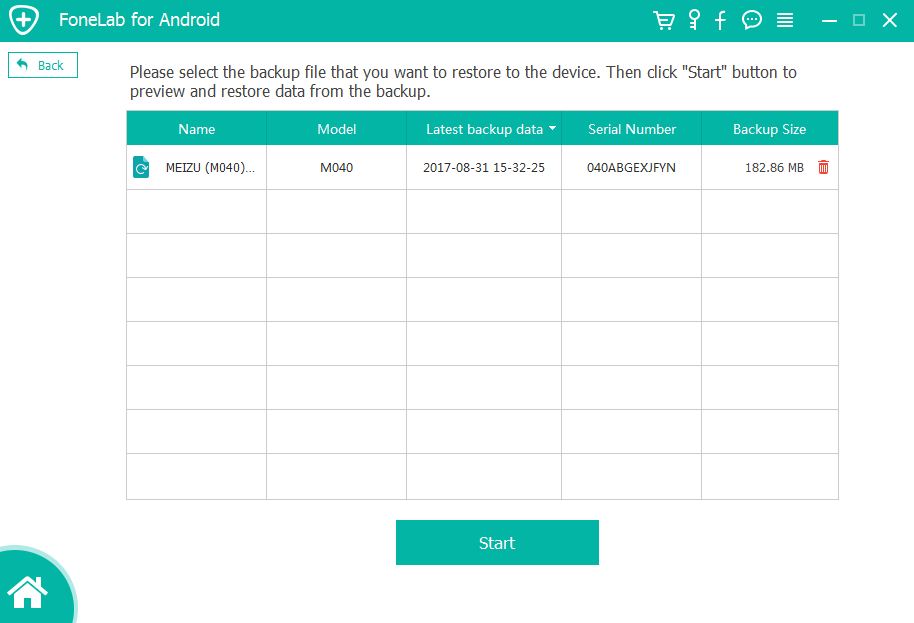
- Кликают по кнопке «Далее».
В зависимости от объема информации, процедура занимает от 3 до 15 минут. Софт работает только со своими бэкапами, поэтому не читает резервные копии, созданные сервисами Гугл. Перед сбросом конфигураций до заводских рекомендуем проверить работоспособность архивов.
7 Data Android Recovery
Полезная утилита для создания backup copy на английском языке, но интерфейс интуитивно понятен. Последовательность действий пользователя:
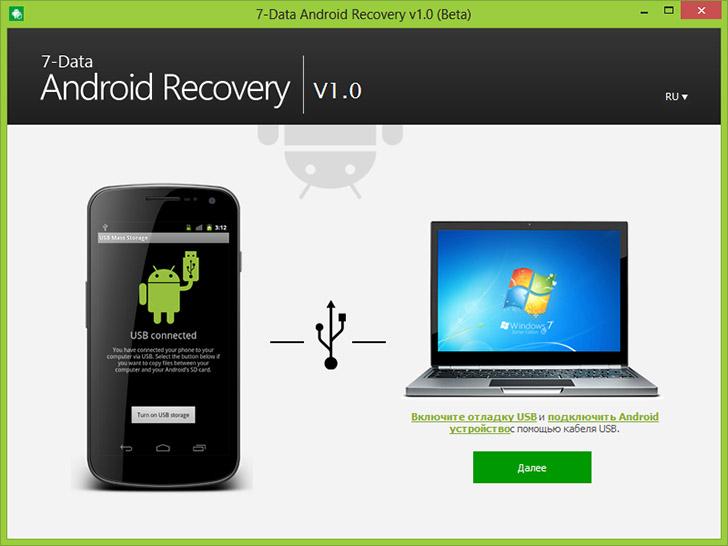
- Скачивают приложение с официального сайта и устанавливают на ПК.
- Смартфон переводят в режим разработчиков. Заходят во вкладку с данными об устройстве, в течение нескольких секунд жмут текст «Версия ядра». На дисплее возникает надпись, включают функцию «Отладка по USB».
- Запускают приложение.
- Девайс подсоединяют кабелем к ПК.
- Софт автоматически распознает гаджет. Кликают по клавише «Далее».
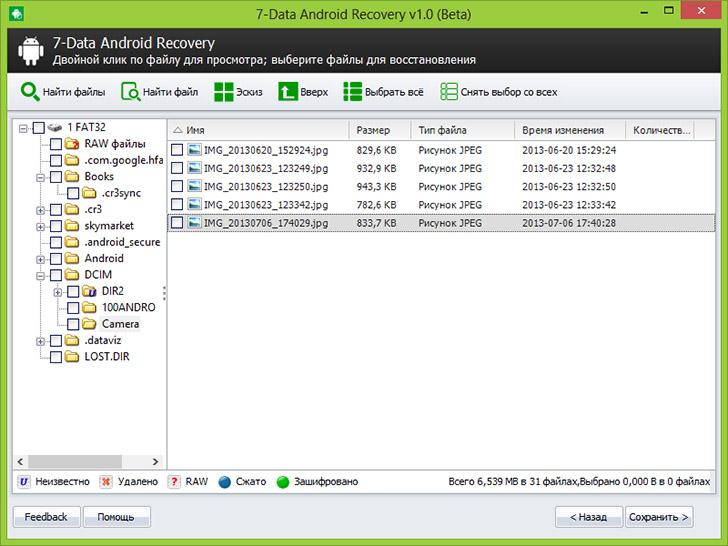
- В открывшемся окне выбирают внутреннюю память для сканирования. Жмут по кнопке «Приступить».
- Сохраняют файлы на ПК.
- Очищенный телефон подключают к компьютеру.
- В меню отмечают восстановление данных.
Android Data Recovery
Мощная утилита для поиска и извлечения потерянной информации на устройствах Андроид. Приложение платное, но тестовую версию рекомендуем скачать с форума 4pda. После сканирования программа восстанавливает не только фото и видео, но и контакты с сообщениями. Последовательность действий:
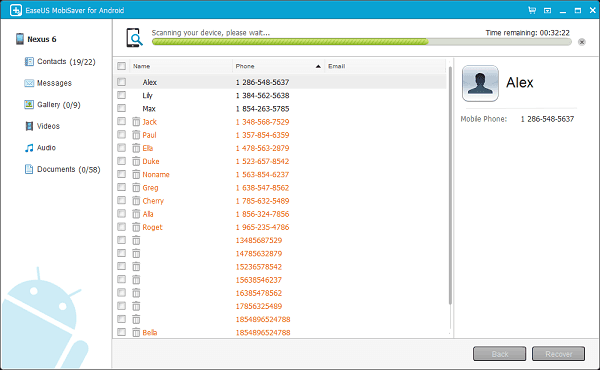
- Устанавливают и запускают софт на ПК.
- Подключают смартфон к компьютеру через шнур.
- В гаджете активируют режим разработчика. Включают отладку по USB.
- Жмут сканировать.
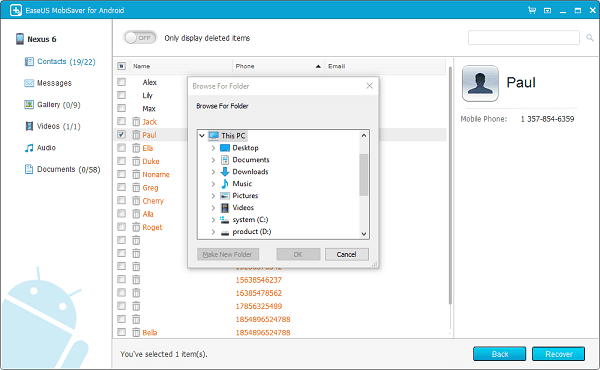
- В выпавшем списке флажками выбирают данные, которые нужно восстановить.
- Кликнув мышкой по крестику, легко увидеть сохраненные данные.
- Для завершения процесса жмут «Recover».
Что делать, если после сброса настроек телефон не работает
Не всегда процедура сброса гаджета до заводских конфигураций проходит гладко. Ошибки в операционке или разрядившаяся батарея станут причиной проблем с девайсом. Среди существующих виновников багов в технике рассмотрим самых распространенных.
После сброса настроект телефон не включается
Несмотря на распространенное среди пользователей убеждение, что сброс настроек до заводских — универсальное решение проблемы с телефоном, данное действие иногда дает прямо противоположный результат и смартфон не включается вообще. Если у вас аналогичная ситуация, не спешите паниковать и бежать в мастерскую — справиться с ситуацией можно своими силами. Но для начала нужно разобраться (или хотя бы попытаться) с причиной неисправности.
Зачем нужен сброс настроек до заводских?

Такая полезная опция, как сброс настроек на телефоне до заводских (или Hard Reset) может понадобиться в ряде следующих случаев:
- При заражении устройства вирусами/троянами, которые могли попасть вместе с вредоносным ПО, скачанном из ненадежного источника.
- В случае программного сбоя, что проявляется неадекватным «поведением» гаджета (самопроизвольное включение/выключение, запуск тех или иных приложений и др.).
- При невозможности обновления некоторых ПО. Бывает так, что установленная программа не обновляется, в связи с чем нарушается работа гаджета (например, вы не можете войти в нужное приложение или часть функций в нем не работает).
- Когда телефон самопроизвольно перезагружается или зависает без всякой причины.
Вышеперечисленные факторы вынуждают владельца смартфона пойти на этот шаг. Но какой бы ни была причина, помните, что после сброса настроек будут безвозвратно потеряны все данные, файлы и приложения, хранящиеся в памяти устройства. Поэтому стоит заранее подумать о их безопасном переносе либо на флеш-карту, либо на облачный сервис.
Основные причины, почему телефон не включается после сброса настроек

Сброс настроек (Hard Reset) – вещь хоть и необходимая (в некоторых случаях), но не всегда помогает решить имеющуюся проблему. А иногда и вовсе усугубляет и без того бедственное положение на смартфоне. В результате гаджет не запускается в работу и подолгу «висит» черный экран или из раза в раз перезагружается. Так или иначе, телефон подает признаки жизни, но ОС не прогружается до конца.
Причины, по которым это происходит:
- Программный сбой. Когда установлено какое-то «кривое» приложение из незащищенного источника, в операционной системе может произойти технический сбой и гаджет не будет включаться после сброса настроек.
- Воздействие вирусов. Причина всё та же — скачивание на смартфон опасных файлов и ПО. В результате ОС «парализована» и устройство пребывает «в отключке».
- Низкий уровень зарядки аккумулятора в момент сброса настроек или частично вышедшая из строя батарея (на 40-50% и более утратившая изначальную энергоемкость). Поэтому перед тем как осуществить Hard Reset, убедитесь, что телефон полностью заряжен.
- Установка некорректной прошивки. Когда владельцы самостоятельно меняют прошивку, скачивая ее из ненадежного источника, смартфон также может не включаться после перезагрузки и сброса параметров до заводских.
Это перечень основных факторов, которые могут оказывать негативное влияние на работу устройства. Поэтому гаджет не удается включить после сброса настроек.
Способы решения проблемы, если смартфон не включается

Если проблема не связана с повреждением жизненно важных функций/деталей и носит поверхностный характер, можно предпринять следующие действия:
- Перезагрузка смартфона. Если это не удается сделать обычным способом (например, устройство зависло и не реагирует на ваши действия), зажмите одновременно три кнопки — громкость, «домой» и выключение. На экране должен появиться фирменный логотип. Если гаджет по-прежнему остается безучастным, попробуйте вытащить аккумулятор, подождите 15-20 минут (главное, чтобы он был на 100% заряжен) и снова включите телефон (уже с батареей). Возможно, таким способом удастся перезагрузить систему и устройство войдет в рабочий режим.
- Извлечение SIM-карты и флешки. Иногда и этот способ помогает исправить ситуацию, но реже, чем предыдущий.
- Продолжительная зарядка телефона (минимум 3-4 часа), а затем перезагрузка.
- Перепрошивка устройства. Способ достаточно непростой и требует определенных знаний/навыков, поэтому дело стоит доверить профессионалу. Только имейте в виду, вместе с прошивкой из памяти телефона будут удалены все ваши данные и файлы. Зато система будет чиста от «багов» и вирусов.
Если вы перепробовали уже все способы и гаджет по-прежнему не включается, остается единственно верный путь — обратиться в мастерскую.
Важные правила при сбросе настроек

Тем, кто собирается сделать откат настроек до заводских, следует помнить о нескольких важных правилах для сохранения жизнеспособности гаджета (чтобы в дальнейшем не возникало проблем с включением):
- Чтобы в момент сброса технических параметров не пострадало программное обеспечение мобильного устройства, держите под рукой зарядку. Это особенно актуально в случае, когда аккумулятор частично разряжен и нет времени ждать, пока процесс завершится до конца (до 100%). Если вы пренебрегли данной рекомендацией и вред системе уже нанесен, остается только перепрошить гаджет.
- Перед тем как выполнить Hard Reset, полностью зарядите гаджет. Причем желательно это делать с фирменным зарядником через розетку с напряжением сети 220 В. Если вы делаете это через USB-разъем на ноутбуке, батарея не получит достаточной подпитки, даже если будут достигнуты желаемые 100%. Таким образом, в момент сброса настроек и перезагрузки смартфон может выключиться и прийти в неисправное состояние (т. к. энергии подпитки через ноутбук или ПК будет недостаточно). Если аккумулятор и вовсе работает со сбоями (например, уровень заряда самопроизвольно увеличивается или уменьшается ускоренным темпом), сначала приобретите новую батарею, а затем уже сбрасывайте настройки.
- Следуйте инструкции по эксплуатации, которая прилагается в комплекте с телефоном. Это важно, т. к. в каждом случае (в зависимости от модели смартфона и версии ОС) могут наблюдаться отличия при откате параметров до заводских.
Также не забывайте сохранять все необходимые данные на внешних носителях или в облачном хранилище. Если после сброса настроек телефон всё же включился, обязательно проверьте его на наличие вирусов и убедитесь, что все системы/функции работают как прежде.