Нажмите еще раз для выхода xiaomi как отключить
Обсуждение Xiaomi Mi 9  Xiaomi Mi 9, Сepheus
Описание | Обсуждение » | Покупка » | Аксессуары » | Прошивки » | Обсуждение камеры » | Клуб владельцев Mi9 | Обсуждение Mi9 SE | Разблокировка загрузчика Xiaomi » | Энергопотребления Mi9 » | Брак и ремонт Xiaomi Mi 9 » | Mi 9 — Модификация и украшательства »
- Дисплей: 6,39″, Super AMOLED, Поддержка HDR10, FHD+ (2340х1080 / 403 ppi), 19.5:9, AOD, Охват 90.7% лицевой панели, Corning® Gorilla® Glass 6
- Процессор: 7-нм Snapdragon 855, 8 ядер, (1x 2.84GHz Kryo 485 + 3x 2.42GHz + 4x 1.80GHz) графика Adreno 640 GPU
- Оперативная память: 6/8/12 ГБ, LPDDR4x
- Внутренняя память: 64/128/256 ГБ, UFS2.1
- Основная камера: 48 Мп (79°, Sony IMX586, f/1.75) (f/1.47 и 7 линз в версии TE) + 12 Мп (43.6°, S5K3M5, 2-ух кратный зум, f/2.2) + 16 Мп (Sony IMX481, f/2.2, угол обзора 117°) (блок камер защищён сапфировым стеклом)
- Фронтальная камера: 20 Мп, (поддержка ИИ, f/2,0) (без автофокуса)
- Аккумулятор: 3300 мАч, быстрая зарядка мощностью до 27 Вт, поддержка Quick Charge 4+, поддержка беспроводной зарядки мощностью до 20 Вт
- Интерфейсы: Двойной 4G VoLTE (2 Сим), Wi-Fi 802.11a/b/g/n/ac MU-MIMO (2.4GHz, 5GHz), Bluetooth 5, двухчастотный GPS L1+L5/GLONASS/Beidou, NFC, USB 2.0 Type-C [1.0], ИК-порт, поддержка AAC/LDAC/aptX/aptX-HD
- Безопасность: Встроенный в дисплей оптический сканер отпечатка пальцев 5-ого поколения, распознавание по лицу (только камера)
- Система: MIUI 10 на базе Android 9.0 Pie
- Габариты: 157.5 × 74.67 × 7.61 мм
- Вес: 173 г
- Цвета: Piano black, ocean blue и lavender violet
- Остальное: Поддержки карт-памяти — НЕТ, 3.5мм jack — НЕТ, Оптической стабилизации — НЕТ.
❕ Поддерживаемые Band (Версия для Китая):
Band 20 в версии для Китая — Нет.
4G:
LTE FDD: B1/2/3/4/5/7/8/12/20/28
LTE TDD: B38/B39/B40
3G:
WCDMA: B1/B2/B4/B5/B8
TDSCDMA: B34/B39
CDMA EVDO BC0
2G:
GSM: B2/B3/B5/B8
CDMA 1X: BC0
Что делать, если Xiaomi застрял в режиме Fastboot?
Активацию режима быстрой загрузки на телефоне Xiaomi можно распознать по изображению на экране зайца в шапке-ушанке, чинящего андроид и (на некоторых моделях) соответствующей надписи внизу экрана: «Fastboot». Для входа в данный режим на телефоне Xiaomi необходимо нажать и удерживать кнопки питания и уменьшения громкости. Данную комбинацию можно выполнить и случайно, чаще же режим быстрой загрузки запускается вследствие системной ошибки или установления сторонней прошивки. Целенаправленно пользователи могут запустить режим Fastboot для получения root-прав, удаления встроенных приложений, перепрошивки устройства, тестирования приложений и т.д. Если в любой из этих ситуаций Вы столкнулись с тем, что устройство не может выйти из режима быстрой загрузки и зависло, то Вы можете воспользоваться любым из способов, представленных далее в нашей статье. Все они достаточно просты и эффективны.

Способ 1. Как выйти из режима Fastboot на Xiaomi с помощью перезагрузки
Самым простым и при этом действенным в большинстве случаев способом является обычная перезагрузка смартфона. Чтобы перезапустить Ваше устройство Xiaomi, нажмите на кнопку включения/выключения телефона и удерживайте ее в течение 20 секунд. После выключения аппарата подождите несколько секунд, а затем вновь нажмите на кнопку включения/выключения и удерживайте ее до появления экрана загрузки устройства. Если телефон загрузится в обычном режиме, значит, выход из Fastboot mode прошел успешно, если нет – используйте иные методы, описанные далее в нашей статье.

Способ 2. Выход из режима быстрой загрузки на Xiaomi с помощью режима восстановления
Режим восстановления, или Recovery mode, позволяет проводить сброс настроек устройства до заводских, устанавливать новую прошивку, удалять файлы, а также помогает выйти из режима быстрой загрузки. Чтобы использовать данный способ, выполните следующие действия.
-
Шаг 1. На устройстве Xiaomi одновременно нажмите на кнопки включения/выключения и увеличения громкости и удерживайте их в течение 15 секунд. После перезагрузки телефон войдет в режим восстановления.
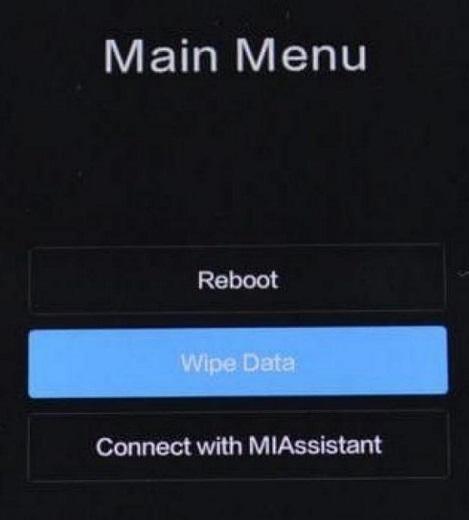
Шаг 2. В меню данного режима выберите опцию «Reboot». После перезагрузки телефон должен запуститься в обычном режиме.
Внимание: для навигации Вы можете использовать кнопки увеличения/уменьшения громкости, а для подтверждения выбора – кнопку включения/выключения.
Шаг 3. Если этого не произошло, и устройство по-прежнему зависает в режиме быстрой загрузки, снова перейдите в режим восстановления, а затем выберите опцию «Wipe Data»/«Factory Reset» (в некоторых версиях «Wipe and Reset» –> «Wipe All Data »).
Внимание: все файлы и настройки устройства в этом случае будут удалены. Рекомендуем Вам использовать данный вариант при наличии у Вас резервной копии данных устройства или в качестве крайней меры.
Способ 3. Как выйти из режима Fastboot на Android с помощью ReiBoot for Android
Если Вам не помогли предыдущие способы или если Вы решили сразу обратиться к профессиональному ПО для оперативного избавления от ошибки на Вашем телефоне, используйте программу ReiBoot for Android, которая за считанные минуты вернет Ваше устройство в рабочий режим. Данная программа позволит Вам выйти из режима быстрой загрузки всего одним кликом, причем абсолютно бесплатно. Использование данной программы совершенно безопасно, причем все Ваши данные будут сохранены, что является уникальной чертой данной утилиты. Стоит отметить, что возможности программы не ограничиваются функцией входа/выхода из режима Fastboot. Программа разработана для исправления разнообразных системных ошибок на устройствах Android и легко справляется с такими ситуациями, как появление черного экрана, зависание устройства в режиме загрузки, ошибки при обновлении системы и т.д. Далее мы предлагаем Вам ознакомиться с кратким перечнем функций программы. Более подробную информацию, установочные файлы пробной и полной версий, отзывы пользователей и пошаговое руководство Вы можете найти на официальном сайте разработчика Tenorshare.
- Программа работает с более чем 600 моделями устройств Android: Samsung, LG, Google, Huawei, HTC, Sony и др.
- Утилита совместима с любой версией ОС Android не ниже Android 2.0.
- Программа позволит Вам войти и выйти в/из режима восстановления/быстрой загрузки всего за один щелчок мыши.
- Интерфейс программы достаточно прост и понятен любому пользователю, кроме того, прилагаемое пошаговое руководство пользователя сделает весь процесс работы с программой максимально простым и комфортным.
- Для ознакомления с программой пользователям предоставляется бесплатная пробная версия с некоторыми действующими функциями.
- Программа хорошо зарекомендовала себя среди пользователей благодаря отличным результатам работы.
Итак, чтобы выйти из режима быстрой загрузки на устройстве Xiaomi с помощью программы ReiBoot for Android, следуйте представленной ниже инструкции.
Шаг 1 Загрузите с официального сайта разработчика или по ссылке ниже установочный файл программы (для входа/выхода из режима быстрой загрузки вполне достаточно бесплатной пробной версии). Установите программу на Ваш ПК, а затем откройте ее.
Шаг 2 С помощью USB-кабеля подключите Ваш телефон Xiaomi (или любое другое устройство с ОС Android) к ПК. После автоматического обнаружения Вашего устройства в режиме Fastboot в главном меню программы выберите опцию «Выйти из режима быстрой загрузки».
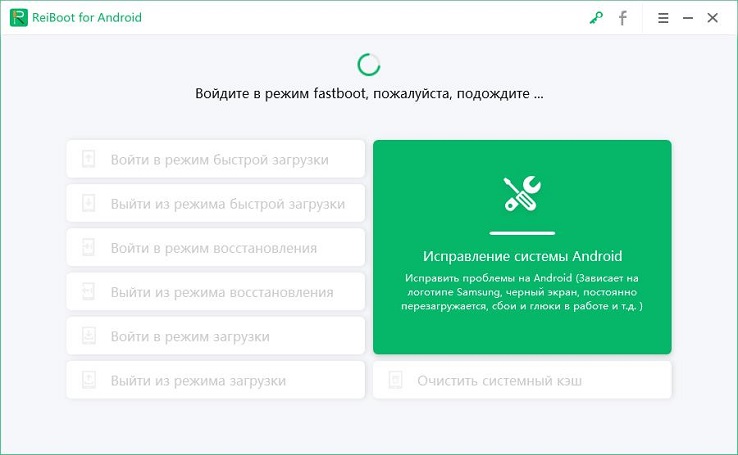
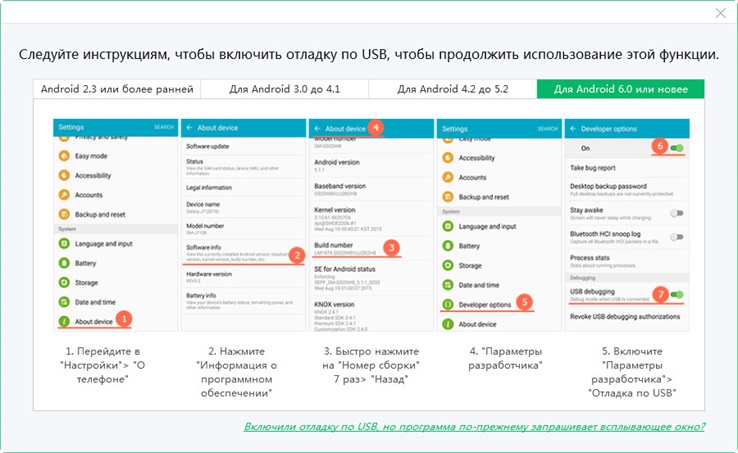
Внимание: если программа не может обнаружить Ваше устройство, включите отладку по USB согласно подсказкам на экране.
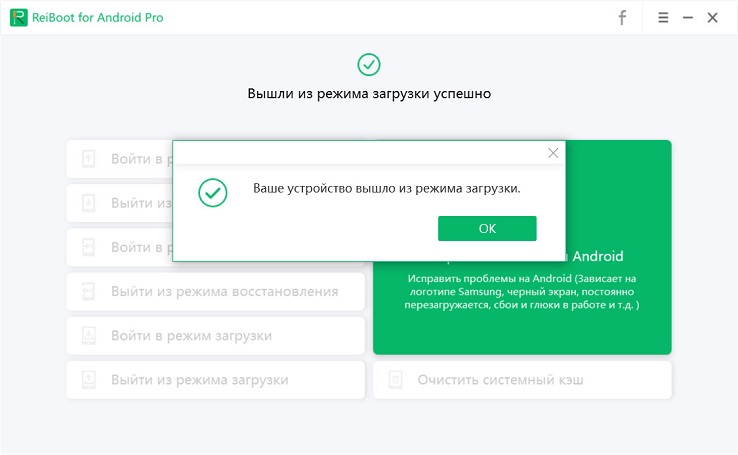
Шаг 3 После выбора данной опции подождите несколько секунд, и Ваше устройство Android успешно выйдет из режима быстрой загрузки. Разблокируйте устройство, введя верный пароль, после чего телефон будет вновь доступен для пользования.

Способ 4. Выход из режима быстрой загрузки на Xiaomi с помощью ADB RUN
Для выхода из режима быстрой загрузки Вы можете также использовать утилиту ADB RUN. Чтобы с ее помощью выйти из режима Fatboot на любом Android-устройстве, включая Xiaomi, следуйте прилагаемому руководству.
- Шаг 1. Загрузите на Ваш компьютер утилиту ADB RUN и установите ее.
- Шаг 2. На Вашем устройстве Xiaomi откройте приложение «Настройки», выберите раздел «Общие», а затем «О смартфоне». Далее перейдите к пункту «версия MIUI». Нажмите на данный пункт 7-10 раз, после чего на устройстве будет активирован режим разработчика, о чем на экране устройства появится уведомление.
- Шаг 3. Вернитесь в «Настройки», выберите раздел «Дополнительные» и перейдите в меню «Для разработчиков». Здесь включите отладку по USB, поставив галочку напротив одноименного пункта.
- Шаг 4. Подключите Ваш телефон к ПК с помощью USB-кабеля. При появлении запроса на отладку по USB нажмите «Да».
- Шаг 5. Запустите утилиту и введите в терминал команду «fastboot reboot».
Способ 5. Как выйти из Fastboot mode, не предпринимая никаких действий
Вместо использования вышеперечисленных способов Вы можете попробовать просто разрядить аккумулятор Вашего устройства «до нуля». Таким образом, он выключится самостоятельно и после включения должен будет запуститься в обычном режиме работы. Однако данный вариант может занять довольно долгое время и вряд ли будет выбран большинством пользователей, что, тем не менее, не отменяет его право на существование. Кроме этого, можно извлечь аккумулятор из устройства и через несколько секунд вернуть его на место для перезапуска телефона, однако не на всех моделях Android-устройств, в том числе и моделей Xiaomi, имеется такая возможность ввиду особой конструкции устройств.
Таким образом, при зависании устройства Xiaomi в режиме быстрой загрузки (Fastboot) Вы можете попробовать выйти из него самостоятельно, используя описанные в данной статье способы. Начните с самого простого – перезагрузки устройства, а если она не поможет, попробуйте более сложные, в том числе профессиональное ПО, как, например, утилиты ReiBoot for Android или ADB RUN.
Как отключить датчик приближения при звонке на Xiaomi
Часто пользователи сталкиваются с неприятной ситуацией, когда экран не отключается во время разговора. Из-за этого происходят случайные нажатия, что влечет за собой запуск ненужных приложений и функций. Датчик приближения как раз решает данную проблему. Поэтому в сегодняшнем материале обсудим, как включить, отключить и откалибровать датчик приближения на телефонах Xiaomi и Redmi .
Для чего нужен датчик приближения
Датчик приближения – это специальный сенсор, отвечающий за автоматическое отключение дисплея во время телефонного разговора. Экран становится неактивным, поэтому вы не можете осуществить случайное нажатие, зацепив дисплей ухом или щекой. Proximity sensor расположен на верхней грани смартфона, обычно возле фронтальной камеры. На современных смартфонах сенсора не видно из-за тонких рамок.
Датчик приближения отвечает за приглушение голосовых сообщений, когда вы подносите телефон к уху. То есть, звук начинает воспроизводиться через слуховой, а не полифонический динамик, за счет чего звуковое сообщение слышите только вы. Еще сенсор нужен для работы функции «В кармане». Дисплей опять же блокируется во избежание случайных нажатий, происходивших, когда телефон лежит в кармане.
Как вы уже поняли, proximity sensor – очень полезный инструмент, облегчающий использование мобильного устройства. Но почти все смартфоны Сяоми грешат существенным недостатком – некорректной работой датчика приближения. Он может не срабатывать при поднесении смартфона к уху, либо работать хаотично, из-за чего экран будет все время гаснуть и повторно включаться. Поэтому многие пользователи хотят полностью отключить датчик приближения. Но перед тем, как приступать к таким радикальным мерам, мы рекомендуем откалибровать сенсор. Как это сделайте – читайте в следующем пункте.
Что делать, если датчик некорректно работает на Сяоми
Для начала рассмотрим, какие меры можно предпринять, если сенсор неправильно работает. Нижеописанные действия в большинстве случаев помогают устранить проблему.
Снятие или замена защитного стекла
Некачественные защитные стекла блокируют поток света, в результате чего датчик освещенности перестает срабатывать. Также неполадка может наблюдаться, если вы неправильно наклеили стекло. Поэтому мы рекомендуем приобрести стекло хорошего качества (желательно оригинальное) и аккуратно наклеить его на экран смартфона. Обязательно проследите, чтобы все вырезы для датчиков и фронтальной камеры не были перекрыты. Новичкам стоит обратиться в сервисный центр: мастер быстро наклеит защитное стекло на дисплей телефона.
Отключение функции «В кармане»
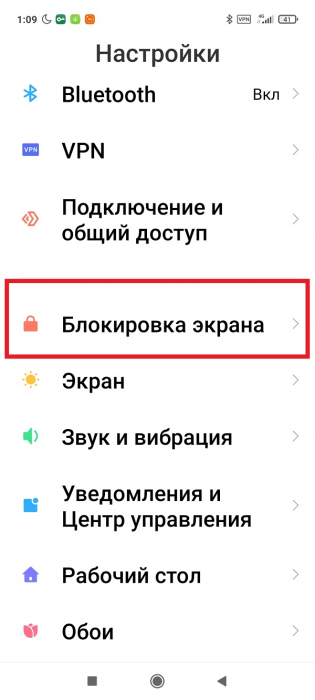
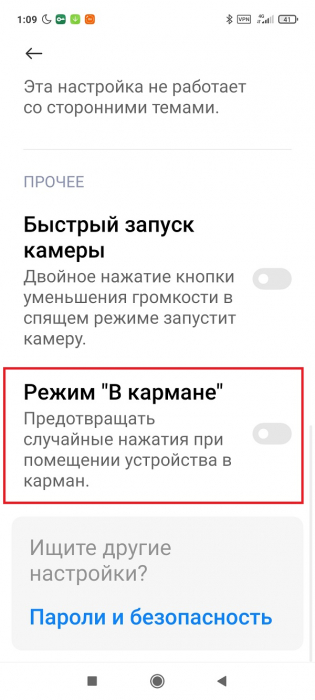
Как уже упоминалось выше, опция «В кармане» предотвращает случайные нажатия, но из-за нее датчик не срабатывает, когда смартфон подносится к уху. Так что функцию лучше сразу отключать. Для этого:
1.Откройте «Настройки» и перейдите в раздел «Блокировка экрана».
2.Деактивируйте ползунок напротив строки «Режим «В кармане»».
Калибровка датчика
Это одна из самых действенных процедур, после проведения которой сенсор начинает работать корректно. Чтобы осуществить калибровку, нужно зайти в инженерное меню. И здесь важный момент: не на всех моделях есть возможность откалибровать датчик. Если ваш смартфон работает под управлением процессора MediaTek, вы сможете провести данную операцию. Если же установлен Qualcomm Snapdragon – калибровка недоступна.
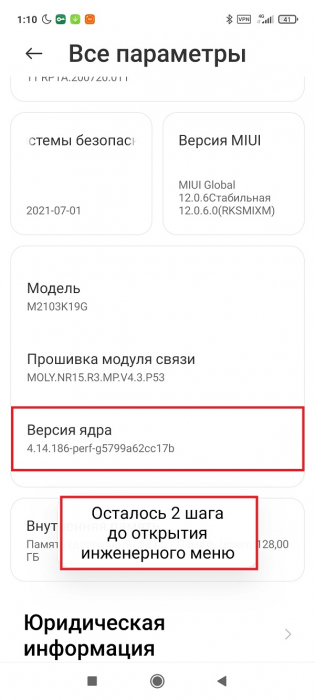
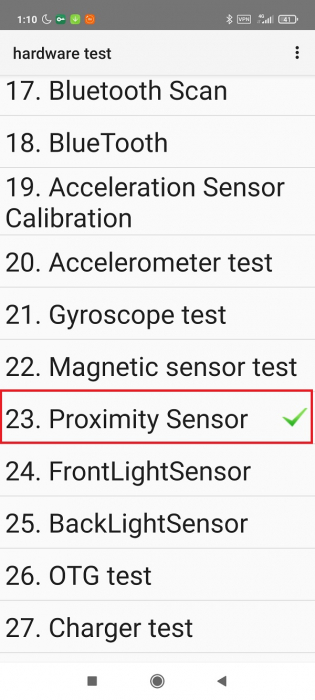
Итак, переходим в «Настройки» – «О телефоне». Открываем «Все параметры» и 5 раз быстро кликаем по строке «Версия ядра». Появляется меню hardware test. Жмем по троеточию в правом верхнем углу. Там должна быть вкладка «Proximity sensor calibration». Нажимаем по ней и следуем подсказкам на экране.
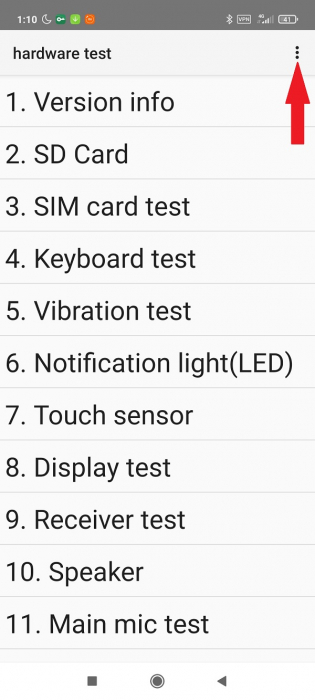
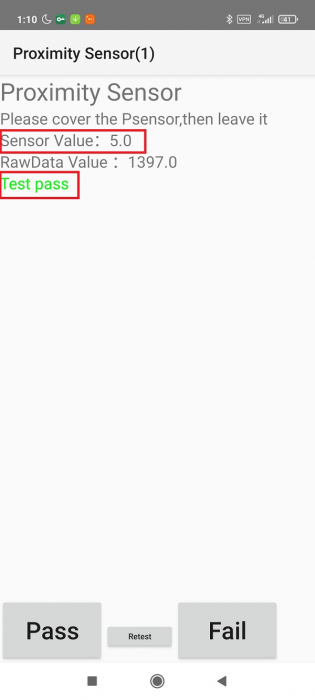
Еще в инженерном меню можно проверить работоспособность датчика приближения. Возможность доступна как для устройств с MTK, так и со Snapdragon. Листаем меню и находим вкладку «Proximity sensor». Несколько раз прикладываем руку к верхней панели телефона, где расположен сенсор, и смотрим на значение «Sensor Value». Если цифра изменятся с нуля до пяти, значит, датчик работает корректно (при поднесении ладони должен показываться ноль; если сенсор ничем не прикрыт, будет цифра пять).
Отключение датчика в MIUI 12
Если от сенсора приближения больше вреда, чем пользы, можно полностью выключить его. Опять же, эта возможность доступна не для всех смартфонов. Например, на моем Redmi Note 10 5 G с процессором MediaTek Dimensity 700 5G нет функции для включения/отключения датчика.
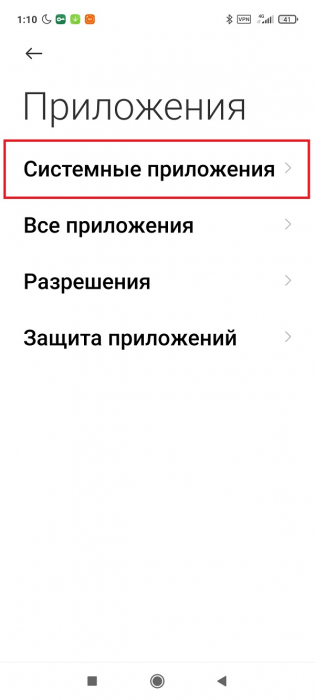
1. В «Настройках» открываем «Приложения» – «Системные приложения».
2.Выбираем пункт «Вызовы».
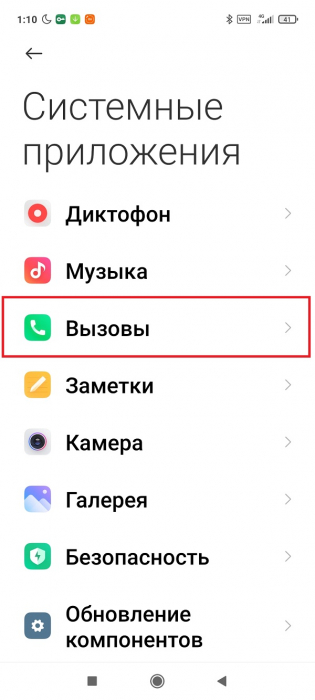
3.Прокручиваем страницу до вкладки «Входящие вызовы».
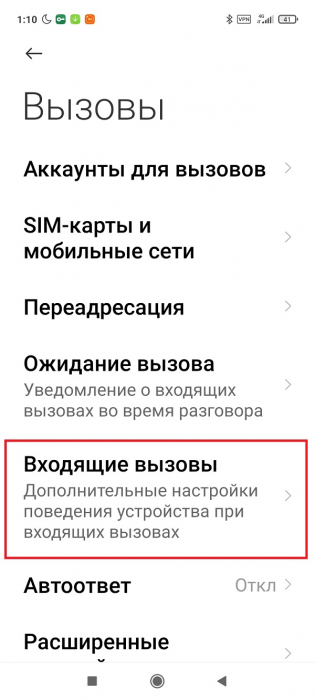
4.Ищем пункт «Датчик приближения» и деактивируем ползунок.
Еще один вариант:
1. Включаем режим разработчика.
2.Заходим в раздел «Расширенные настройки» – «Для разработчиков».
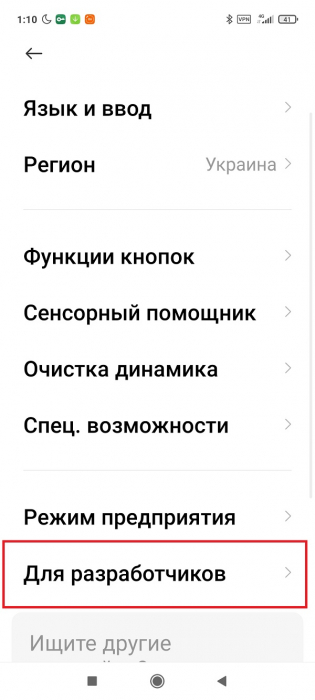
3.Открываем вкладку «Элементы в быстрых настройках».
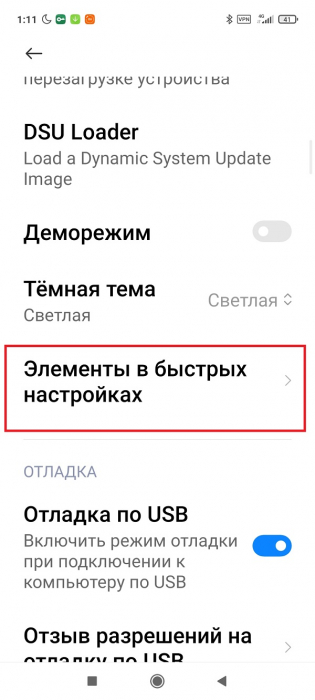
4.Включаем ползунок возле строки «Датчики отключены».
Обратите внимание, что после включения этой опции могут не работать и другие важные датчики.
Использование стороннего софта
На Гугл Плей представлено множество приложений, которые якобы предназначены для калибровки датчика. Но на самом деле пользы от них практически нет. Функциональность сенсора зависит прежде всего от прошивки, и как-то повлиять на это с помощью сторонних программ не получится. А вот скачать приложение для проверки работоспособности сенсора можно. Но стоит ли это делать, если для таких целей отлично подходит системное инженерное меню? Решайте сами.
Мы разобрались, как откалибровать и включить/отключить датчик приближения на Xiaomi . Все делается очень просто и быстро. Пишите в комментарии, устраивает ли вас работа датчика приближения в Миюай.
Нажмите еще раз для выхода xiaomi как отключить
Настройки Xiaomi, которые надо отключить прямо сейчас
Среди пользователей смартфонов на Android существует мнение, что Xiaomi покупают только из-за демократичной стоимости. На самом деле это далеко не так. Да, стоимость устройства — важный параметр, но далеко не единственный. Каждый, кто хоть какое-то время ходил с телефоном известного китайского бренда, знает, насколько удобны эти телефоны. Во многом это заслуга фирменной оболочки MIUI, в которую то и дело добавляются новые фишки. Вот только далеко не все пользователи знают о ее тонкостях. Кроме разных полезных фич здесь существуют такие настройки, которые, по хорошему, следует отключить сразу после того, как смартфон попал к вам в руки. О них сегодня и поговорим.
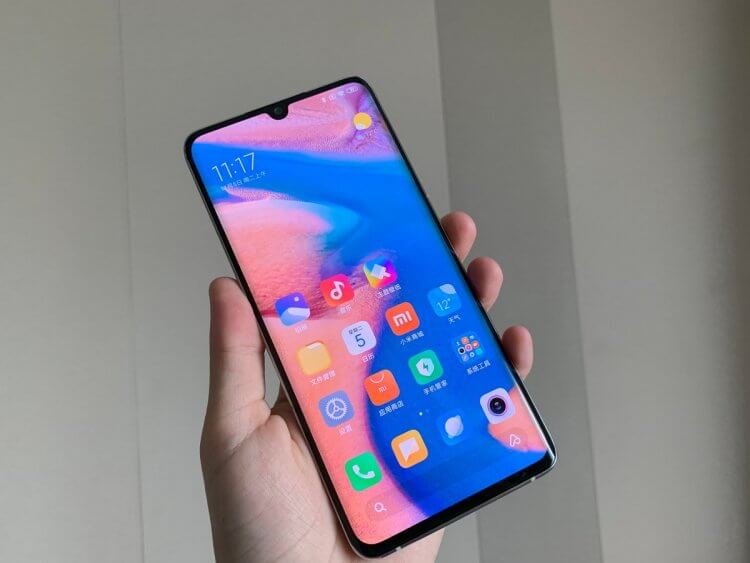
Отключите эти настройки на вашем Xiaomi.
Сразу же скажем, что в этой статье мы не будем касаться нежелательных настроек Android. О них много писали мои коллеги. Сегодня коснемся в большей степени настроек смартфонов Xiaomi и фирменной оболочки MIUI.
Как отключить включение экрана при уведомлении на Xiaomi
Включение экрана при уведомлении — крайне неудобная функция в смартфоне. Во-первых, она сильно подрывает вашу конфиденциальность, ибо каждый видит, кто и что вам написал, а во-вторых, прилично жрет аккумулятор. Особенно включение экрана раздражает ночью. Телефон то загорается, то потухает, и так по несколько раз. Предлагаю отключить эту функцию раз и навсегда.
Чтобы убрать включение экрана при уведомлении на Xiaomi, вам понадобится:
- Перейти в Настройки.
- Далее найти раздел Уведомления.
- Тапнуть на значок Экран блокировки.
- Далее перейти в пункт Формат и выбрать Не показывать уведомления.
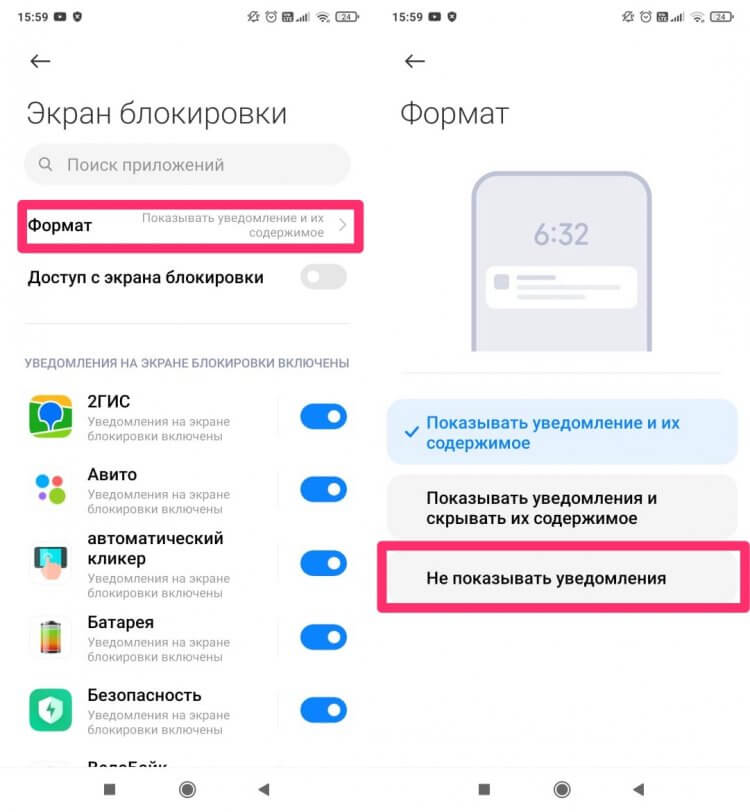
Уведомления на экране блокировки только отвлекают.
Здесь же есть параметр Пробуждать при взятии в руки и Использовать двойное касание для пробуждения. Если для вас эти настройки не так важны, можете их тоже отключить.
Как отключить карусель обоев на Xiaomi
Карусель обоев — это функция, которая позволяет настроить автоматическую смену заставок на экране блокировки вашего смартфона.
По факту — еще один параметр, который сильно раздражает многих пользователей, потребляет немалое количество заряда аккумулятора и кушает интернет-трафик.
Чтобы отключить карусель обоев на Ксиоми, вам понадобится:
- Перейти в Настройки.
- Далее зайти в раздел Блокировка экрана.
- Пролистать вниз и перейти в подраздел Карусель обоев.
- Выключить тумблер напротив Включить Карусель обоев.
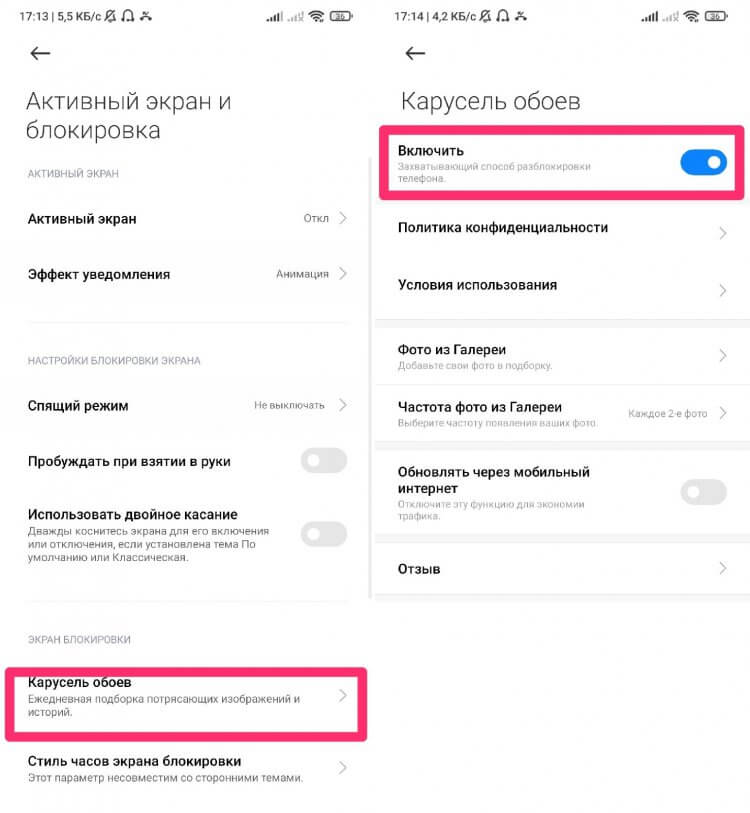
Отключите Карусель обоев. Она кушает заряд батарею и трафик.
Если вдруг вы являетесь поклонником этой фишки, то хотя бы пролистайте все параметры в меню Карусели обоев. Отключите функцию Обновлять через Интернет и настройте категории изображений.
Xiaomi не подключается к Wi-Fi
В Настройках смартфонов Xiaomi есть одна интересная фича — Помощник Wi-Fi. С ее помощью вы можете выбирать лучшую сеть из всех доступных в автоматическом режиме. Но работает она далеко не идеально. Бывает так, что вы хотите подключиться к одной Wi-Fi сети, а смартфон автоматически подключается к другой. В итоге — паника и раздражение.
Во всем виноват помощник Wi-Fi, который позволяет выбирать лучшую сеть автоматически. За годы использования Xiaomi я пришел к выводу, что лучше эту функцию полностью отключить. Пусть выбор Wi-Fi сети будет занимать чуть дольше времени, но зато я точно буду уверен, что все работает так, как этого хочу я.
Отключить помощник Wi-Fi можно следующим образом:
- Перейдите в Настройки.
- Далее Wi-Fi, Помощник Wi-Fi.
- Выключите все тумблеры.
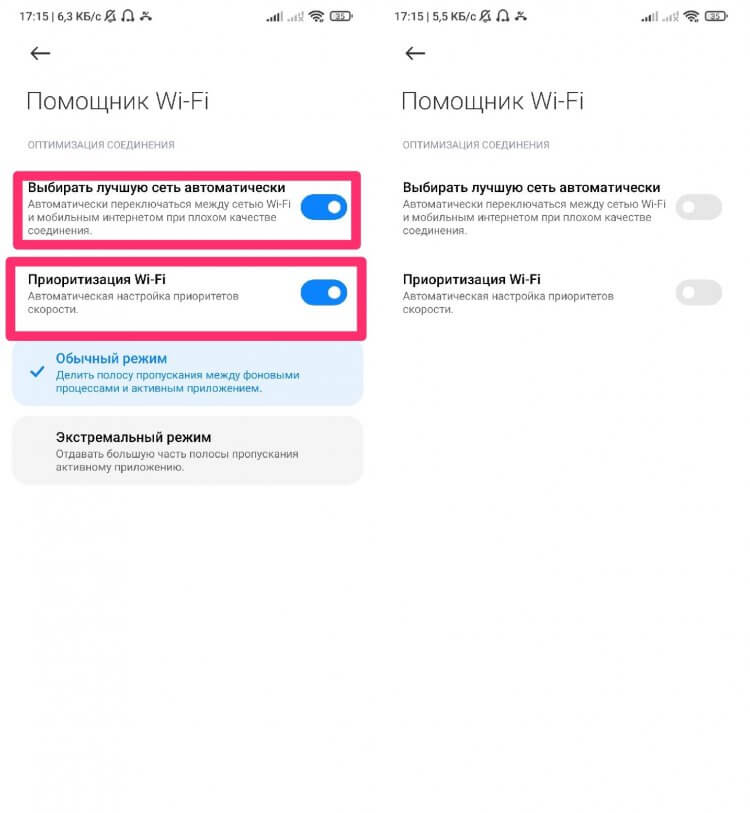
Смартфон отключается от Wi-Fi? Отключите эту настройку.
Едва ли я мог подумать, что вместо точки доступа моего второго смартфона, мой Xiaomi захочет подключиться к сети местного ресторана. Надеюсь, что в будущих обновлениях MIUI фишка будет работать лучше, но пока она далеко не идеальна.
А вообще, купите себе наконец нормальный роутер. Я вот на днях дождался своего красавца и горя с интернетом не знаю. Лучшая сеть автоматически будет выставляться по нему, уж очень он хорош!
Как скрыть верхнее меню в недавних приложениях на Xiaomi
Еще одна фишка MIUI, которая меня крайне раздражает. Думаю, что все владельцы Xiaomi видели иконки приложений, которые появляются при переходе в меню многозадачности. Там обычно располагается Очистка, Игры, Антивирус и прочие ненужные значки.
Антивирус, вы серьезно? По-моему в 2022 году все уже поняли, что скачивать себе подобные приложения просто бессмысленно. Если нет — ознакомьтесь с этим материалом.
Чтобы скрыть верхнее меню в недавних приложениях, вам понадобится:
- Перейти в Настройки.
- Далее зайти в раздел Рабочий стол.
- Найти раздел Недавние приложения.
- Выключить соответствующий тумблер.
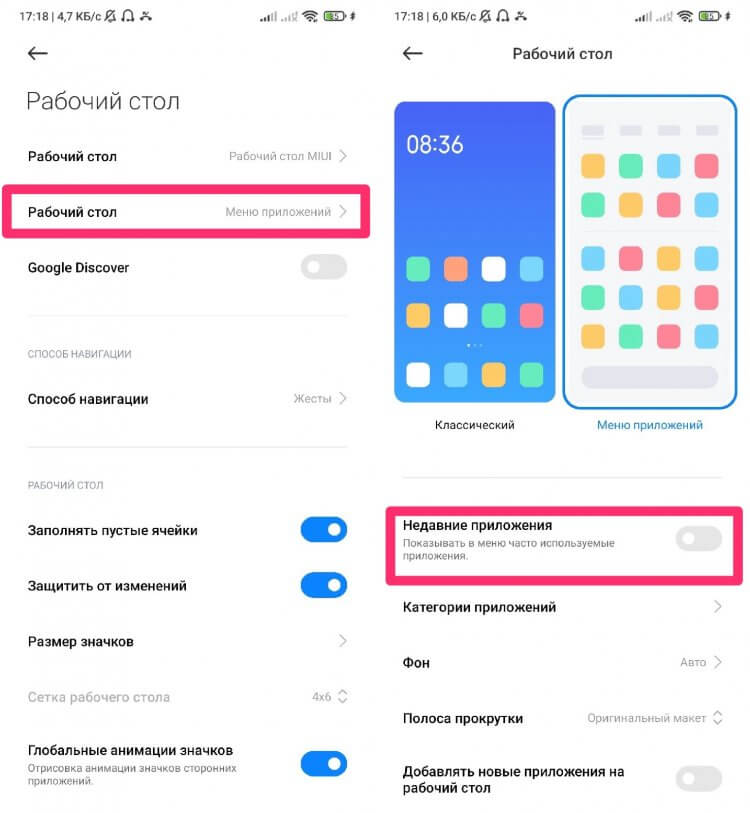
Смело отключайте меню недавних приложений на Xiaomi.
Теперь меню многозадачности будет выглядеть гораздо круче, чем это было раньше. Ничего лишнего, только необходимые приложения.
Как отключить режим разработчика на Xiaomi
Режим разработчика — фишка Android-смартфонов, позволяющая гибко настраивать различные функции смартфона, недоступные для простого пользователя: отслеживать активность центрального и графического процессора, включать отладку по USB и оптимизацию MIUI.
О последней настройке не так давно рассказывал автор AndroidInsider.ru Иван Кузнецов. В своей статье он говорил, что такое оптимизация MIUI, зачем она нужна и кому следует выключить этот параметр. Если интересуетесь темой, обязательно прочтите.
Я считаю, что большинству пользователей включать эти параметры не стоит. Да, покопавшись в настройках режима разработчика можно найти много интересного, но эта фишка работает явно не на широкую публику. Те, кому режим нужен, знают о нем хорошо. Для остальных я бы порекомендовал его отключить.
Чтобы отключить режим разработчика на Xiaomi, вам понадобится:
- Перейти в Настройки.
- Далее пролистать вниз до пункта Расширенные настройки.
- Выключить тумблер напротив пункта Для разработчиков.
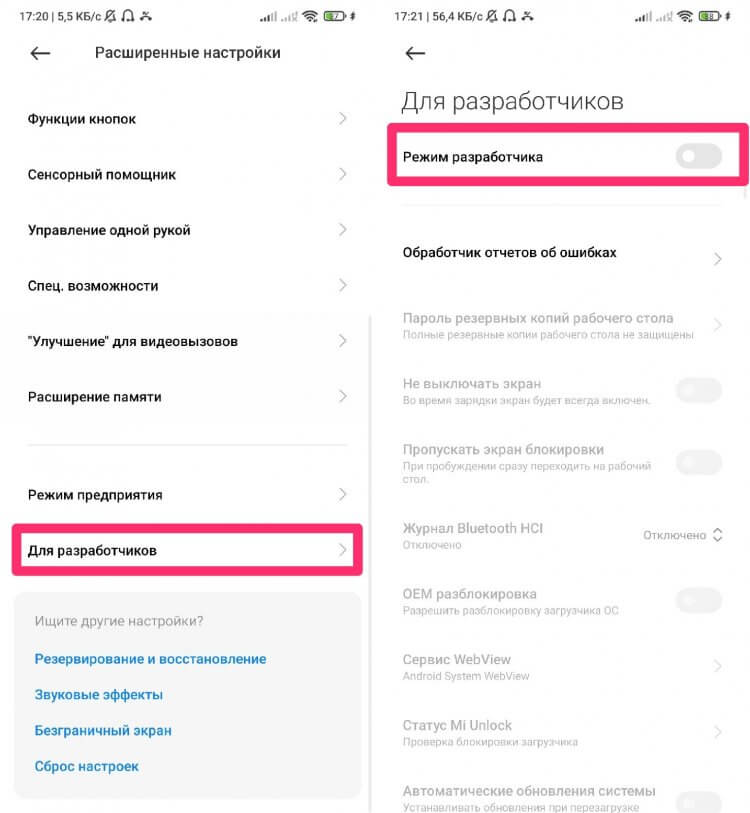
Отключаем Режим разработчиков.
Часто этот параметр пользователи включают абсолютно бездумно. Одни делают это по совету товарищей, другие начитаются разных рекомендаций в интернете. Я все-таки предлагаю оставить все эти фишки тем, кто со своим смартфоном на ты.
Остались вопросы? Смело задавайте их в нашем Телеграм-чате или в комментариях ниже. Будет интересно прочесть.
Телефоны Xiaomi закрывают фоновые приложения: Решение здесь
Как остановить MIUI от уничтожения приложений
Если вы когда-либо пользовались телефоном Xiaomi низкого или среднего класса с MIUI 11, вы, вероятно, сталкивались с одной вещью: MIUI / телефоны Xiaomi закрывают фоновые приложения из любопытства, а когда вы открываете их обратно, вы видите, что приложения, которые вы использовали, убиты. Конечно, есть несколько способов запретить MIUI делать это, но некоторые из них требуют root. Сегодня мы расскажем вам обо всех возможных способах.
Отключение оптимизации MIUI
Как бы странно это ни звучало, но отключение оптимизации MIUI действительно влияет на то, как в дальнейшем будет работать управление оперативной памятью в MIUI. Чтобы отключить ее, выполните следующие действия.

If you ever used a low end or a midrange Xiaomi phone with at least MIUI 11, you problably experienced one thing, MIUI / Xiaomi phones closes background apps out of curiousty and when you open them back, you see that the apps you were using is killed. Theres of course some ways to stop MIUI from doing this, but some of them do require root. We will explain all the possible ways to you today.
Отключение оптимизации MIUI
Как бы странно это ни звучало, но отключение оптимизации MIUI действительно влияет на то, как в дальнейшем будет работать управление оперативной памятью в MIUI. Чтобы отключить ее, выполните следующие действия.
- Откройте приложение «Настройки» на домашнем экране.
- Прокрутите вниз.
- Перейдите в раздел «Дополнительные настройки».
- Перейдите в раздел «Параметры разработчика».
- Прокрутите здесь до самого низа.
- Когда вы найдете «Ограничение фоновых процессов», нажмите на него.
- Проверьте, установлено ли значение «Лимит фоновых процессов» или нет. Иногда MIUI ограничивает процессы для более плавной работы.
- Если он не установлен в «Standart limit», установите его в standart и проверьте, убивает ли он теперь приложения.
Другие методы предназначены как для повышения плавности работы MIUI, так и для улучшения управления оперативной памятью. Если приведенные выше шаги не помогли вам решить вопрос «телефоны Xiaomi закрывают фоновые приложения», продолжайте читать.
Отключите анимацию
Этот пункт может показаться ерундой, но это не так. Когда вы отключаете анимацию, аппаратное обеспечение телефона испытывает меньшую нагрузку, поскольку оно больше не работает с анимацией. Вот как ее отключить.
- Войдите в настройки.
- Введите дополнительные настройки.
- Введите параметры разработчика.
- Установите все анимации на 0.5 или 0как отмечено на рисунке.
Теперь анимации должны быть закрыты. Это позволит MIUI работать лучше и станет легчетак как телефонному компу больше не нужно будет обрабатывать тяжелые вещи. Если это не ответило на вопрос «Xiaomi закрывает фоновые приложения»продолжайте читать.
Используйте QTI Memory Optimization(root)
Это модуль Magiskкоторый исправляет некоторые библиотеки в Android и заставляет весь Android работать легчеа также перестает убивать приложения. Для этого вам понадобится Magiskк сожалениюу нас нет скриншотов для этого модуля.
- Скачайте модуль оптимизации памяти QTI.
- Введите Magisk.
- Перейдите в раздел «Модули» в правом нижнем углу.
- Нажмите кнопку «Установить из хранилища»которая находится сверху.
- Найдите модулькоторый вы скачалив своих файлах и нажмите на него.
- Как только он замигаетперезагрузите устройство.
Это должно сильно повлиять на уничтожение фоновых приложенийесли вы используете устройство с чипсетом Qualcomm. Если вы все еще не ответили на вопрос «Телефон Xiaomi закрывает фоновые приложения»продолжайте читать.
Используйте MIUI Enhancer(root)
Это еще один модуль Magiskкоторый исправляет демоны MIUI и многое другоечтобы заставить MIUI работать лучше на любой стороне. Попробуйте егоесли все вышеперечисленное не помогло. Он также работает на любом устройстве с MIUIвы просто прошиваете модуль и всечто нужночто довольно просто в использовании. Как его использоватьвы можете найти здесьтак как мы написали подробное руководство о томкак его установить и использовать. Если это не помогло ответить на вопрос «телефоны Xiaomi закрывают фоновые приложения»значитваш телефон не работает.
Смартфоны 05 августа 2022 0 
 (1 110 голосов)
Всплывающие окна (подсказки) долго не исчезают на Xiaomi
Некоторые пользователи, обновив свой Xiaomi до MIUI 11 или 12, начали замечать, что всплывающие окна долго не исчезают. Например, информационное окошко с уведомлением о активации режима «Без звука», может висеть 30 секунд и более. К другим подсказкам это тоже относится.

Как можно это исправить? Попробуйте выполнить следующие действия:
-
Настройки—>Расширенные настройки—>Спец. возможности—>Время на выполнение действия
Что делать, если на Xiaomi появляется: «Отправить отчет об ошибке»

Временами на экране любого телефона может появляться подобное сообщение. Это значит, что какое-то приложение работает неправильно. Что с этим делать?
В целом, не стоит бояться возникновения указанного сообщения. Бывают различные сбои. И тогда смартфон предлагает сообщить об этом разработчику, чтобы тот в ближайшем обновлении всё исправил.
Другое дело – когда отчет об ошибке предлагается отправить постоянно. Это мешает нормально использовать смартфон Xiaomi. И нужно что-то делать.
Сначала следует попробовать варианты исправить ситуацию, которые подходят для всех телефонов, находящиеся под управлением ОС «Андроид». Есть такие варианты:
- Обновить Android System WebView. Это своего рода «оболочка», благодаря которой веб-страницы подгружаются в приложения. Возможно, что проблема в этой программе. Обновить её можно в Google Play. Нужно зайти в это приложение, найти в нем Android System WebView и нажать кнопку «Обновить». Если такой кнопки нет, это значит, что установлена последняя версия. А еще это значит, что придется искать проблему дальше.
- Можно пойти совершенно противоположным путем. Возможно, что дело не в «недообновлении», а в том, что обновление с ошибкой. Или оно установилось некорректно. Чтобы исправить ситуацию, войдите в «Настройки» — «Все приложения», выберите там Android System WebView и удалите обновления. Есть для этого кнопка.
Возможно, что проблема с каким-то другим приложением. Нужно искать. То есть, необходимо внимательно посмотреть в сообщении об отправке отчета, какая программа упоминается. Её нужно обновить. Или – наоборот – удалить обновления.
Если всё это не помогает, то есть еще два варианта:
- обновить не какое-то конкретное приложение, а сделать обновление операционной системы;
- сбросить настройки телефона до заводских.
Внимание: во втором случае лучше сохранить важные данные, чтобы они не пропали.
Способ для Xiaomi
Есть еще один вариант исправить ситуацию. Он актуален конкретно для смартфонов Xiaomi.
Нужно войти в режим разработчика. Для этого:
- откройте раздел «О телефоне»;
- выберите «Все параметры»;
- Нажмите 7 раз на версию прошивки;
После этого включится режим разработчика. И в него нужно войти. Делают это по следующему пути: «Настройки» — «Расширенные настройки» — «Для разработчиков».
На этой странице нужно деактивировать опцию «Всегда показывать отчет об ошибке».
Можно отключить и ANR в фоновом режиме. После этого еще и пропадут сообщения о том, что приложение не отвечает.
Нажмите еще раз для выхода как убрать
Дважды нажмите кнопку «Назад», чтобы выйти из приложения AIR для Android.
В последнее время я заметил эту закономерность во многих приложениях и играх для Android: при нажатии кнопки «Назад» для «выхода» из приложения появляется тост с сообщением, похожим на «Нажмите НАЗАД еще раз для выхода». После долгого поиска я нашел расширение ANE, показывающее приятный тост в моем приложении, я протестировал его, и он работает нормально после нажатия кнопки возврата, теперь я хочу закрыть свое приложение после нажатия кнопки возврата дважды, с задержкой 3 секунды, используя код принудительного выхода NativeApplication.nativeApplication.exit (0);
3 ответа
Попробуйте это в своем MainActivity. Может помочь.
Вы можете использовать onBackPressed () в своей деятельности. Когда пользователь нажимает кнопку возврата. этот метод будет вызван. Думаю, вам поможет следующий код.
Как отключить двойное нажатие (talkback) на Андроиде?
Часто те, кто только начинают пользоваться такой операционной системой, как Андроид, хотят попробовать все приложения и узнать качество и эффективность. Однако одним из таких является функция talkback, которая известна далеко не всем, некоторые пользователи могут случайно попасть в нее. Может происходить изменение в смартфоне или планшете, которое еще не смогло привести к привыканию. Иногда это может мешать и возникают проблемы. В данной статье можно узнать о способах отключения двойного нажатия в talkback и решить вопрос о том, как отключить разблокировку двойным нажатием.
Описание функции talkback
Такая функция позволяет людям с плохим и ослабленным зрением, а возможно вообще невидящим пользоваться мобильными устройствами. Она способна озвучивать действия, которые совершает пользователь и помогает в рабочем процессе, контролируя движения. Управление сравнимо с работой на компьютере или ноутбуке с помощью мышки и для тех, кто ранее пользовался таким вариантом достаточно эффективна при двойном прикосновение.
Люди учатся пользоваться такими возможностями, например, в результате легкого встряхивания телефона, он начинает прочитывать информацию, представленную на нем. Клавиши, которые вы нажимаете озвучиваются и дают возможность прочитать сообщение. На букве необходимо задержать движение на пару секунд и тогда она произносится. Такая опция дает шанс людям с плохим зрением на пользование телефоном и позволяет воспринимать информацию, находящуюся на экране на слух. Человеческая речь может помогать при наборе сообщений и превращаться в текст, а некоторые команды есть вариант выполнять с помощью различных жестов, позволяющих облегчить написание или передачу данных.
Для чего нужна функция «двойное нажатие» на Андроиде?
Данная функция позволяет получить данные и информацию, которая отображена на экране и понять, в каком приложение вы сейчас находитесь, благодаря озвучивания и слуховому восприятию. Необходимо уметь пользоваться ей и постепенно познавать такие знания, для легкого использования в дальнейшем для слабовидящих и даже слепых людей.
Как выключить функцию «двойное нажатие»?
Активирование выполнения действия двойного касание наиболее легкое, а вот с его отключением придется немного повозиться. Действия, которые представлены подходят для большинства устройств.
- Заходим в меню с помощью двойного нажатия.
- Активация настроек.
- В представленном списке находим раздел «Система».
- Затем «Специальные возможности» и «Службы».
- В имеющемся разделе данного приложения, нажимаем кнопку выключения.
Как убрать двойной экран на самсунге?
В разных моделях телефонов находятся различные варианты меню и настроек на это стоит обратить внимание. Нужно зайти в настройки и найти «Мое устройство», затем находим «специальные возможности» и «Толкбэк».
Способ выключить функцию talkback одним нажатием
Если изначальна была включена функция мгновенного выключения, то не потребуется много усилий, необходимо:
Настройки Xiaomi, которые надо отключить прямо сейчас
Среди пользователей смартфонов на Android существует мнение, что Xiaomi покупают только из-за демократичной стоимости. На самом деле это далеко не так. Да, стоимость устройства — важный параметр, но далеко не единственный. Каждый, кто хоть какое-то время ходил с телефоном известного китайского бренда, знает, насколько удобны эти телефоны. Во многом это заслуга фирменной оболочки MIUI, в которую то и дело добавляются новые фишки. Вот только далеко не все пользователи знают о ее тонкостях. Кроме разных полезных фич здесь существуют такие настройки, которые, по хорошему, следует отключить сразу после того, как смартфон попал к вам в руки. О них сегодня и поговорим.
Отключите эти настройки на вашем Xiaomi.
Сразу же скажем, что в этой статье мы не будем касаться нежелательных настроек Android. О них много писали мои коллеги. Сегодня коснемся в большей степени настроек смартфонов Xiaomi и фирменной оболочки MIUI.
Как отключить включение экрана при уведомлении на Xiaomi
Включение экрана при уведомлении — крайне неудобная функция в смартфоне. Во-первых, она сильно подрывает вашу конфиденциальность, ибо каждый видит, кто и что вам написал, а во-вторых, прилично жрет аккумулятор. Особенно включение экрана раздражает ночью. Телефон то загорается, то потухает, и так по несколько раз. Предлагаю отключить эту функцию раз и навсегда.
Чтобы убрать включение экрана при уведомлении на Xiaomi, вам понадобится:
- Перейти в Настройки.
- Далее найти раздел Уведомления.
- Тапнуть на значок Экран блокировки.
- Далее перейти в пункт Формат и выбрать Не показывать уведомления.
Уведомления на экране блокировки только отвлекают.
Здесь же есть параметр Пробуждать при взятии в руки и Использовать двойное касание для пробуждения. Если для вас эти настройки не так важны, можете их тоже отключить.
Как отключить карусель обоев на Xiaomi
Карусель обоев — это функция, которая позволяет настроить автоматическую смену заставок на экране блокировки вашего смартфона.
По факту — еще один параметр, который сильно раздражает многих пользователей, потребляет немалое количество заряда аккумулятора и кушает интернет-трафик.
Чтобы отключить карусель обоев на Ксиоми, вам понадобится:
- Перейти в Настройки.
- Далее зайти в раздел Блокировка экрана.
- Пролистать вниз и перейти в подраздел Карусель обоев.
- Выключить тумблер напротив Включить Карусель обоев.
Отключите Карусель обоев. Она кушает заряд батарею и трафик.
Если вдруг вы являетесь поклонником этой фишки, то хотя бы пролистайте все параметры в меню Карусели обоев. Отключите функцию Обновлять через Интернет и настройте категории изображений.
Xiaomi не подключается к Wi-Fi
В Настройках смартфонов Xiaomi есть одна интересная фича — Помощник Wi-Fi. С ее помощью вы можете выбирать лучшую сеть из всех доступных в автоматическом режиме. Но работает она далеко не идеально. Бывает так, что вы хотите подключиться к одной Wi-Fi сети, а смартфон автоматически подключается к другой. В итоге — паника и раздражение.
Во всем виноват помощник Wi-Fi, который позволяет выбирать лучшую сеть автоматически. За годы использования Xiaomi я пришел к выводу, что лучше эту функцию полностью отключить. Пусть выбор Wi-Fi сети будет занимать чуть дольше времени, но зато я точно буду уверен, что все работает так, как этого хочу я.
Отключить помощник Wi-Fi можно следующим образом:
- Перейдите в Настройки.
- Далее Wi-Fi, Помощник Wi-Fi.
- Выключите все тумблеры.
Смартфон отключается от Wi-Fi? Отключите эту настройку.
Едва ли я мог подумать, что вместо точки доступа моего второго смартфона, мой Xiaomi захочет подключиться к сети местного ресторана. Надеюсь, что в будущих обновлениях MIUI фишка будет работать лучше, но пока она далеко не идеальна.
А вообще, купите себе наконец нормальный роутер. Я вот на днях дождался своего красавца и горя с интернетом не знаю. Лучшая сеть автоматически будет выставляться по нему, уж очень он хорош!
Как скрыть верхнее меню в недавних приложениях на Xiaomi
Еще одна фишка MIUI, которая меня крайне раздражает. Думаю, что все владельцы Xiaomi видели иконки приложений, которые появляются при переходе в меню многозадачности. Там обычно располагается Очистка, Игры, Антивирус и прочие ненужные значки.
Антивирус, вы серьезно? По-моему в 2022 году все уже поняли, что скачивать себе подобные приложения просто бессмысленно. Если нет — ознакомьтесь с этим материалом.
Чтобы скрыть верхнее меню в недавних приложениях, вам понадобится:
- Перейти в Настройки.
- Далее зайти в раздел Рабочий стол.
- Найти раздел Недавние приложения.
- Выключить соответствующий тумблер.
Смело отключайте меню недавних приложений на Xiaomi.
Теперь меню многозадачности будет выглядеть гораздо круче, чем это было раньше. Ничего лишнего, только необходимые приложения.
Как отключить режим разработчика на Xiaomi
Режим разработчика — фишка Android-смартфонов, позволяющая гибко настраивать различные функции смартфона, недоступные для простого пользователя: отслеживать активность центрального и графического процессора, включать отладку по USB и оптимизацию MIUI.
О последней настройке не так давно рассказывал автор AndroidInsider.ru Иван Кузнецов. В своей статье он говорил, что такое оптимизация MIUI, зачем она нужна и кому следует выключить этот параметр. Если интересуетесь темой, обязательно прочтите.
Я считаю, что большинству пользователей включать эти параметры не стоит. Да, покопавшись в настройках режима разработчика можно найти много интересного, но эта фишка работает явно не на широкую публику. Те, кому режим нужен, знают о нем хорошо. Для остальных я бы порекомендовал его отключить.
Чтобы отключить режим разработчика на Xiaomi, вам понадобится:
- Перейти в Настройки.
- Далее пролистать вниз до пункта Расширенные настройки.
- Выключить тумблер напротив пункта Для разработчиков.
Отключаем Режим разработчиков.
Часто этот параметр пользователи включают абсолютно бездумно. Одни делают это по совету товарищей, другие начитаются разных рекомендаций в интернете. Я все-таки предлагаю оставить все эти фишки тем, кто со своим смартфоном на ты.
Остались вопросы? Смело задавайте их в нашем Телеграм-чате или в комментариях ниже. Будет интересно прочесть.
Русские Блоги
Исправлен метод «Android, снова нажимающий кнопку« Назад »для выхода из приложения», распространяемый в Интернете
В Android пользователь хочет выйти из приложения. Видя, что большинство методов выхода из приложения: всплывающее диалоговое окно, и пользователь нажимает кнопку ОК, чтобы выйти. Лично вы чувствуете, что этот пользовательский интерфейс немного плохой, вам нужно переместить палец в середину экрана и затем нажать. Пользователь нажимает кнопку «Назад» один раз, возможно, пользователь случайно нажал кнопку «Назад» и не хочет напрямую выходить из программы, предлагая пользователю «снова нажать кнопку« Назад »для выхода из приложения», если пользователь действительно хочет выйти, снова нажмите кнопку «Назад». Вы можете выйти из всего приложения.
Есть много способов добиться этого в Интернете, и большинство людей обращаются к блогам следующим образом:
Посмотрите на эту логику и проверьте ее. Если пользователь нажимает кнопку «Назад» в первый раз, ждет 2 секунды, а затем снова нажимает кнопку «Назад», ждет 2 секунды и затем снова нажимает кнопку «Назад», в третий раз, когда он непосредственно выходит. Кажется, что этот код может реализовать только функцию, когда пользователь нажимает кнопку «Назад» в первый раз, а затем нажимает кнопку «Назад» для выхода из программы в течение 2 секунд.
Нажмите еще раз для выхода xiaomi как отключить
В нашем Telegram-чате часто задают различные вопросы, как сделать то или иное на Android. На наиболее частые вопросы мы стараемся отвечать на нашем сайте, готовя отдельные статьи с развернутыми ответами. В этот раз мы поговорим о том, как правильно закрывать приложения на Android. При всей кажущейся простоте этого действия этот вопрос все равно остается достаточно популярным. Возможно, дело в том, что есть несколько способов закрыть приложение, а еще многие думают, что закрыли его, но на самом деле этого не сделали. Поэтому давайте разбираться в том, что надо сделать и как это делается правильно.

Закрывать или не закрывать? Вот в чем вопрос.
Нужно ли закрывать приложения на Android
Вопрос целесообразности закрытия приложений на Android всегда вызывал немало споров и особенно в отношении требовательных приложений. Дело в том, что не все пользователи знают, что если они нажали кнопку Home и попали на главный экран, приложение все равно, скорее всего, продолжает работать в фоновом режиме. Если речь идет о мессенджере, адресной книге или калькуляторе, то переживать не стоит, но есть и другие варианты.
Некоторые приложения в фоновом режиме могут не просто сажать батарею, но и выжирать трафик или даже отправлять на сервер данные, которыми вы не хотели бы делиться. Я сейчас не говорю о вирусах, которым были посвящены отдельные статьи. Я имею в виду отправку вашего местоположения в режиме реального времени или что-то вроде этого, то есть полностью законные действия.
На компьютере все просто — нажал крестик (или command+Q на MacOS) и приложение закрылось, но на Android и iOS они просто переходят в ждущий режим при возврате на главный экран, и с этим надо бороться.

На компе все проще. Нажал крестик-закрыл приложение.
Как закрыть приложение на Android/h2>
Процесс полного закрытия приложений иногда еще называют ”выбиванием из памяти”, так как само приложение, вися в фоне, занимает ее небольшой объем. Минусом такого выбивания будет то, что приложение придется заново запускать и просматривать все заставки, если они есть, но иногда это просто необходимо и есть несколько способов сделать это правильно.
Самый простой способ закрыть приложение на Android
Самым простым способом выбивания приложения из памяти является нажатие на кнопку многозадачности, которая находится в нижней части экрана, рядом с кнопкой возврата на главный экран и кнопкой ”назад”. Далее перед вами откроются все приложения в виде карточек. Разные производители в своих оболочках предлагают разный вид такого отображения, но суть от этого не меняется.
Половина всех Android-смартфонов в мире в опасности. Что случилось?
После того, как они откроются, вы сможет увидеть все приложения, которые у вас не закрыты, а свернуты. Полностью закрыть их можно или нажатием на крестик в углу карточки (иногда вместо него отображается мусорная корзина), или свайпом в сторону или вверх, в отличии от того, как они расположены.
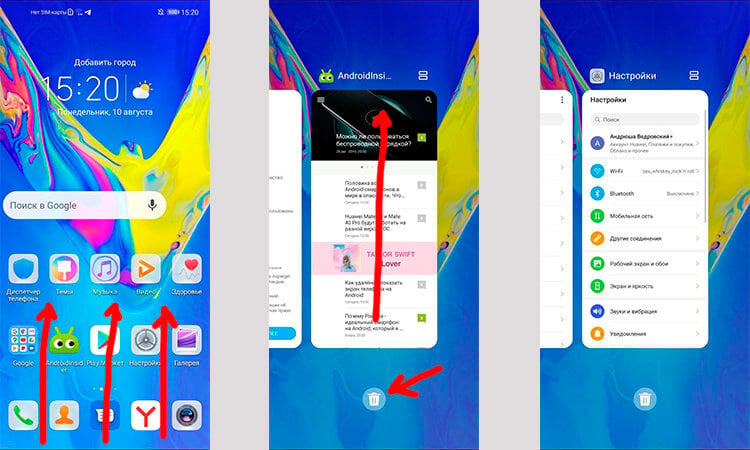
В моем случае можно пользоваться свайпами и кнопкой «корзины».
Если у вас нет кнопок навигации в нижней части экрана, то у вас управление жестами, и с большой долей вероятности меню приложений вызывается свайпом. Надо провести пальцем от нижней части экрана и не надолго задержать его.
На некоторых смартфонах такой свайп сначала открывает меню приложений, а потом уже переходит в список всех приложений. Если вы не можете найти, как это сделать, поищите в меню настроек (можно поиском) раздел ”Управление жестами” или вроде того. Там будет подробно описано, какой свайп за что отвечает. А еще это показывается при первоначальной настройке телефона.
Как закрыть приложение через настройки
Еще одним способом закрыть приложение является доступ через настройки. Он даст куда больше возможностей управления. Там вы сможете даже удалить приложение, ограничить его работу в разных режимах и посмотреть, сколько памяти в телефоне оно занимает.
Если вы выберете этот путь, то вам надо будет открыть настройки телефона, выбрать раздел ”Приложения”, дальше снова выбрать ”Приложения” (или перейдите на вкладку ”все”, если уже открылся список), после чего посмотреть, что у вас вообще есть, и перейти в настройки нужного приложения. Там будет вся подробная информация о нем, а так же кнопки ”Остановить” и ”Удалить”. Выбираете то, что вам нужно, подтверждаете действие и готово.
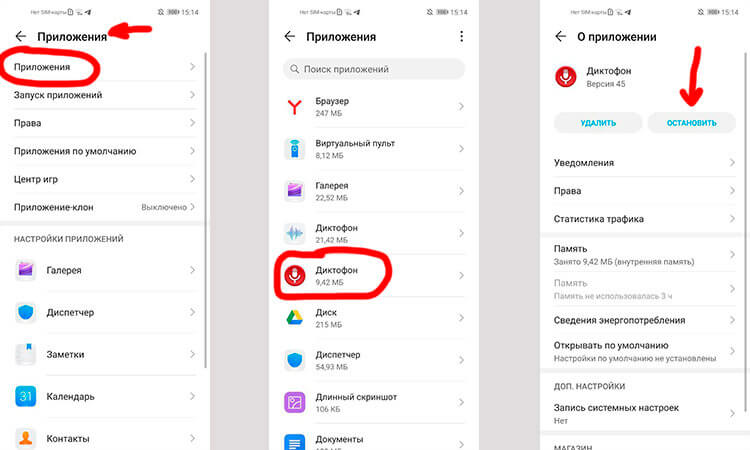
Так можно остановить или удалить приложение через настройки.
Если какая-то кнопка неактивная, то это означает, что приложение запрещает это действие. Возможно, оно системное и просто так его нельзя остановить и тем более удалить.
Оптимизация Android
Есть еще один способ, который завершит некоторые приложения, улучшит работу системы, но не потребует от вас никаких дополнительных действий. Он называется оптимизация и тоже находится в настройках телефона, являясь штатной утилитой Android.
Откройте настройки телефона и найдите пункт ”Оптимизация”. Проще всего сделать это поиском по настройкам. В верхней части меню. Когда вы откроете этот раздел, вам будет предложено определиться с тем, чего вы хотите. Вы можете просто изучить статистику или нажать на кнопку ”Оптимизировать” и система сама остановит лишние процессы, высвободив для вас не только ресурсы, но и дополнительное время автономной работы. В моем примере это лишний час использования.
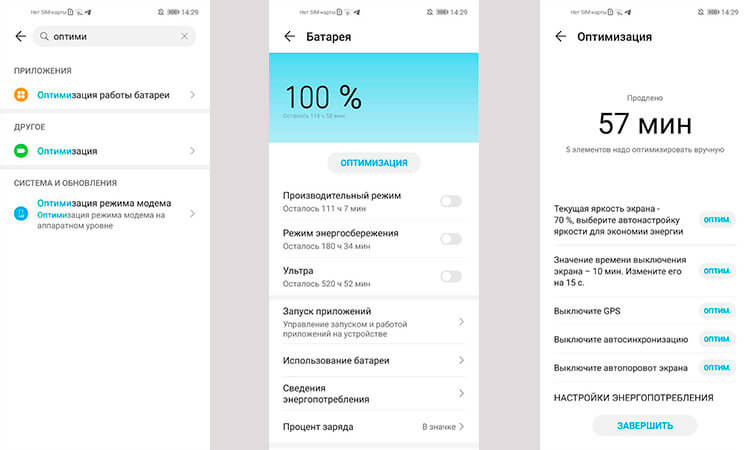
Вроде ничего не сделал, а плюс час к автономности.
Все, что вас интересует, можно узнать в нашем Telegram-чате. Просто задавайте вопросы и вам обязательно ответят — у нас большое сообщество. А на самые частые вопросы мы ответим на нашем сайте.
Стоит ли останавливать приложения на Android
Тут каждый должен решить для себя сам, стоит ли ему останавливать приложения на Android. Для себя я уже на автомате выработал цепочку действий. Когда я запускаю приложение, которым пользуюсь раз в месяц, я его всегда закрываю. Если я пользовался картами, то тоже стараюсь это сделать. Но когда дело доходит до мессенджеров, то я оставляю их в свернутом режиме.
Так же я поступаю и с другими приложениями, которые не особо требовательны к телефону, но я постоянно ими пользуюсь. Планировщики задач, напоминания, мессенджеры, календари, звонилка (само собой) и другие подобные приложения висят у меня в фоне, так как просто нет смысла тратить время на их закрытие, а через 20 минут ждать лишние несколько секунд, пока они запустятся.
Как выйти из аккаунта Гугл на Андроиде: удаление, смена пользователя+выход на всех устройствах
Для выхода из учетной записи Google может быть много причин. В конце концов, у пользователей часто бывает более одной или даже двух учетных записей. Вы можете свободно использовать каждый из них по отдельности или вместе в любое время. А если ваш телефон утерян, нужно действовать незамедлительно. Потому что человек, нашедший устройство, может использовать важную информацию, хранящуюся на нем.

Телефоны и планшеты на базе ОС Android тесно связаны с Google. Без его аккаунта гаджет будет лишен большинства своих возможностей: вы не сможете смотреть видео на YouTube, покупать или скачивать программу из Google Play, управлять Gmail и рядом других функций.
Именно владельцы устройств под управлением Android должны подключиться к Google и зарегистрироваться в нем. Встроенный помощник проведет вас от регистрации до подключения. С другой стороны, выйти из учетной записи намного сложнее.
Однако выйти из Gmail на Android легко. А при необходимости любой может легко выйти из своей учетной записи, переключаться между ними или добавлять новые.
Полное удаление
Когда телефон утерян, гаджет выставлен на продажу или учетная запись, к которой привязан телефон, больше не нужна, лучшим решением будет не просто выйти из учетной записи на этом устройстве, а полностью удалить ее.
В других ситуациях, когда вам просто нужно выйти из своей учетной записи Google на телефоне, этот метод тоже будет работать. И если в будущем вы захотите вернуть его снова на конкретном устройстве, проблем не будет. Чтобы полностью удалить свою учетную запись Google на любимом гаджете, вам необходимо выполнить несколько простых шагов:
- На вашем Android-устройстве нужно зайти в приложение «Настройки».
- Найдите раздел «Аккаунт» и войдите в него.
- Среди множества сервисов они выбирают тот, который им нужен (в данном случае Google), и открывают его.
- В правом верхнем углу нужно нажать на значок в виде трех горизонтальных полосок с подписью «Другое» и нажать «Удалить учетную запись».
Данные Google удаляются только непосредственно с устройства. Сам аккаунт останется без изменений, вся информация будет сохранена. Связав свою учетную запись с другим устройством или войдя в систему с компьютера, вы можете использовать ее в обычном режиме.
В некоторых версиях операционной системы принцип работы может незначительно отличаться:
- Вам нужно найти приложение Google и открыть его.
- В правом нижнем углу нажмите на значок с тремя горизонтальными полосами и надписью «Еще».
- Теперь нажмите на белый треугольник или просто на свою учетную запись.
- Щелкните «Управление учетной записью».
- Выберите сервис Google.
- В открывшемся окне слова: «Другое» и «Удалить аккаунт».

Теперь этой учетной записи Google не будет на выбранном устройстве. Если он один, то после его удаления все связанные с Google сервисы (электронная почта, Google Plus, Google Drive, YouTube и некоторые другие) станут недоступны для использования.
Смена пользователя
Для выхода из Gmail на Android нет необходимости полностью удалять свою учетную запись. Часто пользователь должен иметь возможность переключаться между учетными записями по мере необходимости, используя их одновременно или по очереди. Все данные останутся в памяти телефона, но не будут активны в течение определенного периода.
Это делается почти так же, как и устранение, даже немного проще:
- Откройте приложение Google или, в некоторых случаях, «Настройки и учетные записи».
- Щелкните значок в виде трех горизонтальных линий и подписи «Еще».
- Теперь вам нужно нажать на маленький белый треугольник, смотрящий вниз.
- Кроме того, все зависит от того, была ли ранее связана другая учетная запись. Если нет, вам нужно выбрать «Добавить учетную запись» и выполнить процедуру регистрации нового профиля. Если он уже существует, выберите его.
- Теперь осталось только подтвердить изменения.
Выход на всех устройствах
Бывают случаи, когда вам нужно как можно скорее выйти из всех устройств Google. В некоторых случаях потеря телефона или взлом учетной записи могут быть очень опасными, поскольку многие люди хранят чрезвычайно важную информацию на своих телефонах и других устройствах. Единственным решением проблемы мог стать аварийный выход со всех устройств, использующих рабочий профиль Google.
Есть несколько способов сделать это
| Способ | Описание |
| Измените пароль своей учетной записи | Как только он будет изменен, доступ будет запрещен ко всем устройствам, на которых вы были задействованы в качестве рабочего. Даже если это устройство принадлежит самому пользователю и находится в его руках, получить доступ к профилю без нового пароля невозможно. Но не сохраняйте его для автоматической вставки. |
| Возможности от Google | Другой способ выйти из учетной записи Gmail на телефоне или другом устройстве — напрямую воспользоваться функциями Google. Для этого в любом браузере на любом устройстве нужно ввести свою почту от Google. Внизу страницы найдите «Дополнительная информация». После нажатия на нее появится новое окно, в котором можно увидеть различную полезную информацию и кнопку «Выйти из всех остальных сеансов». Все устройства, кроме того, от которого происходит отключение, будут отключены. После этой процедуры рекомендуется сменить пароль. |
| Выйти из Gmail | Вы можете выйти из Gmail на своем телефоне и других устройствах в настройках своей учетной записи. Это удобно, потому что вы можете отключить определенный гаджет от профиля. Для этого в тюрьме нажмите на значок в виде девяти точек. Они расположены в правом верхнем углу. В выпадающем меню выберите «Учетная запись» и на открывшейся странице «Безопасность и доступ». Теперь вы можете проверить свои настройки, включить двухэтапную аутентификацию, при необходимости выполнить поиск на телефоне и многое другое. Однако в этом случае вам нужно выбрать «Просмотр подключенных устройств» внизу страницы. Откроется страница, на которой вы можете закрыть доступ к любому устройству. |
Выход из учетной записи на смартфонах Samsung
Несколько производителей, в том числе Samsung, производят смартфоны со своей индивидуальностью. Чтобы выйти из учетной записи на смартфоне Samsung, вам необходимо:
- В настройках выбираем «Облако и аккаунты”.
- Второй пункт — «Учетная запись”.
- Наведите указатель мыши на Google, затем на следующем экране перейдите к параметрам (кнопка с тремя точками в правом верхнем углу).
- Выберите «Удалить учетную запись» и подтвердите свое действие.
Однако в случае передачи устройства другому владельцу можно применить более радикальный метод — восстановление заводских настроек, что подразумевает, помимо прочего, выход из всех существующих учетных записей. Не забудьте перед этим сохранить необходимые данные, чтобы не потерять их. Вы также можете остановить синхронизацию Google с отдельным приложением. Для этого в настройках профиля нужно выбрать пункт «Настройки синхронизации» и снять флажки с нужных флажков.
Через файловый менеджер (с root-правами)
Если вам не удалось выйти из своей учетной записи Google на Android с помощью описанного выше метода, вам помогут другие. Например, вы можете сделать это через файловый менеджер, но у вас должны быть права суперпользователя (т. Е. Права root). Что это такое и как получить: читайте в статье Как получить ROOT права на Android?
Обладая этими правами, мы получаем доступ к «корню» системы и можем напрямую удалять защищенные служебные данные, как и обычные файлы. Например, аккаунт Google.
Шаг 1. Запустите файловый менеджер (например, Root Explorer) и перейдите в папку data / system.
Примечание: в прошивке CM10 (4+) accounts.db находится в / data / system / users / 0/

Шаг 2. Найдите файл accounts.db и щелкните по нему, после чего появится контекстное меню, в котором нам нужно только выбрать «Удалить».
Шаг 3. Готово: после этого учетная запись Google больше не будет на смартфоне, но не будет удалена безвозвратно.
Запрет доступа
Если вы хотите выйти из системы, сохранив учетную запись на телефоне, вам понадобится сайт Google. Откройте его, войдите в систему с учетной записью, которая используется на вашем телефоне, и перейдите в раздел «Моя учетная запись».

В меню «Безопасность и доступ» выберите «Действия с устройством» и «Безопасность учетной записи». Щелкните Просмотр подключенных устройств».

Выберите устройство, с которого хотите выйти. Нажмите «Закрыть логин» и подтвердите запрет.

После блокировки на вашем устройстве появится предупреждение о том, что вы вышли из своей учетной записи Google. Для повторного входа необходимо ввести пароль.


Вы можете выйти из своей учетной записи удаленно. Главное, чтобы устройство было подключено к Интернету. Если вы хотите, чтобы другой человек не мог войти в систему со старым паролем, измените его в том же разделе «Моя учетная запись». В меню «Безопасность и вход» выберите «Вход в учетную запись» и нажмите «Пароль».

Введите свой старый пароль, создайте и подтвердите новый ключ безопасности. Теперь никто не может получить доступ к вашей учетной записи без вашего ведома.
Сброс до заводских настроек
Если вам еще не удалось выйти из своей учетной записи Google на Android, вы можете попробовать сделать это радикальным способом, сбросив настройки телефона до заводских.
Внимание: в этом случае у вас будет безвозвратно удалена вся (!) Информация на вашем смартфоне, такая как: поисковые запросы, установленные приложения, списки контактов, файлы, пароли. Поэтому, прежде чем приступить к описанному методу, мы настоятельно рекомендуем вам перенести важные файлы на другой носитель (например, на карту памяти или облачное хранилище) и сделать резервную копию своих данных (см. Как выполнить резервное копирование на Android?).
Если вы прочитали предупреждение выше и не возражаете, что вся информация будет удалена, выполните следующие действия.
Шаг 1. Зайдите в «Настройки» и найдите запись «Система».

Шаг 2. Раскройте меню «Дополнительно» и выберите «Сброс заводских данных».

Шаг 3. Нажмите «Стереть все данные (возврат к заводским настройкам)».

Шаг 4. Проверьте, какие данные будут потеряны, и нажмите «Удалить все данные». Для подтверждения действия вам может потребоваться пароль или графический ключ смартфона.

Шаг 5. Готово! Теперь вы навсегда избавились от своей учетной записи Google на своем смартфоне. Ну и вся прочая информация тоже.
Обратите внимание, что аналогичный вариант в более старых системах Android (версия 10 демонстрируется на примерах) можно найти на вкладке «Восстановить». Он может иметь другое имя (например, не «Сбросить настройки», а «Сбросить данные»), но вы можете легко перемещаться по описанию.
Полное удаление
Самый простой и радикальный способ — полностью удалить существующую учетную запись. Сразу стоит отметить, что он не будет удален полностью, а только из памяти телефона. Смартфон запоминает данные для авторизации в разных приложениях, что иногда может вызывать проблемы, как в данном случае.
Вы можете удалить логин и пароль из кеша телефона в «Настройках»:
- Зайдите в «Настройки» через специальный значок на рабочем столе или из верхнего меню. Он активируется перемещением сверху вниз по экрану.

- Зайдите в раздел «Аккаунт».
- Выберите нужный профиль из списка предложенных профилей. Он будет отмечен логотипом компании и словом «Google».

- В дополнительном меню самого профиля найдите кнопку «Удалить». В большинстве случаев он расположен внизу и представляет собой отдельный значок с изображением мусорной корзины.

Ваш телефон может попросить вас ввести PIN-код, ключ или пароль, прежде чем продолжить. После снятия защиты необходимо еще раз подтвердить желание удалить существующую учетную запись. 
Примечание! После этой процедуры учетная запись остается доступной, но только после ввода логина и пароля. Вы можете получить к нему доступ с того же телефона, нового гаджета или ПК.
В зависимости от версии системы Android процедура может отличаться. Некоторые люди найдут полезными эти инструкции о том, как выйти из учетной записи Google на телефоне Android:
- Найдите приложение Google в меню. Он отмечен значком логотипа «G». Бег.

- В правом нижнем углу нажмите на три точки. Эта кнопка вызывает дополнительные настройки.
- В открывшемся окне выберите свою учетную запись.
- Перейдите в раздел «Управление учетной записью». Выберите тот, который хотите удалить из всех профилей.
- Отобразятся настройки самой учетной записи. Здесь вы должны пойти прямо и найти кнопку «Еще», затем нажать «Удалить».
Как проверить, сработала ли процедура? Первый способ — вернуться в раздел «Учетные записи» и проверить список. В нем не должно быть профиля Google. Другой вариант — запустить приложение Google Play. Если профиль был удален из памяти смартфона, система попросит ввести данные для авторизации.

Лучше всего своевременно обновлять операционную систему вашего телефона, чтобы вы могли следовать обновленным инструкциям по удалению учетных записей и многому другому.
Как удалить аккаунт Google с телефона (рекомендация Google)
Последние методы выхода из телефона — это удалить свою учетную запись Google с телефона или выполнить сброс настроек телефона до заводских.
Первый более безобиден, и использовать его рекомендует сама компания:
- Зайдите в настройки вашего телефона.
- Выберите Синхронизировать.
- Выберите Google.

- Выберите учетную запись, из которой хотите выйти.
- Выберите значок с заголовком из трех или более точек.
- Щелкните Удалить учетную запись.
- Еще раз подтвердите свои действия, нажав Удалить учетную запись.

На компьютере
Чтобы выйти из учетной записи Google на компьютере, запустите браузер, в котором вы использовали последнюю учетную запись (например, это может быть Google Chrome или Mozilla Firefox). Если это происходит в нескольких веб-браузерах, вам нужно будет запустить алгоритм в каждом из них по очереди.
Перейдите на официальную страницу настроек учетной записи Google: https://myaccount.google.com/. Чтобы выйти, нажмите на значок — профиль аватара — в правом верхнем углу.

Откроется дополнительное меню, в котором вы можете отредактировать свою фотографию, перейти к управлению учетной записью, отредактировать свой профиль или ввести новый, ознакомиться с политикой конфиденциальности и условиями использования. Итак, если вам нужно переключиться на другой адрес электронной почты, не выходя из текущего, вы можете просто щелкнуть строку с желаемым адресом электронной почты. В противном случае нажмите кнопку «Выйти» или «Выйти из всех учетных записей» (регистрация зависит от того, открыта ли у вас одна или несколько учетных записей).

Также точно так же вы можете закрыть свою учетную запись прямо в сервисе Gmail: https://mail.google.com/.
Предназначение аккаунта
Google использует одну и ту же учетную запись для всех своих сервисов одновременно: Play Market, YouTube, Google Docs и других. При первом включении телефона / планшета пользователю будет предложено войти в систему или создать новую учетную запись. Рекомендуется сделать это как можно скорее. Таким образом, вам нужна учетная запись Google, чтобы:
Установка приложений и игр из Google Play Использование телефона без учетной записи будет неполным: вы не сможете загружать необходимые программы, а в случае технических проблем ваши личные данные, такие как фотографии, будут потеряны.
Способ выхода из учетной записи Google в телефоне
Устройства для использования смартфонов на Android говорят, что вы можете выйти из своей учетной записи Google, только удалив ее со своего телефона. Но, если вам просто нужно проверить свою электронную почту, выйдите из приложения Gmail:
- Откройте приложение Gmail на своем телефоне.
- Щелкните значок гамбургера (3 вертикальные полосы).
- Выберите «Настройки.

- Выберите Добавить учетную запись.
- Выберите сервис, в котором зарегистрирована ваша учетная запись. Если его нет в списке, нажмите «Еще.
- После привязки новой учетной записи остается только выбрать ее из списка.
Этот метод не удаляет учетную запись с телефона, он позволяет использовать несколько учетных записей для работы с почтой.
Удаление данных Google Play
Первое, что нужно попробовать — удалить данные из сервиса Google Play. То есть удалить всю информацию, собранную этим приложением во время использования (данные учетной записи, поисковые запросы и т.д.).
Шаг 1. Зайдите в «Настройки» и выберите раздел «Приложения».

Шаг 2. Найдите строку «Google Play Store», щелкните по ней.

Шаг 3. Щелкните «Хранилище и кэш».

Шаг 4. Выберите «Очистить память» и подтвердите действие.

Готовый. Даже если это не сработало, это могло быть причиной неудачи первого метода, описанного в статье.
Как выйти из аккаунта в настройках мобильного устройства
Способ актуален, если под рукой есть мобильное устройство.
Инструкция для Android 7

Настройки открытой системы.

Выберите раздел «Учетная запись».

В следующем окне выберите опцию «Google».

Нажмите кнопку в виде трех точек для вызова дополнительных действий, которые расположены в правом верхнем углу.

Из предложенных действий выберите «Удалить учетную запись». Это действие приведет к выходу из текущей записи. В дальнейшем вы сможете снова войти в свою учетную запись, используя свой логин и пароль.
При необходимости подтвердите действие удаления.
Инструкция для Android 9

Откройте настройки вашего смартфона.

Прокрутите вниз до центра меню, где выберите раздел «Учетная запись».
Выберите учетную запись, которую хотите покинуть.

Нажмите кнопку «Удалить учетную запись».

Во всплывающем окне подтвердите действие «Удалить учетную запись».

После выполненных действий учетная запись будет удалена с устройства. Чтобы войти в свою учетную запись, введите информацию о своей почте на другом устройстве.

Инструкция для Android 10
Настройки открытой системы.

Затем перейдите в раздел «Аккаунт».

На следующей странице выберите свою учетную запись Google.

Затем нажмите кнопку «Удалить учетную запись».

Чтобы подтвердить удаление, нажмите кнопку «Удалить учетную запись».

Добавление другого аккаунта
Вы прекрасно понимаете, что такое Android, не привязывая профиль Google: половина функций недоступна, их невозможно использовать. Поэтому после удаления учетной записи вам нужно будет добавить еще одну. Это можно сделать через Play Market:
- Запустите Play Market.
- Подождите, пока он сообщит вам, что у вас нет профиля Google.
- Щелкните Добавить существующий или Создать новый, в зависимости от того, есть ли у вас другая учетная запись.
- Введите свои учетные данные для доступа к устройству.

Есть другой способ: вернитесь в раздел «Учетные записи» в настройках Android и нажмите «Добавить» плюс. Остается только выбрать Google и ввести емейл с паролем. Не забудьте перенастроить Play Market после добавления новой учетной записи, чтобы приложения не обновлялись автоматически.
Выход из аккаунта через настройки Google на ПК
Что делать, если вы не можете войти в свой смартфон? Например, вы потеряли или продали его, не выходя из своей учетной записи Google, и обеспокоены тем, что третье лицо может использовать его в своих целях?
В этом случае вы можете выйти из учетной записи с нужного устройства через настройки Google с компьютера или другого смартфона. Очевидно, что вы должны быть авторизованы на ПК или смартфоне в учетной записи Google (т.е знать свое имя пользователя и пароль и войти в систему).
Хорошей новостью является то, что вы можете проникнуть в настройки своей учетной записи несколькими способами: через YouTube, Gmail, Google Search и так далее. Например, на YouTube:
В результате вы попадете на главную страницу настроек.
Шаг 1. Перейдите в раздел «Безопасность» в левом меню.
Шаг 2. Найдите окно «Безопасность недавних учетных записей» и щелкните его.
Шаг 3. Вы увидите, на каких устройствах учетная запись также авторизована в данный момент. В моем случае это мой смартфон. Для выхода щелкните выделенную на изображении строку.
Шаг 4. Нажмите «Нет, защитить свою учетную запись».
Шаг 5. Система предложит сменить пароль. После его изменения все авторизованные устройства будут отключены, и человеку придется снова вставить его. Щелкните Изменить пароль».
Шаг 6. Введите свой старый пароль.

Шаг 7. Найдите новый пароль.
Шаг 8. Готово! Теперь вам не нужно беспокоиться о том, что кто-то использует вашу учетную запись Google на вашем старом устройстве.
Чтобы проверить это, я воспользуюсь смартфоном, на котором я был ранее авторизован. Система сразу же уведомит вас о том, что пользователь должен выполнить действие с учетной записью, т.е ввести новый пароль.

И когда вы попытаетесь получить доступ к любому приложению Google (например, к самому YouTube), вы увидите следующее:

Смена пароля
Вы также можете удаленно выйти из телефона из своей учетной записи Google — просто измените пароль своей учетной записи. Операция выполняется через любой браузер Gmail.
- Запустите любой браузер.
- Зайдите на google.com.
- Авторизуйтесь с той учетной записью, которую добавили в настройках Android.
- Разверните главное меню и перейдите в приложение «Моя учетная запись».

- В разделе «Безопасность и вход» нажмите «Вход».

- Выберите пароль ». Войдите в систему еще раз, чтобы подтвердить, что вы знаете пароль.

- Введите новый пароль и нажмите «Изменить».
У ваших учетных данных теперь будет пароль, а в настройках вашего профиля Google на Android будет другой. Это приведет к автоматическому выходу из системы на телефоне / планшете. Чтобы повторно подключить свою учетную запись Google, вам необходимо ввести новый пароль, который вы установили в приложении «Моя учетная запись».
Стандартный способ как выйти из Gmail аккаунта на Андроиде
В руководстве пользователя Android-устройств сказано, что полностью выйти из аккаунта Google можно, только удалив его. Если все, что вам нужно сделать, это проверить свою электронную почту, выйдите из Gmail. Для этого следуйте инструкции:
- Откройте приложение Gmail на своем смартфоне.
- Найдите свой аватар в правом верхнем углу и нажмите на него.
- Выберите «Добавить учетную запись» из списка доступных опций».
- Укажите тип учетной записи, которую хотите добавить. Если вы не являетесь пользователем Outlook Windows, выберите вариант «Дополнительно».
- Теперь вам просто нужно следовать инструкциям на экране, чтобы зарегистрировать гостевую учетную запись. Затем вам нужно будет выбрать его из списка.
Этот метод не поможет вам полностью покинуть свою учетную запись Google, но позволит вам проверить альтернативный почтовый ящик.
Радикальные альтернативные методы выхода из аккаунта Гугл

- Ошибка сервисов Google Play: что там и что делать
- Как удалить аккаунт Google с телефона Android. А как восстановить…
- Конфигурация сети в Windows 7, 8 и 10: узнайте, как правильно подключиться…
Если ни один из перечисленных способов решить проблему на Android. Вы можете выйти из учетной записи Google Play радикальным способом: удалив ее или сбросив настройки смартфона. Первый способ рекомендован самим разработчиком: для этого нужно выбрать свою учетную запись в точке синхронизации, затем на странице с информацией о ней нажать на 3 вертикальные точки и в коротком меню выбрать пункт «Удалить учетную запись». Это приведет к удалению учетной записи на вашем телефоне, но на других устройствах вы сможете использовать ее данные.
Если у вас возникли проблемы с синхронизацией или вы готовите свой телефон к продаже, лучше всего выполнить полный сброс настроек.
- Зайдите в базовые настройки.
- Выбираем пункт «Восстановить и восстановить».
- В появившемся меню остановите свой выбор на «Сбросить настройки». Обратите внимание, что в этом случае пользовательские файлы будут удалены. Заранее сохраните их на карту памяти, жесткий диск компьютера или в облачное хранилище.
- Перед удалением настроек смартфон покажет вам, какие данные будут удалены. Вам просто нужно подтвердить свои действия.
Для устройств более старых версий нужно действовать иначе — их пункт восстановления в меню может быть недоступен. В этом случае требуется жесткая перезагрузка: для этого необходимо выключить устройство, а затем снова включить.
Когда появится первый начальный экран с логотипом производителя вашего смартфона (или с названием операционной системы), одновременно нажмите клавиши питания и уменьшения громкости. Как только перед вами откроется режим восстановления, в нем нужно выбрать режим Hard Reset и подтвердить свое действие.
В режиме восстановления не работает тачскрин — нужно проверить клавиши громкости и кнопку включения.
После сброса заводских данных или принудительной перезагрузки устройство будет полностью сброшено до нуля, поэтому сразу после включения вам нужно будет ввести данные из своей учетной записи, вашей или любой другой. Если вы выберете свою учетную запись, вы сможете восстановить приложения через Play Market, а затем импортировать контакты и другие файлы из облачного хранилища. Вы можете настроить другую учетную запись для конкретного пользователя.
Теперь вы знаете все способы выхода из учетной записи на смартфоне с операционной системой Android. Поделитесь этой статьей со своими друзьями, чтобы они тоже могли выйти из своих учетных записей, используя предложенные методы. Если есть вопросы, задавайте их в комментариях.
- Стандартный способ выйти из учетной записи Gmail на Android
- Как удаленно указать телефону выйти из вашей учетной записи Google
- Радикальные альтернативные способы выхода из учетной записи Google
Другие способы, которые работают не на всех устройствах
Ниже мы собрали методы, которые, к сожалению, работают не на всех устройствах (лично мне они не принесли результатов на Android 10). Однако игнорировать их мы просто не можем, потому что, возможно, они вам помогут.
Как отключить двойное нажатие (talkback) на Андроиде?
Часто те, кто только начинают пользоваться такой операционной системой, как Андроид, хотят попробовать все приложения и узнать качество и эффективность. Однако одним из таких является функция talkback, которая известна далеко не всем, некоторые пользователи могут случайно попасть в нее. Может происходить изменение в смартфоне или планшете, которое еще не смогло привести к привыканию. Иногда это может мешать и возникают проблемы. В данной статье можно узнать о способах отключения двойного нажатия в talkback и решить вопрос о том, как отключить разблокировку двойным нажатием.
Описание функции talkback
Такая функция позволяет людям с плохим и ослабленным зрением, а возможно вообще невидящим пользоваться мобильными устройствами. Она способна озвучивать действия, которые совершает пользователь и помогает в рабочем процессе, контролируя движения. Управление сравнимо с работой на компьютере или ноутбуке с помощью мышки и для тех, кто ранее пользовался таким вариантом достаточно эффективна при двойном прикосновение.
Люди учатся пользоваться такими возможностями, например, в результате легкого встряхивания телефона, он начинает прочитывать информацию, представленную на нем. Клавиши, которые вы нажимаете озвучиваются и дают возможность прочитать сообщение. На букве необходимо задержать движение на пару секунд и тогда она произносится. Такая опция дает шанс людям с плохим зрением на пользование телефоном и позволяет воспринимать информацию, находящуюся на экране на слух. Человеческая речь может помогать при наборе сообщений и превращаться в текст, а некоторые команды есть вариант выполнять с помощью различных жестов, позволяющих облегчить написание или передачу данных.
Для чего нужна функция «двойное нажатие» на Андроиде?
Данная функция позволяет получить данные и информацию, которая отображена на экране и понять, в каком приложение вы сейчас находитесь, благодаря озвучивания и слуховому восприятию. Необходимо уметь пользоваться ей и постепенно познавать такие знания, для легкого использования в дальнейшем для слабовидящих и даже слепых людей.
Как выключить функцию «двойное нажатие»?
Активирование выполнения действия двойного касание наиболее легкое, а вот с его отключением придется немного повозиться. Действия, которые представлены подходят для большинства устройств.
- Заходим в меню с помощью двойного нажатия.
- Активация настроек.
- В представленном списке находим раздел «Система».
- Затем «Специальные возможности» и «Службы».
- В имеющемся разделе данного приложения, нажимаем кнопку выключения.
Как убрать двойной экран на самсунге?
В разных моделях телефонов находятся различные варианты меню и настроек на это стоит обратить внимание. Нужно зайти в настройки и найти «Мое устройство», затем находим «специальные возможности» и «Толкбэк».
Способ выключить функцию talkback одним нажатием
Если изначальна была включена функция мгновенного выключения, то не потребуется много усилий, необходимо:
Настройки Xiaomi, которые надо отключить прямо сейчас
Среди пользователей смартфонов на Android существует мнение, что Xiaomi покупают только из-за демократичной стоимости. На самом деле это далеко не так. Да, стоимость устройства — важный параметр, но далеко не единственный. Каждый, кто хоть какое-то время ходил с телефоном известного китайского бренда, знает, насколько удобны эти телефоны. Во многом это заслуга фирменной оболочки MIUI, в которую то и дело добавляются новые фишки. Вот только далеко не все пользователи знают о ее тонкостях. Кроме разных полезных фич здесь существуют такие настройки, которые, по хорошему, следует отключить сразу после того, как смартфон попал к вам в руки. О них сегодня и поговорим.
Отключите эти настройки на вашем Xiaomi.
Сразу же скажем, что в этой статье мы не будем касаться нежелательных настроек Android. О них много писали мои коллеги. Сегодня коснемся в большей степени настроек смартфонов Xiaomi и фирменной оболочки MIUI.
Как отключить включение экрана при уведомлении на Xiaomi
Включение экрана при уведомлении — крайне неудобная функция в смартфоне. Во-первых, она сильно подрывает вашу конфиденциальность, ибо каждый видит, кто и что вам написал, а во-вторых, прилично жрет аккумулятор. Особенно включение экрана раздражает ночью. Телефон то загорается, то потухает, и так по несколько раз. Предлагаю отключить эту функцию раз и навсегда.
Чтобы убрать включение экрана при уведомлении на Xiaomi, вам понадобится:
- Перейти в Настройки.
- Далее найти раздел Уведомления.
- Тапнуть на значок Экран блокировки.
- Далее перейти в пункт Формат и выбрать Не показывать уведомления.
Уведомления на экране блокировки только отвлекают.
Здесь же есть параметр Пробуждать при взятии в руки и Использовать двойное касание для пробуждения. Если для вас эти настройки не так важны, можете их тоже отключить.
Как отключить карусель обоев на Xiaomi
Карусель обоев — это функция, которая позволяет настроить автоматическую смену заставок на экране блокировки вашего смартфона.
По факту — еще один параметр, который сильно раздражает многих пользователей, потребляет немалое количество заряда аккумулятора и кушает интернет-трафик.
Чтобы отключить карусель обоев на Ксиоми, вам понадобится:
- Перейти в Настройки.
- Далее зайти в раздел Блокировка экрана.
- Пролистать вниз и перейти в подраздел Карусель обоев.
- Выключить тумблер напротив Включить Карусель обоев.
Отключите Карусель обоев. Она кушает заряд батарею и трафик.
Если вдруг вы являетесь поклонником этой фишки, то хотя бы пролистайте все параметры в меню Карусели обоев. Отключите функцию Обновлять через Интернет и настройте категории изображений.
Xiaomi не подключается к Wi-Fi
В Настройках смартфонов Xiaomi есть одна интересная фича — Помощник Wi-Fi. С ее помощью вы можете выбирать лучшую сеть из всех доступных в автоматическом режиме. Но работает она далеко не идеально. Бывает так, что вы хотите подключиться к одной Wi-Fi сети, а смартфон автоматически подключается к другой. В итоге — паника и раздражение.
Во всем виноват помощник Wi-Fi, который позволяет выбирать лучшую сеть автоматически. За годы использования Xiaomi я пришел к выводу, что лучше эту функцию полностью отключить. Пусть выбор Wi-Fi сети будет занимать чуть дольше времени, но зато я точно буду уверен, что все работает так, как этого хочу я.
Отключить помощник Wi-Fi можно следующим образом:
- Перейдите в Настройки.
- Далее Wi-Fi, Помощник Wi-Fi.
- Выключите все тумблеры.
Смартфон отключается от Wi-Fi? Отключите эту настройку.
Едва ли я мог подумать, что вместо точки доступа моего второго смартфона, мой Xiaomi захочет подключиться к сети местного ресторана. Надеюсь, что в будущих обновлениях MIUI фишка будет работать лучше, но пока она далеко не идеальна.
А вообще, купите себе наконец нормальный роутер. Я вот на днях дождался своего красавца и горя с интернетом не знаю. Лучшая сеть автоматически будет выставляться по нему, уж очень он хорош!
Как скрыть верхнее меню в недавних приложениях на Xiaomi
Еще одна фишка MIUI, которая меня крайне раздражает. Думаю, что все владельцы Xiaomi видели иконки приложений, которые появляются при переходе в меню многозадачности. Там обычно располагается Очистка, Игры, Антивирус и прочие ненужные значки.
Антивирус, вы серьезно? По-моему в 2022 году все уже поняли, что скачивать себе подобные приложения просто бессмысленно. Если нет — ознакомьтесь с этим материалом.
Чтобы скрыть верхнее меню в недавних приложениях, вам понадобится:
- Перейти в Настройки.
- Далее зайти в раздел Рабочий стол.
- Найти раздел Недавние приложения.
- Выключить соответствующий тумблер.
Смело отключайте меню недавних приложений на Xiaomi.
Теперь меню многозадачности будет выглядеть гораздо круче, чем это было раньше. Ничего лишнего, только необходимые приложения.
Как отключить режим разработчика на Xiaomi
Режим разработчика — фишка Android-смартфонов, позволяющая гибко настраивать различные функции смартфона, недоступные для простого пользователя: отслеживать активность центрального и графического процессора, включать отладку по USB и оптимизацию MIUI.
О последней настройке не так давно рассказывал автор AndroidInsider.ru Иван Кузнецов. В своей статье он говорил, что такое оптимизация MIUI, зачем она нужна и кому следует выключить этот параметр. Если интересуетесь темой, обязательно прочтите.
Я считаю, что большинству пользователей включать эти параметры не стоит. Да, покопавшись в настройках режима разработчика можно найти много интересного, но эта фишка работает явно не на широкую публику. Те, кому режим нужен, знают о нем хорошо. Для остальных я бы порекомендовал его отключить.
Чтобы отключить режим разработчика на Xiaomi, вам понадобится:
- Перейти в Настройки.
- Далее пролистать вниз до пункта Расширенные настройки.
- Выключить тумблер напротив пункта Для разработчиков.
Отключаем Режим разработчиков.
Часто этот параметр пользователи включают абсолютно бездумно. Одни делают это по совету товарищей, другие начитаются разных рекомендаций в интернете. Я все-таки предлагаю оставить все эти фишки тем, кто со своим смартфоном на ты.
Остались вопросы? Смело задавайте их в нашем Телеграм-чате или в комментариях ниже. Будет интересно прочесть.
Выход из заводского рекавери (Main Menu) смартфонов Xiaomi
В независимости от того, как именно, — случайно или намеренно (путём долгого нажатия на аппаратные кнопки «Громкость+» и «Питание»), — на смартфоне Xiaomi был осуществлён вход в заводскую среду восстановления (рекавери), главный экран которой озаглавлен «Main Menu», для выхода из неё следует действовать так:
-
Путём воздействия на аппаратные кнопки «Vol+» и/или «Vol-» «подсветите» пункт меню «Reboot», затем, чтобы открыть соответствующий раздел опций, коротко нажмите на кнопку «Power».
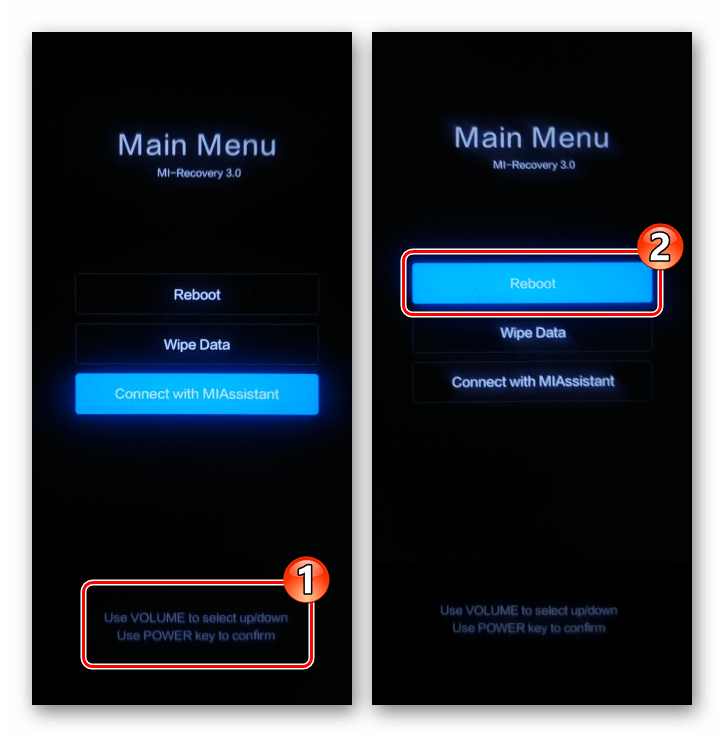
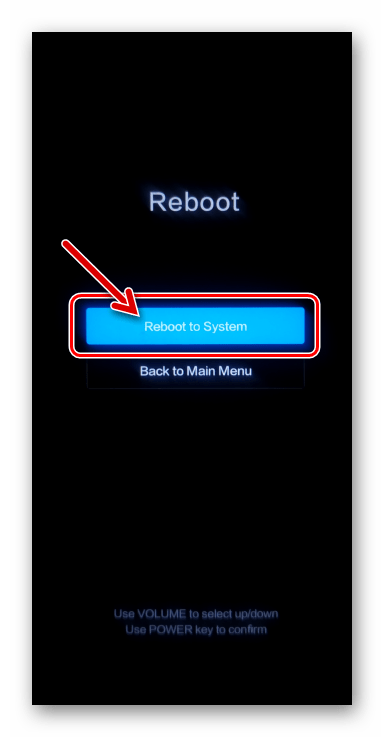
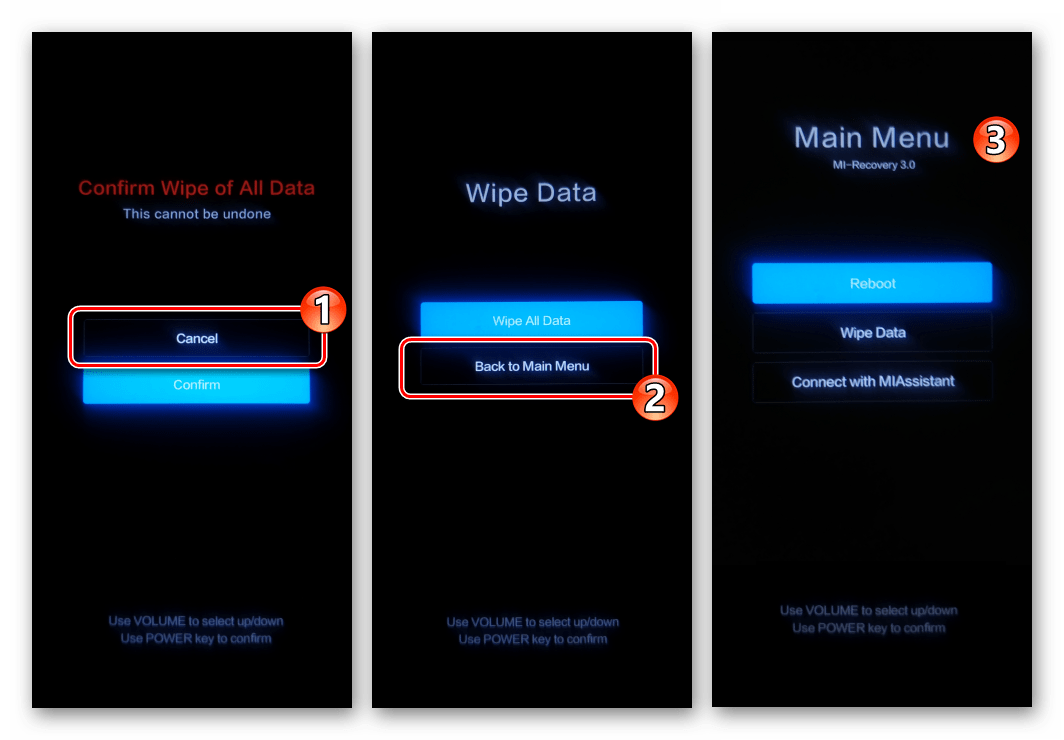
Способ 2: Кнопка «Power»
В случае когда вышеописанное нереализуемо (в рекавери выбран режим работы смартфона «Connect with MIAssistant», среда восстановления «зависла» и т.п.):
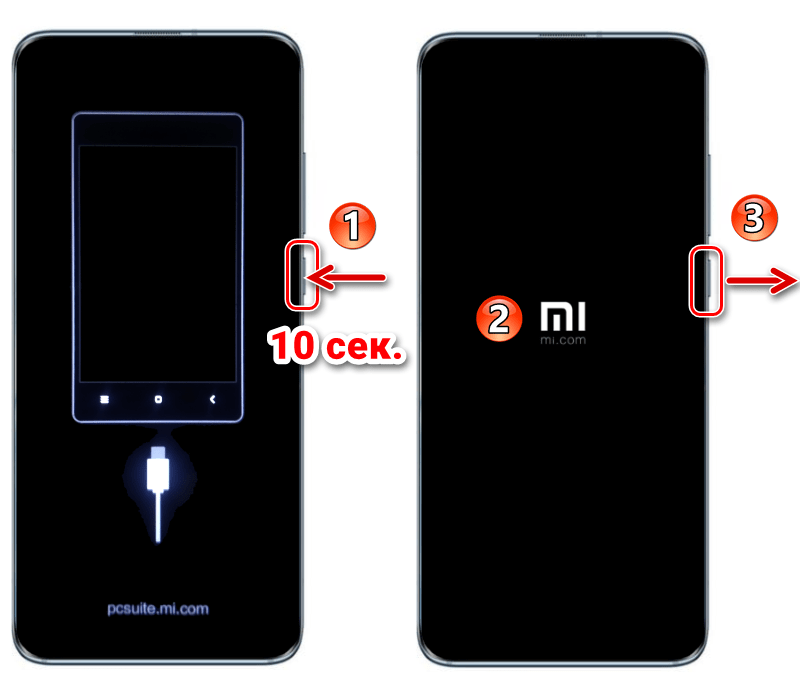
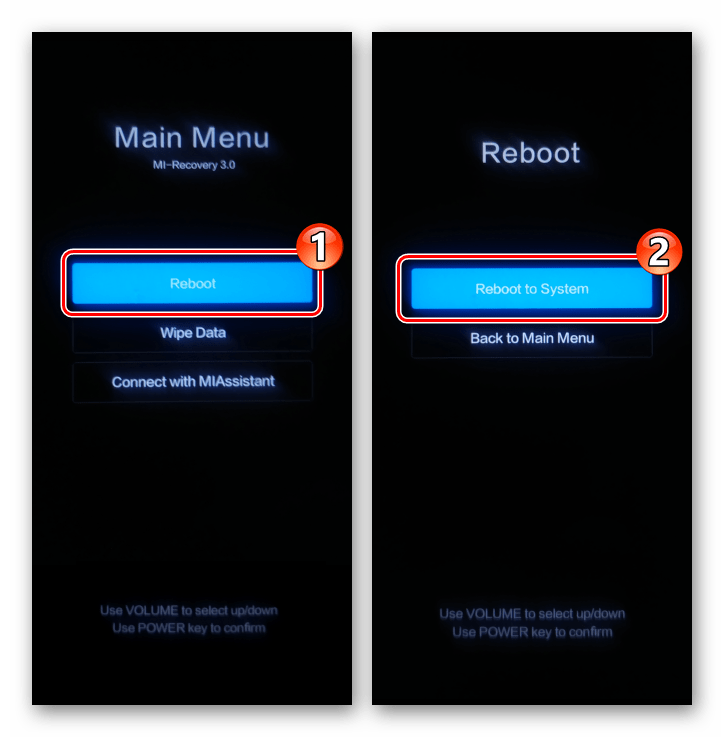
Решение возможных проблем
Ситуация, при которой выполнение выхода из MI Recovery приводит не к запуску операционной системы смартфона Xiaomi, а повторному открытию среды восстановления (то есть, когда экран «Main Menu» демонстрируется циклично), свидетельствует о повреждении установленной на девайсе прошивки. В этом случае: