Не работает кнопка включения на телефоне: причины — как исправить ситуацию?
Несколько способов включить смартфон или планшет с неисправной кнопкой питания.
Достаточно часто владельцы смартфонов и планшетов встречаются с такой неприятностью, когда их гаджет перестает включаться. Как правило, данная проблема связана с неисправностью кнопки питания (вкл/выкл) и чаще всего возникает на бюджетных и китайских моделях устройств. Однако, хоть данная проблема и является весьма неприятной, но это не значит, что необходимо сразу бежать за покупкой нового телефона.
В нашей статье мы рассмотрим основные причины поломки кнопки питания и расскажем, как исправить ее в домашних условиях.
Изображение 1. Почему не работает кнопка включения на телефоне и что делать?
Не работает кнопка включения на телефоне: причины поломки
- Прежде чем приступать к самостоятельной реанимации устройства, необходимо определить, из-за чего кнопка питания могла выйти из строя. Одна из наиболее часто встречающихся причин – мобильный телефон был залит водой или другой жидкостью. Если именно это с ним и произошло, то следует незамедлительно разобрать устройство и тщательно просушить его феном. Однако сушить необходимо исключительно холодным напором воздуха, чтобы избежать сожжения контактов.
- Еще одна популярная причина, которая чаще всего встречается на бюджетных смартфонах китайской сборки – это сбой операционной системы. Вполне возможно, что при некорректном выключении устройства или занесения на него вирусного ПО, в системе произошел ряд критических ошибок и повреждение важных системных файлов, из-за чего устройство отказывается даже начинать загружать операционную систему. В данном случае поможет только перепрошивка устройства. О том, как это сделать, вы можете прочитать в нашей статье.
- И наконец, последняя популярная причина из нашего списка – физическое повреждение кнопки включения благодаря падению на землю или просто временному износу. Данную поломку не рекомендуется исправлять самостоятельно, не имея соответствующих навыков, однако существует возможность включить смартфон и без ее использования. Об этом читайте в следующем разделе нашей статьи.
Не работает кнопка включения на телефоне: как вывести устройство из спящего режима?
Так как решение первых двух проблем с кнопкой питания были описаны выше, рассмотрим вариант включения устройства, когда кнопка физически повреждена. Вариантов включения без кнопки питания существует несколько, однако какой из них следует применять, полностью зависит от текущего состояния устройства. Если оно находится в спящем режиме, тогда решения проблемы могут быть следующими:
- Подключение телефона к компьютеру или зарядному устройству. Почти все мобильные телефоны, независимо от их операционной системы (Android или iOS), автоматически выходят из спящего режима и дальше ими уже можно управлять с помощью сенсора. Однако злоупотреблять данным методом не стоит, так как постоянное подключение и отключение устройства к розетке может отрицательно сказаться на долговечности его аккумулятора.
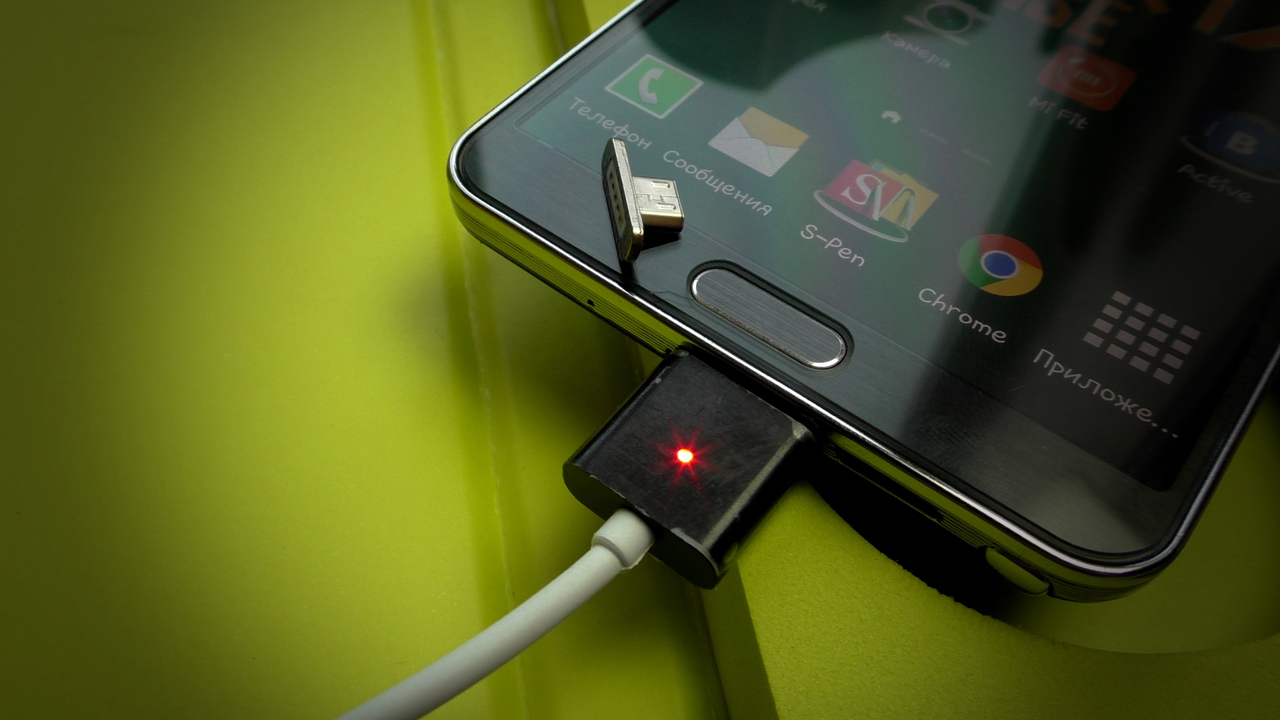
Изображение 2. Подключение смартфона к зарядке для выхода из спящего режима.
- Второй способ вывести телефон из спящего режима без кнопки включения – позвонить на него. При получении входящего вызова любое устройство выходит из спящего режима и данный способ, в отличие от предыдущего, намного безопаснее для аккумулятора. Единственный минус его заключается в том, что под рукой не всегда может оказаться другой телефон для осуществления звонка.
- Третий способ применим не ко всем моделям. Однако если вы владелец устройств от производителя ASUS или LG, то вывести ваше устройство из спящего режима вы сможете методом двойного нажатия на экран. Данную процедуру можно осуществить и на устройствах от других производителей при условии, что они поддерживают такую функцию.
Приложение Power Button to Volume Button
Если все выше перечисленные способы вас по какой-то причине не устроили, то вы можете воспользоваться специальным приложением «Power Button to Volume Button», которое позволяет переназначить кнопку включения на кнопки уменьшения/увеличения громкости.
Скачать его можно по этой ссылке или же загрузить на устройство напрямую из магазина приложений. Сразу стоит отметить, что если ваш телефон полностью выключен, то установить данное приложение без кнопки питания на устройство не получится.
Порядок действий следующий:
- Скачайте и установите программу из Google Play Market, после чего запустите его.
- Тапните по изображению шестеренки рядом с надписью «Enable/Disable Volume Power» и на открывшемся экране отметьте маркером строчку «Boot».
Данное действие поможет сохранить возможность активации дисплея кнопкой громкости после перезагрузки смартфона.
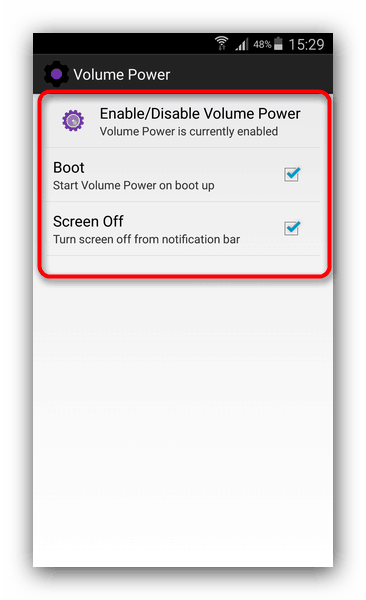
Изображение 3. Переназначение кнопки питания на кнопку громкости.
Шаг 2.
- Перезагрузите свое устройство (ни в коем случае не выключайте его полностью) и проверьте назначенную кнопку на работоспособность. Если все в порядке и экран активируется, то вы сможете полноценно включать и отключать устройство с ее помощью. Единственный минус заключается в том, что кнопка также будет регулировать уровень звука при каждом нажатии.
Активация экрана с помощью датчиков
Если вам вдруг не подошел способ с переназначением кнопки питания на кнопку громкости, то существует приложение, позволяющее активировать экран с помощью встроенных в устройство датчиков. Приложение называется Gravity Screen и скачать его можно по этой ссылке или же на устройство напрямую из магазина приложений. Порядок настройки данной программы следующий:
Шаг 1.
- Скачайте, установите и запустите приложение, после чего согласитесь с условиями лицензионного соглашения.
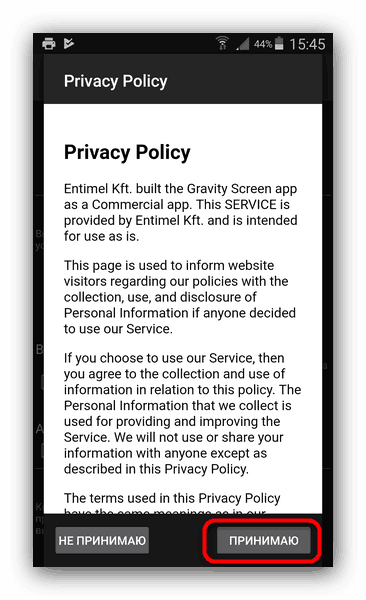
Изображение 4. Установка и первый запуск приложения Gravity Screen.
Шаг 2.
- После запуска приложения его функции должны автоматически активироваться. Если же этого не произошло, тапните по соответствующей кнопке в верхнем левом углу главного экрана, как это показано на изображении ниже.
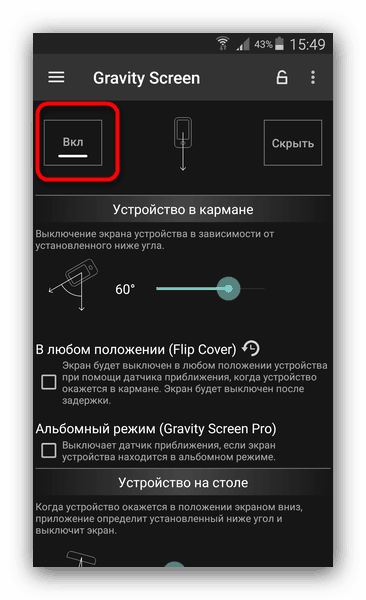
Изображение 5. Ручная активация функций приложения Gravity Screen.
Шаг 3.
- Далее спуститесь по крану чуть ниже и в разделе «Датчики приближения» отметьте маркерами обе имеющиеся там строчки. Это даст вам возможность активировать и дезактивировать ваше устройство методом взмаха руки над датчиком приближения.
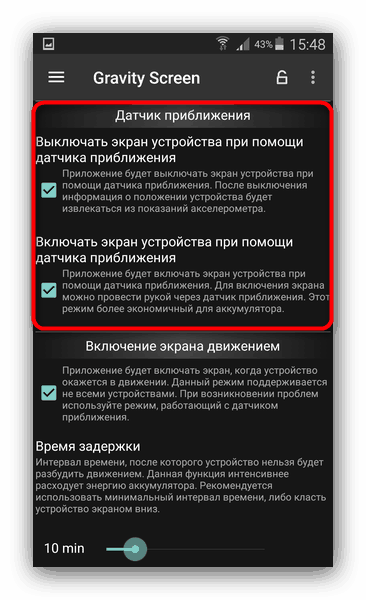
Изображение 6. Активация дисплея с помощью датчика приближения через Gravity Screen.
Шаг 4.
- Если опуститься еще чуть ниже и установить маркер напротив строчки «Включение экрана движением», то вы сможете выходить из спящего режима, просто слегка встряхнув телефон в руке.
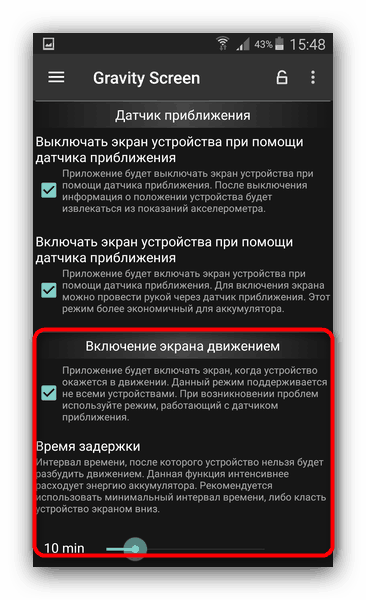
Изображение 7. Активация дисплея с помощью акселерометра через Gravity Screen.
Несмотря на широкий ассортимент возможностей программы, она также имеет некоторые весомые недостатки. Одним из них является наличие платной версии. Бесплатная, или пробная версия, не позволяет использовать все возможности программы.
Также заряд аккумулятора расходуется в разы быстрее за счет постоянной активности датчиков.
И последний недостаток заключается в том, что некоторые функции не поддерживаются на отдельных моделях смартфонов и планшетов, а для использования других требуется наличие root-прав.
Не работает кнопка включения на телефоне: как включить выключенный телефон?
В том случае, если ваше устройство отключилось полностью (например, разрядилась батарея), а кнопка включения вышла из строя, то запустить устройство можно несколькими способами:
Режим Recovery
Шаг 1.
- Подключите зарядное устройство к вашему гаджету и дайте ему подзарядиться минут 10-20. Далее попробуйте зажать одновременно кнопки увеличения и уменьшения громкости и держать их зажатыми до того, пока на экране не отобразится меню Recovery.
- На некоторых моделях, например от производителя Samsung, для входа в данное меню используется комбинация кнопок уменьшения громкости и «Home».
- Если же вашему устройству для входа в меню Recovery требуется кнопка питания, то сразу переходите к следующему разделу статьи.
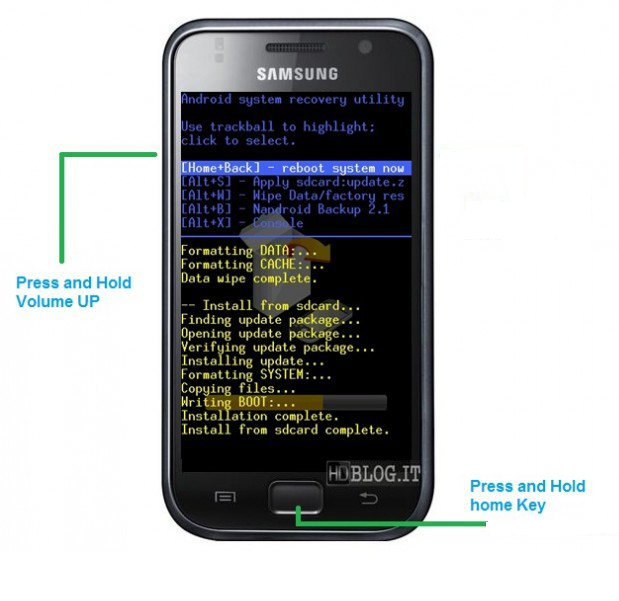
Изображение 8. Один из примеров входа в режиме Recovery.
Шаг 2.
- Как только Вы попадете в меню Recovery, с помощью кнопок уменьшения и увеличения громкости вам необходимо встать на строчку «Reboot System Now». Однако, если ваша кнопка питания неисправна, то активировать эту строчку вы не сможете.
- В таком случае, если у вас на смарфтоне стоит стоковое Recovery, как на изображении ниже, то просто встаньте на выше указанную строчку и подождите несколько минут. Смартфон перезагрузится сам по себе через какое-то время.
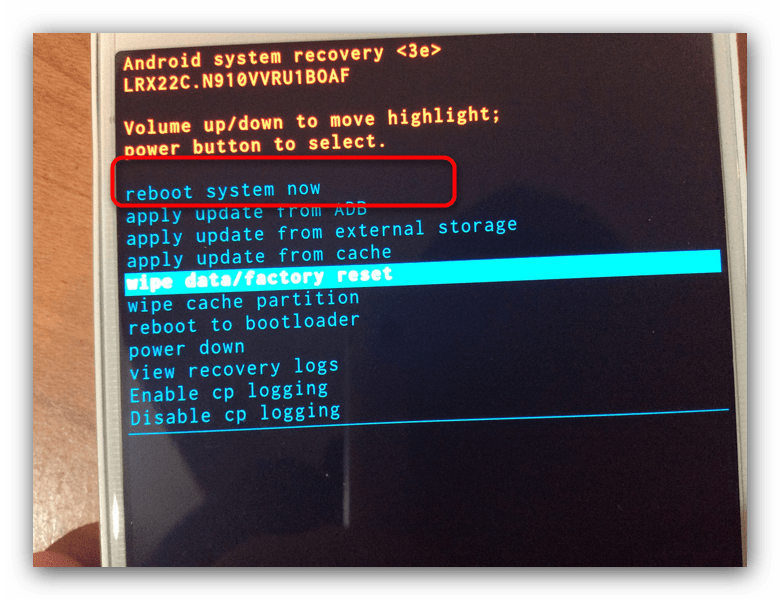
Изображение 9. Перезагрузка устройства через меню Recovery.
- Если же на вашем устройстве стоит Recovery типа TWRP, то он поддерживает сенсорное управление и проблем с перезагрузкой устройства не возникнет.
Программа ADB
Как можно догадаться по названию, программа «Android Debug Brige» предназначена исключительно для устройств на базе операционной системы Android и способна включить смартфон с неисправной кнопкой питания. Единственным условием ее использования является активированная на устройстве функция отладки по USB.
Если отладка неактивна, то попытайтесь запустить устройство через меню Recovery и активировать данную функцию. После этого выключите устройство и проделайте следующие шаги:
Шаг 1.
- Скачайте и установите программу ADB на свой компьютер. Желательно разархивировать скачанный архив на системный диск.
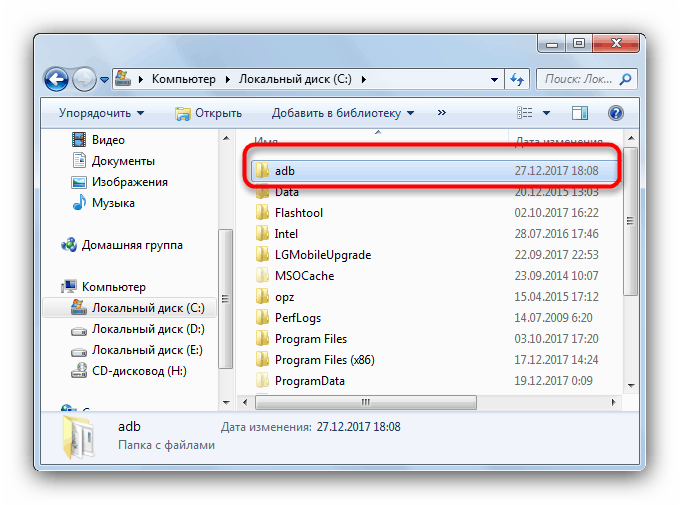
Изображение 10. Установка и распаковка программы ADB.
Шаг 2.
- Подключите ваш смартфон к компьютеру с помощью USB-кабеля и дождитесь автоматической установки драйверов. Если автоматически драйвера не были обнаружены, вы можете отыскать их в интернете и установить вручную.
- В меню «Пуск» откройте «Все программы», отыщите папку «Стандартные», а в ней строчку «Командная строка».
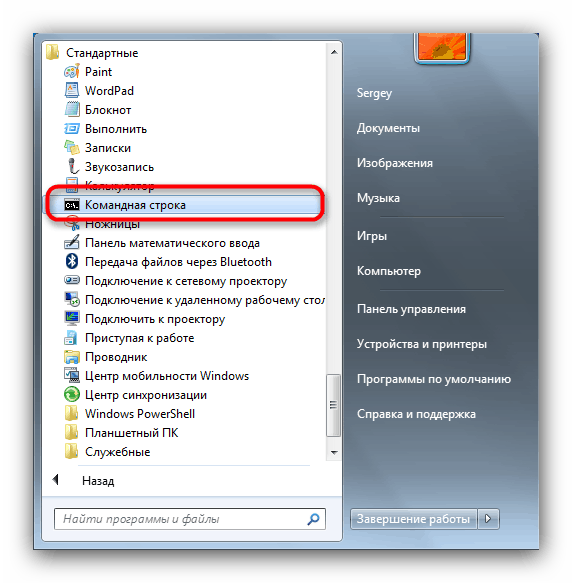
Изображение 11. Поиск командной строки.
Шаг 3.
- Кликните правой кнопкой мышки по названию приложения и в появившемся списке выберите строчку «Запустить от имени администратора».
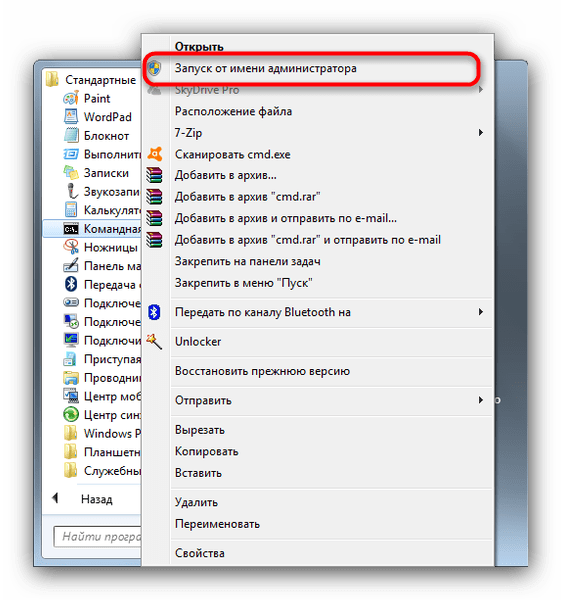
Изображение 12. Запуск командной строки от имени администратора.
Шаг 4.
- В открывшемся окне впишите команду «cd c:\adb» для того, чтобы проверить, определился ли Ваш смартфон в приложении ADB.
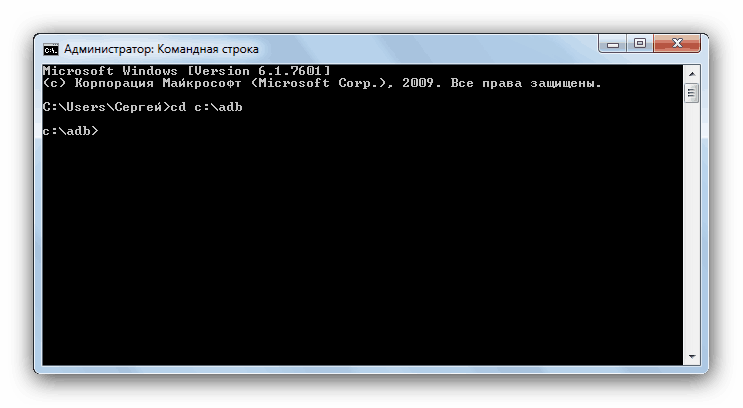
Изображение 13. Ввод команды для проверки подключенного устройства.
Шаг 5.
- Как только вы убедились, что смартфон был распознан программой, впишите в командной строке команду «adb reboot» и нажмите «Enter». Гаджет должен уйти на перезагрузку. В этот момент его следует отключить от компьютера.
Итоги
В заключении стоит сказать, что все приведенные в статье способы активации устройств с неисправной кнопкой питания являются лишь временными мерами и пользоваться одним из них на постоянной основе может показаться достаточно утомительным занятием. Поэтому по возможности рекомендуем собственноручно заменить неисправную кнопку. Если вы не решаетесь сами браться за это дело, обратитесь за помощью к специалисту в сервисный центр. В любом случае, данная услуга обойдется вам значительно дешевле, чем покупка нового смартфона.
Как перезагрузить телефон, даже если не работает кнопка включения (Samsung, Redmi, Honor и др.)
 Доброго времени суток!
При появлении на телефоне разного рода ошибок, его сбоях, зависаниях — одной из первых рекомендаций явл. перезагрузка . Всё бы ничего, но обычным способом далеко не всегда удается это сделать. 👀
Причем, характер проблемы может быть весьма различным (от простого притормаживания, до «потухшего» экрана. ), и зависеть от многих факторов: текущих приложений, модели устройства, его прошивки, и пр.
Разумеется, в этой заметке (ниже) я рассмотрю несколько альтернативных способов, как можно «заставить» телефон уйти на перезагрузку.
Отмечу, что эта «небольшая инструкция» будет универсальной, и актуальна для телефонов разных марок: Samsung, Redmi, Honor и пр.
Теперь, после предисловия, ближе к теме. 👌
Способы перезагрузки устройства на Android
Вариант 1
Не многие знают, что кнопка включения не только позволяет вызвать сервисное меню на Android (с возможностью выключения или перезагрузки аппарата) — но и отправить телефон на принудительную перезагрузку. Т.е. аппарат выключится и включится снова без всяких доп. вопросов и меню!
Разумеется, чтобы эта опция сработала — кнопку включения нужно держать не менее 10-20 сек. (в редких случаях до 40 сек.). Причем, держать ее нужно даже в том случае, если у вас появилось меню (как у меня на фото ниже 👇).
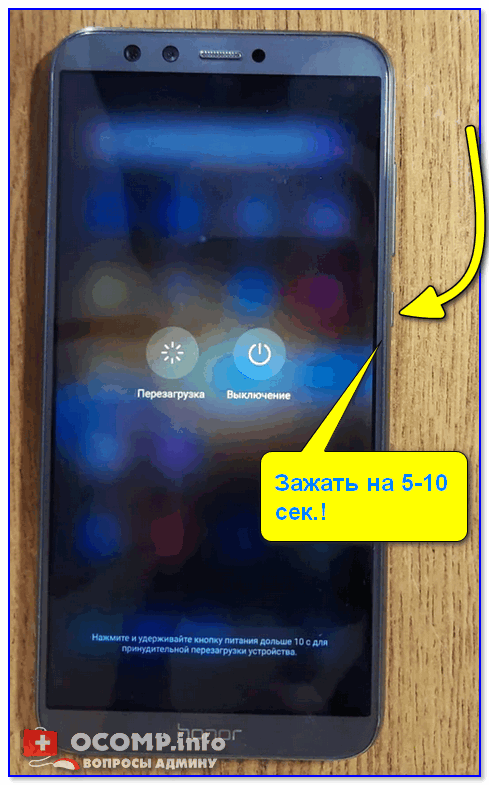
Зажать кнопку питания на 10-20 сек. (Телефон Honor)
Вариант 2
На некоторых аппаратах первый вариант (👆) может не сработать. В этом случае стоит попробовать зажать кнопку включения одновременно с кнопкой уменьшения громкости, и подождать 20-30 сек.!
Примечание! Также на ряде аппаратов от Samsung может работать сочетание: кнопка вкл. + кнопка увел. громкости.
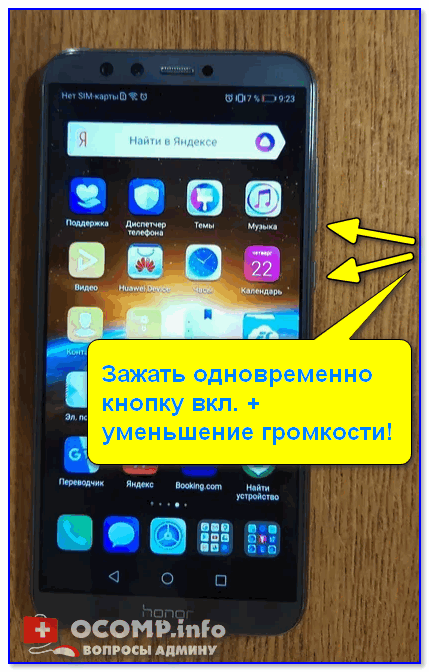
Зажать одновременно кнопку вкл. + уменьшение громкости
Вариант 3
Обратите внимание, что на определенных прошивках телефонов в меню «Общих настроек» («Обслуживания устройства») — есть спец. опции для перезагрузки устройства (👇). Например, можно установить таймер и телефон без всяких «кнопок» выключится и включится вновь.
Примечание : разумеется, данный способ актуален, если у вас телефон хоть как-то работает (а не «мертво» висит).
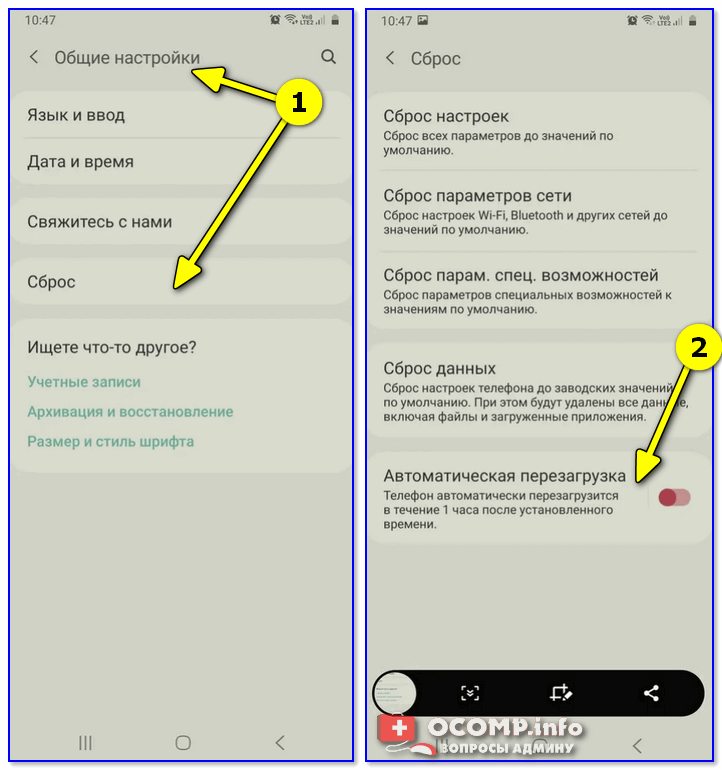
Автоматическая перезагрузка / раздел «Сброс» на Андроид / Samsung Galaxy / (Redmi)
Вариант 4
На некоторых аппаратах (например, Sony) вынесена отдельная кнопка «Reset» (иногда ее маркируют как «Power»).
Если ее нажать однократно булавкой/карандашом — телефон/планшет уйдет на перезагрузку* (если зажать на неск. секунд — произойдёт не только перезагрузка, но и сброс настроек).
Чаще всего эту кнопку можно найти рядом с портом MicroUSB, слотом под SIM-карту.
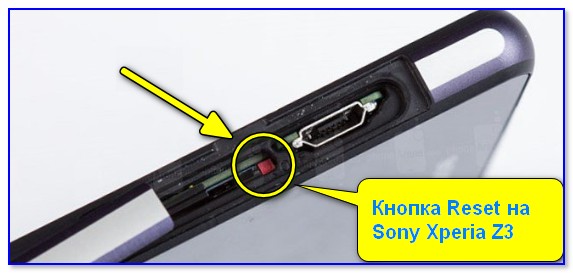
Кнопка Reset (аппарат Sony Xperia Z3)
Вариант 5
Если у вашего аппарата съемная батарея — то, как вариант, для выключения телефона можно просто вынуть ее на несколько секунд.
Правда, это не совсем перезагрузка, т.к. аппарат просто выключится. А если у вас кнопка вкл. не работает (от слова совсем) — то включить аппарат может и не получиться. 👀
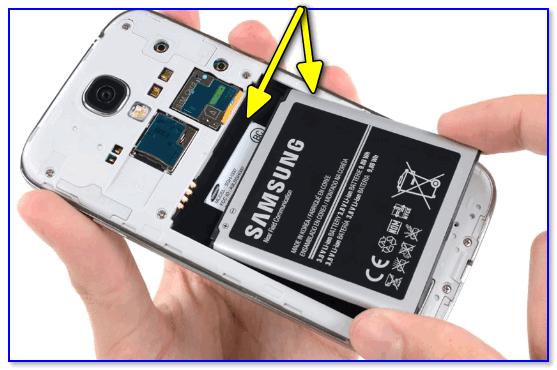
Вынуть батарею из устройства
Кстати, для телефонов с несъемным аккумулятором есть тоже выход: аккуратно поддеть и приподнять заднюю крышку.
Далее отключить аккумулятор от системной платы (на время). Важно : этот способ для неподготовленного пользователя — крайне опасный, телефон легко можно убить окончательно!
Вариант 6
В Play Market можно найти спец. приложения, позволяющие перезагружать смартфон одним кликом по экрану. Например, можно порекомендовать следующее ПО: Fast Reboot, Power Menu, Smart Menu и пр.
В общем-то, все эти приложения достаточно легко найти, вбив нужный запрос в Play Market.
Примечание : для большинства из них требуются Root-права.
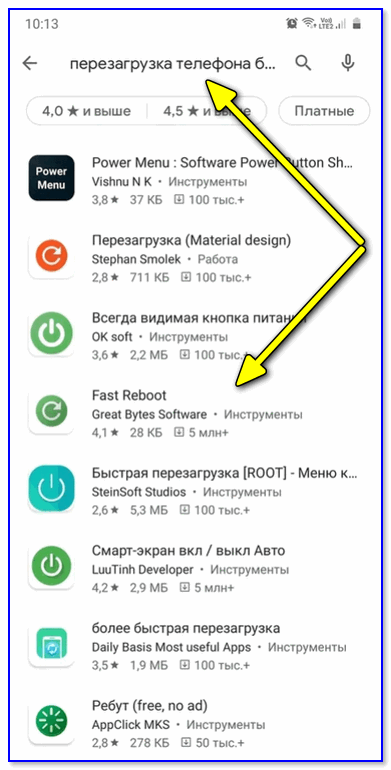
Play Market — поиск приложения для перезагрузки
Кстати, у ряда подобного ПО меню на англ. языке. Для нашей текущей задачи требуется простая перезагрузка (без сброса параметров) — обычно это пункт «Reboot» (👇).
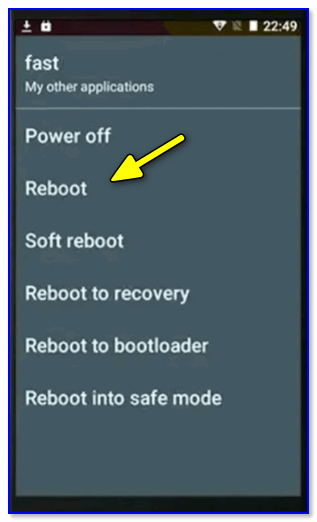
Вариант 7
Перезагрузить аппарат можно также через меню «Recovery» . Правда, этот вариант большинству пользователей (я предполагаю) не так будет полезен в рамках этой заметки, т.к. для вызова «Recovery» — аппарат нужно выключить (ссылочка на всякий случай ниже) .
👉 В помощь!
Как открыть меню Recovery для перезагрузки смартфона — инструкция
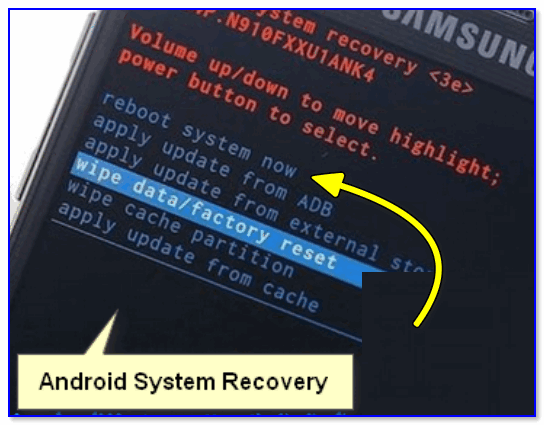
Recovery Menu на аппарате от Samsung
Вариант 8
Самый банальный вариант (думал, стоит ли его включать вообще в заметку?) — просто посадить батарею , запустив на телефоне какую-нибудь «прожорливую» игру (или просто оставив его без подзарядки на некоторое время).
Телефон не выключается кнопкой выключения , что делать?
Обычно при долгом удерживании кнопки выключения вылазит окно с выбором действий (перезагрузка;выключение. ) но недавно телефон перестал реагировать на нажатие кнопки выключения в этом окне и вообще невозможно выключить , как решить эту проблему ?
Если на телефоне есть root-права, попробуйте установить приложение "кнопка отключения", "Shutdown" или похожее из PlayMarket. Одно время пользовался именно такими "кнопками" для отключения экрана, перезагрузки или отключения телефона. Очень удобно тем, что бережет физические кнопки.
Либо "передерните" батарейку, если есть такая возможность.
Если можно снять батарею, то стоит это сделать. А уже потом попробовать включить телефон. Если же разобрать телефон нельзя, то стоит держать кнопку выключения до победного конца. Если телефон не получается выключить за пару минут, то тогда стоит обратиться в мастерскую. Сомнительно, что это проблема в системе и смартфон можно подчинить дома.
У меня была подобная ситуация. Сначала смартфон через раз реагировал на кнопку выключения. А в результате стал сам перезагружаться. И да, потребовался ремонт. Поэтому, если пока есть возможность, сохраните все данные, дабы не потерять что-либо, если проблема выйдет серьезной.
Почему не работает кнопка выключения на телефоне с операционной системой Android?
Смартфоны на операционной системе Android – это незаменимый помощник в повседневной жизни многих людей. Однако, иногда пользователи сталкиваются с проблемами, когда кнопка выключения на устройстве перестает работать. Почему это происходит и как решить эту проблему? Давайте разберемся.
Одной из основных причин неработающей кнопки выключения может быть программное сбои или ошибки. В некоторых случаях, после длительного использования устройства, могут накапливаться временные файлы или некорректные данные, что приводит к возникновению конфликтов в операционной системе. В результате кнопка выключения может перестать реагировать на нажатия.
Еще одной причиной проблемы может быть аппаратный дефект. Кнопка выключения на Android устройствах – это механическая часть, которая со временем может износиться или повредиться. Если ваш смартфон уже старый или был подвержен механическим воздействиям, то это может привести к тому, что кнопка перестанет работать нормально.
Если у вас возникли проблемы с кнопкой выключения на Android устройстве, не стоит паниковать. В большинстве случаев, данную проблему можно решить самостоятельно, без обращения в сервисный центр или покупки нового устройства.
Проблема с кнопкой выключения на Android: возможные причины и решения
Пользователи Android иногда сталкиваются с проблемой, когда кнопка выключения не работает на их устройствах. Это может быть очень раздражающе, так как без возможности выключить телефон или планшет, становится невозможным выполнение некоторых важных задач, таких как перезагрузка или выключение устройства.
Существует несколько основных причин, по которым кнопка выключения может не работать:
1. Программное обеспечение. Некоторые приложения или настройки могут блокировать функцию кнопки выключения. В таких случаях, решением может быть выключение или удаление недавно установленных приложений, или проверка настроек устройства.
2. Физические повреждения. Еще одной причиной неисправности кнопки выключения может быть физическое повреждение. В этом случае, решением может быть обращение к сервисному центру для замены кнопки или починки устройства.
3. Проблемы с программным обеспечением. Внезапное или неправильное обновление операционной системы может также привести к неисправности кнопки выключения. Для решения данной проблемы, попробуйте выполнить обновление ПО устройства.
4. Вирусы и злонамеренные программы. Вредоносные программы могут блокировать функцию кнопки выключения, чтобы предотвратить ее использование для удаления вирусов. Проверьте устройство на наличие вредоносных программ, выполнив проверку с помощью антивирусного ПО.
5. Проблемы с аппаратурой. В редких случаях, неисправность кнопки выключения может быть связана с проблемой аппаратуры. Попробуйте сбросить настройки аппаратуры или обратитесь к производителю устройства для получения помощи.
В зависимости от причины проблемы, есть несколько методов ее решения. Если причина программная, то попробуйте выполнить перезагрузку устройства или удалить недавно установленные приложения. Если причина связана с физическим повреждением, то потребуется обратиться к сервисному центру. Если причина связана с программным обеспечением, обновите операционную систему или проверьте настройки устройства. В случае вирусов и злонамеренных программ, выполните проверку на наличие вредоносного ПО и удалите его. Если проблема связана с аппаратурой, сбросьте настройки или обратитесь к производителю.
В итоге, проблемы с кнопкой выключения на Android могут быть вызваны различными причинами, и решение зависит от их выявления. Надеемся, что приведенные выше рекомендации помогут вам решить данную проблему и вернуть функциональность кнопки выключения на вашем устройстве Android.
Кнопка выключения не реагирует на нажатие
Вот некоторые возможные причины, по которым кнопка выключения на Android может перестать работать:
- 1. Программное сбои в операционной системе. Возможно, в системе есть ошибки, которые мешают правильной работе кнопки выключения.
- 2. Физические повреждения кнопки. Если кнопка физически повреждена или заблокирована, ее нажатие может не привести к ожидаемому результату.
- 3. Проблемы с программным обеспечением сторонних приложений. Некоторые приложения могут заблокировать кнопку выключения для своих нужд, что препятствует ее нормальной работе.
Для решения проблемы с неработающей кнопкой выключения можно предпринять следующие действия:
- 1. Перезагрузите устройство. Перезагрузка может помочь в случае временного программного сбоя.
- 2. Проверьте состояние кнопки выключения. Убедитесь, что она не повреждена и свободно перемещается.
- 3. Отключите сторонние приложения. Проверьте, нет ли приложений, которые могут блокировать кнопку выключения, и временно отключите их.
- 4. Обновите операционную систему. Возможно, проблема с неработающей кнопкой выключения связана с ошибками в ОС, которые могут быть исправлены обновлением.
- 5. Сбросьте настройки устройства. В некоторых случаях сброс настроек может помочь восстановить работу кнопки выключения.
Если после выполнения этих действий проблема с кнопкой выключения не решается, рекомендуется обратиться за помощью к специалистам или сервисному центру, чтобы проверить аппаратную часть и найти более глубокую причину неисправности.
Выключение происходит только при долгом нажатии
Если кнопка выключения на Android устройстве не реагирует на обычное нажатие, но выключение происходит, когда кнопку удерживать в течение нескольких секунд, это может быть связано с несколькими причинами:
- Системная настройка. В настройках устройства может быть включена функция «Защита от случайного нажатия», которая требует долгого нажатия кнопки выключения для предотвращения случайного выключения.
- Программное обеспечение. Некоторые приложения или настройки могут конфликтовать с функцией выключения, вызывая задержку при нажатии. Обновление устройства или удаление подозрительных приложений может помочь решить проблему.
- Проблемы с железными кнопками. В некоторых случаях кнопка выключения может не работать должным образом из-за физических повреждений или неправильной конфигурации. Проверьте состояние кнопки и возможно попробуйте заменить ее или обратиться в сервисный центр.
Если выключение происходит только при долгом нажатии, рекомендуется начать с проверки системных настроек и обновления устройства. Если эти методы не помогают, то стоит обратиться к специалистам или сервисному центру для дальнейшей диагностики и решения проблемы.
Кнопка выключения не активна после перезагрузки
Существует несколько причин, почему кнопка выключения на Android может не активироваться после перезагрузки устройства:
- Проблема с программным обеспечением: иногда системные файлы могут быть повреждены или некорректно обновлены в результате сбоя или ошибки. В таком случае, рекомендуется выполнить перезагрузку устройства в безопасном режиме или сбросить настройки до заводских.
- Проявление ошибки после обновления: после обновления операционной системы Android, некоторые пользователи могут столкнуться с проблемами с кнопкой выключения. В этом случае, решение может быть найдено в настройках устройства или путем обновления до новой версии ОС.
- Проблема с аппаратным обеспечением: кнопка выключения может быть повреждена или вышла из строя вследствие физического повреждения или износа. В этой ситуации, рекомендуется обратиться в сервисный центр для замены кнопки или ремонта устройства.
Перед тем как принимать срочные меры, такие как посещение сервисного центра, рекомендуется провести дополнительные диагностические тесты, чтобы убедиться в причинах неработающей кнопки выключения. Если проблема остается неразрешенной после выполнения всех возможных действий, лучше всего обратиться за помощью к профессиональным специалистам.
Сброс настроек кнопки выключения
Если кнопка выключения на устройстве Android не работает, одним из возможных решений проблемы может быть сброс настроек этой кнопки. Для этого следуйте следующим рекомендациям:
- Перезагрузите устройство. Некоторые временные сбои могут быть устранены простым перезапуском. Для этого удерживайте кнопку выключения нажатой, пока не появится контекстное меню, выберите пункт «Перезагрузить» и дождитесь завершения процесса.
- Очистите кэш системы. Загромождение кэша может привести к неполадкам с кнопкой выключения. Чтобы очистить кэш системы, перейдите в настройки устройства, выберите «Система» или «Устройство», найдите раздел «Хранилище» или «Память» и выберите опцию «Очистка кэша». Для подтверждения действия проследуйте указаниям на экране.
- Переустановите последнее приложение. Некоторые приложения могут вызывать конфликты с работой кнопки выключения. Если кнопка выключения перестала работать после установки конкретного приложения, попробуйте удалить его и проверить, восстановилась ли функциональность кнопки.
- Настройте кнопку выключения в специальном режиме разработчика. Специальный режим разработчика может предоставить дополнительные настройки кнопки выключения. Для активации этого режима зайдите в настройки устройства, выберите раздел «О телефоне» или «О планшете», найдите сведения о программной версии, и тапните на ней несколько раз подряд до появления сообщения о статусе разработчика. Затем вернитесь в основные настройки, перейдите в раздел «Система» или «Устройство», найдите «Режим разработчика» и включите его. После этого выберите опцию «Настройка кнопки выключения» и отрегулируйте ее согласно вашим предпочтениям.
Если вы выполнили все вышеуказанные рекомендации, но кнопка выключения по-прежнему не работает, возможно, у вас обнаружена аппаратная проблема. В таком случае рекомендуется обратиться к специалисту или сервисному центру для проведения диагностики и ремонта устройства.
Программное обеспечение, вызывающее конфликт с кнопкой выключения
Кнопка выключения на Android-устройствах обычно надежно работает, но иногда возникают проблемы, когда она перестает функционировать. Одной из основных причин такой проблемы может быть наличие программного обеспечения, которое вызывает конфликт с кнопкой выключения.
Некоторые приложения могут иметь функциональность, которая требует специальных разрешений или настроек, чтобы работать должным образом. В некоторых случаях, когда приложение не настроено правильно или запрашивает неправильные разрешения, оно может заблокировать кнопку выключения на устройстве.
Также возможно, что установленное приложение содержит ошибки или конфликты с другими системными приложениями, что может привести к некорректной работе кнопки выключения. В таком случае рекомендуется обновить приложение до последней версии или удалить его полностью, чтобы проверить, исправит ли это проблему.
Иногда наличие вредоносного программного обеспечения на устройстве может вызвать проблемы с кнопкой выключения. Вредоносное ПО может имитировать нажатие на кнопку выключения или изменять ее функциональность. В таких случаях требуется выполнить проверку на наличие вредоносного ПО и удалить его с устройства.
Если проблема с кнопкой выключения возникла после установки определенного приложения, рекомендуется удалить его и проверить, восстановится ли функциональность кнопки. Чтобы предотвратить подобные проблемы в будущем, рекомендуется установить приложения только из надежных и проверенных источников.
В редких случаях может возникнуть ситуация, когда внутренний конфликт между различными системными компонентами Android вызывает проблемы с кнопкой выключения. В таких случаях рекомендуется перезагрузить устройство или выполнить сброс настроек до заводских. Это может помочь исправить любые некорректные настройки, которые могут вызывать конфликт с кнопкой выключения.