Как распаковать кэш для игр на Android 13+
На последних версиях операционной системы Android, а именно на 13 и новее, наблюдаются серьезные проблемы с доступом к системной папке «Android» и всему, что находится внутри. Поэтому на этих версиях системы сложно скачивать игры, в которых требуется распаковка кэша в папки OBB или DATA. В этой статье мы покажем как обойти систему и все-таки распаковать кэш в нужную папку на Android 13 и новее.
1) Скачайте необходимые файлы, а именно установочный APK и архив с кэшем. Мы будем показывать распаковку на примере игры Sponge Bob Square Pants .
2) После завершения загрузки кэша нажмите возле файла три точки и далее «Сохранить в загрузки», далее дождитесь завершения процесса.
3) Теперь нужно скачать необходимый файловый менеджер — Files . Он доступен в Play Market абсолютно бесплатно и с помощью него мы и будем распаковывать кэш.
4) Откройте скачанное приложение Files (Файлы) и перейдите по пути куда был сохранен кэш, а именно Download/Telegram.
Там найдите архив с кэшем, у игры Sponge Bob Square Pants он называется com.hg.bfbb.zip (у других игр по другому).
Открываем архив, долгим тапом нажимаем на папку внутри, нажимаем на три точки и далее «Извлечь». Извлекаем в любую удобную для вас папку.
5) После извлечения находим распакованную папку в проводнике Files. Теперь нажимаем на три точки справа сверху и создаем «Новое окно».
После этого нажимаем на кнопку недавних приложений в нижней панели и теперь нам нужно вызвать меню разделения экрана. На разных прошивках это делается по разному (уточните для себя способ). В моем случае я нажимаю на иконку приложения Files и выбираю пункт «Разделенный экран». В верхней части появится одно из окон приложения Files, в нижнюю так же нужно поместить второе окно файлового менеджера — у меня это происходит по нажатию на иконку одного из недавно запущенных приложений, а именно «Файлы».
6) Теперь у нас разделенный экран с двумя окнами приложения «Файлы». В верхнем окне находим папку с распакованным кэшем, а в нижней заходим по пути Android/obb.
Теперь в верхнем окне долгим тапом выделяем папку с кэшем, после выделения зажимаем на галочку рядом с папкой и перетаскиваем её в нижнее окно в свободное место (не в другую папку). Таким образом мы перетаскиваем папку с кэшем в Android/obb.
7) Теперь можно закрыть файловый менеджер, установить игру и запустить.
Секреты распаковки кэша игр на Андроид 13: Подробное руководство и лучшие инструкции
Кэш игры на Андроид – это дополнительные файлы, содержащие графические и звуковые ресурсы, необходимые для запуска игры на устройстве. Часто кэш требует распаковки перед началом игры. В этой статье мы предоставим подробное руководство и лучшие инструкции о том, как распаковать кэш игры на Андроид версии 13.
Шаг 1: Загрузка и установка приложения
Прежде чем начать распаковку кэша игры на Андроид, вам необходимо загрузить и установить соответствующее приложение, способное выполнять данную операцию. В настоящее время для этой цели наиболее популярными являются приложения вроде "ZArchiver" или "RAR". Выберите подходящее приложение и загрузите его с официального магазина приложений Google Play.
Шаг 2: Скачивание игры и кэша
После установки приложения для распаковки кэша, вам необходимо скачать игру и кэш. Поисковые системы и магазины приложений предлагают широкий выбор таких файлов. Убедитесь, что выбрали совместимую версию кэша для вашего устройства на базе Андроид 13.
Шаг 3: Извлечение кэша
- Откройте приложение для распаковки кэша, которое вы установили на шаге 1.
- Найдите скачанный кэш игры на внутреннем хранилище вашего устройства или на карте памяти.
- Щелкните по файлу кэша, чтобы открыть его в приложении для распаковки.
- Внутри приложения "ZArchiver" или "RAR" найдите опцию извлечения файлов или распаковки архива.
- Выберите место, куда вы хотите извлечь кэш игры. Рекомендуется выбрать папку "Android/obb/" на внутреннем хранилище устройства или на карте памяти.
- Нажмите кнопку "ОК" или "Извлечь", чтобы начать процесс распаковки.
- Дождитесь окончания распаковки. Время зависит от размера кэша и производительности вашего устройства.
Шаг 4: Запуск игры
После успешной распаковки кэша вы готовы запустить игру на вашем устройстве. Для этого:
- Запустите игру из списка установленных приложений на вашем устройстве.
- Если все выполнено правильно, игра должна запуститься, используя распакованный кэш.
Рекомендации и советы
Вот несколько рекомендаций и советов, которые помогут вам успешно распаковать кэш игры на Андроид 13:
- Убедитесь, что у вас достаточно свободного места на устройстве для хранения кэша игры. В зависимости от размера кэша, вам может потребоваться несколько гигабайт свободного пространства.
- Если у вас возникли проблемы при извлечении кэша, попробуйте использовать другое приложение для распаковки. Некоторые приложения могут работать лучше с определенными типами файлов.
- Проверьте совместимость скачанного кэша игры с версией операционной системы Андроид 13 на вашем устройстве. Несоответствие может вызвать проблемы при запуске игры или ошибки.
Заключение
Распаковка кэша игры на Андроид 13 является важным шагом перед началом игры. Следуя подробному руководству и используя лучшие инструкции, вы сможете успешно выполнить эту операцию на вашем устройстве. Убедитесь, что следуете рекомендациями и советами, чтобы избежать проблем и насладиться игровым процессом. Теперь вы готовы наслаждаться играми на Андроид 13 со всем необходимым кэшем!
Как взаимодействовать с папкой obb на Android 13
Думаю не раз вы видели во время загрузки игры с интернета какой-то «кэш», но куда его и как устанавливать не все знают. Многие, кто уже давно пользуется телефоном, уже знают для чего эта папка, и наверное не раз ней пользовался, но если вы новичок в этом деле, то вот немного информации:
- Папка Obb — это папка которая содержит дополнительные файлы для запуска программы/игры.
- Обычно в этой папке идут другие папки, в которых доп. файлы упакованы в специальный формат файла — .obb
И так, когда мы знаем что это такое, нужно узнать, как с ней взаимодействовать.
Как получить доступ к папке Android 13 Data и OBB и перенести в них файлы
В этом руководстве мы покажем вам, как получить доступ к папке Data и OBB в Android 13 и передать в них файлы. Еще в Android 11 Google представила хранилище Scoop, которое не позволяло файловым менеджерам получать доступ к папкам Data и OBB. Однако разработчикам приложения удалось быстро найти лазейку и, таким образом, получить доступ к этим папкам.
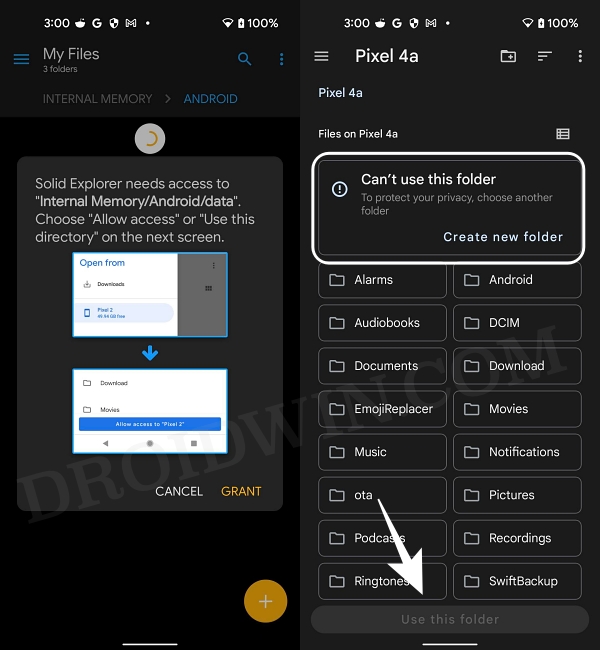
Однако Google быстро воспользовался этой лазейкой, и, к сожалению, в Android 13 она была исправлена. В результате вы не сможете получить доступ к папкам Data и OBB на своем устройстве под управлением Android 13. Когда вы попытаетесь это сделать, файловый менеджер попросит вас предоставить ему доступ к указанной папке. Но когда вы нажмете на «Грант», он уведомит вас, что не может использовать эту папку, и даже кнопка «Использовать эту папку» будет недоступна.
Но, как вы, возможно, знаете, в этой экосистеме с открытым исходным кодом ограничения длятся недолго! В Android 13 есть еще одна лазейка, с помощью которой вы можете легко обойти это ограничение и получить доступ к папке Data и OBB. И в этом руководстве мы покажем вам, как это сделать. Итак, без лишних слов, давайте начнем это интригующее путешествие. [Also attached is the video at the end of this guide, do check it out as well].
Программы для Windows, мобильные приложения, игры — ВСЁ БЕСПЛАТНО, в нашем закрытом телеграмм канале — Подписывайтесь:)
Как получить доступ к папке Data и OBB в Android 13
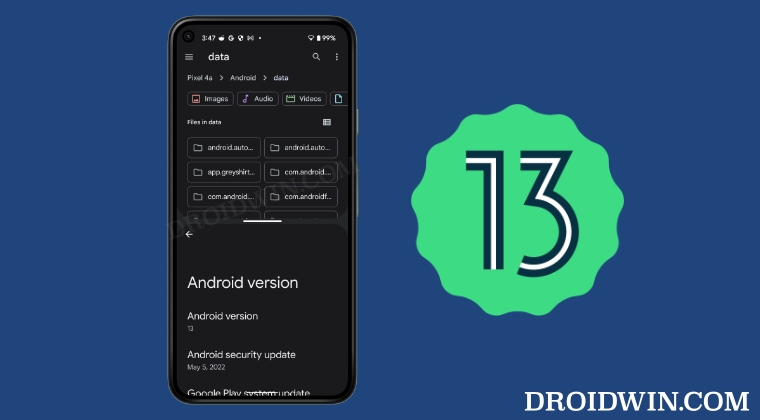
Вы можете не знать об этом, но каждое Android-устройство поставляется со скрытым проводником. Но вы не можете запустить его обычным способом, так как его нет в списке приложений. Так что мы будем вызывать его с помощью стороннего приложения, а затем выполнять остальную часть настройки с помощью этого скрытого файлового проводника.
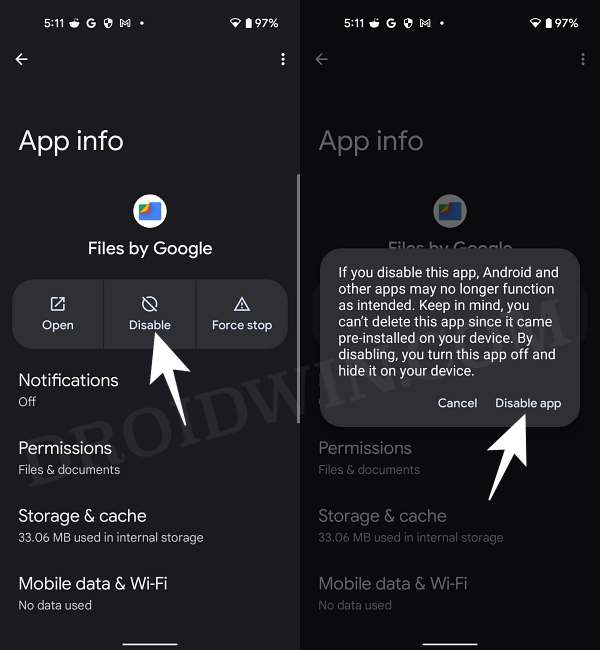
- Прежде всего, временно отключите приложение файлового менеджера, которое было предустановлено на вашем устройстве. [such as the Files by Google app on Pixel devices].
- Если вы этого не сделаете, то скрытый файловый менеджер не сможет выполнять свою работу. Итак, перейдите в «Настройки»> «Приложения»> «Просмотреть все приложения».
- Затем предустановленное приложение файлового менеджера и нажмите «Отключить»> «Отключить» в запросе подтверждения.
- После этого загрузите Приложение «Файлы» из платного магазина [it is the app that will invoke the hidden File Manager app].
- Теперь запустите его, и он сразу же запустит приложение File Manager для скрытых файлов.

- Теперь вы сможете без проблем получить доступ к папкам Android/data и Android/obb!
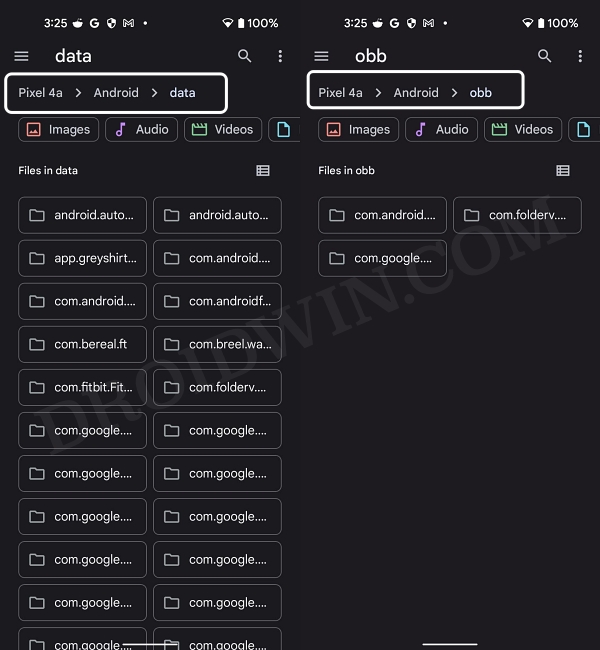
Как передавать файлы в папку Data и OBB в Android 13
Хотя доступ к папке data и obb в Android 13 оказался легкой прогулкой, этого нельзя сказать о передаче файлов в этих папках. Но благодаря другому интересному обходному пути теперь вы можете легко выполнить эту работу. Давайте посмотрим, как этого можно добиться:
- Для начала запустите проводник скрытых файлов на своем устройстве, выполнив шаги, перечисленные выше.
- Затем нажмите на значок переполнения, расположенный в правом верхнем углу, и выберите «Новое окно».
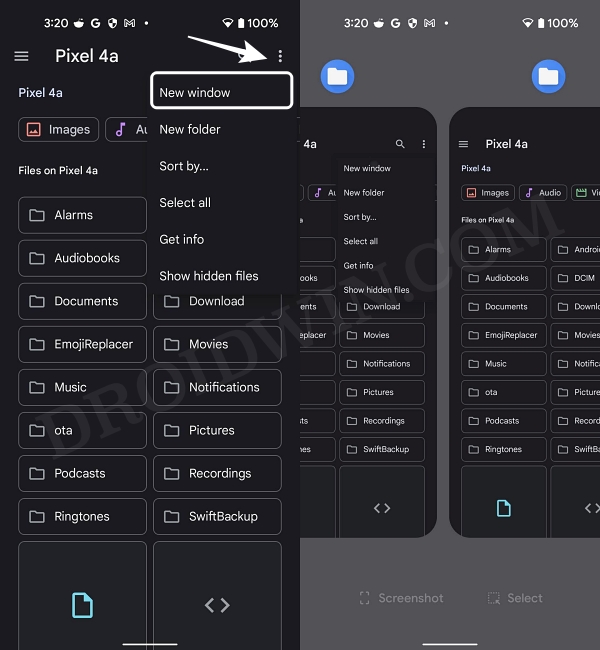
- Теперь перейдите на экран «Недавние», и вы должны увидеть два экземпляра приложения «Проводник».
- Нажмите и удерживайте один из его значков и выберите «Разделить сверху». Затем выберите второй экземпляр этого приложения.
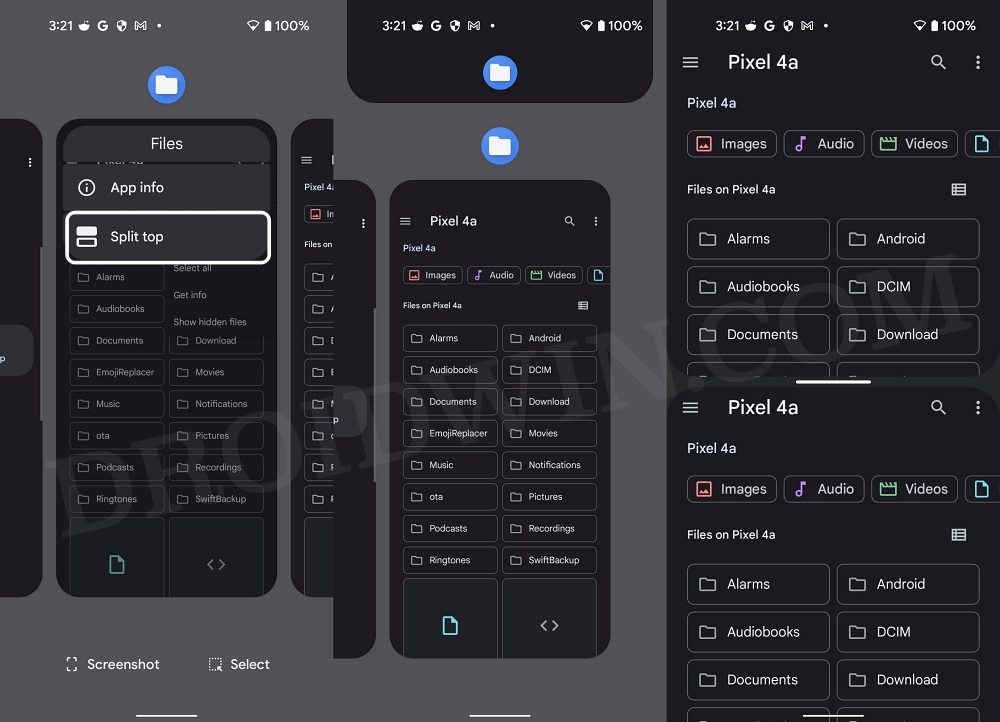
- Обе версии скрытого проводника файлов должны быть прямо перед вами.
- Итак, перейдите в каталог Android/data или Android/obb в «верхнем» проводнике.
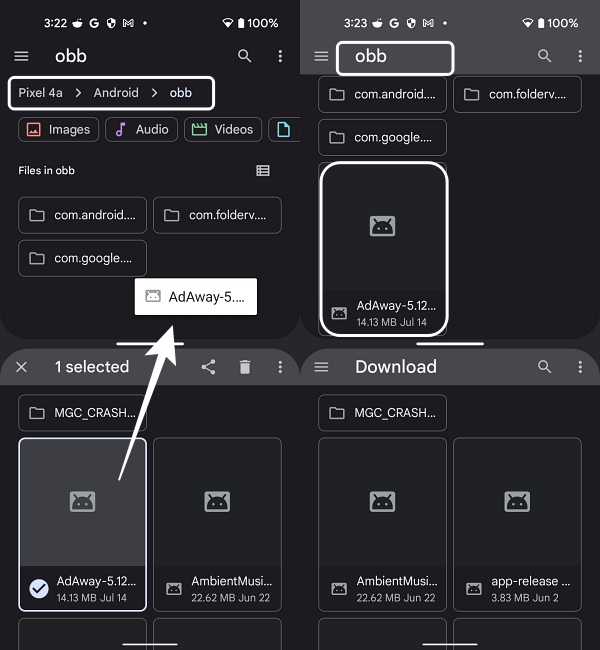
- С другой стороны перейдите к нужному файлу, который нужно передать из «нижнего» проводника.
- Теперь нажмите и удерживайте файл, который нужно передать из нижнего проводника, а затем перенесите его в верхний проводник!
Видеоруководство по доступу к данным и папке OBB на Android 13
Вот и все. Это были шаги для доступа к папке Data и OBB в Android 13 и передачи файлов в них. Дайте нам знать, что вы думаете об этой интригующей настройке в разделе комментариев ниже. Аналогично, все ваши вопросы приветствуются в комментариях. В заключение, давайте просто скрестим пальцы и будем надеяться, что Google не исправит эту лазейку, по крайней мере, в этой версии ОС, следующей и следующей…