Изменение разрешения фото на iPhone

Для начала стоит отметить способы обрезки фотографий на iPhone, так как это в любом случае приводит к изменению первоначального размера изображений. Выполнить поставленную задачу можно многими стандартными и сторонними средствами, включая решения, представленные в следующем разделе инструкции.
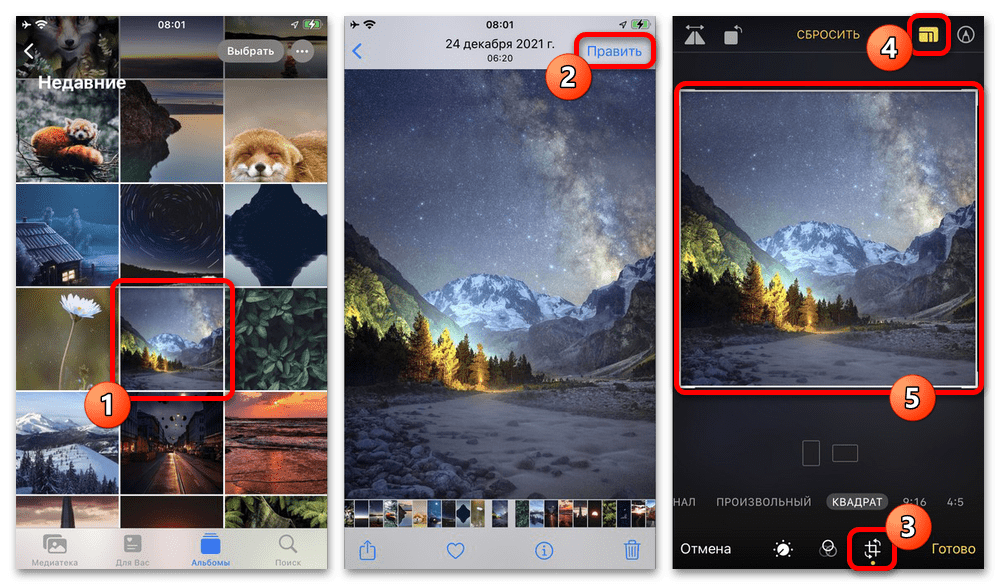
Особое внимание рекомендуем уделить инструменту, доступному на любой модели Айфона в рамках системного приложения «Фото», где нужно воспользоваться отдельной функцией и выбрать сохраняемую область. Отметим, что представленную опцию мы не будем повторно рассматривать в дальнейшем несмотря на то, что это единственное стандартное средство.
Способ 2: Быстрая команда
При помощи стандартного приложения «Команды» на iPhone также можно уменьшить или, напротив, увеличить разрешение графического файла, воспользовавшись специальным подготовленным заранее скриптом. Во время обработки для изменения будет доступен всего лишь один параметр, автоматически меняющий прочие характеристики изображения.
- Оказавшись в приложении «Команды» после перехода по указанной выше ссылке, нажмите кнопку «Добавить» и убедитесь в появлении плитки «Resize Photo» на главной странице. После этого можете изменить некоторые параметры, например, добавив значок на домашний экран смартфона.
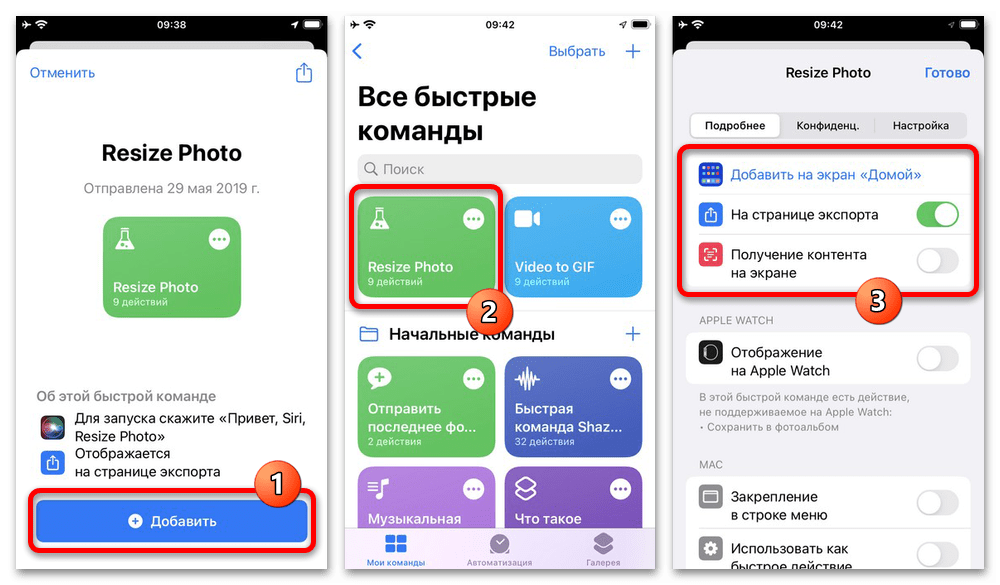
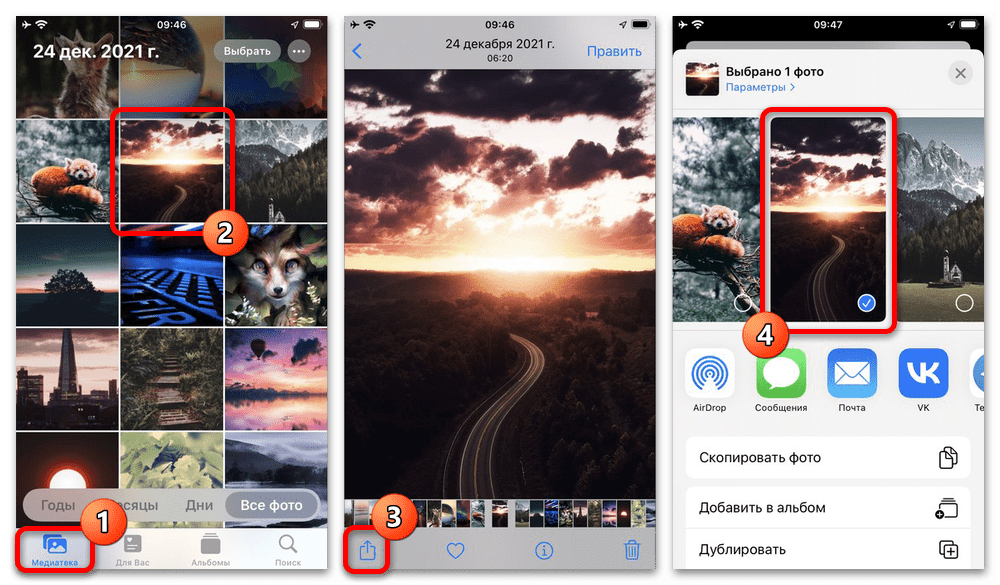
- Если команда была успешно добавлена на домашний экран и в настройках включена опция «На странице экспорта», можете свернуть или вовсе закрыть приложение. Теперь необходимо перейти в «Фото», выбрать один или несколько графических файлов, размеры которых требуется изменить, и на нижней панели воспользоваться отмеченной кнопкой «Поделиться».
- Пролистайте данный список до самого конца, коснитесь пункта «Resize Photo» и во всплывающем окне «Скрипты» укажите новое значение для ширины файла в пикселях. Чтобы после этого сохранить изменения, нажмите «Готово», подтвердите доступ к фото и дождитесь завершения обработки.
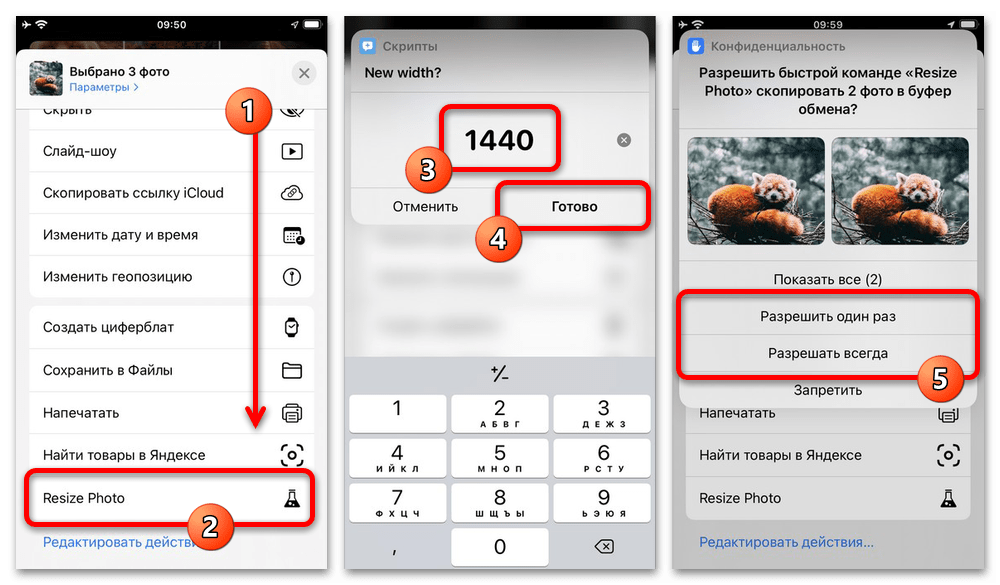
Лучше всего обрабатывать каждый файл отдельно от прочих, несмотря на возможность выборки, так как в противном случае некоторые из фотографий могут сохраниться без изменений. Также важно учитывать, что скрипт нацелен на необратимое изменение существующих изображений, а не создание копии с новым разрешением.
Способ 3: Сторонние приложения
На просторах App Store присутствует множество бесплатных сторонних приложений, предоставляющих инструменты для изменения изображений, включая разрешение. Как нетрудно догадаться, данное решение в любом случае потребует установки соответствующего ПО на устройство, но в то же время это полностью компенсируется вспомогательными возможностями.
Вариант 1: Image Size
Если вам будет достаточно минимального набора инструментов для внесения требуемых изменений, лучше всего воспользоваться приложением «Image Size», доступным для загрузки по указанной ниже ссылке. В этом случае единственным недостатком является реклама других приложений разработчика, скрыть которую при желании можно через внутренние настройки.
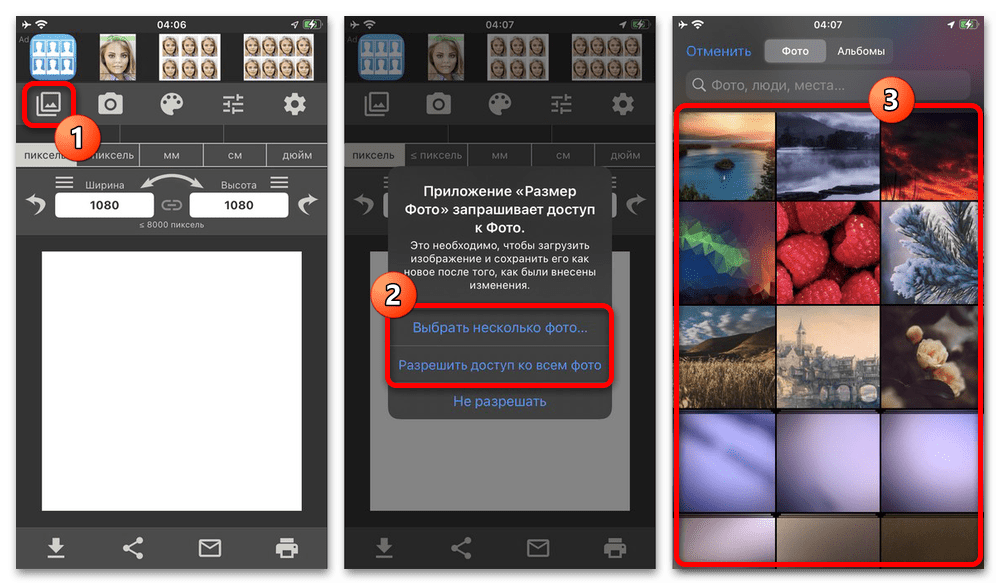
- Завершив установку и выполнив открытие приложения, на верхней панели нажмите отмеченную кнопку и во всплывающем окне подтвердите предоставление доступа к медиатеке. В качестве альтернативы также с помощью второй кнопки можно воспользоваться камерой смартфона, чтобы создать новый снимок и сразу перейти к обработке.
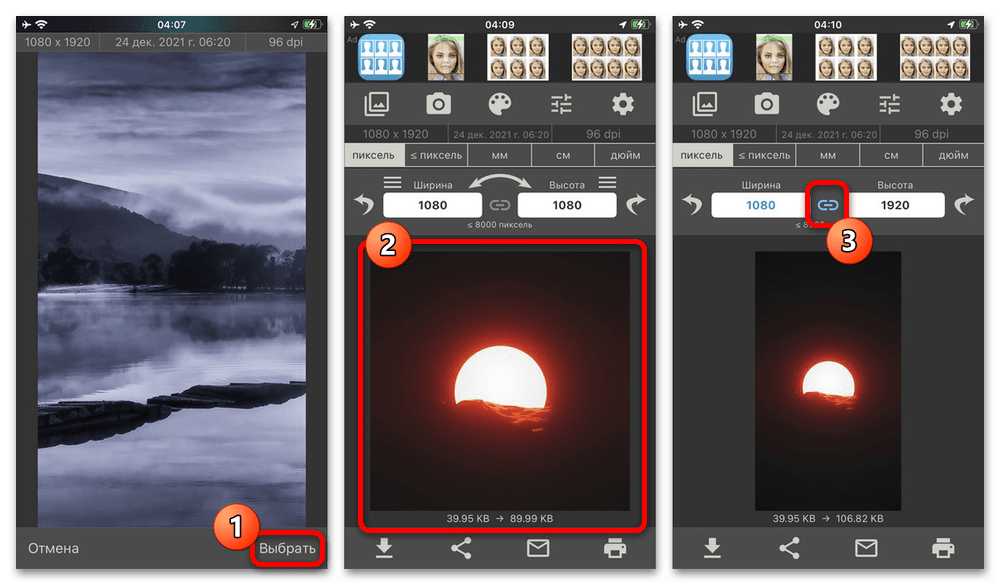
- Выбранное изображение после загрузки появится в основной области редактора. Здесь первым делом рекомендуем коснуться иконки ссылки между полями «Ширина» и «Высота» для фиксации оригинальных пропорций.
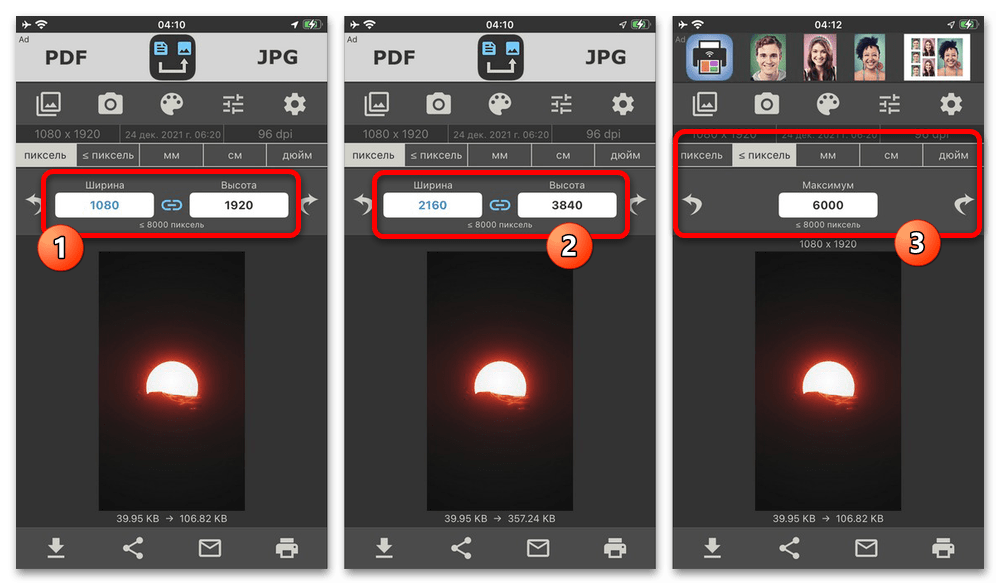
- За размеры изображения в данном случае отвечают значения из указанных ранее полей «Ширина» и «Высота», изменение которых приведет к моментальному обновлению расположенной ниже миниатюры. При желании также использовать можно другие единицы измерения на соответствующей панели, в том числе ограничившись одним единственным параметром.
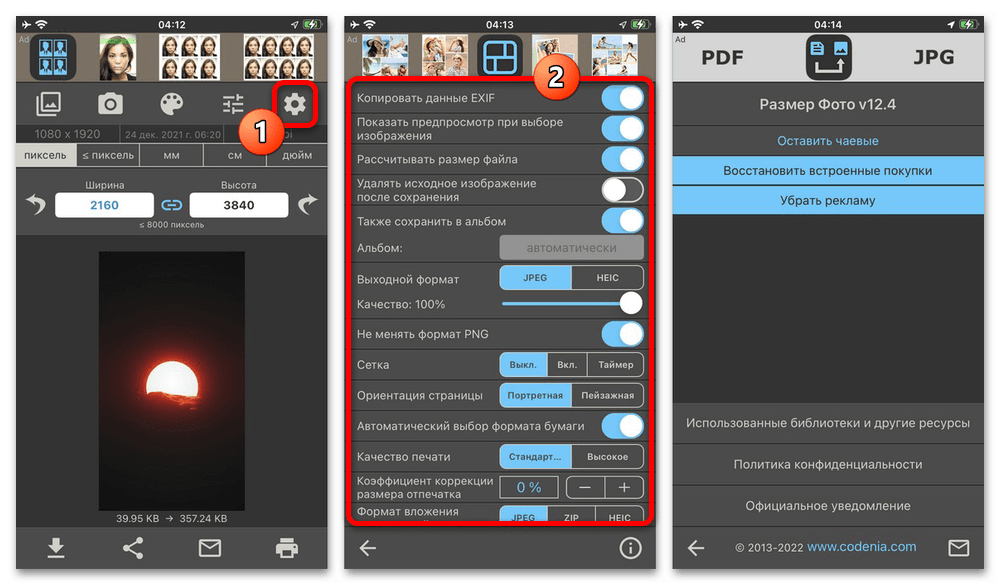
- Особого внимания заслуживают настройки, расположенные на отдельной странице и доступные при нажатии кнопки со значком шестеренки. Здесь можно отредактировать качество, выбрать формат контейнера, убрать рекламу и внести многие другие правки в процесс обработки.
- Добившись подходящего разрешения и внешнего вида файла и не забывая при этом про дополнительные функции, на нижней панели воспользуйтесь кнопкой с указывающей вниз стрелочкой. Это приведет к моментальному сохранению обновленного снимка в медиатеке устройства.
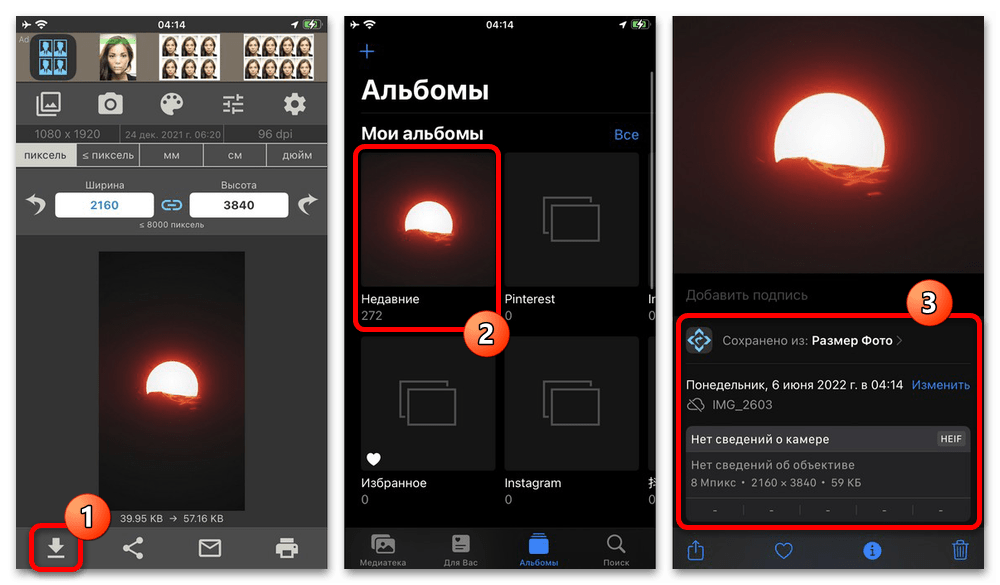
Найти полученное обновленное изображение можно в стандартном приложении «Фото». Равно как и при использовании большинства других приложений, оригинальная информация о файле после сохранения будет автоматически удалена.
Вариант 2: PicsArt
Один из самых популярных графических редакторов PicsArt представляет собой универсальное средство для обработки изображений, где функция изменения разрешения по большей части является дополнительной. По этой причине данное приложение лучше использовать, если требуется внести большое количество правок или применить целый шаблон с последующей публикацией в социальных сетях.
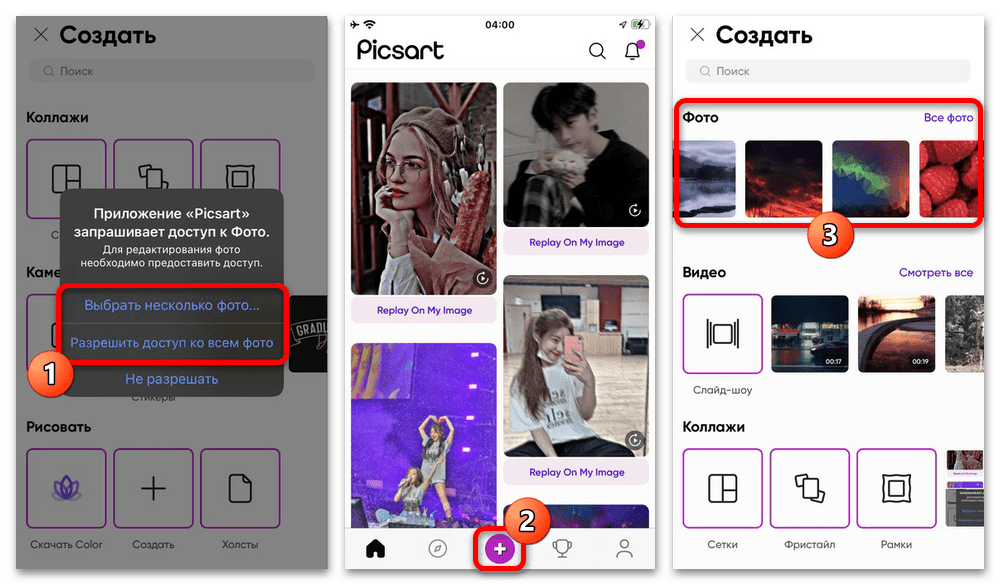
- Чтобы воспользоваться рассматриваемым приложением, после первого открытия во всплывающем окне обязательно откройте ему доступ к фотографиям на устройстве и по желанию можете произвести авторизацию. Сразу после этого на нижней панели нажмите «+» и выберите нужное изображение в рамках категории «Фото».
- Оказавшись на главной странице редактора, коснитесь кнопки «Инструменты» в самом начале нижней панели и выберите «Размер». При этом учитывайте, что в данном случае изменение размера и обрезка являются отдельными инструментами, и потому пропорции снимка придется редактировать заранее.
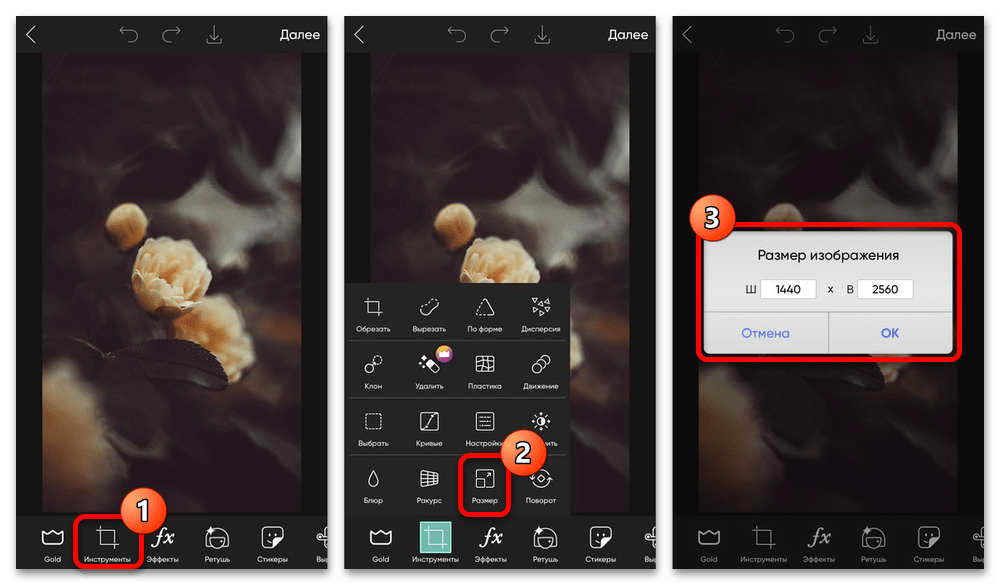
- Во всплывающем окне «Размер изображения» отредактируйте одно из двух значений, будь то «Ш – Ширина» или «В – Высота», второй параметр будет меняться автоматически. Также обратите внимание, что здесь ограничено максимально возможное разрешение.
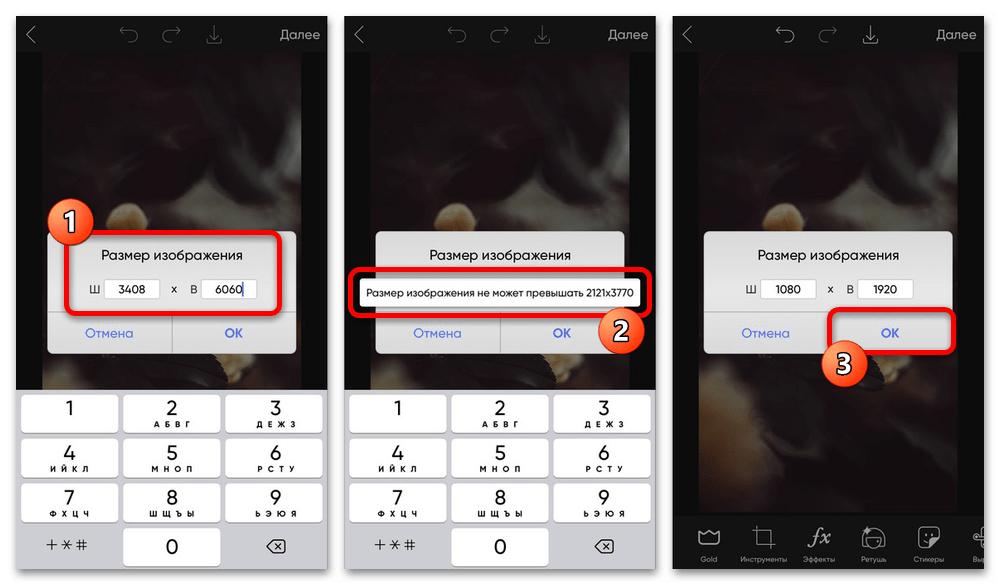
- Нажмите кнопку «ОК», чтобы применить изменения, и завершите обработку с помощью прочих инструментов редактора. Когда требуемый результат будет получен, в правой части верхней панели коснитесь кнопки «Далее» и подтвердите сохранение через очередное всплывающее окно.
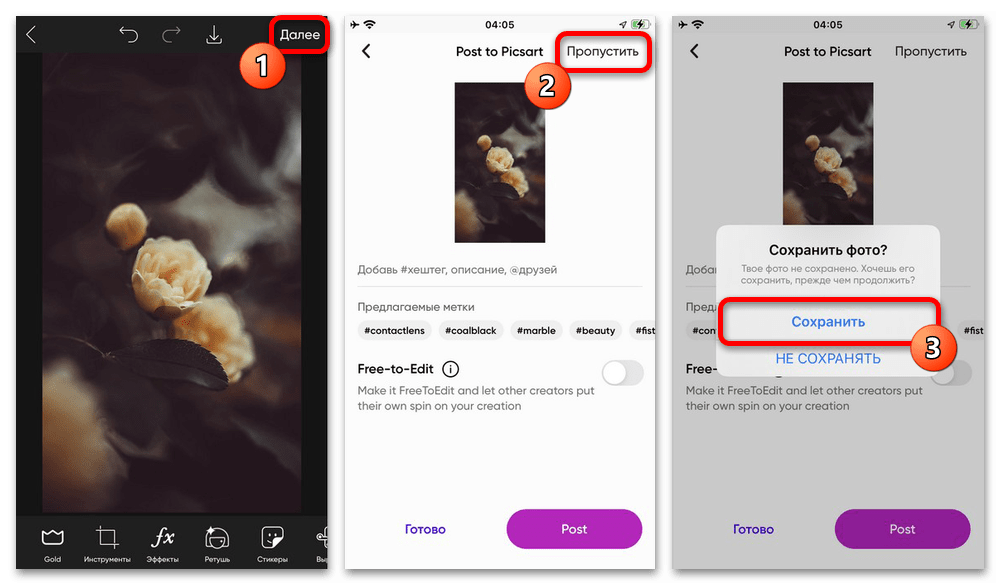
Если все было сделано правильно, снимок в новом разрешении появится в стандартном приложении «Фото». Вдобавок к этому нельзя не отметить возможность публикации изображения со страницы «Post to PicsArt», например, с целью быстрого редактирования в будущем.
Способ 4: Онлайн-сервисы
Альтернативой стандартной обрезке и сторонним приложениям могут стать специальные онлайн-сервисы, доступные для использования напрямую через браузер и не требующие установки вспомогательного ПО. Равно как и в предыдущем случае, здесь можно найти массу вариантов, но из-за минимальных отличий нами будет рассмотрено только одно достаточно качественное средство.
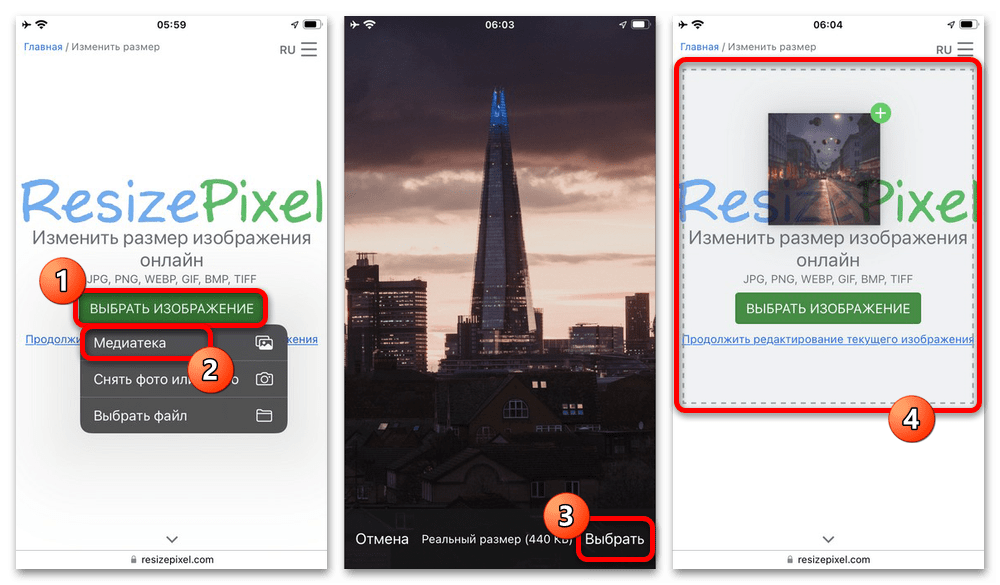
- Воспользовавшись указанной выше ссылкой и оказавшись на главном экране сервиса, нажмите кнопку «Выбрать изображение», во всплывающем окне коснитесь пункта «Медиатека» и выберите нужный графический файл. Также можно создать новое фото с помощью камеры устройства или в последних версиях iOS перетащить изображение на страницу сайта.
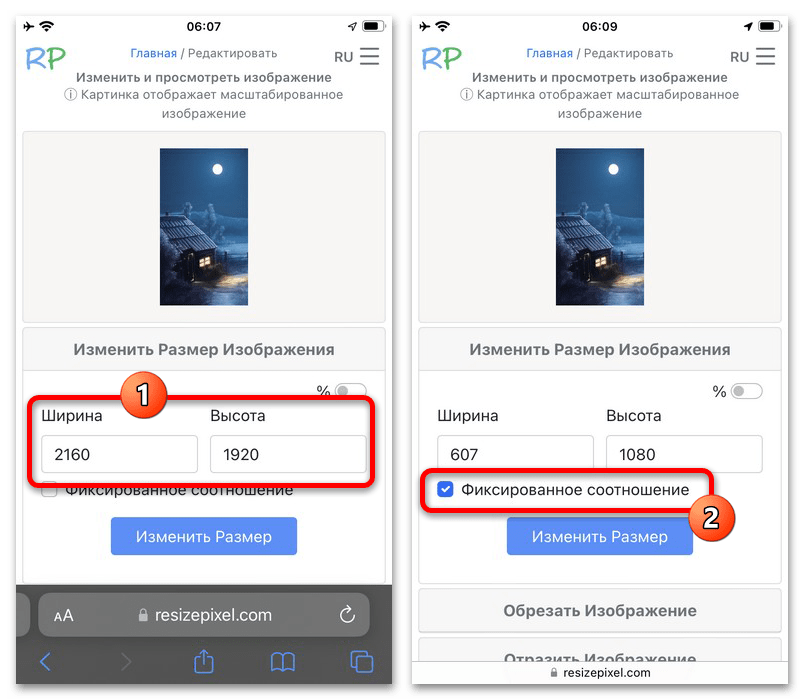
- По завершении загрузки файла в нижней части экрана измените значение «Ширина и высота» в соответствии с требованиями к результату. Для сохранения первоначальных пропорций, чтобы избежать неравномерного растягивания содержимого, рекомендуем обязательно установить галочку «Фиксированное соотношение».
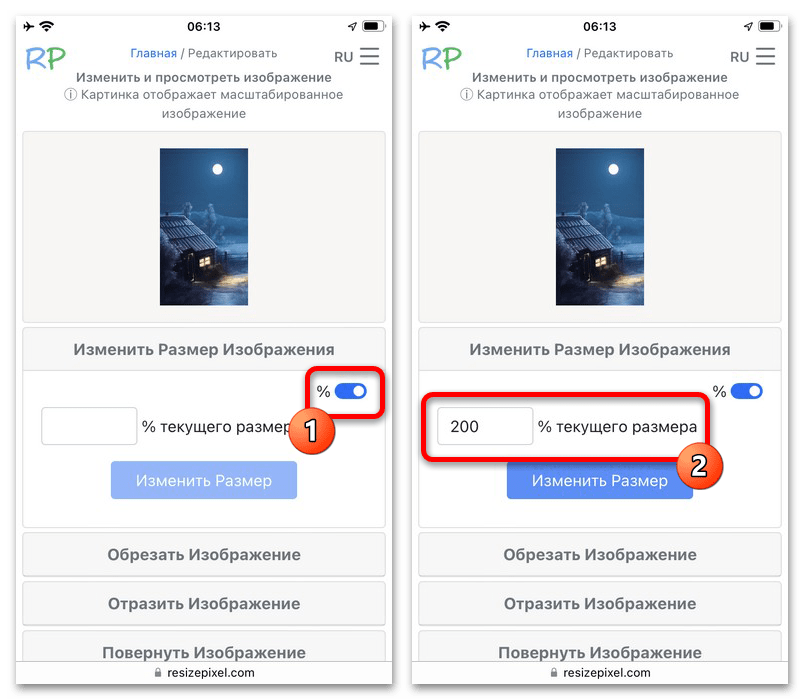
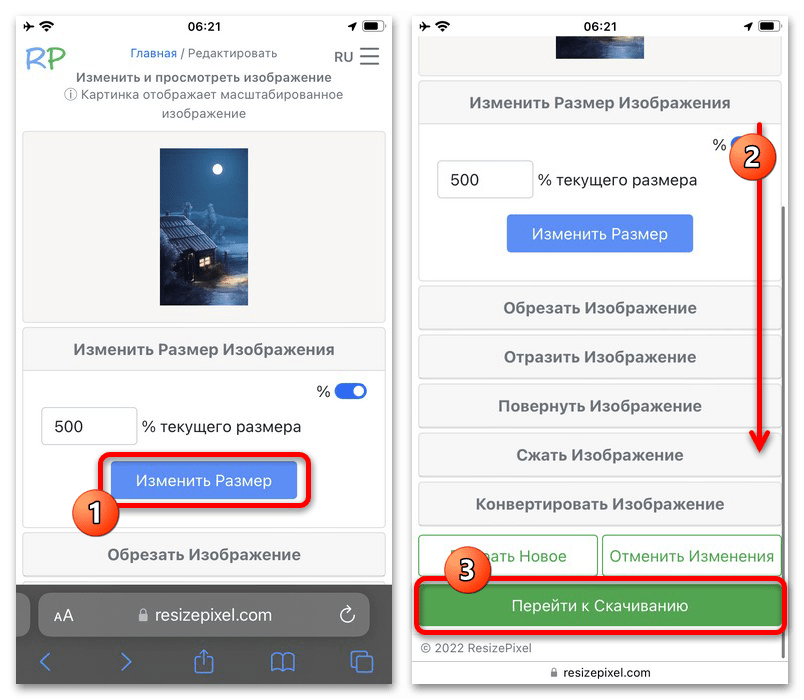
- Если разрешение требуется менять в процентном соотношении, например, чтобы увеличить или уменьшить фото ровно в два раза, включите отмеченную опцию с меткой «%» под миниатюрой. После этого аналогичным образом нужно указать значение в текстовом поле «% текущего размера», где «100%» полностью соответствуют оригиналу.
- Для применения изменений нажмите «Изменить размер» в нижней части экрана и дождитесь загрузки обновленной миниатюры файла. После этого пролистайте страницу и коснитесь выделенной кнопки «Перейти к скачиванию».
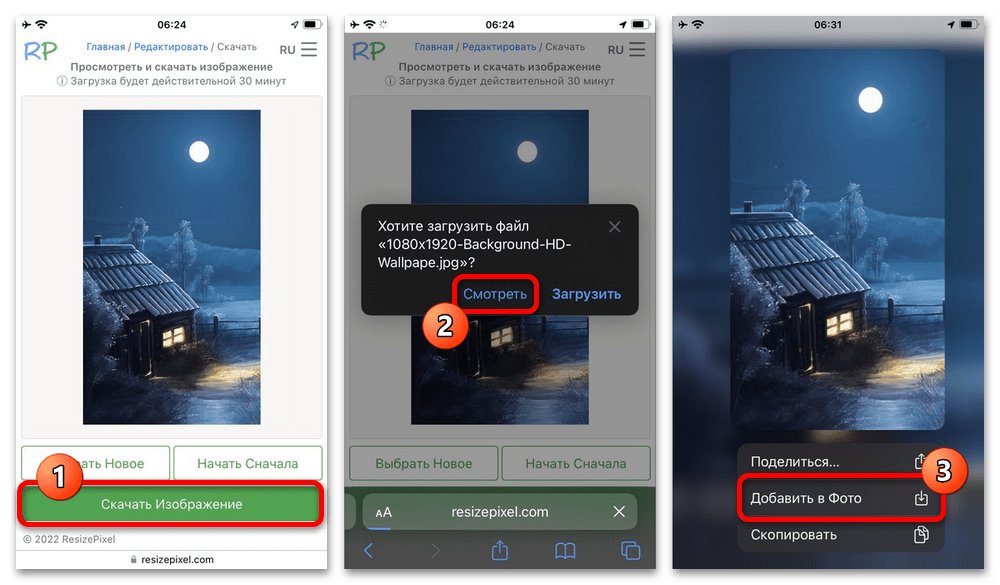
- Аналогичным образом на новой вкладке воспользуйтесь ссылкой «Скачать изображение», во всплывающем окне в обязательном порядке выберите «Смотреть» и зажмите открывшееся на весь экран изображение. Здесь, в свою очередь, достаточно будет коснуться пункта «Добавить в Фото».
Размер изображения — сжатие 4+
Это приложение, которое может изменять размеры и уменьшать вес изображений с помощью простых операций.
— Выберите изображения в iphone, чтобы сделать изображения светлее
— Осветление путем объединения нескольких изображений
— Предварительный просмотр измененного изображения в предварительном просмотре
— Вы можете проверить качество изображения и размер после изменения размера
— Присоединить к электронной почте без отправки на iphone, отправить в другие приложения
Как изменить формат фото на Айфоне
Может возникнуть такая ситуация, когда появляется необходимость в том, чтобы узнать определённые данные о фотографии, но многие пользователи телефонов на системе iOS просто не понимают, где посмотреть такие сведения.
Как узнать данные о фото на Айфоне
Без скачивания специальной программы это сложно. Но все зависит от того, какая модель iOS стоит на телефоне.
Если это версия iOS 13 и больше, то все данные можно посмотреть в самом телефоне, без скачивания определенных программ достаточно просто и легко. Если же версия телефона на порядок ниже, то пользователю придется скачивать программы, позволяющие посмотреть сведения о файле.
Встроенными функциями
Для того, чтобы на Айос 13 версии посмотреть данные о фотографии, необходимо применить следующий алгоритм:

- Переходим в галерею на телефоне. Обычно она располагается на главном экране. Иконка подписана словом «Галерея»;
- После этого необходимо перейти на ту фотографию, данные которой хотелось бы посмотреть;
- Далее идет самый важный шаг – необходимо фотографию сохранить в Файлах. Для этого кликаем на неё и нажимаем на значок «Поделиться», который располагается в левом нижнем углу. Через него переходим в окно, где выбираем опцию «Сохранить в Файлы», после выбираем удобное место. Теперь эта фотография сохранилась в том месте, где её сохранил пользователь. Из галереи фотография никуда не исчезнет.
- После открываем на телефоне приложение «Файлы». Как правило, располагаются они также на главном экране;
- Перейдя в них, находим тот файл, которым мы делились и долго его зажимаем. После этого выбираем пункт «Сведения», которые предлагается системой;
- В окне текста нажимаем на пункт «Открыть еще» и изучаем все те данные, которые даны о фотографии.

В данных представлен не только тип фотографии, но и размер, и разрешение – все то, что необходимо узнать. Если же у человека другая версия ОС Айфона, то ему необходимо скачивать приложение. Более подробно об этом можно посмотреть в видео
Таким образом можно получить все сведения о фотографии.
Как уменьшить размер фото на Айфоне
Уменьшение размера фотографии на телефоне может понадобится по разным причинам, начиная с того, чтобы просто использовать эту фотографию своих целях, убрать какой-то фрагмент, а иногда даже из-за того, что многие приложения не принимают фотографии не того размера, который нужен.
Конечно, уменьшить размер фото можно и при помощи встроенных функций айфона, но они не позволяют сохранить нужное разрешение, именно поэтому в такие моменты подходят дополнительные утилиты и программы. Одна из таких – Image Resizer.
Эта программа является одной из лучших тем, что можно получить не только данные о снимке, но и изменить её данные, в том числе уменьшить размер.

Стоит отметить, что интерфейс достаточно интуитивен:
- Сразу понятно, что нужно сначала загрузить фотографию
- Потом кнопкой «Resize» поменять размер.
- Также в программе можно выбрать как и свой формат, так и применить те, которые уже установлены.
После завершения всех этапов обработки фотографию можно сохранить в гаджете кнопкой «Сохранить» и выбрать место, куда сохранить её в памяти устройства.
Какой формат фото на Айфоне по умолчанию
Обычный формат, в котором по умолчанию делаются фотографии на телефоне – это HEIC. Этот формат очень неудобен тем, что практически нигде не применяется, то есть при потребности в том, чтобы посмотреть фотографию на другом устройстве, человек просто не сможет это сделать – формат не подходит, тем самым нет возможности открыть.

Более привычный JPEG на фотографии – это то, что необходимо. Этот формат очень удобен и открывается практически на каждом устройстве. Разработчики используют другой формат из-за того, что он занимает достаточно мало места, нежели JPEG.
Можно же сделать так, чтобы фотографии снимали в удобном формате, но пользователь должен быть готов к тому, что такие файлы потребуют гораздо больше места, нежели привычный, то есть памяти Айфона потребуется больше, чем раньше. Связано это с тем, что переведенный код весит достаточно много, поэтому необходимо запастись определенным место под новые снимки.
Как поменять формат фото на Айфоне на JPEG
На айфоне нельзя поменять формат того кадра, который был уже заснять. Возможно это сделать только двумя способами:
- Либо через компьютер;
- Либо через специализированные утилиты.
Image Resizer, которая была описана выше, также может менять формат кадра, его размер и вообще все данные, которые стоят на нем, поэтому можно скачать её и пользоваться, меняя нужные данные.
Через компьютер
Если говорить про первый способ, то он намного сложнее, так как требует подключение телефона к компьютеру.
Так как фотографии автоматически идут в HEIC, то на компьютер можно перенести их в JPEG. Делается это с помощью настройки:
- Открываем настройки на телефоне. Располагаются они на главном экране Айфона и выглядят, как шестеренка на сером фоне;
- Кликнув на них, переходим в пункт «Фото», пролистыванием меню до конца.
- Открываем в этом пункт раздел «Перенести на ПК» и на выбор пользователю предоставляется два варианта: автоматически и оставить оригинальным. Этот раздел отвечает за те данные, которые будут присвоены фотографии после подключения и переноса на компьютер;
- Выбираем «Автоматически».

Данная настройка позволит сделать перекодирование файла. Далее пользователю остается только подключить шнур к компьютеру и начать перенос изображений. Сделать это можно и через Айтюнс, и через центр управления. Достаточно просто подключить шнур к телефону, а после к компьютеру. Устройство сразу обнаружится и переносить файлы будет легко.
Более подробно о переносе можно посмотреть в этом видео
Таким образом можно поменять и перекодировать фотографию без использования сторонних программ, а при помощи компьютера. Это удобно в тех случаях, когда пользователю сразу нужно отправить файл в определенном размере и формате, чтобы потом сразу использовать его в нужном.
Как настроить сохранение фото по умолчанию в формат jpg
Чтобы после не возникало проблем с тем, чтобы сохранять фото, перекодировать его на ПК, достаточно в настройках камеры установить определенную функцию, чтобы они по умолчанию ставились в jpg.
Для этого необходимо обратиться к настройкам системы, которые также располагаются на главном экране телефона, а после ищем пункт «Камера».

Далее после перехода в этот пункт ищем раздел «Формат» и кликаем на него.

Пользователь видит перед собой пункт «Захват камеры», который и отображает необходимые настройки. Если обычно кадр идет в кодировке HEIC, то будет обозначен пункт «высокоэффективный». Необходимо поменять этот пункт на «Наиболее совместимый», который и обозначает нужный код.

После перехода в другой режим, у пользователя все фотографии будут отображаться в необходимом ему формате, таким образом после съемки не нужно будет переводить кадры в другие коды, ведь они будут автоматически заданы в настройках системы.
3 простых способа уменьшить размер фото и видео на iPhone
Если вы использовали новый iPhone и у вас возникли проблемы с памятью, вам следует проверить, какие файлы занимают больше всего места. В большинстве случаев есть фотографии, которые занимают больше места, чем другие файлы, из-за размера фотографий. Кроме того, на некоторых веб-сайтах существует ограничение на загрузку, поэтому вы не можете загрузить исходное изображение. Итак, как можно размер ваших картинок? Здесь я расскажу вам три таких способа уменьшить размер фотографии на iPhone.
Способы уменьшить размер фото на iPhone
Apple не предлагает встроенного способа уменьшить размер файла фотографии на iPhone. Более того, вы даже не можете увидеть размер фотографии из приложения «Фото». Итак, вот несколько обходных путей для уменьшения размера фотографий на iPhone.
1. Измените форматы захвата.
Самая распространенная причина большого размера изображений – это форматы изображений и видео. Apple представила новый формат файлов High-Efficiency Image Container (HEIC) в качестве альтернативы PNG или JPEG. Формат HEIC предлагает изображения высокого качества, но при этом сохраняет меньший размер. Выполните следующие действия, чтобы изменить формат захвата изображения и видео:
1. Откройте «Настройки» на своем iPhone и прокрутите вниз до камеры.
Программы для Windows, мобильные приложения, игры — ВСЁ БЕСПЛАТНО, в нашем закрытом телеграмм канале — Подписывайтесь:)
2. Нажмите на камеру и выберите «Форматы».
3. Там в разделе Camera Capture выберите High Efficiency из меню.
Вот и все. Теперь ваш iPhone будет использовать формат файла HEIC для щелчка по изображениям и видео. Это сэкономит место за счет уменьшения размера файла фотографии. Обратите внимание, что эти изображения по-прежнему будут иметь размер несколько МБ. Если вы хотите еще больше уменьшить его, вы можете использовать стороннее приложение.
2. Приложение “Размер изображения”
Говоря о сторонних приложениях, есть приложение под названием Image Size app, которое позволяет изменять размер изображения на iPhone. Это приложение может уменьшить файл до любого размера всего за несколько нажатий. Все, что вам нужно сделать, это изменить размер фотографий, используя любую из четырех единиц измерения: пиксели, мм, см и дюйм. Следуйте инструкциям ниже:
1. Загрузите и установите приложение Image Size на свой iPhone.
2. Откройте приложение и дайте ему доступ к фотографиям или всей библиотеке.
3. Выберите фотографию, размер которой вы хотите изменить.
4. Теперь выберите в меню «Пиксели» и введите желаемую ширину и высоту.
Вот и все. Размер фотографии будет мгновенно изменен до нового размера, и вы можете использовать нижние кнопки, чтобы сохранить, отправить по электронной почте или распечатать его. Приложение показывает размер файла изображения до и после.
3. Отправляйте изображения через WhatsApp / Telegram.
Возможно, вы знаете, что веб-сайты и приложения социальных сетей уменьшают размер файлов, когда вы загружаете изображение на их платформы. Таким образом, вы можете применить этот метод как к фотографиям, так и к видео, чтобы уменьшить размер файла на вашем iPhone.
Вы можете отправить эти изображения себе в WhatsApp или Telegram, а затем повторно загрузить их на свой телефон в уменьшенном размере. Чтобы пообщаться с самим собой в WhatsApp, вы можете создать группу с самим собой и одним другом, либо воспользоваться ссылкой Wa.me, либо использовать приложение для контактов на своем телефоне.
Программы для Windows, мобильные приложения, игры — ВСЁ БЕСПЛАТНО, в нашем закрытом телеграмм канале — Подписывайтесь:)
Прочтите нашу подробную статью «2 способа пообщаться с самим собой в WhatsApp».
Итак, эти три были лучшими способами уменьшить размер фотографий и видео на вашем iPhone. Следите за обновлениями, чтобы узнать больше о таких хитростях и хитростях для iPhone!