Как включить Яндекс Алису голосом на Андроиде
Как активировать Алису с помощью Google Ассистента на любом экране без нажатия и на заблокированном телефоне.
Самый быстрый способ запускать Алису на Android – это использовать виджет, который включён в приложение «Яндекс», об этом мы писали в статье Помощник Яндекс Алиса на Android. Также можно попробовать установить Яндекс Лаунчер. Многие ищут способ запускать Алису голосом на заблокированном экране, не заходя в приложение Яндекс, – так же, как они запускают Google Ассистент на Андроид устройствах командой «Ok Google».
Умный дом Сбер с Zigbee
У ассистента Алиса постоянно появляются новые команды. Мы сделали мобильное приложение с командами для Алисы , которое регулярно обновляем. Установив это приложение, у вас всегда будет под рукой самый актуальный список команд. Приложение доступно для Android и iOS:




Компания Google на данный момент не предоставляет пользователям андроида возможность полноценно заменить Google Ассистент на другой голосовой помощник, такой возможности в Android нет и, возможно, никогда не будет. Яндекс Телефон – это единственный андроид-смартфон, в котором Алиса является основным голосовым помощником.
Содержание
- Голосовая активация Алисы
- Запускаем Алису через Google Ассистент
- Список команд для Яндекс Алисы
Cуществует обходной путь, благодаря которому вы всё-таки сможете запустить Алису только голосом с любого экрана, не используя рук, и даже на заблокированном телефоне. Эта хитрость работает благодаря возможности запускать приложения голосом через Google Assistant и функции Voice Match, доступной на Android 5 и выше.
Запускать Алису через Google Assistant не так удобно, как говорить «Алиса, …» умной колонке Яндекс Станция Лайт. Но способ работает, как вы можете убедиться, посмотрев видео:
Скачайте «Яндекс» и включите голосовую активацию
На данный момент у Алисы нет своего отдельного приложения. Компания Яндекс встроила Алису в приложение под одноимённым названием «Яндекс» на платформах Android и iOS.
Скачать Яндекс с Алисой можно по этой ссылке:


Убедитесь, что в приложении Яндекс на вашем Android-устройстве включена голосовая активация Алисы (после установки она включена по умолчанию).
Как запустить Алису через Google Ассистент
Для начала вам необходимо установить Google Ассистент и активировать функцию Voice Match. К сожалению, функция Voice Match не работает на некоторых андроидах, например на телефонах Xiaomi (из-за особенностей оболочки MIUI).
- После того, как вы установили Google Ассистент и настроили функцию Voice Match, заблокируйте телефон. Скажите «Окей, Гугл». Телефон разблокируется и запустится Google Assistant в режиме ожидания голосовой команды.
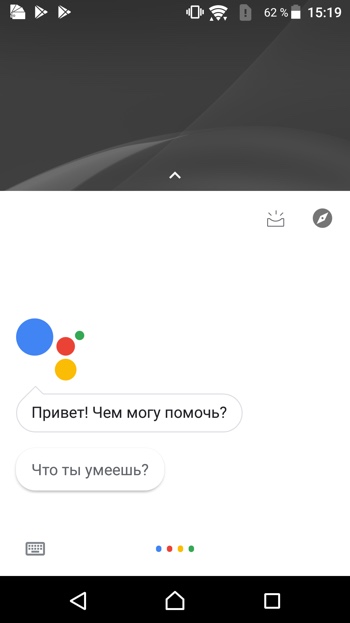
- Скажите «Открой Яндекс» или «Открой приложение Яндекс».
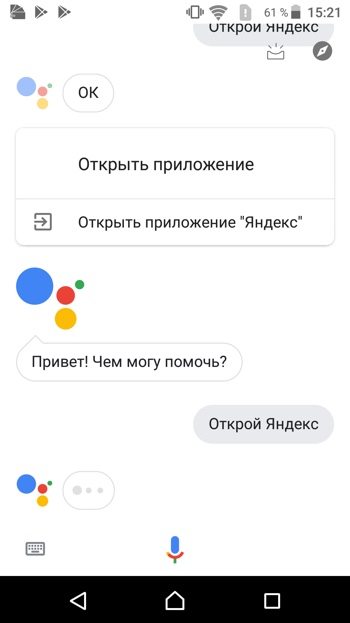
- Откроется приложение «Яндекс» (в него встроена Алиса). Скажите «Слушай, Алиса» или «Привет, Алиса».
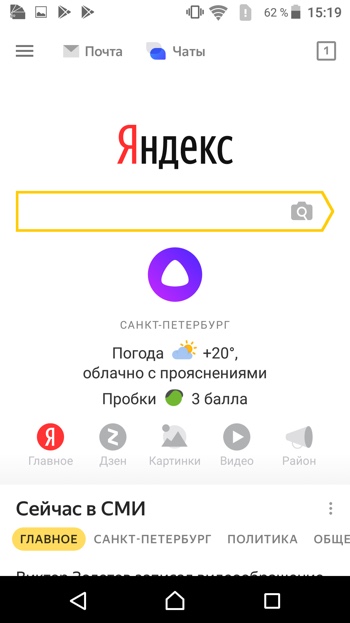
- Активируется голосовой помощник Алиса.
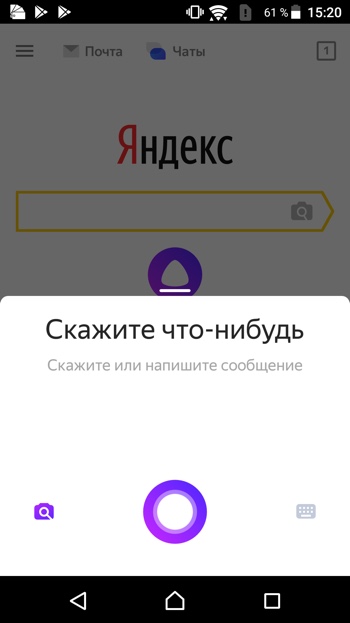
- Наконец, теперь вы можете её что-нибудь спросить, например «расскажи новости технологий».
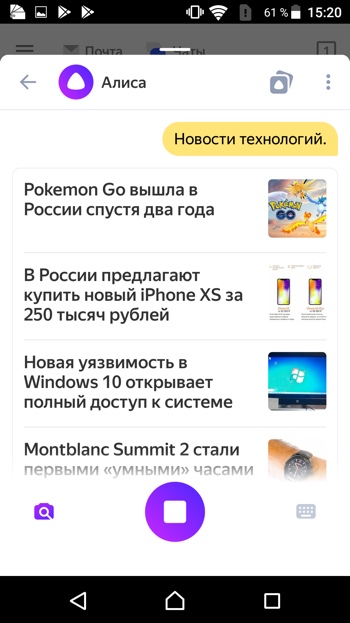
Конечно, описанный способ активации Алисы на заблокированном экране не так удобен как у Гугл Ассистента – вам приходится называть 3 голосовых команды вместо одной. Но, судя по политике компании Google, другие способы запускать Алису голосом у нас появятся не скоро. Летом 2021-го года в продажу поступила умная колонка Яндекс Станция Лайт со встроенной Алисой – вот там голосовой помощник от Яндекса работает в режиме «Всегда слушать» по умолчанию.
Мы сделали справочное приложение по командам российского помощника, которое регулярно обновляем. Установив это приложение, у вас всегда будет самый актуальный список команд :
⚙️ Как подключить Яндекс.Станцию к смартфону

Голосовые помощники активно внедряются в повседневную жизнь человека. Они упрощают выполнение различных действий и делают серые будни разнообразнее. На борту Яндекс.Станции и Яндекс.Станции Мини установлен голосовой помощник Алиса, который является лучшим русскоговорящим ассистентом. Рассказываем, как подключить Яндекс.Станцию к смартфону.
Скачайте или обновите до последней версии приложение «Яндекс».
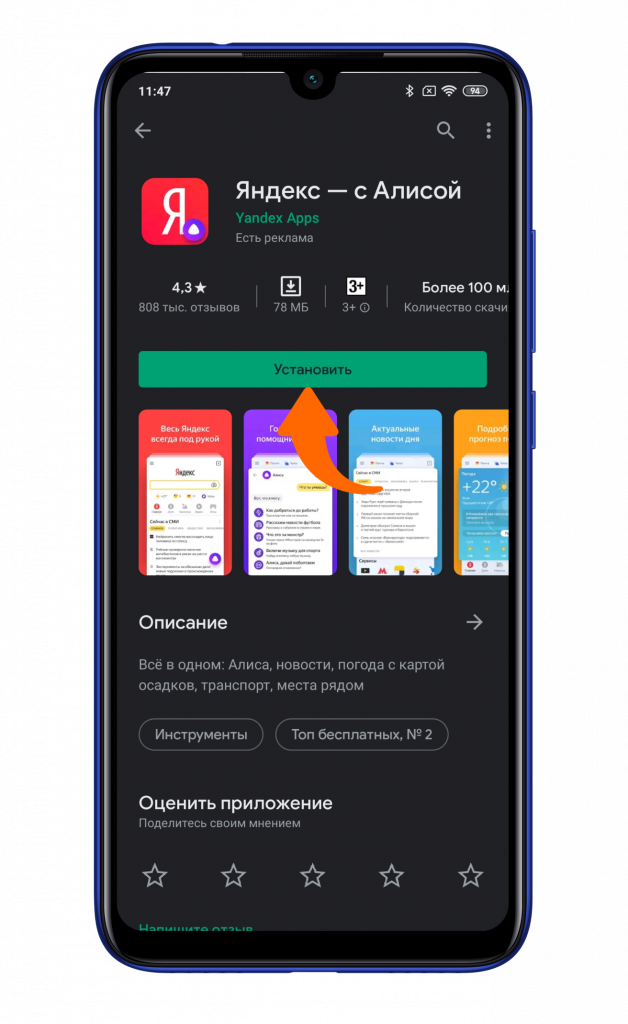
После установки запустите приложение и нажмите «Начать работу».
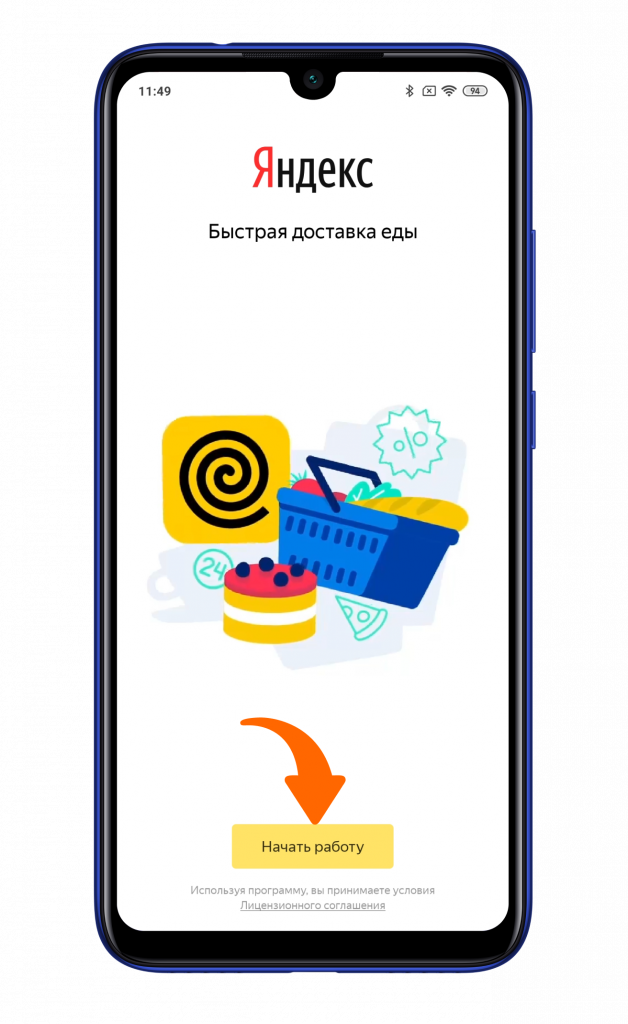
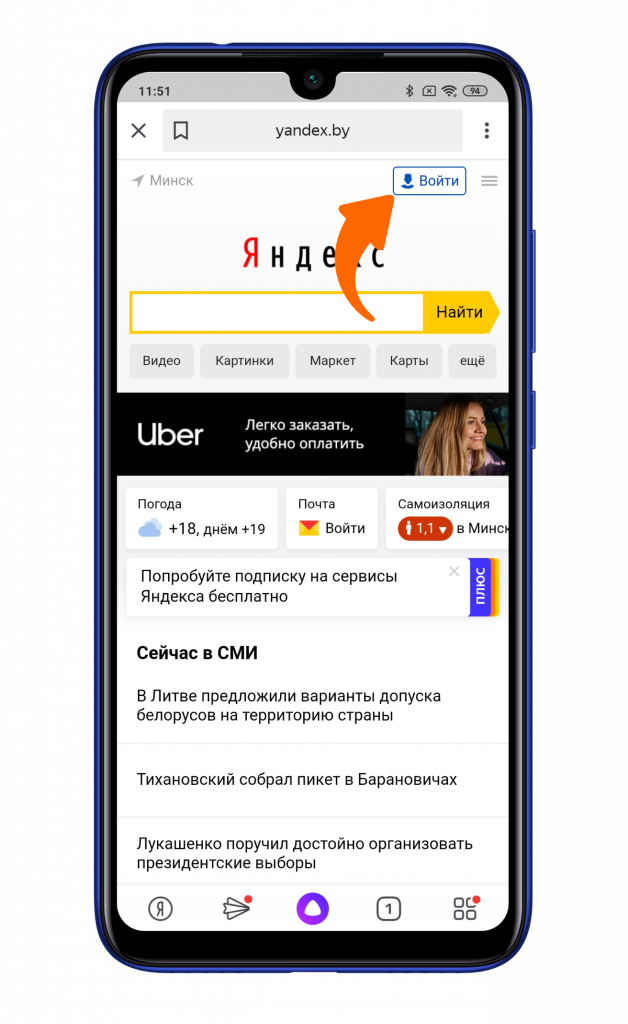
Если на вашем смартфоне уже используется Яндекс-аккаунт, то он автоматически подтянется. В ином случае нажмите клавишу «Войти» и введите ваши данные.
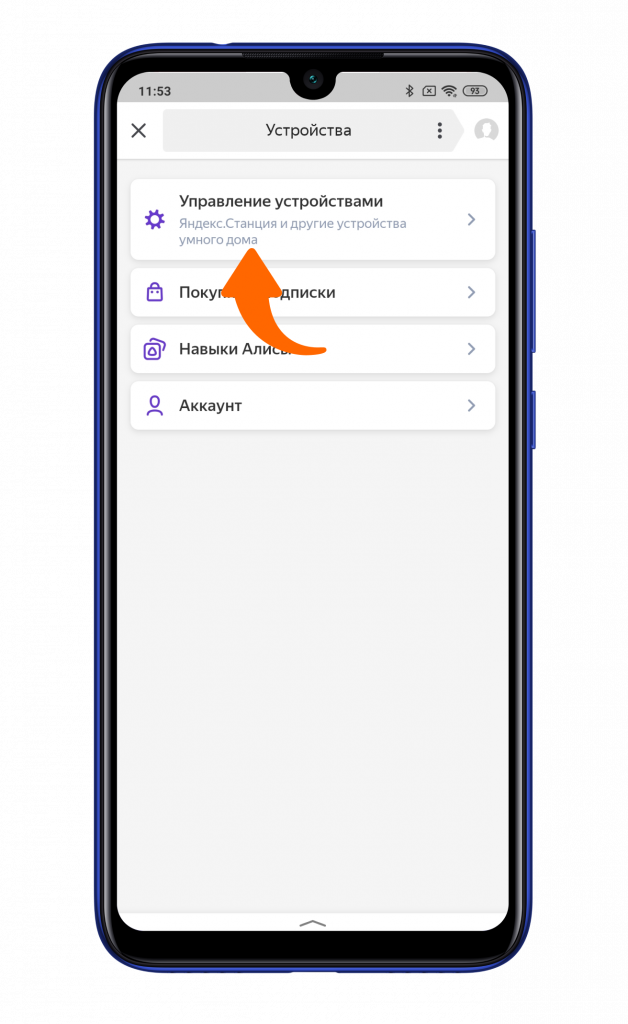
Для добавления Яндекс.Станции нажмите на иконку с квадратиками в правом нижнем углу. А затем выберите плитку «Устройства».
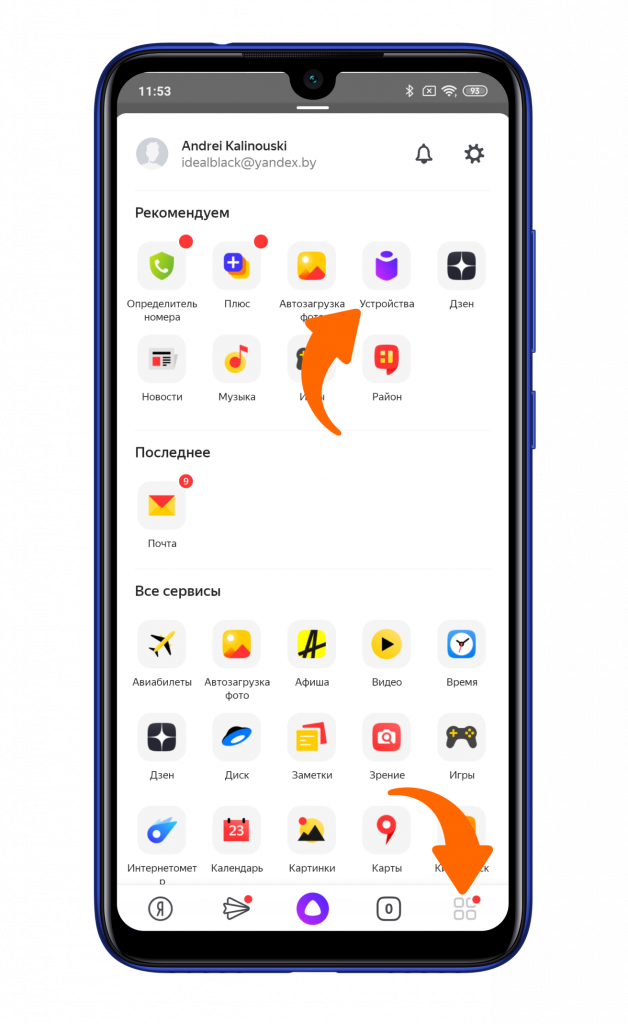
Кликните на первый пункт «Управление устройствами».
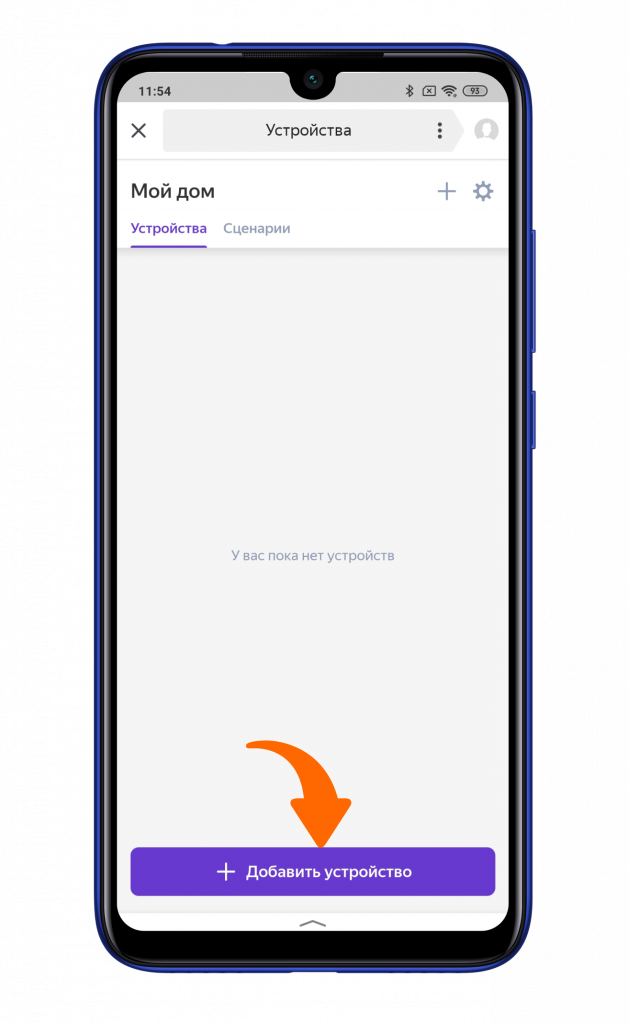
Нажмите «Добавить устройства».
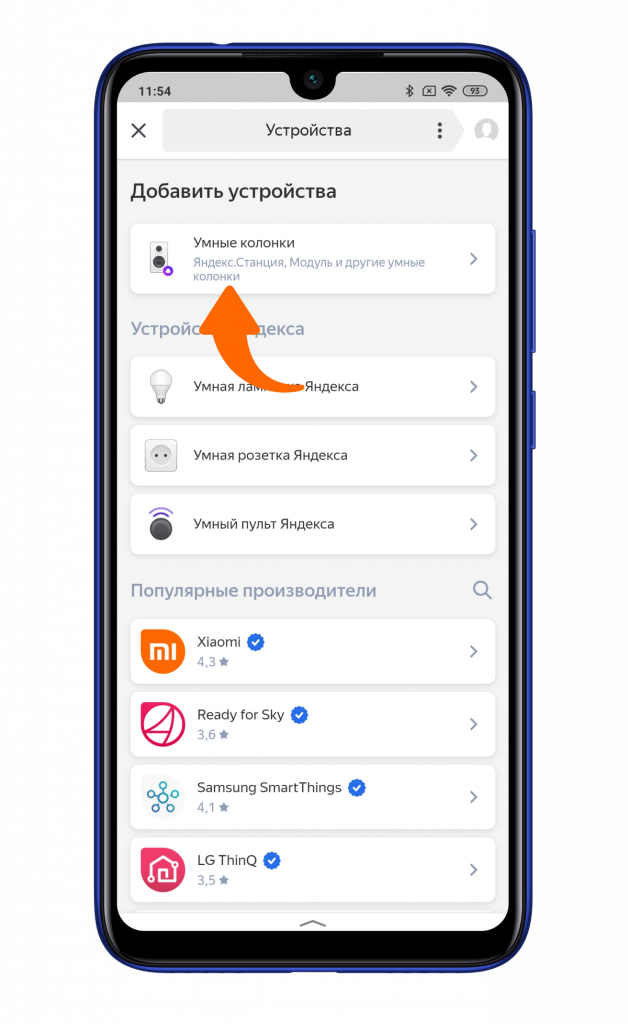
Далее — «Умные колонки».
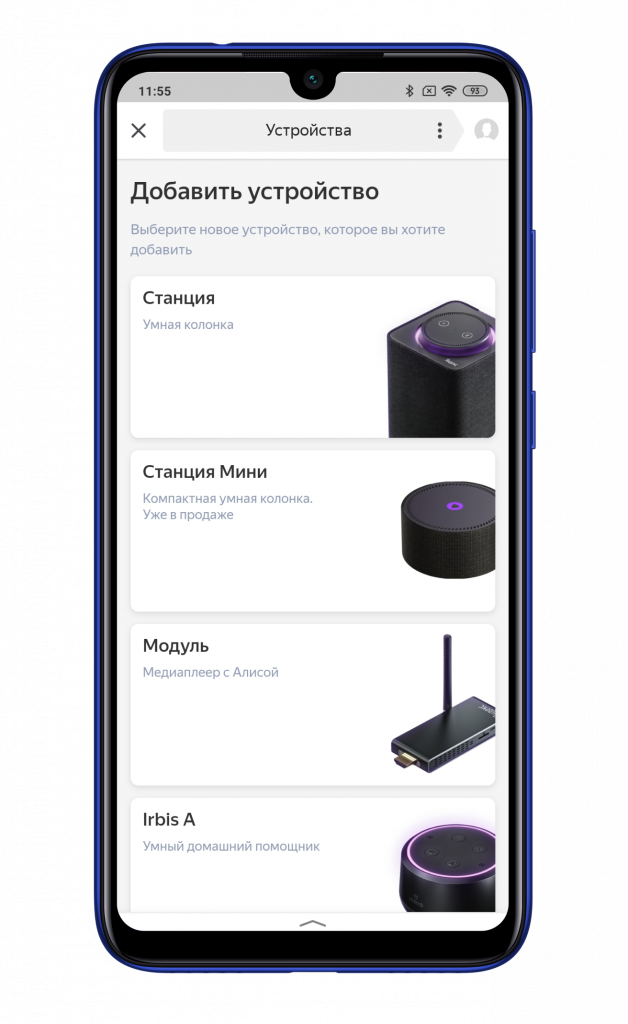
Выберите станцию, которую вы подключаете.
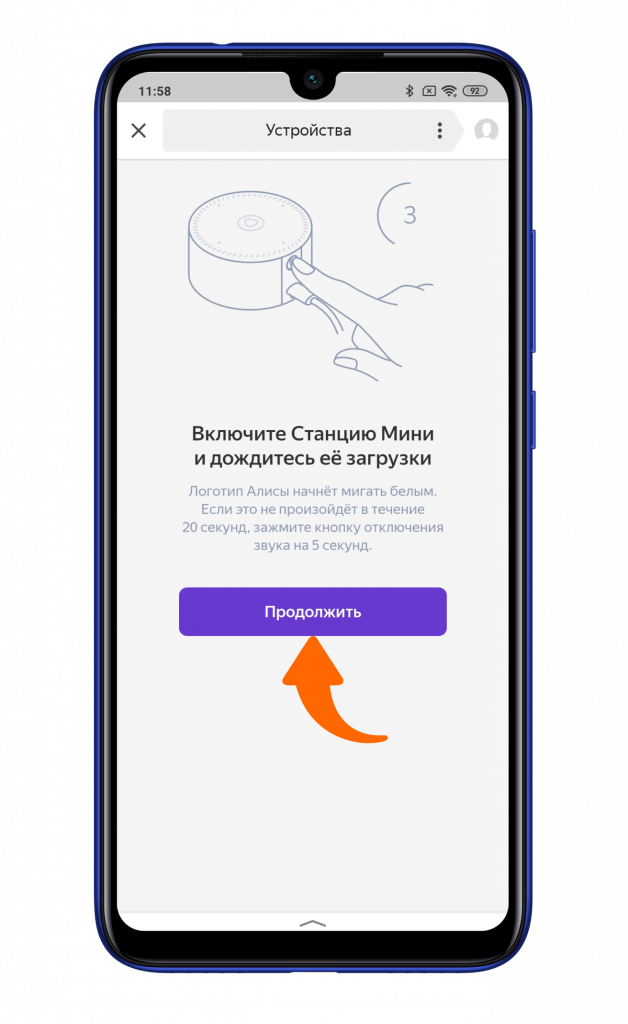
Следуя инструкции на экране смартфона, включите станцию в розетку и дождитесь появления белого логотипа сверху. Если это не происходит в течение 20 секунд, то стоит сбросить настройки станции зажатием клавиши выключение микрофона на 5 секунд. После появления белого индикатора на смартфоне нажмите «Продолжить».
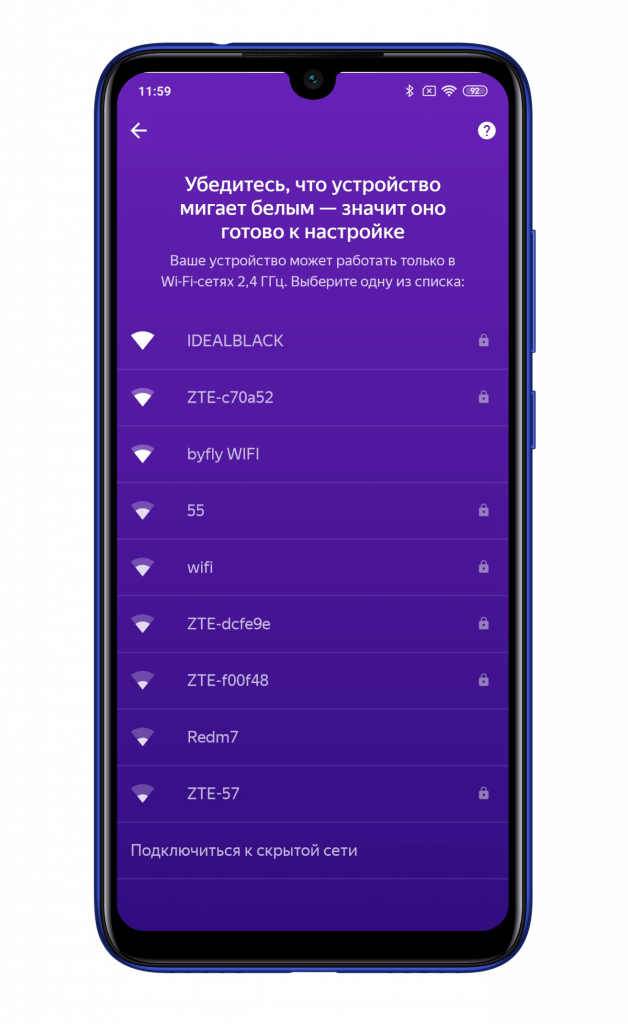
Теперь этап подключения к Wi-Fi. Стоит учесть, что работает станция Яндекса только в диапазоне 2,4 ГГц. Выбираете точку доступа и вводите пароль.
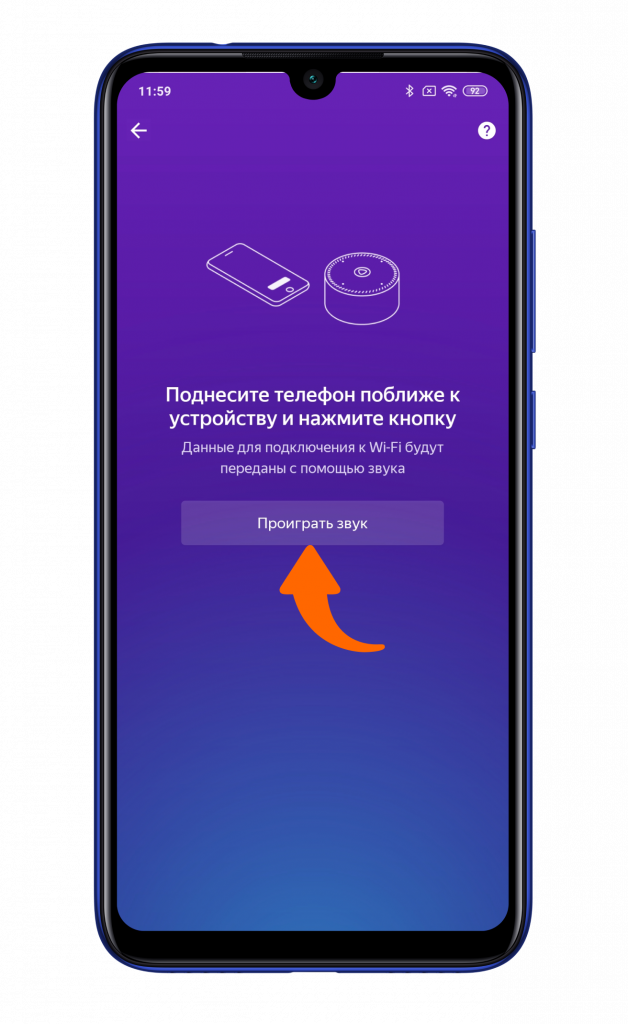
Затем поднесите телефон к колонке и нажмите клавишу «Проиграть звук». В передаваемом звуке будет вся необходимая информация в зашифрованном виде.
Буквально через 1 минуту ожидания Яндекс.Станция сообщит вам об успешном подключении, а на экране смартфона появится небольшой гайд по управлению.
Как подключить второго человека к Алисе
«Алиса» способна различать до пяти членов семьи. Для этого владельцу устройства нужно попросить близких скачать приложение «Дом с Алисой» и пригласить их управлять умным домом. После этого новые пользователи смогут познакомиться с «Алисой», чтобы она запомнила их голоса.
- «Алиса» может быть подключена к пяти членам семьи через приложение «Дом с Алисой», которое они должны скачать и запустить на своих смартфонах.
- Если у вас один аккаунт, то вы можете подключить несколько телефонов к «Алисе». Она запомнит только один голос, но все пользователи смогут ей пользоваться.
- Гость может использовать «Алису», если скачает приложение «Дом с Алисой» и войдет в него со своим Яндекс ID. Он также может отсканировать QR-код или перейти по ссылке, которые вы ему предоставите для добавления его к вашему «умному» дому.
- Чтобы «Алиса» смогла запомнить два голоса, каждому пользователю нужно установить приложение «Дом с Алисой» и обратиться к помощнику, чтобы сервис «запомнил» их голоса.
- На одном аккаунте может быть несколько колонок «Яндекс.Станция», но только одна из них может быть подписной.
- Для добавления устройства в «Алису» нужно установить приложение Яндекс, открыть боковое меню, выбрать устройства и добавить нужный плагин.
- Чтобы настроить хозяина в «Алисе», нужно сказать «Алиса, запомни мой голос» и повторить несколько фраз для создания модели голоса.
- «Алиса» может быть подключена к семейной подписке, если вы являетесь участником подписки на аккаунте администратора.
- Вы можете подключить до 301 устройства к «Яндекс.Станции» на своем аккаунте.
Можно ли подключить к Алисе 2 телефона
Да, если аккаунт один, то количество телефонов не имеет значения. Станция может запомнить один голос — его предпочтения она будет запоминать. Остальные тоже смогут ей пользоваться, она воспринимает все голоса, но их предпочтения не запоминаются.
Как пользоваться Алисой нескольким людям
Гостю нужно: Скачать приложение Дом с Алисой и войти в него со своим Яндекс ID. Отсканировать QR-код или перейти по ссылке, предоставленной администратором умного дома.Как добавить гостя:
- Открыть приложение Дом с Алисой.
- Находясь на экране нужного дома, нажать → Людей.
- Показать QR-код гостю или отправить ему ссылку.
Как настроить Алису на два голоса
Чтобы она смогла это сделать, каждому нужно установить приложение «Дом с Алисой» — через него владелец колонки пригласит близких управлять общим «умным» домом. После этого пользователи должны будут обратиться к помощнику, чтобы сервис «запомнил» их голос.
Можно ли подключить Яндекс станцию на два аккаунта
На одном аккаунте может быть несколько колонок. На аккаунте может быть только одна подписная колонка (при этом см предыдущий пункт). Хотя, возможно, эта ситуация изменится. Все станции на аккаунте могут пользоваться одной общей подпиской аккаунта.
Как добавить устройство в Алису
Процесс подключения достаточно простой, но крайне неинтуитивный:
- Устанавливаем приложение Яндекс.
- Открываем боковое меню и выбираем пункт Устройства.
- В новом разделе Умный дом нажимаем + для добавления устройств.
- Выбираем соответствующий плагин (в нашем случае это Xiaomi).
- После установки потребуется авторизация.
Как настроить хозяина в Алисе
Для настройки функции умной колонке необходимо сказать «Алиса, запомни мой голос». После этого помощник сначала спрашивает имя пользователя, а затем просит его повторить пять фраз, на основе которых алгоритмы создают модель голоса для последующего распознавания.
Можно ли подключить Алису к семейной подписке
Можно подключить свою умную колонку Яндекс к семейной подписке, если я просто участник подписки? Админ подписки подруга и у нее тоже Алиса. Можно. Семейная подписка это просто возможность платить разом за несколько аккаунтов со скидкой (собственно «админ» — тот, кто платит:)).
Сколько устройств можно подключить к станции Алиса
Штатно вы можете подключить 301 устройство на аккаунт, это указано в официальной Справке.
Можно ли через Алису слушать что происходит дома
С помощью умных колонок «Яндекса» во всех моделях «Станций» от «Лайта» до «Макса» теперь можно слушать, что происходит в детской комнате. Мама через вторую умную колонку «Яндекса» или приложение «Дом с Алисой» на смартфоне может понять, проснулся ли малыш или в детской комнате полная тишина.
Как добавить второго пользователя в Яндекс станцию
Как добавить нового человека в Алису:
- Запустите приложение «Умный дом» на устройстве, к которому изначально была привязана Алиса;
- В правом верхнем углу нажмите на значок «+»;
- В строке «Добавить» выберите вкладку «Людей»;
Можно ли добавить в Алису несколько голосов
Голосовой помощник «Алиса» от «Яндекса» научился запоминать и различать голоса до пяти членов семьи и подбирать музыку индивидуально для каждого. Об этом RB.RU сообщил представитель компании.
Как привязать Алису к своему голосу
Зайдите в приложение Дом с Алисой со своим аккаунтом. Выберите в приложении нужную Станцию, нажмите Совместное использование → Запомнить мой голос и следуйте подсказкам.
Как подключить второго человека к Яндекс плюс
Полные условия подписки читайте на странице Условий подписки на Яндекс Плюс.Добавить участников:
- Нажмите кнопку Пригласить участника. Внимание.
- Нажмите кнопку Получить ссылку. Яндекс сгенерирует ссылку-приглашение.
- Скопируйте ссылку и отправьте тому, кого хотите пригласить в подписку. Примечание.
Можно ли подключить Алису к другому аккаунту
Купленную по подписке Станцию нельзя передать другому пользователю, пока срок действия подписки не закончится, — если отвязать от нее аккаунт, на который оформлена подписка, Станция перестанет работать.
Можно ли к одной подписке подключить две Алисы
На один аккаунт можно оформить подписку на каждый тип устройства и пользоваться ими одновременно. Например, «Станцию Лайт», одну «Станцию Мини» каждого цвета и один «Модуль». Также при покупке второго устройства по подписке его стоимость будет дешевле, так как оно подключается к уже существующей подписке.
Как подключить Яндекс станцию 2 к телефону
- Скажите: «Алиса, включи Bluetooth».
- Запустите поиск устройств Bluetooth на вашем девайсе.
- В списке выберите Станцию и включите музыку.
Сколько устройств может быть подключено к Яндекс станции
Плюс Мульти — это подписка для вас и 3 близких. Пользоваться подпиской можно на 10 устройствах одновременно — например на телефоне, ноутбуке, Смарт ТВ и Станции. У каждого в подписке будут свои аккаунты, рекомендации фильмов и музыки, а также баллы Плюса.
Как подключить колонку Алиса к другому телефону
К примеру, скажите: «Алиса, включи блютуз». Затем включите Bluetooth на своем смартфоне. Как подключить умную колонку «Алиса»? На экране появится список доступных для связки устройств — выберите из него колонку с «Алисой».
Сегодня возможности умных домов не перестают удивлять нас. На сегодняшний день самым популярным и распространенным голосовым устройством является Яндекс.Станция с голосовым помощником «Алиса». Ее функционал позволяет управлять умным домом, слушать музыку, задавать вопросы, заправлять автомобиль, заказывать такси и многое другое.
Однако, возникает вопрос: как подключить других членов семьи или гостей к Яндекс.Станции? Рассмотрим подробнее несколько способов.
Первый способ — добавить новых пользователей через приложение «Дом с Алисой». Это приложение нужно скачать на телефон каждого пользователя и пригласить их управлять умным домом. Новые пользователи могут познакомиться с «Алисой», чтобы она запомнила их голоса. У «Алисы» есть возможность запоминать до пяти членов семьи. Если аккаунт один, то количество телефонов не имеет значения. Станция может запомнить один голос, а предпочтения других пользователей она не запоминает.
Второй способ, это добавить гостя. Для этого гость должен скачать приложение «Дом с Алисой», войти в него со своим Яндекс ID, после чего нужно отсканировать QR-код или перейти по ссылке, предоставленной администратором умного дома. Чтобы добавить гостя, необходимо открыть приложение «Дом с Алисой», находясь на экране нужного дома, нажать на кнопку «Людей», после чего показать QR-код гостю или отправить ему ссылку.
Если каждый член семьи пользуется своим телефоном, то для того чтобы «Алиса» могла запомнить два голоса, необходимо каждому из пользователей установить приложение «Дом с Алисой» и попросить каждого обратиться к помощнику, чтобы сервис запомнил их голос.
Это все относится к подключению личных аккаунтов пользователей, а что касается подключения самой Яндекс.Станции к семейной подписке, то ее можно подключить, если вы являетесь просто участником семейной подписки. При этом на одном аккаунте может быть несколько колонок, и все они могут использовать общую подписку аккаунта.
«Алиса» имеет возможность подключения до 301 устройства на один аккаунт, эту информацию можно найти в официальной справке.
Таким образом, подключение второго человека к «Алисе» не является проблемой. Яндекс продумал все детали и предоставил понятные инструкции и решения любых вопросов, связанных с подключением. Благодаря этому, владельцы Яндекс.Станций могут наслаждаться всеми преимуществами, которые предоставляет умный дом вместе со своими близкими и друзьями.
Как без проблем подключить смартфон к телевизору?
Хочу управлять телевизором с телефона, но никак не могу их подружить. Как это можно сделать?

за дружбу телефона и телевизора
Есть разные способы подключить смартфон к телевизору — по проводу и без. Если ваш телевизор не поддерживает какую-то технологию, это, скорее всего, можно исправить с помощью адаптера.
Расскажу, какие варианты подключения сейчас актуальны. Способы я проверяла на смартфонах Xiaomi Mi Note 10 Lite, Pixel 5a и iPhone 12.
Как подключить к ТВ Айфон через AirPlay
Этот вариант подходит только для Айфонов, если:
- у вас есть приставка Apple TV;
- ваш телевизор поддерживает AirPlay без дополнительных устройств — например, у вас Samsung или LG новее 2018 года.
Чтобы подключить Айфон к ТВ через AirPlay:
- Подключите Apple TV и Айфон к одной сети, например домашней.
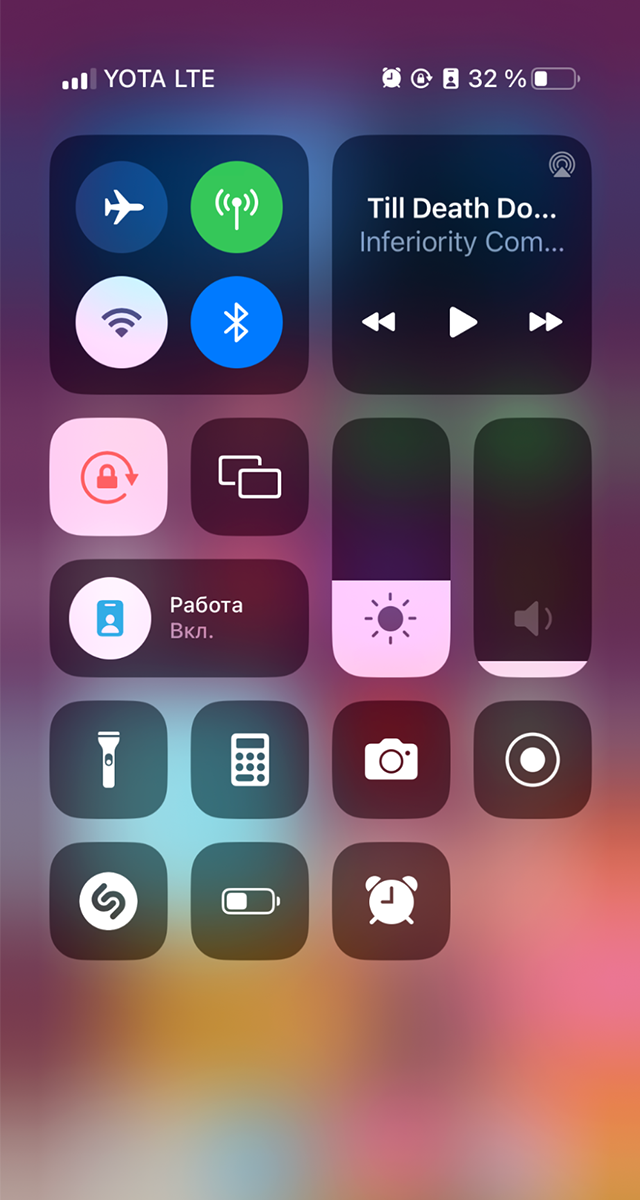
- Откройте «Пункт управления» — проведите по экрану из правого верхнего угла вниз, если у вас iPhone X или новее. Для старых моделей — снизу вверх.
- В открывшемся меню нажмите иконку с двумя экранами и выберите телевизор.
После подключения вы сможете транслировать на телевизор экран телефона.

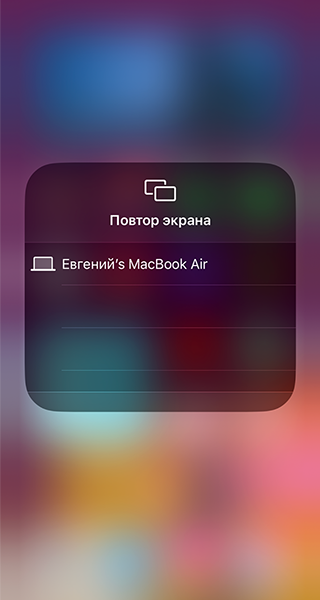
Как подключить к ТВ телефон на Андроиде
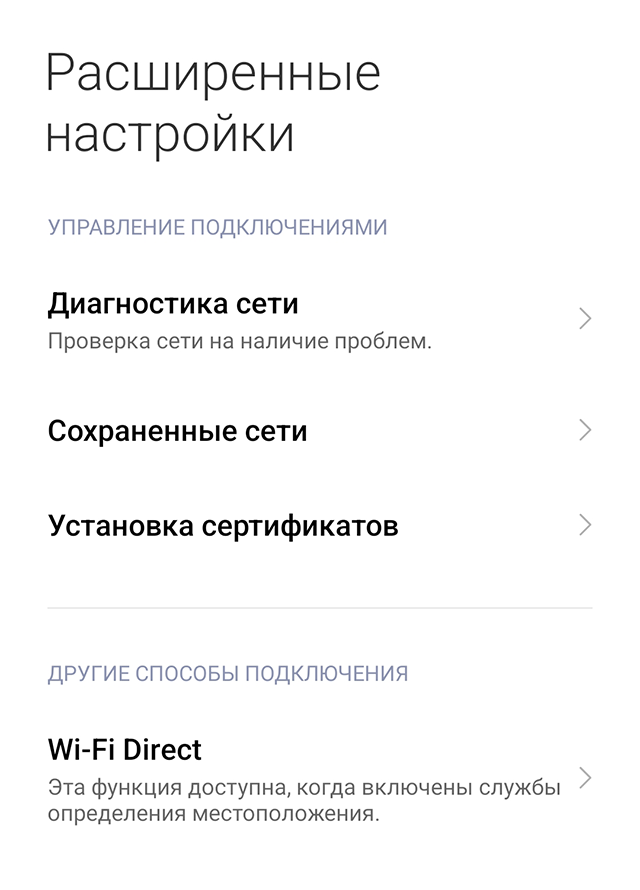
Через Wi-Fi Direct. При соединении телевизор работает как точка доступа, а телефон подключается к нему по протоколам WPA/WPA2. Но не все современные смартфоны на Андроиде поддерживают эту технологию. Например, новые модели Pixel или Samsung заменяют ее собственными системами.
Чтобы подключить телефон на Андроиде к ТВ:
- Подключите телевизор и смартфон к одной интернет-сети.
- В настройках телевизора найдите пункт Wi-Fi Direct — почти во всех современных телевизорах он есть.
- В настройках смартфона найдите пункт Wi-Fi, а в нем — Wi-Fi Direct. Обычно он находится в расширенных настройках.
- Найдите в списке устройств в этом пункте свой телевизор и подключите смартфон к нему как к точке доступа.
- Теперь можно передавать медиафайлы из памяти смартфона на экран телевизора через кнопку «Поделиться».
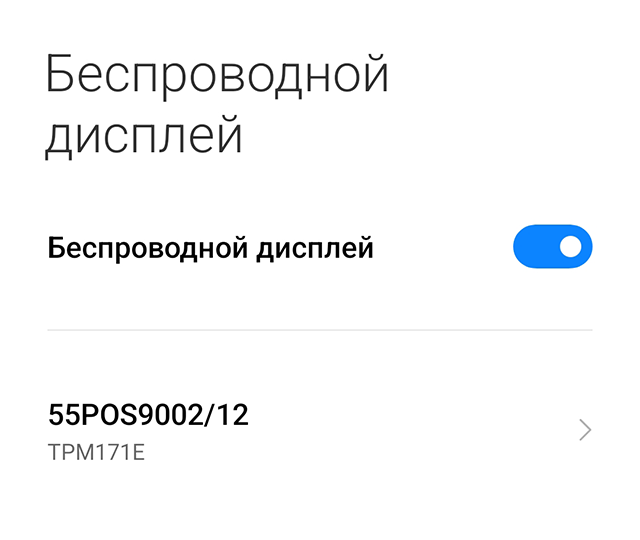
Через Miracast. Эту технологию поддерживают смартфоны на Андроиде и многие телевизоры со смарт-ТВ.
После подключения вы сможете транслировать на телевизор экран телефона. Для этого:
- Подключите телевизор и смартфон к одной сети.
- Включите на телевизоре функцию Miracast. Обычно она есть в настройках беспроводного соединения у многих современных телевизоров. Но это не всегда нужно: некоторые телевизоры отображают экран смартфона автоматически после подключения.
- В настройках телефона найдите настройки трансляции и выберите телевизор. На разных смартфонах путь до функции выглядит по-разному . Два примера: «Экран» → «Беспроводной монитор» или «Подключение и общий доступ» → «Беспроводной дисплей». На экране телевизора появится изображение экрана телефона.
- На смартфонах и планшетах Huawei опция «Беспроводной дисплей» может быть в отдельном пункте выпадающего меню. Ее также могут называть функцией Mirror Share.
Через Chromecast — это система Гугла. Ее поддерживают и смартфоны на Андроиде, и Айфоны с Айпадами. Но чтобы ее использовать, обязательно нужны приставка с Chromecast, приложение Google Home и гугл-аккаунт. Поэтому, учитывая обилие бесплатных альтернатив, это не самый удобный способ подключения.
Обратите внимание, что для нормальной работы Chromecast нужно, чтобы у платформы «Сервисы Google Play» было разрешение на доступ к микрофону.
Подключить смартфон к телевизору можно так:
- Подключите телевизор с приставкой Chromecast и смартфон к одной сети, например домашней.
- Откройте на смартфоне приложение Google Home.
- Нажмите иконку с нужным устройством.
- Выберите вариант «Транслировать экран». На экране телевизора появится изображение экрана телефона.
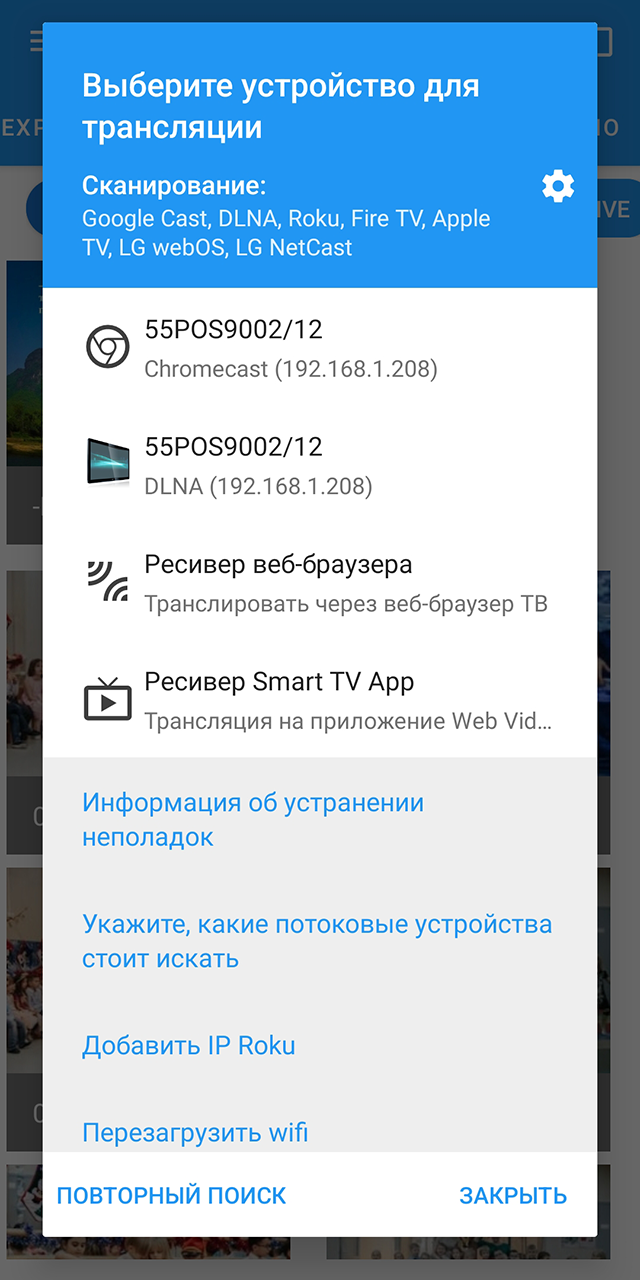
Через DLNA можно транслировать фотографии и видеоролики, а с помощью сторонних приложений, например Web Video Cast, и потоковое видео из интернета. В некоторых случаях без приложения не обойтись: оно связывает телефон с телевизором.
Чтобы соединить смартфон с телевизором через DLNA:
- Подключите телевизор и смартфон к одной вайфай-сети.
- В настройках телевизора найдите пункт DLNA — во многих современных телевизорах он есть. Если функция отключена, включите ее. Часто она работает по умолчанию.
- Выберите нужный файл в галерее смартфона.
- Зайдите в меню → «Выбрать проигрыватель». Этот пункт может называться по-другому , например «Выбрать устройство».
- Нажмите на название своего телевизора.
Если способ не работает напрямую, скачайте приложение, например тот же Web Video Cast.
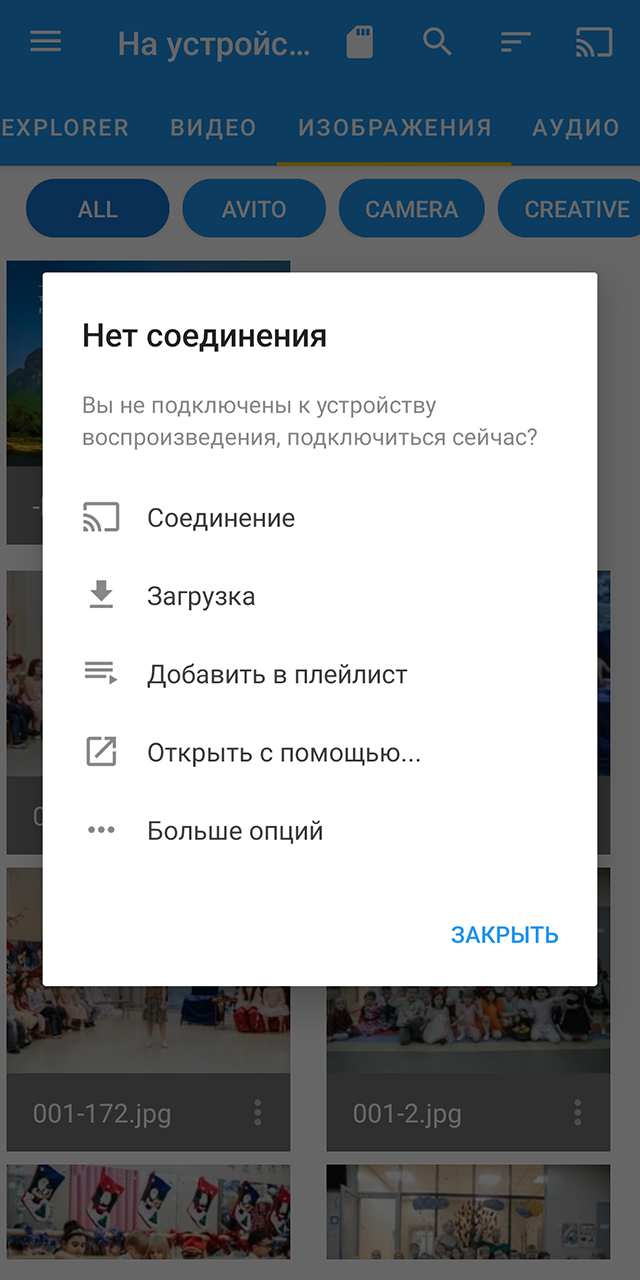
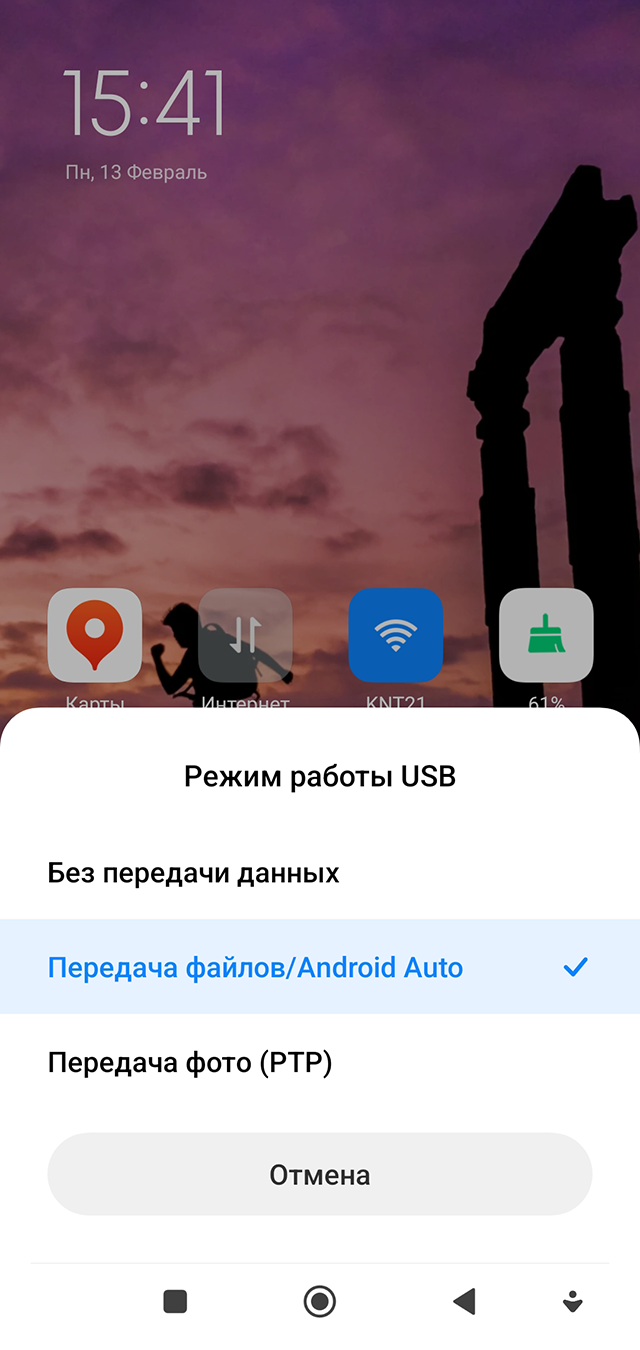
Через USB-кабель можно подключить телефон к телевизору, если беспроводные способы почему-то не подошли. Так вы сможете открыть на телевизоре файлы из памяти смартфона и управлять воспроизведением с помощью телевизионного пульта.
Чтобы подключиться через USB:
- Подключите смартфон к USB-порту телевизора.
- Укажите на телевизоре источник — USB, — а на смартфоне разрешите передачу файлов или фотографий.
- На экране телевизора появится меню телефона. Фотографии и видео можно открыть из него.
Какие способы подключения поддерживают и Андроид, и Айфон
Сторонние приложения. Таких приложений множество и в «Эпсторе», и в «Гугл-плее». Обычно эти сервисы платные, но есть и бесплатные опции, и расширенные тестовые версии. Вот примеры:
-
позволяет делиться изображением на экране любого смартфона или планшета с телевизором или ПК. В бесплатной версии есть реклама, но она не мешает им пользоваться; на смартфонах Samsung. С этим приложением вы сможете передавать фото, видео и музыку с любого смартфона на телевизор Samsung. Приложение поддерживает одновременную передачу двух файлов, например фильма и субтитров к нему.
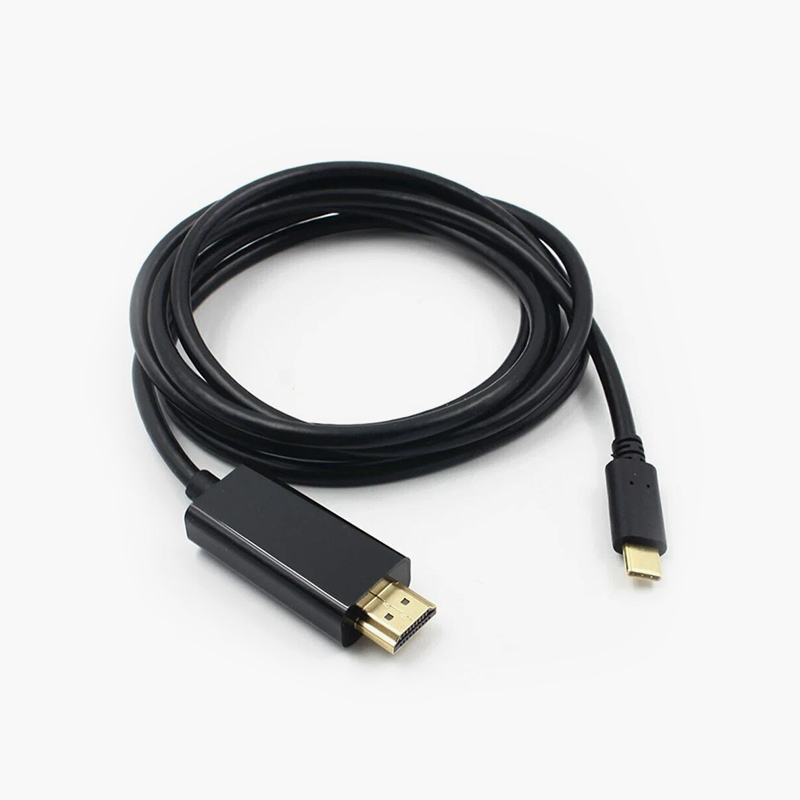
HDMI. К порту HDMI можно подключить любой смартфон, но вам понадобится специальный кабель, например с Type-C или Lightning на HDMI.
После подключения вы сможете транслировать на телевизор экран смартфона. Для этого:
- Подключите смартфон к телевизору через кабель.
- Выберите на телевизоре нужный порт HDMI.
Что делать, если телевизор не поддерживает подключение смартфона
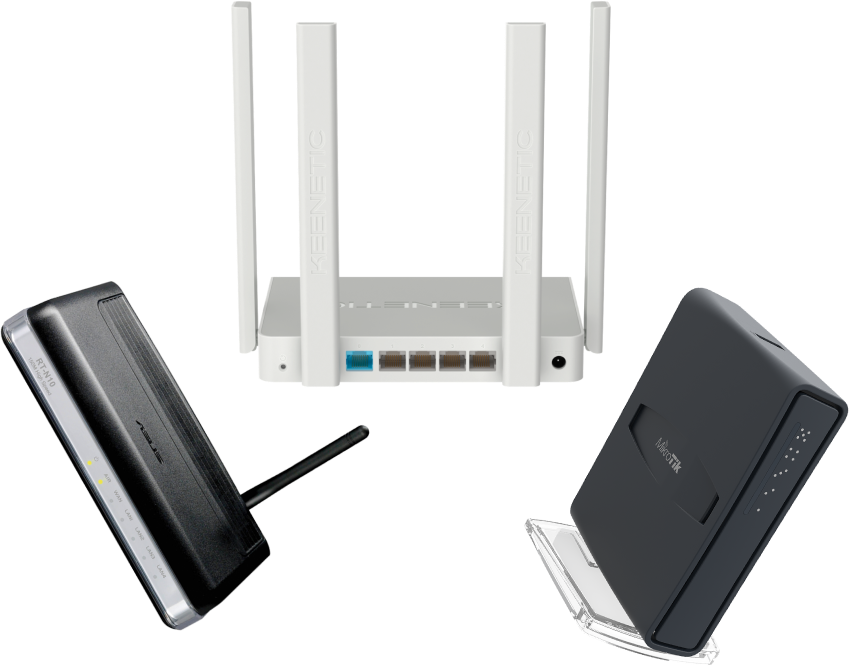
Если ваш телевизор не знает, что такое DLNA, Miracast или AirPlay, можно купить адаптер, который поддерживает эти технологии. Как правило, это коробочка размером чуть больше флешки, которая вставляется в порт HDMI телевизора.
Недостатки таких адаптеров — невысокое качество трансляции, проблемы с подключением смартфона, рассинхронизация видео и звука. Чтобы улучшить эти параметры, купите ТВ-приставку с поддержкой нужной технологии. Она тоже подключается через HDMI, но может также нуждаться в подключении через USB-разъем или в обычную розетку.