Как очистить кэш ютуба в айфоне?
на устройстве iPhone или iPad. в нижней части экрана. Очистить историю. Выберите «Cookie, данные сайтов» и «Файлы, сохраненные в кеше».
Как очистить кэш в YouTube?
- Откройте настройки телефона.
- Выберите раздел Приложения или Управление приложениями.
- Откройте список всех приложений на устройстве.
- Выберите приложение YouTube.
- Нажмите на пункт Хранилище и кэш (или Использование памяти).
- Выберите действие Очистить кэш .
Как очистить память ютуба?
- Нажмите на иконку профиля в правом верхнем углу.
- В открывшемся окне выберите «Настройки», а затем пункт «История и конфиденциальность».
- После этого кликните на опцию « Очистить историю поиска».
Как очистить кэш гугл диска на айфоне?
- Запустите приложение Chrome. на устройстве iPhone или iPad.
- Нажмите на значок «Ещё» в нижней части экрана.
- Нажмите История Очистить историю.
- Выберите «Cookie, данные сайтов» и «Файлы, сохраненные в кеше».
- Нажмите кнопку Очистить историю.
Что будет если очистить кэш ютуба?
После очистки кеша и удаления файлов cookie: Будут удалены некоторые настройки сайтов, например сохраненные имена пользователей и пароли. Возможно, некоторые сайты будут открываться медленнее, чем раньше, так как изображения и другой контент придется загружать заново.
Как на айфоне очистить кэш ютуба?
Стереть кеш YouTube на iPhone (смотреть и историю поиска)
Откройте приложение YouTube на iPhone, нажмите «Меню» в правом верхнем углу, нажмите значок «Настройка». Шаг 2. Нажмите » Очистить историю часов, а такжеОчистить историю поиска» под «Конфиденциальность
Как удалить кэш гугл диска?
- Запустите Chrome на компьютере.
- Нажмите на значок с тремя точками .
- Выберите Дополнительные инструменты .
- В верхней части страницы выберите временной диапазон. .
- Выберите «Файлы cookie и другие данные сайтов» и «Изображения и другие файлы, сохраненные в кеше».
- Нажмите Удалить данные.
Как очистить кэш приложения на айфоне?
- Зайти в приложение «Настройки»
- Нажать на интересующее вас приложение
- Опуститься вниз и просмотреть, есть ли в списке « Очистить данные/ кэш »
Как очистить кэш куки на айфоне?
Удаление истории посещений, содержимого кэша и файлов cookie
Чтобы удалить файлы cookie, не очищая историю, выберите «Настройки» > Safari > «Дополнения» > «Данные сайтов», затем нажмите « Удалить все данные
Как очистить историю поиска в YouTube на телефоне iPhone
YouTube — одна из самых популярных платформ для просмотра и загрузки видео. По мере использования приложения, записи в истории поиска могут накапливаться, что приводит к потере конфиденциальности и возможности непреднамеренного раскрытия ваших предпочтений или интересов. Для тех, кто хочет сохранить свою приватность, важно знать, как удалить историю поиска в YouTube на iPhone.
Удаление истории поиска в YouTube на iPhone — это довольно простая процедура, хотя интерфейс приложения не предлагает много настроек в этой области. Вам потребуется всего несколько щелчков, чтобы избавиться от записей о ваших поисковых запросах.
Существует несколько способов удаления истории поиска в YouTube на iPhone. Вы можете удалить все записи, убрать конкретные запросы или воспользоваться инкогнито-режимом для поиска. Независимо от выбранного способа, соответствующие настройки доступны в настройках вашего аккаунта на YouTube.
Выберите тот метод, который наилучшим образом соответствует вашим потребностям и предпочтениям, чтобы удалить историю поиска в YouTube на вашем iPhone и обеспечить себе дополнительную конфиденциальность при использовании этой популярной платформы.
Подготовка к удалению
Перед тем, как удалить историю поиска в YouTube на iPhone, рекомендуется выполнить несколько предварительных шагов:
1. Найдите и откройте приложение YouTube на своем iPhone.
2. В правом нижнем углу экрана найдите и нажмите на значок «Библиотека».
3. Далее найдите и нажмите на значок «История».
4. Убедитесь, что у вас есть доступ к аккаунту, с которого вы хотите удалить историю поиска.
5. Возможно, вам также потребуется активировать функцию «Использовать историю веб-поиска», чтобы история сохранялась и была доступна для удаления.
После выполнения всех этих шагов вы будете готовы к удалению истории поиска в YouTube на своем iPhone.
Отключение истории поиска в YouTube на iPhone
YouTube позволяет пользователям сохранять историю поиска, чтобы облегчить повторный доступ к ранее искомым видео. Однако, если вы хотите, чтобы ваша история поиска не сохранялась, вы можете отключить эту функцию на своем устройстве iPhone. В этой статье мы рассмотрим, как это сделать.
Чтобы отключить историю поиска в YouTube на iPhone, следуйте этим шагам:
| Шаг 1: | Откройте приложение YouTube на своем устройстве iPhone. |
| Шаг 2: | Нажмите на иконку вашего профиля в верхнем правом углу экрана. |
| Шаг 3: | Выберите «Настройки» в выпадающем меню. |
| Шаг 4: | Прокрутите вниз до раздела «История» и выберите «История поиска». |
| Шаг 5: | Переключите «История поиска» в положение «Выключено». |
После выполнения этих шагов ваша история поиска в YouTube не будет сохраняться. Вы можете включить функцию в любое время, повторив те же самые шаги и переключив «Историю поиска» в положение «Включено».
Отключение истории поиска в YouTube на вашем устройстве iPhone позволит сохранить вашу конфиденциальность и предотвратить отображение ранее поисковых запросов.
Удаление истории поиска в YouTube на iPhone
YouTube предоставляет пользователям возможность удалять свою историю поиска, чтобы поддерживать приватность и улучшать рекомендации контента. Если вы хотите удалить историю поиска на своем iPhone, следуйте этим простым инструкциям:
1. Запустите приложение YouTube на своем iPhone и войдите в свою учетную запись, если требуется.
2. Нажмите на значок «Библиотека» в нижней панели навигации.
3. В верхней части экрана нажмите на иконку «История» (пиктограмма часов) справа от поисковой строки.
4. Выберите вкладку «История поиска» сверху экрана, чтобы отобразить все поисковые запросы, которые вы выполняли в YouTube.
5. Чтобы удалить конкретные запросы, просто проведите палец влево по запросу и нажмите на кнопку «Удалить».
6. Чтобы удалить всю историю поиска, нажмите на кнопку «Очистить историю» в верхнем правом углу экрана. Подтвердите удаление в появившемся диалоговом окне.
Поздравляю! Вы успешно удалили историю поиска на YouTube на вашем iPhone. Важно отметить, что эти действия не могут быть отменены, и удаленная история поиска не может быть восстановлена. Благодаря этому шагу вы сможете обеспечить лучшую конфиденциальность и персонализированный контент на платформе YouTube.
Очистка полностью истории поиска в YouTube на iPhone
Если вы хотите полностью очистить историю поиска в приложении YouTube на вашем iPhone, следуйте этим простым шагам:
- Откройте приложение YouTube на вашем iPhone
- Найдите значок «Библиотека» в нижней части экрана и нажмите на него
- В верхней части экрана найдите и нажмите на значок «История»
- Прокрутите вниз до тех пор, пока не найдете «Очистить историю поиска» и нажмите на него
- Подтвердите ваш выбор, нажав на кнопку «Очистить» в появившемся окне
После выполнения этих шагов, вся ваша история поиска будет полностью удалена и недоступна.
Как очистить историю на YouTube на iPhone
История просмотров на YouTube может содержать информацию о видео, которые вы уже посмотрели или искали ранее. Эта функция может быть полезной, так как она позволяет вам быстро найти интересующие вас контент. Однако, если вы хотите сохранить вашу приватность или просто хотите начать с чистого листа, вы можете очистить историю на YouTube на вашем iPhone.
Очистка истории на YouTube на iPhone — это простой процесс, который занимает всего несколько шагов. В этой подробной инструкции мы расскажем вам, как это сделать. Следуйте этим шагам:
- Откройте приложение YouTube на вашем iPhone. Найдите его на главном экране и нажмите на его значок, чтобы запустить приложение.
- В нижней части экрана вы увидите несколько кнопок. Нажмите на иконку «Библиотека», чтобы открыть вашу Библиотеку YouTube.
- В верхней части экрана вы увидите вкладку «История», рядом с вкладкой «Домой». Нажмите на вкладку «История», чтобы открыть вашу историю просмотров на YouTube.
- Теперь вы увидите список видео, которые вы ранее просматривали на YouTube. Чтобы удалить видео из вашей истории, смахните его влево или нажмите и удерживайте на нем, пока не появится контекстное меню.
- В контекстном меню нажмите на кнопку «Удалить» или «Удалить из истории», чтобы удалить видео.
Таким образом, вы можете легко и быстро очистить историю на YouTube на iPhone. Следуйте этой подробной инструкции, и вы сможете стереть все следы своих предыдущих просмотров, сохранить вашу приватность и начать с чистого листа.
Примечание: Очистка истории на YouTube на iPhone не влияет на ваши рекомендации и рекламные предложения, и они будут продолжать доступными для вас.
Как удалить историю на YouTube на iPhone: подробная инструкция
Подробно рассмотрим, как удалить историю просмотров на YouTube на iPhone. Следуйте этим простым шагам:
- Откройте приложение YouTube на вашем iPhone.
- Внизу экрана, в нижней панели навигации, нажмите на значок «Библиотека».
- В верхней части экрана, в правом верхнем углу, нажмите на значок «История».
- На открывшейся странице нажмите на значок с тремя точками рядом с видео, которое вы хотите удалить из истории просмотров.
- В появившемся окне выберите «Удалить из истории».
- Подтвердите удаление, нажав на кнопку «Удалить».
Повторите эти шаги для каждого видео, которое вы хотите удалить из истории просмотров на YouTube.
Теперь вы знаете, как удалить историю просмотров на YouTube на iPhone. Таким образом, вы сможете поддерживать свою историю просмотров актуальной и чистой.
Шаг 1: Открытие приложения YouTube
1. На главном экране вашего iPhone найдите иконку приложения YouTube и нажмите на нее. Иконка приложения YouTube обычно имеет красный фон с белой треугольной иглой.
2. Если вы не видите иконку YouTube на главном экране, прокрутите экран влево или вправо, чтобы найти ярлык приложения. Если вы все еще не можете найти иконку YouTube, воспользуйтесь функцией поиска на главном экране. Просто прокрутите вниз по экрану и введите «YouTube» в поле поиска. Приложение YouTube будет показано в результатах поиска.
3. Нажмите на иконку приложения YouTube, чтобы открыть его. После этого вы увидите главный экран приложения YouTube со списком рекомендованных видео, а также различными вкладками и функциями, доступными в верхней и нижней частях экрана.
Как очистить кэш YouTube на iPhone: лучший учебник
 Обновлено Лиза Оу / 03 апреля 2023 г. 14:20
Очистка кешей приложений помогает быстрее получать доступ к данным. Но это также может вызвать простые проблемы или ошибки в приложении. Например, приложение YouTube продолжает зависать или перезапускаться. Рекомендуется очистить кеш указанного приложения. Но как вы можете сделать это с iPhone? Ну, это не так сложно. Возможно, вы уже проверили приложение, но не видели вариантов очистки кеша. В этом случае этот пост содержит другие стратегии для этого. Прокрутите вниз, чтобы узнать больше.
FoneLab iPhone Cleaner — лучший очиститель данных iOS, который может легко стереть все содержимое и настройки или определенные данные на iPhone, iPad или iPod Touch.
- Удалите ненужные данные с iPhone, iPad или iPod touch.
- Стереть данные быстро с одноразовой перезаписью, которая может сэкономить ваше время для большого количества файлов данных.
- Это безопасно и просто в использовании.
Часть 1. Как очистить кэш YouTube на iPhone с помощью переустановки
Переустановка приложения YouTube — самый быстрый способ удалить кеш на нем. Как только вы удалите приложение, данные вашего телефона и кеш будут удалены вместе. В этом случае вы также можете освободить место на телефоне. Кроме того, у вас также будет обновленная и последняя версия YouTube после повторной загрузки. По этой причине вы можете использовать новые функции приложения и получать больше удовольствия от его использования.
Вы хотите переустановить YouTube на своем iPhone, чтобы очистить кеш? Прокрутите вниз для подробных шагов.
Шаг 1 На главном экране вашего iPhone найдите приложение YouTube среди всех приложений. После этого вы должны нажать и удерживать значок YouTube, и в верхней части приложения появится всплывающая информация или варианты выбора. Лучше всего нажать на Удалить приложение кнопка в верхней части основного интерфейса будет лучше всего. В этом случае телефон удалит или удалит приложение.
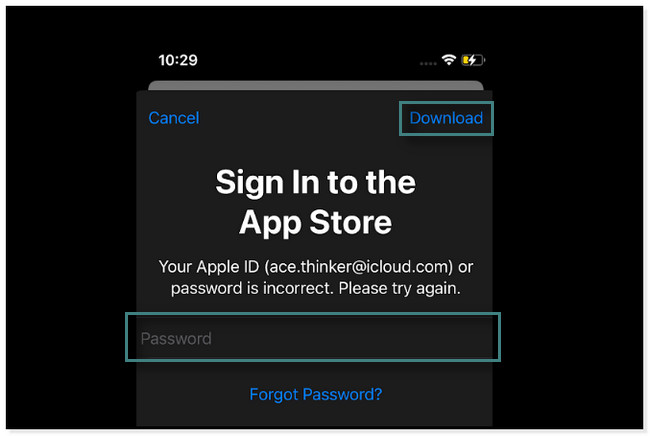
Шаг 2 Подключите телефон к любому интернет-соединению. Чтобы снова загрузить приложение YouTube на свой iPhone, перейдите в App Store. Позже введите YouTube в строке поиска. Вы увидите соответствующие результаты с приложением. Все, что вы можете сделать, это найти приложение и коснуться Получить кнопка. App Store потребует от вас ввести пароль Apple ID, связанного с ним, в целях безопасности. Введите необходимую информацию и коснитесь значка Скачать кнопку в правом верхнем углу приложения, чтобы начать загрузку YouTube.
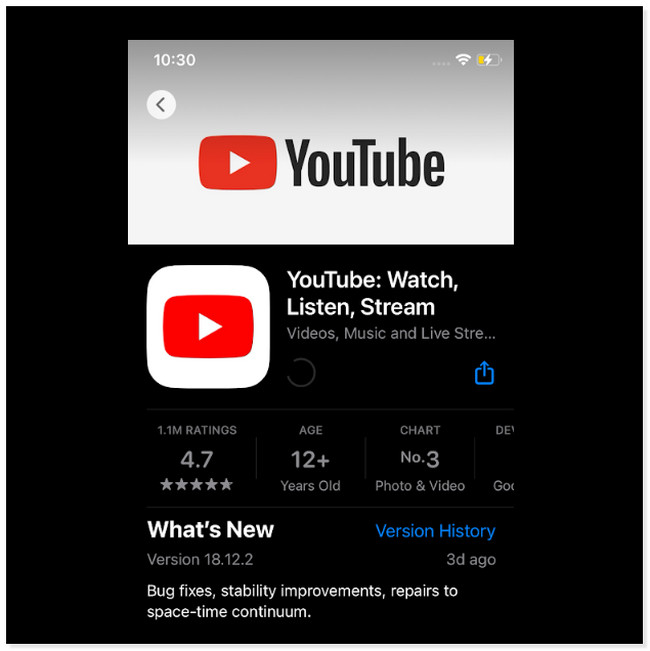
Шаг 3 Play Store покажет вам ход процесса загрузки под именем YouTube. Все, что вы можете сделать, это дождаться, пока это будет полностью сделано. После этого у приложения не будет кеша, потому что это обновленная версия.
FoneLab iPhone Cleaner — лучший очиститель данных iOS, который может легко стереть все содержимое и настройки или определенные данные на iPhone, iPad или iPod Touch.
- Удалите ненужные данные с iPhone, iPad или iPod touch.
- Стереть данные быстро с одноразовой перезаписью, которая может сэкономить ваше время для большого количества файлов данных.
- Это безопасно и просто в использовании.
Часть 2. Как очистить кэш YouTube на iPhone с помощью разгрузки
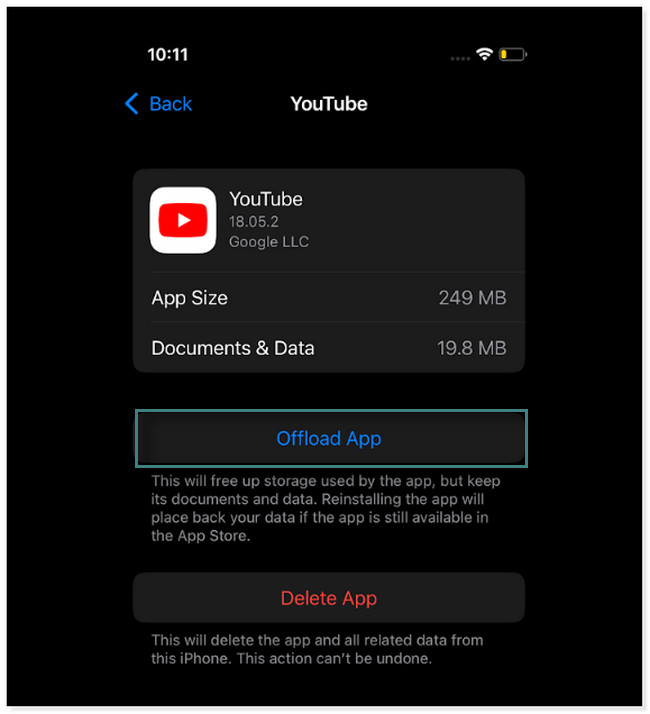
Выгрузка приложения означает удаление приложения, но сохранение его данных. Это метод, который некоторые люди используют, когда у них заканчивается место на iPhone. В App Store есть эта функция, которая автоматически удаляет приложения вы не использовали в течение некоторого времени. Когда вы выгружаете приложение, это означает только его удаление, включая кеш. Но как только вы переустановите приложение, вы все равно увидите те же данные. В этом случае вы можете узнать, как очистить кеш YouTube с помощью функции ниже.
Шаг 1 Перейдите в Настройки or принадлежности значок вашего устройства iPhone. После этого вы увидите множество разделов для настройки вашего телефона. Все, что вам нужно посмотреть, это Общие икона. Прокрутите вниз, пока не найдете его, затем коснитесь его.
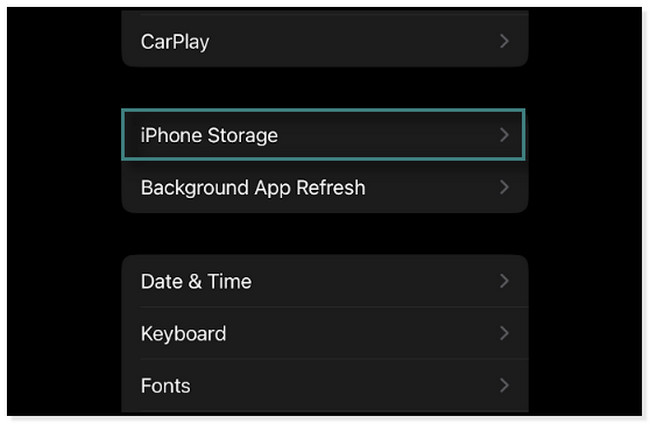
Шаг 2 Внутри Общие экран, прокрутите вниз и найдите Хранилище iPhone раздел. В этом случае вы увидите приложения на вашем iPhone, включая их место для хранения.
Шаг 3 Найдите приложение YouTube среди всех приложений, доступных на экране. После этого вы увидите информацию о данных для него. В этом случае вы увидите Внедрение приложения вариант. Коснитесь ее, и телефон предупредит вас о процессе, который вы будете совершать. После этого коснитесь Внедрение приложения еще раз, чтобы подтвердить действие.
Хотите использовать инструмент для очистки кеша на YouTube? Ниже представлено самое безопасное программное обеспечение, которое вы можете использовать. Двигаться дальше.
Часть 3. Как очистить кэш YouTube на iPhone с помощью FoneLab iPhone Cleaner
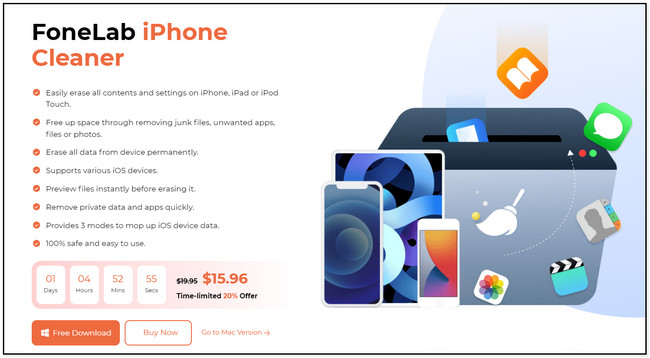
FoneLab Очиститель iPhone это лучшее программное обеспечение для компьютеров для очистки кеша YouTube на iPhone. Он может освободить место на iPhone, удаление ненужных файлов, нежелательные приложения, файлы, фотографии и т. д. Кроме того, это может помочь вам навсегда стереть все данные вашего iPhone. В этом случае вы больше не сможете их получить. Кроме того, он также может стереть ваши личные данные.
Вы можете узнать больше об этом инструменте. Но на этот раз приведенные ниже шаги будут сосредоточены на удалении кеша YouTube на iPhone. Прокрутить вниз.
FoneLab iPhone Cleaner — лучший очиститель данных iOS, который может легко стереть все содержимое и настройки или определенные данные на iPhone, iPad или iPod Touch.
- Удалите ненужные данные с iPhone, iPad или iPod touch.
- Стереть данные быстро с одноразовой перезаписью, которая может сэкономить ваше время для большого количества файлов данных.
- Это безопасно и просто в использовании.
Шаг 1 Загрузите FoneLab iPhone Cleaner на свой компьютер. Вам нужно только нажать на Бесплатная загрузка Кнопка в левой части основного интерфейса. Вы можете переключиться на версию для Windows или Mac в зависимости от ваших предпочтений. После этого установите его на свой компьютер, а затем установите. Процесс будет длиться всего несколько секунд.
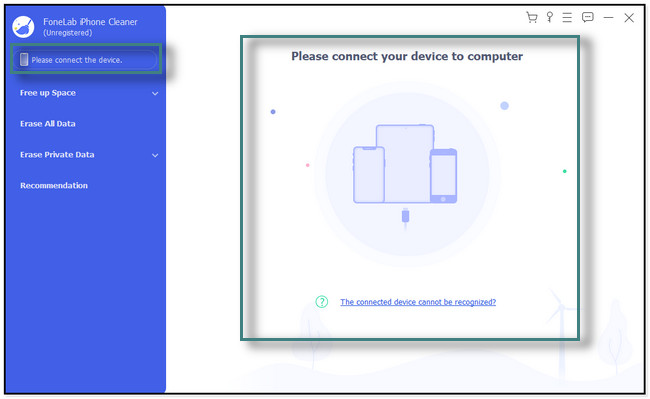
Шаг 2 Инструмент сразу уведомит вас о том, что вам нужно подключить телефон к компьютеру. Для этого можно использовать кабель. Нажмите Доверь этому компьютеру кнопку на телефоне, чтобы инструмент получил доступ к вашим файлам. Позже вы увидите имя вашего iPhone в левой части инструмента. Это означает только то, что процесс подключения прошел успешно.
Шаг 3 В левой части инструмента вы увидите множество опций. Найдите Свободное пространство и нажмите Стереть ненужные файлы кнопка под ним. При нажатии на нее программа автоматически сканирует кеш каждого приложения на вашем телефоне. Все, что вы можете сделать, это дождаться завершения процесса сканирования.
Шаг 4 С правой стороны инструмента вы увидите боль, доступную на вашем телефоне. Он покажет вам каждое из своих приложений, включая YouTube. Проверить Коробка справа от них и нажмите кнопку Стереть кнопку, чтобы удалить их на вашем телефоне. Вы можете только дождаться завершения процесса очистки или очистки телефона. После этого безопасно отключите iPhone, правильно извлекая его. В этом случае компьютер не вызовет никаких ошибок на вашем телефоне.
FoneLab iPhone Cleaner — лучший очиститель данных iOS, который может легко стереть все содержимое и настройки или определенные данные на iPhone, iPad или iPod Touch.
- Удалите ненужные данные с iPhone, iPad или iPod touch.
- Стереть данные быстро с одноразовой перезаписью, которая может сэкономить ваше время для большого количества файлов данных.
- Это безопасно и просто в использовании.
Часть 4. Часто задаваемые вопросы об очистке кэша YouTube на iPhone
1. Как очистить кеш приложения YouTube для iPhone?
На iPhone нельзя очистить кеш с помощью YouTube приложение. Вы можете использовать только вышеперечисленные способы. Однако вы также можете сделать это в приложении YouTube для Android. Вы должны только долго нажимать кнопку YouTube приложение и нажмите Информация о приложении кнопка. Позже выберите Использование хранилища раздел, и вы увидите доступный кеш на вашем телефоне. Нажмите Кэш кнопка внизу вариантов.
2. Почему YouTube не работает на iPhone?
Когда YouTube не работает, есть много причин, почему это происходит. Возможно, это связано с тем, что YouTube не работает. В этом случае вам нужно спросить кого-нибудь, кто использует YouTube, если у вас возникла такая же проблема. Кроме того, приложение нуждается в обновлении или обновлении путем очистки кеша на телефоне. Кроме того, неправильные данные и время телефона также могут быть причиной, поэтому вы должны проверить это.
3. Как очистить кеш YouTube из Chrome?
Откройте приложение Chrome приложение на вашем iPhone. В нижней части экрана коснитесь значка Больше кнопка. Вы увидите История компании кнопка. Коснитесь его и выберите Удалить данные о просмотре веб-страниц кнопка. Убедитесь, что вы установили флажок рядом с Файлы cookie, данные сайта, кэшированные изображения и файлы кнопки. Позже коснитесь Удалить данные о просмотре веб-страниц кнопку.
Теперь у вас не возникнет проблем с очисткой кеша YouTube. Это из-за простых методов этого поста. Кроме того, вы можете использовать лучшее приложение, которое FoneLab Очиститель iPhone. Загрузите приложение для получения дополнительной информации и исследуйте его!
FoneLab iPhone Cleaner — лучший очиститель данных iOS, который может легко стереть все содержимое и настройки или определенные данные на iPhone, iPad или iPod Touch.