Как включить или отключить исправление текста на Android

Для удобства набора текста клавиатуры смартфонов и планшетов на Android оснащены функцией умного ввода. Пользователи, привыкшие к возможности «Т9» на кнопочных устройствах, продолжают так же называть современный режим работы со словами и на Андроид. Обе эти возможности имеют схожее предназначение, поэтому далее в статье речь пойдет о том, как включить/отключить режим исправления текста на современных устройствах.
Отключение исправления текста на Android
Стоит отметить, что функции, отвечающие за упрощение ввода слов, включены в смартфонах и планшетах по умолчанию. Потребоваться включить их понадобится только в том случае, если вы отключали это самостоятельно и забыли порядок действий, либо это сделал кто-то другой, например, прошлый владелец аппарата.
Важно знать и то, что в некоторых полях ввода не поддерживается исправление слов. Например, в обучающих правописанию приложениях, при вводе паролей, логинов и при заполнении подобных форм.
В зависимости от марки и модели устройства название разделов меню и параметров может немного различаться, однако в целом пользователю не составит труда найти нужную настройку. В некоторых девайсах данный режим по-прежнему называется Т9 и может не иметь дополнительных настроек, только регулятор активности.
Способ 1: Настройки Android
Это стандартный и универсальный вариант управления автоисправлением слов. Порядок действий для включения или отключения Smart Type следующий:

-
Откройте «Настройки» и зайдите в «Язык и ввод».
В некоторых модификациях прошивки или при установленных пользовательских клавиатурах стоит заходить в соответствующий пункт меню.
- Блокировка нецензурных слов;
- Автоисправление;
- Варианты исправлений;
- Пользовательские словари — оставьте эту возможность активной, если в будущем планируете снова включить исправление;
- Подсказывать имена;
- Подсказывать слова.
Дополнительно вы можете вернуться на один пункт вверх, выбрать «Настройки» и убрать параметр «Ставить точки автоматически». В этом случае два рядом поставленных пробела не будут самостоятельно заменяться знаком препинания.
Способ 2: Клавиатура
Управлять настройками Smart Type можно прямо во время набора сообщений. В этом случае клавиатура должна быть открыта. Дальнейшие действия таковы:
-
Нажмите и зажмите клавишу с запятой так, чтобы появилось всплывающее окно с иконкой шестеренки.
После этого кнопкой «Назад» можно вернуться в интерфейс приложения, где выполнялся набор текста.
Теперь вы знаете, как можно управлять настройками умного исправления текста и, при надобности быстро включать и отключать их.
Все варианты, как включить или отключить режим т9 на Андроиде
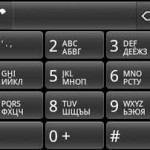
Практически в каждом смартфоне присутствует технология набора текста при помощи Т9. Суть ее заключается в том, что интеллектуальная система будет автоматически подбирать и выстраивать слова, фразы, даже если вы случайно нажмете не ту букву или символ.
В 90 процентах случаев эта технология работает корректно, однако есть определенные слова и словосочетания, для которых Т9 не может автоматически подставить необходимые буквы, в результате чего вместо одного слова вставляется вообще другое. Такая проблема очень часто имеет место у тех пользователей, которые пишут сообщения в сокращенном формате, например, вместо «Привет» пишет «ПТ» или «Прив».
В этом материале мы детально раскроем вопрос, как включить или отключить режим т9 на Андроиде с учетом всех настроек набора текстовых сообщений.
Настройка формата Т9 в параметрах телефона
Самый простой способ – это изменить настройки своего аппарата, а конкретно – отключение или включение опции. Но учтите, что эта опция поддерживается далеко не во всех телефонах, поэтому, если у вас настройки отсутствуют для Т9, то сразу же переходите к следующему пункту в данном материале.
Описанный способ в этом материале был проверен на телефоне с версией Android 5.0.1. Это не значит, что он не подходит для старых или более новых версий. Просто могут немного отличаться пункты в меню или их названия.
- Включите свой телефон и зайдите в пункт «Настройки».
- Далее выберите вкладку «Язык и ввод». Здесь вам нужно найти клавиатуру своего аппарата. Например, у вас телефон марки HTC. В списке вы ищите – «Клавиатура HTC». Просто в Android может быть установлено несколько клавиатур, например, тот же ввод от Google.
- И так, допустим, что вы нашли клавиатуру своего устройства в настройках. Нажимаете на этот пункт и выбираете вкладку «Интеллектуальный набор». Здесь ищите пункт «Режим Т9», и отключаете его, если он вам не нужен при вводе текста. Таким же образом можно и включить ввод с помощью Т9.
Как установить новую панель набора текста в Android
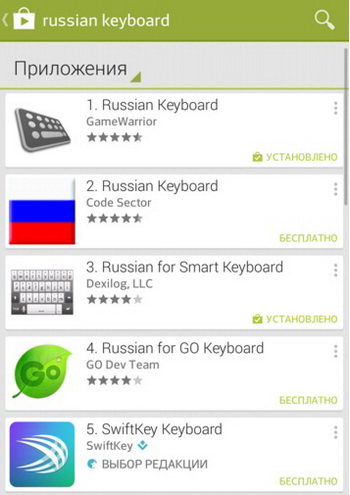
Как и говорилось ранее, некоторые разработчики не предоставляют возможности отключения режима Т9 в настройках. В этом случае вам проще всего будет установить новую, простую панель набора текста. В сервисе Google Play большой выбор панелей для набора текста, однако, мы рассмотрим приложение под названием Russian Keyboard.
-
И так, зайдите в сервис Google Play и авторизуйтесь под своей учетной записью. Далее введите в поиске Russian Keyboard и загрузите приложение на свой телефон.
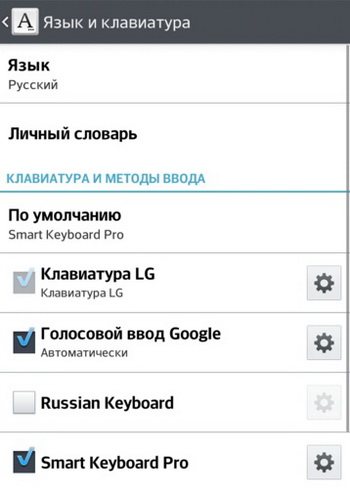
Как установить Smart Keyboard на смартфон
Как ни странно, но на устройствах многих пользователей возможность ввода с помощью Т9 может и вовсе отсутствовать. Если вы один из таких пользователей – предлагаем вам установить приложение Smart Keyboard на свой телефон. Это отличная альтернатива стандартным панелям ввода и технологии Т9. Здесь словарь намного обширнее, технология Т9 корректнее распознает слова при вводе, работает в несколько раз быстрее. При наборе текстов в различных приложениях на Андроид у вас больше не будет возникать никаких проблем.
-
И так, сначала зайдите в Google Play и установите программу Smart Keyboard на свой аппарат.
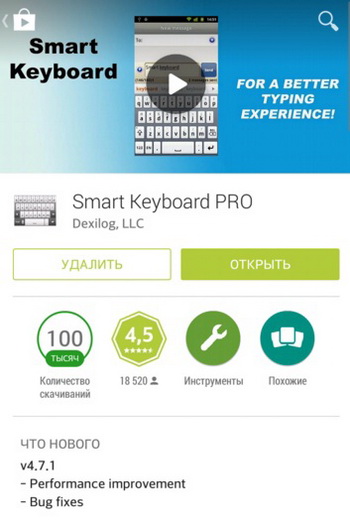
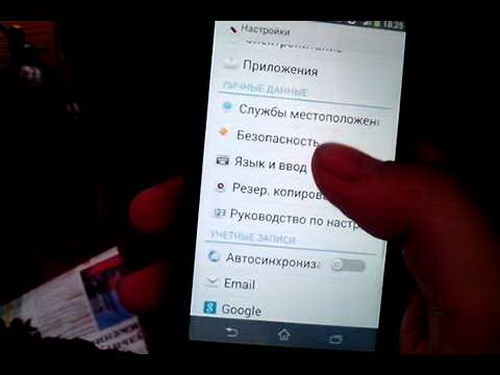
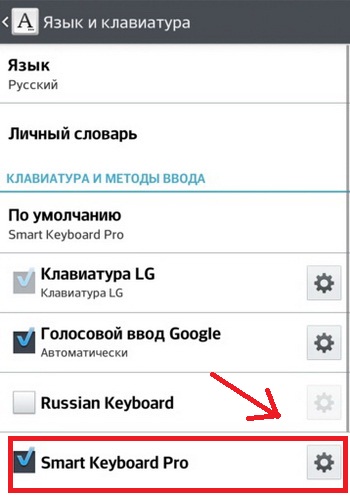
Все равно Т9 работает некорректно? Выход есть! В сервисе Google Play можно дополнительно загрузить словарь для Т9. Это огромные базы данных, которые весят не особо много, зато позволяют корректно вводить все слова и словосочетания при наборе текста. В поиске вводите запрос «Скачать словарь» или «Словарь Т9» и система выдаст вам огромный список словарей от разных разработчиков.
Быстрое отключение Т9
Допустим, что вы забыли, где находится пункт меню настроек для клавиатуры или конкретной панели ввода. Что же делать в таком случае?
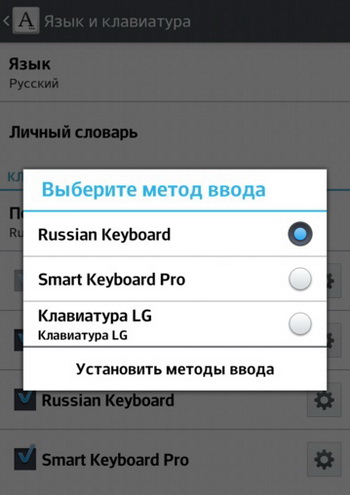
Большинство версий Андроид позволяет в быстром режиме отключать и включать Т9 и менять клавиатуру. Для этого зайдите в любое приложение или системную службу, где можно ввести текст. Например, в заметках, поиске, сообщениях. Теперь в поле для ввода нажмите и несколько секунд подержите палец. Появится вкладка «Способ ввода». Здесь вы уже можете выбрать любую клавиатуру для ввода и настроить работу с Т9.
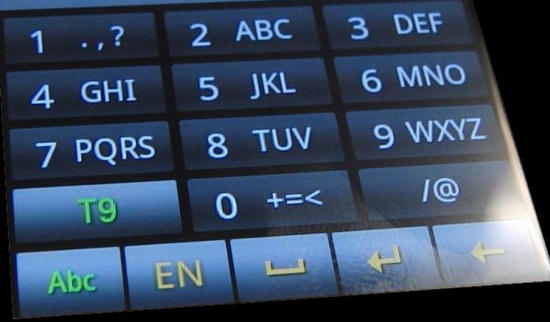
Теперь вы знаете, как отключить режим т9 на Андроиде, не зависимо от версии Android и модели телефона, если эта функция вам мешает. Так же знаете, как включить функцию непосредственно через настройки системы или даже в том случае, если такое действие не предусмотрено. Речь идет о выше рассмотренных приложениях, которые устанавливают простую клавиатуру.
Если вы часто вводите текст со своего смартфона, то проще всего делать это с включенной опцией Т9, потому что набор в данном случае будет осуществляться несколько быстрее. Если у вас смартфон с большой диагональю, то можно вводить текст и без использования Т9, например, если вы привыкли к слепой печати на том же компьютере. Можно вводить буквы и символы с помощью двух рук. И помните, что данная технология по умолчанию работает как для русской раскладки, так и для иностранной.
Как отключить функцию интеллектуального ввода текста на вашем iPhone двумя простыми способами

Функция интеллектуального ввода должна ускорять набор сообщений, предсказывая следующее слово, которое вы хотите напечатать. Эта функция может немного облегчить вам жизнь, но многие люди считают ее неэффективной или даже раздражающей, потому хотят выключить ее. Вы можете отключить функцию интеллектуального ввода всего за несколько шагов.

Если вы знакомы с функцией интеллектуального ввода на iPhone, то знаете, что она должна вам помогать быстрее печатать сообщения, предлагая слова или фразы, которые, как программе кажется, вы будете печатать. Одни люди считают это очень полезной функцией, других же она раздражает больше всего на свете — всплывающие уведомления в сочетании с вибрацией мешаются под рукой.
Если вам не нравится функция интеллектуального ввода или вы просто предпочитаете ее не использовать, то выключить ее легко, и у вас не уйдет на это много времени. Как только вы ее отключите, вы сразу же сможете вернуться к печатанию сообщений без надоедливых предложений.
Существует 2 способа отключения функции интеллектуального ввода. Рассмотрим их.
Через настройки

Этот способ требует от вас зайти в настройки телефона. У вас уйдет 1-2 минуты на то, чтобы отключить интеллектуальный набор.
- Зайдите в настройки.
- Зайдите в «Основные настройки», пролистайте вниз и зайдите в подменю «Клавиатура».
- Выключите функцию «Предиктивный набор».
- Выйдите из настроек и пользуйтесь телефоном как обычно.
Через клавиатуру

Этот способ требует от вас открыть клавиатуру, и занимает всего пару минут.
- Откройте клавиатуру (начните печатать сообщение или писать в заметках).
- Зажмите кнопку «Эмодзи» — на ней нарисовано улыбающееся лицо или глобус.
- Откроется подменю. Нажмите «Настройки клавиатуры».
- Выключите функцию «Предиктивный набор».
- Выйдите из настроек и пользуйтесь телефоном как обычно.

Как видите, ничего сверхсложного в этом нет. Чтобы отключить надоедливые всплывающие подсказки, вам не понадобится много времени.
Как отключить набор текста?
Перейдите по пути Настройки → Основные → Клавиатура. 2. Установите переключатель Предиктивный набор в положение Выключено. Стоит отметить, что перейти в настройки клавиатуры можно также из любого приложения, с полем ввода текста
Как отключить Умный ввод?
- Откройте приложение Gmail на устройстве Android.
- В левом верхнем углу экрана нажмите на значок меню «Настройки» .
- Выберите аккаунт.
- Чтобы выключить подсказки, снимите флажок Умный ввод . Чтобы их включить, установите этот флажок.
Как убрать быстрый ввод?
Перейдите по пути Настройки → Основные → Клавиатура. 2. Установите переключатель Предиктивный набор в положение Выключено. Стоит отметить, что перейти в настройки клавиатуры можно также из любого приложения, с полем ввода текст
Как отключить исправление текста на Андроиде?
- Зайдите в настройки на вашем телефоне или планшете.
- Откройте раздел «Язык и ввод».
- Нажмите на кнопку настроек напротив вашей клавиатуры.
- Найдите пункт « Автоисправление ». Он также может называться «Автозамена». .
- Поставьте галочку напротив «Отключить».
Как отключить набор текста на айфоне?
- Зайдите в Настройки.
- Далее — Основные.
- Затем — Клавиатура.
- Далее установите Предиктивный набор в положение Выключено.
Как убрать Умный ввод?
Как включить или выключить умный ввод
Откройте Gmail на компьютере. Все настройки. На вкладке «Общие» найдите пункт » Умный ввод «. Выберите Включить подсказки при вводе или Отключить подсказки при вводе .
Как убрать быстрый ввод?
Перейдите по пути Настройки → Основные → Клавиатура. 2. Установите переключатель Предиктивный набор в положение Выключено. Стоит отметить, что перейти в настройки клавиатуры можно также из любого приложения, с полем ввода текста.
Как убрать подсказки с телефона?
- На телефоне или планшете Android откройте приложение Google .
- В правом верхнем углу экрана нажмите на значок профиля Настройки Общие.
- Отключите функцию Автозаполнение с учетом популярных запросов.
Как отключить непрерывный ввод?
- На устройстве Android откройте приложение «Настройки» .
- Выберите Система Язык и ввод .
- Нажмите Виртуальная клавиатура Gboard.
- Выберите нужный параметр, например Непрерывный ввод или Голосовой ввод .
Как отключить набор текста?
Перейдите по пути Настройки → Основные → Клавиатура. 2. Установите переключатель Предиктивный набор в положение Выключено. Стоит отметить, что перейти в настройки клавиатуры можно также из любого приложения, с полем ввода текста .
Как убрать Автоподсказку?
- На телефоне или планшете Android откройте приложение Google .
- В правом верхнем углу экрана нажмите на значок профиля Настройки Общие.
- Отключите функцию Автозаполнение с учетом популярных запросов.
Как отключить автоматическое исправление текста на Андроиде?
- Зайдите в настройки на вашем телефоне или планшете.
- Откройте раздел «Язык и ввод».
- Нажмите на кнопку настроек напротив вашей клавиатуры.
- Найдите пункт «Автоисправление». Он также может называться «Автозамена». .
- Поставьте галочку напротив « Отключить ».
Как убрать исправление текста?
- Найдите раздел “Язык и ввод” и перейдите в него.
- Нажмите кнопку настройки рядом с названием клавиатуры, для которой требуется отключить автокорректировку.
- Найдите пункт, который имеет название “Автозамена”, “Автоисправление” или другое похожее.
Как отключить подсказки при наборе текста?
- Откройте приложение Gmail на устройстве Android .
- В левом верхнем углу экрана нажмите на значок меню «Настройки» .
- Выберите аккаунт.
- Чтобы выключить подсказки , снимите флажок Умный ввод. Чтобы их включить, установите этот флажок.
Как отключить автозамену текста на компьютере?
Это срабатывает функция автозамены . Можно удалить или изменить подставляемые фрагменты текста. Для этого откройте диалоговое окно Параметры Word (кнопка Office — кнопка Параметры Word) и перейдите на вкладку Правописание. Далее нажмите кнопку Параметры автозамены .