Как отключить клавишу диктовки на клавиатуре в iOS?
Егор
При наборе текста смс постоянно выскакивает окно с предложением включить диктовку. Как это отключить?
Ситуация с диктовкой в iOS 10 и ее штатной клавиатурой довольно любопытна. Даже если по умолчанию в настройках она отключена, на клавиатуре iOS по-прежнему отображается пиктограмма с микрофоном.
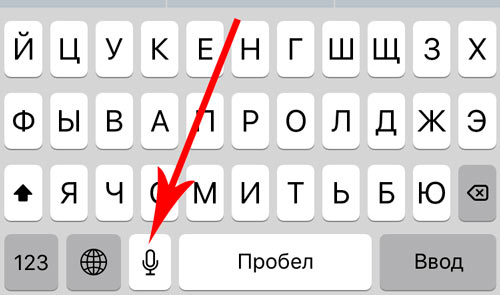
Отключение диктовки «навсегда и с концами» можно выполнить следующим образом.
1. Откройте Настройки —> Основные —> Клавиатура и включить ползунок напротив пункта Диктовка (да, именно включите).
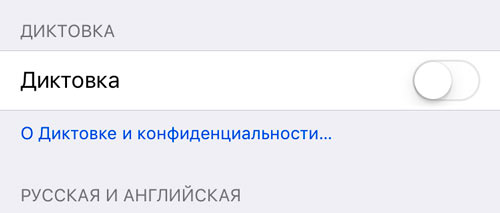
2. Согласитесь с запросом системы о необходимости отправлять данные на сервера Apple.
3. Вернитесь к окну диалога или любому приложению (те же Заметки) и убедитесь, что иконка микрофона возле клавишу пробел по-прежнему присутствует.
4. Теперь вернитесь в Настройки —> Основные —> Клавиатура и отключите диктовку. Согласитесь с предупреждением и подтвердите выбор, тапнув по Выключить диктовку.
Изображение микрофона тут же пропадет с клавиатуры, а докучающий запрос о необходимости включения функции диктовки при случайном нажатии во время набора, пропадет.
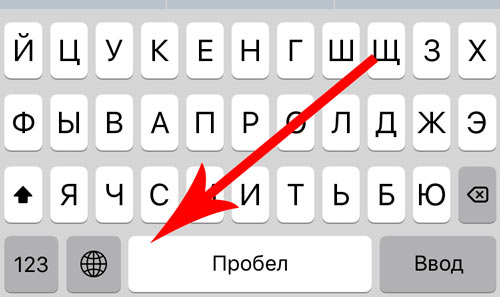
Обратите внимание: Apple предупреждает, что диктовка не будет работать на смарт-часах Apple Watch. Не верьте. Все прекрасно работает и после отключения данной функции на iPhone.
Как отключить диктовку на iPhone
Диктовка на iPhone — это удобная функция, которая позволяет вам говорить вместо набора текста на клавиатуре. Она особенно полезна для людей с ограниченными физическими возможностями или для тех случаев, когда вам неудобно набирать текст на экране.
Однако, есть ситуации, когда диктовка может быть нежелательной или просто мешать вам. В таких случаях вы можете отключить эту функцию на своем iPhone. Ниже мы предоставляем пошаговую инструкцию о том, как это сделать.
Шаг 1. Откройте настройки.
Для того чтобы отключить диктовку на iPhone, перейдите в приложение «Настройки», которое обычно находится на главном экране вашего устройства. Вы можете легко найти его с помощью поиска.
Шаг 2. Найдите и выберите раздел «Общие».
После открытия приложения «Настройки» прокрутите вниз и найдите в списке доступных разделов «Общие». Нажмите на него, чтобы перейти к настройкам общего характера вашего iPhone.
Отключение диктовки на iPhone: пошаговая инструкция
Диктовка на iPhone может быть полезной функцией для тех, кто предпочитает говорить, а не печатать. Однако, если вы не пользуетесь диктовкой или ее случайно активировали, вам может понадобиться отключить эту функцию. В этом руководстве мы покажем, как отключить диктовку на iPhone.
Шаг 1:
Перейдите в настройки вашего iPhone, нажав на значок «Настройки» на главном экране.
Шаг 2:
Прокрутите вниз и тапните на «Общие».
Шаг 3:
На следующем экране найдите и нажмите на «Клавиатура».
Шаг 4:
В разделе «Клавиатура» вы увидите список доступных языков. Прокрутите список вниз до раздела «Диктовка».
Шаг 5:
В разделе «Диктовка» вы найдете опцию «Включить диктовку». Сдвиньте переключатель в положение «Выкл».
Шаг 6:
Теперь диктовка будет отключена на вашем iPhone. Вы можете вернуться к предыдущему экрану или закрыть настройки.
Примечание: Если ваш iPhone использует пароль или идентификацию по отпечатку пальца, возможно, вам придется ввести свой пароль для подтверждения изменений.
Вывод:
Теперь вы знаете, как отключить диктовку на iPhone. Если вам вдруг понадобится использовать эту функцию в будущем, вы можете повторить описанный выше процесс и включить диктовку снова.
Подготовка к отключению
Перед тем, как приступить к отключению диктовки на iPhone, следует выполнить несколько предварительных шагов:
| Шаг 1: | Откройте настройки вашего iPhone, нажав на иконку «Настройки» на главном экране. |
| Шаг 2: | Прокрутите вниз и нажмите на «Общие». |
| Шаг 3: | В меню «Общие» найдите и выберите «Клавиатура». |
| Шаг 4: | В разделе «Клавиатура» найдите опцию «Отключить диктовку» и переключите ее в положение «Вкл». |
| Шаг 5: | Убедитесь, что изменения были сохранены, нажав на кнопку «Готово» в правом верхнем углу экрана. |
После выполнения этих шагов вы успешно подготовитесь к отключению диктовки на вашем iPhone. Теперь вы можете перейти к следующему этапу — непосредственному отключению функции.
Перейдите в настройки
Чтобы отключить диктовку на iPhone, необходимо выполнить следующие шаги:
1. На главном экране вашего iPhone найдите иконку «Настройки» и нажмите на нее.
2. В открывшемся меню прокрутите экран вниз и найдите раздел «Общие».
3. В разделе «Общие» найдите и нажмите на пункт «Клавиатура».
4. Далее прокрутите экран до раздела «Диктовка» и откройте его.
5. В разделе «Диктовка» найдите пункт «Включить диктовку» и выключите переключатель рядом с ним.
6. После того, как вы отключили диктовку, вы можете закрыть настройки и продолжить использование iPhone без ненужных вмешательств.
Теперь вы знаете, как отключить диктовку на iPhone и можете регулировать ее настройки в соответствии с вашими предпочтениями.
Найдите и выберите «Общие»
Для отключения диктовки на iPhone вам нужно найти и выбрать раздел «Общие» в настройках устройства. В этом разделе находятся основные настройки, которые позволяют вам изменить различные параметры функциональности вашего iPhone.
Прокрутите вниз и выберите «Клавиатура»
Чтобы отключить диктовку на iPhone, вам необходимо выполнить следующие шаги:
- Откройте раздел настроек на вашем iPhone.
- Прокрутите вниз по списку и найдите раздел «Общие».
- Выберите раздел «Клавиатура».
- В разделе «Клавиатура» прокрутите вниз и найдите опцию «Включить диктовку».
- Выключите переключатель рядом с опцией «Включить диктовку».
Теперь диктовка будет отключена на вашем iPhone, и вы сможете использовать клавиатуру для ввода текста.
Отключите диктовку
Для отключения функции диктовки на iPhone следуйте следующим шагам:
- Откройте настройки на вашем устройстве.
- Прокрутите вниз и выберите вкладку «Основные».
- В разделе «Клавиатура» нажмите на пункт «Словарь».
- Выберите язык, для которого вы хотите отключить диктовку.
- Отключите переключатель рядом с «Диктовка».
Теперь функция диктовки будет отключена на вашем iPhone. Вы можете повторить эти шаги, чтобы включить диктовку снова, если потребуется.
Проверьте результат
После выполнения всех предыдущих шагов, проверьте, успешно ли была отключена диктовка на вашем iPhone. Чтобы это сделать, откройте любое приложение, в котором вы можете вводить текст, например, Настройки, Сообщения или Заметки.
Попробуйте нажать на поле ввода текста и начать диктовать слова или фразы. Если вместо диктовки появляется клавиатура, это означает, что диктовка была успешно отключена.
Если же при нажатии на поле ввода появляется микрофон, значит, диктовка все еще активна. Повторите предыдущие шаги и убедитесь, что все настройки диктовки были правильно изменены.
Теперь, когда диктовка отключена, вы можете спокойно вводить текст на клавиатуре и использовать другие методы ввода, которые вам предпочтительны.
Как отключить диктовку сообщений на iPhone: настройки и инструкция
Автослово на iPhone может быть полезным инструментом для людей, которые предпочитают диктовку текста вместо набора на клавиатуре. Однако, если вы не пользуетесь диктовкой или по какой-либо причине хотите отключить эту функцию, мы подготовили для вас инструкцию по настройке.
Ниже вы найдете пошаговую инструкцию по отключению диктовки сообщений на iPhone. Следуйте ей, чтобы выполнить необходимые настройки.
Шаг 1: Откройте «Настройки» на вашем iPhone и нажмите на раздел «Общие».
Шаг 2: Прокрутите страницу вниз и нажмите на «Клавиатура».
Шаг 3: В открывшемся меню найдите опцию «Автослово» и переключите ее в положение «Выкл».
После выполнения этих трех шагов диктовка сообщений должна быть отключена на вашем iPhone. Теперь вы можете спокойно пользоваться клавиатурой для набора текста.
Не забудьте, что эта инструкция относится только к отключению диктовки сообщений. Другие функции диктовки на iPhone могут быть установлены и настроены отдельно.
Как отключить диктовку сообщений на iPhone
Диктовка сообщений на iPhone может быть полезной функцией для людей, которым сложно вводить текст на клавиатуре. Однако, если вы случайно активировали эту функцию и хотите отключить её, есть несколько простых способов сделать это.
Способ 1: Отключение диктовки через настройки
- Откройте настройки вашего iPhone, нажав на иконку «Настройки» на главном экране.
- Прокрутите вниз и выберите «Общие».
- В разделе «Клавиатура» выберите «Диктовка».
- Переключите переключатель «Разрешить диктовку» в положение «Выкл».
Способ 2: Отключение диктовки через клавиатуру

- Откройте приложение «Сообщения» на вашем iPhone.
- Начните создавать новое сообщение или выберите существующий разговор.
- Когда появится клавиатура, найдите иконку микрофона на клавиатуре.
- Нажмите на эту иконку и удерживайте её.
- Когда появится меню, выберите «Отключить диктовку».
Способ 3: Отключение диктовки через управление доступом
- Откройте настройки вашего iPhone, нажав на иконку «Настройки» на главном экране.
- Прокрутите вниз и выберите «Общие».
- В разделе «Доступ» выберите «Управление доступом».
- В разделе «Речь» выберите «Диктовка текста».
- Переключите переключатель «Разрешить доступ» в положение «Выкл».
После выполнения указанных выше шагов диктовка сообщений на вашем iPhone будет отключена, и вы сможете вводить текст с помощью клавиатуры.
Настройки диктовки на iPhone
Настройки диктовки на iPhone позволяют вам контролировать функцию распознавания и диктования текста. С помощью этой функции вы можете использовать голосовой ввод для отправки сообщений, написания заметок и других задач.
Чтобы настроить диктовку на iPhone, выполните следующие шаги:

- Откройте приложение «Настройки» на вашем устройстве.
- Прокрутите вниз и нажмите на вкладку «Общие».
- Выберите пункт «Клавиатура».
- Нажмите на «Диктовка».
Настройки диктовки предлагают следующие возможности:
- Распознавание без подключения к Интернету: включите эту опцию, чтобы использовать функцию диктовки даже без доступа к Интернету. При включении этой опции распознавание может быть несколько медленнее, но оно будет работать оффлайн.
- Позволить помощнику Siri: включите эту опцию, чтобы использовать голосовой ввод через Siri. Диктовка будет выполняться с помощью Siri, что позволит вам использовать дополнительные функции и команды.
- Язык: выберите язык, на котором будет распознаваться ваша диктовка. В настройках доступно множество языков, включая русский.
- Очищать текст: включите эту опцию, чтобы текст автоматически очищался после отправки сообщения или заметки. Если опция выключена, текст остается в поле ввода после отправки.
После настройки диктовки на iPhone вы можете использовать функцию распознавания и диктования текста в различных приложениях, таких как Сообщения, Ноты, Электронная почта и других.

Как отключить диктовку в сообщениях
Диктовка сообщений на iPhone может быть полезной функцией, но иногда она может вызывать неудобства. Если вы хотите отключить диктовку сообщений на своем iPhone, следуйте этим простым инструкциям:
- Откройте приложение «Настройки» на вашем iPhone.
- Прокрутите вниз и нажмите на вкладку «Общие».
- Прокрутите вниз и выберите «Клавиатура».
- В разделе «Диктовка» вы увидите переключатель «Включено».
- Смахните переключатель влево, чтобы отключить диктовку сообщений.
Теперь диктовка сообщений будет отключена на вашем iPhone. Если вы захотите снова использовать эту функцию, просто повторите те же самые шаги и включите диктовку с помощью переключателя.
Отключение диктовки сообщений может быть полезным, если вы часто случайно активируете ее или если вам не нравится, как она распознает вашу речь. Не забывайте, что отключение диктовки сообщений также отключит ее во всех других приложениях, которые используют эту функцию.
Инструкция по отключению диктовки
- Перейдите в настройки iPhone
На главном экране найдите иконку «Настройки» и нажмите на нее для открытия меню настроек.
Прокрутите список настроек вниз и найдите вкладку «Основные». Нажмите на нее для перехода в настройки общего характера.
В меню «Основные» найдите и выберите вкладку «Клавиатура». Она находится ниже вкладки «Обои и яркость».
В разделе «Клавиатура» найдите пункт «Диктовка» и нажмите на него для открытия настроек диктовки.
В настройках диктовки найдите переключатель «Включить диктовку» и сдвиньте его в положение «Выключено».
Если система запросит подтверждение отключения диктовки, нажмите кнопку «Выключить», чтобы закрыть окно настроек диктовки.
Нажмите на кнопку «Готово» или используйте кнопку «Назад» для возврата в меню настроек iPhone.
Теперь диктовка сообщений на iPhone отключена и вы сможете пользоваться клавиатурой для набора текста.
Опциональный способ отключения диктовки на iPhone
Если вы не хотите использовать стандартный способ отключения диктовки на iPhone, существует альтернативный метод, который может быть более удобным для некоторых пользователей.
- Откройте приложение «Настройки» на вашем iPhone.
- Прокрутите вниз и нажмите на пункт «Основные».
- Далее прокрутите вниз до раздела «Клавиатура» и выберите его.
- В разделе «Клавиатура» найдите опцию «Словарь» и нажмите на нее.
- На экране отобразится список доступных словарей. Найдите словарь с названием «Самоизучение» и нажмите на него.
- В открывшемся окне найдите опцию «Диктовка» и переключите ее в положение «Выключено».
Теперь, когда вы отключили диктовку на iPhone, вы больше не будете получать диктованные сообщения. Учтите, что этот способ отключения диктовки также может отключить другие функции, связанные с диктовкой, такие как распознавание голоса в приложениях.
Форум: Мобильная помощь
Где находятся настройки диктовки сообщений на iPhone?
Настройки диктовки сообщений на iPhone находятся в разделе «Общие» -> «Клавиатура» -> «Диктовка».
Можно ли отключить только диктовку сообщений на iPhone, не отключая диктовку в других приложениях?
Да, можно отключить только диктовку сообщений на iPhone, не отключая диктовку в других приложениях. Для этого нужно перейти в настройки iPhone -> «Общие» -> «Клавиатура» -> «Диктовка» и выключить переключатель «Диктовка».
Можно ли отключить диктовку сообщений на iPhone временно?
Нет, отключить диктовку сообщений на iPhone временно нельзя. Возможно только отключение на постоянной основе, путем выключения переключателя «Диктовка» в настройках iPhone -> «Общие» -> «Клавиатура» -> «Диктовка».
Инструкция по дезактивации функции VoiceOver
Ну а теперь разберемся с главным вопросом. Для того чтобы отключить на айфоне проговаривание, потребуется не более 5 минут. Делается это в «Настройках».
Важно! Помните, что при активированной функции VoiceOver нажимать на кнопки необходимо дважды. Если вы клацнете по клавише только один раз, то услышите описание объекта.
Вот несколько способов максимально эффективно использовать Диктовку
Как сделать чтобы Сири читала Кто звонит?
Если вас интересует, как сделать, чтобы Cири озвучивала, кто звонит – обратите внимание на настройки входящих звонков. Устройство от Apple может озвучивать имя абонента при помощи Siri, а включить данную функцию поможет функция “Объявления вызовов”.
- Чтобы убрать кнопку диктовки с клавиатуры iOS, перейдите в «Настройки» — «Основные» — «Клавиатура»;
- Отыщите параметр «Диктовка» и отключите его;
- Откройте любое приложение, где есть возможность набора текста, и убедитесь: кнопка диктовки отсутствует.
Как переключаться между клавиатурой и вводом под диктовку
С обновлением iOS 16 клавиатура всегда остается на экране при выборе любого текстового поля. Это позволяет одновременно использовать как сенсорный, так и голосовой ввод без необходимости компрометировать один метод ради другого.
Чтобы начать диктовку, коснитесь любого текстового поля, чтобы просмотреть клавиатуру, и коснитесь значка диктовки в нижней части клавиатуры.
Если вы хотите использовать сенсорный ввод, свободно перемещайте курсор в текстовом поле и используйте клавиатуру для внесения необходимых изменений или дополнений.
Использование ввода с клавиатуры не отключит диктовку автоматически, как раньше. Если вы хотите снова начать голосовой ввод, просто начните диктовать, не выполняя никаких дополнительных действий.
Если вы хотите остановить диктовку, есть 2 способа сделать это — один из них — коснуться значка «Диктовка» в дополнительном меню над курсором.
Второй способ — нажать на значок «Диктовка» в правом нижнем углу клавиатуры.
Вы можете снова включить его в любое время, нажав на значок «Диктовка» в правом нижнем углу клавиатуры. После включения Диктовки эта функция остается активной в текстовом поле, если только вы не выполните следующие действия:
Откройте приложение » Настройки» на своем устройстве. Прокрутите вниз и нажмите Siri и поиск . Переведите переключатель « Нажмите боковую кнопку» для отключения Siri . Если у вас есть iPhone с кнопкой « Домой», вместо этого она будет называться « Нажмите« Домой »для Siri .
Как ответить на звонок в беспроводных наушниках?
Дважды коснитесь любого из наушников AirPods. Ответ на второй телефонный вызов. Чтобы перевести первый вызов в режим удержания и ответить на новый вызов, дважды коснитесь любого из наушников AirPods. Чтобы переключиться между вызовами, дважды коснитесь любого из наушников AirPods.
Перейдите в раздел настроек. Выберите отдел «Основные». Из перечня возможных функций выберите «Siri». Переключите тумблер в активное положение, используя тачпад гаджета.
Как ставить знаки препинания во время диктовки
Функция диктовки может распознавать самые различные знаки препинания. Ниже приведен их полный список:
- & — амперсанд,
- ‘ — апостроф,
- | — вертикальная черта,
- ? — вопросительный знак,
- ! — восклицательный знак,
- : — двоеточие,
- — — дефис,
- ) — закрывающая круглая скобка,
- > — закрывающая угловая скобка,
- > — закрывающая фигурная скобка,
- » — закрывающие кавычки,
- ‘ — закрывающие одиночные кавычки,
- , — запятая,
- * — звездочка,
- > — знак «больше»,
- 3. Замените выбранные слова голосовым вводом
Если вы хотите изменить какое-либо слово, которое неправильно вводится в текстовое поле во время диктовки, используйте курсор (сенсорный ввод), чтобы выбрать слово или часть текста и сразу говорить новый текст, чтобы заменить его; это избавляет от необходимости вносить исправления вручную путем ввода.
Стоит еще раз напомнить, что вам не придется каждый раз перезапускать Диктовку, чтобы переключиться с сенсорного на голосовой ввод и наоборот.
Как убрать голосовой набор на клавиатуре?
- Заходим в настройки телефона в меню Система
- Далее ищем меню Языки и Ввод
- Далее ищем в списке меню Клавиатура и способы ввода и выбираем тем меню Виртуальная клавиатуры
- Вам повезло если у Вас в списке будет два варианта Голосовой ввод Google и Gboard google клавиатура
Откройте приложение » Настройки» на своем устройстве. Прокрутите вниз и нажмите Siri и поиск . Переведите переключатель « Нажмите боковую кнопку» для отключения Siri . Если у вас есть iPhone с кнопкой « Домой», вместо этого она будет называться « Нажмите« Домой »для Siri .
5. Введите смайлики
В довершение ко всему, теперь вы можете вводить смайлики в текстовое поле с помощью Dication. Просто произнесите название смайлика без каких-либо командных подсказок, и Диктовка обнаружит и сделает интеллектуальный ввод в текстовое поле. (Например: смайлик с пишущей рукой; смайлик с ума).
Загвоздка в том, что вы должны очень точно указать название смайлика, чтобы он работал. Но если вы знакомы с названиями всех смайликов, которые используете изо дня в день, это не должно быть проблемой.
Как отключить прочтение сообщений?
Сделать это можно в настройках. Нажмите на иконку с шестеренкой в правом нижнем углу, затем выберите «Учетная запись». Далее перейдите в пункт «Конфиденциальность», найдите переключатель «Отчеты о прочтении». Кроме того, в мессенджере можно также настроить, будет ли отображаться, когда вы были онлайн.
✓ Коснитесь наушника дважды, чтобы ответить на звонок, и коснитесь наушника дважды, чтобы завершить разговор. ✓ Коснитесь наушника и удерживайте в течение двух секунд, чтобы отклонить входящий вызов.
Когда Cири говорит, кто звонит, это привлекает внимание пользователя. Но пара несложных шагов, создание индивидуальной вибрации, и личность человека будет определена, даже если телефон находится в кармане или сумке.
Как отключить кнопку голосового набора на клавиатуре iOS

Во время набора сообщения на iOS устройстве мы, сами того не желая, нажимаем находящуюся рядом с пробелом клавишу голосового набора сообщения. От таких неприятностей можно избавиться раз и навсегда, отключив функцию диктовки.

Для начала перейдите к Настройкам → Основные → Клавиатура:


Отключите пункт Включить диктовку:


Перейдите к набору текста и вы увидите, что кнопка голосового набора исчезла.