7 способов отследить Андроид через Гугл
Люди регулярно теряют свои мобильники, иногда даже внутри квартиры и не могут его отыскать. Можно найти Андроид через Гугл, если провести заранее необходимые настройки и аппарат включен (даже при беззвучном режиме). Для этого используются стандартные инструменты от Google иди дополнительные приложения.
Удаленное управление Google «Найти мое устройство»
Разработчики Adnroid создали специальную функцию, которая помогает найти телефон Андроид по аккаунту Гугл. Для этого способа поиска сначала необходимо привязать свой девайс к учетке. Для осуществления самого поиска нужно лишь иметь доступ к интернету и компьютеру, чтобы авторизоваться. Внутри аккаунта есть специальный раздел, который показывает данные о вашем мобильном.
Если же под рукой ноутбука или ПК нет, то можно скачать на другое Андроид устройство (планшет или телефон) программу Find my device, которая обладает таким же функционалом. Воспользоваться сервисом «Найти мое устройство» получится, если заранее активировать настройки на мобильном, сделать это после утери или кражи не получится. Функция активируется из меню управления Андроид.
Включение функции Управление устройствами
Для получения необходимых возможностей для управления и активации способа отследить девайс, необходимо выполнить ряд предварительных настроек. Главная задача – связать аккаунт Гугл и ваш телефон. В диспетчере устройств нужно включить удаленное управления по следующей инструкции:
- Войдите в учетку Google. Для этого можно воспользоваться программой или выполнить логин через настройки телефона в меню «Мои аккаунты».
- Откройте раздел под названием «Безопасность».
- Внутри нажмите на раздел «Удаленное управление Andriod».
- Активируйте функцию «Удаленная блокировка настроек» и «Удаленный поиск устройств».
Возможности встроенного сервиса
При помощи учетки Гугл можно не только отследить местоположение устройства на Андроид, но и выполнить ряд других действий. Важное условие, чтобы найти телефон при краже – включенный Wi-Fi и функция геолокации. Через встроенный сервис вам доступна:
- Блокировка телефона через аккаунт Гугл. Для этого пользователь вводит специальный пароль и злоумышленник воспользоваться аппаратом уже не сможет.
- Возможность отследить украденный или потерянный смартфон, если у него активированы GPS и Wi-Fi для передачи данных. Это возможно даже, если заменили или выбросили сим-карту.
- Активация громкого и беспрерывного звукового сигнала в течение 5 минут даже при выключенном звуке.
- Функция сброса до заводских настроек для предотвращения похищения личных данных и информации.
- Возможность создать сообщение, которое будет выводиться на экран смартфона.
Поиск телефона Андроид через Find My Device и браузер
Функция по умолчанию отключена, но присутствует на всех устройствах, которые работают на Android. Дополнительные программы для этого способа отслеживания устанавливать не нужно, активируется опция через диспетчер устройств. Можно найти телефон через Гугл аккаунт с компьютера при помощи стандартного браузера. Для активации Find My Device нужно на телефоне:
- Открыть пункт «настройки Google».
- Перейти на вкладку «Безопасность».
- Напротив пункта «Администраторы устройства» установить галочку.
- Подтвердить активацию функции.
Зайдите в аккаунт с компьютера через браузер и выполните следующие действия:
- Откройте окно поиска по ссылке www.google.com/android/find?hl=ru.
- Если к аккаунту привязано несколько гаджетов, выберите необходимый.
- Дождитесь пока система получит данные (сработает, только при включенном GPS и интернете).
Как отследить телефон Андроид через google maps
Гугл карты получили новое дополнение под названием «Показывать, где я». Оно стало частью официального приложения и помогает определить местоположение телефона Андроид. Функция строит графики передвижения пользователя по маршруту, отмечая точки. Для подключения этого способа отслеживания передвижений, необходимо выполнить следующие действия:
- Установите на смартфон Гугл карты.
- Откройте главное меню и зайдите в приложение.
- Активируйте функцию «Показывать, где я», задайте интервал отслеживания.
- Укажите номер телефона или почту.
- Для отслеживания или шпионажа, необходимо открыть Гугл мэпс, запустить раздел «Показывать, где я». Выбирать интересующее устройство из списка и посмотреть результат записи маршрута.
Еще одна интересная функция от Google, чтобы отследить телефон называется «Хронология». Она не поможет отследить пользователя в реальном времени. Используется, чтобы посмотреть, где человек был за определенный промежуток времени, работает по аналогии с трекером на машинах. Для этого, необходимо выполнить следующие действия:
- откройте Google maps под аккаунтом, к которому привязан телефон;
- нажмите на пункт «Хронология»;
- укажите необходимый период для просмотра: год, месяц, день;
- дождитесь формирования результатов.
Геолокация Андроид с помощью приложений Гугл
Отследить перемещения человека можно как с компьютера, так и с другого телефона. Для этого используются одинаковые способы слежения, отличие лишь в том, что для смартфона понадобятся дополнительные приложения. Они будут принимать информацию, которую передает телефон жертвы. Большая часть программ бесплатная, среди пользователей популярны следующие варианты:
- Lost Android;
- Where’s My Droid;
- Lookout Security & Antivirus.
Where’s My Droid
Полезное приложение, которое поможет узнать, где находится пользователь с установленной программой. Имеет широкий функционал, который включает в себя не только определение местоположение. При помощи утилиты можно:
- прозвонить телефон, чтобы он издавал сигнал даже на беззвучном режиме;
- при помощи смс получить координаты устройства;
- сфотографировать вора с фронтальной камеры (pro-версия);
- удалить приложения и модули (pro-версия);;
- заблокировать все функции на устройстве (pro-версия);
Lost Android
Еще один способ отследить Андроид – приложение Android Lost Free. Полностью бесплатная программа, которая имеет широкий перечень функций. Необходимо установить на телефон заранее, чтобы можно было при утере или краже воспользоваться следующими функциями:
- активация или деактивация GPS, Wi-Fi;
- контроль входящих и исходящих звонков;
- запуск будильника и мерцание экрана;
- удаление всех данных с Андроид;
- создание фото с любой камеры на гаджете.
Этот способ отслеживания поможет отследить момент смены симки. Оповещение придет на заранее указанный email адрес. Удалить Android Lost сложно, потому что он не отображается в меню. Главное правило, что на телефон программу нужно установить сразу же. Если гаджет утерян или украден, воспользоваться этим способом отслеживания уже не получится. Скачать утилиту можно из официального магазина Гугл.
Lookout Security & Antivirus
Это еще один способ, отследить свой или чужой девайс. Утилиту заранее нужно инсталлировать на телефон. Программа используется с компьютера при помощи входа в аккаунт. На самом девайсе приложение не прячется, поэтому злоумышленники могут его удалить. В таком случае будет показана последняя точка, где удалось отследить гаджет. Такой способ защиты поможет вам:
- активировать громкое звуковое сообщение для поиска;
- выполнить удаленное блокирование;
- восстановление данных.
Видео
как найти телефон, если он выключен? но находится в квартире.
 Аноним 162
 Марина Мазур
СИТУАЦЫЯ,обожглась на всю жизнь.В браке с мужем прожили 15 лет,не считая то время встреч до свадьбы.Почувствовала,как отношения наши стали остывать.Муж начал задерживаться с работы,стал более холодным по отношению ко мне,начал прятать телефон.Вообщем его поведение очень изменилось…Данной проблемой я поделилась с близкой подругой.Она посоветовала мне обратиться к человеку,который занимается местонохождением,прослушкой телефона,переписками в соц.сетях.Мы начали искать такого человека,и нашли.Зовут АРТЕМ плюс СЕМЬ девять ШЕСТЬ восемь ШЕСТЬ четыре ДЕВЯТЬ ноль ДВА ноль ТРИ,ну это на тот случай,если кому то понадобится,по цене мы договорились с ним.Я СМОГЛА ПРОСЛУШИВАТЬ ВСЕ ЕГО ЗВОНКИ ВСЯ ПЕРЕПИСКА С ЕГО НОМЕРА ДУБЛИРОВАЛАСЬ НА МОЙ ТЕЛЕФОН А САМОЕ ГЛАВНОЕ ОН ВОСТОНОВИЛ ПОРОШЛУЮ ПЕРЕПИСКУ МУЖА С ВАТСАПА ЗА ПОЛ ГОДА И Я ВСЕГДА ЗНАЛА АДРЕС ГДЕ МУЖ. Оказалось,что у моего мужа есть другая семья,в которой подрастают двое несовершеннолетних детей..Вот оказывается,как в жизни бывает.Не передать словами боль,которую я испытала
Аноним 433
лучше б не узнала тогда
Марина Мазур, пиздаболка
ПО ВОПРОСУ ПОЛУЧЕНИЯ ДОСТУПА К ЧУЖОМУ И СИМ И ПИН КАК И ПО РЕСУРСУ ИНТЕРНЕТ ПО СССР СОТ 9184894521 ПЕРЕХВАТ ПЕРЕПИСОК И ПОЗИЦИИ СИМ ВОТ ПРОСЛУШКА СОТ 9897717570
Как узнать, где находится телефон ребенка (или мужа/жены), используя приложение Google Maps
На каждом смартфоне есть прекрасное приложение от компании Google под названием Карты (Google Maps). Большинство людей используют его исключительно в целях навигации или поиска определенного места\адреса. Но сегодня мы расскажем вам о том, как с помощью этой удобной программы следить за местоположением своего ребенка (или другого члена семьи)!
А в конце вас ждет еще несколько интересных функций Google Карт, о которых знают далеко не все пользователи.
Прежде, чем мы приступим…
Нужно понимать, что для определения точного местоположения необходимо, чтобы смартфон соответствовал определенным требованиям, а именно:
- На смартфоне должно быть установлено приложение Google Карты
- Телефон должен постоянно иметь выход в интернет (т.е. настроен и активирован 3G\4G интернет)
- Службы геолокации (GPS) должны быть включены все время
Сразу же следует заметить, что все эти требования не особо повлияют на расход аккумулятора. Скорее всего, на вашем смартфоне все эти три пункта уже выполнены (приложение Google Maps устанавливается «из коробки», интернетом вы и так пользуетесь, а службы геолокации нужны для очень большого числа приложений, из-за чего активны по-умолчанию).
Если смартфон вашего ребенка или другого близкого человека отвечает этим требованиям, тогда приступим к очень простой настройке и активации функции слежения.
Настраиваем смартфон для возможности отслеживать его местоположение
Прежде всего, берем смартфон, за которым хотим следить. К примеру, пусть это будет смартфон вашего ребенка. Находим там приложение Карты и запускаем:
После запуска переходим в меню (нажимаем иконку [mks_icon icon=»fa-align-justify» color=»#3a3a3a» type=»fa»] в левом верхнем углу) и выбираем пункт Передача геоданных:
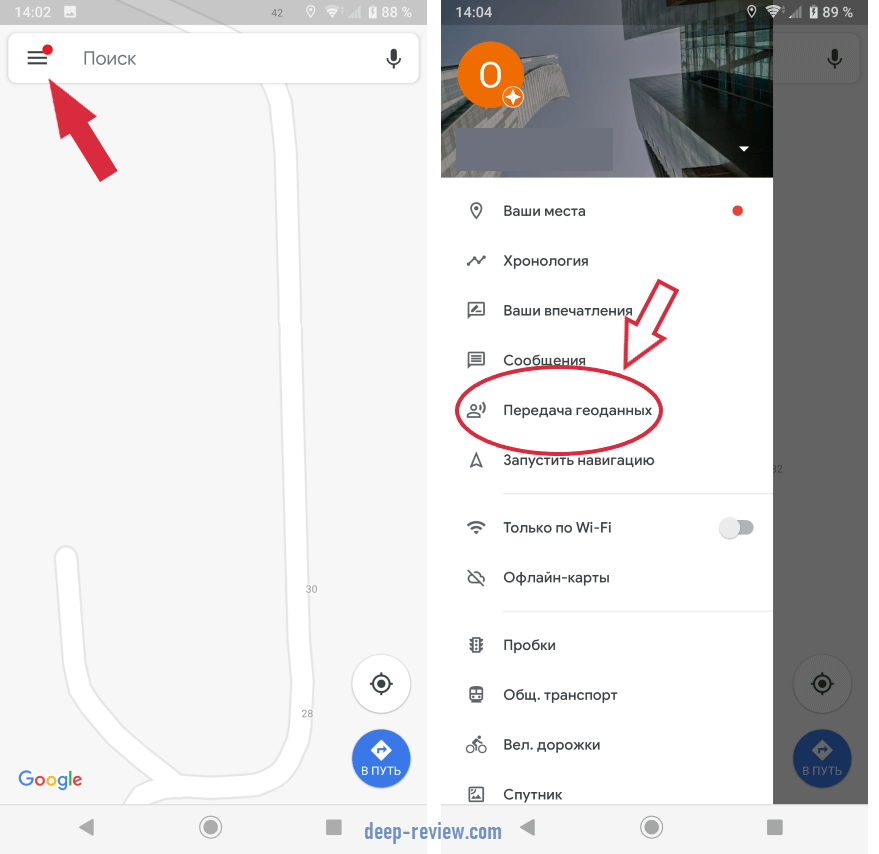
Теперь вам необходимо выбрать контакты, с которыми желаете делиться своим местоположением (то есть, кому смартфон вашего ребенка будет отправлять данные о своем местонахождении).
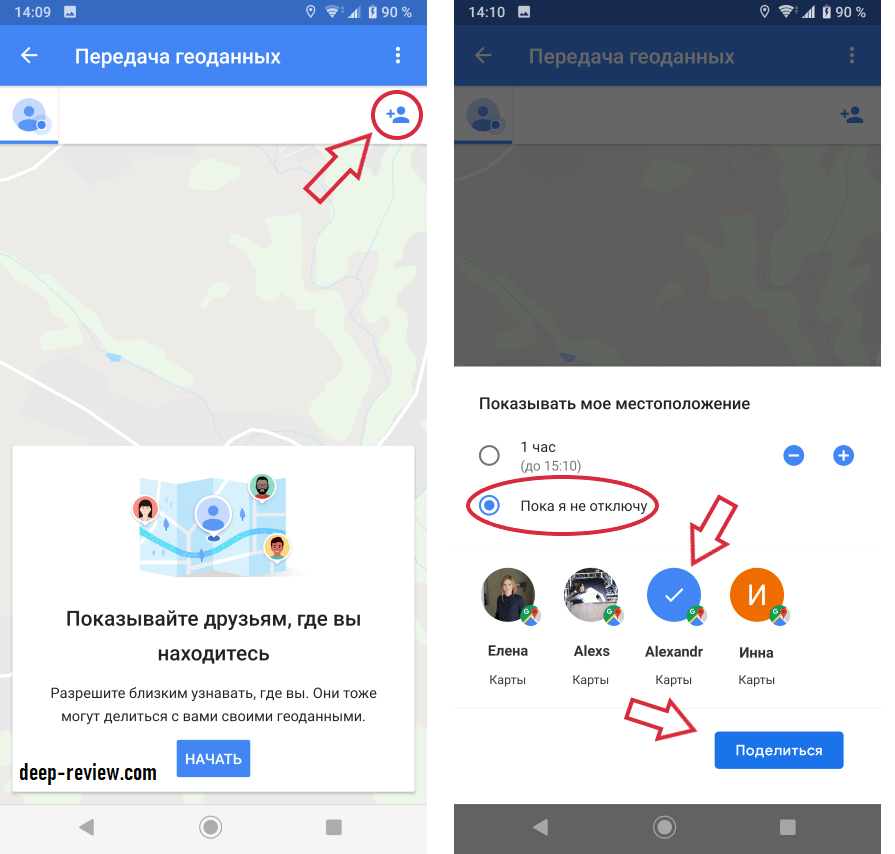
Для этого нажимаем иконку [mks_icon icon=»fa-user-plus» color=»#1772b7″ type=»fa»] и выбираем в списке свой контакт (здесь будут перечислены все люди из книги контактов, у которых установлено приложение Google Maps), отправляем запрос, нажимая кнопку Поделиться.
Обратите внимание на пункт Показывать мое местоположение, здесь необходимо выбрать Пока я не отключу:
Иногда вместо списка контактов может отображаться только одна кнопка Контакты:
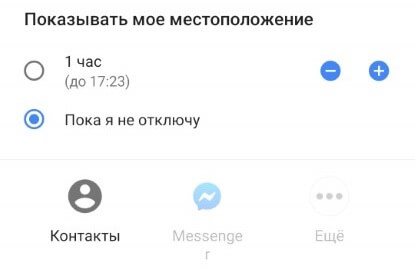
Нажимаем ее и находим свои данные. После этой несложной процедуры на ваш смартфон придет уведомление о том, что пользователь теперь показывает вам свое местоположение:
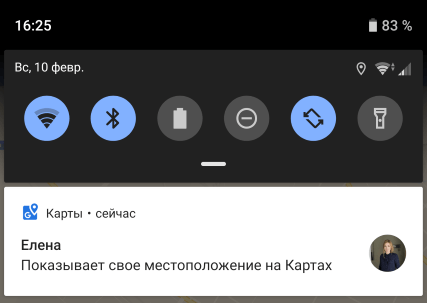
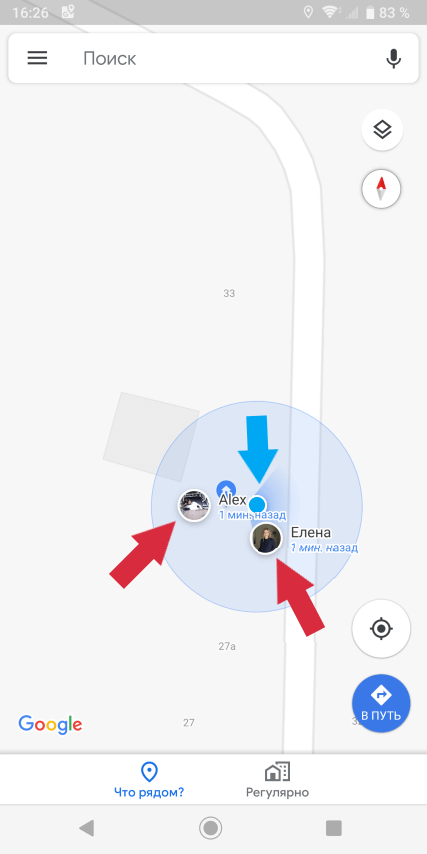
Вот и все! Теперь вы без проблем можете увидеть, где сейчас находится телефон близкого вам человека. Для этого запускаем приложение Карты и сразу же видим, помимо своего местоположения (показано синей стрелкой), также информацию о местонахождении близких людей (показано красными стрелками):
Для большего удобства можно сделать следующее:
- Нажимаем на иконку пользователя
- Справа от имени открываем меню
- Выбираем Добавить на главный экран
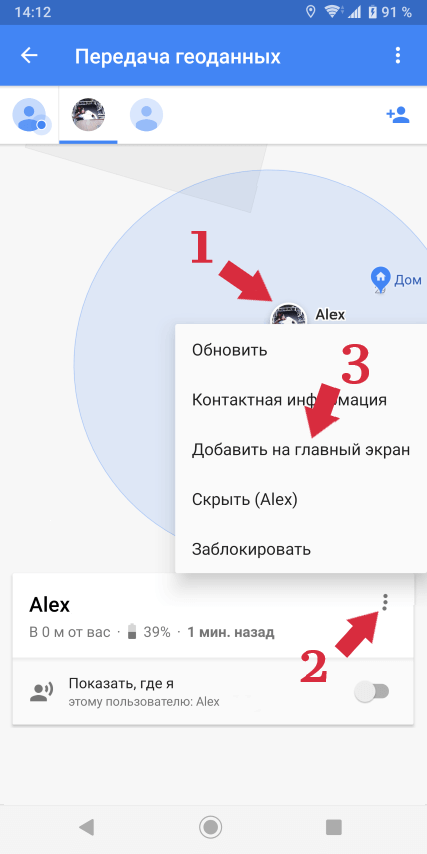
Теперь на главном экране вашего смартфона появится значок выбранного человека, открыв который вы сразу увидите его местоположение.
Google карты следят за вами постоянно и… это пугает весело!
Хотите отмотать время назад и посмотреть подробный отчет о том, где вы были вчера или на прошлой неделе? Думаете, это невозможно? Ведь вы не устанавливали никаких специальных приложений! Не совсем так. Google Карты ведут довольно подробную хронологию ваших перемещений.
Правда, чтобы увидеть ее, необходимо кое-что сделать, а именно:
- Запускаем Google Карты
- Открываем меню и нажимаем Хронология
- Нажимаем кнопку Начать
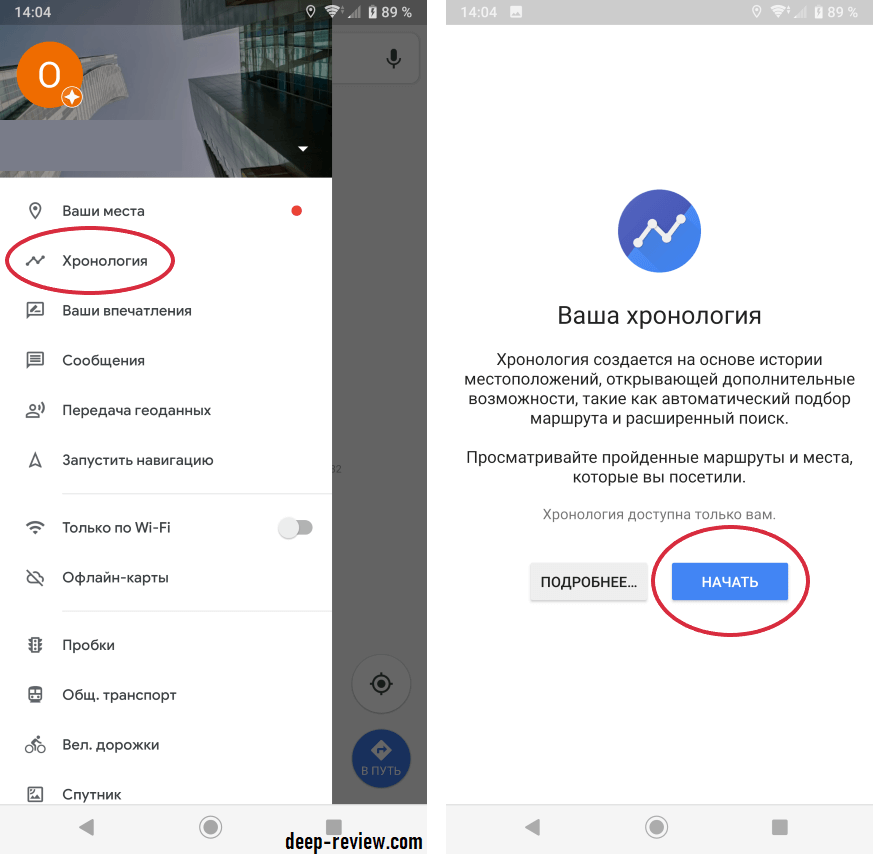
Забавно то, что кнопка Начать совершенно не означает «начать следить за мной«, ведь нажав ее, вы сможете увидеть историю местоположения смартфона за любой период времени:
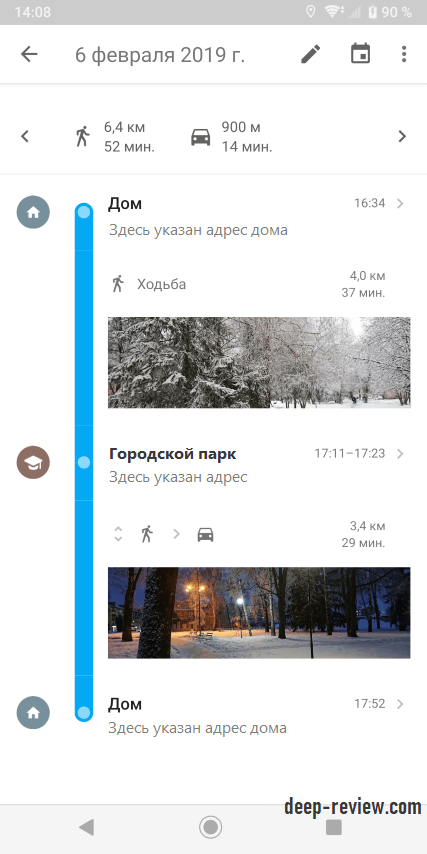
На некоторых смартфонах, правда, не нужно даже ничего нажимать, программа сразу покажет хронологию.
Если вам захотелось провернуть тот же трюк со смартфоном другого человека — удаленно это сделать не получится. Необходимо иметь непосредственный доступ к смартфону.
Навигация с помощью Google Карт без подключения к интернету
Единственным недостатком приложения Карты является то, что для его работы нужен интернет. Иногда это очень затратно (если, к примеру, вы находитесь за границей и нет sim-карты местного оператора) или просто невозможно (не везде есть интернет или даже сотовая связь).
Но и эту проблему можно легко решить, воспользовавшись стандартной функцией Google Карт:
- Открываем приложение Google Карты
- Открываем меню и выбираем Офлайн-карты
- Нажимаем Выбрать карту
- Выбираем нужный «кусок» карты (город или определенную область)
- Нажимаем кнопку Скачать
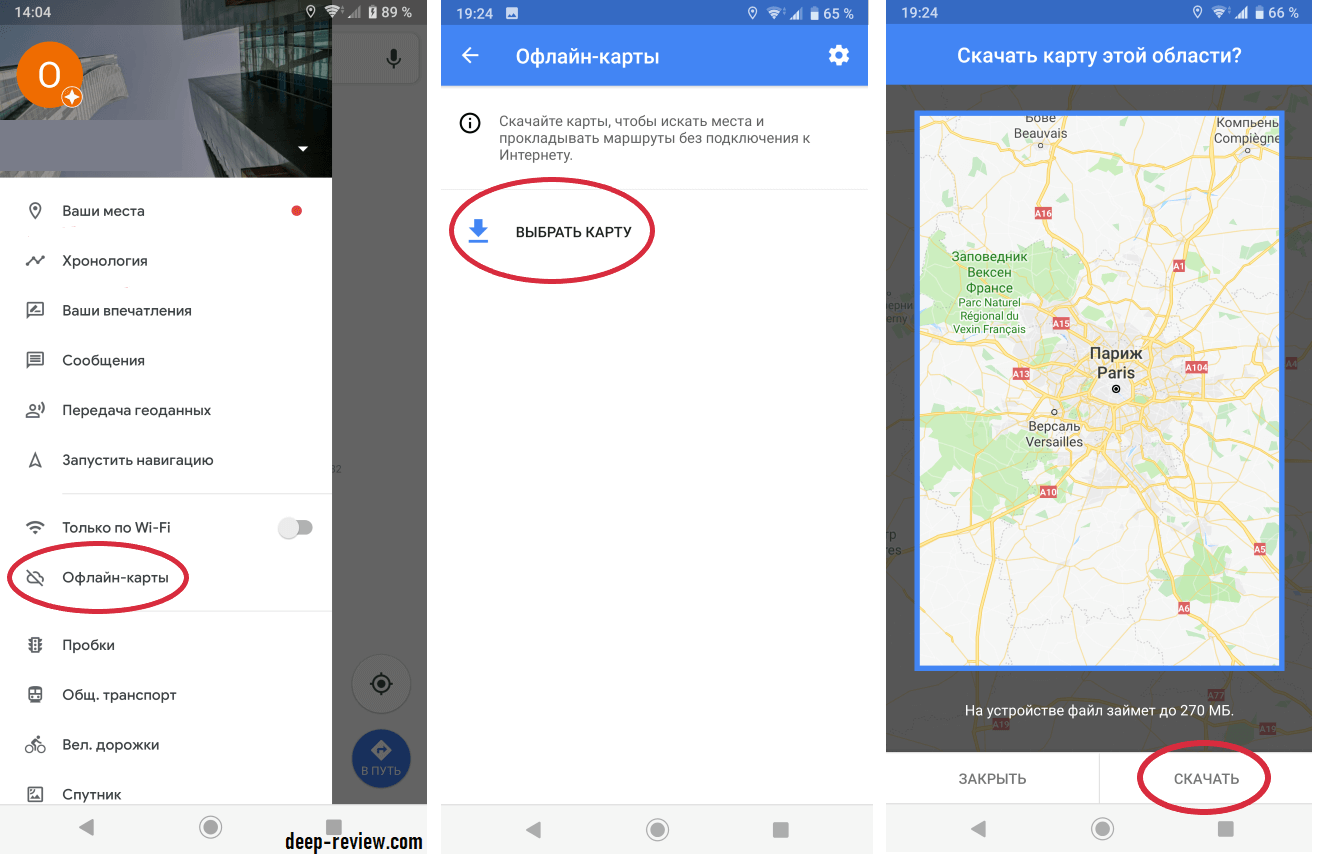
И теперь, когда вы находитесь в той местности, карту которой скачали, приложение будет работать без подключения к интернет! Можете заранее подготовиться и скачать нужные вам участки.
Более того, приложение автоматически будет обновлять скаченные вами карты, как только смартфон подключится к Wi-Fi сети. Для удаления или обновления карт вручную, заходим в то же меню (Офлайн-карты) и выбираем из списка нужную карту.
Найти телефон через гугл
Пользователи систематически теряют свои мобильные устройства, нередко не могут отыскать их в своей квартире. Не все знают, что можно разыскать андроид через google, если ранее включить нужные функции настройки и устройство будет включено. Для этой опции можно использовать обычные инструменты в различных приложениях. Рассмотрим, как найти телефон через гугл аккаунт.
Удаленное управление google «Найти мое устройство»
Узнаем каким способом можно отследить передвижение и перемещение телефона на гугл. Если он будет утерян, пользователь сможет легко найти его, деблокировать или аннулировать с него всю информацию. Если он вошел в учетную запись онлайн, то опция, чтобы разыскать свой гаджет будет подсоединена. Чтобы можно было применять подобное обслуживание важно выполнить следующее:
- включить его;
- связать с аккаунтом;
- подключить к интернету;
- он должен быть виден в Play Маркете;
- включить функцию по информации местоположения и перемещения;
- подсоединить опцию «Выявить устройство».
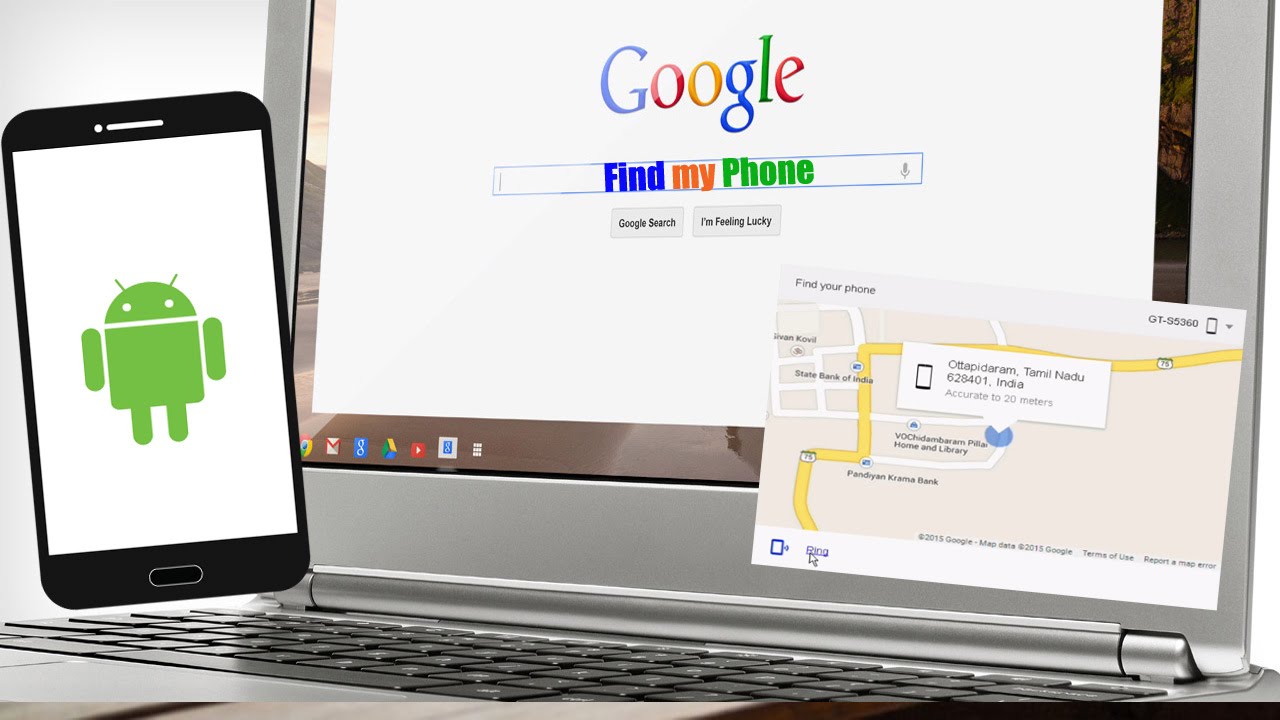
Разберем как отследить местоположение телефона андроид гугл. Чтобы выяснить местоположение своего гаджета нужно:
- открыть раздел и войти в аккаунт;
- найти оповещение, которое поступит на утерянный андроид;
- увидеть карту, где по карте можно отследить телефон гугла;
- избрать действия какие пользователь желает выполнить: деблокировать или аннулировать информацию;
- позвонить на смартфон;
- услышать сигнал, который должен осуществляться в течение нескольких минут на абсолютной звучности, даже если была включена функция вибрации и отсутствует звуковой режим;
- деблокировать. Эту опцию можно заблокировать, введя пин-код или пароль. Можно деблокировать экран и отправить смс на гаджет, чтобы нашедший человек смог его возвратить;
- выключить информацию личных данных без возможности возобновления. После проведения этих действий «Выбрать устройство» по нужному местоположению по своему профилю будет невозможно;
- чтобы снова пользоваться аппаратом, с которого была удалена в полном объеме информация, человеку понадобится введение парольного кода со своего профиля.
Внимание! Чтобы найти в гугле потерянный телефон, нужно зайти на свой аккаунт.
Определение места гаджета будет указано примерное. Если не удалось выяснить где он, то информация будет отмечена, где устройство было в последний раз.
Подсоединение опции и управленческий режим устройством
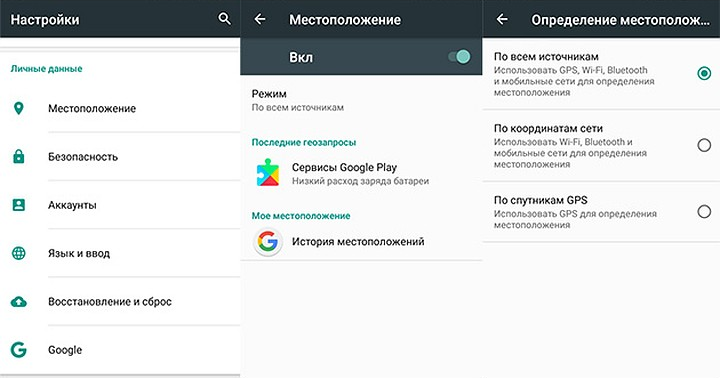
Узнаем, как найти по номеру телефону гугл. Чтобы получить необходимые возможности для управления и активирования для отслеживания истории гаджета, нужно осуществить целую последовательность следующих настроек. Важной задачей связка аккаунта и андроида абонента. Для управления функции, и чтобы отследить учетную запись аккаунта телефона гугл, важно подсоединить удаленный режим по следующему руководству:
- войти в учетную запись;
- ввести соответствующий пароль в информацию по аккаунтам пользователя;
- открыть меню под наименованием «Безопасность»;
- нажать на окно, где располагается удаленный режим;
- активировать опцию по удаленной блокировки настроечного режима и удаленного поиска устройства.
Возможности встроенного обслуживания
С помощью учетной записи, то есть аккаунта гугла можно не только отследить определение своего телефона, но и осуществить разнообразные действия. Через встроенное обслуживание пользователю будет доступно блокирование устройства через учетную запись. Абоненту требуется ввести парольное слово и уже мошенник использовать аппарат не может. Кроме этого, он может спокойно отыскать свой потерянный или выкранный смартфон. Это вероятно, если даже злоумышленник заменил или выбросил сим-карту. Будет активирован громкий и беспрерывный звуковой сигнал в течение нескольких минут, даже если аппарат находится на беззвучном режиме. Имеется возможность отправить смс, которая будет выведена на дисплее аппарата.
Внимание! Главным условием, чтобы разыскать андроид при потере – должен быть подсоединенный вай-фай и геолокация.
Каким способом можно отыскать андроид через google maps
Узнаем, как отследить местоположение телефона с помощью google maps. Карты называют под наименованием «Показывать, где я». Оно считается официальным приложением и с помощью местоположения смартфона. Опция может построить графики по маршруту, при этом обозначая точки. Чтобы подключить этот способ отслеживания перемещений, важно сделать следующее:
- установить на гаджет соответствующую карту;
- открыть основный раздел и зайти в сервис;
- активировать опцию и задать интервальный режим отслеживания;
- указать контактный номер или электронную почту.
Для того чтобы наблюдать за смартфоном, нужно зайти на мэпс и активировать раздел. Избрать его из перечня и увидеть окончательный итог маршрута.
В google существует еще одна занимательная опция для отслеживания смартфона под названием «Хронология», с помощью которой можно найти абонента в реальности. Можно увидеть, где был абонент за небольшой промежуток времени. Для подобной услуги важно сделать следующее:
- открыть приложение и нажать на меню «Хронология»;
- указать время для наблюдения;
- дождаться окончательных итогов поиска.
Как разыскать геолокацию андроида с помощью приложения google
Найти перемещение абонента можно как с ноутбука гугл, так и с другого смартфона. Для отслеживания применяются аналогичные методы, отличия в том, что для него нужны иные сервисы, которые будут принимать информацию, передающего смартфона пользователя.
Where s my droid
Рассмотрим, как определить местоположение телефона андроида с помощью другого приложения гугла. Благодаря ему можно разыскать человека с зафиксированной программой. Сервис имеет разнообразные функции, включающие не только установление местоположения абонента. Но можно также сделать звонок на аппарат, чтобы тот звонил даже на беззвучной установке. С поддержкой смс человек получит нужные координаты, можно сделать фотографию воришки с фронтальной камеры, а также аннулировать приложения и деблокировать весь интерфейс на своем смартфоне.
Lost android
Чтобы отследить телефон с помощью аккаунта гугла, можно с помощью сервиса lost android. Этот сервис имеет множество функций, но, чтобы ими воспользоваться нужно установить их на свой гаджет заранее. Сервис помогает активировать и деактивировать вай-фай, контролирует входящие и исходящие звонки, удаляет данные, создает фотографии с камеры. Этот отличный метод помогает наблюдать местоположение человека в момент замены сим-карты.
Lookout security antivirus
Еще один вариант, помогающий наблюдать личный или чужой гаджет. Но эту функцию нужно заранее подсоединить. С поддержкой компьютера можно отследить телефон со своего аккаунта гугла. Но внимательные мошенники могут удалить сервис, так как он виден на экране. Но будет указана последняя точка, где отслеживается смартфон, можно посмотреть последнее местоположение телефона google.
Подобный вариант сможет защитить клиента: активирует звук сообщения, а также возобновит контакты.
Как найти потерянный Android телефон

Если вы потеряли свой Android телефон (в том числе в квартире) или он был украден, есть вероятность, что его получится найти с использованием функций поиска смартфона, которые по умолчанию включены в большинстве современных Android устройств и позволяют не только определить местоположение телефона на карте, но и выполнить другие действия, такие как блокировка с сообщением для возврата, звонок (подача сигнала, если нужно найти его где-то поблизости) или удаление данных.
Помимо общей для большинства Android телефонов функции, позволяющей найти телефон, есть и сторонние средства для этого, например, смартфоны Samsung Galaxy в дополнение к средствам поиска от Google имеют дополнительную, собственную функциональность для этого, которая также будет рассмотрена в этой инструкции. Также вам может быть интересным: Как определить местоположение друга на Android, Родительский контроль Family Link на Android (для того, чтобы найти телефон ребенка на карте).
Как найти телефон Android на карте через аккаунт Google
Чтобы найти свой Android телефон на спутниковой карте с помощью стандартного сервиса Google, вам необходимо иметь возможность входа в ваш аккаунт Google — то есть знать логин или пароль. Сделать это можно как с компьютера, так и с телефона.
- На компьютере зайдите на страницу https://www.google.com/android/find с вашим аккаунтом Google и, если ваш телефон онлайн, то вы увидите его местоположение на карте. Также у вас будет возможность заставить его звонить (даже если звук отключен, сигнал от телефона будет идти на полной громкости), заблокировать телефон и задать сообщение, которое будет отображаться на заблокированном экране или стереть данные.
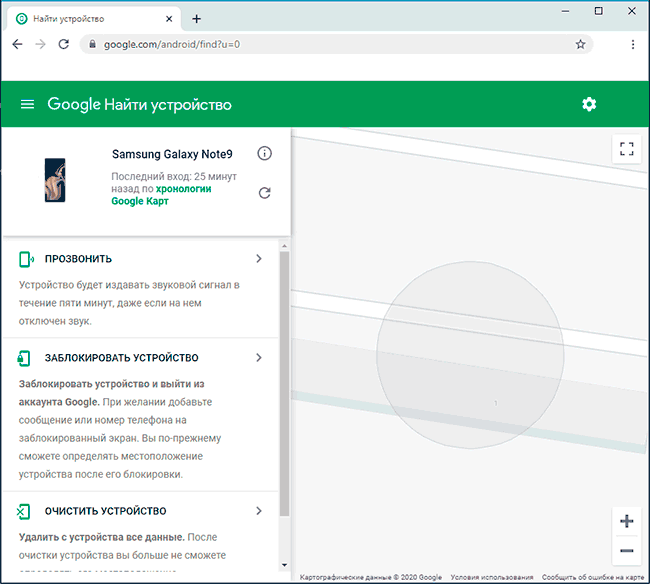
- Если телефон не подключен к Интернету, вы увидите последнее местоположение, время когда он был в сети, а также у вас будет возможность отследить историю его перемещений, нажав по «хронологии Google карт», которая сохраняется по умолчанию, при условии, что на телефоне не включен режим энергосбережения.
- Еще одна официальная страница Google для поиска телефона, если вы его потеряли или его украли — https://myaccount.google.com/find-your-phone. После входа на нее вы увидите список мобильных устройств в аккаунте.
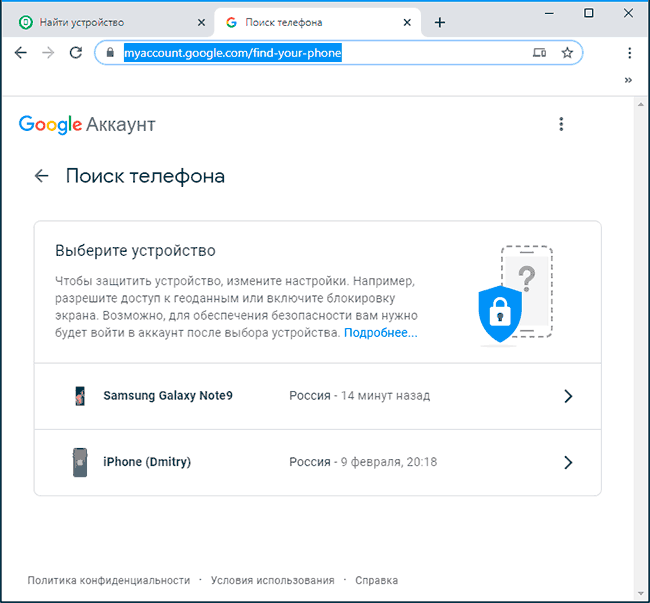
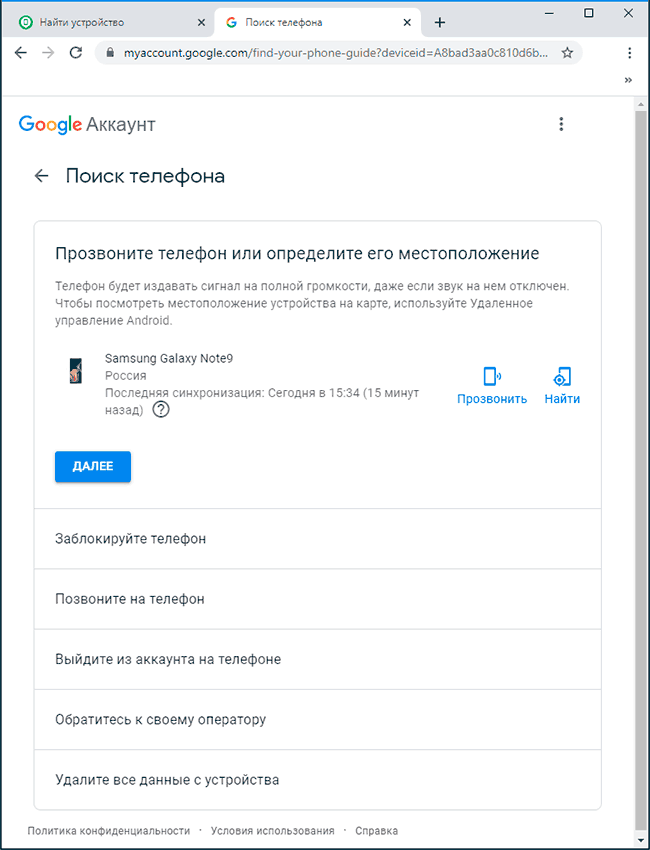
- Выбрав нужное устройство, вы можете «Прозвонить» устройство (так, чтобы оно подавало звуковой сигнал), заблокировать телефон, позвонить на него, выйти из аккаунта на телефоне, стереть все данные или перейти на карту из первого пункта, нажав по пункту «Найти».
Если вы хотите найти телефон с другого телефона, вы можете выполнить те же шаги, что и на компьютере, зайдя на указанные официальные страницы Google или скачать официальное приложение Find My Device из Play Маркет — https://play.google.com/store/apps/details?id=com.google.android.apps.adm
После того, как вы зайдете в приложение со своей учетной записью Google, вам будут доступны те же возможности поиска местоположения телефона на карте, воспроизведения звука или удаления данных с него.
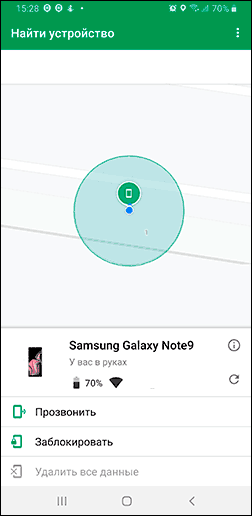
Важно, если вы решите удаленно стереть все данные с устройства. Эта функция инициализирует заводской сброс телефона. При удалении вас предупредят о том, что данные с карты памяти SD могут быть не удалены: внутренняя память телефона, которая имитирует SD карту (определяется как SD в диспетчере файлов) будет стерта. Отдельная SD карта, если такая установлена в вашем телефоне может быть стерта, а может быть и нет — это зависит от модели телефона и версии Android. После сброса поиск телефона станет невозможен.
Поиск телефона Samsung Galaxy
Смартфоны Samsung имеют дополнительную функцию, позволяющую найти телефон — «Поиск моего мобильного устройства», которая также включена по умолчанию. Если вы потеряли свой телефон этой марки, то помимо использования сервисов Google, вы можете выполнить следующее:
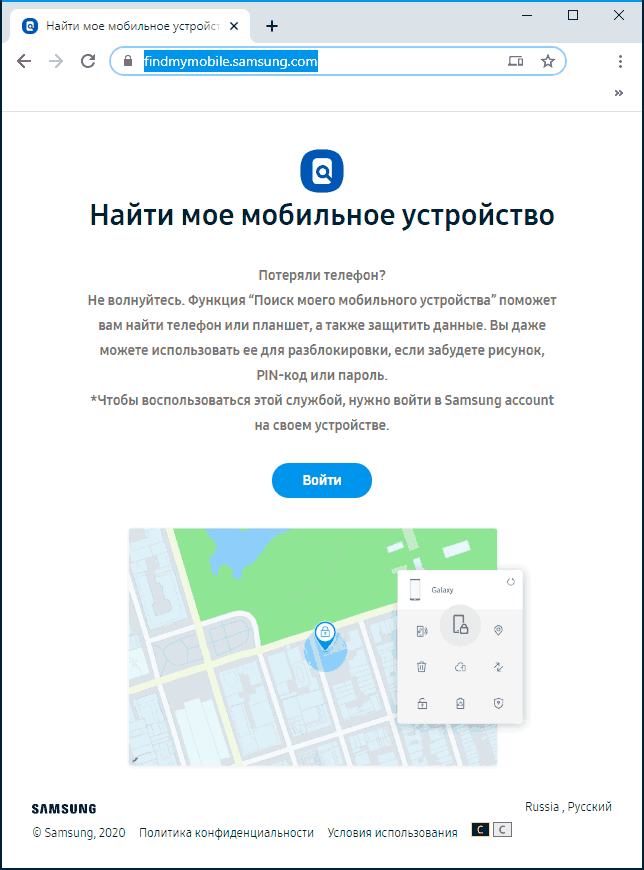
- Зайдите на официальный сайт поиска устройств Samsung — https://findmymobile.samsung.com/ и войдите под своим аккаунтом Samsung. Если вы его не помните, попробуйте ввести аккаунт Google, они могут совпадать.
- После входа, если устройство онлайн, вы увидите его текущее местоположение на карте с возможностью не только выполнить звонок, заблокировать или удалить данные, но и выполнить резервное копирование, получить звонки и сообщения с телефона, а также включить режим энергосбережения (пункт «Продлить время работы»), что может быть полезно, если вы потеряли телефон.
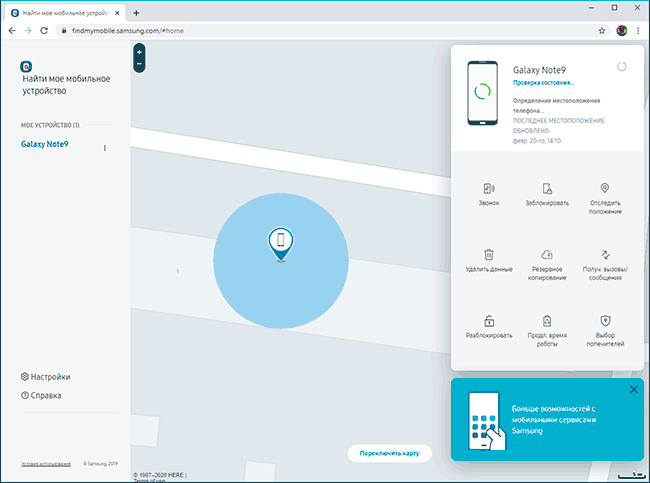
- Если телефон не в сети, вам будет показано последнее местоположение и время, когда оно было определено. Когда телефон снова появится в сети, данные обновятся.
Включение и отключение функций поиска телефона на Android
Обычно, функции, необходимые для того, чтобы телефон находился на карте, включены в настройках по умолчанию, однако, если у вас это не так, вы можете проверить настройки:
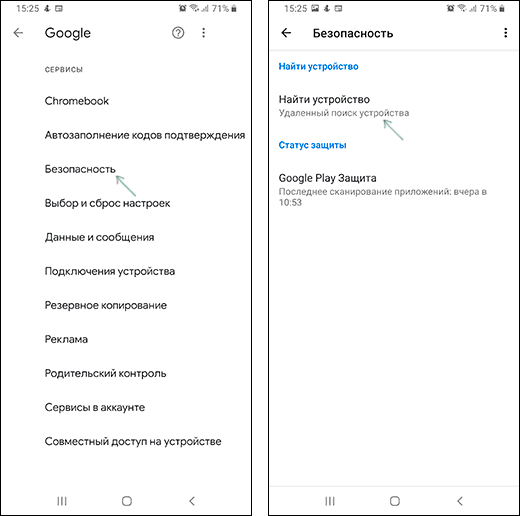
- На большинстве Android-телефонов зайдите в Настройки — Google — Безопасность — Найти устройство и включите опцию.
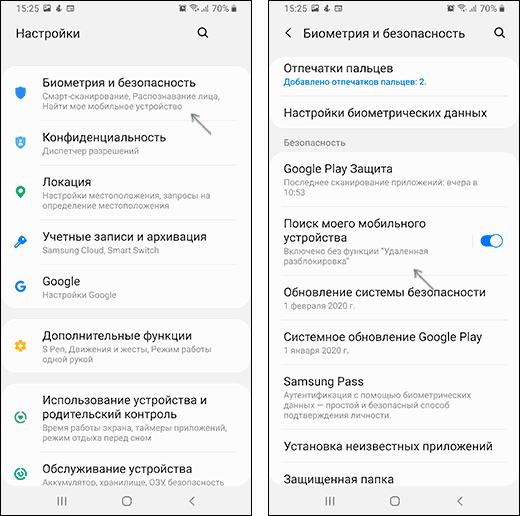
- На Samsung включение собственной функции поиска находится в Настройки — Биометрия и безопасность — Поиск моего мобильного устройства.
Обратите внимание: если вы включаете режим энергосбережения Android или на телефоне установлены приложения для экономии заряда батареи, данные о местоположении могут не передаваться.
Что делать, если телефон не находится и дополнительная информация
В случае, если ваш телефон сбросили на заводские настройки и удалили ваш аккаунт Google, его поиск описываемыми методами станет невозможен. И без специальных средств его не найти. Если вам обещают найти телефон по IMEI, учитывайте, что официально сделать это могут только сотрудники органов: лишь у них и операторов связи есть возможность определить, с каким номером телефона (с какой СИМ-картой) используется телефон с вашим IMEI, сторонним же предложениям такого рода лучше не доверять.
Сторонние средства, позволяющие найти, заблокировать или удалить данные с телефона
Помимо встроенных функций «Удаленное управление Android» или «Диспетчер устройства Android», есть и сторонние приложения, позволяющие выполнять поиск устройства, включающие обычно также и дополнительные возможности (например, запись звука или фото с потерянного телефона). Например, функции «Анти Вор» присутствуют в Антивирусе Касперского и Avast. По умолчанию они отключены, но в любой момент вы можете включить их в настройках приложения на Android.
Затем, при необходимости, в случае Антивируса Касперского, потребуется зайти на сайт my.kaspersky.com/ru под вашей учетной записью (её потребуется создать при настройке антивируса еще на самом устройстве) и выбрать ваше устройство в разделе «Устройства».
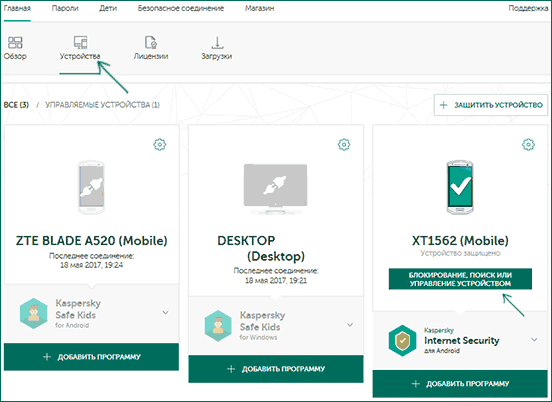
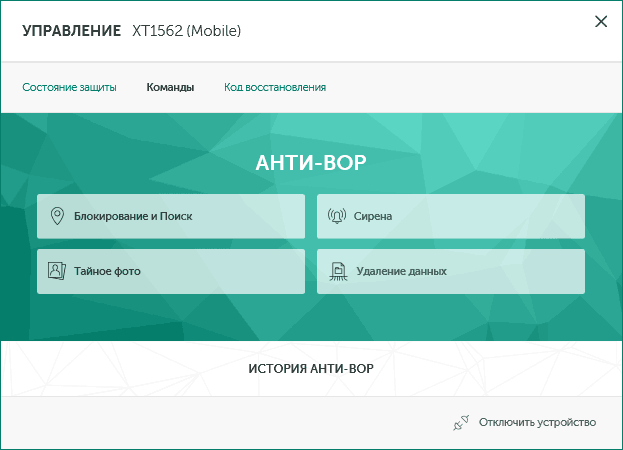
После этого, нажав по «Блокирование, поиск или управление устройством», вы можете выполнить соответствующие действия (при условии, что Антивирус Касперского не был удален с телефона) и даже сделать фото с камеры телефона.
В мобильном антивирусе Avast функция также по умолчанию отключена, при этом, даже после включения, местоположение не отслеживается. Для включения определения местоположения (а также ведения истории мест, где находился телефон), зайдите с компьютера на сайт Avast с той же учетной записью, что и в антивирусе на мобильном, выберите устройство и откройте пункт «Найти».
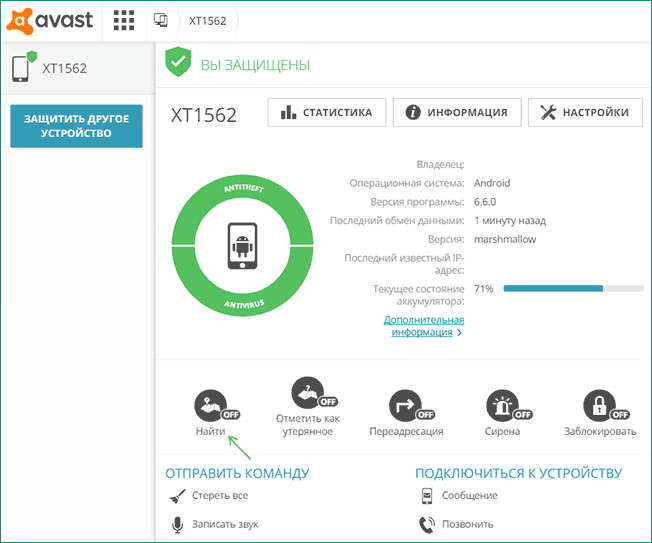
В указанном пункте можно включить просто определение местоположения по запросу, а также автоматическое ведение истории мест нахождения Android с нужной периодичностью. Помимо прочего, на этой же странице вы можете заставить устройство звонить, вывести сообщение на него или стереть все данные.
Есть и множество других приложений с похожей функциональностью, включая антивирусы, средства родительского контроля и не только: однако, при выборе такого приложения рекомендую особое внимание обратить на репутацию разработчика, поскольку для функционирования поиска, блокировки и стирания телефона, приложениям необходимы практически полные права на вашем устройстве, что не всегда желательно.
Как найти потерянный Android телефон — видео инструкция
Надеюсь, что для кого-то из читателей методы поиска смартфона, описанные в инструкции, оказались полезными и помогли отыскать пропавшее устройство.