Почему телевизор лагает и как решить проблему? 6 способов — от чистки кеша до настройки Интернета
Телевизор может работать нестабильно из-за ряда факторов. Как правило, проблема заключается в программном обеспечении устройства или настройках соединения с сетью и другими девайсами. Как найти причину и устранить проблему — в материале Лайфа.
Память забита. Нужно почистить кеш
Приложения, установленные на устройстве, сохраняют определённый объём информации на накопителе, чтобы быстрее загружаться. Это кеш. На Smart TV он накапливается так же, как и на смартфоне, компьютере, планшете. Только там разработчики стабильно рекомендуют время от времени его чистить, а здесь пользователи, как правило, никогда не заходят в настройки системы и приложений.
Для стабильной работы телевизора необходимо периодически проводить чистку памяти, которая заполняется при открытии каждой интернет-страницы и онлайн-сервиса.
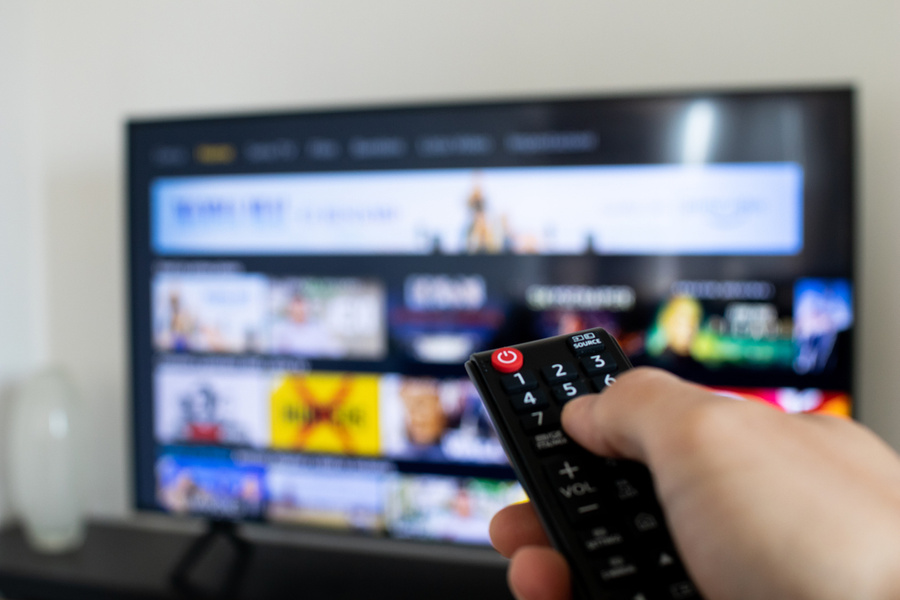
Вот как это сделать: 1) переключите телевизор в режим Smart-TV, нажав кнопку Smart на пульте; 2) запустите интернет-браузер; 3) выберите кнопку «Настройки» и найдите опцию «Очистить кеш».
Лишние приложения желательно удалять
Как выбрать телевизор в 2020 году. Следуйте этим 5 советам, иначе разочаруетесь
Накопитель телевизора также нуждается в чистке, даже больше чем у смартфона. Его объём в десятки раз ниже, чем у мобильного устройства, и забивается он быстрее.
Путь на Apple TV: Настройки —> Основные —> Управление хранилищем. Выберите приложение для удаления и нажмите на сенсорную область пульта Apple TV. На появившемся экране выберите Удалить.
На Android TV путь следующий: Приложения —> Google Play Store —> Мои приложения. Выберите приложение, которое вы хотите удалить, и нажмите Удалить.
Smart TV нестабилен на бюджетных телевизорах. Нужно докупить ТВ-приставку
Гаджеты
Чистка кеша и удаление приложений могут не помочь. Если характеристики телевизора низкие, Smart TV будет работать нестабильно: время загрузки будет долгим, приложения начнут лагать, зависать и вылетать. Проблемы со стабильностью Smart TV возникают из-за нехватки оперативной памяти.
Принцип тот же, что и на смартфонах: здесь нужно скачивать приложения, а они забивают хранилище. Из-за перегруженной памяти операционной системе и приложениям становится сложнее распределять данные, отсюда появляются медленная работа интерфейса, долгая загрузка и ошибки в системе.
Встроенная память также важна для работы устройства. От её объёма зависит, сколько фильмов и музыки можно сохранить, сколько приложений загрузить, насколько быстро распределяются файлы в хранилище.
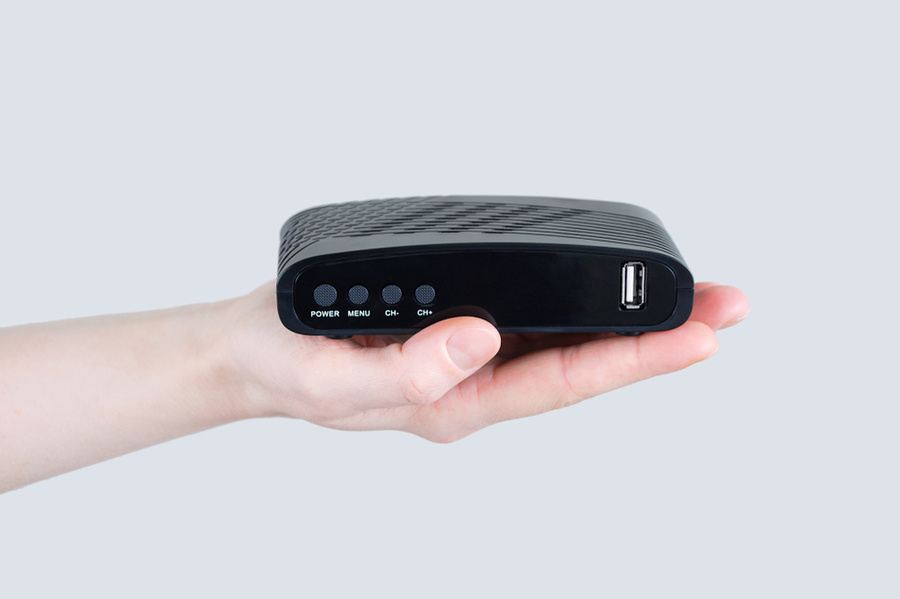
Минимальный объём оперативной ТВ-приставки должен составлять 2 Гб, накопителя — 4 Гб. Оптимальный (и самый популярный) объём встроенной памяти — 8 Гб.
Телевизионная приставка — это альтернатива Smart TV. Функционально она не отличается от предустановленного. Устройство работает на операционной системе Android или tvOS от Apple. Она позволяет устанавливать различные приложения, а в них включать фильмы, воспроизводить музыку. В общем, коробка для мультимедиа, которая избавит вас от лагов, если у телевизора низкие параметры.
Smart TV лагает при слабом сигнале роутера
Телевизор вырубится, если протирать экран неправильно. 4 совета по уходу за устройством
Smart TV обязательно должно быть подключено к Интернету напрямую через кабель или беспроводную сеть Wi-Fi. При соединении могут возникать проблемы: к роутеру может быть подключено слишком много устройств, от этого скорость сети снизится. Или он располагается слишком далеко от телевизора.
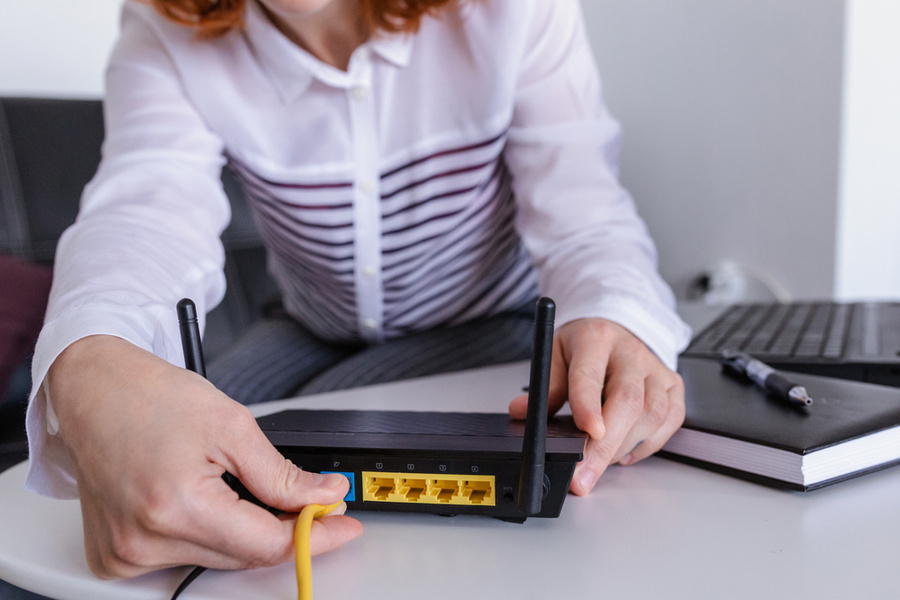
Решение проблемы — новый роутер. Либо просто второй для использования в качестве дополнительной точки доступа, либо более совершенный для подключения большего количества устройств.
Проверьте скорость Интернета у телевизора и других устройств на speedtest.net. Если у ТВ она значительно ниже, у устройства проблемы с подключением. Для справки: минимальная скорость для пользования простейшими возможностями Smart TV — не ниже 1 Мбит/с, для просмотра видеороликов, например, в YouTube качеством 720р — минимум 2 Мбит/с, для 1080р — 4 Мбит/с и выше.
Устаревшее программное обеспечение лагает. Его нужно обновлять
Обновления регулярно выходят и на Smart TV, так же как и на смартфонах, компьютерах, планшетах. Как правило, устройства самостоятельно проверяют наличие новых версий системы и предлагают пользователю их обновить, но при этом на некоторых моделях эта опция может быть отключена.
На всякий случай стоит самостоятельно регулярно проверять наличие обновлений и устанавливать их. Старые версии операционных систем хуже поддерживаются производителями и поэтому могут работать менее стабильно.
В телевизоре может не быть звука из-за отсутствия поддержки Dolby Digital
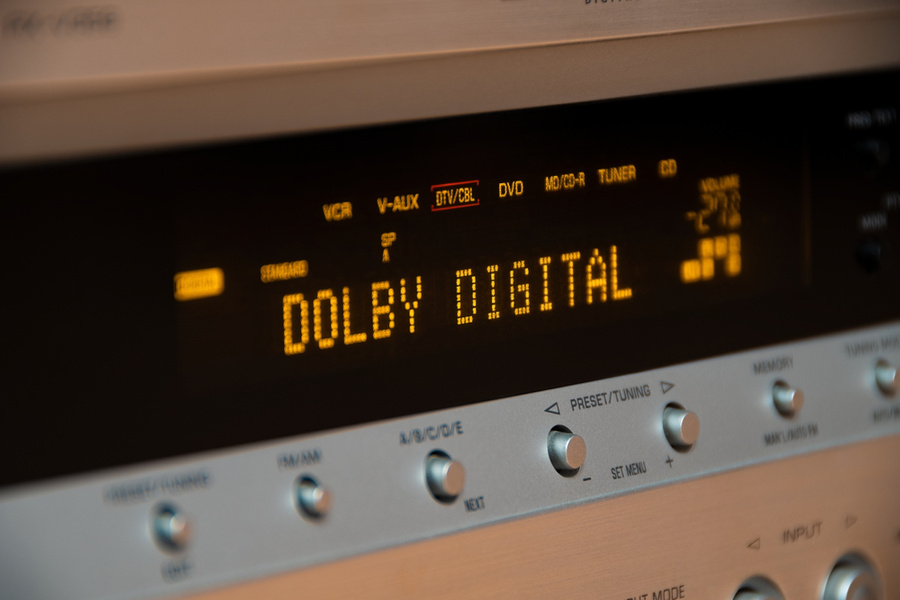
Телевизор может работать с ограничениями в зависимости от характеристик и программного обеспечения. Каналы вроде Discovery HD, Amedia A1HD и Amedia HIT HD требуют поддержки технологии Dolby Digital для передачи звука. Если её нет, устройство покажет картинку без звука.
С такой проблемой столкнулись пользователи Asano 22LF1020T 21.5″ (2019). Sony подтверждает, что такое возможно. В некоторых случаях телевизор может выводить звук, выполняя внутреннюю конвертацию в PCM Stereo. Сможет так бюджетный телевизор или нет — лотерея. Если нет, проблема уже не решается. Ещё при покупке нужно следить, чтобы все необходимые технологии поддерживались.
Не работает браузер на телевизоре Самсунг

Почему не работает браузер на телевизоре Самсунг? Основные причины можно свести к следующим пунктам: сбой системы в целом либо самого приложения, отсутствие подключение к интернету либо слабый сигнал от точки доступа. Кроме того, могут быть виноваты старая версия ПО или ошибки со стороны Smart Hub. Соответственно для решения проблемы последовательно выполните следующие шаги: перезагрузите программу и ТВ, перепроверьте параметры подключения к сети и обновите программное обеспечение. Если это не помогло, тогда придется выполнить сброс параметров до заводских и отдельно обнулить Смарт Хаб. Лучше всего работать по схеме: попробовали один вариант решения, проверили устранена ошибка или нет. Если нет, пробуем дальше.
Причины и пути решения
Причины, почему на телевизоре Самсунг перестал работать браузер, можно свести к следующим пунктам:
- Сбой в работе самого веб-браузера либо системы в целом. Решается банальной перезагрузкой.
- Неисправности в системе подключения к интернету (это может быть отсутствие соединения, слабый сигнал, неверно выставленные настройки в тч DNS, нулевой баланс и тд).
- Давно не обновлялось программное обеспечение, которое стоит периодически ставить новое.
- Ошибки в работе Smart Hub (особенно часто эта проблема возникала у пользователей несколько лет назад, сейчас уже значительно реже).
- Большое количество внутренних ошибок, которые решаются только сбросом.
Если ничего не помогает, то придется обращаться в сервисный центр для диагностики и ремонта.

Перезагрузка
Итак, начнем с того, что в первую очередь делать, если не работает браузер на телевизоре Samsung Smart TV? Начните с того, что перезагрузите Ваш ТВ. Для этого выключите его с пульта, выдерните шнур из розетки и выждите 1-2 минуты. По прошествии этого времени снова подключите его и проверяйте.
Если Вы обычно пользовались не встроенным инструментом, а дополнительно установленным веб-обозревателем, попробуйте его переустановить. На устройствах 2015-2018гв в серии J, K, LS, M, N и Q на ОС Тизен можно переустановить программы с помощью специальной опции.
- Откройте нижнее всплывающее меню и тапните по иконке в виде квадратиков (Apps);
- Найдите в представленном списке установленного софта то, которое не работает;
- Нажмите и держите кнопку ПДУ, которая находится в центре (так же может подойти и клавиша Tools). Держать нужно, пока не появится дополнительное меню;
- Тапните по пункту «Повторная установка».

Остается только дождаться, пока система не переустановить софт. После этого попробуйте его запустить.
Проблемы с интернетом
Если телевизор Самсунг не открывает сайты через браузер, то скорее всего проблема кроется в интернете. Тут вариантов масса:
- Нулевой баланс на счету у провайдера;
- Отвалившееся соединение;
- Очень слабый сигнал от точки доступа;
- Неверно выставленные либо обнулившиеся настройки и тд.
Проще всего если браузер на телевизоре Самсунг не открывает сайты, попробовать подключиться к другой точке доступа. Например, раздайте интернет с телефона и подключитесь к нему.
Кроме того, если на Смарт телевизоре Самсунг не открывается Яндекс браузер или любой другой веб-обозреватель, то можно поменять DNS сервер. Для этого:
- Перейдите в «Настройки» оборудования;
- Затем откройте блок «Общие». Если его нет, сразу смотрим следующий пункт;
- Теперь зайдите в раздел «Сеть»;

- А потом тапните по строке «Состояние сети»;
- На самом верху будет указано активно подключение или нет. Если нет, попробуйте другую точку доступа либо переподключитесь к этой же. В идеале также перезагрузить роутер перед этим;
- Сделайте клик по кнопке «Настройки IP»;

- В строке «Настройки DNS» замените пункт «Получать автоматически» на «Ввести вручную»;

- Теперь укажите следующие параметры в строке «Сервер DNS». Это либо комбинация 8.8.8.8 либо 77.88.8.8 (для клиентов Ростелеком) либо 208.67.222.222;
- В конце нажмите на кнопку «Готово»;
- А затем Ок, чтобы сохранить все изменения.

Затем перезагрузите Самсунг устройство и проверьте работу.
Кроме того, если телевизор Самсунг тормозит браузер, — это также может говорить о проблемах с интернетом. Тут, правда, скорее всего проблема неисправности будет крыться в слабом сигнале от точки доступа, большом удалении от роутера либо большой нагрузке на сеть. Попробуйте отключить все ненужные устройства от сети, а также приостановить «тяжелые» задачи (например, скачивание через торрент). Это должно помочь в случае, если зависает браузер на телевизоре Samsung.
Ошибки Smart Hub
Если на телевизоре Самсунг не работает интернет браузер, то возможно виной всему неисправности Smart Hub. В этом случае может помочь сброс Смарт Хаба. Правда, выполнять его можно только на оборудовании, которое сертифицировано для РФ. Узнать это можно по наклейке, на которой указан код. Вот в конце кода должны быть буквы XRU. И обязательно должен быть значок с буквами EAC. Если всё есть, переходим к сбросу:
- Перейдите в «Настройки» телека;
- И зайдите в раздел «Поддержка»;
- Тапните по пункту «Самодиагностика»;

- Сделайте клик по строке «Сброс Smart Hub»;

- Укажите ПИН-код. Если Вы не меняли его ни разу за время использования, то исходная подходящая комбинация 0000;

- После того, как настройки удастся сбросить, закройте меню;
- Снова на главном экране кликните по пункту Apps (иконка в виде 4х квадратиков);
- Жмите кнопку Ок;
- Примите все условия;
- Авторизуйтесь в учетке Самсунг (как вариант, этот пункт можно пропустить);
- Галочкой отметьте те приложения, которые Вам нужно восстановить на ТВ;
- Тапните «Готово».
Эта инструкция поможет и в ситуации, когда на телевизоре Самсунг Смарт ТВ пропал браузер вообще.
Ошибки
Когда количество накопленных ошибок становится слишком большим, система дает сбой. В этом случае неудивительно, что веб-обозреватель просто перестает работать и больше ничего не помогает. Если вообще не открывается браузер на телевизоре Самсунг, попробуйте скинуть настройки до заводских параметров.
Конечно, в этом случае придется потом потратить дополнительное время на то, чтобы выставить все настройки и заново поймать каналы. Но зато многие неисправности решаться.
Но если вдруг ничего не помогает, и программа так и не работает, остается только одно — обратиться за помощью в сертифицированные центры. Где проведут диагностику оборудования и помогут с ремонтом.
Телевизор LG не показывает цифровые каналы – что делать?
В настоящее время трудно представить дом или квартиру без телевизора. И все чаще пользователи выбирают телевизоры со SmartTV, что позволяет смотреть фильмы и сериалы в высоком качестве. Подключить цифровое телевидение несложно, но случается, что каналы отсутствуют. Рассмотрим ситуацию, когда телевизор LG не находит цифровые каналы, и способы решения этой проблемы.
Для начала разберем, как правильно настроить цифровые каналы. Процедура настройки каналов одинакова на всех современных телевизорах LG. Незначительно могут отличаться названием лишь пункты меню:
- Включите телевизор и зайдите в главное меню телевизора, нажав на кнопку «Home» на пульте управления с изображением домика.
- Откройте раздел «Settings» или «Настройки», нажав на значок с изображением шестеренки.
- Выберите раздел «Каналы» из списка.
- Далее выберите пункт «Поиск каналов и настройки».
- В открывшемся окне из списка необходимо выбрать «Эфирное ТВ(DVB-T/T2 и Аналог)» и нажать кнопку «Далее».
- Если интересуют только цифровые каналы, то необходимо будет поставить галочку в соответствующем пункте.
- После этого телевизор запустит автоматический поиск цифровых каналов. После того, как телевизор находит каналы, он их отображает на экране. Если в списке отсутствует часть каналов, то поменяйте положение антенны и повторите автопоиск.
Еще можно попробовать изменить параметры поиска, например, выбрать другую страну. Если телевизор выпущен после 2011 года, то выбирайте Россию. Если после, то одну из стран Западной Европы. При этом установите русский язык, чтобы не возникло проблем в ходе последующей настройки. Или попробуйте ручной поиск каналов.
Если телевизор LG не находит цифровые каналы, то для начала надо выявить причины, а потом устранять их. В некоторых случаях ситуацию можно исправить самостоятельно, а иногда стоит обратиться за помощью специалиста.
Проблемы с настройкой цифровых каналов возникают из-за отсутствия сигнала, либо если произошел сбой соединения. Необходимо проверить работоспособность каждого устройства.
Первым делом необходимо убедиться, что телевизор поддерживает формат вещания DVB-Т2. Проверить это можно на официальном сайте LG в характеристиках системы вещания, среди моделей телевизоров надо выбрать свое устройство. Если указано DVB-Т, то необходимо будет купить приставку, так как данный формат не поддерживает цифровое вещание.
Если вы убедились, что телевизор поддерживает цифровое вещание, но при этом телевизор LG все равно не находит цифровые каналы, следует заняться проверкой антенны. Неправильное расположение антенны является наиболее частой ошибкой, почему не настраиваются телеканалы. На официальном сайте с картами телевышек можно вбить свой адрес и посмотреть, где расположена ближайшая к вам, после этого развернуть антенну к этой телевышке. Для передачи аналогового сигнала используются МВ антенны, для цифрового — ДМВ.
Телевизор LG не находит цифровые каналы и после того, как проверили антенну? Проверьте также кабель. Даже небольшой загиб провода может сказаться на качестве передачи цифрового телевидения. Необходимо осмотреть весь кабель на предмет повреждений или заломов. Также проверьте, рабочий ли штекер. Если найдете повреждения, то провод необходимо будет заменить.
Иногда причиной, почему телевизор LG не находит цифровые каналы, может стать неправильное подключение оборудования к телевизору. Перед проведением настройки каналов, необходимо убедиться, что все подключено верно. Если у вас дециметровая антенна, то вначале она подключается к ресиверу, а только потом к телевизору. При наличии кабельного телевидения, провод подсоединяется в отдельный вход устройства.
Еще одной проблемой в настройке цифровых каналов может стать программный сбой. Он может возникнуть, если выбрана неверная частота, или если программное обеспечение в ресивере (приемнике) не обновлено и больше не поддерживается. Чтобы обновить программное обеспечение необходимо скачать последнюю версию обновления на сайте производителя и переустановить его. Иногда от программного сбоя помогает простая перезагрузка устройств, для этого их надо выключить и отключить от источника питания на 15-20 минут, затем подключить повторно. Иногда можно прибегнуть к сбросу параметров, и провести настройку каналов повторно.
На качество вещания могут влиять и погодные условия, например, дождь, гроза или сильный мороз. В таком случае необходимо будет выключить телевизор и продолжить просмотр позднее. Также время от времени провайдеры проводят техработы, в этом случае можно связаться с ними и уточить срок окончания работ.
Если же у вас не показывает один определенный телеканал, то, возможно, он прекратил вещание или же сменил частоту. Об этом можно узнать на официальном сайте телеканала.
Во всех остальных случаях вышло из строя оборудование. Для его диагностики потребуется обращение в сервисный центр, где установят причину и проведут ремонтные работы. Если проблема в телевизоре, то обратитесь в сервисный центр LG.
Почему на телевизоре не работает HDMI

Большинство современных устройств оснащаются различными интерфейсами, обеспечивающими передачу данных, включая HDMI. Но иногда появляются проблемы, из-за которых на телевизоре он не работает. Нередко неполадки возникают из-за механических повреждений шнура или других компонентов устройства.
Причина 1: Повреждение шнура
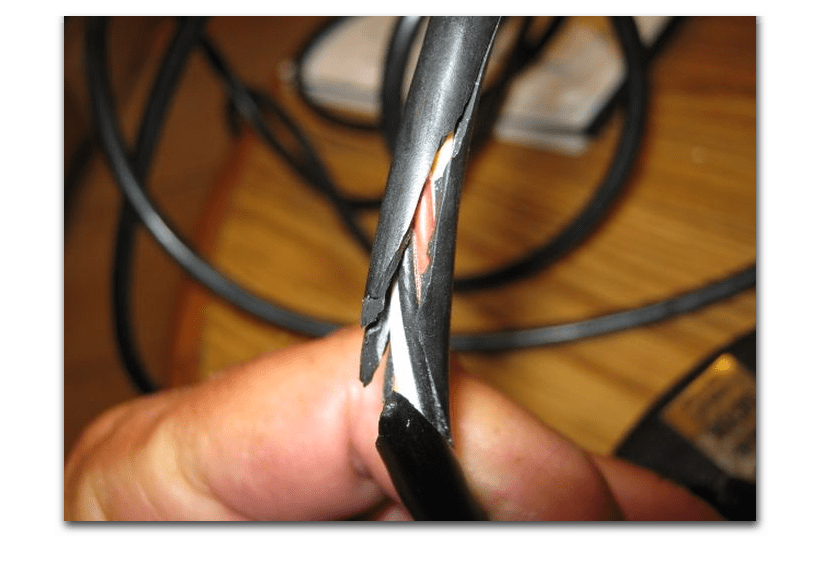
В первую очередь внимательно изучите HDMI-шнур. Проверьте его на наличие механических повреждений на самом кабеле и штекере: небольшие заломы или перегибы могут нарушить сигнал. Даже дорогостоящие провода не застрахованы от поломок.
Если визуально определить неисправность не удалось, можно попробовать использовать другой шнур HDMI.
Причина 2: Неисправность платы или блока питания
Более серьезная причина – это неисправность платы или самого разъема. Такое происходит из-за скачков напряжения или неправильной и неаккуратной эксплуатации порта. При условии, что телевизор предусматривает несколько портов HDMI, попробуйте вставить штекер шнура в другой. Что касается более сложных поломок:
- если основная плата управления выходит из строя, то с телевизором возникают и другие неполадки;
- может сломаться микросхема, которая управляет портами. В этом случае остальные проводные интерфейсы тоже будут работать нестабильно;
- неисправность блока питания происходит при недостаточном напряжении на устройстве.
В большинстве случаев, когда ломаются компоненты платы телевизора, необходим ремонт. Лучше воспользоваться услугами специальных сервисов и профессионалов.
Продлить жизнь порту HDMI можно, если аккуратно подключать штекер кабеля. Также рекомендуется выполнять синхронизацию при выключенных устройствах.
Программное обеспечение телевизора
Некоторые проблемы в работе компонентов телевизора появляются из-за сбоев в программном обеспечении. Это касается Smart TV, которые работают на базе различных операционных систем.
Причина 1: Неправильный выбор источника сигнала
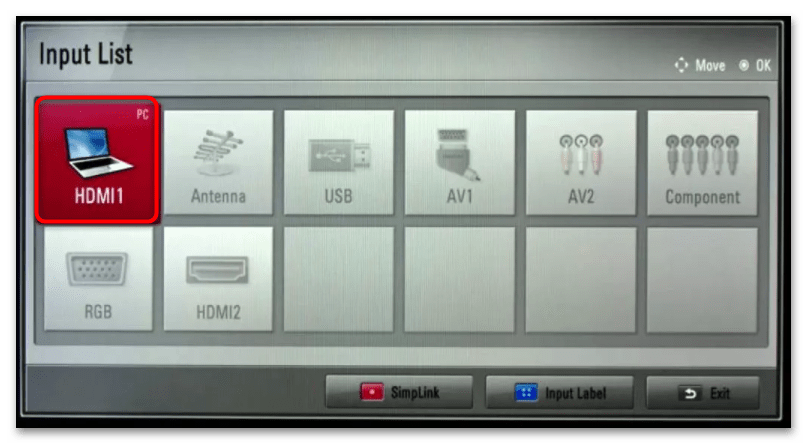
В первую очередь проверьте, правильно ли выбран источник сигнала HDMI, ведь если разъемов несколько, то перепутать его несложно. В разделе «Source» или «Input» (название зависит от модели телевизора) поочередно переходите в каждый раздел с названием «HDMI» (HDMI 1, HDMI 2 и т. д.), проверяя, происходит ли передача изображения и звука с подключаемого устройства.
Причина 2: Устаревшая прошивка
Рекомендуется периодически проверять программное обеспечение телевизора на наличие обновлений, чтобы избежать нестабильной работы системы. На примере Smart TV Samsung разберем алгоритм действий, поскольку большинство устройств обновляются по аналогичному способу:
- Убедитесь, что телевизор подключен к интернету. С помощью пульта ДУ откройте главное меню — почти у современных устройств для этого предназначена кнопка «Menu».
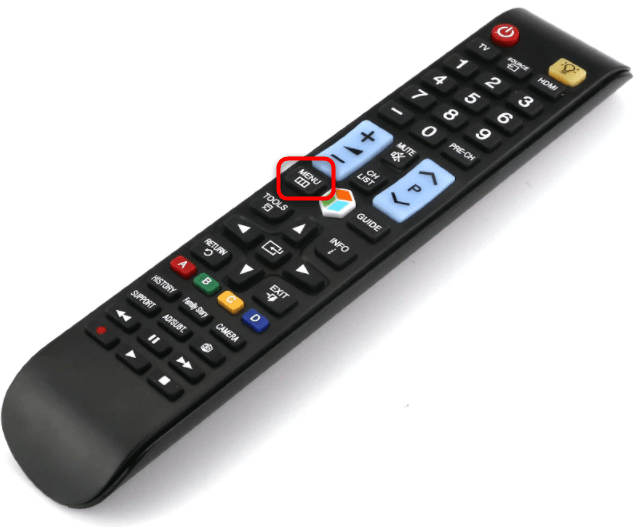
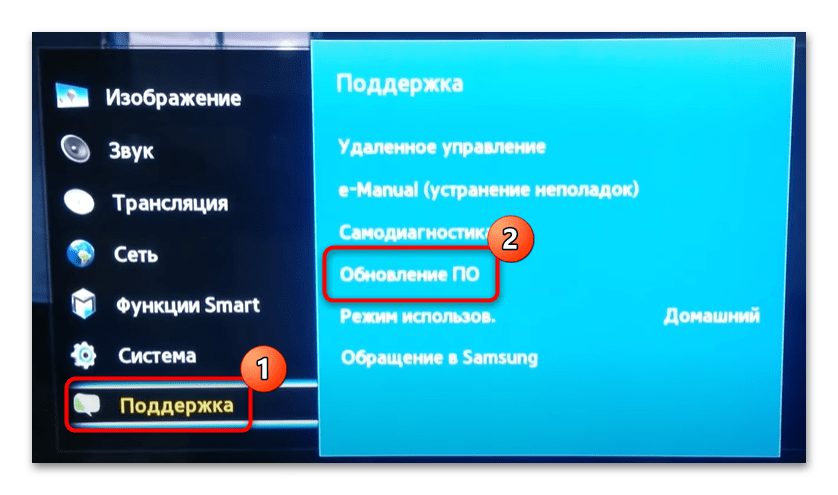
- С помощью навигационных кнопок перейдите в раздел с поддержкой. В списке выберите пункт с обновлением ПО. Если он неактивен, то проверьте подключение к интернету или перезагрузите роутер.
- Откроется список доступных вариантов. Выберите ручное обновление (иногда функция называется «По сети»). Обычно здесь же расположена возможность активации автоматической загрузки апдейтов.
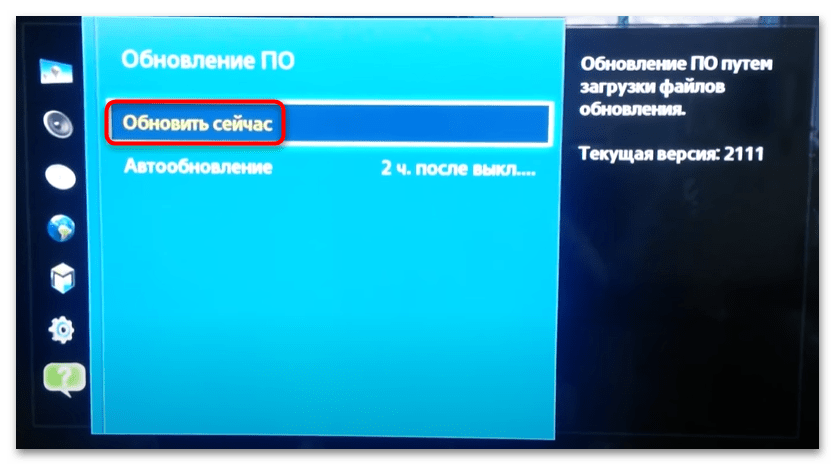
Останется дождаться, пока новая версия ПО будет найдена, затем подтвердить процедуру обновления. В процессе нельзя выключать телевизор, поскольку это может привести к сбоям в работе в системе.
Если доступа в интернет с телевизора нет или же возникли проблемы при обновлении системы с ТВ, то можно сделать это с помощью съемного носителя. В этом случае потребуется скачать актуальные файлы с официального сайта производителя, затем через ПК сделать флешку установочной и загрузить прошивку на Смарт ТВ. В нашем отдельном материале автор рассматривал, как обновить Самсунг с помощью флешки — эта инструкция подойдет для большинства моделей телевизоров, потому что процесс обновления почти всегда одинаков.
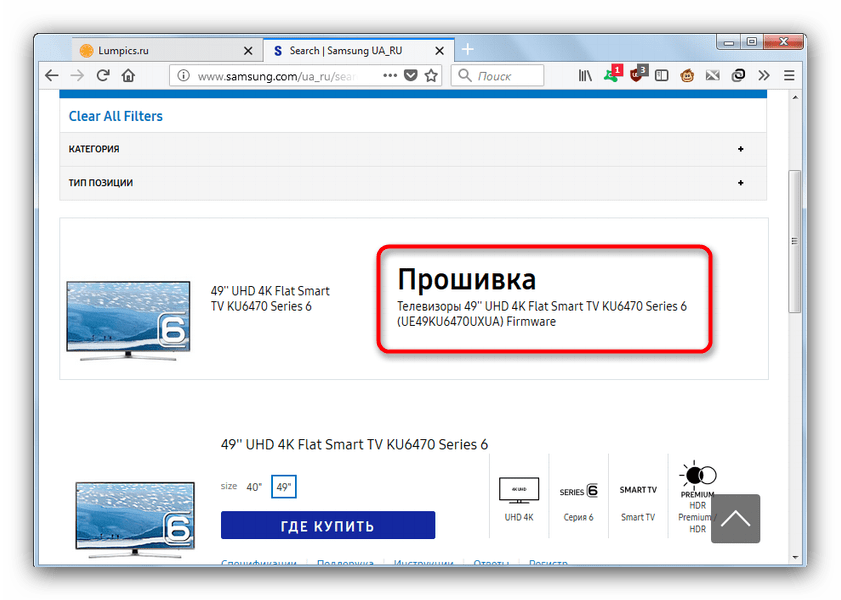
Подробнее: Как обновить телевизор Самсунг через флешку
Причина 3: Несовместимость HDR телевизоров с другими устройствами
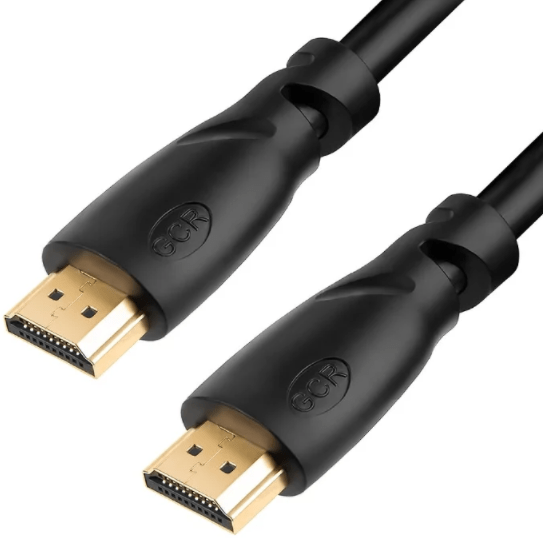
У телевизоров 4K Ultra HD, в которых реализована технология высокого динамического диапазона (HDR), нередко возникают проблемы с подключением внешних устройств по HDMI. В этой ситуации обычно помогает замена кабеля на высокоскоростной, скорость которого не меньше 10,2 ГБ/сек, но лучше выбирать 18 ГБ/сек.
Если для подключения по HDMI используется Ultra HD Blu-Ray проигрыватель или устройство с потоковым видео с HDR, то телевизор может не распознать кодированный сигнал. При обнаружении такого контента отображается уведомление, требующее подтверждения.
Некорректные настройки компьютера
Когда на телевизоре не работает HDMI при подключении ноутбука или компьютера, проблема может заключаться в некорректных настройках ПК. Если с разъемом все в порядке, проверьте параметры проецирования или актуальной программного обеспечения для видеокарты.
Причина 1: Устаревший драйвер графического адаптера
Из-за сильно устаревшего драйвера видеокарты на ПК или ноутбуке с выводом сигнала или отображением картинки на экране вполне может возникнуть проблема. Способ обновления ПО графического адаптера разный и зависит от производителя. Сначала посмотрите компанию видеокарты — делается это с помощью системных средств Windows:
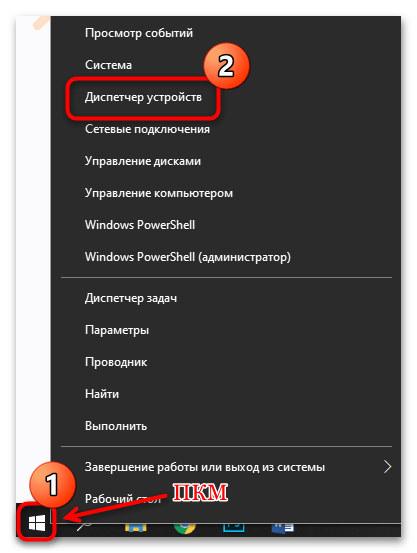
- Щелкните по правой кнопкой мыши по иконке «Пуск» и из появившегося меню выберите пункт «Диспетчер устройств».
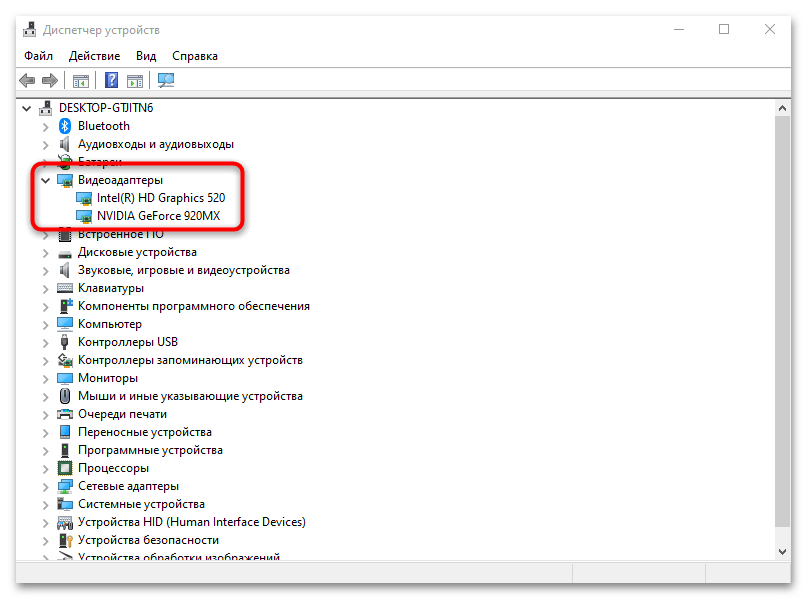
- Разверните список «Видеоадаптеры» и посмотрите название встроенного адаптера.
Обновление драйвера для NVIDIA и AMD происходит с помощью фирменной утилиты. В наших отдельных статьях есть подробные инструкции по поиску и загрузке всего необходимого.
Подробнее: Как обновить драйвер видеокарты NVIDIA / AMD Radeon
В большинстве ноутбуков используется видеоядро от Intel. Обновить ПО для такого компонента можно вручную (например, скачав файл с официального сайта производителя ноутбука) или с помощью сторонних утилит. Наши авторы рассматривали процедуру установки драйверов (подойдет и для установки нужного нам), используя разные способы.
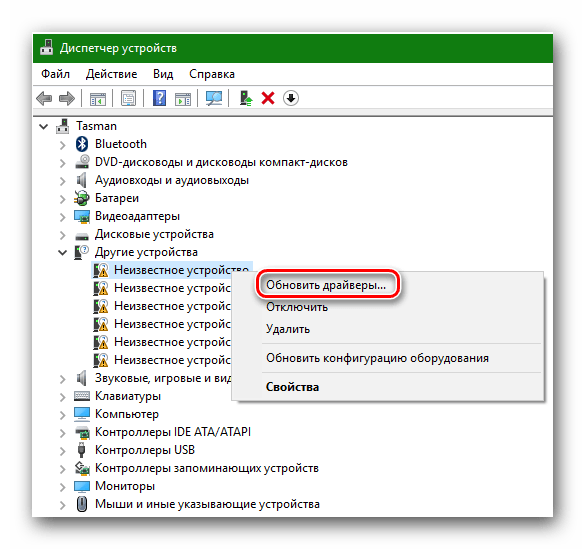
Подробнее: Как установить драйверы с помощью встроенных средств / специальных программ
Причина 2: Отключенное проецирование
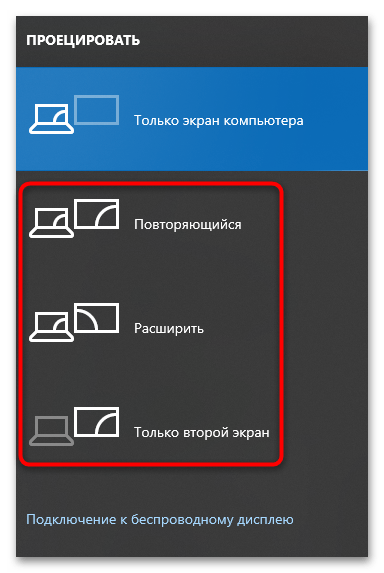
В настройках ноутбука или компьютера может быть отключено проецирование изображения на другой экран. В этом случае телевизор не будет ничего показывать при подключении устройства по HDMI. В Windows 10 достаточно одновременно нажать на сочетание клавиш «Win + P».
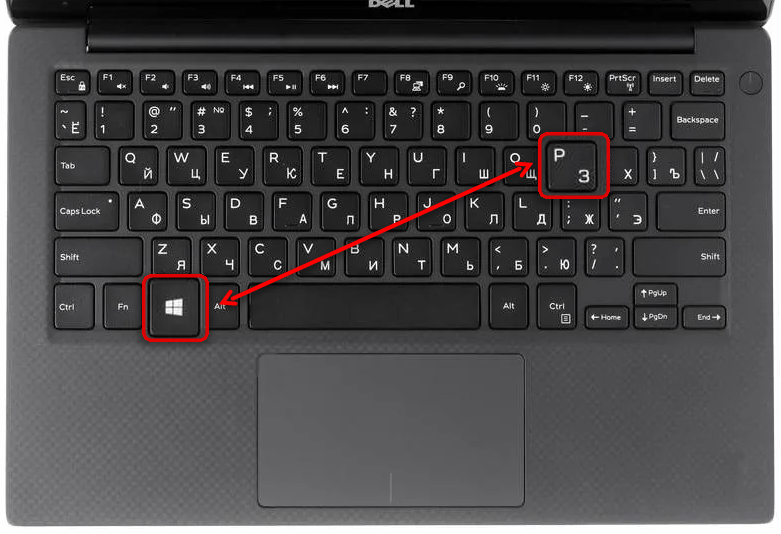
Откроется панель проецирования. Если активна функция «Только экран компьютера», выберите другой способ передачи изображения.
Читайте также: Телевизор не видит компьютер через HDMI
Причина 3: Проблемы из-за вирусов
Иногда проблемы в работе операционной системы возникают из-за деятельности вредоносного программного обеспечения. Существует несколько способов сканирования компьютера на наличие вирусов, включая сторонние программы и онлайн-сервисы. В статье на нашем сайте подробно описаны методы борьбы с нежелательным софтом и приложениями.
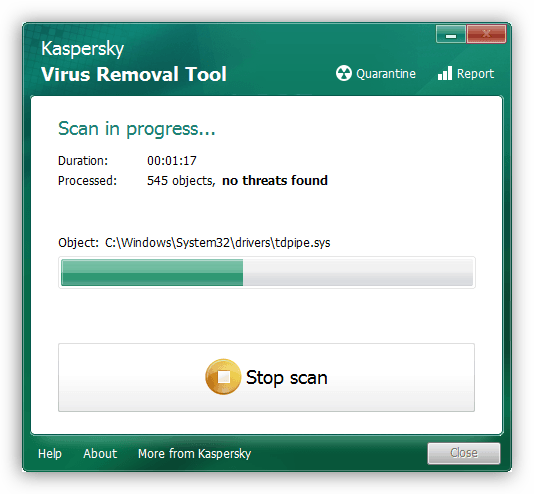
Подробнее: Как почистить компьютер от вирусов
После сканирования системы и возможного удаления подозрительных объектов перезагрузите устройство, затем снова попробуйте подключить ноутбук или ПК к телевизору через HDMI.