Как перенести данные из внутренней памяти на SD-карту (файлы и приложения)
 Размещено от Лиза Оу / 28 янв, 2021 09:00
Вы можете обнаружить, что чем меньше объем внутренней памяти телефона, тем дешевле будут Android-телефоны. Обычного 8GB или 16GB недостаточно для большинства пользователей. В вашем телефоне не хватает места и он часто выходит из строя. Таким образом, многие люди предпочитают передавать данные из внутренней памяти на SD-карту, чтобы освободить внутреннее пространство. Ведь расширение дискового пространства с помощью SD-карты будет дешевле. Это также экономящий время способ перенести данные со старого телефона на новый.
Для большинства пользователей HD фото и видео занимают большую часть внутренней памяти. Вы можете переместить файлы на SD-карту, чтобы сохранить память телефона в порядке. Кроме того, вы также можете перенести приложения на SD-карту на телефоне Android, Просто оставьте встроенные приложения Android в покое, чтобы освободить место на диске.
Часть 1: Как перенести файлы из внутренней памяти на SD-карту
Для повышения производительности вашего телефона Android не рекомендуется хранить слишком много файлов во внутренней памяти. Ну, вы также должны содержать диск C в чистоте, чтобы ваш компьютер работал быстро. Телефон Android под управлением OS 4.0 и более поздних версий поддерживает передачу данных на SD-карту. Просто проверьте максимальную емкость карты microSD, которую поддерживает ваш телефон или планшет.
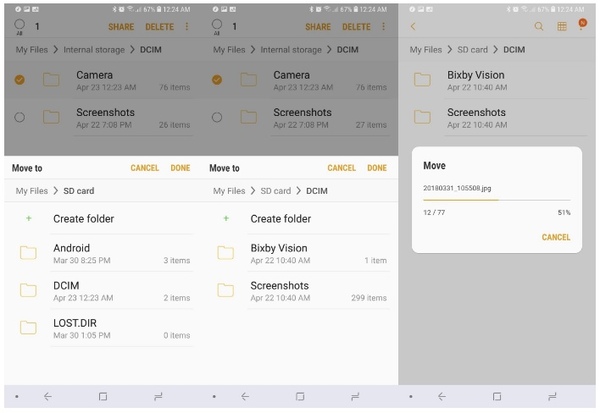
Шаг 1 Откройте приложение «Мои файлы». Если вы не можете найти такое приложение для управления файлами, вы можете загрузить его из Google Play Store.
Шаг 2 Нажмите Внутренние хранения or Хранилище устройства чтобы получить доступ ко всем вашим файлам и папкам, хранящимся во внутреннем телефоне Android.
Шаг 3 Просмотрите и найдите файлы, которые вы хотите перенести на SD-карту. Например, вы можете открыть DCIM папка для перемещения фотографий и видео на SD-карту.
Шаг 4 Длительно нажмите файл или папку, пока он не будет отмечен. Затем выберите Двигаемся из трех точек Меню .
Шаг 5 Выберите SD Card or MicroSD, Выберите папку назначения на вашей SD-карте. Вы также можете создать новую папку для сохранения переданных файлов.
Шаг 6 Нажмите Готово or OK переместить внутреннюю память на SD-карту.
Часть 2. Как переместить приложения из внутренней памяти на SD-карту
Если во внутренней памяти телефона установлено слишком много приложений, вы можете перенести приложения из внутренней памяти на SD-карту. Имейте в виду, что не все приложения можно переместить на SD-карту Android. Это зависит от модели телефона и используемой ОС. Более того, приложение в первую очередь должно быть мобильным.
Ваш телефон должен работать на Android 5.0 и выше. Хотя Google повторно включил функцию перемещения приложений в OS 4.3, поддерживаются только некоторые смартфоны. Например, Samsung Galaxy S9 позволяет пользователям переносить данные приложений из внутренней памяти на SD-карту.
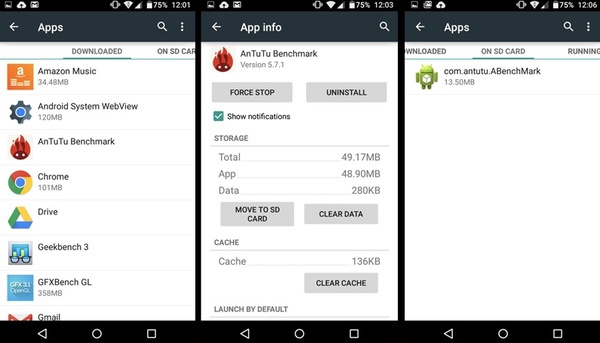
Шаг 1 Откройте приложение «Настройки». Прокрутите вниз и выберите Приложения, Apps or Приложения, Это зависит от того, какое устройство Android вы используете.
Шаг 2 Нажмите Управление приложениями, Некоторые приложения неактивны. Ну, это означает, что вы не можете переместить эти приложения на SD-карту.
Шаг 3 Выберите приложение и нажмите Переместить на SD-карту перенести данные с устройства на SD-карту. Ну, вы можете нажать нажмите Хранилище > Изменить > SD Card переместить приложение на SD-карту для некоторых устройств Android.
Часть 3. Установите SD / карту памяти в качестве хранилища камеры по умолчанию
Тогда как насчет дальнейших фотографий и видео, которые вы делаете с помощью камеры телефона. Почему бы не установить SD-карту в качестве папки назначения? Вам не нужно снова и снова переносить данные из внутренней памяти на SD-карту в Samsung, HUAWEI, OPPO и других телефонах. Вот учебник.
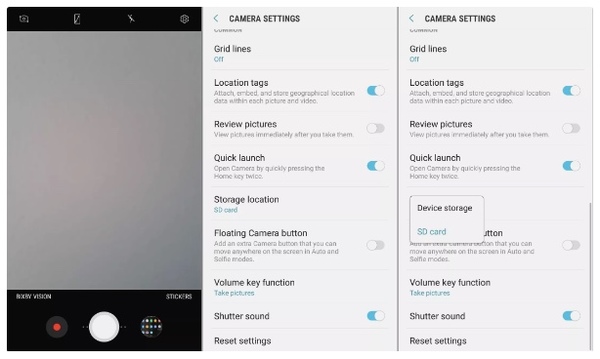
Шаг 1 Откройте приложение «Камера». Нажмите на передачу Настройки значок в правом верхнем углу.
Шаг 2 Нажмите на передачу Настройки значок в правом верхнем углу.
Шаг 3 Выберите Место хранения.
Шаг 4 Переключитесь на вкладку SD Card поменять хранилище на SD-карту. Теперь ваши новые фото и видео будут по умолчанию на карте microSD.
Передача данных с iPhone, Android, iOS, компьютера в любое место без каких-либо потерь.
- Перемещайте файлы между iPhone, iPad, iPod touch и Android.
- Импортируйте файлы с iOS на iOS или с Android на Android.
- Переместите файлы с iPhone / iPad / iPod / Android на компьютер.
- Сохранить файлы с компьютера на iPhone / iPad / iPod / Android.
Часть 4. Используйте программное обеспечение для передачи телефона для быстрого перемещения данных между телефонами
Что ж, если ваша SD-карта слишком мала, чтобы сохранить все загруженные файлы, вы можете перенести данные с телефона Android на компьютер для резервного копирования. FoneLab HyperTrans Ваш надежный инструмент Кроме того, вы можете гибко и быстро переносить данные со старого телефона на новый. Поддерживаются устройства iOS и Android. Ты можешь передавать и управлять фотографиями, контакты, видео, музыка, сообщения и другие файлы с телефона на телефон или компьютер без хлопот.
Вот и все, как перенести данные из внутренней памяти на SD-карту. Можете ли вы освободить место для хранения на вашем телефоне? Какую SD-карту вы используете? Вы можете оставлять комментарии ниже и делиться с нами. Если у вас есть какие-либо вопросы, вы также можете связаться с нами.
Как на Андроид перенести приложения на карту памяти — гайд и 3 полезных совета
Чтобы память не заполнялась до критической отметки, а работа ускорилась, необязательно искать контент, архивы или медиа и отправлять в корзину. Можно вставить в устройство микро SD или XQD карту. Это прибавит 50-100% места для фотографий и файлов.
«Увесистые» каталоги быстро заполняют выделенное пространство. Для активных пользователей это неизбежно. Как результат — устройство замедляется, ОС подвисает. Приходится очищать Android хранилище, чтобы как-то вернуть желаемую функциональность. Людям, выясняющим как сделать СД карту основной памятью, удастся избежать проблем в будущем.
Разберем гайды более детально с пошаговым алгоритмом на 5 этапов. Несколько дельных советов будут полезны любому новичку, активно использующему устройство для общения, обмена фото, отправки видео и прочих материалов.
Как вручную перенести данные
Задача под силу рядовому пользователю, даже не имеющему опыта. Для решения проблемы в ручном режиме достаточно посмотреть видео, загруженное на Ютуб, или почитать детализированный гайд. Сотни профессионалов охотно делятся своим опытом.
Разобраться в том, как переместить приложение на карту памяти, новичкам удастся за 2-3 минуты. Алгоритм определяется моделью и способностью поддерживать формат накопителя. Владельцам Самсунг, OnePlus, Оппо, Xiaomi, можно ориентироваться на шаблон:
- В меню Settings активизируют пункт «Приложения».
- Выбирают directory, которую нужно отправить на внешнюю карту.
- Через «Storage», «Change», выбирают целевым каталогом «SD-карта»
- Кликают на «Переместить».
- Данные отправляются на внешнюю память, что может занять 3-6 минут. Скорость определяется тем, сколько «весит» программа.
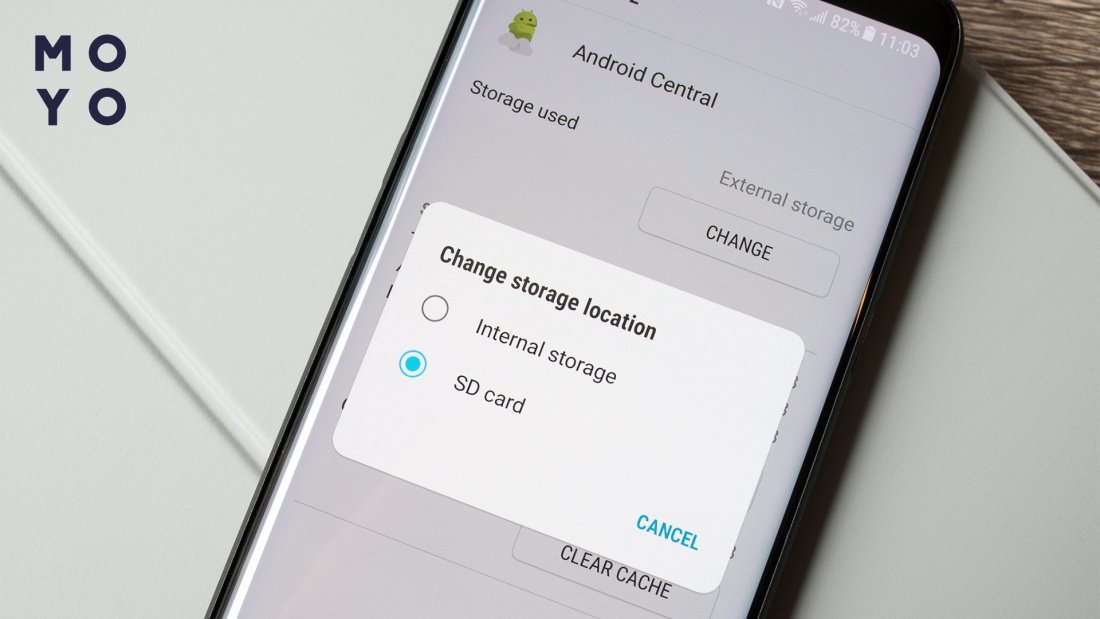
В ОС Андроид 2 типа каталогов: добавленные пользователем и разработчиками. Отправить файлы первой категории на SD-карту проще, процедура не связана с применением утилит. Для предустановленных сначала заходят в root, а затем — через внешние инструменты (KingoRoot iRoot, FramaRoot) освобождают место.
Делаем SD карту базовой памятью
Это базовая настройка, которая предусмотрена производителями. Большинство людей решают перенести папки только после заполнения накопителя на 95%, что чревато потерей данных во время миграции.
Если съемная карта установлена по умолчанию, утерянные каталоги не придется восстанавливать. Такая настройка часто выручает фотографов и блогеров. Чтобы не ломать голову над тем, как на Андроид перенести приложения на карту памяти, можно сделать следующее:
- Открывают «Settings» и находят «Storage».
- Выбирают дисковое пространство и прокручивают вниз экрана до Камера, Темы, Галерея, Приложения. Под каждым из пунктов будет флажок «Внутреннее хранилище».
- Перемещают тригер на SD, чтобы файлы автоматически были сохранены там.
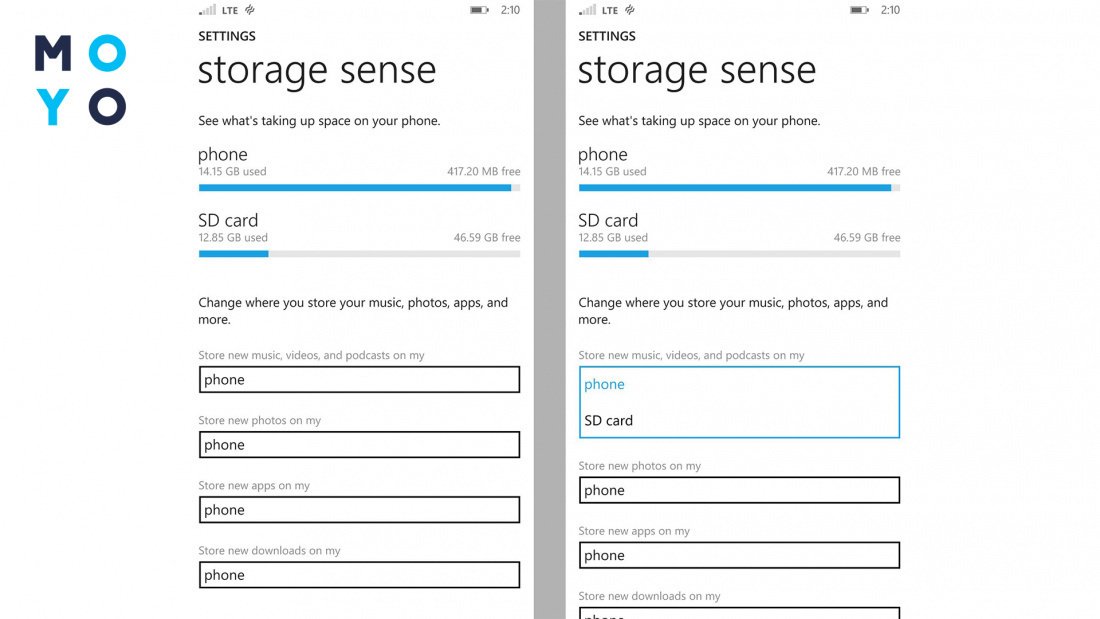
Когда заполняемость накопителя достигает установленного предела (70-80%), владельцу смартфона рекомендуют перенести контент на карту. Но лучше это сделать заблаговременно, чтобы не перенастраивать приложения. Задавать место, где хранятся данные, лучше исходя из привычек конкретного пользователя. У каждого свои запросы относительно количества фото, видео и прочих мультимедийных материалов.
Перенос с помощью специальных программ
Если не удалось найти функцию переноса данных, разработчик наверняка заблокировал инструмент на смартфоне. Решить проблему удастся только с правами root. Перед добавлением накопителя, рекомендуется сделать следующую подготовку:
- проверить версию ОС (миграция данных без рут прав разрешена в Андроиде 6.0+);
- отформатировать storage, чтобы улучшить производительность приложений;
- скачать и установить утилиту для миграции данных;
- создать каталоги для разных видов контента.
Перед запуском процедуры важно убедиться, что на устройстве достаточно заряда батареи. Прерывание процесса может привести к потере данных.
Где лучше хранить данные?
Развитие облачных сервисов и онлайн-стриминга оставляет все меньше мотивации хранить файлы на аппарате. Это касается каталогов video, music, архивов, фото и данных приложений. Но перед тем, как переносить приложения на карту памяти, следует учесть следующее:
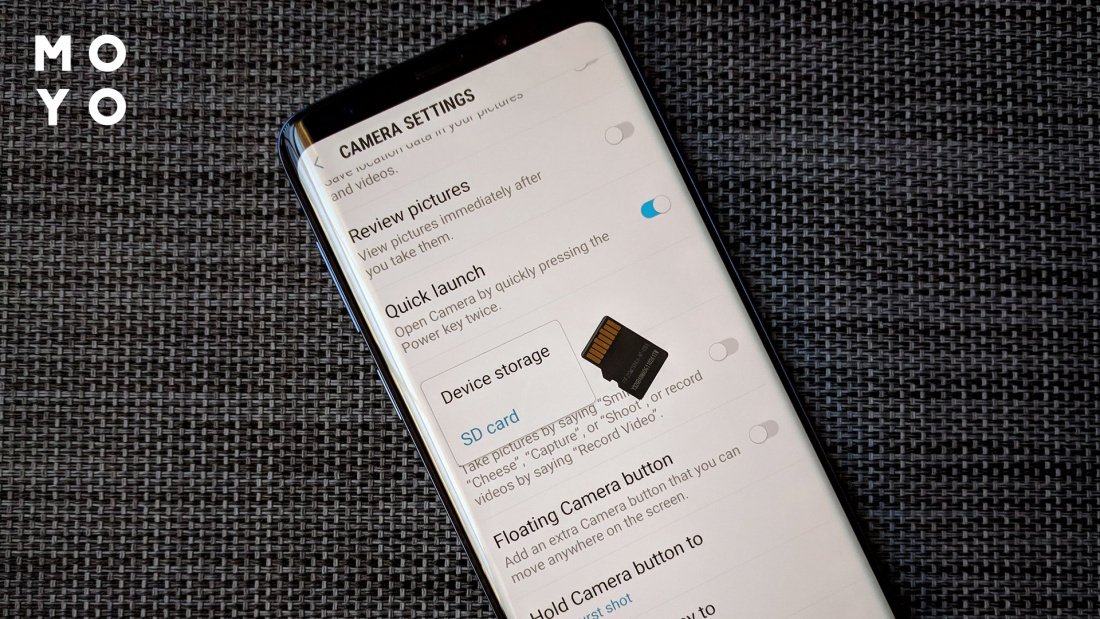
Гайд о том, как перенести приложение на SD карту, приходится рядовому пользователю. Потребность в миграции каталогов возникает довольно часто. Это простой процесс, но все шаги стоит делать строго по инструкции. Для любителей Андроид это возможность обновить накопитель и получить пространство для тестирования новых игр. Если параметры заданы изначально, приложение будет запускаться без критических ошибок, а при миграции данных не теряются важные материалы.
�� Как перенести файлы на карту памяти со смартфона на Android OS

В 2023 году флешка по-прежнему является оптимальным решением для владельцев смартфонов с небольшим объемом встроенного хранилища. Как правило, все файлы, в том числе фото- и видеоконтент, автоматически сохраняются на внутренние ресурсы телефона. В нашей инструкции вы узнаете как сэкономить место встроенной памяти гаджета на Андроид ОС через перенос документов на SD-карту.

В первую очередь, убедитесь, что флешка вставлена в устройство и исправна. После чего зайдите в Проводник.

Откройте папку, например, «DCIM» для переноса фото- и видеоконтента на флеш-карту.

Выберите интересующие файлы и нажмите на кнопку «Переместить».

При выборе места размещения файлов, укажите флеш-накопитель и нужную вам папку.

Готово! Таким образом вы можете уменьшить заполненность вашей внутренней памяти или хранить на съемном носителе важную информацию.
Автор: Романович Андрей









Ксистор Бай – первый фирменный магазин умных устройств в Беларуси
OOO «Новотрэнд»
УНП 193498963
Зарегистрировано 25/01/2021
Минским городским исполнительным комитетом
В Торговом реестре с 08/02/2021
Юр. Адрес: 220040, Республика Беларусь
г. Минск, ул.Максима Богдановича, д.155, помещение 301А
Перенос данных с телефона на карту памяти
Чтобы перекинуть с телефона на флешку фотографии, видео, документы, достаточно задействовать встроенный в систему проводник, его аналог загруженный с Google Play или прибегнуть к помощи ПК. Расскажем обо всех способах, перечисленных выше и упомянем про тонкости переноса файлов.
Как перенести данные с SD-карты в память смартфона
Внутренне хранилище и флэш-карта — это 2 типа накопителей памяти, которые могут обмениваться информацией, для чего используют:
- файловые менеджеры/проводники;
- компьютер/ноутбук.
Скорость передачи зависит от типа флэшки (SD Class/UHS Speed Class), внутреннего накопителя аппарата (eMMC/UFS), мощности однокристальной системы и пропускной способности материнской платы девайса.
Используем проводник
Производители предустанавливают приложение «Проводник» на уровне прошивки. Чтобы его использовать, предоставьте софту доступ ко внутренней памяти устройства, затем:
- Перейдите в корневую папку телефона и откройте директиву, где находятся данные для переноса.
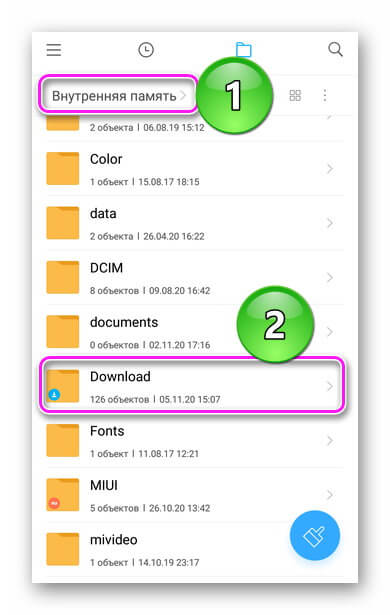
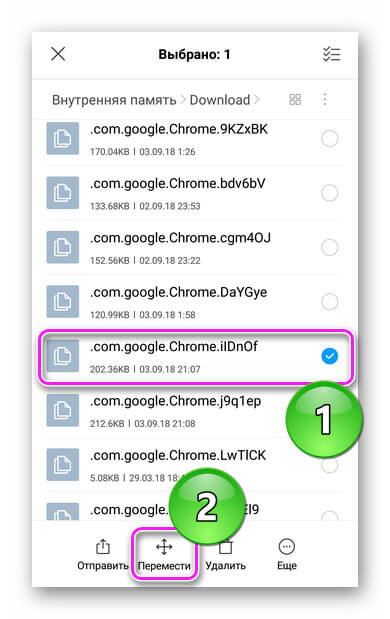
- Удерживайте палец на одном из документов, чтобы его выделить. Отметьте другие файлы для перемещения и тапните по «Переместить».
- В новом окне выберите «SD карта».
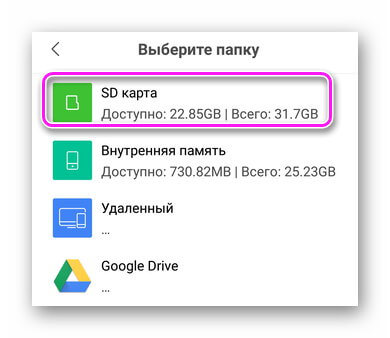
Способ, изложенный выше, отличается в зависимости от софта, предустановленного производителем в фирменную прошивку.
Сторонний проводник
Когда на девайсе нет инструмента для работы с документами на внутреннем и внешнем накопителях, одним из способов, как перенести данные с телефона на флешку становится установка софта из Play Маркет. В качестве примера используем «Файловый менеджер +» от File Manager Plus:
-
После запуска откройте «Основная память» или «Загрузки» — в последнюю директиву попадают загруженная с интернета информация, хранящаяся на телефоне.
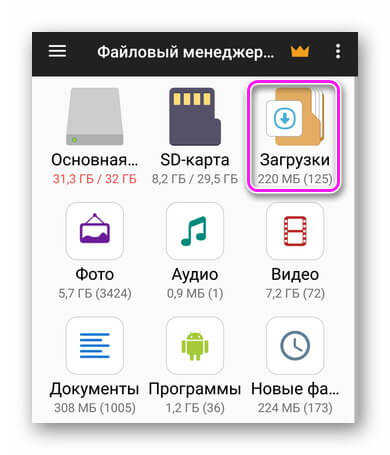
Доступ ко всем функциям софта открывается по премиальной подписке.
Использует ПК
Самый удобный способ при доступе к ПК:
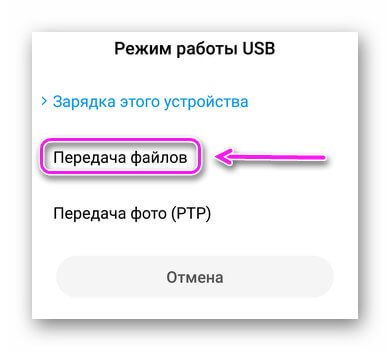
- Подключите девайс к компьютеру через USB-кабель. В шторке уведомлений переключите «Режим работыUSB» на «Передача файлов (MTP)».
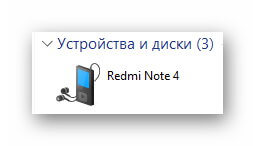
- Через «Этот/мой компьютер» откройте вкладку с названием устройства.
- Сперва откройте «Внутренний общий накопитель», а затем повторите эту операцию для «SD-карта». Поместите обе папки напротив.
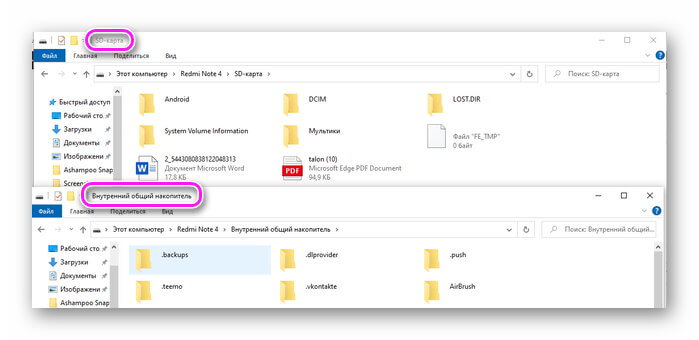
- Свободно перемещайте файлы между хранилищами в рамках одного смартфона.
При перемещении с помощью ПК, файлы не вырезаются, а копируются, поэтому затем их придется вручную удалять с памяти девайса.
Нет никаких трудностей, как скинуть с телефона на флешку картинки, ролики или текстовые документы. Достаточно открыть/загрузить на гаджет проводник или задействовать компьютер.