How to move your WhatsApp messages from Android to iPhone
Until not long ago, one of the drawbacks for users switching from Android to iOS was how to migrate their WhatsApp conversations from one device to another. Initially, the function was limited to a number of devices or to those users who were part of the beta program, which gives access to new functions of the chat app that are not yet stable (some of them, in fact, never become final). However, it is now carried out with the Move to iOS app, which has finally reached all Android users.
How to transfer WhatsApp chats from an Android to an iPhone with Switch to iOS
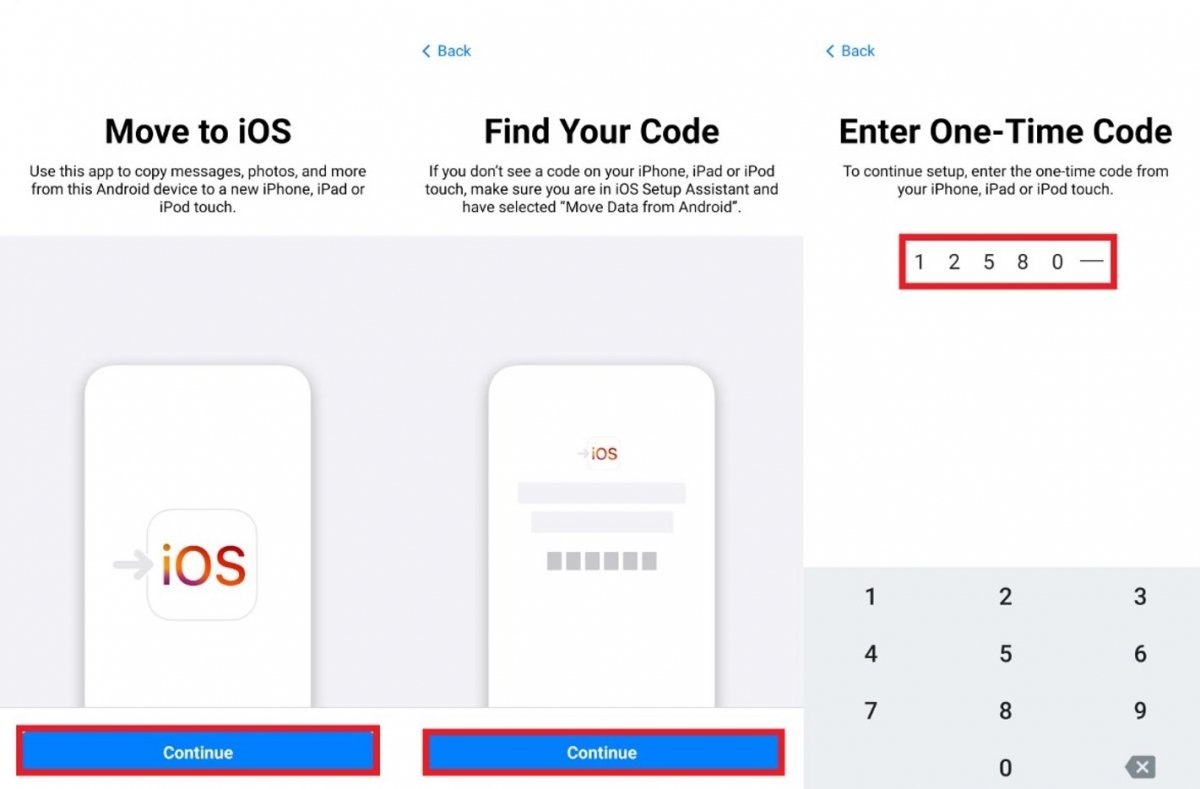
Move to iOS can be used to link Android and iPhone in order to migrate WhatsApp chats
Once you have installed the Switch to iOS app, which download link can be found a few lines below, follow these steps:
- Run Move to iOS and follow its instructions until you reach the screen to find the code in iOS.
- Go to your iPhone and open the iOS setup wizard. Select Transfer data from Android.
- Go back to Android and tap on Continue to open the screen where you will have to enter the six-digit code shown on your iPhone to pair the two devices.
- Now, you have to go to the Transfer data section and on it choose WhatsApp.
- Tap Start and wait for the WhatsApp preparation process to complete, once the process is complete, it will automatically close on this device.
- Once completed, tap Next to return to Switch to iOS.
- Now, tap Continue to start transferring chats from Android to iPhone. This process will take time depending on the quantity and size of these.
- On your, iPhone, install the latest version of WhatsApp and log in with the same number you use on Android. The app will automatically check that you have a transfer process started, so it will proceed to complete it once you have tapped Continue.
WhatsApp stresses that chats transferred to iPhone are not backed up until they are run on iCloud.

Requirements for moving WhatsApp conversations from Android to iOS
To carry out this process, it is necessary, in addition to the Switch to iOS app, to meet the following requirements:
5 Solutions to Transfer WhatsApp from Android to iPhone

Considering how many new Android and iPhone models launching every so often, many people find themselves having to switch data between these two platforms every time they decide to use a new model. This has led to a variety of solutions to transfer different types of data from one device to another.
But it has remained difficult to effectively transfer WhatsApp data from one device to another particularly if the devices run on different platforms such as from Android to iPhone.There are several ways to do it and this article will show you at least 5 effective solutions.
Solution 1: Transfer WhatsApp from Android to iPhone in 1-Click
Dr. Fone — WhatsApp Transfer is a third-party desktop program that you can use to transfer all WhatsApp data from one device to another even if the two devices run on different platforms. This program is ideal because it is very easy to use, allowing even the beginner user to transfer data very easily.
The following are just some of the program’s most notable features:
· Transfer WhatsApp data between most devices including across platforms such as iOS and Android
· Easily transfer WhatsApp Business charts between Android and iOS devices
· Quickly and very easily Backup and restore WhatsApp chats
· It is also very useful to backup LINE/Viber/Kik/WeChat History
Steps show you how to use Dr. Fone WhatsApp Transfer to transfer data from Android to iPhone:
Step 1: Install the Dr. Fone Toolkit onto your computer and then launch it. In the main window, select “WhatsApp Transfer” to begin the process. Then, connect both the Android device and the iPhone to the computer via USB cables.
Step 2: The program will detect the devices. Here, it is important to make sure that the devices are in the correct order. Since we are transferring data from Android to iPhone, the Android device should be the “Source” device. If this order is incorrect, click on “Flip” to change it.
Step 3: Once the devices are in the correct order, click on “Transfer” to begin the transfer process and make sure that the devices remain connected until the transfer is complete.
Step 4: Disconnect the devices when the program notifies you that the process is complete and all the data will be available on the iPhone.
Solution 2: Transfer WhatsApp from Android to iPhone with Email
WhatsApp actually allows users to email WhatsApp chats. This can therefore be a simple and straightforward way to transfer data from your Android to iPhone; you simply email the chats you want to transfer to yourself. Here’s a step-by-step guide to help you do that;
Step 1: Open WhatsApp on your Android device and then locate the conversation that you would like to transfer.
Step 2: With the conversation open, tap on the More option (the three horizontal lines at the top) and then select “Email Conversation.”
Step 3: A popup will appear, asking you if you would like to include media attachments with the conversation. It is a good idea to exclude the media since they can exceed the 20MB limit that most email service providers give.
Step 4: Gmail will open with the WhatsApp chats attached as a TXT file. Enter the email address and hit “Send” to send the email.
Step 5: Then, simply open the email on your iPhone and download the chats to your device.
Note that you will only be able to see the chats in TXT format and they will not be available in WhatsApp in the usual way. This method is also only viable if you want to transfer only a few conversations.
Solution 3: Transfer WhatsApp from Android to iPhone with MobileTrans
MobileTrans is another great solution that can be very useful when you want to transfer WhatsApp data between two devices even if the devices run on different platforms. This program is also very easy to use and allows users to transfer all WhatsApp chats and their attachments from Android to iPhone without losing the quality of the chats.
To use MobileTrans, install the program on to your computer and then follow these simple steps:
Step 1: Open MobileTrans on your computer and select “WhatsApp Transfer” from the options presented in the main window.
Step 2: Click on “WhatsApp” from the sidebar on the left and then click on “Transfer WhatsApp Messages.”
Step 3: Connect both the Android device and the iPhone to the computer using USB cables and wait for the program to detect the devices. Pay attention to the arrangement of the devices to make sure that the Android device is listed as the “Source” device. If this is not the case, click “Flip” to change the arrangement.
Step 4: Once you are certain that the devices are properly arranged, click on the “Start” button to begin the transfer process. The whole process should take no more than a few minutes and MobileTrans will notify you when the process is complete and you can disconnect the devices.
When you open WhatsApp on your iPhone, you should be able to see all the WhatsApp messages on the device.
Solution 4: Transfer WhatsApp from Android to iPhone without PC
If you would rather not connect the devices to your PC to make the transfer, you can use an app known as Wutsapper. Available on the Google Play Store, this app acts as the go-between, allowing you to transfer WhatsApp from Android to iPhone by connecting the devices using an OTG cable.
Follow these simple steps to use Wutsapper:
Step 1: Go to the Google Play Store and look for the Wutsapper app. Install it on your device and grant it any permissions that it requests. Launch the app when installation is complete.
Step 2: Backup WhatsApp on your Android device before connecting both devices using the OTG cable. When prompted, tap “Trust” on both devices and then enter your phone number. This must be the same phone number that you used to set up your WhatsApp account.
Step 3: You will need to wait a few minutes for Wutsapper to parse the devices.
Step 4: Click “Start” when parsing is complete and the transfer process will begin immediately. The app will notify you when the transfer is complete and should be able to view your WhatsApp chats on the iPhone.
Solution 5: Transfer WhatsApp Chats with Account Feature
If you want to change your phone number while transferring the chats, then you can simply use the changing account feature on WhatsApp. It is true that if you change your phone number you will not be able to access the backup, but you can use this simple trick to access your backup. Here’s how;
Step 1: Begin by removing the old SIM card from your Android device and then put in the new SIM card you would like to use.
Step 2: Open WhatsApp on the device and then go to Settings > Account > Change Number. Read the instructions that pop up and then tap on the “Next” button.
Step 3: Enter your old and new phone numbers in the fields provided. WhatsApp will send a verification code to the old phone number that you can use to verify it.
You can then just backup all the data on the local storage using the new phone number and then restore the backup to your iPhone. Just make sure that you are using the same SIM card on the iPhone.
Tip: Can I Transfer WhatsApp from Android to iPhone through Backup?
This is a common question that we get from a lot of users and the answer is no, you can’t transfer WhatsApp from Android to iPhone via backup. It is easy to think that all you have to do is go to Settings > Chat > Chat Backup and then simply restore the backup to the iPhone.
But there is no feasible way to transfer the backup to the iPhone because iOS and Android have very different encryption protocols. This is why Move to iOS doesn’t support the transfer of WhatsApp data. But you can use one of the 5 solutions we have outlined to move WhatsApp from Android to iPhone.
These solutions can all be very useful when you want to easily transfer WhatsApp chats from Android to iPhone. Just because you are switching devices doesn’t mean that you cannot pick up where you left off with WhatsApp. Select a solution that is suitable to your needs depending on your situation and follow the steps outlined above to implement the solution fully. Use the comment section below to let us know how your chosen solution worked for you or post any questions that you may have on the processes outlined in this article.
Как перенести чаты WhatsApp c андроида на iPhone. Попробовал ВСЕ способы, сработал только один
 В закладки
Не смотря на то, что WhatsApp появился даже раньше чем Telegram, функционал этого мессенджера до сих пор оставляет желать лучшего. Причём, если отсутствие каких-то анимированных эмодзи нисколько не беспокоит, то вот проблемы с переносом переписки между смартфонами с разными операционками и в 2022 году никуда не делись .
Убедился в этом на личном опыте, когда взялся помочь знакомой настроить свежекупленный iPhone 12. До него человек пользовался разными смартфонами, но непременно на андроиде, а тут увидел жёлтый айфончик и всё – случилась любовь с первого взгляда.
После распаковки смартфона, героиня справилась с первоначальной настройкой сама, благо там всё просто, скачала кучу программ, везде авторизовалась и всё настроила.
А потом пришло время переноса WhatsApp и начался форменный ужас.
Какие есть варианты переноса WhatsApp с андроида на iPhone
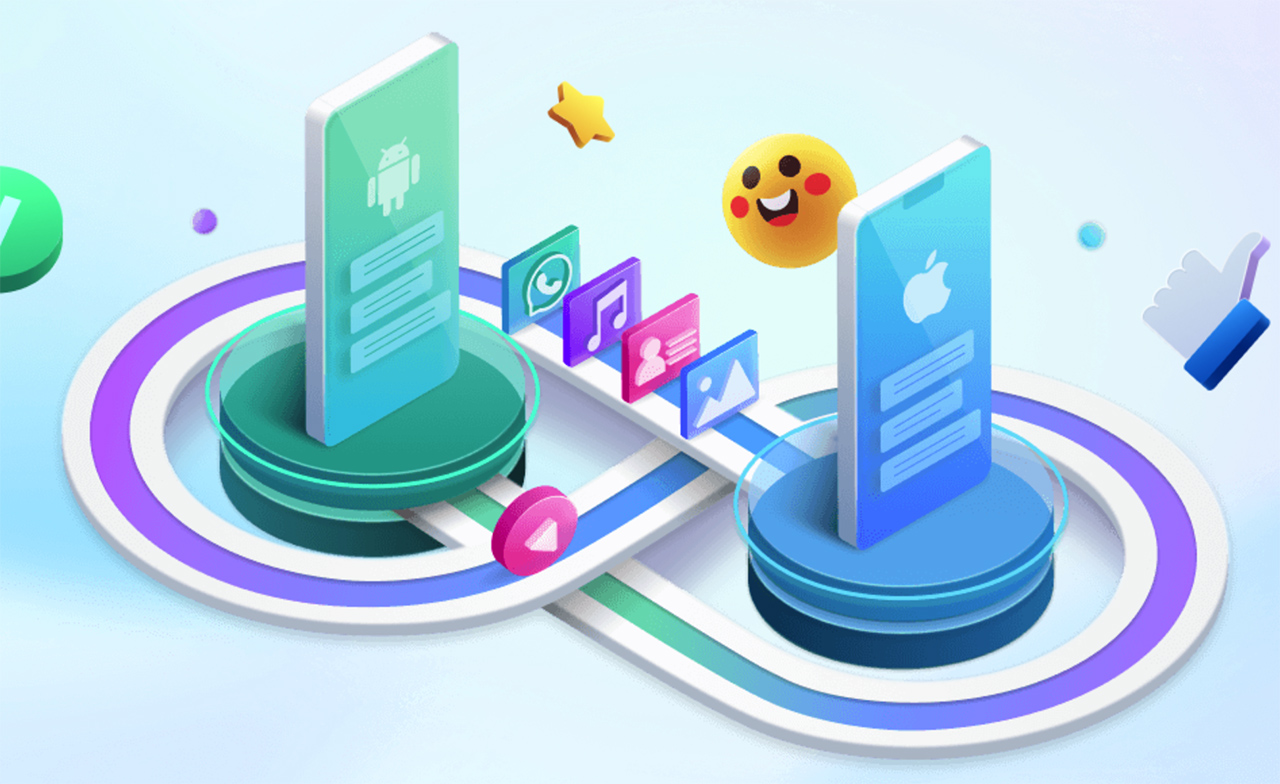
Красивая картинка для привлечения внимания со страницы приложения MobileTrans. Эх, если бы всё было так просто.
В Google Play есть приложение для автоматического переноса данных с Android-смарфона на iPhone. Называется это приложение move to iOS. Нужно скачать его на свой старый смартфон, положить рядом с ним новый, не настроенный айфон, сопрячь их через это приложение и подождать от получаса до двух часов, в зависимости от объёма данных и скорости вай-фая, к которому оба смартфоны должны быть подключены.
Но в моём случае этот способ был отвергнут, потому что владелица нового айфона уже настроила его. И возвращать в исходно состояние, сбросив гаджет до заводских настроек, категорически отказывалась.
Ничего страшного, подумал я. Можно же сделать резервную копию чатов в Google drive через настройки WhatsApp, а потом на айфоне при активации мессенджера накатить этот бэкап из хранилища Google. Помню, как пару раз у меня такое получалось.
Просто? А вот как бы не так!
На Android-смартфоне создание бэкапа чатов прошла легко. Достаточно было зайти в настройки WhatsApp, затем ткнуть «Чаты > Резервная копия чатов > Резервное копирование на Google Диск» и выбрать частоту копирования, вручную или регулярно.
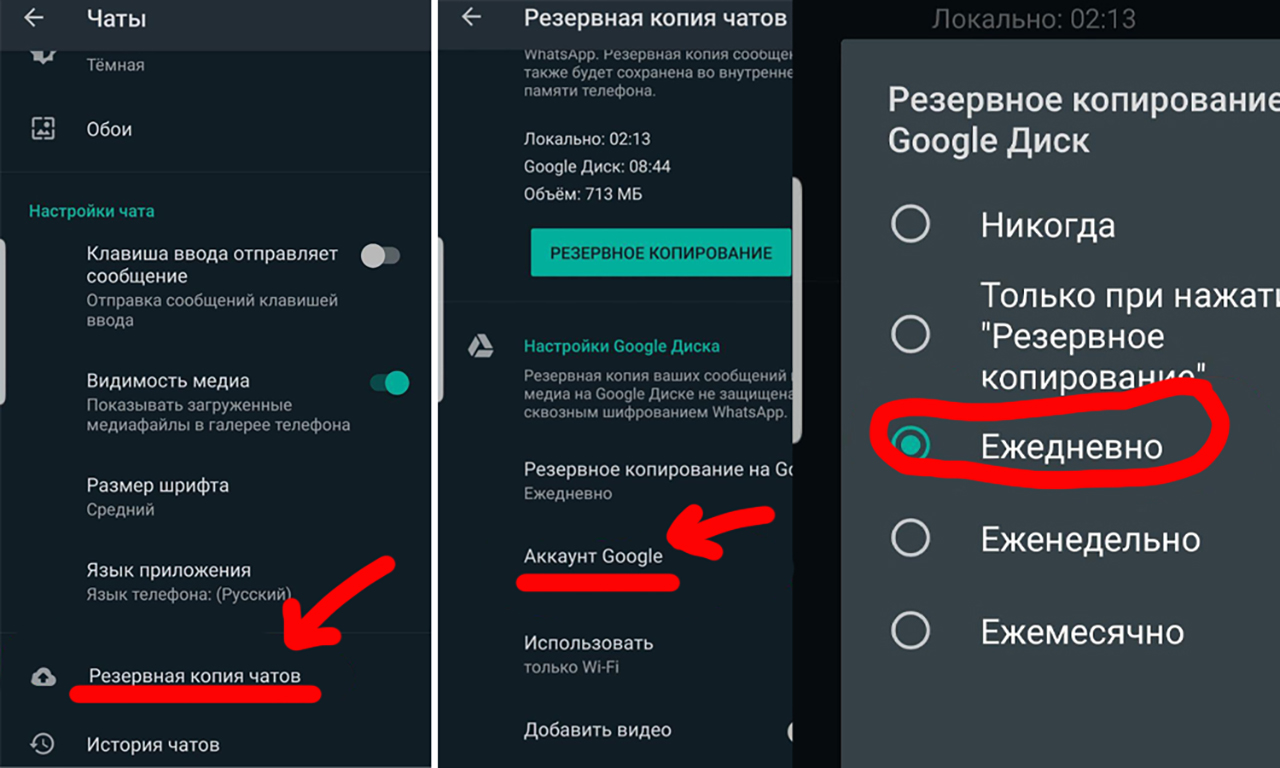
А вот при активации WhatsApp на iPhone, приложение предлагало восстановить чаты только из резервной копии iCloud. Никаких сервисов Гугл iOS-версия мессенджера знать не знает.
Ладно, этот способ работает только между двумя андроид-смартфонами, я понял. Начал искать способы перенести чаты с медиафайлами со старого смартфона на уже настроенный iPhone с помощью сторонних приложений.
Программы для переноса WhatsApp есть. Но каждая с одним маленьким нюансом
Картинка со страницы приложения iTransor for WhatsApp вернула меня в 2007 год.
Итак, представляю вам список приложений для десктопа, которые в несколько кликов мышью перенесут ваши данные WhatsApp c андроида на iOS:
▪️ iTransor for WhatsApp (скачать демо)
▪️ MobileTrans for WhatsApp (скачать демо)
▪️ Tenorshare iCareFone Transfer (скачать демо)
Каждое из этих приложений красивое, функциональное и обещает перекинуть все данные между смартфонами за несколько минут.
Нужно только скачать прогу на ПК или мак совершенно бесплатно, подключить оба смартфона кабелем и начнётся магия: каждое из этих трёх приложений бодро видело смартфоны, анализировало их и даже показывало инфу, мол всё готово, только ткни на кнопку «начать передачу».
…ЗАПЛАТИ ЗА МЕСЯЦ ИСПОЛЬЗОВАНИЯ ИЛИ КУПИ СРАЗУ ЛИЦЕНЗИЮ НА ГОД!
Вот цены за подписку всех трёх программ по списку:
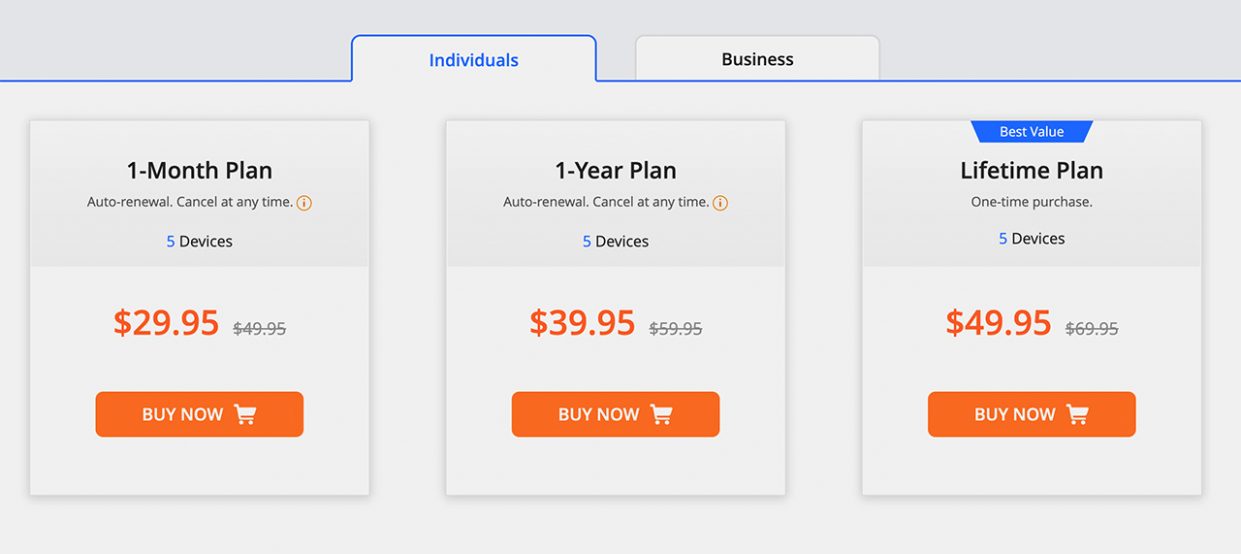
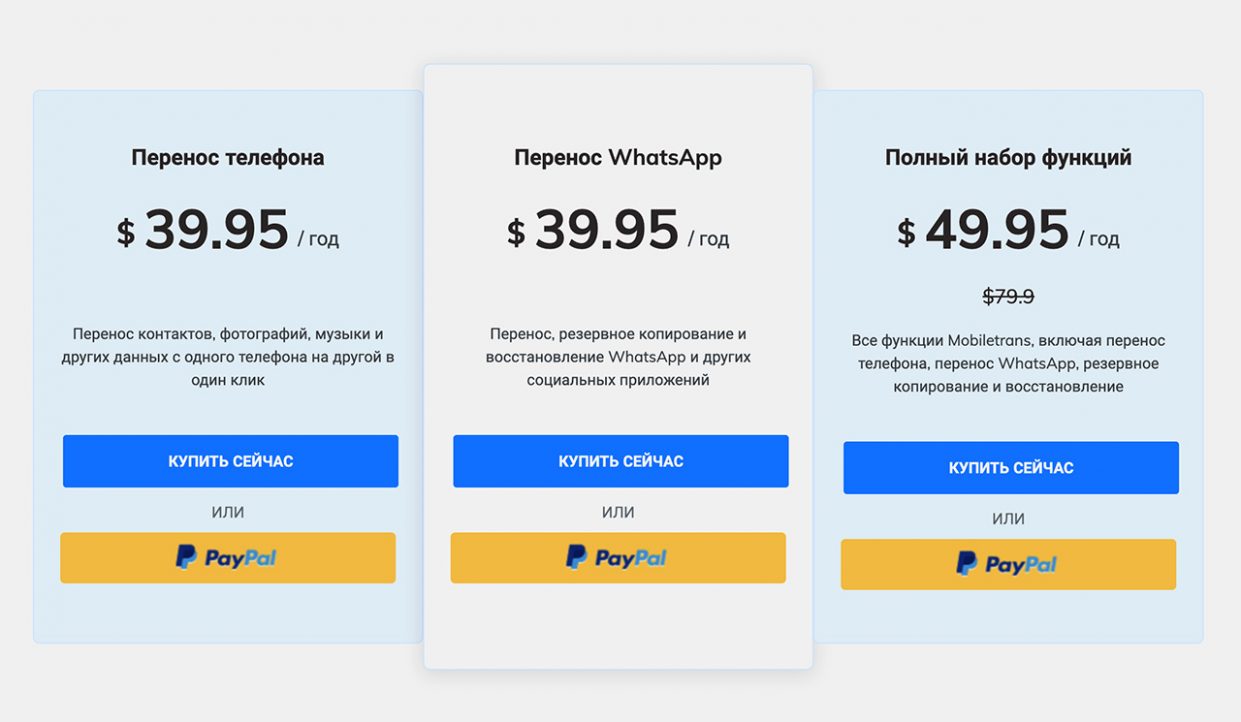
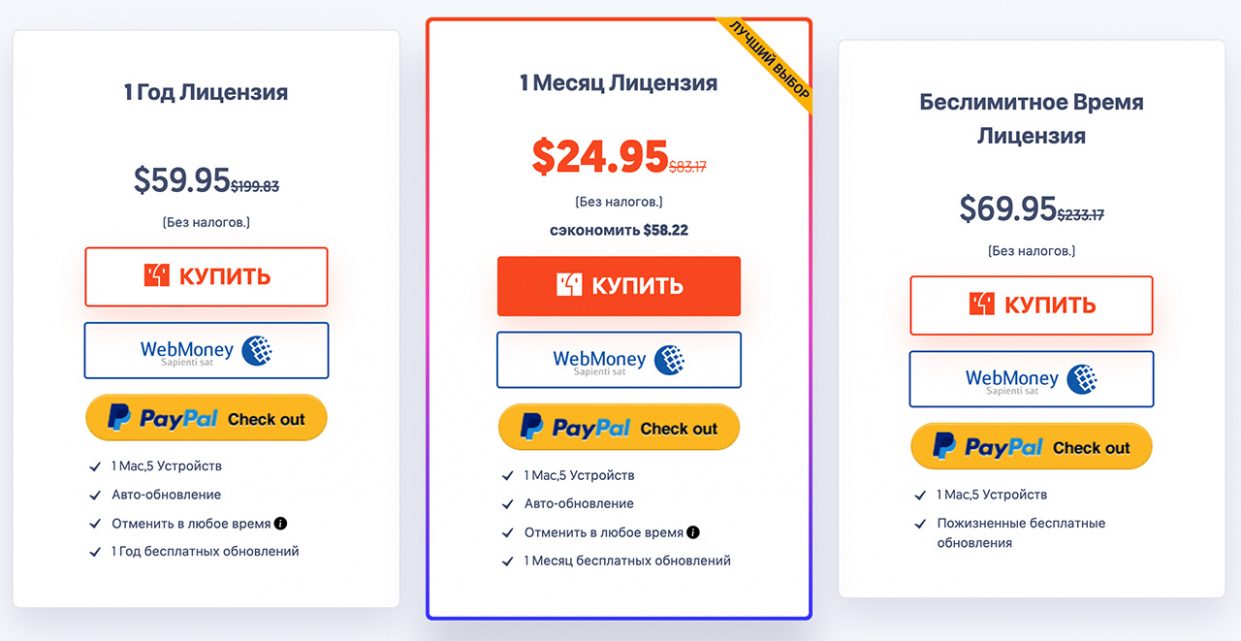
На год? На месяц? Я не сервисный центр и не служба по переносу чатов. Мне нужна эта программа на 10 минут и больше никогда в жизни я не буду ей пользоваться . Неужели сложно ввести ещё один тариф для единоразового использования?
Мне кажется, это было бы гораздо выгоднее, потому что не могу представить простого обывателя, который за один сеанс копирования данных одного приложения между смартфонами готов выложить от 1500 до 2400 рублей.
Интересно, что во всех русскоязычных обзорах этих приложений тот факт, что бесплатно перенести ничего не получится, стыдливо умалчивается. Типа, вот отличная программа для копирования, смотрите как легко ей пользоваться, лучший способ перенести WhatsApp со смартфона на смартфон!
Спасибо большое. Разумеется, все эти приложения были тут же безжалостно удалены.
Итог: найден единственный рабочий и бесплатный способ переноса WatsApp с андроида на iPhone
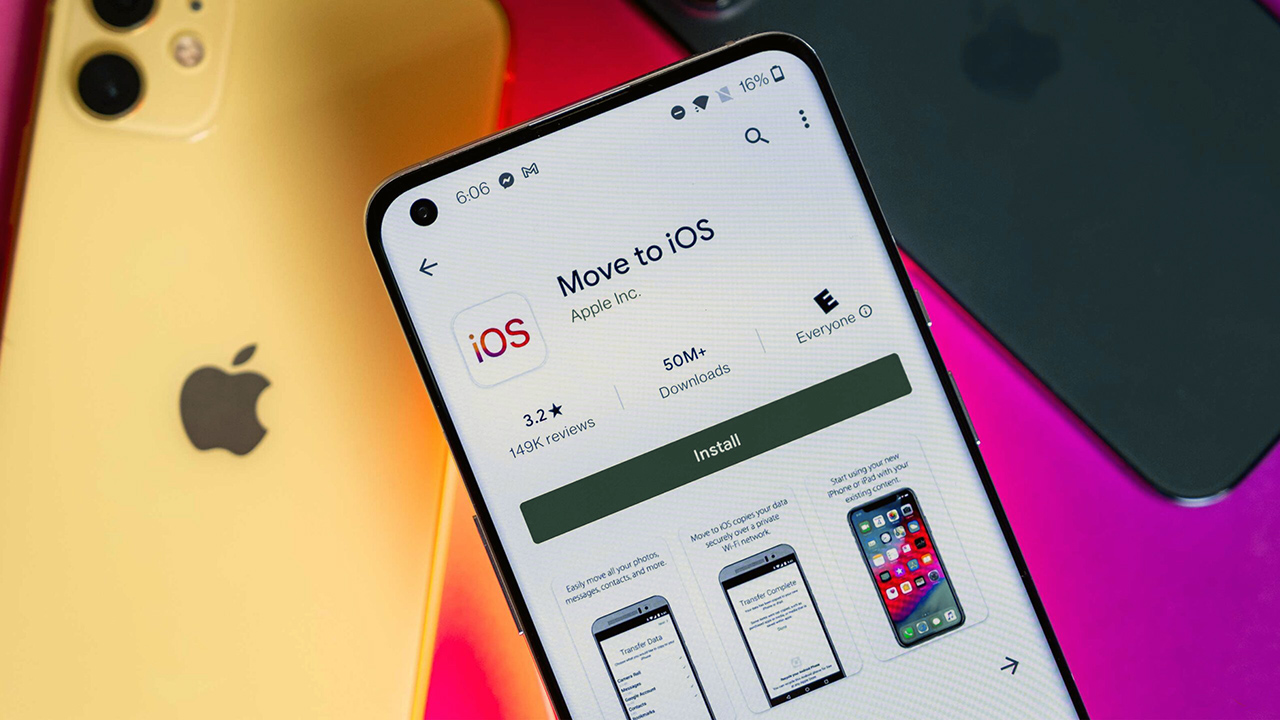
Спустя два дня безуспешных попыток, одну переустановку macOS (потому что какая-то из программ серьёзно поломала стабильную работу моего макбука) и несколько долгих уговоров, было решено сбросить уже настроенный айфон и воспользоваться приложением move to iOS из Google Play.
И случилось чудо! Смартфоны увидели друг друга, подключились и WhatsApp со всеми чатами и вложениями автоматически перебрался со старого Redmi на новый iPhone 12. Да, это заняло один час и двадцать минут. Да, были моменты, когда казалось что всё зависло и надо начинать перенос сначала. Да, один раз был разрыв связи и начать перенос сначала всё-таки пришлось.
Но с третьей попытки всё получилось.
Поэтому если вы ищете действительно рабочий и бесплатный способ миграции с андроида на iOS, пользуйтесь move to iOS. Это реально ЕДИНСТВЕННАЯ полезная и работающая утилита, которая поможет не потерять годами копившиеся чаты в WhatsApp на старом «ведроиде».
А лучше переходите в Telegram (App Store | Google Play). И других агитируйте. Потому что в «телеге» ничего переносить не надо, даже если вы переезжаете на другую мобильную операционку.
В закладки
Перенос чатов Whatsapp c Android на iPhone
Всем привет! Почти неделю записывал инструкцию которая может быть Вам полезна!
Предыстория такая, я почти лет 10 был фанатом техники Apple и вот решил что, хорошо бы попробовать телефоны на платформе Андройд, тем более мне там нравились фишки типа записи звонков и беспроблемное подключение телефона к компу как флеш накопитель (да и другие фишки) купил в итоге телефон Xiaomi mi 10 note lite и первое с чем столкулся это, то что на 2020 год такие гиганты как Apple, Google и Facebook не решили такую элементарную проблему как перенос чатов между платформами Android и iOS . (кстати это объясняет то, что многие переходят уже в телеграмм)
Ну да ладно, так как я технарь + веду свой глог по данному направлению, решил что будет хорошая инструкция в итоге родилась инструкция на моем блоге ( https://www.nibbl.ru/ ) как перенести чаты с Iphone на Android!
Но не прошла и неделя как мне на почту стали поступать вопросы чтобы я сделал инструкцию в обратную сторону, т.е. перенос чатов whatsapp c Android на iPhone
Кстати я офигел что на данный момент такой инструкции вообще нет ни в России ни где еще!
На нее у меня ушло примерно 4 дня (было перепробованы несколько вариантов) мой whatsapp с личным телефоном был чуть не заблокирован Facebook ) но я таки записал инструкцию которую вы можете прочитать на блоге или посмотреть видео на Youtube https://www.youtube.com/watch?v=Q6YEye96BXE
Я очень надеюсь что мое потраченное время и силы кому то сэкономят время и силы!
Всем удачи и прошу прощение за много букв)

Автор сделал хорошую подробную инструкцию. НО! В середине пути по инструкции необходимо крякнуть прогу для переноса whatsup, качаем кряк с сайта автора, а он в запароленом архиве.
Что бы получить пароль нужно либо оставить отзыв, либо задонатить и написать на мыло автору, а он, якобы, вышлет пароль. И вся эта хренотень в разгар всего действа по переносу данных. Было крайне неприятно наткнуться на такой подвох.
Короче, на 4pda есть похожая инструкция со всеми ссылками и возможностью скачать все необходимое «без регистрации и смс».
Автору минус за подставу (если бы вначале предупредил, что нужно будет сначала запросить пароль, еще было бы более-менее. а так. )
Удивительно! Комментариев 16 к данному посту, 16 раз инструкцию люди сохранили к себе в закладки как полезную, но рейтинг все ставят минус! Где логика, сохранять к себе инструкцию и ставить минус! еще раз убеждаюсь, что людей не понять(
При прохождении инструкции переноса с андроид на айфон столкнулась с проблемой: на андроиде после установки специальной версии, он автоматически требует обновление, говорит, что версия устарела и не даёт войти. nibbl84 Можете помочь, что делать?
Пикабу познавательный. Жена купила Айфон, но возникла проблема с переносом Whatapp. Спасибо автору за его инструкцию! Реально помог.
как можно с вами связаться для уточнения информации?

Друзья! Ищем ништяки для контента, снова! 🙂 Китайские мобилки — сюда
Привет! Вероятно, половина обитателей Пикабу так или иначе уже видели и читали мои статьи — я пишу о подручном ремонте, моддинге, программировании и использовании гаджетов прошлых лет. Довольно большого количества статей возможно и не вышло бы без вашей помощи — именно читатели помогают мне найти некоторые достаточно экзотические гаджеты, про которые я готовлю подробный материал.
Прямо сейчас я составил небольшой список девайсов, которые могут быть вам не нужны, но которые были бы интересны для оживления и будущего контента. не стесняйтесь писать в комментах, если у вас есть что-то подобное, а то часто бывает что начинаю искать какой-то гаджет, а люди пишут «где ж ты был месяц назад! Я целый грузовик их выкинул!» 🙁
Китайские реплики флагманских и дорогих смартфонов начала 2010х годов. Сюда относятся китайские айфоны 4/4s/5/5s/5c/6/6s, galaxy s2/s3/s4/s5/mega/note, htc one x, подделки на Lumia и.т.п. Работали эти реплики на подрисованном в эппловскую систему Android’е и обычно не очень шустро.
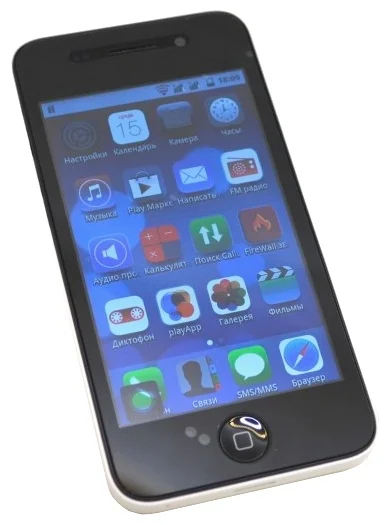
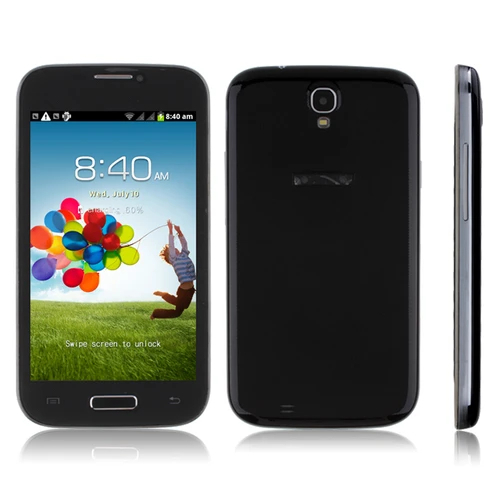
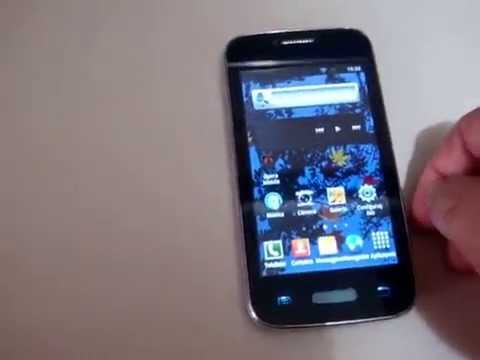
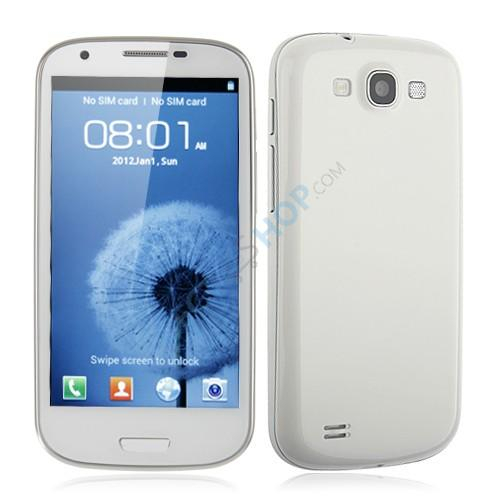
Если у кого-то хорошая память на бренды, то вот известные китайцы: ORRO (именно так, не OPPO), SciPhone, Feiteng, HTM, Vinko, BML. Если ваш друг или знакомый когда-то торговал подобными гаджетами (почти в каждом городе были рынки с такими «серыми» телефонами) и ему приносили бракованные подобные девайсы — тоже можно скинуть контакт, поговорить, возможно куплю болячки там обычно не существенные.
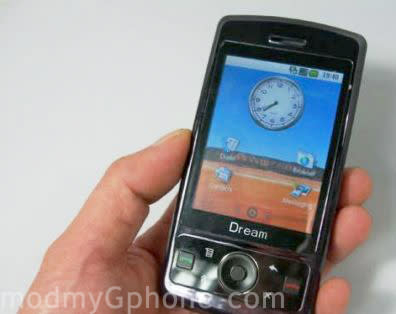
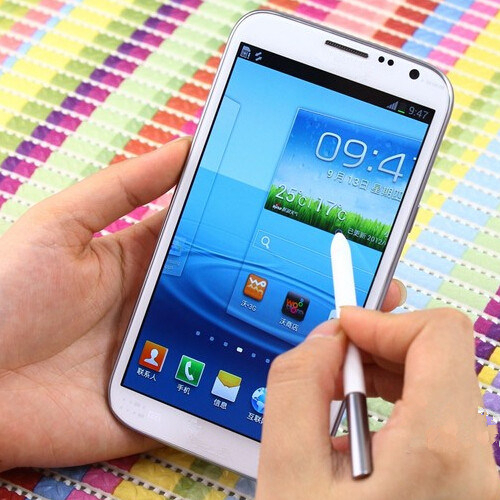
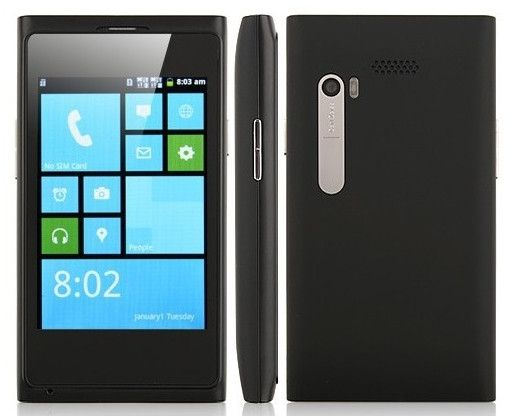
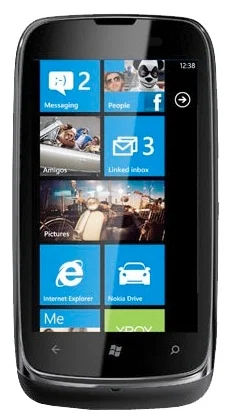
Довольно ранние реплики на винде и самых первых андроидах (1.5-1.6). Про них большинство забыли за давностью лет:
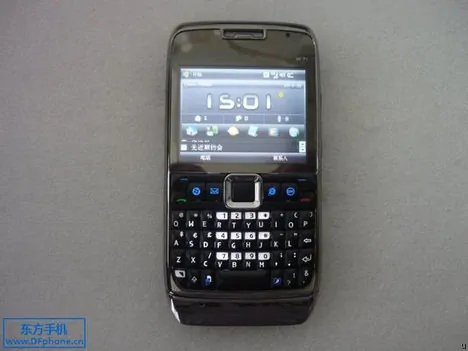
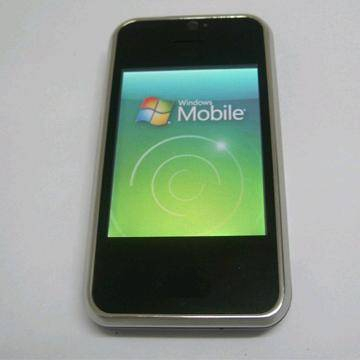
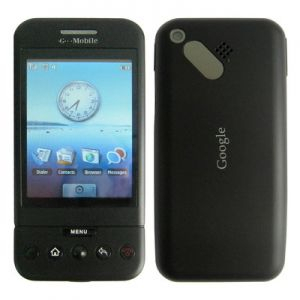
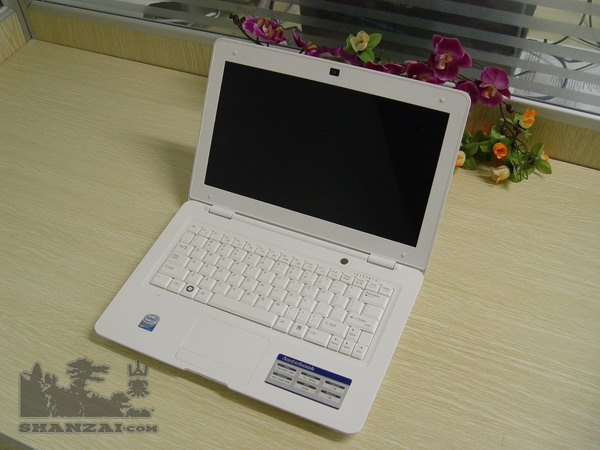
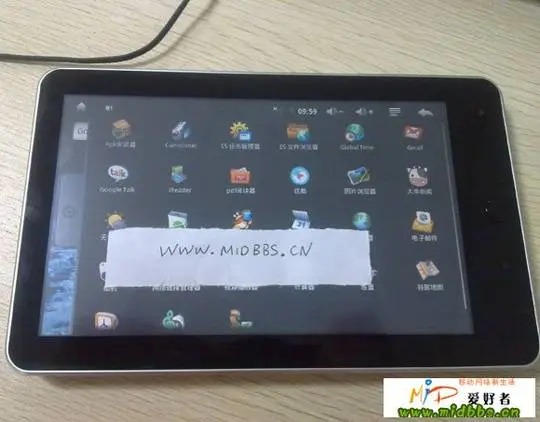
И максимальная дичь — реплики айпадов, макбуков и прочей техники Apple. Да, я люблю подобные девайсы собирать в эдаку экосистему))

Не wireguard’ом единым
Еще один вариант прорыва цифровой блокады
На новостях о том что скоро запретят инструкции по запуску собственных впн на арендованных серверах и прочее, решил прыгнуть в последний вагон и написать скрипт который поможет легко развернуть свой собственный впн сервер и настроить клиентские подключения.
Последние месяц многие пользователи Wireguard и OpenVPN столкнулись с переодической блокировкой этих протоколов со стороны провайдеров. В основном отличились операторы мобильной связи, но и некоторые провайдеры проводной связи так же поучаствовали. Блокировки все еще продолжаются, то здесь то там у людей WireGuard и OpenVPN на какое-то время работать перестают, потом начинают. По всей видимости операторы тестируют блокировки в разных сегментах сетей.
Естественно многие начали искать выход и нашли его при помощи Outline или AmneziaVPN, но обсуждать мы их сегодня не будем, т.к. первые как детище гугла страдают сбором телеметрии, а вторым просто респект, молодцы, но о WireGuard over ss, все таки стоит подумать, потому что OpenVPN over cloak хоть и не заблокировано но прямо совсем не быстро.
А говорить мы сегодня будет об установке X-Ray, графической панели 3X-UI для него и настройке одного из самых стойких к блокировке соединений на сегодняшний день.
Немного об X-Ray
X-Ray — это форк V2Fly, который форк V2Ray, который был придуман что бы как раз обходить dpi и другие штуки которыми государства пытаются навести цензуру в интернете. Если которотко то главный разработчик V2Ray перестал выходить на связь, и остальным разработчикам пришлось форкнуться, и так появился V2Fly, потом у разработчиков начались разногласия и часть из них форкнулась уже в X-Ray. И на данный момент разработчики X-Ray выглядят немного впереди планеты всей в плане улучшений протокла для снижения детектируемости и стойкости к блокировке.
Совчем чуть чуть о 3X-UI
3X-UI — это одна из многих web панелей для создания и управления X-Ray. А от многих ее отличает то что она поддерживает весь функционал сервера X-Ray, крайне легко и стабильно устанавливается, ну и поддерживает русский язык.
Побольше об установке
Установить 3X-UI и X-Ray можно в докер, можно на чистый сервер скриптом автор 3X-UI подготовил простой и понятный установщик подходящий для Centos 8 и выше, Ubuntu 20 и выше, Debian 10 и соответственно выше, а так же для Fedora 36 и ArchLinux, подробности об установке можно посмотреть в официальном гитхабе проекта.
Я в свою очередь подготовил скрипт обертку для Ubuntu 20 который дополнительно настроит firewall, установит вебсервер caddy для реверспроксирования, т.к. панель по умолчанию работает на http, с автоматическим получением и продлением ssl сертификата если у вас есть домен/сабдомен для сервера, либо с автоматическим выпуском самоподписанного сертификата если работать без домена. Дополнительно для повышения безопасности, что бы ни кто перебором дефолтных портов не наткнулся на адрес веб интерфейса в скрипте реализован запуск вебсервера на рандомном порту.
И так, нам понадоибится сервер на Ubuntu 20, и доступ пользователем root по ssh
С использованием windows cmd, PuTTy(последнее время многие рапортуют что оно тупит и не всегда верно передает пароль серверу, в результате чего не может авторизоваться), BitVise или то что вы предпочитаете и подключаетесь к вашему серверу и выполняете команду:
Скрипт не задвая лишних вопросов в течении 1-2 минут должен выполнится и в конце, если все прошло хорошо, вы увидите:
Много о настройке
Первым делом, нам нужно сменить хост на котором слушает сама панель по http, с внешнего адреса на внутренний 127.0.0.1, а так же дефолтный пароль.
Открываем браузер и заходим по адресу который в конце нам выдал скрипт установщик. Если вы уже привязали к серверу какой-либо домен то можно сразу идти на домен.
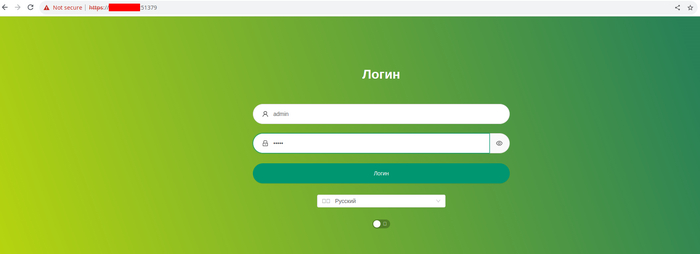
Авторизуемся, заходим в настройки, и сразу указываем в качестве IP адреса панели адрес 127.0.0.1, сохраняем перезапускаем
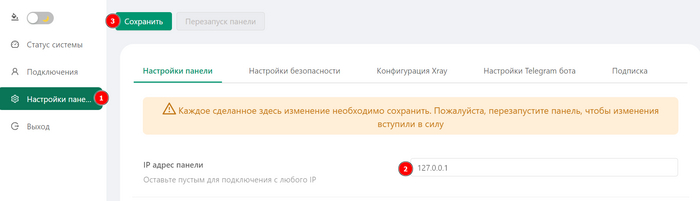
Это нужно для того что бы панель перестала светить протоколом http наружу, и к сожалению эта настройка доступна только через веб интерфейс, настроить это через консольные команды у меня не получилось.
После перезапуска панели веб страница попытается перенаправить вас на тот порт и адрес что указаны у нее в настройках и страница перестанет быть доступна, но нужно всего лишь перезайти по IP адресу сервера и порту на который заходили первоначально.
Далее меняем пароль в настройках безопасности
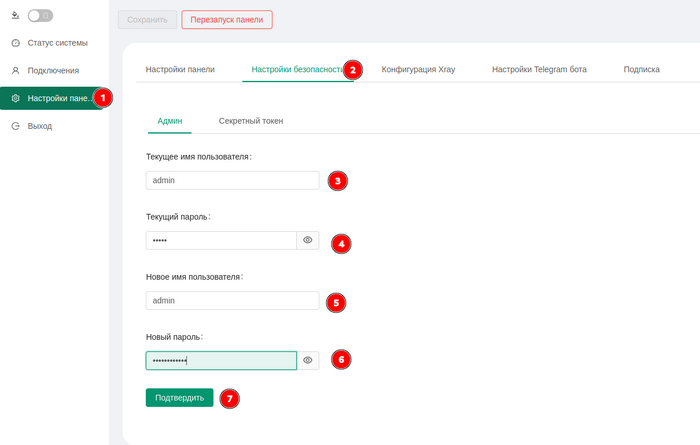
После подтверждения панель сделает автоматичесский logout, что бы вы могли авторизоваться с новым паролем.
Теперь можно переходить к настройке первого подключения. Подключения -> добавить подключение.
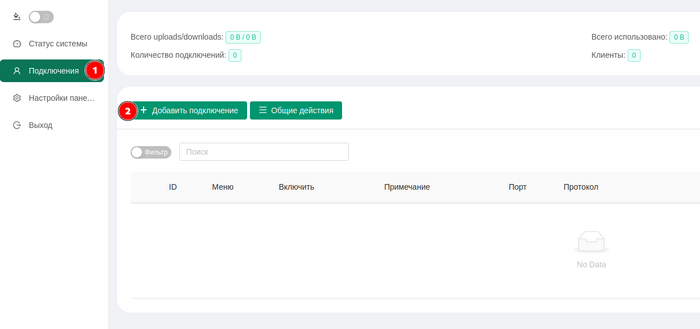
Для удобства разобью настройку подключения и первого клиента на три части, сначала настроим протоколы а затем первого клиента.
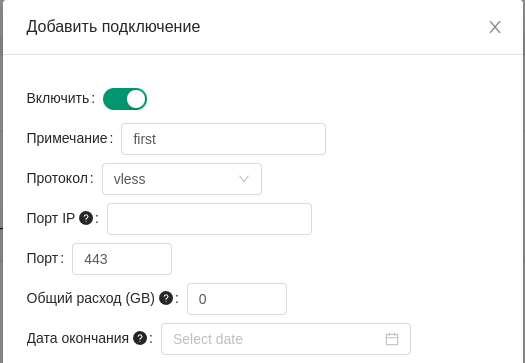
Примечание — название подключения
Протокол — vless
Порт IP — оставляем пустым, панель автоматически заполнит это поле
Порт — 443, т.к. мы хотим маскироваться под реальный https трафик
Далее проматываем вниз и включаем Reality, появится дополнительные поля
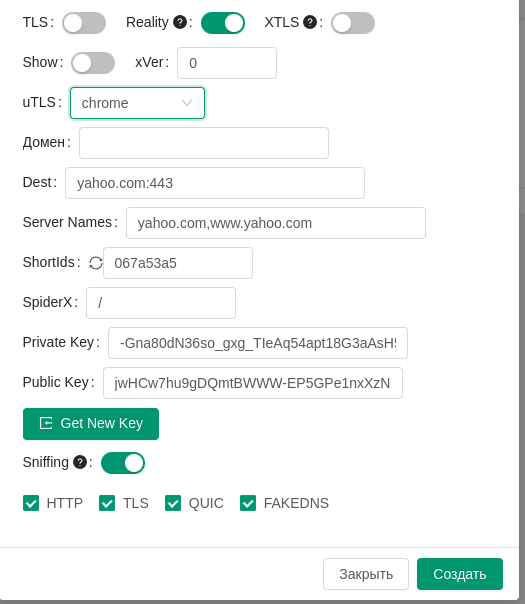
uTLS — я выбираю chrome, т.к. это основной мой браузер, но большая часть рекомендаций сходятся на том что нужно указывать firefox
Домен — панель заполнит автоматически
Dest и Server Names — рекомендуется указывать сайт за пределами РФ, не заблокированный РКН, без редиректов, очень хорошо если сайт имеет айпишник принадлежащий тому же хостеру где работает прокси. Подойдут сайты крупных технологических компаний, Microsoft, Samsung, Asus и т.д.
Private Key и Public Key — генерируем нажатием кнопки Get New Key
Возвращаемся к настройкам первого клиента
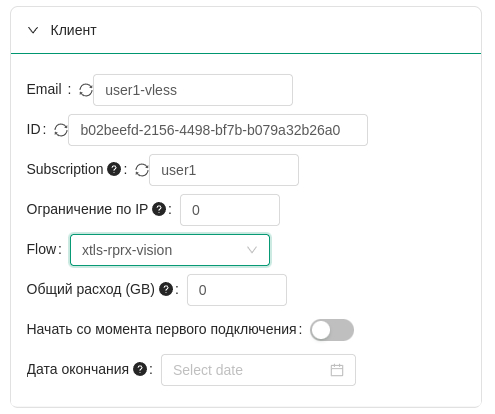
Email — здесь не обязательно должен быть email, указываем что-нибудь что поможет в будущем идентифицировать клиента и протокол
Subscription — Поле оставляем пустым, вообще вешь полезная, но по умолчанию так же работает на http, о том как ее включить и настроить на https и прочее расскажу в следующий раз.
Flow — надо выбрать «xtls-rprx-vision», данное поле появится только после того как Reality будет включен.
Ждем Создать. И видим в списке подключенией что-то подобное:
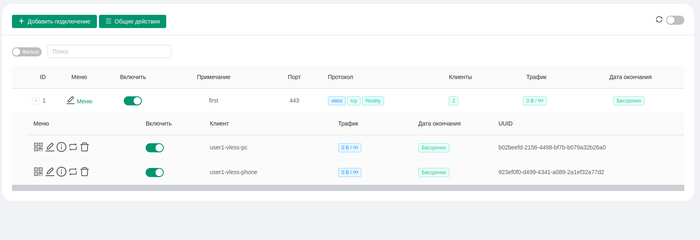
Список пользователей можно открыть по плюсику рядом с ID подключения, по кнопке меню можно добавить новых пользователей, как по одному так и массово.
Напротив каждого клиента видим кнопки QR-кода который достаточно отсканировать мобильным устройством и подключение на нем будет создано, если включена подписка то будет показано два кода, один для подключения, другой для подписки.

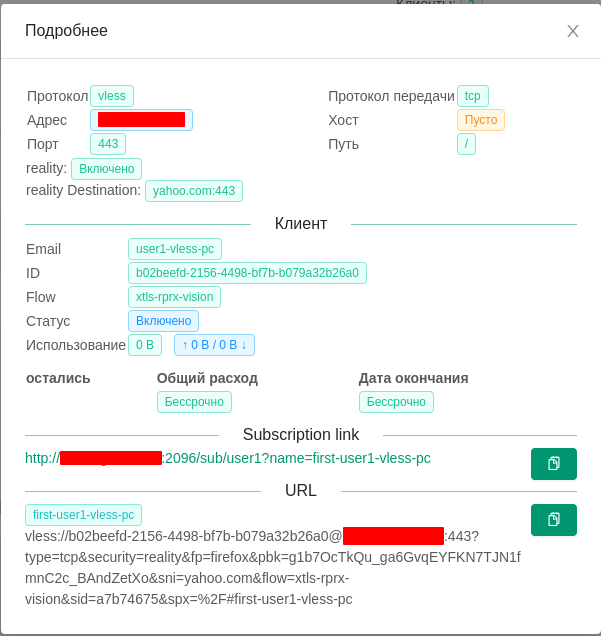
Кнопка изменения и кнопка информации, под которой можно посмотреть ссылку на подключение, и ссылку подписки по которой эту настройку сможет скачать клиент, а так же другие параметры подключения для пользователя если настраиваете клиент вручную.
Теперь о клиентах
На даный момент один из самых удобных и работающих клиентов это Nekobox/Nekoray
Есть сборки для Windows, Linux, MacOS, он же есть под Android.
Для iOS хорошо показал себя FoXray.
Для Windows и Linux качаем https://github.com/MatsuriDayo/nekoray/releases новые релизы выходят один раз в одну две недели.
Для Android https://github.com/MatsuriDayo/NekoBoxForAndroid/releases или из официального магазина, но там он платный.
Для iOS ищем FoXray в официальном магазине.
Сначала настроим клиент на ПК, я делаю на Linux, на Windows и Mac все аналогично.
Открываем информацию о пользователе и копируем URL. Запускаем Nekoray, при первом запуске он предложит выбрать ядро, выбираем sing-box. Сразу включаем Tun mode.
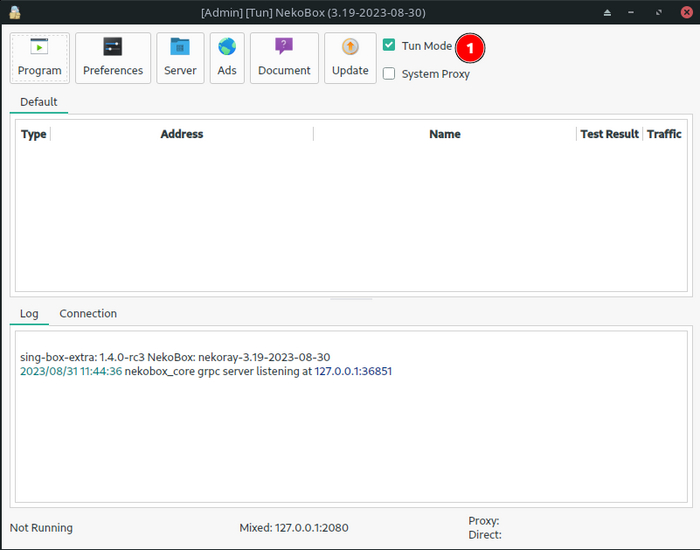
URL подключения мы уже скопировали, идем в Server, Add profile from clipboard, или просто нажимаем Ctrl+V в интерфейсе и наше подключение сразу добавляется в клиенте.
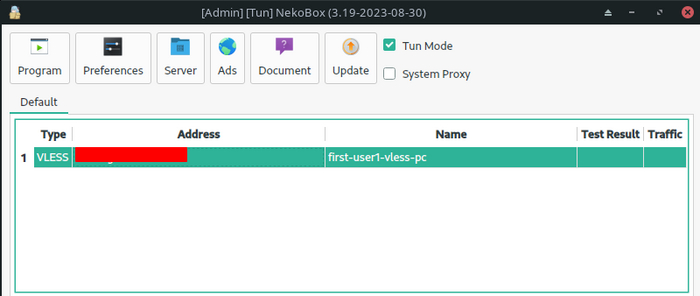
Нажимаем enter или правой кнопкой по подключению и выбираем start. После появления галочки идем проверять на какой-нибудь 2ip.ru , если видим там IP адрес вашего сервера то все хорошо, прокси/VPN работает.
Для iOS устанавливаем ForXray, открываем, выбираем сканировать QR, сканируем
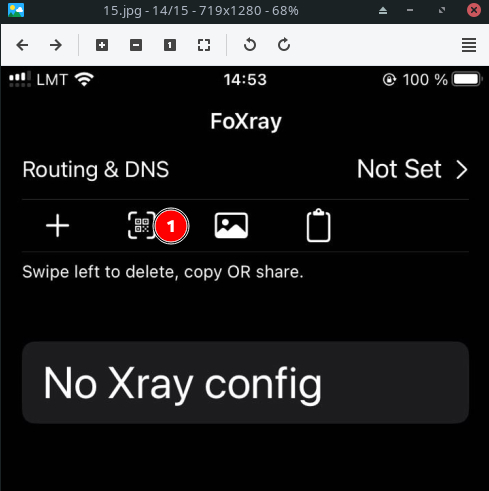
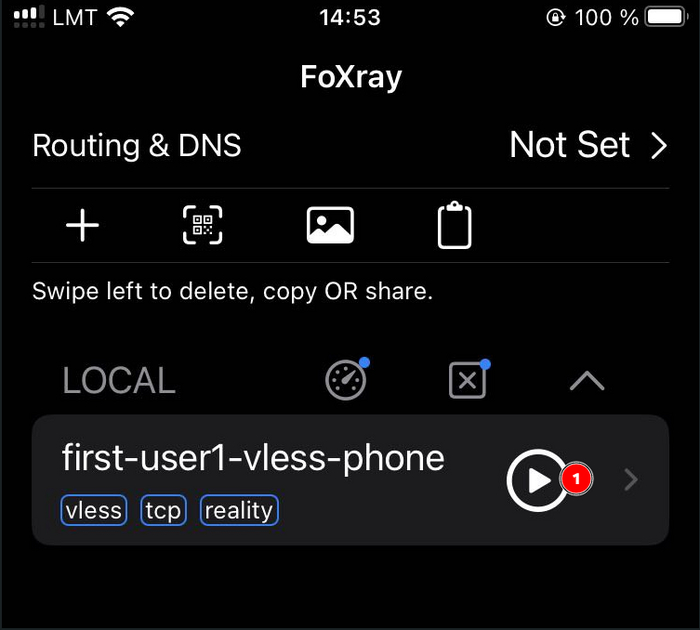
Подключение сразу появляется в клиенте, запускаем и проверяем браузером
Для Android идем на гитхаб https://github.com/MatsuriDayo/NekoBoxForAndroid/releases и скачиваем apk последнего релиза для архитектуры arm64
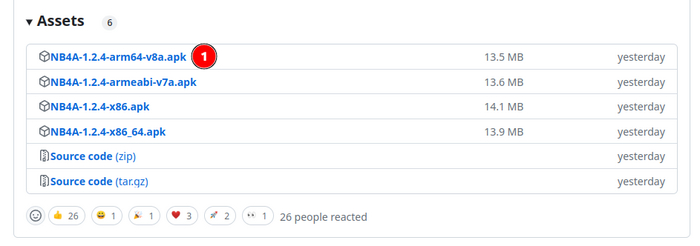
Устанавливаем на телефон, и запускаем. У меня на Xiaomi с MiUI установилось без лишних вопросов. Далее нажимаем на плюсик в правом верхнем углу
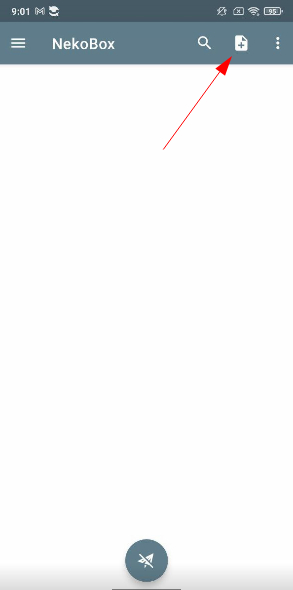
Выбираем Отсканировать QR-код.
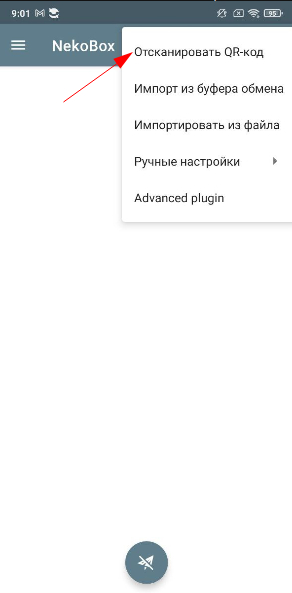
Тапом выделяем появившееся подключение и нажимаем запуск
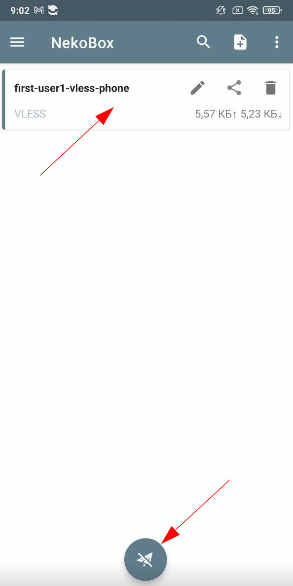
Телефон скорее всего попросит разрешения на запуск впн подключений, их естественно нужно разрешить. И сразу будет видно запущенное и активное подключение плюс появится значок в трее.
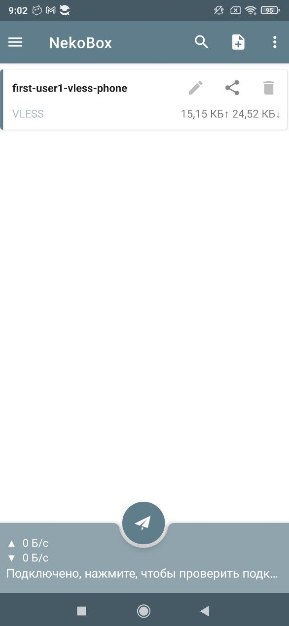
На этом собственно все, мы молодцы.
А если когда-нибудь статью удалят по планируемому закону, то вот вам ссылка на телеграм канал где так же будут появлятся гайды и обновления по этой теме
Для тех кто дочитал до конца и решил попробовать вот промокод SEPTEMBER2023 на покупку сервера у компании VEESP по моей реферальной ссылке https://secure.veesp.com/?affid=860
Спасибо за внимание!
Спасибо @KawaiiMonster за важное уточнение и дополнение в каментах:
Пару месяцев назад, Microsoft из-за наплыва людей, которые использовали на своих серверах резервный домен microsoft.com поменяли настройки TLS и в один момент у всех перестал этот Reality работать. Так как всё делали просто по гайдам, понимания того, что произошло небыло. Потом конечно всё стало понятно и люди переключился на другие домены, например Yahoo. Но сама суть Reality в том, чтобы маскировать вас под обычный сайт и довольно странно, что при переходе по вашему ip (при active probing) открывался сайт майкрософт или яху с совсем другим ip, от другого хостера с другой сети. Поэтому лучше всего использовать домен, который ведёт на ip из той же сети, что и ваш сервер с прокси. Но вот как найти такой домен, ещё и с tls 1.3 никто не говорит.
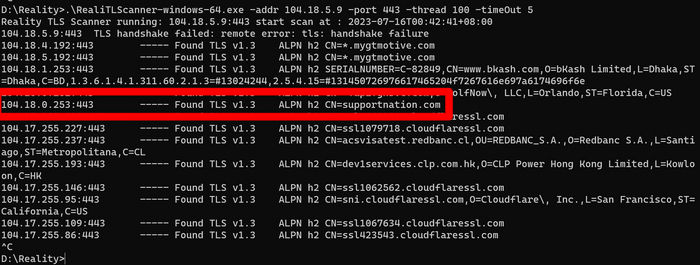
Есть инструмент, RealiTLScanner, который можно скачать или себе на компьютер с виндой, либо себе на vps сервер с Linux и запустить сканирование. На винде команда примерно такая «.\RealiTLScanner-windows-64.exe -addr 1.1.1.1 -port 443 -thread 100 -timeOut 5»
Где 1.1.1.1 это адрес вашего сервера. Нужно дать секунд 5 — 10 посканировать и нажать Ctrl — c, выбрать домен с поддержкой tls 1. 3 и h2, например как на скрине.
Так же была рекомендация отключить ICMP на сервере, нужно это для того что бы не работала функция обнаружения анонимайзеров на некоторых сайтах. Для убунту 20 это можно сделать так:
1. Подключаемся к серверу по SSH
2. Выполняем команды
— sudo sed -i ‘/ufw-before-input.*icmp/s/ACCEPT/DROP/g’ /etc/ufw/before.rules
— sudo ufw reload
Спасибо @Telepuzo911 за наводку

Приглашение на ЗБТ
Привет Пикабу! Мы небольшая студия NUR games, занимаемся разработкой мобильных игр, даже в такое непростое время для разработчиков, никах Match3 и гипперказуала.
Наша команда создала игровое приключение, которым готовы поделиться с вами. Игра PB-Pirate Battles, не просто морской бой, мы создали проект, в который играем сами, наполнив его сюжетом про молодого пирата Роджера.

Так как игра готовится к выходу, мы хотели бы пригласить вас на первое тестирование, все что нам нужно, чтобы вы поиграли и окунулись в мир приключений и дали нам фидбэк. Первыми на тестирование мы приглашаем пользователей Android, а затем будет IOS.
Что вас ожидает в нашей игре? Увлекательные уровни, захватывающий геймплей, непредсказуемые приключения и множество удивительных историй. Игра подходит для любых возрастов.
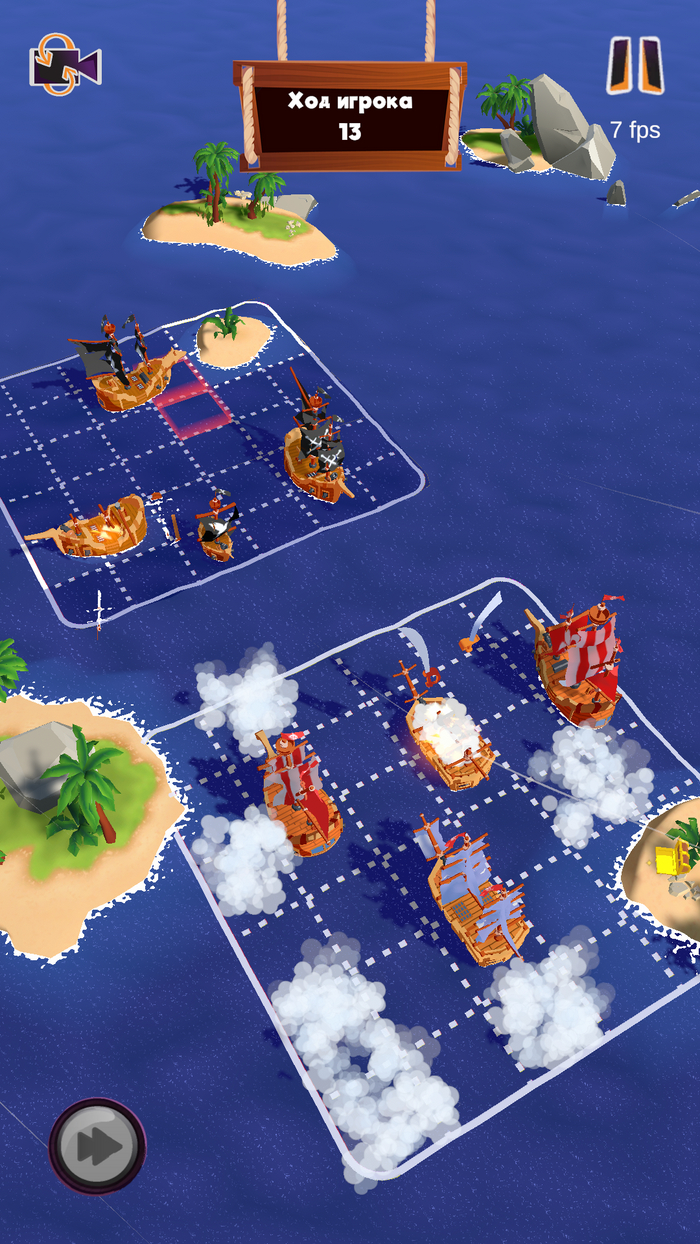
Чтобы принять участие в закрытом тестировании, просто напишите на нашу почту — NURgamesPR@gmail.com с пометкой “Тест Android/Ios” (В зависимости на каком устройстве хотите поиграть) или переходите в наш дискорд https://discord.gg/DgwmSRB2 и мы постараемся всех пригласить на тестирование.
Спасибо и до встречи.
Команда разработчиков игры PB — Pirate Battles
Лайфхак

Сам себе Linux смартфон: Как я выкинул Android и написал свою прошивку с нуля
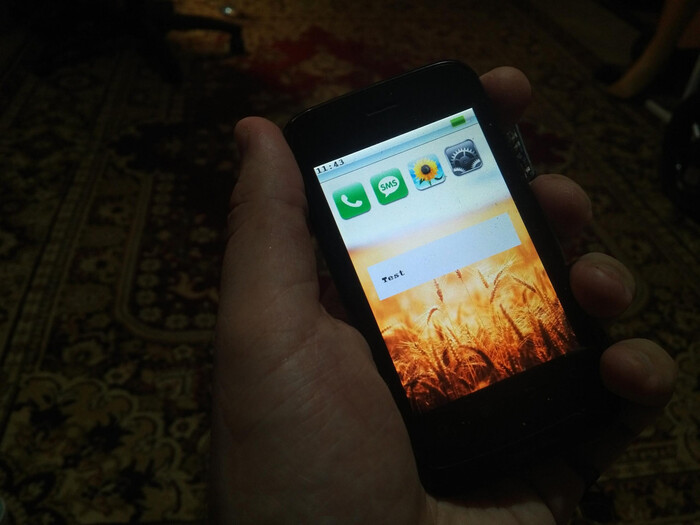
К огромному сожалению, старые смартфоны всё чаще и чаще находят своё пристанище в мусорном баке. К прошлым, надежным «друзьям» действует исключительно потребительское отношение — чуть устарел и сразу выкинули, словно это ненужный мусор. И ведь люди даже не хотят попытаться придумать какое-либо применение гаджетам прошлых лет! Отчасти, это вина корпораций — Google намеренно тормозит и добивает довольно шустрые девайсы. Отчасти — вина программистов, которые преследуют исключительно бизнес-задачи и не думают об оптимизации приложений совсем. В один день я почувствовал себя Тайлером Дёрденом от мира IT и решил бросить вызов проприетарщине: написать свою прошивку для уже существующего смартфона с нуля. А дабы задачка была ещё интереснее, я выбрал очень распространенную и дешевую модель из 2012 года — Fly IQ245 (цена на барахолках — 200-300 рублей). Кроме того, у этого телефона есть сразу несколько внешних шин, к которым можно подключить компьютер или микроконтроллер, что даёт возможность использовать его в качестве ультрадешевого одноплатника для DIY-проектов. Получилось ли у меня реализовать свои хотелки? Читайте в статье!
Мотивация
Честно сказать, идея попытаться реализовать свою прошивку мне пришла ещё давно. Однако, дабы не завлекать опытного читателя кликбейтом, я сразу поясню, в чём заключается «прошивка с нуля»:
Мы всё ещё используем Linux: в качестве ядра мы продолжаем использовать образ Linux, предоставленный нам производителем. Написание прошивки полностью с нуля заняло бы очень много времени (особенно без схемы на устройство). Однако, мы вообще не загружаем Android никаким образом.
Мы не используем библиотеки AOSP: наша прошивка без необходимости не использует никаких библиотек уже имеющегося образа Android. Вся работа с железом происходит с помощью низкоуровневого API Linux. Это значит, что отрисовка графики, звук, управление ресурсами и питанием ложится полностью на нас.
Прошивка может запускать только нативные программы: да, это тоже камень в сторону Android. Изначально, наша прошивка умеет запускать только нативные программы, написанные на C. Причём она экспортирует собственное C API — дабы приложения могли использовать всю мощь нашего смартфона в виде простого и понятного набора методов.
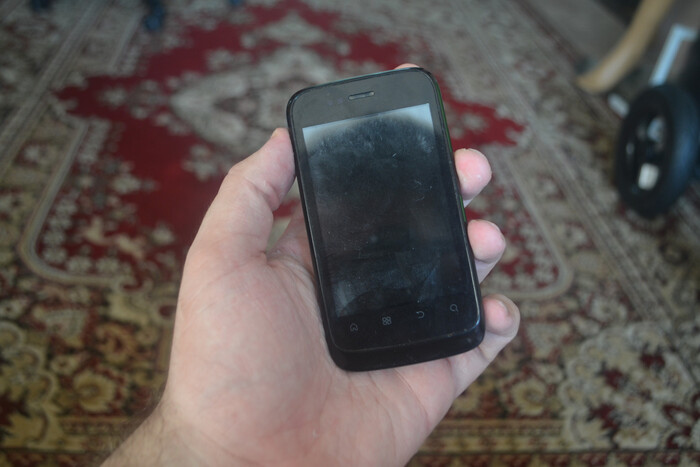
Проектов по выкидыванию Android из, собственно, Android-смартфонов как минимум несколько: UBPorts — бывший Ubuntu Touch, FireFox OS и его наследник Kai OS и конечно же, postmarketOS. Отчасти можно сюда отнести и Sailfish OS — но там образы имеются в основном на смартфоны от Sony. Все эти проекты объединяет сложность портирования и невозможность их завести на устройствах без исходного кода ядра. Даже если у вас есть исходный код ядра, но, например, устройство использует ядро 2.6 — навряд-ли вы сможете завести современный дистрибутив на нём.
Другой вопрос в том, что можно использовать полу-baremetal подход, когда от Linux берется практически минимальный функционал. Всё, что мы имеем — busybox, libc и низкоуровневый доступ к железу, благодаря API самого ядра. Как под это всё программировать — я рассказывал впрошлойстатье. Этот же подход мы будем использовать и сейчас — как иллюстрация реального применения подобного способа.
Итак, что наша прошивка должна уметь:
Отрисовывать произвольную графику: графическая подсистема нашей прошивки должна работать с фиксированным форматом пикселя, уметь загружать прозрачные и непрозрачные изображения, отрисовывать картинки с альфа-блендингом и т. п.
Уметь звонить и работать с модемом: общение с модемом происходит посредством AT-команд — общепринятого в индустрии стандарта. Однако в случае нашего устройства, есть м-а-а-а-ленький нюанс, о котором я расскажу позже.
Иметь механизм приложений: мы ведь не будем хардкодить все «экраны» в прошивке в виде кучи стейтов, верно? Для этого у нас должен быть простой и понятный механизм слинкованных с прошивкой приложений.
Обрабатывать ввод: обработка тачскрина и жестов — это задача подсистемы ввода.
Реализовывать анимированный UI: здесь всё очевидно, наша прошивка должна иметь готовые элементы пользовательского интерфейса для будущих приложений: кнопки, текстовые поля и т. д. О деталях реализации этой подсистемы, я расскажу ниже (а реализовал я её очень необычно для такой системы).
Начинаем мы с хардварной части. Именно здесь я покажу вам, как использовать внешние шины вашего устройства.
Аппаратная часть
В качестве смартфона для нашего проекта, я выбрал популярную бюджетную модель из 2012 года — Fly IQ245 Wizard. Это простенький китайский смартфон, который работал на базе популярного в прошлом 2G-чипсета: MediaTek MT6573, да и стоил около 2х тысяч рублей новым. Однако вот в чём суть: мне удалось заставить работать «медиатековский» модем и даже позвонить с него на свой основной телефон, но… только ввод и вывод данных из звукового тракта модема происходит через звуковую подсистему Android — к которой доступа у нас нет!
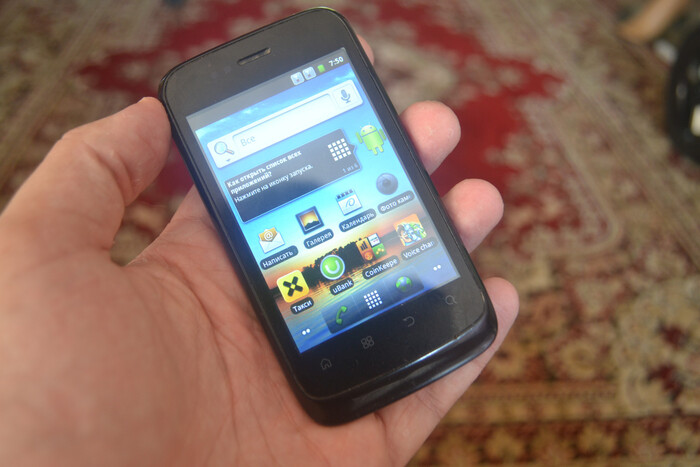
Именно поэтому, мы идём на очень хитрый и занимательный костыль: мы распаяем внешний модем сами! В качестве радиомодуля у нас выступит модуль SIM800 от компании SIMCOM. И даже он очень близок к нашему смартфону в аппаратном плане: ведь в основе этого модуля лежит популярнейший чипсет из кнопочников тех лет: MediaTek MT6261D. Преимущество SIM800 в его цене — он стоит пару сотен рублей, так что по карману выбор модема не влияет.
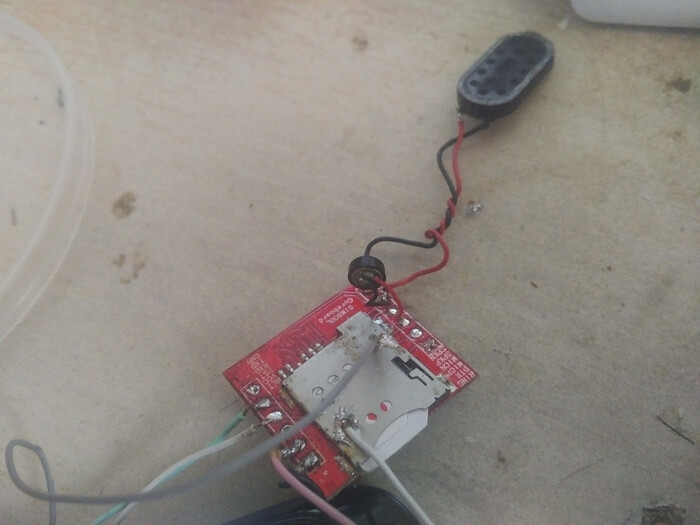
На весу паять крайне неудобно. В финальном варианте перепаяю нормально.
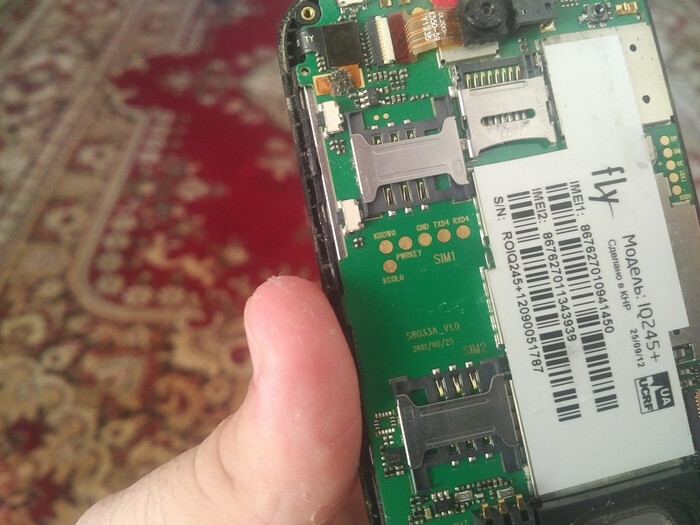
Но как его подключать? SIM800 общается с другими устройствами посредством протокола UART — универсальный асинхронный приемо-передатчик. И вот тут мы включаем смекалочку. Разбираем устройство и видим то, что я пытаюсь долгое время донести до моих читателей — аж два канала UART: один практически посередине, второй справа. Нам нужны пятачки TXD4 и RXD4:
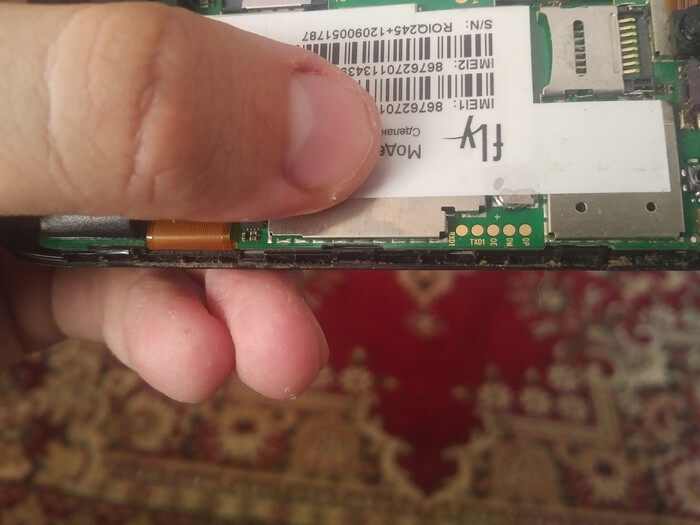
Обычно на этот канал UART летят логи ядра, которые можно без проблем отключить минорной правкой U-Boot в HEX-редакторе. Впрочем, модем никак не реагирует на «мусор» из консоли и просто отвечает ошибками — хватит лишь очистить буфер сообщений для того, чтобы все работало нормально. Подпаиваемся к UART’у с помощью преобразователя — у меня оным выступает ESP32 с выпаянным чипом.
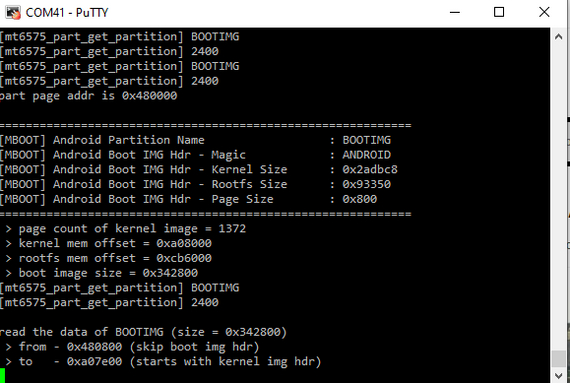
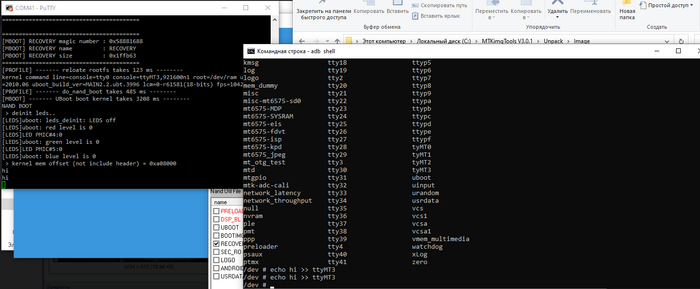
Увидели логи? Замечательно, пора попытаться что-то отправить на ПК и с ПК. UART работают без тактовых сигналов и зависит исключительно от старт/стоп битов и бодрейта, который на устройствах MediaTek равен 921600. TXD4 и RXD4 обнаруживаются в системе на консоли/dev/ttyMT3. Пробуем что-то отправить: всё работает!
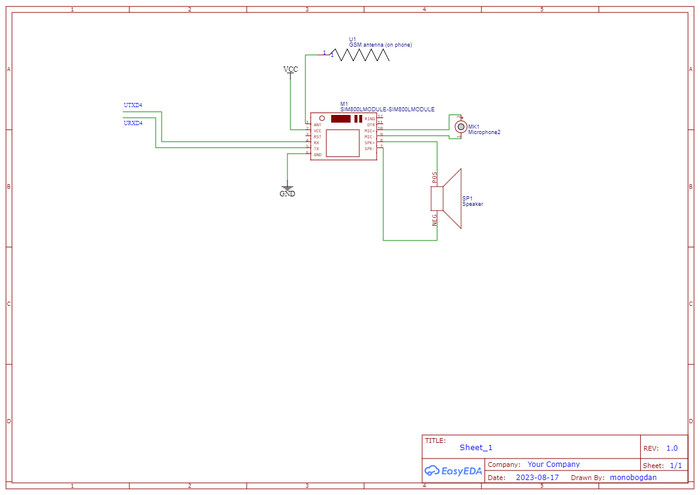
Вот теперь-то можно подключить наш внешний модем и попытаться пообщаться с ним, отправив тестовую командуAT. Модем отвечаетOK! На этот раз я работаю с смартфоном из режимаFactory mode— практически тоже самое, что и режим recovery, но позволяющий, например, получить доступ к камере устройства. Простая и понятная схема, поясняющая что и куда подключать:
На этом модификация аппаратной частипоказакончена. Пора переходить к реализации софта! Я решил разделить материал на каждый модуль, который я реализовывал — дабы вам был понятен процесс разработки и отладки прошивки!
Заставляем смартфон запускать нашу прошивку
На этот раз я решил загружать смартфон из режима рекавери. Однако никто не мешает в будущем просто прошить раздел recovery вместо boot и получить прямую загрузку прямо в нашу прошивку. Время такой загрузки будет заниматься
3-4 секунды с холодного старта. Очень даже ничего.
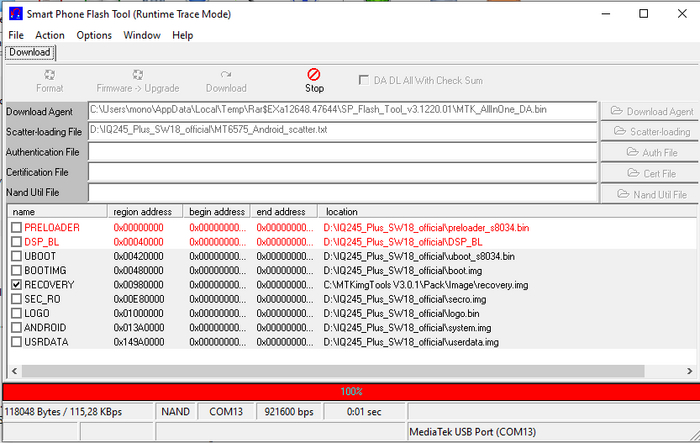
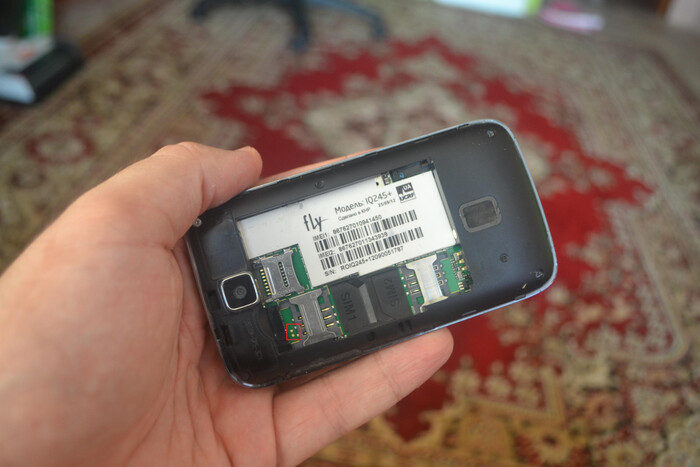
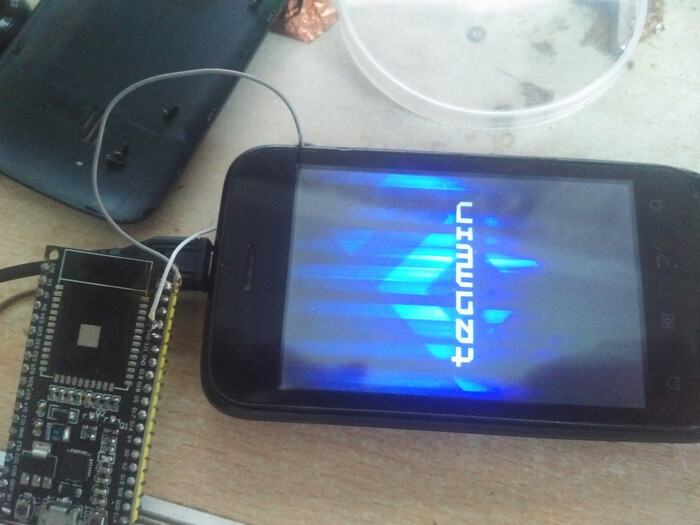
Я взял уже готовый образ TWRP для своего смартфона и пропатчил его, дабы сам рекавери не мешал своим интерфейсом. Для этого я распаковал образ recovery.img с помощью MtkImgTools и убрал в init.rc запуск службы /sbin/recovery. После этого, я залил прошивку обратно на устройство и получил подобную свободу действий — консоль через USB и чистый холст в виде смартфона! Старые смартфоны на чипсетах MediaTek шьются через USB только после замыкания тест-поинта — на моем аппарате его местонахождение очевидно. Замыкаем контакты между собой, подключаем смартфон без АКБ к ПК и ждем прошивки:
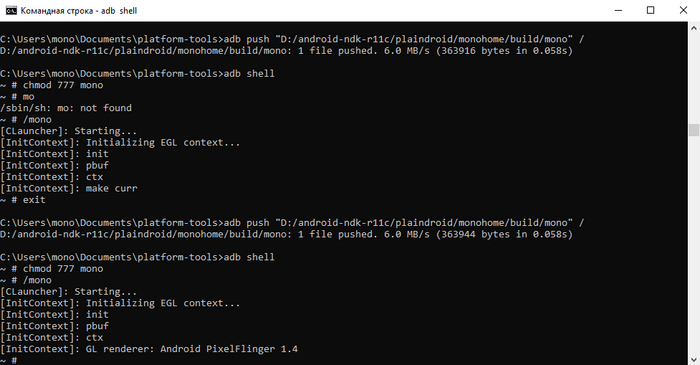
Теперь можно деплоить программы! Важный нюанс: в отличии от Makefile из прошлой статьи, для Android 2.3 параметр -fPIE нужно убрать — иначе динамический линкер (/sbin/linker) будет вылетать в segmentation fault.
❯ Графическая подсистема
В комментариях под прошлой статьёй меня похвалили за то, что я делюсь достаточно профильными знаниями касательно эффективной отрисовки 2D-графики. Собственно, к реализации графической подсистемы я подошёл ответственно и постарался реализовать достаточно шустрый рендерер, к которому затем можно подключить другие модули.
Как я уже говорил ранее, графическая подсистема должна уметь загружать картинки, выводить некоторые примитивы, выводить картинки с прозрачностью и без, загружать и отрисовывать заранее подготовленные шрифты, а также управлять отрисовкой бэкбуфера на экран.
В случае с этим устройством (и большинством старых устройств), формат пикселя оказался RGB565 — т. е. 5 бит красный, 6 бит синий, 5 бит зеленый. Конвертация форматов пикселей всегда была занозой в заднице для программных рендереров, поскольку занимает дополнительное время, которое обратно зависимо от размера дисплея. Изначально я решил выделить буфер в том же формате, что и фреймбуфер, но затем решил сделать классический и самый портативный формат — RGB888 (24х-битный цвет), а при копировании кадра на экран, на лету делать преобразования цвета:
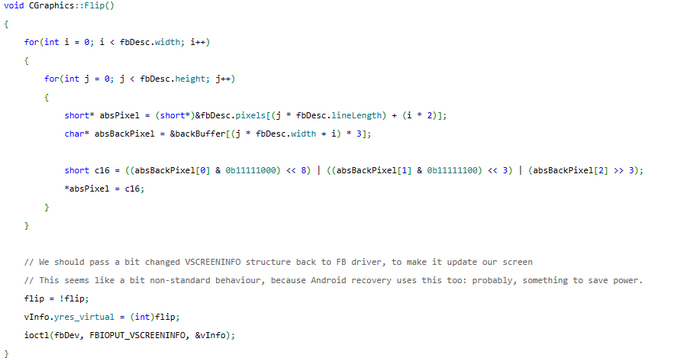
Очень важный нюанс, который я не упомянул в предыдущей статье: на устройствах прошлых лет для обновления фреймбуфера необходимо послать структуру var_screeninfo, где хотя бы что-то изменено, иначе никаких изменений мы не увидим. Этот же костыль используется в родном recovery для отрисовки, а судя по исходникам драйвера fb, «правильный» способ обновить экран — послать драйверу ioctl (который я пока что не пробовал).
После того, как я смог управлять дисплеем, я решил загрузить и отобразить какую-нибудь картинку. Пусть это будут обои для нашей прошивки:
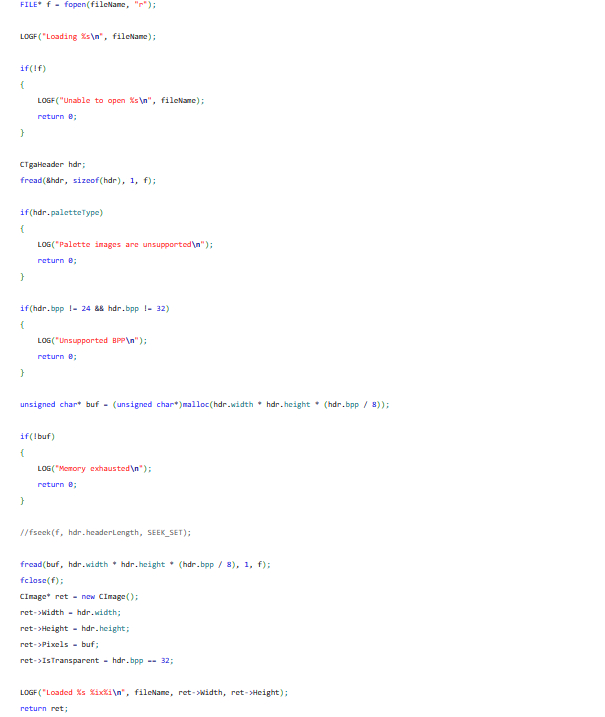
Загрузчик TGA сильно не поменялся: я таскаю его в неизменном виде из проекта в проект. Он поддерживает любые форматы пикселя, кроме палитровых, но я его искусственн ограничиваю на RGB888 и RGBA8888 — для поддержки обычных картинок и картинок с альфа-каналом. После этого, я написал не очень шустрые, но достаточно универсальные методы для отрисовки картинок. Для больших участков кода, я буду использовать pastebin, поскольку на Пикабу до сих пор не добавили ни подсветки синтаксиса, не нормальный перенос форматирования табов 🙁
PutPixel желательно заинлайнить в будущем. В целом, сама отрисовка работает достаточно быстро, но поскольку рендеринг выполняется на ЦПУ — рано или поздно мы упремся в количество картинок на экране. Есть некоторые оптимизации: например, непрозрачные картинки можно просто коприовать сканлайнами прямо в задний буфер.
Сразу же реализовываем методы для рисования шрифтов: они у нас будут совсем простенькими — только моноширинные (все символы имеют одинаковую ширину) и растровыми (для каждого размера придется «запекать» несколько шрифтов). Для этого я написал маленькую программку, которая рисует виндовые шрифты прямо в наш самопальный формат:
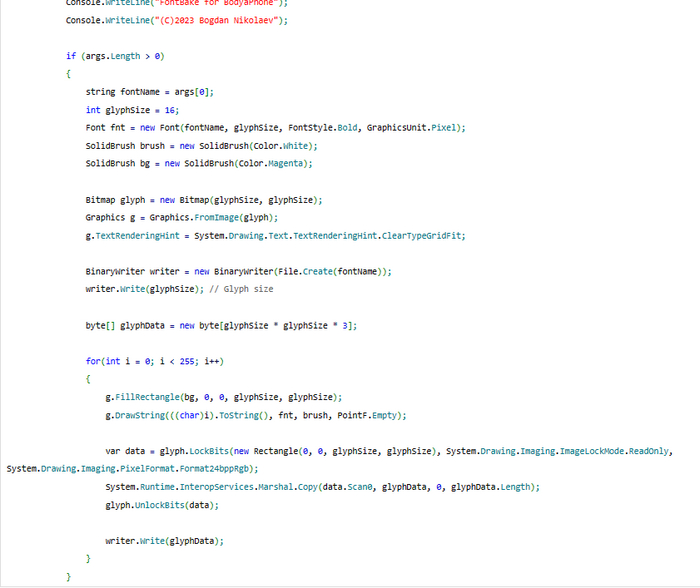
1 байт говорит нам о размере шрифта и далее идут 255 изображений символов. Да, это не очень эффективно т.к попадают пустые символы из ASCII-таблицы, но в будущем это можно поправить.
Прозрачность в символах обеспечивает фоновый цвет Magena — ярко-розовый. Я не стал делать дополнительный альфа-канал, т. к. иначе будут серьезные лаги при выводе большого количества текста.
Теперь у нас есть отображение картинок и текста! Что с этим можно сделать?
❯ Обработка ввода
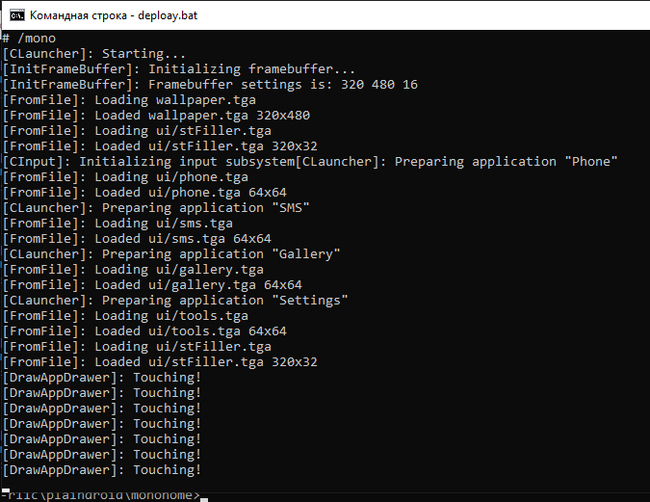
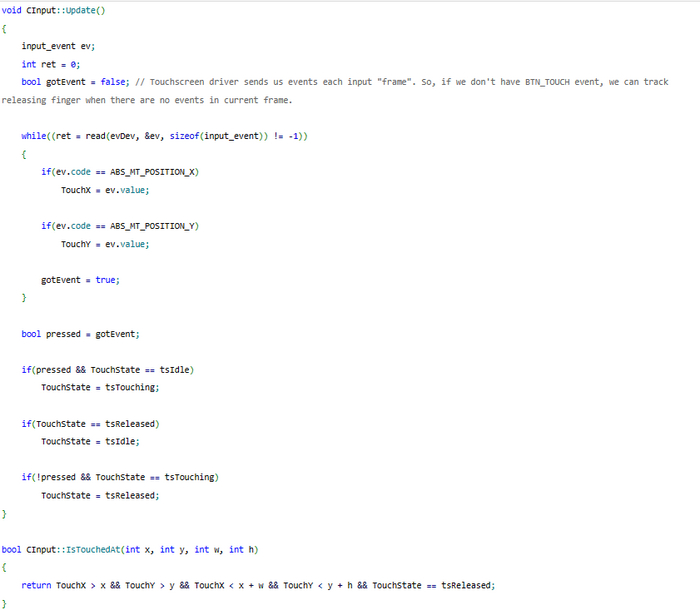
Пока что здесь не хватает обработки «хардварных» кнопок — домой, меню, назад и т. п. Однако в будущем это всё можно реализовать!
❯ Анимация
Не забыл я и про анимации. Ну кому с такими ресурсами нужен неанимированный топорный интерфейс? Пусть лучше будет анимированный, пусть и примитивный!
Аниматор напоминает оный из ранних версий Android: он имеет фиксированный набор свойств, которые умеет интерполировать в промежутках определенного времени. Если простыми словами: то он оперирует линейными отрезками времени a и b, в промежутке которых мы имеем значение «прогресса» — которое даёт нам результат от 0.0f (начало анимации) до 1.0f (конец анимации). Пока время тикает до необходимого интервала (duration), аниматор интерполирует заранее назначенные ему поля до нужных значений.
Именно так и получается плавность! Похожим образом реализованы анимационные системы во многих играх и мобильных ОС, только там они гораздо более комплексны: есть сериализация/десериализация из файлов, поддержка кейфреймов (несколько последовательных состояний на одном промежутке времени), поддержка кастомных свойств и т. п.
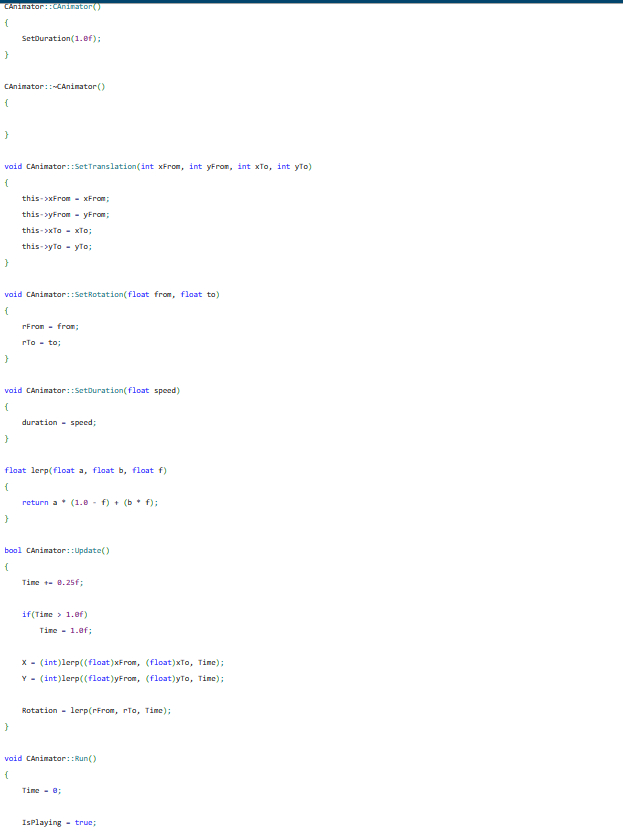
❯ Модем
Как я уже говорил раннее, работа с модемом происходит посредством AT-команд. Лучше всего обрабатывать ввод-вывод модема из отдельного потока, поскольку он может отвечать довольно медленно и тормозить UI-поток основной программы, вызывая лаги. В SIM800 уже реализован весь GSM-стек, в том числе декодирование и вывод звука через встроенный усилитель с фильтром — остается только подключить динамики и микрофон от нашего телефона. Пока что я подсобрал аудиотракт на том, что было под рукой — микрофон от нерабочего смартфона и динамик от планшета, но для проверки этого хватает:
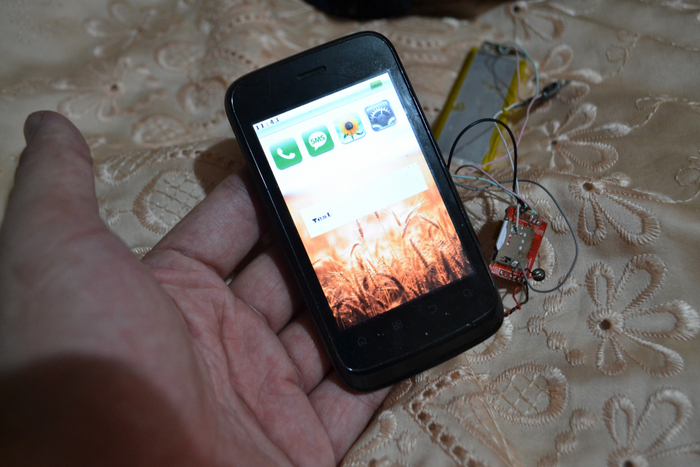
Важный нюанс: по умолчанию, tty-устройства в Linux работают по терминальному принципу — т. е. дробят транзакции по символу окончания строки (\n), имеют ограниченный буфер и т. д. Для нормальной работы в условиях модема — когда фактически длина ответа неизвестна, а в сам ответ могут «вклиниваться» Unsolicited-команды (своеобразные флаги о состоянии от модема, которые могут прийти в произвольное время — т. е. при входящем звонке, модем начнёт флудить RING в терминал), необходимо иметь возможность точно прочитать весь буфер до конца и парсить данные «по месту». Для этого используется raw-режим терминала:
(BRKINT | ICRNL | INPCK | ISTRIP | IXON);
tio.c_oflag &=
(OPOST);
tio.c_cflag |= (CS8);
tio.c_lflag &=
(ECHO | ICANON | IEXTEN | ISIG);
tcsetattr(modemFd, TCSAFLUSH, &tio);
После чего можно запросить состояние модема:
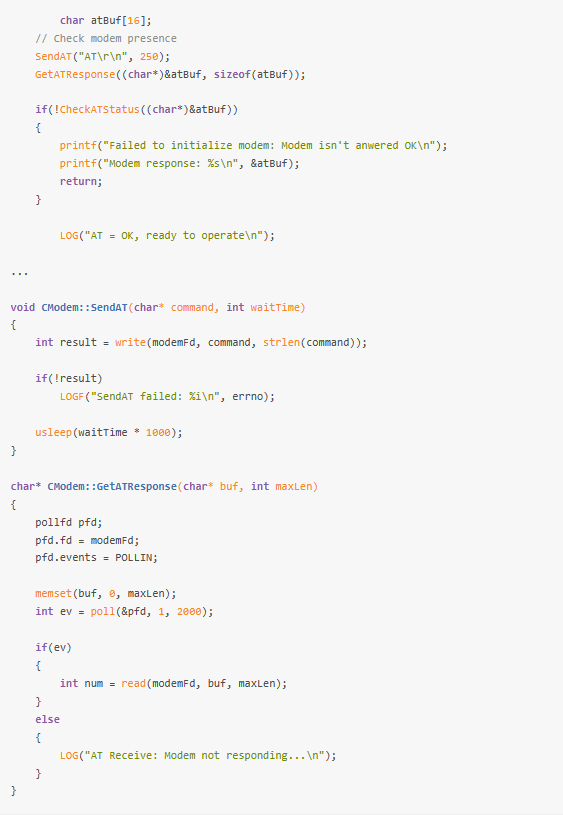
И продолжить работу дальше. После этого, можно переходить к реализации самой прослойки между модемом и вашей программой:
Пытаемся позвонить с помощью метода Dial и видим, что всё работает! Это очень круто! А теперь, конечно же, самое время переходить к реализации того, чего вы ждали — пользовательского интерфейса!
❯ Главный экран
К выбору концепции для интерфейса, я поступил максимально просто — «слизал» дизайн первых версий iOS. Как по мне, это одни из самых красивых версий iOS вообще — все эти приятные градиенты и переливания. Конечно, я не так крут, как инженеры Apple, да и мощного UI-фреймворка у меня пока что нет, поэтому я приступил к реализации с «минимальным» функционалом.
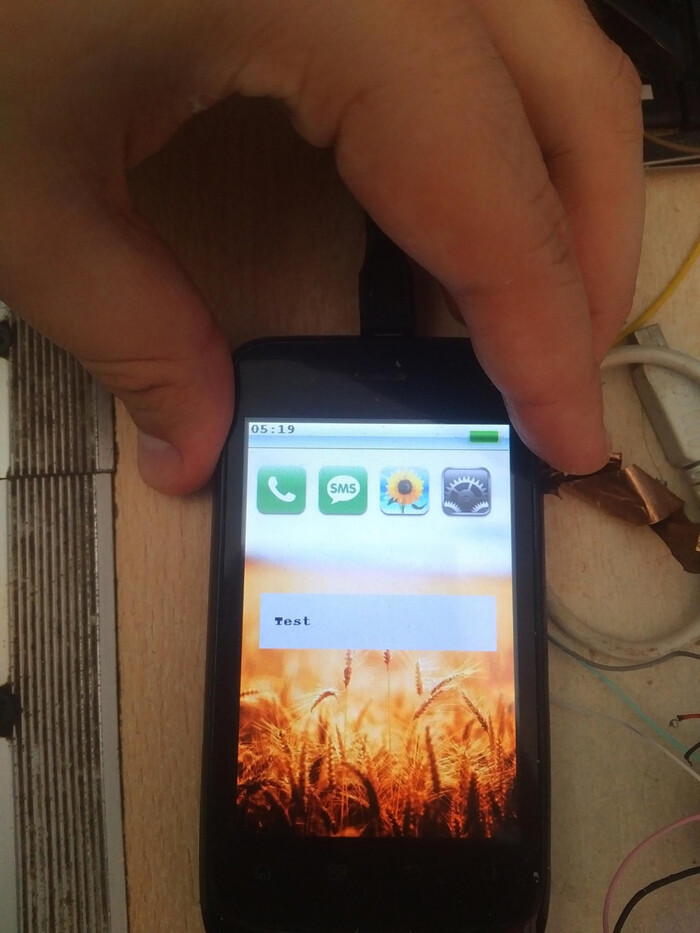
Начал я с разделения главного экрана на модули и продумывания архитектуры основного «лаунчера». У нас есть статусбар, который рисуется поверх всех приложений, полка с приложениями — AppDrawer и сами экраны приложений, унаследованные от суперкласса CScreen.
На данный момент, отрисовка достаточно примитивная: сначала рисуются фоновые обои, затем, если нет никаких активных экранов — AppDrawer и в самом конце рисуется статусбар и всевозможные оверлеи.
Практически сразу я решил обкатать анимационную «систему» и добавить первые анимашки — выезжающий статусбар и анимация а-ля айфон:
animator = new CAnimator();
animator->SetTranslation(0, -imFiller->Height, 0, 0);
animator->Run();
Выглядит симпатичненько. Если я смогу поднять хардварный GLES, то это получится сделать в разы плавнее и шустрее — не хуже айфонов тех лет! Реализация самого статусбара примитивненькая, но вполне рабочая:
gLauncher->Graphics->DrawImage(imFiller, animator->X, animator->Y);
gLauncher->Graphics->DrawImage(imBattery[(int)gLauncher->PowerManager->GetBatteryLevel()], imFiller->Width — imBattery[0]->Width — 5, animator->Y + 5);
char timeFmt[64];
time_t _time = time(0);
tm* _localTime = localtime(&_time);
strftime((char*)&timeFmt,
sizeof(timeFmt), «%R», _localTime);
gLauncher->Graphics->DrawString(gLauncher->Font, (char*)&timeFmt, 0, 0);
Кроме этого, я сразу же реализовал предварительный механизм приложений в системе — пока что они слинкованы статически с основным лаунчером. Для этого есть структура CAppDesc, которая содержит минимально-необходимую информацию для показа информации о приложении и фабрику для создания его основного экрана.
Обратите внимание на удобство примененного подхода Immediate GUI. Нам понадобился новый элемент интерфейса, который описывает кнопку номеронабирателя? Мы просто реализовываем ещё один метод, который берет за основу стандартную кнопку и дорисовывает к ней текст. Всё крайне просто и понятно, хотя на данный момент слишком захардкожено. 🙂
❯ Звоним!
Пришло время совершить первый звонок с нашей по настоящему кастомной прошивки. Набираем номерок и…
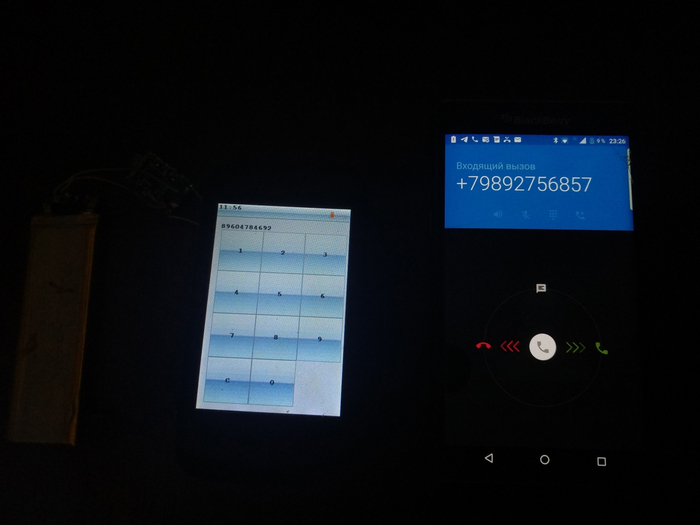
Да, всё работает и мы без проблем можем дозвониться 🙂
❯ Заключение
Конечно же, это далеко не весь функционал, необходимый любому современному смартфону. Здесь много чего еще нужно реализовать хотя бы для соответствия уровню бюджетных кнопочных телефонов: телефонную книгу, поддержку СМС/ММС, мультимедийный функционал с играми. Однако начало уже положено и самая необходимая часть модулей реализована. Этот проект очень занимательный для меня и я горд, что смог не на словах, а на деле показать вам, моим читателям, возможности моддинга совершенно NoName-устройств, без каких либо опознавательных знаков…
Моя задача заключается в том, чтобы показать вам возможности использования старых телефонов не только в потребительских, но и в гиковских DIY-сферах. Судите сами: огромный классный дисплей, емкостной тачскрин, готовый звук, камера — и всё это за каких-то пару сотен рублей. Главное показать людям, как всю эту мощь использовать в своих целях и делать совершенно новые устройства из существующих, а не выбрасывать их на помойку!
Сейчас смартфоны, подобные Fly из этого поста стоят копейки, а портировать на них прошивку можно без каких-либо трудностей. Я очень надеюсь, что после этого поста читатели попытаются сделать что-то своё из старых смартфонов, благо свои наработки я выкладываю на GitHub!
Автоматическое включение VPN на iPhone
Двое человек в комментариях попросили рассказать, как сделать автоматическое включение. Ранее это было доступно только для ограниченно числа приложений, сейчас — свобода. За идею и возможность спасибо @storminside.
Острожно! Дальше много скринов!
Для начала заходим в приложен «Команды» переходим снизу в пункт «автоматизация» и создаем новую, нажав на «+» сверху справа.
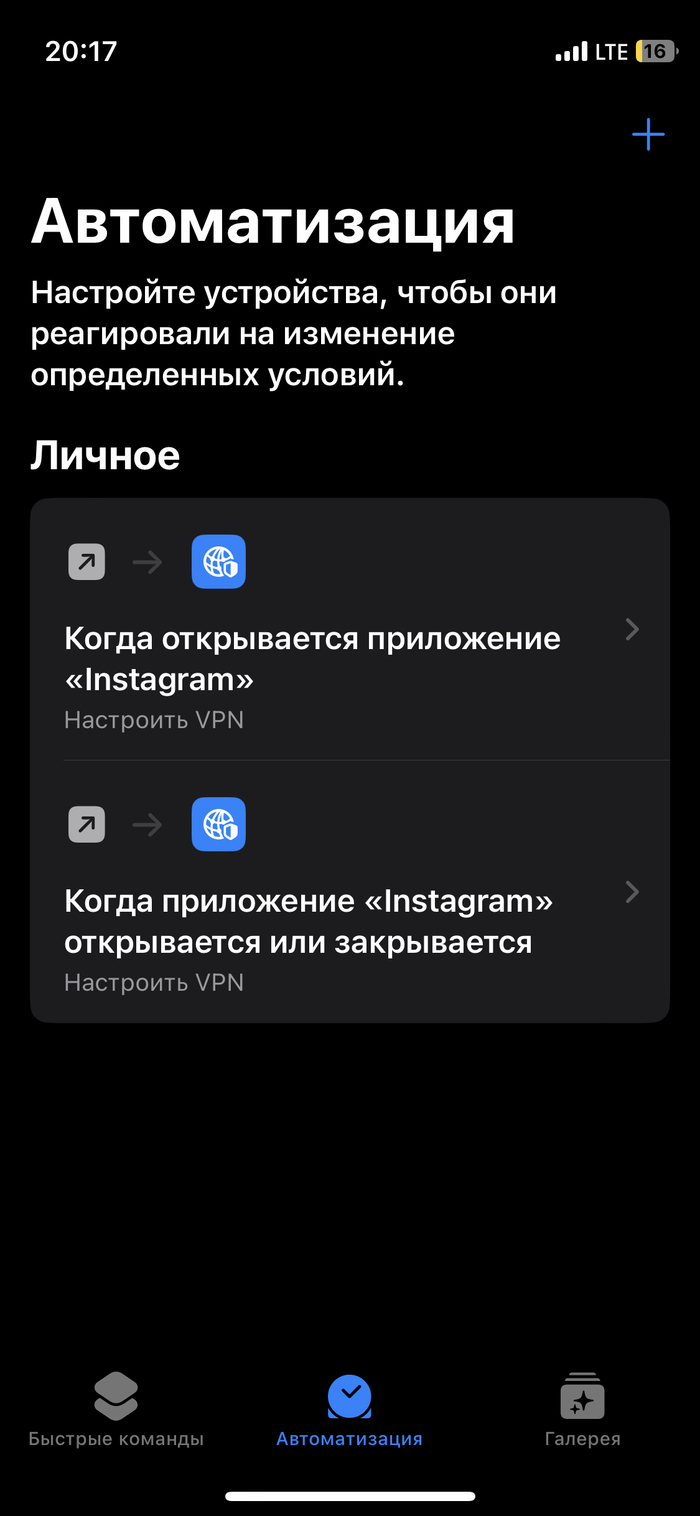
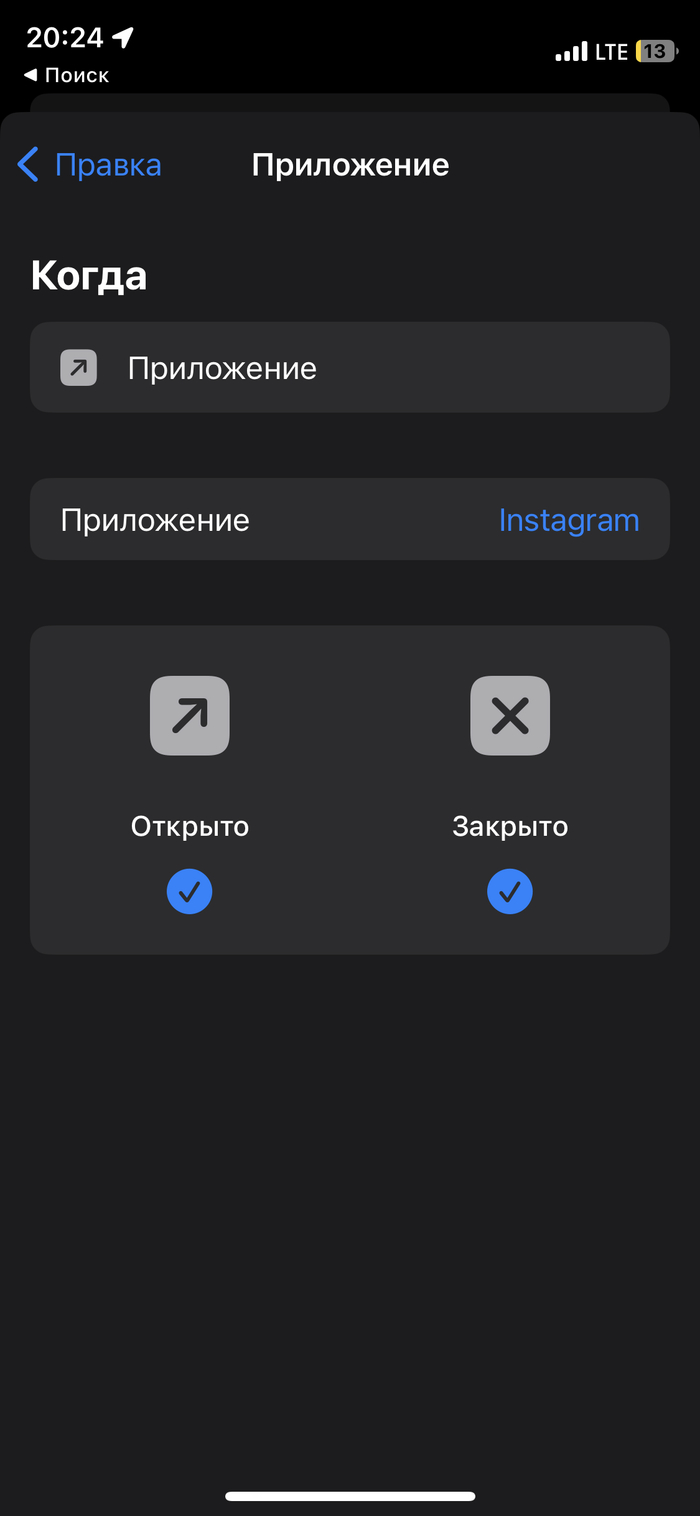
Далее выбираем нужное приложение: instagram, TikTok, Safari и т.д.; обращаем внимание на пункт «Открыто»
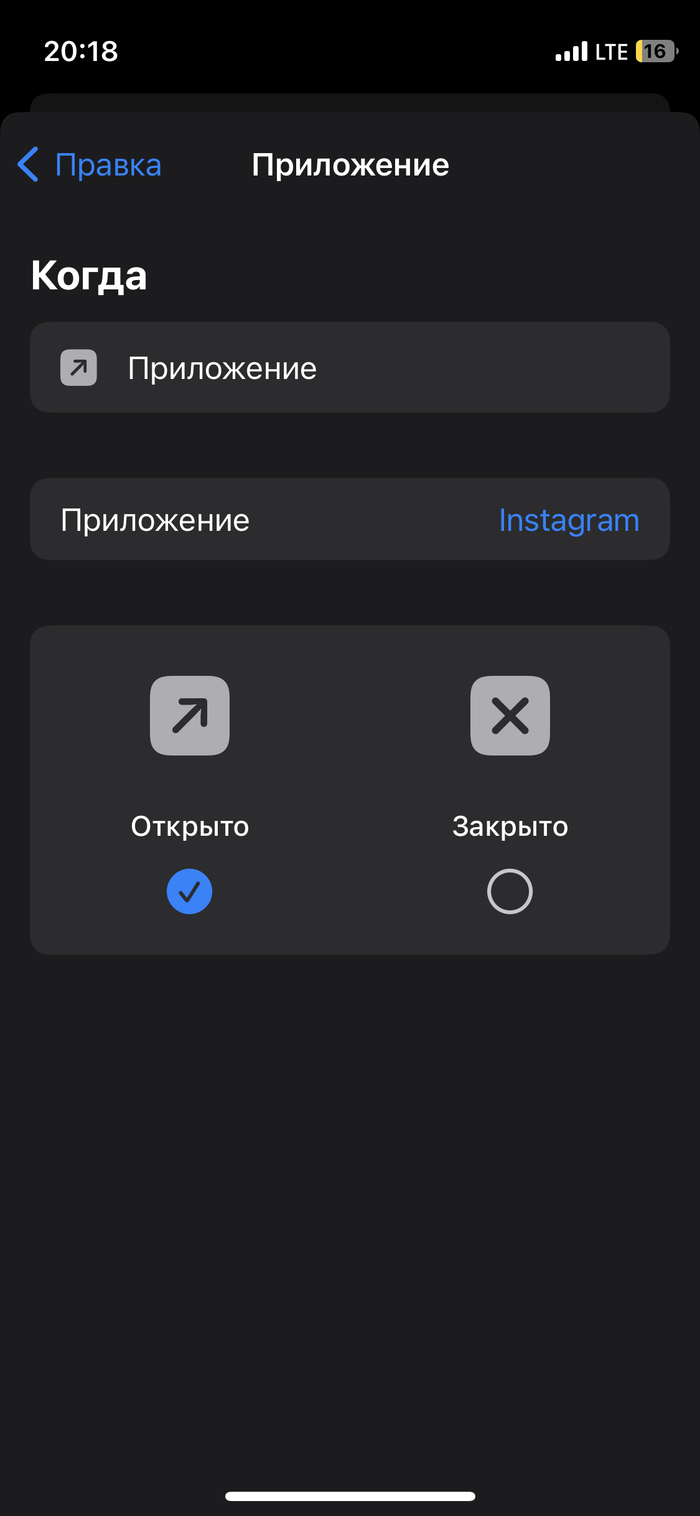
Далее выбираем активность — в поиске вводим и выбираем VPN
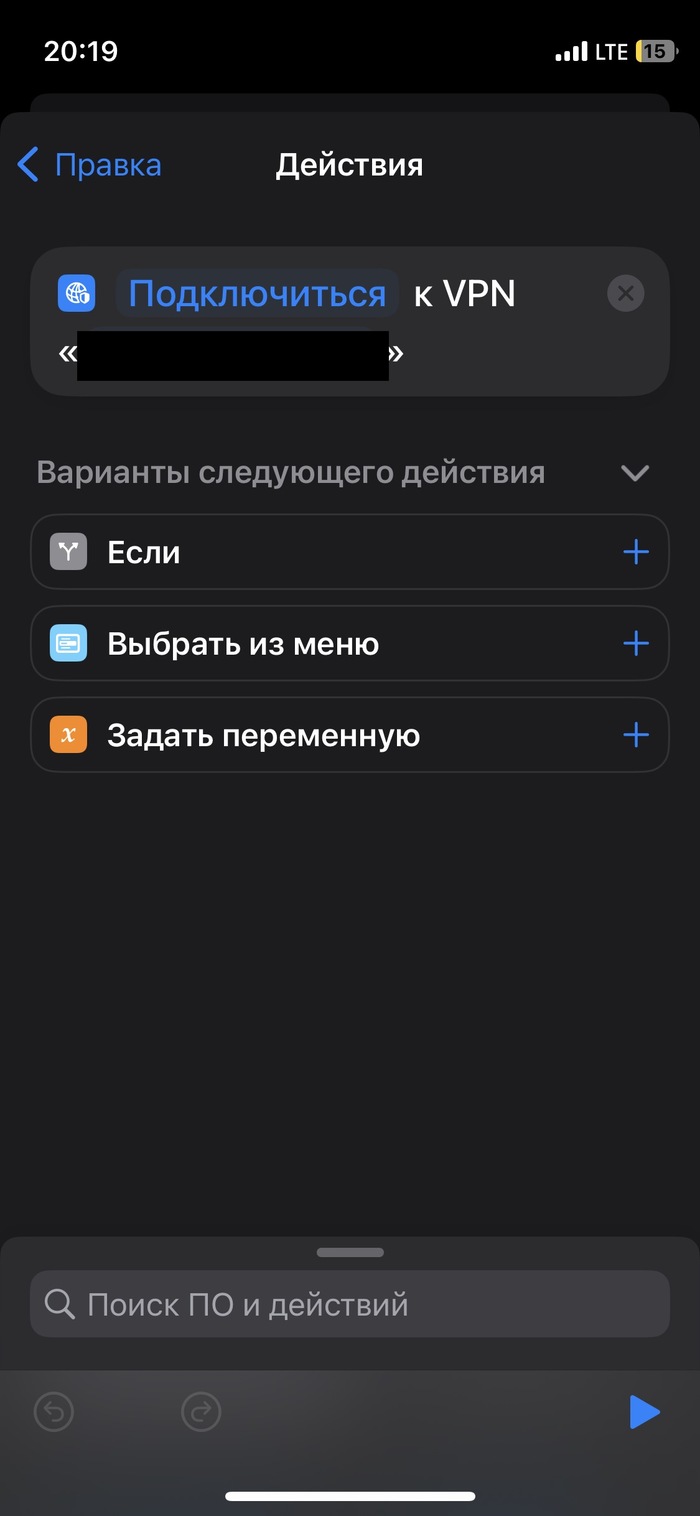
Обязательно выбирайте какой именно vpn нужен:
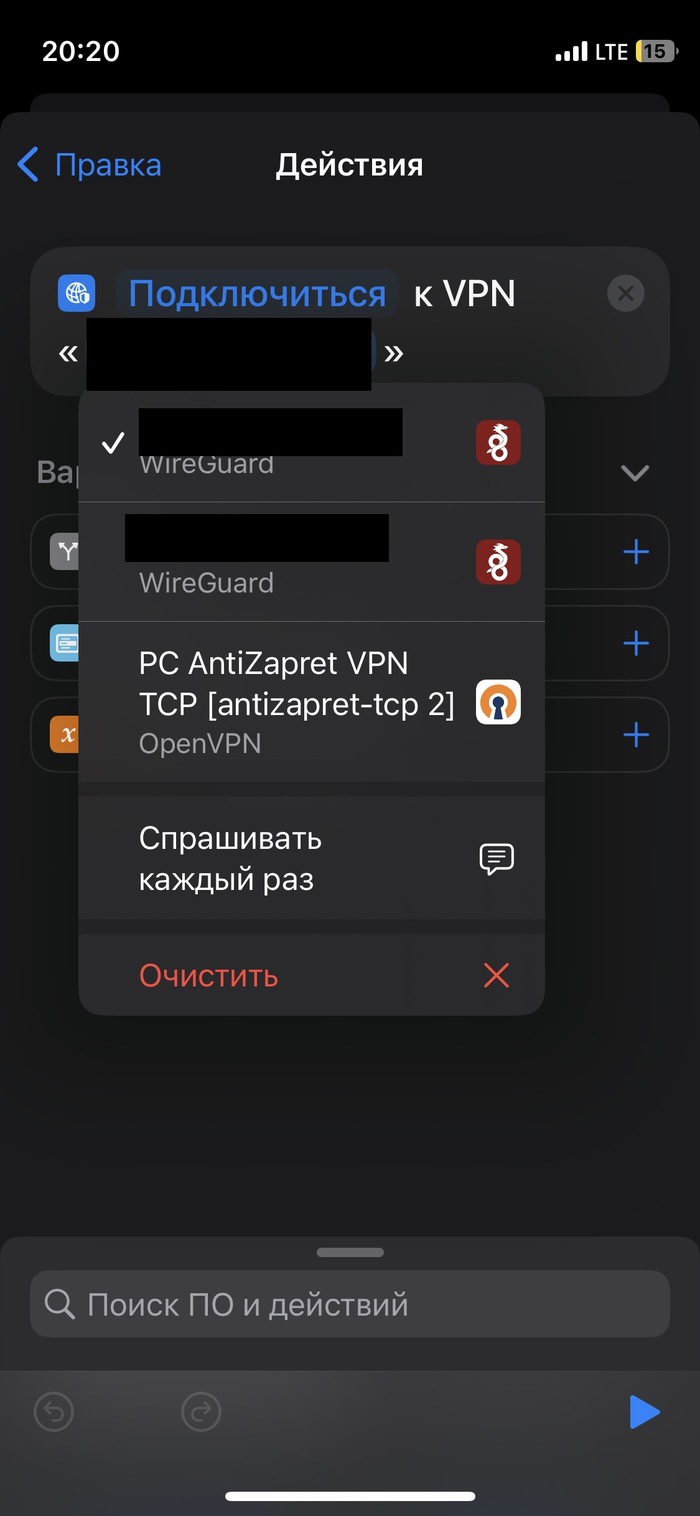
Обязательно убрать «вредную» галку с пункта «спрашивать до запуска», а то заколебет и каждый раз придется уже из пункта уведомления подключать
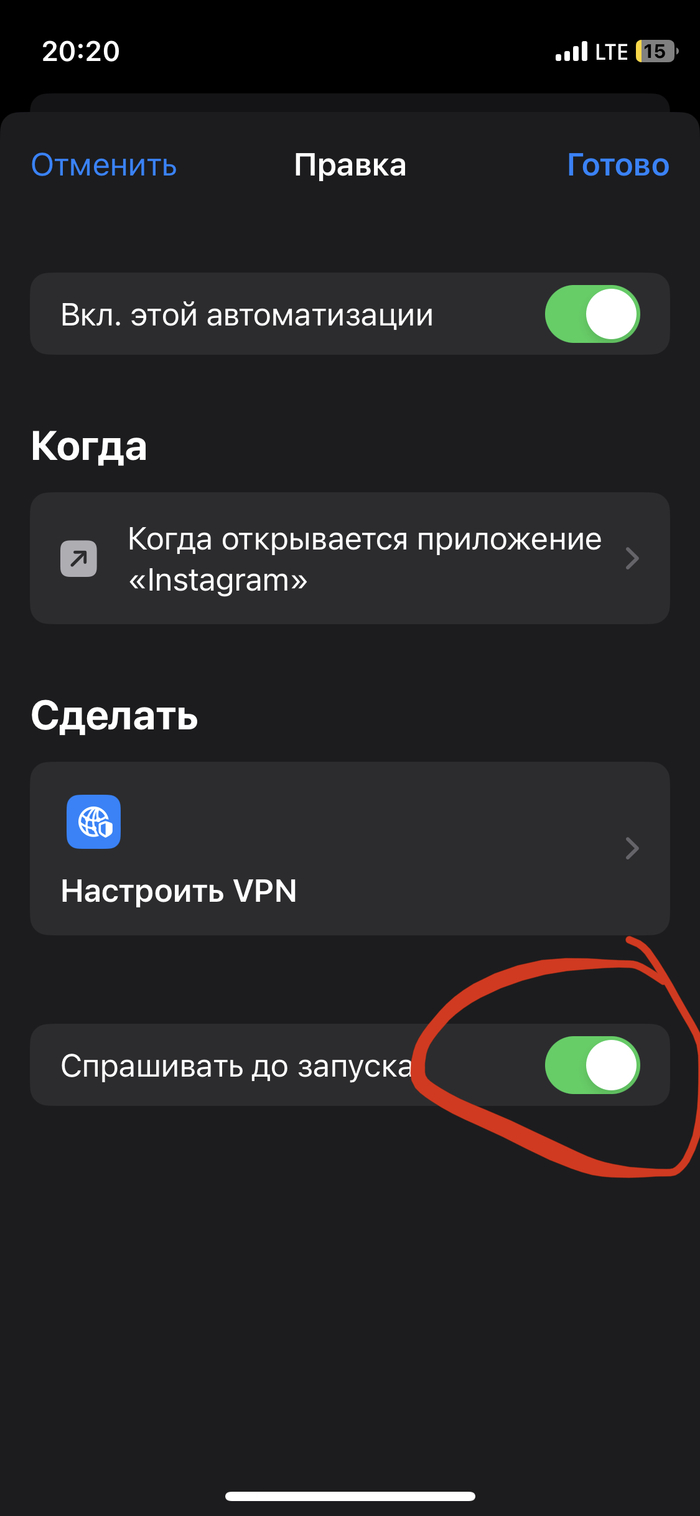
Аналогичную автоматизацию создать для отключения, чтоб при закрытии впн вырубался.
Из замеченных сбоев. При создании одной из автоматизаций можно указать выполнение одной и той же активности: и при закрытии, и при открытии — в таком случае может не запуститься. Лечится снятием одной из галочек.
А и еще, опция появилась недавно. Тестировал на iOS 16.4.1. Но на относительно новой 16.1.2 пункт с впн отсутствует. В таком случае только обновляться.
Круто вообще, что такая штука появилась. Да и выпендриться можно среди близких и девушек, что вы погромист 😀 При быстром впн, будто и нет блокировок, и весь интернет свободен и вся жизнь впереди)
Продолжение поста «Обход любых блокировок»
По какой-то причине сайт Майкрософт для данного способа перестал работать.
Для того чтобы восстановить работу нам нужно заменить его на другой сайт:
В nekoray в поле SNI укажите dl.google.com

Заголовок съел журавль
Как сделать электронную визитку на смарт-часах
Бывает, при знакомстве на выставке или конференции нужно поделиться с потенциальным заказчиком сайтом, контактом или презентацией. И ему приходится стоять и тыкать, вводя под диктовку номер, заносить все в телефонную книжку и т.д. Тратится время, внимание, и как-то неинтеллегентно нам стоять на высокотехнологичной конференции и кнопки перебирать.
Тем более когда можно один раз коснуться смарт-часами его телефона — у него тут же откроется твоя электронная визитка с фоткой, сайтом, соцсетями и номером телефона (ссылка на презентацию продукта тоже сгодится). Останется только сохранить или подписаться.
Гайд для владельцев Android, как бесплатно и самостоятельно сделать визитку на смарт-часах с nfc-поддержкой.
Для любопытных, я пользуюсь часы Smart Watch X8 PRO, в них встроена функция NFC. Настраивала все с телефона Nokia 7.2
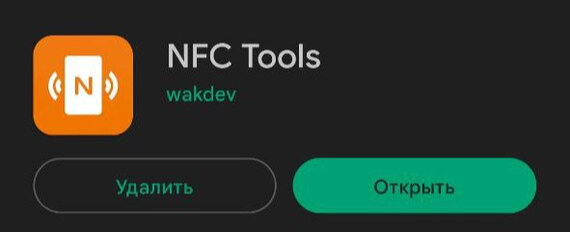
Скачиваем приложение NFC Tools в Google Play, благодаря ему можно записать на NFC-метку (на ваши смарт-часы) текст/ссылки/медиафайлы и т.д. В платной версии можно даже программировать задачи, но гугл плей не берет денюжки у россиян, поэтому потестить пока не получилось.
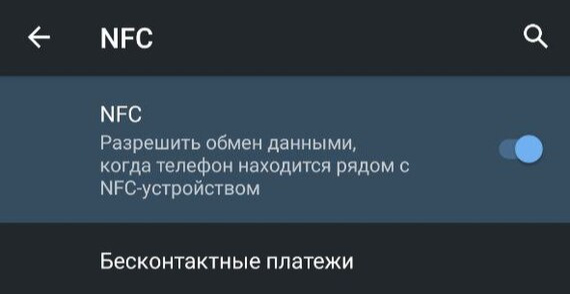
2. Проверьте, включен ли на телефоне NFC в настройках.
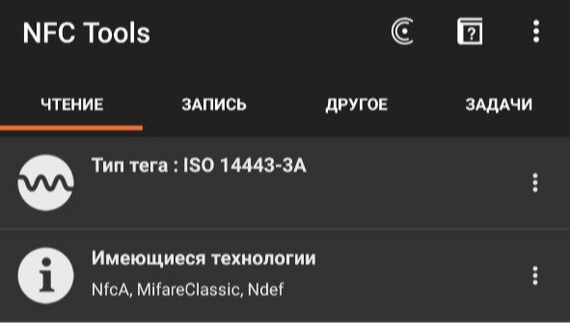
3. Можно для начала проверить, читает ли ваш телефон смарт-часы. Если все ок, то в разделе «Чтение» высветится информация об устройстве. Так мы удостоверились, что можно записывать визитку на часы, переходим в раздел «Запись»
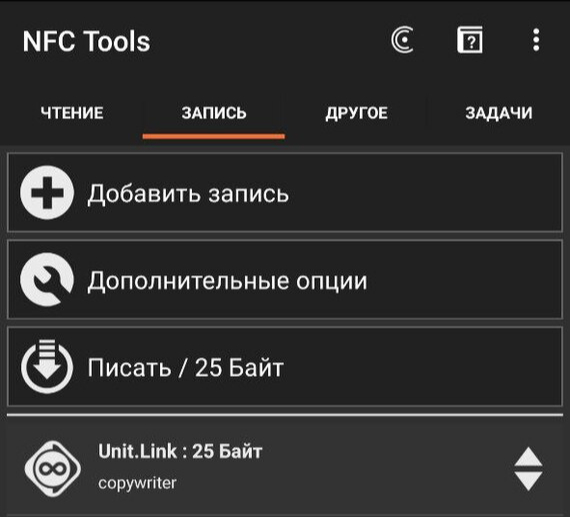
4. Выбираем «Добавить запись»
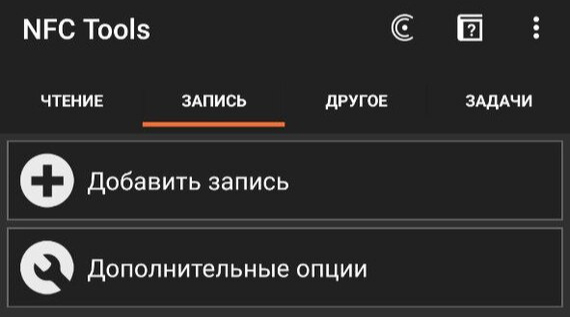
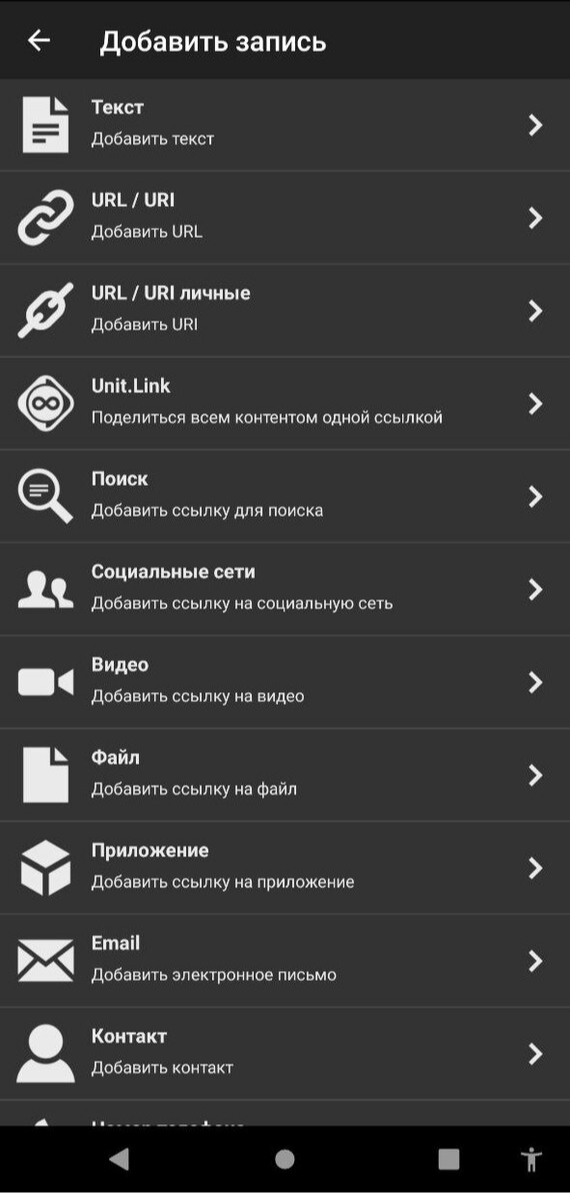
5. Далее я использовала функцию Unit Link — это сайт, где можно собрать все ссылки на одной странице. Все бесплатно, нужна только регистрация. Если у вас есть свой сайт с набором контактов, то вместо этого выберите URL.
6. Далее открывается сайт, регистрируемся через почту.
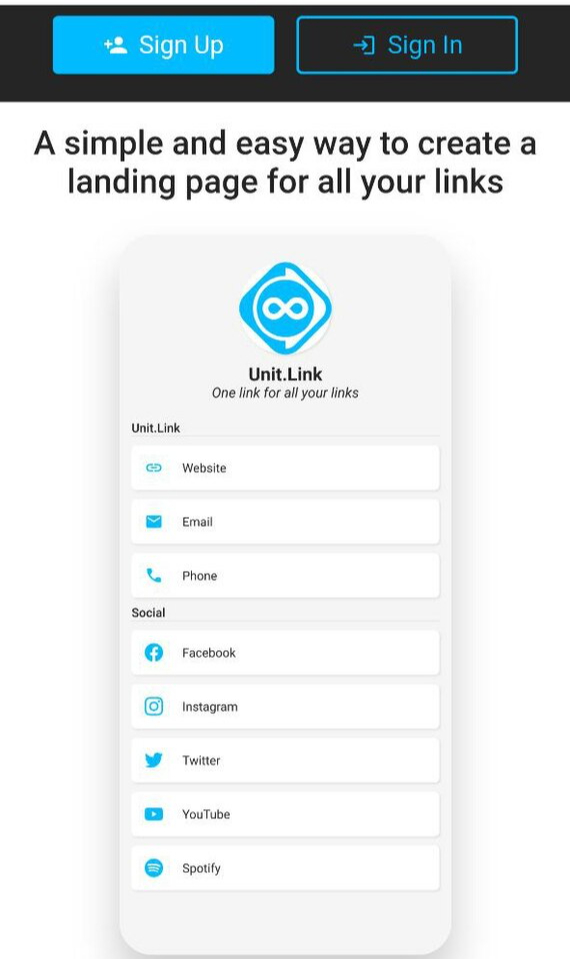
7. Заполняете данные, которыми хотите поделиться. В профиле можно добавить фото, поменять цвет иконок и фона в разделе Design. В разделе Share стоит ссылка на визитку http://unit.link/ имя пользователя. Вставляете имя пользователя в разделе Unit Link, жмем ОК
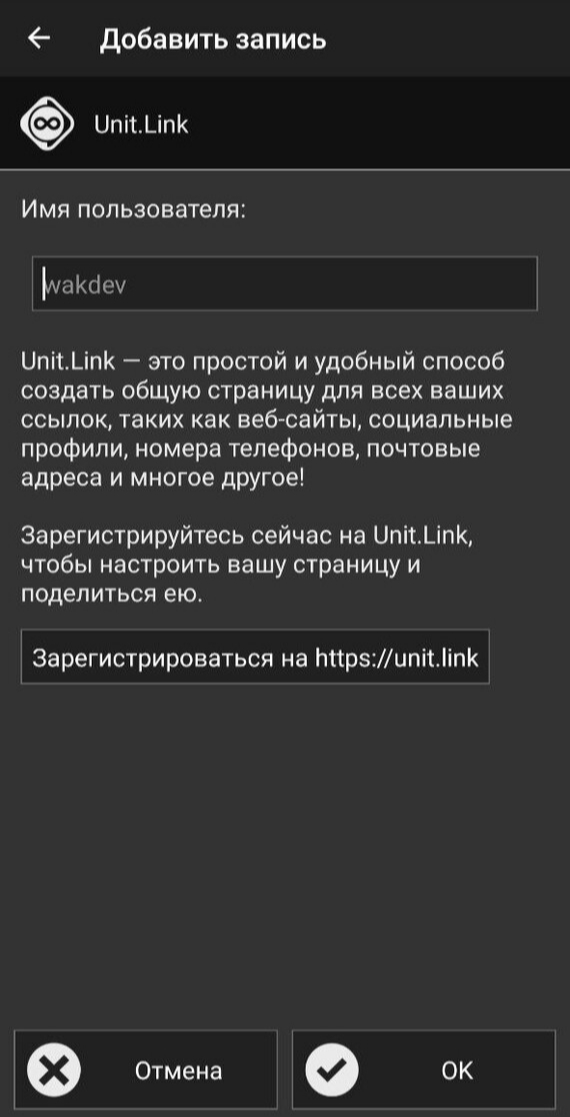
8. Ссылка появилась в разделе. Теперь подходим к самому интересному: нажимаем «Писать» и подносим смарт-часы. Если все получилось, высветится «Запись окончена».
9. Выходим из приложения, подносим смартчасы к телефону — и вуаля, на смартфоне открывается ссылка на вас и ваши соцсети. Готово, вы великолепны!
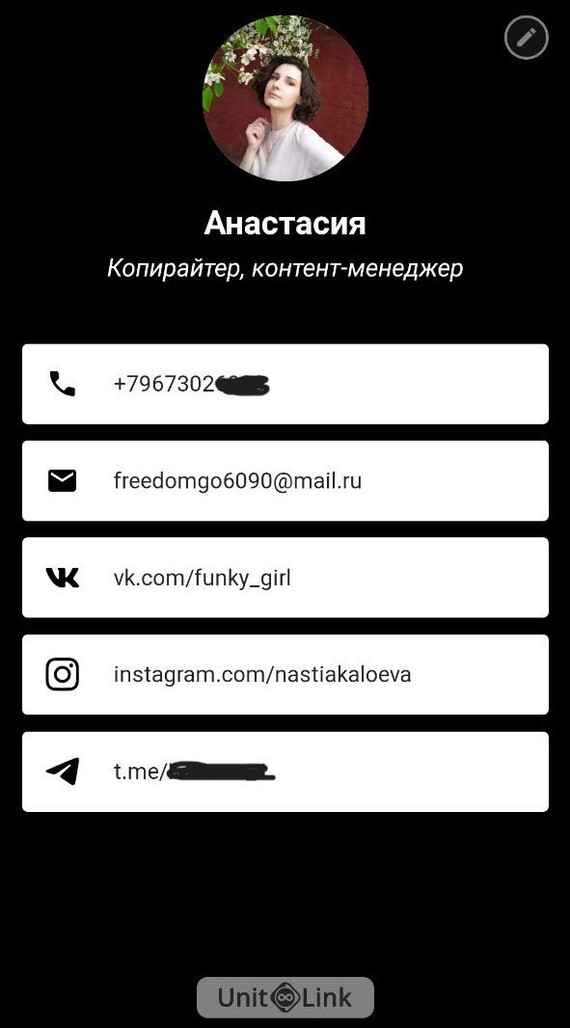
В любое время можете редактировать/менять информацию на визитке с телефона, не прибегая к привязке смарт-часов и приложения. Теперь можно просто подносить смарт-часы к нужному устройству, и визитка автоматически откроется.
Как на Озоне продают всякий треш
Нужда заставила задуматься о приобретении нового современного смартфона, я решил посмотреть во сколько обойдется карта памяти в 1 Тб к нему. И О! Мое удивление! Озон предлагает карты памяти от китайских продавцов всего за 1800+ рублей. При том, что в ДНС я карты подобного объема видел по цене от 10к+.
Что-то тут не то, подумал я и изучил вопрос конкретнее, обойдя все релевантные для себя магазины.
Карта памяти microSD 1Tb
DNS 11990 15990, 18990
Яндекс.Маркет 10690, 17991, 19000
МВидео какой-то печальный, там нет таких карт памяти в принципе
Ситилинк предлагает аж целую одну за 6990
Вайлдберриз тоже не о чем, карт памяти на теру у них нет, даже скринить не стал.
А теперь смотрим на ОЗОН
1855, 1840, 1933, 2150. была одна за 618 рублей, но я не успел заскринить, видимо нашлись доверчивые люди, чтобы выкупить весь остаток, заведенный на склад и карточка товара исчезла.
Производитель таких карт описан в стиле «Xinhuanji» и прочие в подобном роде. Made in China, доставка из Китая.
Все бы ничего, только есть один нюанс. Вероятнее всего там карта памяти размером 1Гб, перепрошитая до 1Тб. Возможно больше, но Вы не успеете это заметить, если не начнете сразу заливать до 800 Гб информации (помним про двоичную систему, где 1Тб не равняется 1000Гб реальной памяти). А когда Вы поймете, что карта вовсе не 1 Тб, а 64Гб или вообще 1Гб — там или султан или ишак сдохнет.
Всем спасибо за внимание. У меня все.


Обход любых блокировок
0.Предыстория
30 мая многие провайдеры в тестовом режиме заблокировали OpenVPN подключения. Уже на следующий день, 31 мая, всё вернулось в норму. Казалось бы ничего такого, и я соглашусь с тем, что данное событие не означает то, что завтра забанят все VPN протоколы, это новость скорее говорит о том, что провайдеры в любой момент могут их заблокировать. Если есть возможность опознать OpenVPN подключение и заблокировать его, то тот же самый Wireguard детектируется с ещё большей лёгкостью. Мне данный вариант не нравится, ждать пока бахнет желания тоже нет, поэтому дальше я расскажу об одном из лучших вариантов для обхода блокировок, который не детектируется даже китайским файрволлом(на текущий момент).
Речь пойдёт об установке и настройке XTLS-Reality в связке с XTLS-Vision, если эти слова вам ничего не говорят, то ничего страшного.
Год назад я уже писал пост Как развернуть свой VPN сервер там я расписал как установить WireGuard VPN сервер. В принципе, на данный момент он не потерял свою актуальность и если вам хочется чего то попроще, то это всё ещё отличный выбор. В таком случае лучше всего выполнить пункты 1-3 из этой статьи и пункт 3 из прошлой.
1.Покупка VPS
Для начала нам понадобится VPS(Виртуальный Приватный Сервер). Здесь я покажу покупку на VPS от RackNerd. Да, это тот же самый VPS, что и в предыдущей статье. За полтора года использования не было ни одной проблемы с данным VPS, у него всё также очень маленькая цена, поэтому я продолжу пользоваться им. Другие дешёвые VPS можно найти здесь
Все предложения имеют скорость в 1 Гигабит/c
План с 1ТБ трафика в месяц обойдется в $10.28 в год
План с 3ТБ трафика в месяц обойдётся в $16.88 в год
План с 7ТБ трафика в месяц обойдётся в $28.55 в год
Переходим по нужной вам ссылке.
Выбираем операционную систему Ubuntu 20.04 и нужное вам расположение сервера.
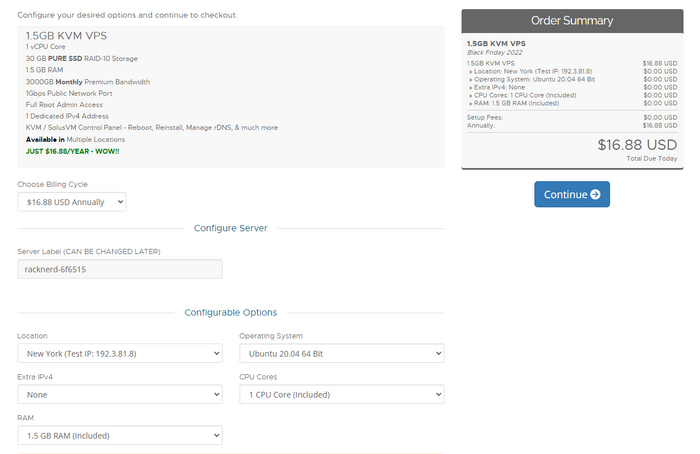
Нажимаем Continue и потом Checkout.
Вводим ваши или не ваши данные. Аккаунт будет зарегистрирован на указанный email.
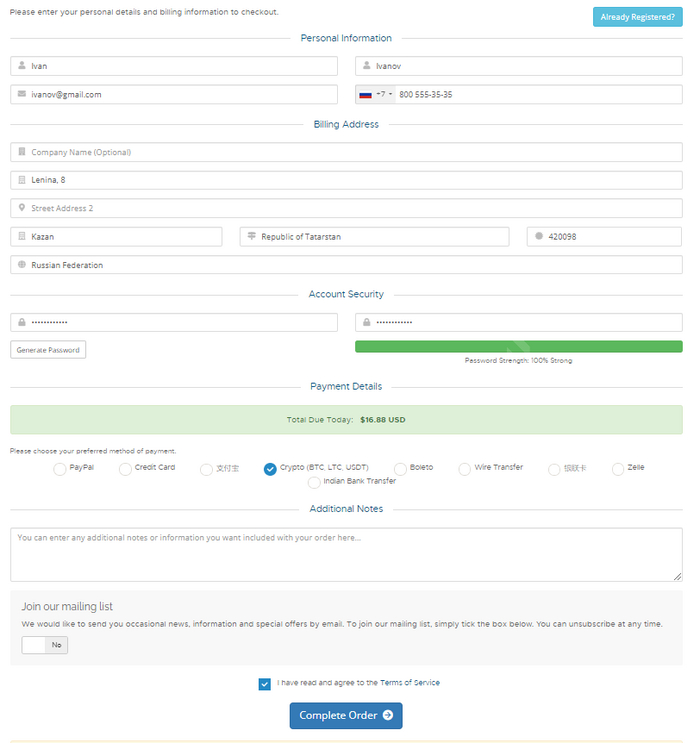
Выбираем удобный способ оплаты и оплачиваем.
После оплаты на указный при регистрации email придёт письмо с данными для подключения к серверы и входа в панель управления(может потребоваться для сброса сервера и мониторинга трафика)
2.Подключение к VPS
Скачиваем и устанавливаем Bitvise SSH (убедитесь, что при установке стоит галочка Install WinFsp)
Вводите в поле Host IP адрес сервера из письма.
В поле Port вводим SSH Port из письма.
В поле Username вводим Username из письма.
Initial method выбираем password.
Ставим галочку Store encrypted password in profile.
В поле password вводим Root Password из письма.
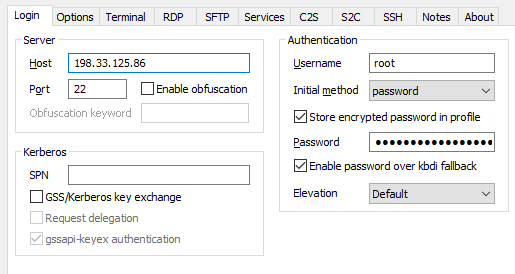
Далее нажимаем Save profile as и сохраняем профиль на будущее.
Для подключения к серверу нажимаем Log in.
Cлева появятся кнопки New Terminal Console(открывает терминал) и New SFTP Window(открывает файловый менеджер).
Для того чтобы скопировать текст в терминале просто выделите его.
Для вставки нажмите ПКМ(правую кнопку мыши).
3.Базовая настройка сервера
Вводим в терминал:
Это обновит пакеты приложений.
Сменим порт SSH
22 порт для SSH очень не надежен, так как его постоянно мониторят боты. Сменим его.
Вводим в терминал:
Управление стрелочками. Удаляем # перед Port и вместо 22 вводим любой от 1024 до 65535.
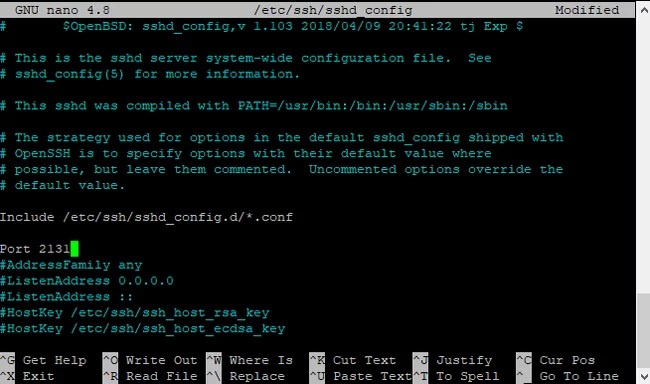
Нажимаем Ctrl+X потом Y и Enter.
Перезапускаем ssh командой:
Закрываем консоль. Нажимаем Log out. Меняем порт на новый и нажимаем Save Profile.
Нажимаем Log in и открываем терминал.
Настроим Firewall
Введите в терминал эти команды:
apt install ufw -y
ufw default deny incoming
ufw default allow outgoing
ufw allow 443
ufw allow Ваш_новый_SSH_порт
ufw enable
Этим мы закрыли все порты кроме 443(понадобится дальше) и порта SSH.
Если вы устанавливаете что-то другое, то вместо вместо 443 используйте нужный вам порт.
Включим BBR
echo «net.core.default_qdisc=fq» >> /etc/sysctl.conf
echo «net.ipv4.tcp_congestion_control=bbr» >> /etc/sysctl.conf
sysctl -p
В теории это увеличить скорость соединения.
На этом базовая настройка закончена.
4.Установка и настройка XRay
Вводим в терминал эти команды:
Посмотрите номер последней версии, на текущий момент это 1.8.1 Если вышла более новая, то замените версию в команде ниже.
Изначально ссылка была https://raw.githubusercontent.com/XTLS/Xray-install/046d9aa2. , но Пикабу её сокращает, поэтому сократил ссылку
Вводим в терминал:
Мы получили публичный и приватный ключи. Сохраните их куда-нибудь, они понадобятся позднее.
Вводим в терминал:
Мы получили UUID, для каждого пользователя нужно сделать свой UUID. Сохраните их куда-нибудь, они понадобятся позднее.
Вводим в терминал:
Мы получили ShortId сохраните его, он также понадобится в дальнейшем
Нажмите на New SFTP Window в BitviseSSH. Слева файлы на вашем ПК. Справа файлы на сервере.

Открываем файл config.txt и вставляем туда то, что написано ниже.
В поле id введите ваш UUID. Для каждого пользователя нужно прописывать это:
Разделяются они запятой. После последнего пользователя запятой быть не должно Примеры:
В privateKey вводим ваш приватный ключ. В Shorts Ids ваш ShortId.
Сохраните файл(Ctrl+S) Закройте файл и SFTP окно.
В терминал вводим:
Статус должен быть быть active (running)
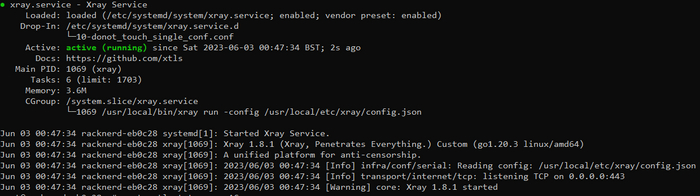
Если у вас ошибки, то перепроверьте ещё раз конфиг.

5.Подключение
Есть много разных клиентов, но мы будем использовать Nekoray.
Скачиваем последнюю версию. (3.6 на текущий момент)
Разархивируем и открываем necoray.exe
При запуске выбираем sign-box.
Дальше нажимаем Server -> New Profile
Type выбираем VLESS.
Вводим всё в соответствии со скрином ниже.
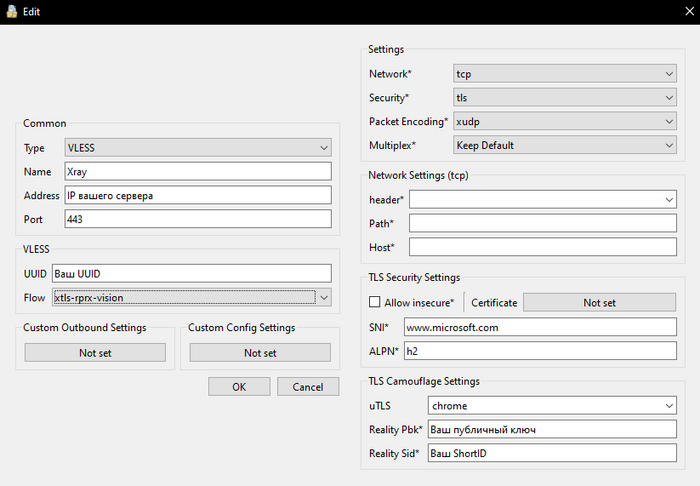
ПКМ(правой кнопкой мыши) по созданному профилю и нажимаем Start
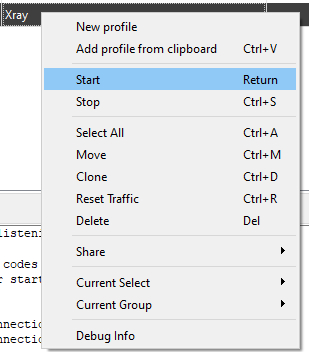
Потом ПКМ -> Current Select -> URL Test
В Test Result должно быть сколько-то ms. Если у вас Unavailable, то перепроверяйте введенные вами данные.

Нажимаем VPN mode, чтобы трафик пошёл через наш прокси
ГОТОВО! ВЫ МОЛОДЕЦ!
Повторяем действие для Windows.
ПКМ->Share->QR Code and Link
Открываем его, справа сверху нажимаем на плюсик, выбираем отсканировать QR и сканируем QR с ПК.
Кнопка по центру включает прокси
Используйте ShadowRocket или FoXray Настройка должна быть аналогичной.
Это коробочка всё ещё лежит не открытой


Нищеброд что ли?


Свежий Android на 9 летнем железе: Сможет ли смартфон 2016 года оставаться актуальным в 2023 с кастомной прошивкой?
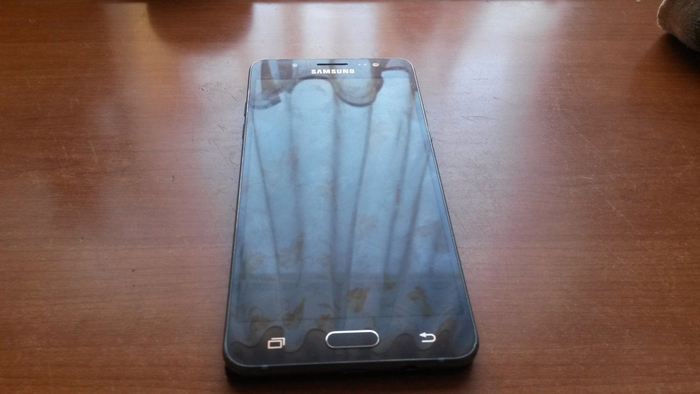
Ребята из Google проделали огромную работу по популяризации Android на массовом рынке и поспособствовали появлению смартфонов в самых разных ценовых сегментах. Ведь разработка своей мобильной ОС — это многомиллионные вложения, плюс серьёзные проблемы совместимости (вспоминаем нулевые и подбор асек и игр под экраны/платформы). Однако годы идут и несмотря на довольно долгую поддержку предыдущих версий Android, со временем даже флагманы умудряются устаревать, чего уж говорить о девайсах среднего сегмента. В качестве подопытного, у нас выступит бюджетный смартфон Samsung Galaxy J5 на Android 6 Marshmallow. Сегодня мы с вами: немного вспомним историю моддинга девайсов, накатим кастом без сервисов Google и узнаем, способен ли смартфон с железом 9 летней давности стать устройством на каждый день. Интересно? Тогда добро пожаловать под кат!
❯ Предисловие
Многие мои читатели помнят период рассвета Android смартфонов, а именно 2010-2011 год. Открытость ОС от Google, а также лёгкость разблокировки загрузчиков мотивировала энтузиастов активно модифицировать свои девайсы. Android уже к версии 2.1 была достаточно удобной и приятной системой, особенно вкупе с интерфейсными фишками от лидеров рынка: HTC, Samsung, LG. Однако, голодному до приключений пользователю всего этого было мало!
Android смартфоны практически нереально было полностью «окирпичить» (исключение — чипсеты Tegra, на которых не сразу научились бэкапить зашифрованные разделы) и пользователи делали самые разные модификации. Причём касались они как части ядра и хардварного моддинга: модификация драйвера cpufreq (разгон чипсета), компиляция ядра с поддержкой swap (увеличение доступной ОЗУ за счёт ПЗУ), «горячее» переключение governer’ов (набор правил, определяющий как Linux будет распоряжаться ресурсами системы в разных ситуациях). Так и по части UI: нельзя сказать, что увидеть интерфейс Samsung TouchWiz на HTC было редкостью. Ну или HTC Sense на мотороле или интерфейс а-ля iOS 5! На очень многих девайсах стояла только-только набирающая обороты, но уже завоевавшая сердца владельцев мощных девайсов MIUI:
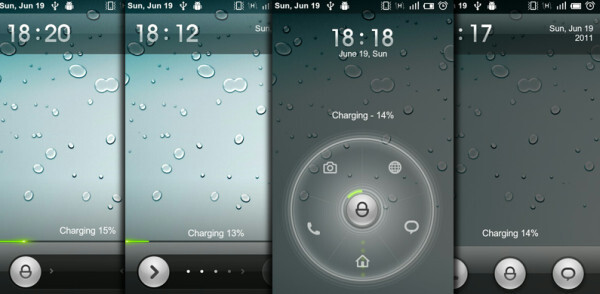
MIUI 2.3. Что-то она мне напоминает, но вот что. =)
Темы на профильных форумах набирали сотни страниц, а разделы с кастомными прошивками на девайсы иногда делились на отдельные темы. Только в топике о Galaxy S2 на 4pda были отдельные темы с прошивками, основанными на 2.3, на 4.0, на Ubuntu Touch и отдельная тема с украшательствами. Новички приходили, читали FAQ (или не читали) и спрашивали более опытных юзеров, которые уже создавали т.н «кухни» — название, пришедшее к нам со времен коммуникаторов на Windows Mobile! Кухни — сборная солянка из программ, необходимая для разборки прошивки и образов системы, дальнейшей модификации и запаковки. Таким образом, стало возможно изменять рамдиск, сделать автозагрузку каких-то сервисов или программ или даже грузиться с SD-карты.
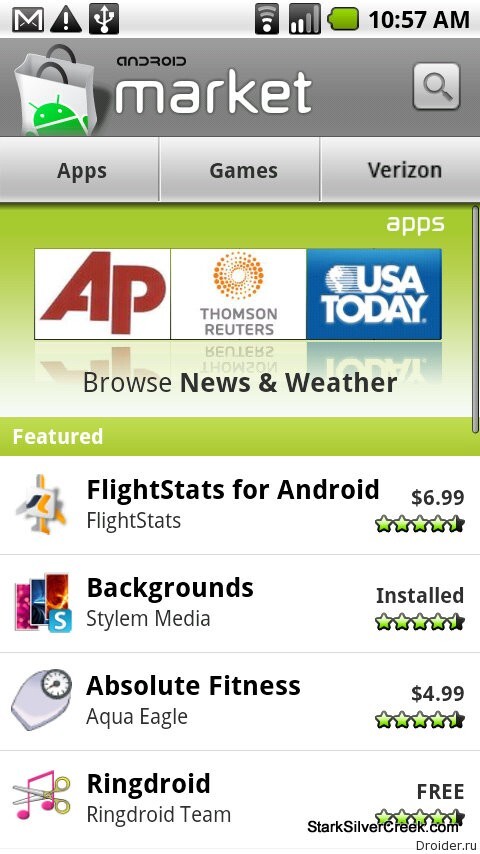
В какой-то момент, некоторые люди для себя выделили главного врага всех тормозов Android — сервисы Google. С годами они заметно «разжирались», а многие программы требовали их для биллинга/показа таргетированной рекламы/API карт и т. д. Жирели они с каждым годом, отъедая не только драгоценную на то время внутреннюю память, но и продолжая работать в фоне со своими сервисами и занимая ресурсы.
В какой-то момент дошло до того, что с флагманского смартфона 2013 года, в 2017-2018 году уже было проблематично зайти в Google Play: всё начинало откровенно тормозить, пока обновлялись сервисы и сам Google Play. После завершения всех операций и скачивания обновлений, ситуация оставалась прежней. Два года назад, Google отключила какую-либо поддержку сервисов Google на Android 2.3, но и с минимально поддерживаемых 4.0-4.1 пользоваться ими очень проблематично. Например, iPhone 5s на своей последней iOS 12 пока что относительно хорошо себя чувствует в AppStore, а устройства от BlackBerry так вообще летали, пока у них магазин был доступен!
К развитию использования Android без сервисов Google поддали «газку» санкции США в сторону Huawei: ребята не отчаялись и сделали свою инфраструктуру, а популярность 4х-5и летних «хуавеев» на вторичке только доказывает, что всё у них получилось хорошо!
Данным образом и получились таким проекты, как microG — миниатюрная замена API сервисов Google, достаточной для запуска YouTube и других необходимых приложений.
К сожалению, я заметил тенденцию, что люди больше стали «потребителями» девайсов, не стремясь продлить им жизнь. Хотя такая возможность обычно есть и любимый девайс может ещё отлично послужить если не моим читателям, то их детям или родителям. При том, что во многих случаях потребуется не более часа времени.

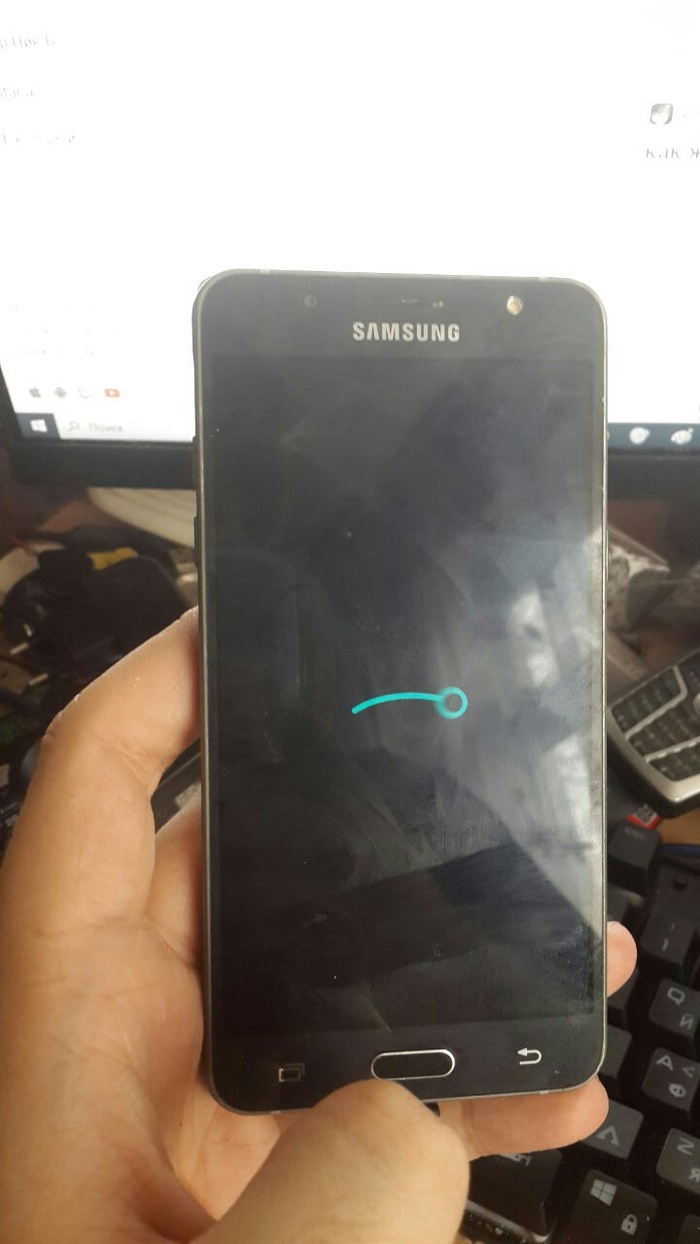
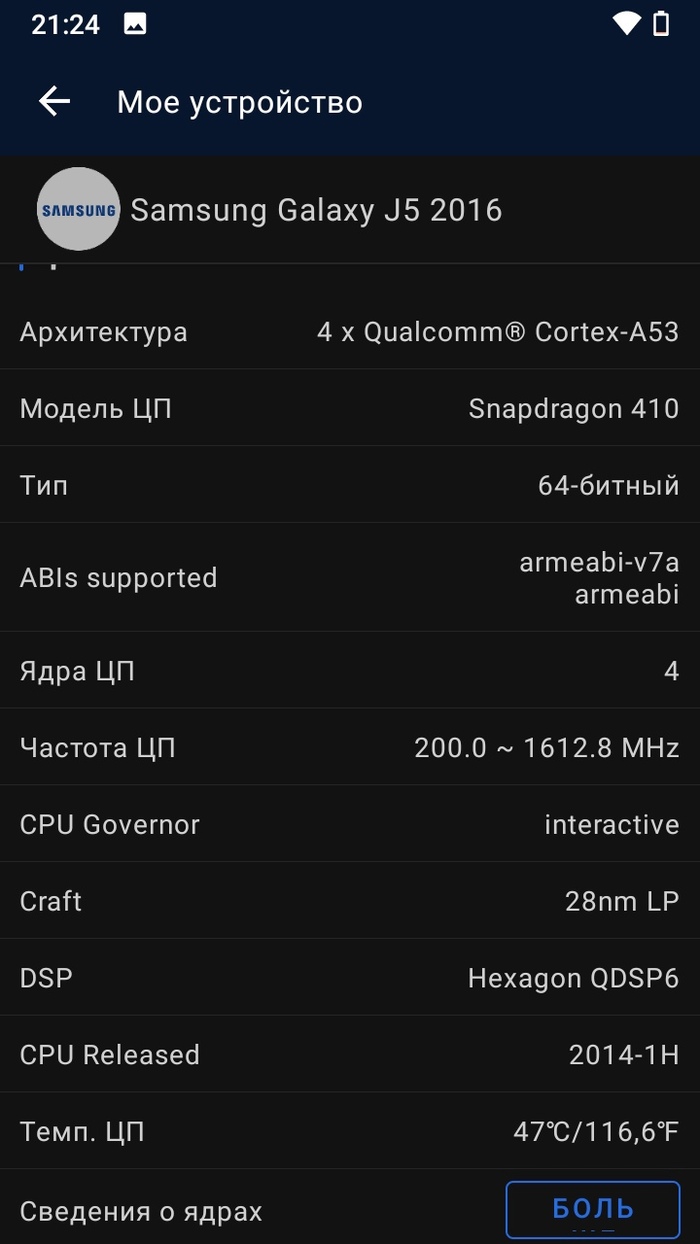
Сегодняшним героем станет «народный» смартфон от Samsung 2016-2017 года — Galaxy J5 2016! Это довольно неплохой девайс, работающий на 4х ядерном чипсете девятилетней выдержки — Qualcomm Snapdragon 410, с графическим ускорителем Adreno 305, 2гб ОЗУ, 16гб ПЗУ и Android 7.0 в качестве ОС. Данное устройство было представлено в среднем ценовом сегменте и стоило около 15 тысяч рублей на 2016 год. Его сегодняшний аналог в этом сегменте: Galaxy A23. Благодаря относительно невысокой цене на девайс и адекватной поддержке (смартфон получал апдейты с 6.0 до 7.0), гаджет часто покупали вместо iPhone 6 со вторичного рынка, а в последующие годы устройство продолжало котироваться на вторичном рынке, оставаясь относительно востребованным и сейчас. Средняя рыночная цена — 1.500-2.000 рублей за рабочее устройство с AMOLED дисплеем. Устройство с китайским IPS аналогом будет стоить около 1.000 рублей (если вам об этом честно напишут).
Мне же этот девайс достался за 200 рублей. Женщина продавала два смартфона за 400 рублей, пометив их как «на запчасти»: Galaxy Y (о котором была статья) и J5. Ей было жалко выкидывать их и она выставила девайсы на известной онлайн-барахолке. Так получилось, что эти девайсы должны были попасть ко мне: я написал одним из первых, хотя сколько же людей навалилось ей в личку!
Толкнув АКБ и обойдя привязку к аккаунту Google (я описывал способ в статье про j3), я начал пользоваться девайсом как своим основным.
С J5 я ходил с апреля 2022 года по октябрь, сменив его на Galaxy S4 Mini, который подарил мне читатель хабра. Недавно я пересел на «большой» Galaxy S4: уж очень он мне нравится!
❯ Прошиваем девайс
Большинство смартфонов на Snapdragon 410 не требуют даже разблокировки загрузчика! Во многих смартфонах Samsung тех лет максимум ограничений — это надпись «set warranty bit recovery» при загрузке и отключение Knox и Samsung Pay. Те, кто ставил прошивки раньше, наверняка найдут процесс установки нового софта до боли знакомым:
Прошиваем рекавери TWRP;
Закидываем во внутреннюю память архив с прошивкой;
Прошиваем архив через Install ZIP;
Делаем wipe cache/wipe data.
Ничего не поменялось с 2011! Для скачивания файлов с 4pda нужна регистрация — иначе будет ошибка 404.
Для прошивки «recovery», нам пригодится фирменный флэшер Samsung —Odin. Odin используется в смартфонах от Samsung с самых первых их устройств на Android и сам по себе очень удобен.
Кроме того, нам понадобится самTWRP.
Запускаем Odin, нажимаем на AP и выбираем TWRP.
Теперь нам нужно ввести девайс в режим Odin. Для этого можно либо нажать громкость вниз + домой + включение, а затем нажать громкость вниз, либо если по каким-то причинам кнопки громкости не работают, можно перезагрузиться используя adb:
adb reboot bootloader
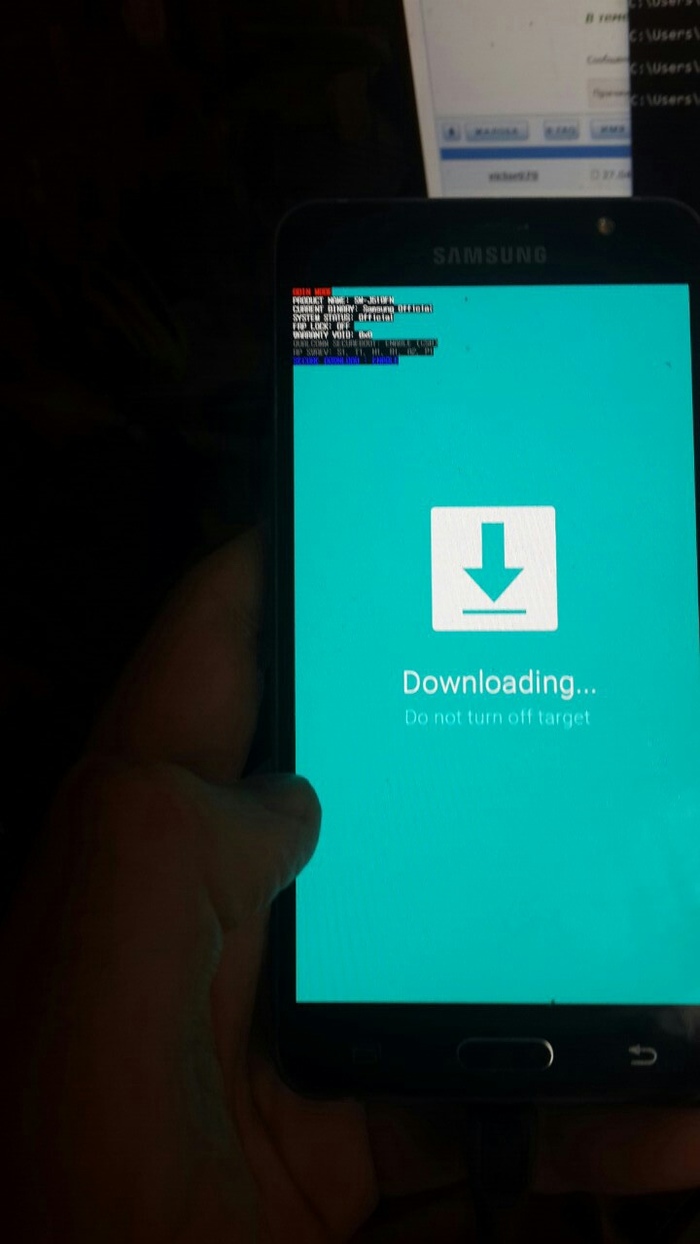
Подключаем девайс к ПК, Odin должен увидеть устройство. Нажимаем Start и прошиваем устройство. После этого, копируем архив с прошивкой во внутреннюю память и обязательно выходим из аккаунта Google. В TWRP можно зайти сочетанием громкость вверх + включение, или если не работают кнопки громкости — с помощью adb reboot recovery.
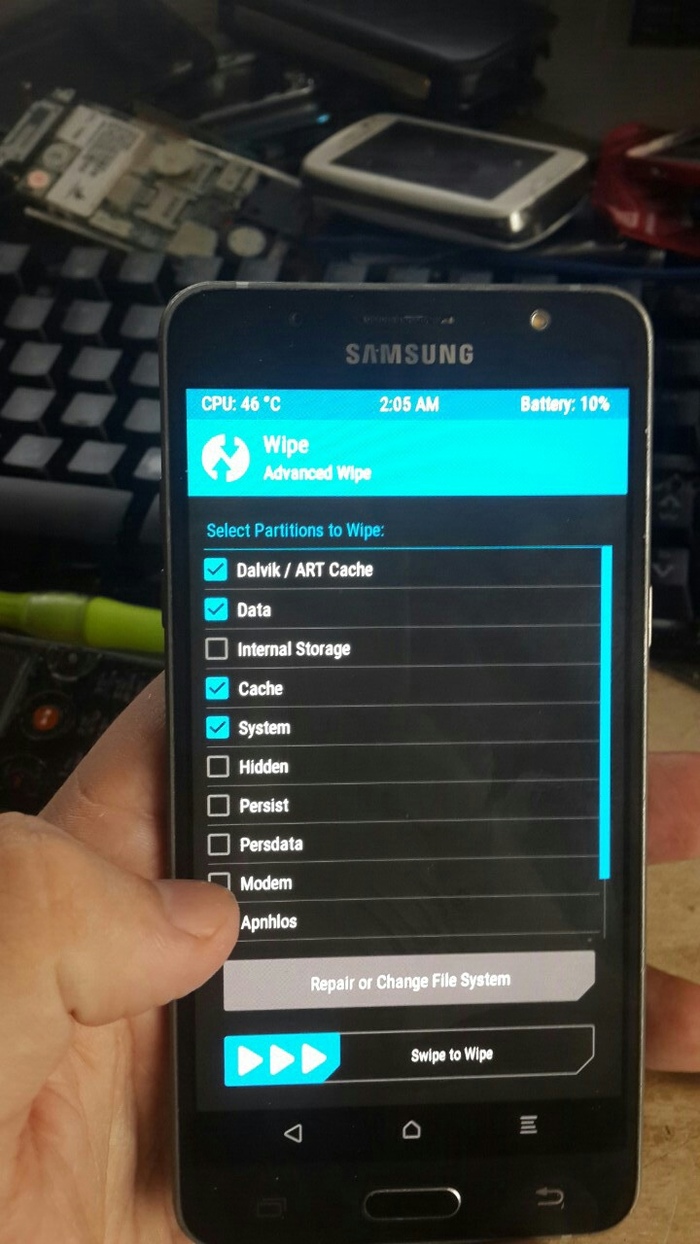
Делаем вайпы на 4х разделах: ART Cache, Cache, Data и System. Internal memory трогать не нужно — это внутренняя память устройства. Идём в Install ZIP -> выбираем архив и свайпаем слайдер.
Для J510H нужно установить другое ядро, см. в линке на 4pda
После перепрошивки, девайс перезагружаем и видим меню LineageOS! Я выбрал именно «линейку», поскольку привык к CyanogenMod-подобным кастомам, они максимально чистые и шустрые. Теперь мы лишились NFC и VoLTE, но получали свежую версию Android.
❯ Как работает девайс теперь?
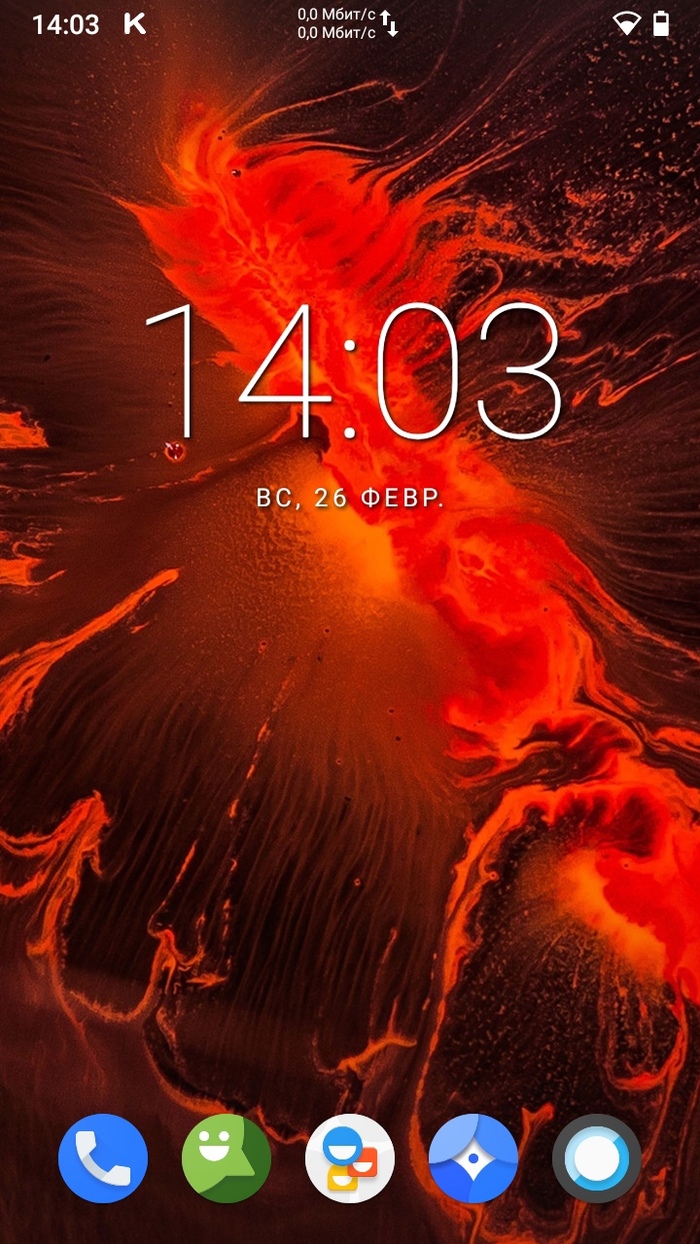
В «линейке» нет блоатвари, по умолчанию тут нет даже GApps (которые можно поставить отдельно). Именно поэтому, девайс летает как ракета во всех повседневных задачах. Установлен минимально-необходимый набор приложений: телефон, браузер, сообщения, контакты. GApps можно поставить отдельно, либо выбрать другой магазин приложений. Например F-Droid

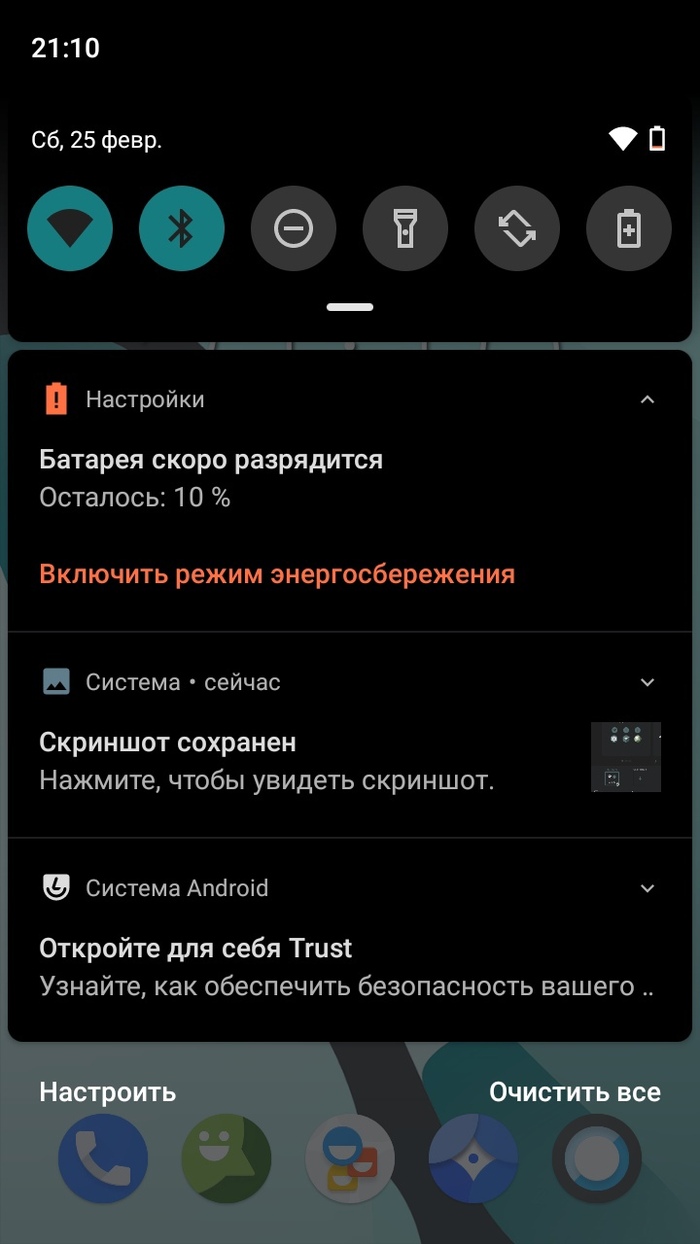
Давайте ещё раз вспомним вводные данные: мы имеем 6-летнее устройство, с чипсетом 9-летней выдержки на Android 10 без GApps’ов. И в базовых задачах он бегает очень хорошо: мессенджеры, соц. сети, музыка — всё это работает на достойном уровне. Хотя о играх придётся забыть — Adreno 305 в HD даже GTA Vice City тянет лишь в 50% разрешении.
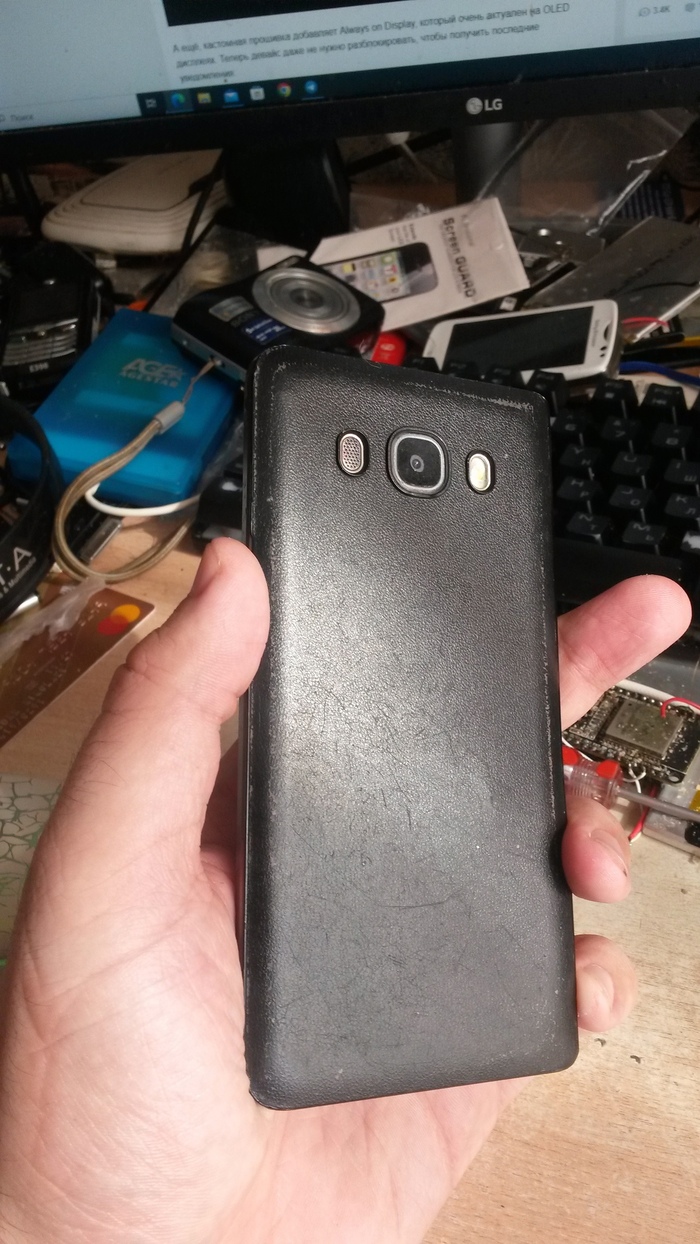
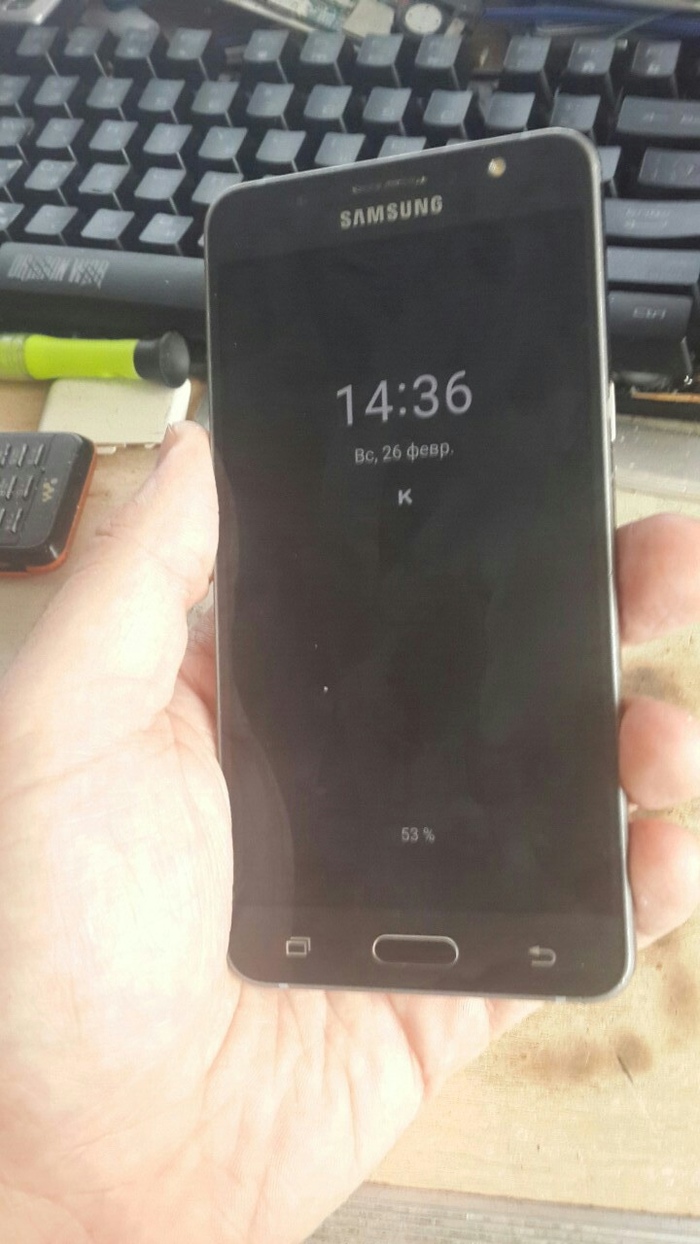
А ещё, кастомная прошивка добавляет Always on Display, который очень актуален на OLED дисплеях. Теперь девайс даже не нужно разблокировать, чтобы получить последние уведомления:
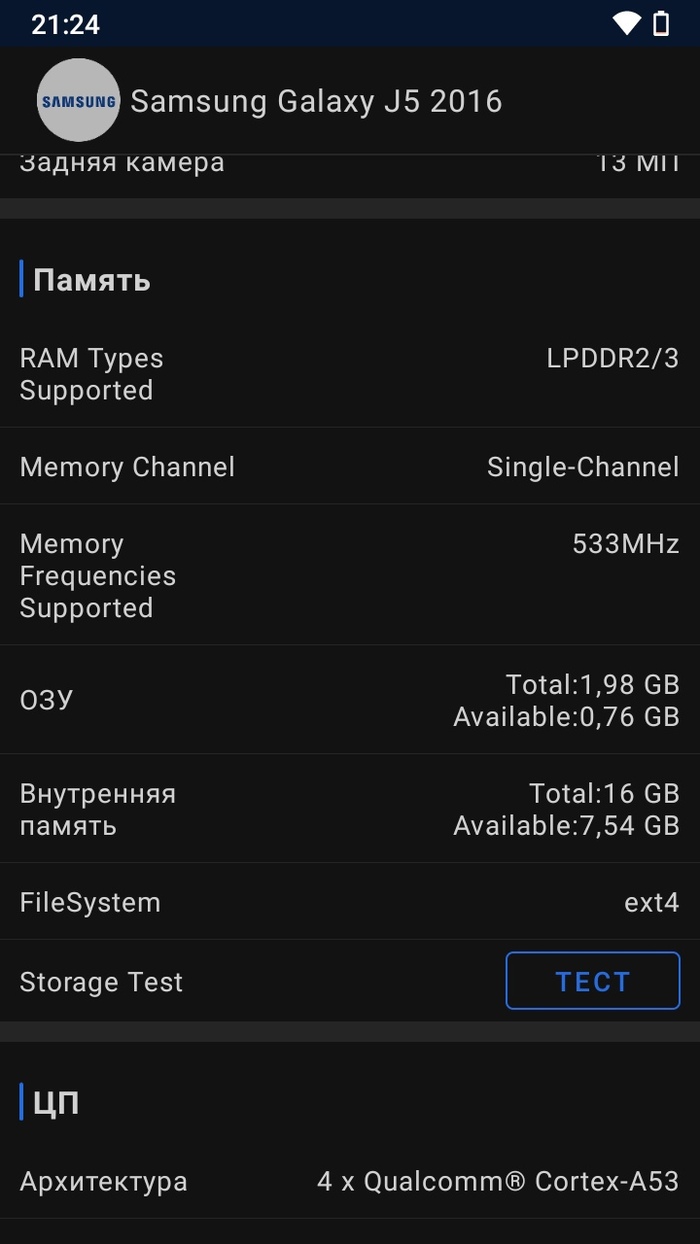
Характеристики устройства выглядят ультрабюджетными в наше время, девайс не наберет много очков в синтетике. Однако он всё ещё мощнее устройств до 6.000 рублей из ближайшего DNS, которые работают на базе MT6580/MT6735, за исключением GPU (Mali показывает себя гораздо лучше). Но синтетика и реальное использование — разные вещи. Редмики в синтетике гораздо мощнее Snapdragon 410 и чего толку, если MIUI отжирает все их ресурсы!? Кстати, пользователи старых редмиков — эта статья наглядный повод прошить инженерку/кастом.
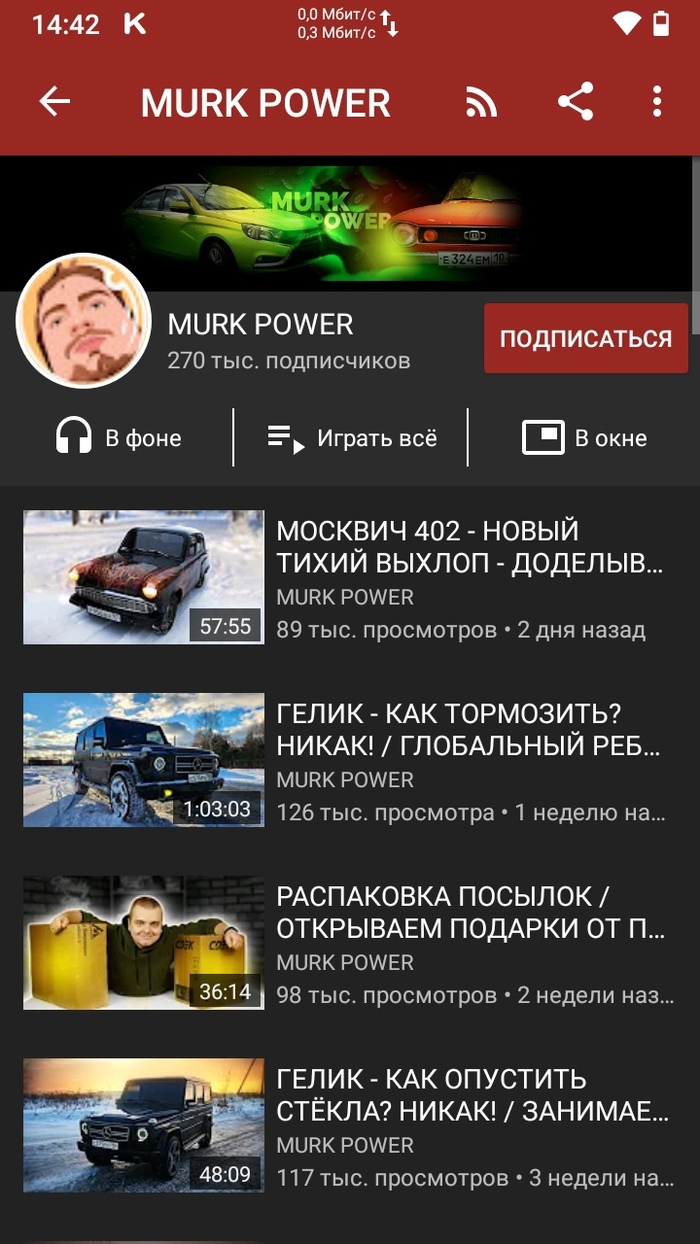
Поскольку у меня нет GApps’ов, в качестве клиента YouTube я использую NewPipe. Это быстрый и легкий клиент, который местами гораздо удобнее официального. Девайс спокойно «переваривает» видео 1080p. Взамен, мы теряем возможность комментировать и управлять каналом, но если вы вдруг ведете свой канал — может поставить Vanced и microG. Я же предпочитаю не пользоваться сервисами от Google вообще.

В качестве клиента ВК, я предпочитаю использовать Kate Mobile. В целом, некоторые люди продолжают пользоваться VTosters и прочими модами, основанными на базе старых и шустрых версий оф. клиента ВК. Листание ленты и прослушивание музыки удаётся девайсу на ура — скроллинг очень плавный, а благодаря наличию LTE — ресурсы загружаются весьма быстро.
С Telegram проблем нет, но я пользуюсь им для общения. Я не знаю как он себя поведет, если вам прилетает 100 пушей в минуту с новостных каналов 🙂
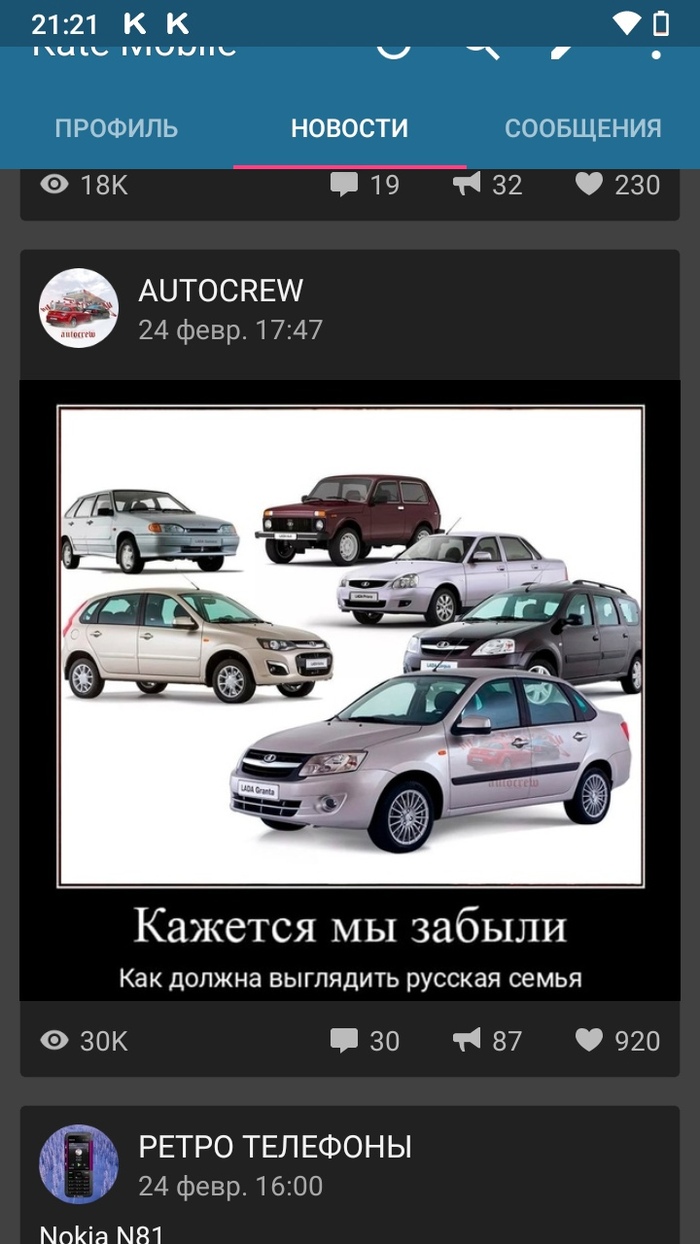
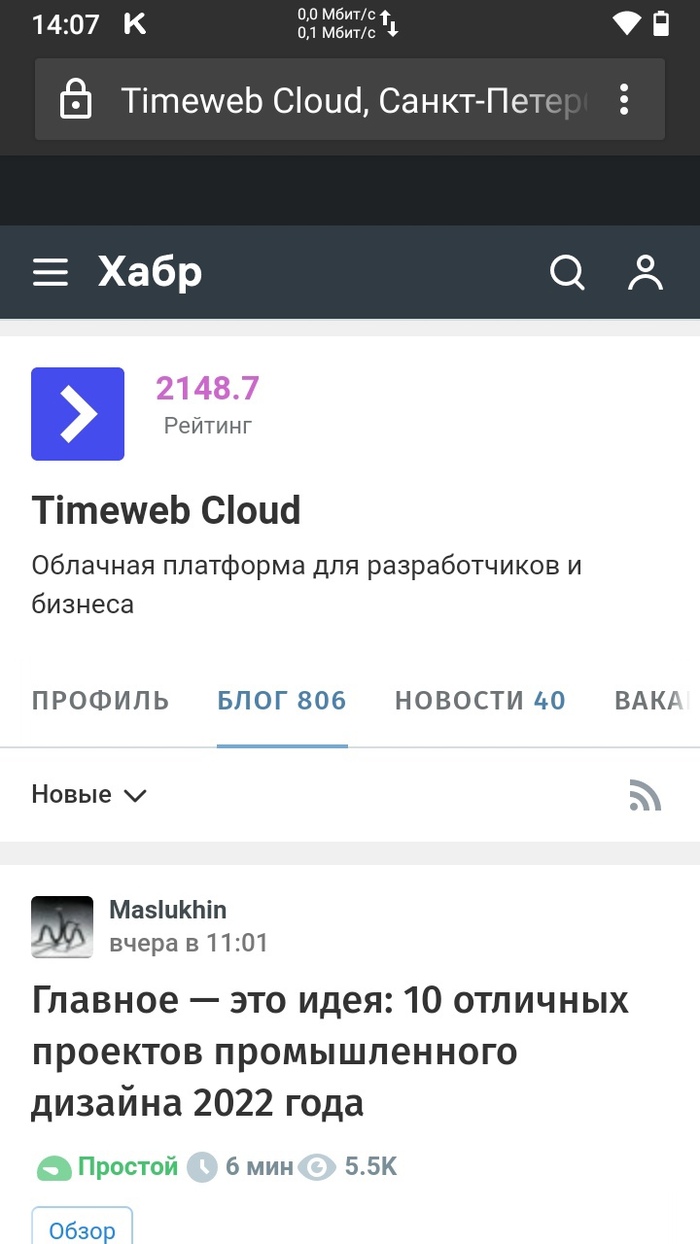
Сёрфинг девайсу даётся отлично. Android 10 ещё долго будет поддерживаться, никаких проблем с сертификатами нет. Хабр грузится не быстро, но лагов при прокрутке нет вообще. В бенчмарках тоже всё неплохо.
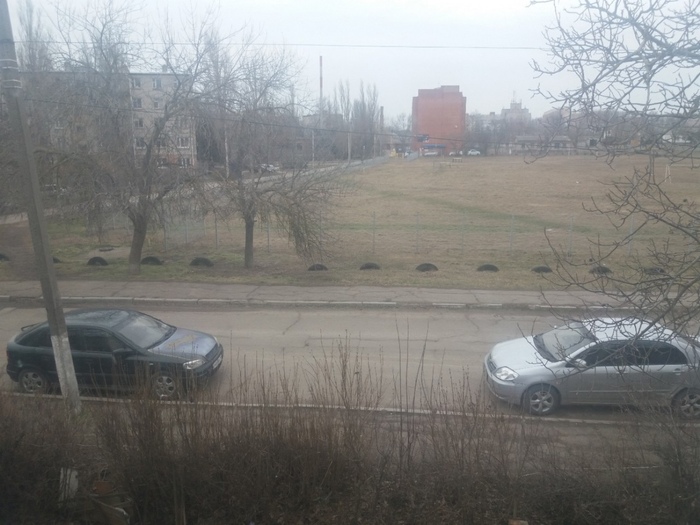
Фотовозможности девайса весьма средние. В целом, фотографирует он не так уж и плохо, но только в руках нормального фотографа. Насколько я знаю, есть возможность установить камеру с Google Pixel — там скорее всего всё будет гораздо лучше. Стандартное приложение не блещет возможностями, но запечатлеть момент сможет без проблем.
А вот с играми вопрос обстоит заметно хуже. И всё упирается в GPU. Это не значит, что тут не во что поиграть: игрушки до 2014 он тянет отлично. Почему бы не вспомнить мобильную классику и не поиграть в Dead Trigger, Cut The Rope или, например, GTA 3?
Эмулятор PSP идёт плохо, но Dreamcast/N64/PS1 должны работать очень хорошо. Что занимательно — несмотря на то, что Snapdragon 410 — 64х битный чипсет, ОС под него скомпилирована 32х битная. А значит никакого эмулятора GameCube!
Есть поддержка Miracast через Wi-Fi. Эта фишка тут работает отлично.
❯ Выводы
Конечно, если стоит выбор бюджетного БУ устройства, то можно добавить еще 2-3 тысячи рублей и купить, например, флагманский Galaxy S6/S7. Но поскольку J5 были очень популярными в своё время и у многих продолжают лежать, а у вас появилась необходимость во втором смартфоне, или даже основном, то у такого девайса куча неоспоримых плюсов:
+ Super AMOLED дисплей HD разрешения за копейки. Это серьёзный плюс для большинства людей: амоледы яркие и приятны большинству глаз. Их хорошо видно на солнце. Однако, некоторые люди чувствительны к таким дисплеям и их глаза могут через время уставать.
+ Относительная ремонтопригодность. Оригинальные AMOLED модули стоят весьма дорого, а поскольку самая частая неисправность всей J линейки — это битые модули, то найти за пару сотен рабочего донора и перекинуть плату не составляет никаких проблем. Плюс, китайцы наконец-то научились копировать контроллеры Samsung и делать IPS/TN дисплеи, совместимые с оригиналами.
+ Большое количество кастомных прошивок на самый разный вкус. Тут и PixelExperience со всеми фишками Google Pixel, и гибкий crDroid, и LineageOS. Благодаря не заблокированному загрузчику, мы можем устанавливать что захотим в пару кликов!
+ Поддержка MicroSD. Это звучало бы дико несколько лет назад, но здесь всё ещё есть поддержка флэшек, плюс встроенные 16гб памяти. В целом, этого хватает для комфортного пользования.
+ NFC и приложения банков. Тут всё работает без каких либо проблем, но на части кастомов NFC не работает. Плюс, после установки кастомного рекавери вы навсегда теряете доступ к Samsung Pay и Knox! Однако я не могу сказать, что будет через год после написания этой статьи. Сбер, например, постоянно жирнеет и начинает лагать даже свежих среднебюджетках, а СБП нет в браузерной версии. Задумываюсь о смене банка.
А так же, хотел бы отметить следующие минусы:
— Хрупкий дисплей. Это частая проблема AMOLED дисплеев — у них слишком тонкая воздушная прослойка между тачскрином и самим дисплеем. Тут уж как повезет — от падения на асфальт дисплей либо не выживет (и не будет вообще ничего показывать, малейшее повреждение матрицы на оледах вызывает неработоспособность всего дисплея), либо треснет тачскрин, либо появятся пятна на дисплее. Плюс, нет возможности замены тачскрина отдельно — только модуль в сборе.
— Выгорание дисплея со временем. Это не критично, у меня S4 с выгоревшими участками выглядит нормально, но кому-то может быть неприятно. Но поскольку девайсу 6+ лет, неизвестно сколько им пользовались до этого.
— Слабенькая АКБ и отсутствие поддержки быстрой зарядки. Девайс относительно долго заряжается. Хотя возможность замены АКБ снятием задней крышки частично компенсирует этот недостаток.
— Слабый GPU. Только старые игры, ребенку может не понравится, но кто-то из читателей найдет в этом плюс. Нечего в геншины всякие играть!
В одной из следующих статей, я расскажу вам как портировать кастомную прошивку на свой девайс самостоятельно, в пределах чипсета. А вы как считаете, есть смысл накатывать кастом?
Подписывайтесь на меня и TimeWeb Cloud, чтобы не пропустить новые регулярные статьи о различных девайсах. Возможно, вам будут интересны другие мои статьи по теме мобилок:
Сегодня мы установили уже готовую и протестированную кастомную прошивку. В следующей статье, я хочу рассказать вам, как можно портировать прошивки между устройствами на базе чипсетов MediaTek. Гайд может пригодится владельцам свежих бюджетных реплик с алика а-ля P20 Pro, P30 Pro, Welcome 12 Pro Max, и других подобных девайсов, которые на стоковой прошивке сильно лагают или появились баги, которые не лечатся сбросом до заводских, а родную прошивку найти не представляется возможным.