Как Лаунчер для Андроид изменяет внешний вид главного экрана и добавляет пользовательские функции
Если вам не нравится интерфейс операционной системы Android, вам неудобно им пользоваться или вы просто хотите попробовать другие варианты оформления, можно поставить новый лаунчер (launcher). С ним вы получите изменённый рабочий стол, виджеты, ярлыки, значки, меню. Это приложение, которое можно скачать и установить. Существует огромное количество таких программ. Они позволяют поменять надоевший или неудобный интерфейс. Если утилита вам не подойдёт, можете вернуть старый интерфейс. Прочитайте, как установить, как активировать и как удалить лаунчер с Android-устройств, если он больше не нужен.

Если вам не нравится ваш интерфейс Android, вы можете без проблем сменить его на любой доступный
ПОДГОТОВИТЕЛЬНЫЕ ШАГИ
Для выполнения многих описанных в статье трюков нужен root и зависящий от него Xposed Framework. В стандартном варианте он будет на 100% корректно работать только в AOSP-прошивках, но даже в них могут встретиться глюки. Проблемы с Xposed-модулями часто могут возникать в стоковых прошивках с модификациями от производителя, но для них есть специальная версия Xposed: для TouchWiz, для MIUI, для прошивок на базе Android 5.0+. Владельцы HTC могут устанавливать официальную сборку, но почти всегда требуется S-OFF.
Получил root, установил Xposed? Тогда поехали.
МЕНЯЕМ АНИМАЦИЮ ЗАГРУЗКИ
Анимация загрузки хранится в файле /system/media/bootanimation.zip. Внутри содержится текстовый документ desc.txt, в нем указаны частота смены кадров, разрешение по горизонтали и вертикали и прочее. Там же лежат сами изображения (кадры), которые меняются с частотой, указанной в desc.txt. Порядок и правила воспроизведения анимации из папок тоже прописаны в этом файле.
Все, что тебе нужно сделать, — достать архив с устройства при помощи файлового менеджера с поддержкой root, распаковать и заменить изображения, не забыв их предварительно пережать в нужном разрешении. Далее достаточно запаковать архив без сжатия и вернуть на место. Но, конечно же, проще взять уже готовый архив. На сайте hboot.co.uk таких полно.
С другой стороны, смотреть на анимацию хоть и интересно, но смысла никакого. А вот видеть, какие службы запускаются, бывает полезно. Самый простой вариант — установить LiveBoot, который выводит logcat и dmesg, то есть сообщения Android и ядра Linux.
Что такое лаунчер
Если вы не знаете что такое лаунчер, то постараемся объяснить вам простыми словами. Дословно, в переводе с английского, Launcher означает – пускатель (запускать что-либо), в данном случае речь идёт о запуске приложений в системе Android.
Лаунчер для Android (launcher, лончер) – это графический способ оформления внешнего вида операционной системы, который включает в себя рабочий стол, меню, виджеты, иконки, экран блокировки и т.д.
В настоящее время существует множество различных лончеров, которые можно скачать из Google Play Market, в виде обычного приложения. Как правило, большинство из них бесплатные, или же условно бесплатные, в которых вам предлагается Lite-версия, с ограниченным функционалом. Если launcher вам понравится, то вы сможете приобрести полную Pro-версию с расширенным функционалом.
Как поменять лаунчер
Чтобы изменить предустановленный лаунчер на своём устройстве Андроид, вам необходимо выбрать понравившийся лончер в Плей Маркете Гугл Плей и выполнить несколько простых действий:
- Загрузите и установите само приложение.
- После это нажмите «Домашний экран» и выберите новый Лаунчер.
- Затем настройте его по собственному усмотрению в соответствующем меню.
Как удалить лаунчер
Обычно удаление лаунчера не создаёт проблем и его можно удалить таким же способом как и любое другое приложение или игру.
- Откройте “Настройки”.
- Найдите и выберите в списке нужный лончер.
- В открывшемся меню нажмите «Удалить».
На этом процесс удаления можно считать завершённым, всё что вам останется сделать – это только очистить кеш и перезагрузить устройство.
Разница между лаунчером и темой
Лаунчер и тема – тоже самое? Многие по привычке называют лончеры – “темой”, которые были на старых телефонах 2000 годов, что не совсем правильно. Разница между лаунчером и темой (оболочкой) заключается в том, что лаунчер может добавлять дополнительные функции, изменять рабочий стол и меню приложений. А вот тема может быть частью лончера и уже изменять более обширные области, например она может придавать общий стиль системы, изменять цвет иконок, менять внешний вид настроек, шторки уведомлений и так далее.


ДОБАВЛЯЕМ СВОИ ЗВУКИ В СТАНДАРТНЫЙ НАБОР
Звуки можно скидывать в одну из папок в /system/media/audio. • alarms — мелодии для будильника; • notifications — звуки для уведомлений; • ringtones — мелодии звонка; • ui — системные звуки, например низкий заряд батареи, фокусировка камеры, выбор элементов интерфейса. Некоторые приложения могут обращаться к ним по умолчанию, следовательно, их можно заменить на свои.
Зачем складывать мелодии в системный раздел? Во-первых, файлы там способны выдержать общий сброс к заводским настройкам; во-вторых, звуки из специальных папок можно поставить на сигнал (звук будильника, звонок, получение СМС) практически в любом приложении.
Как удалить?
Деактивируйте лаунчер, если не хотите им пользоваться:
- Откройте параметры Андроид.
- Перейдите в «Приложения».
- Найдите в списке оболочку и нажмите на неё.
- Кнопка «Удалить настройки по умолчанию».
После этого выберите другой интерфейс для Android.
Если вам не нужно это приложение, и вы уверены, что оно никогда не пригодится, можно окончательно его стереть. В таком случае просто отключить программу будет недостаточно. Ведь она занимает место в памяти устройства. Зачем засорять систему тем, чем вы не собираетесь пользоваться?

Вот как удалить лаунчер на Андроид:
- Зайдите в Настройки — Домашний экран.
- Найдите там оболочку.
- Нажмите на изображение мусорной корзины.
Избавиться от утилиты можно и через Play Market. Откройте его и найдите страницу приложения. Там будет нужная кнопка.
Если вам по каким-то причинам не подходит предустановленный интерфейс Андроида, вам неудобно с ним работать или просто хочется попробовать что-то новенькое, смените лаунчер — графическую оболочку операционной системы. Программу в любой момент можно удалить и вернуть заводские параметры. Или просто поставить другую тему.
- Оставить комментарий к статье.
Некоторое время назад наш сайт рассказывал о том, что такое лаунчер и где его взять. Вкратце напомним, что это приложение, которое позволяет в том числе изменять внешний вид рабочего стола. Допустим, что вы установили лаунчер, но он вам надоел. Как поменять его или удалить вовсе?
Когда вы только установили лаунчер, то при нажатии на центральную кнопку, при выходе из приложения или при другом действии выскакивает окно, в котором система вас спросит, какой лаунчер использовать.

Для того, что бы окошко больше не маячило, некоторые пользователи выбирают лаунчер и нажимают на кнопку «Всегда». В этом случае всегда будет открываться выбранный лаунчер. Как его сменить в таком случае?
Некоторые лаунчеры позволяют решить этот вопрос с помощью собственных настроек. Например, если вы используете лаунчер Nova, зайдите в его настройки, найдите пункт «Рабочий стол по-умолчанию» и нажмите на него.

Перед вами появится список доступных рабочих столов.

Если это не ваш случай, можно пойти другим путем. Откройте настройки, например:

Здесь найдите раздел с приложениями.

Еще раз «Настройки».

Тапните по строке «Диспетчер».

И выберите лаунчер, который изначально использовался на вашем смартфоне. Теперь он будет использоваться по умолчанию.

Если не можете найти такой раздел в своем смартфоне, используйте поиск по меню по ключу умолчанию, далее выберите нужный раздел.

Ну а самый простой вариант — просто удалить лаунчер со смартфона. Можно это сделать через тот же Play Market.

После полного удаления приложения будет возвращен лаунчер, который использовался на смартфоне «из коробки».
Друзья! Если наш сайт помог вам или просто понравился, вы можете помочь нам развиваться и двигаться дальше. Для этого можно:
- Оставить комментарий к статье.
- Подписаться на наш канал на YouTube.
- Подписаться на нашу группу ВКонтакте.
ЧаВо — Часто задаваемые вопросы
Как установить BIG Launcher в качестве средства запуска по умолчанию?
Когда после установки вы нажмете кнопку «Главный», вам будет предложено выбрать средство запуска по умолчанию из всех доступных. Убедитесь, что выбрали вариант «Использовать по умолчанию» или «Всегда». Если это меню не появляется, нужно сделать это вручную – нажмите кнопку «Меню», перейдите в «Настройки системы» > «Приложения» > «Приложения по умолчанию» > «Главный экран» и выберите «BIG Launcher».
Как я могу вернуться к своему старому средству запуска?
Вы можете сбросить настройки средства запуска по умолчанию в разделе «Настройки». Если это не срабатывает, нажмите кнопку «Меню», перейдите в «Настройки системы» > «Приложения» > «Приложения по умолчанию» > «Главный экран».
Когда-то я купил BIG Launcher, а теперь у меня есть только бесплатная версия. Как восстановить мою лицензию?
Отправьте нам свой номер заказа (из квитанции, полученной по электронной почте при покупке) и адрес электронной почты, использованный при покупке, и мы поможем вам бесплатно восстановить лицензию для всех приложений BIG Apps Suite.
Почему BIG Launcher разделили на 3 отдельных приложения?
Как настроить несколько экранов в BIG Launcher?
Настроить несколько экранов можно в меню «Настройки». Вы должны привязать свои новые экраны к существующим кнопкам, в противном случае вы не сможете получить к ним доступ. Можно также включить функцию проведения пальцем для перехода между экранами в меню «Настройки». Пожалуйста, ознакомьтесь с руководством пользователя для получения более подробной информации.
Как удалить сообщение/контакт/вызов из журнала регистрации?
Из соображений безопасности удаление отключено по умолчанию. Вы можете включить удаление определенных элементов в соответствующих разделах меню «Настройки». Пожалуйста, ознакомьтесь с руководством пользователя для получения более подробной информации.
При входящем вызове нет звука звонка.
Перейдите в меню «Настройки» > «Телефон» и включите функцию «Исправление: нет звука рингтона». Если это не помогает, напишите нам по адресу
SMS-сообщения вообще не принимаются.
Перейдите в меню «Настройки» > «Сообщения» и включите функцию «Исправление: альтернативный способ получения SMS». Если это не помогает, напишите нам по адресу
Как включить мигание кнопки для других приложений, таких как Whatsapp, Gmail, Facebook Messenger и др.?
При включении этой функции, если какое-либо стороннее приложение создает уведомление, а одной из кнопок BIG Launcher назначен быстрый вызов данного приложения, она будет мигать, пока вы не запустите это приложение. Чтобы включить эту функцию, перейдите в меню «Настройки» > «Функции экранов» и включите «Мигающая кнопка, когда приложение показывает уведомление». На следующем экране включите «Доступ к уведомлениям» для BIG Launcher.
Как настроить или отключить звук уведомления о входящем SMS?
Перейдите в меню «Системные настройки» > «Приложения». Найдите приложение «BIG SMS для пожилых», выберите его и на следующем экране выберите «Уведомления».
Как настроить будильник?
Прикоснитесь к часам или дате на главном экране. Если установлен какой-либо будильник, рядом с часами отображается значок колокольчика. Вы можете назначить другое приложение будильника в редакторе кнопок BIG Launcher.
Каковы ограничения бесплатных версий BIG Apps Suite?
Ограничения бесплатной версии BIG Launcher
— вы можете настраивать только правую колонку кнопок — разрешено только 5 дополнительных экранов — невозможна защита конфигурации и настроек паролем — время от времени появляется экран с напоминанием о необходимости покупки полной версии
Ограничения бесплатной версии BIG Phone
— в журнале вызовов отображаются только 5 последних элементов — во время телефонного вызова отключена клавиатура
Тем же, кому не фартануло стать обладателем кастрированных смартов Huawei еще до неприятных новостей, отчаиваться тоже не стоит. Подключив смартфон к компьютеру, вы все равно можете удалить стандартный лаунчер Huawei следующей командой для adb:
Huawei совершила первый шаг на пути к помойке.
Новый год для фанатов Huawei и Honor начался с крайне неприятной новости. Начиная с прошивки EMUI 9, у пользователей отберут возможность поменять стандартный лаунчер.
Установить само приложение вроде Nova Launcher вы все еще можете, и у вас даже останется возможность его запустить из меню приложений. Но при попытке поменять лаунчер по умолчанию в настройках, телефон покажет следующее предупреждение:
На данный момент проблема касается только китайских версий Honor Magic 2, Honor View 20 и Huawei Mate 20. На глобальной версии прошивки пользователь пока что свободен в выборе приложения для рабочего стола. Но на этом Huawei явно не остановится, и в будущем стоит ожидать подобных или даже более жестких ограничений и на других моделях.
Так что с большой осторожностью заказываем смартфоны Huawei с AliExpress. Не берите китайские версии. Теперь вы не только лишаетесь модуля NFC в некоторых моделях, но и получаете крайне ограниченную версию прошивки.

Тем же, кому не фартануло стать обладателем кастрированных смартов Huawei еще до неприятных новостей, отчаиваться тоже не стоит. Подключив смартфон к компьютеру, вы все равно можете удалить стандартный лаунчер Huawei следующей командой для adb:
После этого смартфон автоматически начнет использовать любой другой установленный лаунчер. Не самый удобный, но рабочий костыль.
А Huawei явно пора переставать дразнить пользователей подобными ограничениями: лучше заняться развитием собственной прошивки, чем насильно переводить юзеров на нее. Иначе с таким трудом заработанное первое место среди производителей смартфонов можно крайне быстро потерять.
Для установки нового лаунчера, Вам нужно зайти в Play Market со своей учетной записью, если ее нет то создать и в поиск вбить лаунчер. Вам выдаст очень большее количество разных, Вы можете установить их себе сколько Вам нужно, выбрать наиболее красивый интерфейс и так далее. Зачастую мы рекомендуем ставить NOVA Launcher, но повторюсь вы можете найти себе максимально комфортный.
Для установки нового лаунчера, Вам нужно зайти в Play Market со своей учетной записью, если ее нет то создать и в поиск вбить лаунчер. Вам выдаст очень большее количество разных, Вы можете установить их себе сколько Вам нужно, выбрать наиболее красивый интерфейс и так далее. Зачастую мы рекомендуем ставить NOVA Launcher, но повторюсь вы можете найти себе максимально комфортный.
Если у Вас возникли трудности, или у Вас есть вопрос — пишите в комментариях, будем рады помочь.
Экран блокировки также является важной частью интерфейса. И его не только можно, но и нужно настраивать так, чтобы сделать пустующее пространство как можно более информативным и полезным. Для этого существует множество софта, позволяющего выводить на экран заблокированного девайса огромное количество полезных вещей — от показа новостной ленты с помощью Simple RSS, до неограниченного количества информативных виджетов при использовании приложения Extended Controls.
МЕНЯЕМ ШРИФТЫ
В полезности этих действий я очень и очень сомневаюсь, потому что стандартный шрифт Android почти идеален. Но на вкус и цвет…
Для установки шрифтов можно использовать специальное приложение. Например, HiFont позволяет без root менять шрифты в прошивках Samsung, HTC, Motorola, Lenovo, Huawei, Nokia X. А если есть root, то и во всех остальных устройствах. Можно как использовать уже имеющиеся в каталоге приложения шрифты, так и добавить свои.
Но где их брать? Есть три варианта:
- шрифты, выдранные из разных прошивок Android-устройств, можно найти в посте на 4PDA;
- на 4PDA же есть неплохая коллекция шрифтов, созданных пользователями, в соседнем посте;
- коллекция на XDA.
Установить шрифты можно и без использования специального приложения. Берем из архива файлы .ttf, кидаем их с заменой в /system/fonts/ (нужен root) и перезагружаем устройство.
Ответы на популярные вопросы
Почему не получилось войти в инженерное меню?
Причина одна – неправильный код для перехода в сервисное меню. Ознакомьтесь с представленной выше таблицей и попытайтесь подобрать комбинацию, которая работает на вашем устройстве. Также можете использовать дополнительные приложения, позволяющие найти правильное сочетание.
Можно ли ускорить смартфон через инженерное меню?
Теоретически возможно, однако особого прироста производительности вы не заметите.
MTK Engineering Mode – что это?
Это название инженерного меню на смартфонах, которые работают на процессорах MediaTek.
ДОБАВЛЯЕМ ПОДДЕРЖКУ ТЕМ
В этом поможет Xposed-модуль HKThemeManager. Он позволяет применять темы для CyanogenMod на девайсах со стоковыми прошивками. Причем неподдерживаемые темы можно переделать с помощью apktool специально для этой программы. Переделка достаточно сложна, так что гораздо проще воспользоваться уже готовой коллекцией на 4PDA.
Перед установкой темы HKThemeManager покажет весь список приложений, к которым будет применена тема. Убираем галочки с тех, что не нужны, нажимаем на «Применить тему» и перезагружаем устройство.
Есть и альтернативный вариант установки тем — приложение Layers Manager. Оно работает в любой прошивке на Android 5.0+ благодаря появлению механизма переназначения ресурсов RRO. База тем у приложения огромна и находится на Play Market. Чтобы посмотреть ее, достаточно набрать в поиске Layers Theme.
Имей в виду, что приложение не работает на прошивках, основанных на CyanogenMod: тамошний движок и RRO конфликтуют.


Где скачать?
Эти утилиты есть в магазине приложений Google. Некоторые из них предоставляются на платной основе. Но большинство программ предоставляются для скачивания безвозмездно. Также можно найти оболочку в Интернете, загрузить её в виде APK-файла и установить, как любую другую программу для Андроид-устройств.
- Зайдите в Play Market.
- Введите в поисковую строку слово «Лаунчер» или «Launcher».
- Или перейдите в Приложения — Категории — Персонализация — Оболочки для Android.
- Выберите понравившуюся тему. Чтобы узнать, как она будет выглядеть, нажмите на неё. Там находятся скриншоты, описание, отзывы и оценки пользователей.
- Нажмите «Установить». В том же меню можно удалить программу, если она уже есть. Но лучше разобраться, как отключить лаунчер на Андроид. Так он останется в параметрах девайса, и вы в любой момент сможете к нему вернуться.
- Подтвердите установку.

Можно загрузить и стороннюю оболочку.
- Введите в любом поисковике фразу «лаунчер для Android».
- Пройдите по ссылкам и выберите желаемую тему.
- Прочитайте описание приложения. Узнайте, для каких устройств оно предназначено, и какие у него системные требования.
- Лучше загружать программу сразу на телефон или планшет. Иначе потом придётся перекидывать её с компьютера. Не открывайте подозрительные файлы с расширением .exe. Установщики для Андроид имеют формат .apk.
- Скачайте на девайс любой файловый менеджер. С ним можно работать, как с проводником Windows: просматривать содержимое папок, открывать файлы. Удалить их тоже будет легко. Эту утилиту можно найти в Play Market. Подойдёт, например, File Manager или Total Commander.
- Запустите APK-установщик через файловый менеджер. Подтвердите действие и дождитесь окончания процесса.
После этого на вашем девайсе появится новая тема. Если она вам не понравится, её можно будет убрать.
ПРЕВРАЩАЕМ ANDROID 5.X+ В ANDROID N
В этом нам поможет модуль Android N-ify. После установки появятся следующие фишки из Android N:
- дизайн панели уведомлений заметно преобразится. Появится панель быстрых настроек;
- в настройках под некоторыми пунктами возникнут интересные надписи.
- К примеру, под Wi-Fi будет написано название текущей точки доступа, под пунктом «Батарея» — оставшееся время работы и заряд аккумулятора в процентах;
- в меню «О телефоне» поменяется пасхалка;
- появится быстрое переключение между двумя последними запущенными приложениями с помощью двойного нажатия на кнопку «Недавние».
Есть у Android N-ify и полезные настройки, через которые можно не только отключить, но и настроить отдельные вносимые изменения.

Для чего нужен лаунчер?
Launcher — это графическая оболочка Андроида. Её вы видите на экране. Через неё взаимодействуете с девайсом. Утилиты подобного рода ещё называют «темы оформления». Если скачаете несколько таких приложений, в настройках гаджета можно будет изменить не только обои рабочего стола, но и сам стол. А ещё виджеты, иконки и внешний вид некоторых программ. Если какой-то лаунчер вас не устроил, его можно удалить или заменить на новый.
Кроме того, интерфейс может элементарно прийтись не по вкусу. Или надоесть. В таком случае имеет смысл попробовать разные темы оформления и решить, какая вам больше подходит.
Разберитесь, как убрать лаунчер с Андроида и поставить новый, чтобы изменить наскучивший или неудобный рабочий стол.
Можно выбрать совершенно разные оболочки и менять их в зависимости от настроения.
- Smart Launcher Pro. Не требует много ресурсов. Экономит батарею.
- ILauncher. Делает операционную систему Android похожей на iOS.
- Яндекс.Кит. Создано одноимённой компанией.
- SPB Shall 3D или NeXt Launcher 3D. Темы с объёмными эффектами. С ними можно быстро переключаться между рабочими столами и пролистывать страницы.
- Car Launcher или AutoMate Car Dashboard. Пригодятся автолюбителям и водителям. Вы можете активировать такие оболочки, когда садитесь за руль.
Выводим реальный уровень сигнала
Иногда нужно знать, насколько хорошо ловит интернет в разных частях комнаты, как влияет положение смартфона на уровень приема сигнала, или просто необходимо сравнить уровень приема сигнала твоего смартфона и других моделей. В этом поможет NetStrength. Модуль умеет выводить уровень сигнала сотовой сети в децибелах к милливатту (дБм или dBm). Эта единица измерения имеет отрицательное значение, и чем оно ближе к нулю, тем лучше прием. Можно также включить показ ASU (Arbitrary Strength Unit — отношение сигнал/ шум в пилотном канале). Вычисляется по формуле ASU = (dBm + 113)/2.
Кстати, модуль умеет показывать уровень приема Wi-Fi в dBm, Mbps (Мбит/с — мегабит в секунду) и процентах.
Альтернативные лаунчеры для Android: меняем систему до неузнаваемости
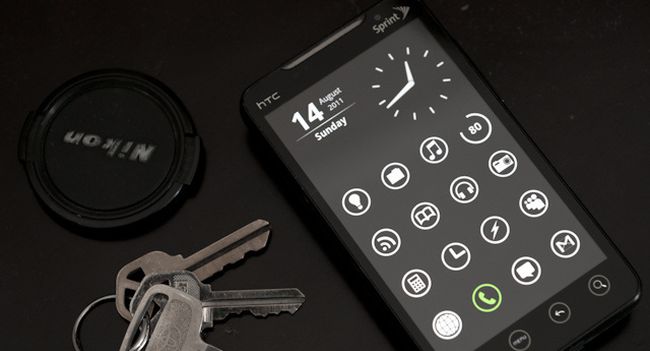
Мы уже не раз обращались к теме альтернативных лаунчеров для Android – ведь это одна из сильных сторон данной платформы, и подобный способ настройки оболочки смартфона под себя весьма популярен среди пользователей.
Поможем врагу с билетами на кобзона. Собираем на Mavic для наших защитников
Любопытно, что в этой категории ПО прослеживается явная закономерность. Первые лаунчеры представляли собой своеобразные «швейцарские ножи», значительно превосходившие по функциональности стандартную оболочку (что в то время было совсем не сложно) – правда, при этом они были заметно «тяжелее» и неповоротливее, и владельцы не самых мощных Android-смартфонов быстро в них разочаровывались. С приходом «второй волны» лаунчеров маятник качнулся в другую сторону – в моду вошли легкие, быстрые и лишенные ненужной «шелухи» лаунчеры, внешне выглядящие как клоны стандартного, но предлагающие востребованную у пользователей функциональность, которой он лишен. И вот теперь, похоже, приходит новое поколение лаунчеров, в которых разработчики пробуют уйти от стандартной концепции одинаковых рабочих столов с пиктограммами и классической «свалкой» в меню приложений, и пытаются предложить пользователю нечто совсем иное. Что-то подобное мы видели на примере Smart Launcher в прошлом материале, однако с тех пор их число заметно возросло.
Buzz Launcher
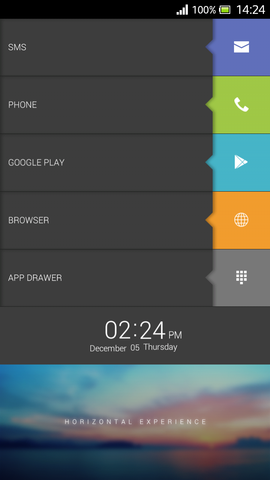
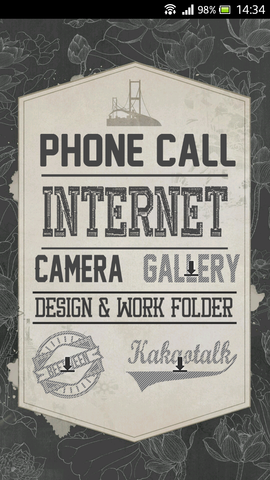
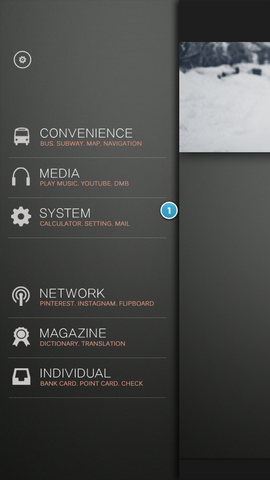
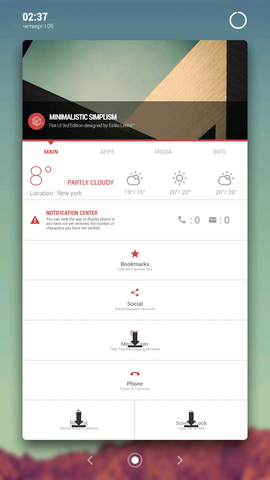
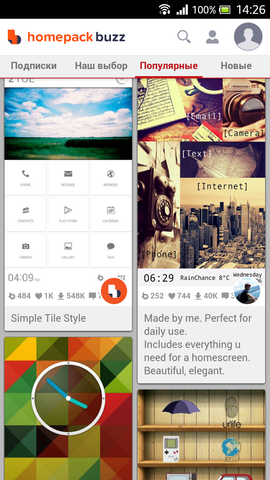
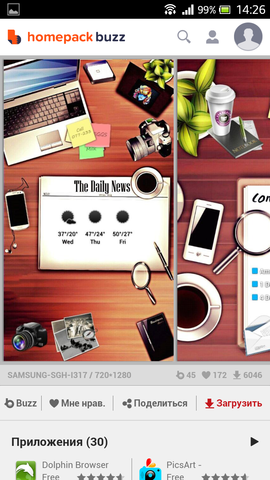
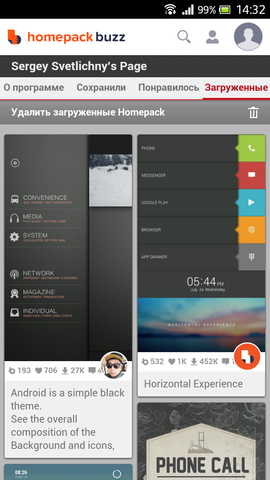
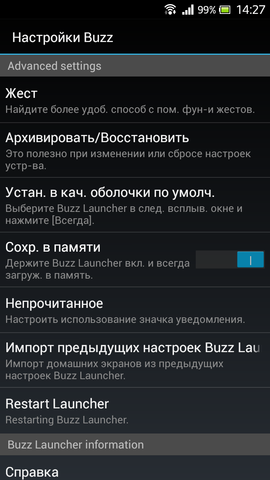
На первый взгляд Buzz Launcher – это просто лаунчер с богатыми возможностями по настройке внешнего вида домашнего экрана, однако на самом деле все несколько интереснее. Buzz Launcher — это клиент сервиса Homepack Buzz, позволяющий обмениваться с другими подписчиками своими домашними экранами, которых сейчас в системе, по словам разработчика, уже более 100 тысяч. Разумеется, персональные инструменты для настройки также имеются, однако главное достоинство этого лаунчера – доступ к огромной библиотеке уже настроенных домашних экранов от других пользователей, с удобным способом выбора и установки.
Доступ к сервису Homepack Buzz оформлен в духе типичного магазина приложений – со страничками у каждой темы, с рейтингами, галереями, количеством загрузок и т.д. Процедура установки осуществляется буквально в пару касаний, и уже через несколько секунд домашний экран вашего смартфона преображается до неузнаваемости – темы не просто меняют пиктограммы стандартных приложений и обои, а полностью перекраивают дизайн домашних экранов.
В Buzz Launcher имеется свой собственный инструмент Buzz Custom Widget, который активно используется при создании тем – с его помощью добавляются виджеты часов, уровня заряда батареи и т.д., а также создаются собственные виджеты. Темы распространяются с «заглушками» под рекомендованные их создателями виджеты – первое нажатие на такую картинку предлагает загрузить и установить необходимый виджет (если он не был установлен ранее).
Настройки лаунчера позволяют использовать индивидуальную сетку на каждом экране, управлять смарфтоном с помощью свайпов, использовать папки как на домашних экранах, так и в меню приложений, создавать резервную копию текущей темы со всеми пользовательскими настройками и затем восстанавливать, например, при сбросе настроек устройства.
Без регистрации пользователь может просматривать чужие темы и устанавливать понравившиеся на свой смартфон, после создания аккаунта появляется возможность управления установленными темами, а также редактирование элементов текущей темы.

ssLauncher
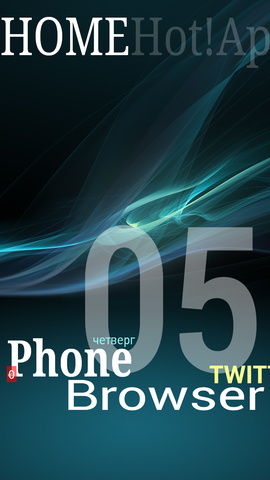
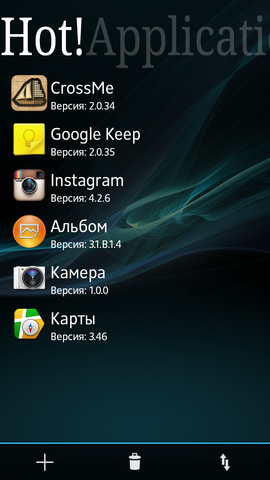
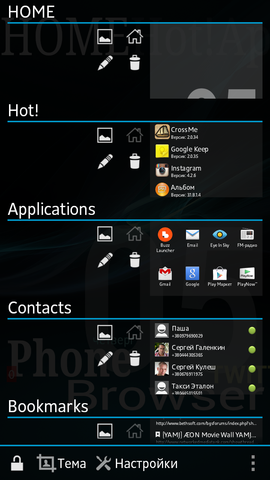
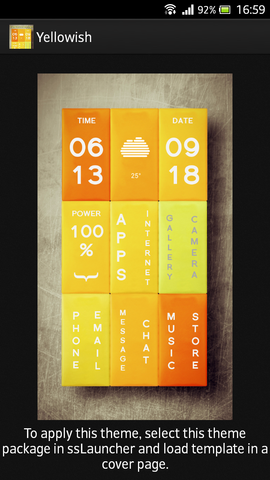
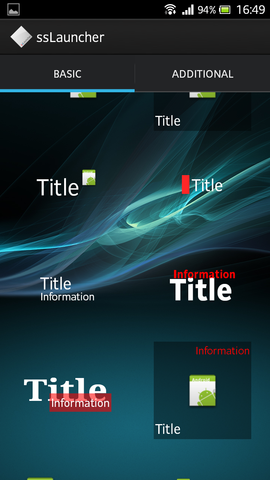
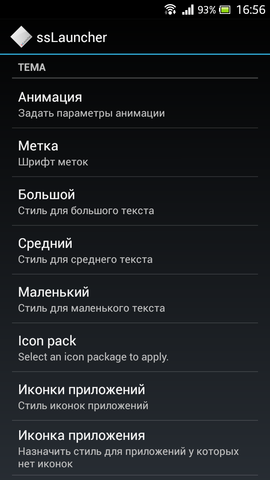
Разработчик ssLauncher, похоже, старался максимально дистанцироваться от стандартного подхода к созданию Android-лаунчеров, и это ему явно удалось. В ssLauncher используется идея «страниц», похожая на меню Windows Phone – вот только настроить здесь можно буквально все, начиная от собственно количества страниц и заканчивая оформлением каждой из них.
По умолчанию пользователю предлагается 6 страниц – домашняя, «избранное», список приложений, контакты, закладки браузера и «о программе».
На домашней странице (которых, разумеется, может быть несколько) можно размещать как обычные установленные в системе виджеты, так и ярлыки ssLauncher – для них можно указывать различный тип (приложение, страница, действие лаунчера и т.д.), различный стиль, принцип работы и многое другое – меню настройки ярлыка занимает несколько экранов. Так же, собственно, как и меню настройки темы и самого лаунчера – в этом плане ssLauncher напоминает некий гигантский конструктор, с которым каждый желающий может провозиться несколько часов и получить в итоге «лаунчер своей мечты».
Интересной особенностью ssLauncher является отсутствие сетки – виджеты и ярлыки можно располагать на экране как угодно, в любом месте, в том числе с перекрытием друг друга (доступен инструмент точного позиционирования, который позволяет сдвигать их с точностью чуть ли не до пикселя). Домашняя страница может скроллироваться по вертикали – для этого достаточно один из виджетов потянуть вниз, за пределы экрана.
Если же возиться с настройкой «с нуля» не хочется, можно обратиться к уже готовым темам – правда, их выбор и установка выполнены не так удобно, как у того же Buzz Launcher – их нужно отдельно загружать из Google Play Market, а в лаунчере есть ссылка на веб-страницу со списком тем и краткой инструкцией по их установке.
Базовая версия ssLauncher бесплатна, также у разработчика есть более функциональный вариант — ssLauncher the Original стоимостью 34 грн, который предлагает дополнительно такие возможности, как копирование/вставка ярлыков, обрезание пиктограмм и изображений, дополнительное форматирование текста и новые анимации переходов и т.д.
Themer
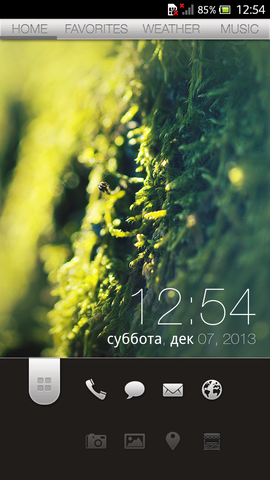
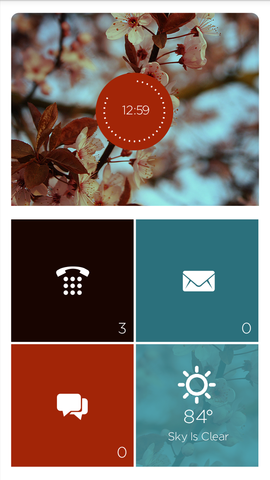

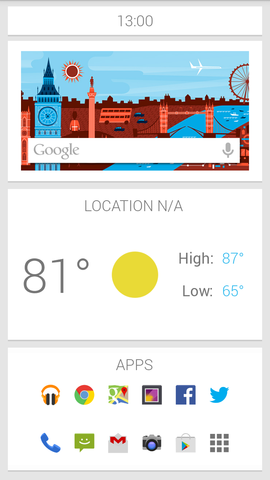
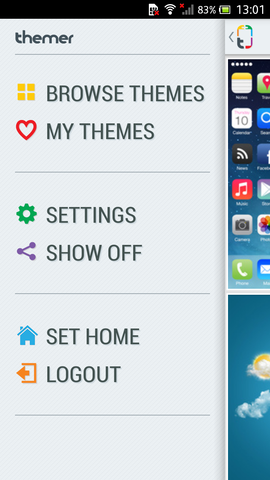
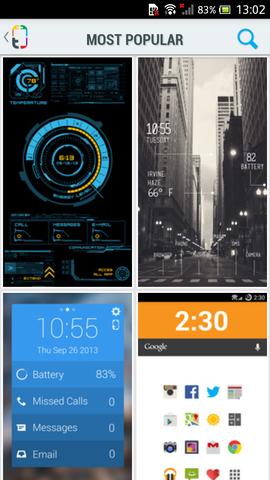
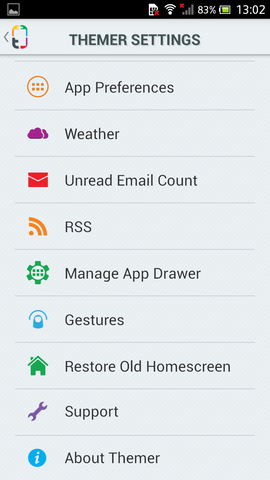
Главное предназначение этого лаунчера было вынесено разработчиком в его название – использование различных тем. Здесь не стоит ждать какого-то особого набора возможностей, богатой функциональности и т.д. – Themer предназначен для быстрого и удобного выбора подходящей темы и ее применения буквально в одно касание.
Меню выбора тем выполнено очень удобно, позволяет сортировать темы по популярности, росту интереса и новизне, на странице самой темы отображаются полноэкранные скриншоты рабочих столов, можно посмотреть количество загрузок, проголосовать за понравившуюся тему и, естественно, скачать ее себе на телефон.
Настройка загруженной темы не самая удобная, однако косметическое редактирование (включая выбор приложений, связанных с тем или иным элементом темы) особых проблем не доставляет. В целом, этот лаунчер скорее ориентирован на использование тем, предложенных разработчиком и сообществом, а не на создание своей собственной оболочки «с нуля», хотя и этим, разумеется, пользователь при желании вполне может заняться (более того, сам разработчик поощряет «народное творчество», проводя конкурс на самую загружаемую пользовательскую тему).
Из настроек собственно лаунчера здесь доступно редактирование числа рабочих столов, скрытие статус-бара, использование индивидуальных обоев для каждого экрана, изменение сетки и отступов от краев экрана, эффекты перехода между обоями, скрытие дока приложений, изменение пиктограмм установленных приложений (на более соответствующие текущей теме по стилю, выбираются из сохраненных в телефоне изображений) – в целом, набор небольшой, но, как и говорилось, Themer берет свое не функциональностью, а отличным выбором совершенно разноплановых тем.
Программа находится в статусе открытой беты и абсолютно бесплатна (по крайней мере, пока).
Mi Launcher
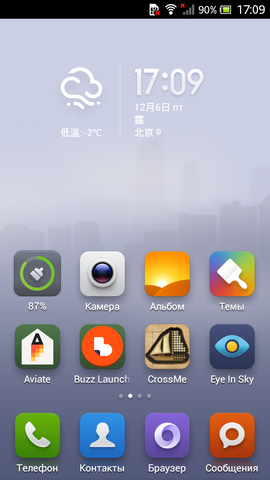
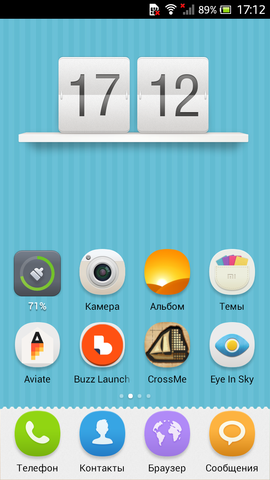
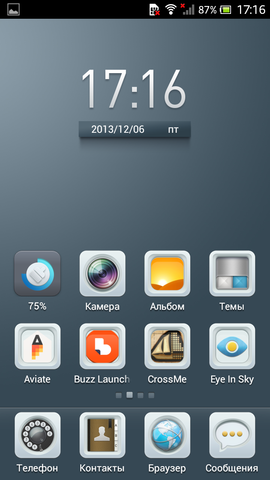
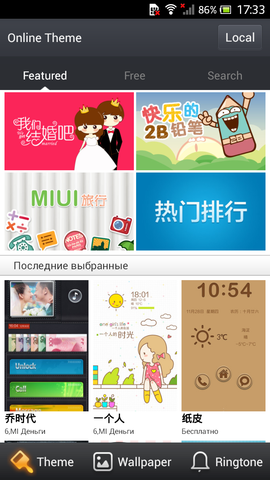
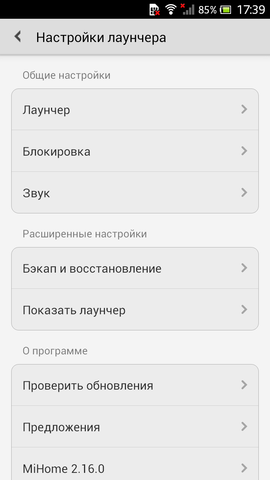
Разработан Mi Launcher командой MIUI – той же самой, которая сначала создала кастомную прошивку MIUI, а затем занялась выпуском собственных смартфонов Xiaomi. Соответственно, Mi Launcher – это своеобразное компромиссное решение для тех пользователей, которые хотят получить оболочку MIUI, но не готовы ради этого возиться с перепрошивкой своего смартфона.
«Идеологически» интерфейс Mi Launcher (как и MIUI) ближе к iOS, чем к Android – дело в том, что здесь нет разделения на домашние экраны (с избранными приложениями и виджетами) и меню приложений (где общим списком идут все установленные в системе программы). Весь интерфейс Mi Launcher, как и у iOS – это набор экранов, на которых и располагаются все приложения, и единственный способ как-то их упорядочить – вынести ярлыки самых востребованных программ на первый экран, плюс разложить по папкам однотипные приложения (игры, социальные клиенты и т.д.).
Как и другие лаунчеры из этого обзора, Mi Launcher поддерживает систему сменных тем – впрочем, здесь они меняют лишь графические элементы оформления, но структура интерфейса остается неизменной. Учитывая общую идею лаунчера, неудивительно, что в магазине предлагаются различные вариации на тему iOS — в данном случае такая имитация получается наиболее удачной (разумеется, для других лаунчеров также существуют аналогичные темы, однако там копируется по большей части лишь внешний вид пиктограмм). Кроме домашних экранов, Mi Launcher позволяет также изменять вид экрана блокировки – они могут входить в общую тему или же загружаться из фирменного магазина отдельно.
Mi Launcher полностью бесплатен, а вот среди сменных тем достаточно большое число платных версий – впрочем, бесплатных здесь тоже хватает, и выбрать что-нибудь подходящее сможет любой пользователь. В целом приятное впечатление от этого лаунчера серьезно портит два неприятных нюанса: во-первых, крайне слабая локализация интерфейса (масса элементов оказываются подписаны китайскими иероглифами, включая даже погодный виджет), и во-вторых, заметное притормаживание интерфейса даже на отнюдь не слабых смартфонах.
Итоги
Выбор конкретного лаунчера из представленных в этом обзоре зависит от задачи, которую перед собой ставит пользователь. Если он хочет самостоятельно настроить оболочку своего смартфона практически с нуля, здесь оптимальным вариантом станет ssLauncher. Если же у него нет желания возиться с «конструктором» и он предпочитает выбор из уже заранее подготовленных шаблонов, которые требуют лишь незначительной настройки под его индивидуальные нужды, то в таком случае стоит обратить внимание на Buzz Launcher и Themer – выбор между ними будет зависеть по большей части от того, для какого из них ему удастся найти самую подходящую под его задачи тему. Mi Launcher на данном этапе его развития советовать можно лишь в качестве знакомства с оболочкой MIUI – если же в будущем его разработчикам удастся повысить производительность (и привести в порядок локализацию интерфейса), он будет весьма привлекательным вариантом.
7 отличных бесплатных лаунчеров для смартфонов на Android

Лаунчер — это первое, что вы видите после включения смартфона или планшета на Android.
Проще говоря, это ваш рабочий стол: с ярлыками установленных приложений, виджетами и обоями. Иногда к лаунчерам относят и другие элементы: экран блокировки, строку состояния, некоторые детали интерфейса.
У каждого производителя смартфона стандартный лаунчер немного отличается из-за разных вариаций Android. Его легко поменять: в каталоге магазина Google Play есть целый класс таких приложений. Разнообразие максимальное — есть копии интерфейса iOS или Windows, минималистичные варианты и футуристические монстры.
Помимо изменения внешнего вида многие лаунчеры добавляют новые функции. Например, выбор значков приложений, управление при помощи жестов, изменение расположения элементов интерфейса и подключение виджетов.
Лаунчер — отличный способ кастомизировать ваш Android-смартфон, сменить внешний вид или добавить полезные элементы. Лаунчеров очень много, расскажу про те, которыми пользовался сам и могу посоветовать.
Nova Launcher
Кратко: универсальный вариант для тех, кто любит все настраивать
Где скачать: Google Play
Удобство: ����������
Эстетичность: ����
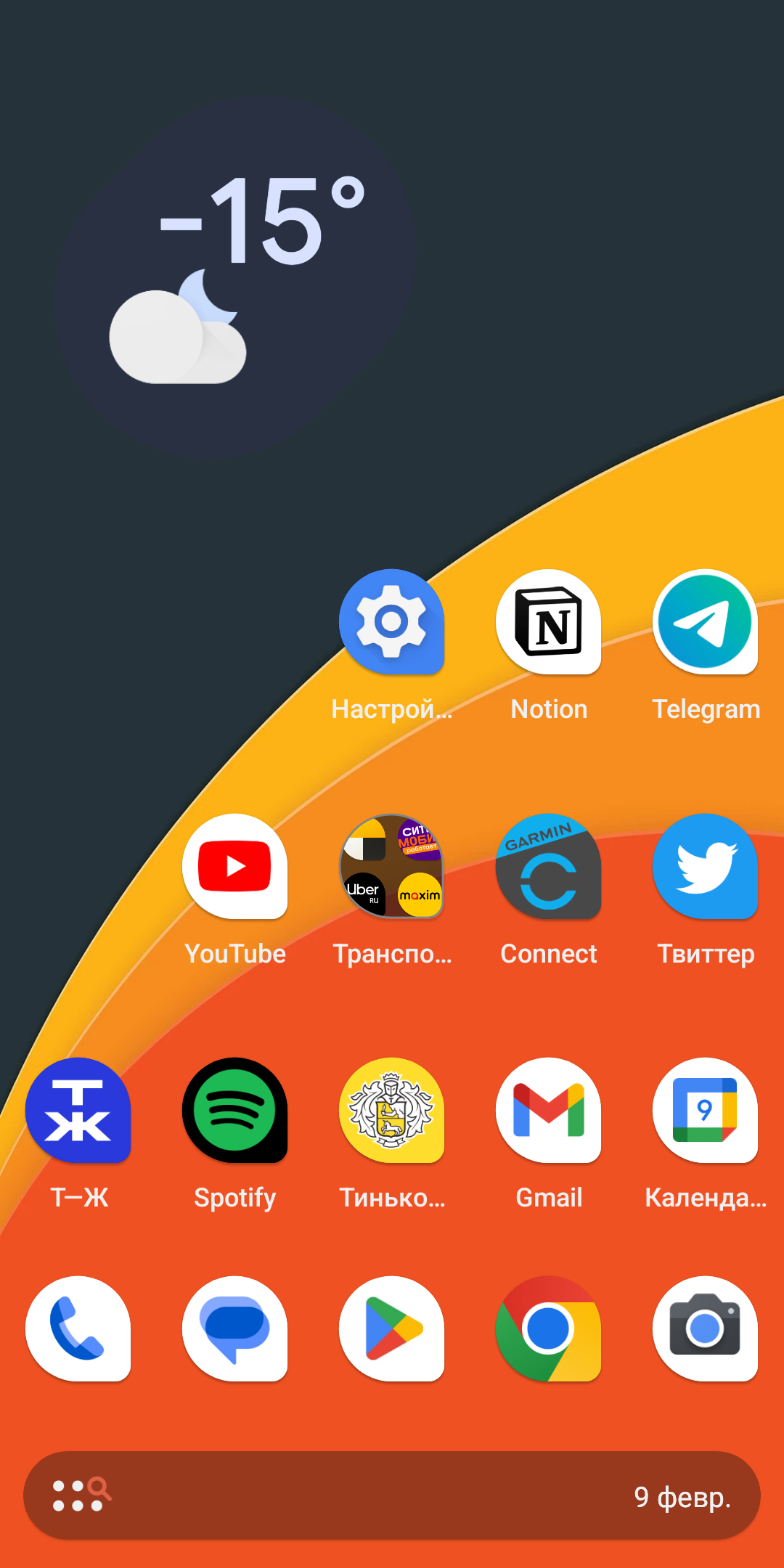
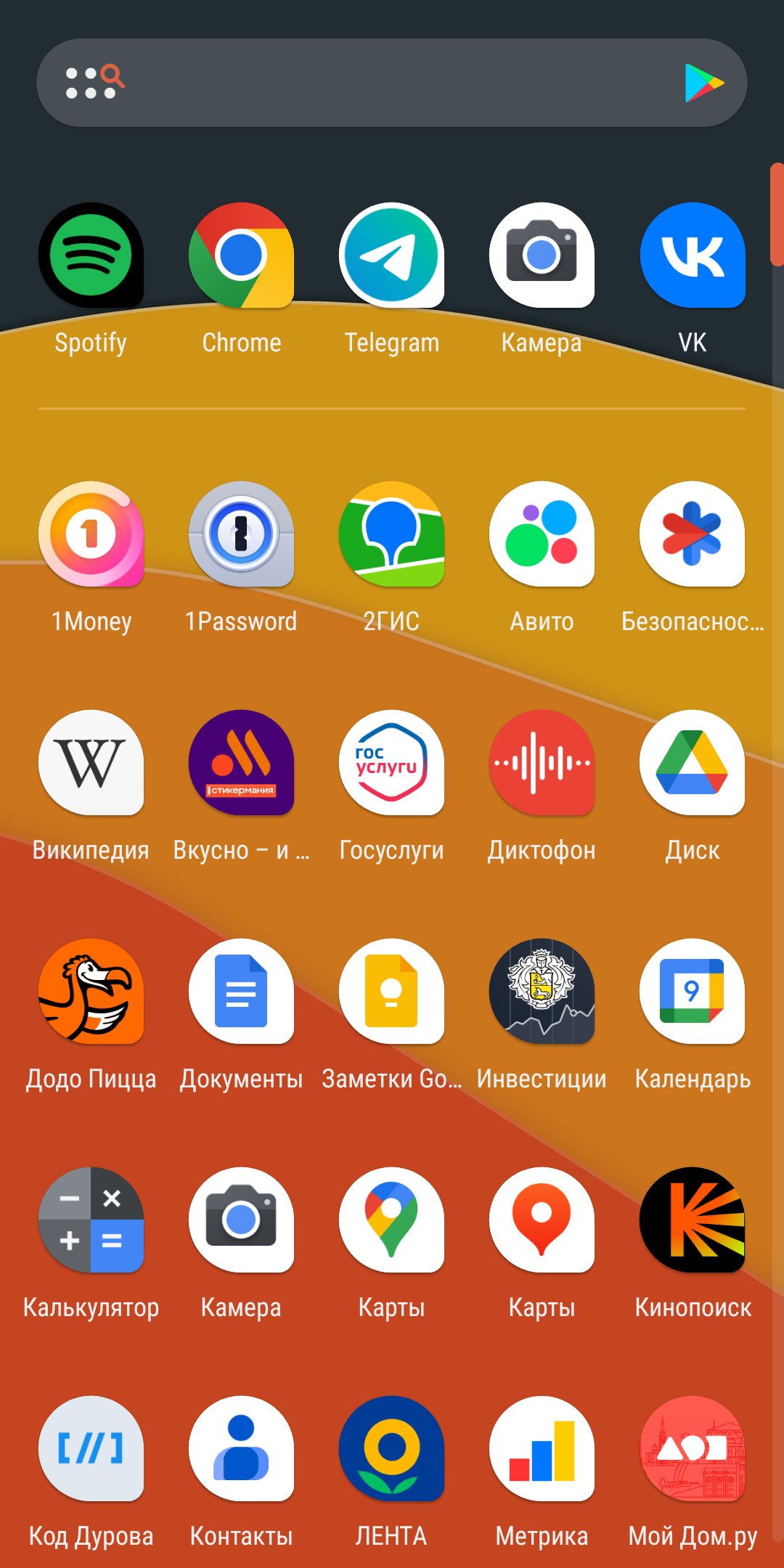
Nova Launcher — долгожитель и один из самых популярных лаунчеров на Android: через Google Play его установили более 50 миллионов раз.
При первом запуске сервис встречает лентой быстрых настроек — лучше их не пропускать и сразу поменять под себя. Можно выбрать цветовую схему интерфейса, размер и форму значков приложений, поисковую систему по умолчанию и вид панели поиска.
После первичной настройки рабочий стол выглядит строго и в целом напоминает почти любой предустановленный лаунчер на Android-смартфоне. Функции тоже довольно стандартные: есть лента закрепленных приложений внизу, возможность создать несколько экранов с произвольным размещением приложений и виджетов, а также доступ ко всем приложениям по свайпу вверх.
Главное преимущество Nova Launcher — в глубоких настройках. Придется немного покопаться, но это того стоит. Приложение позволяет изменить буквально любой аспект, начиная от сетки расположения элементов на экране и заканчивая закруглениями у окна встроенного поиска.
Несколько интересных настроек:
- зацикленная прокрутка между рабочими столами;
- возвращение отдельной кнопки для открытия списка всех приложений, как было раньше на Android;
- анимация открытия приложений;
- выбор любой формы значков — можно даже вручную выбрать степень закругления каждого угла;
- переключение цветовой схемы лаунчера в зависимости от времени суток;
- собственный поиск по установленным приложениям со встроенным виджетом погоды;
- функция «блокировки» рабочего стола — она не даст случайно переместить виджет или ярлык.
Еще в Nova Launcher можно добавить Sesame Shortcuts: это инструмент для продвинутого поиска с интеграцией со сторонними приложениями. Например, с включенным Sesame Shortcuts искать песни в «Спотифае» или видео на «Ютубе» можно прямо с рабочего стола.
Приложение полностью бесплатное, но некоторые продвинутые функции доступны только в премиум-версии Nova Launcher Prime. Среди них детальная настройка жестов, возможность скрыть некоторые из установленных приложений, а также бейдж с количеством уведомлений поверх значка приложения, как на iOS.
| Плюсы | Минусы |
|---|---|
| Очень много настроек внешнего вида и поведения | Платная версия дорого стоит |
| Поддерживается большинство сторонних наборов иконок и других дополнений | Не все функции совместимы с последними версиями Android |
| Удобный раздел параметров |
| Плюсы | Очень много настроек внешнего вида и поведения |
| Поддерживается большинство сторонних наборов иконок и других дополнений | |
| Минусы | Платная версия дорого стоит |
| Не все функции совместимы с последними версиями Android |

Olauncher
Кратко: мечта минималиста
Где скачать: Google Play или F-Droid
Удобство: ����
Эстетичность: ����������
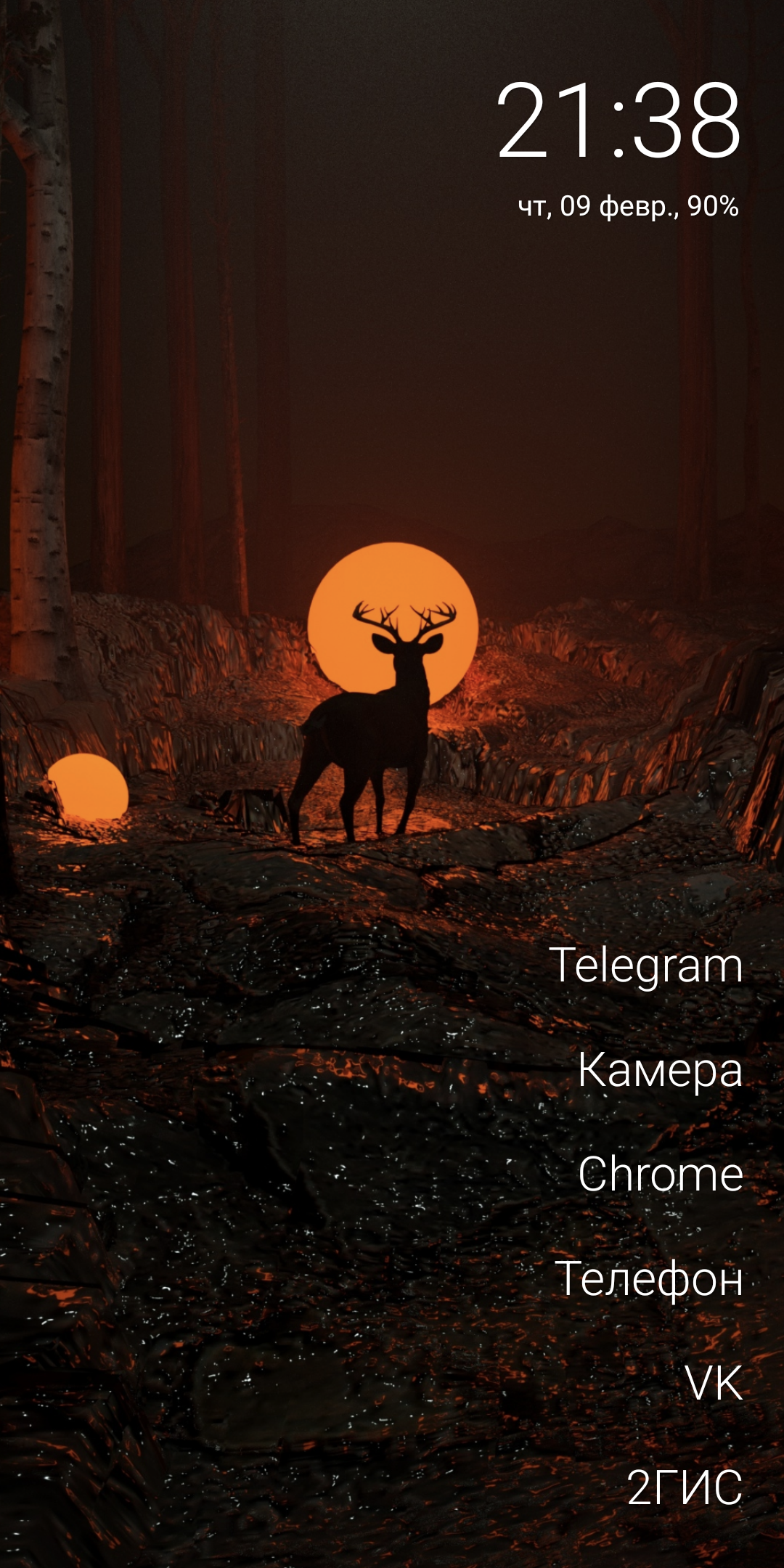
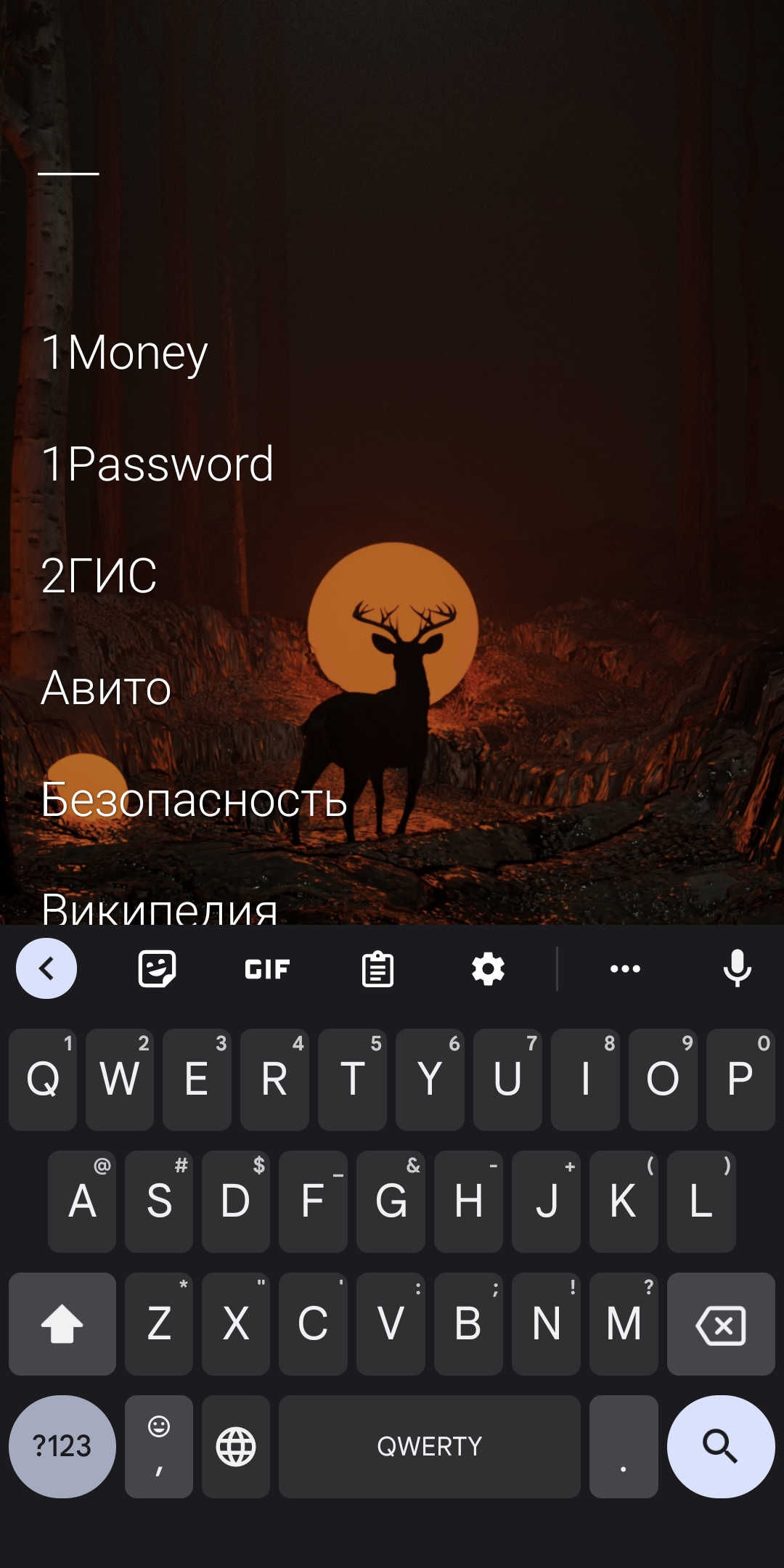
Olauncher — не про полную кастомизацию, а про лаконичность и минимализм. По умолчанию рабочий стол состоит из четырех текстовых ярлыков на избранные приложения, а также виджета с временем и датой. Создать несколько рабочих экранов с приложениями или добавить сторонние виджеты нельзя. А все ненужное — даже системная строка состояния — скрыто.
К списку всех приложений можно перейти свайпом вверх. После этого сразу же откроется клавиатура c фокусом на поисковой строке: разработчик считает, что проще и быстрее найти нужную программу так, чем листать список вручную.
Настроек не так много. Вот часть из того, что можно сделать:
- выбрать количество избранных приложений на домашнем экране;
- выбрать положение списка избранных приложений: справа, слева, по центру или в одном из углов в нижней части экрана;
- вернуть на экран строку состояния, скрыть текущую дату и отключить автозапуск клавиатуры в списке приложений;
- автоматически менять обои рабочего стола из собственной базы изображений.
Интересная и неочевидная фишка: можно искать информацию в интернете прямо через встроенный поиск на главном экране. Если написать «! любое_слово» и нажать Enter, лаунчер откроет браузер и начнет поиск через систему DuckDuckGo. Так быстрее, чем через приложение браузера или даже стандартный поисковый виджет Google.
Несмотря на ограниченную кастомизацию, приложение регулярно обновляется. Для тех, кто оценил концепцию, но ощущает недостаток возможностей, те же авторы разрабатывают PROlauncher. Приложение вышло в середине января 2023 года, поэтому там пока еще меньше настроек, чем в Olauncher.
| Плюсы | Минусы |
|---|---|
| Открытый исходный код и регулярные обновления | Не хватает настроек внешнего вида, например изменения шрифта |
| Удобное управление | |
| Полностью бесплатный |
| Плюсы | Полностью бесплатный |
| Удобное управление | |
| Открытый исходный код и регулярные обновления | |
| Минусы | Не хватает настроек внешнего вида, например изменения шрифта |
Lawnchair 2
Кратко: опыт Google Pixel на любом Android-смартфоне
Где скачать: Google Play или телеграм-канал
Удобство: ������
Эстетичность: ������
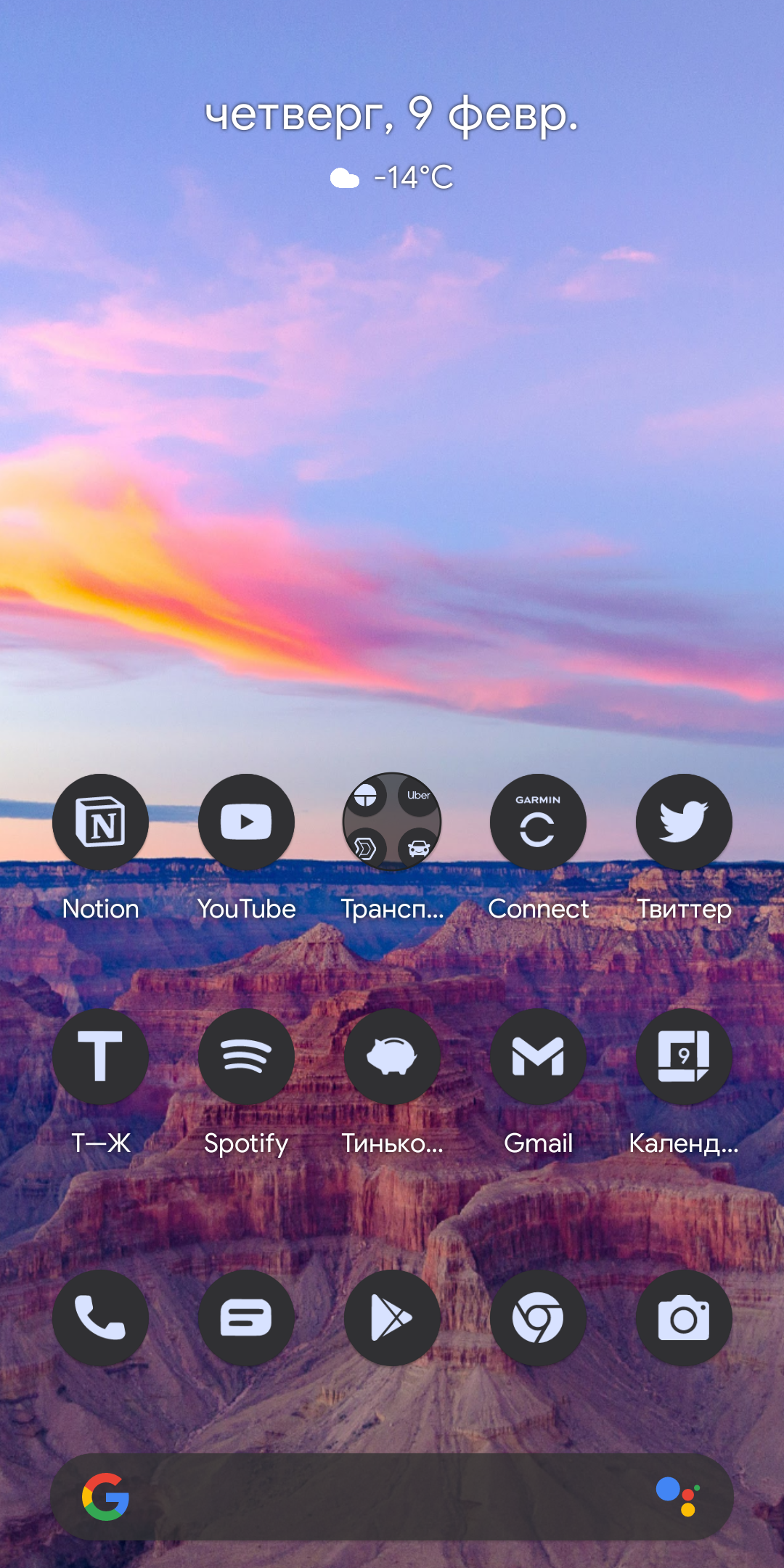
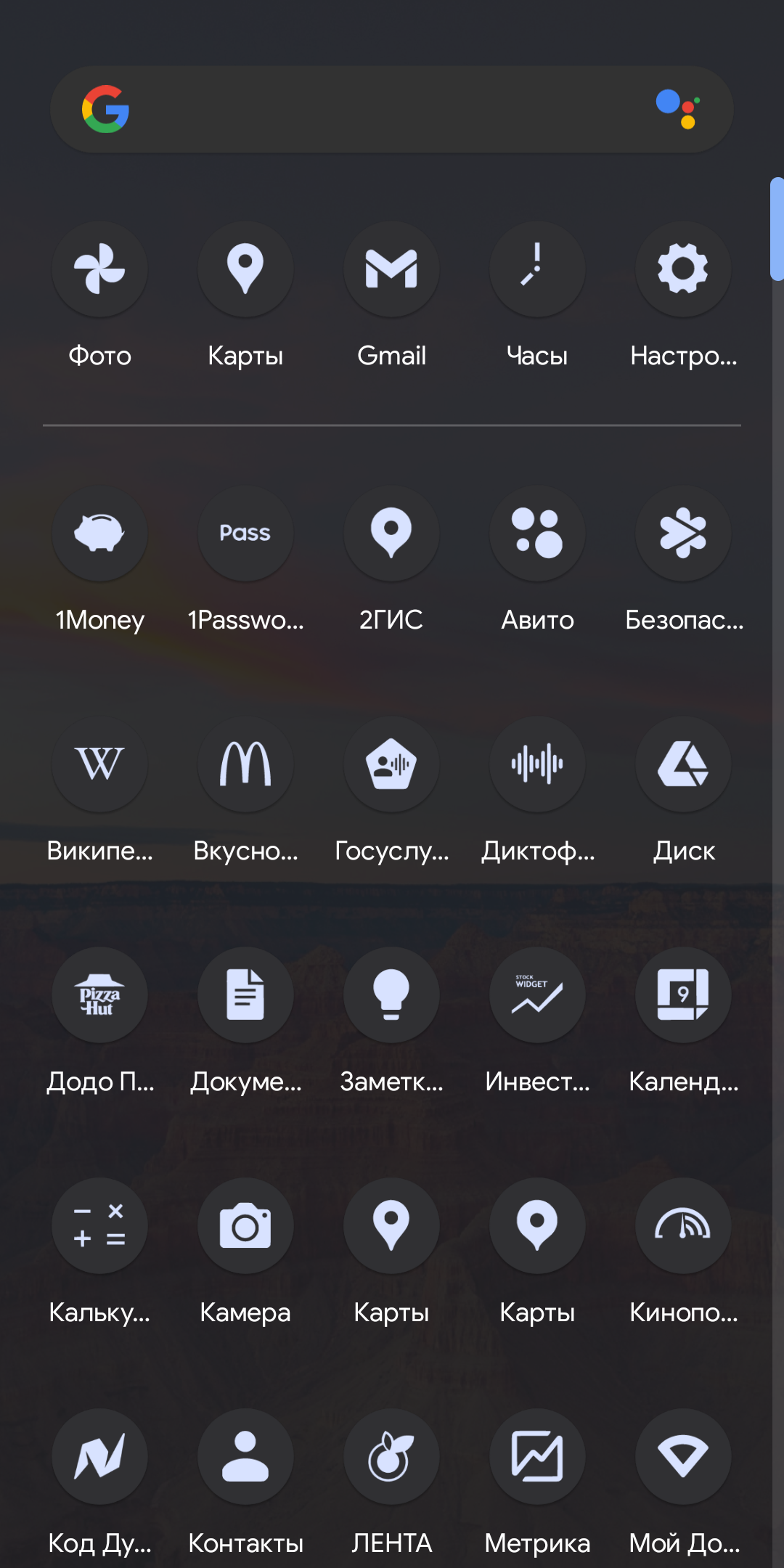
Сообщество любителей Android делится на две части. Один из этих лагерей считает, что образцовая «оболочка» ОС реализована в Pixel — смартфона от самой Google. А остальные производители только перегружают систему ненужными функциями. Для людей, которым близка эстетика Pixel, и существует Lawnchair.
Создатели Lawnchair пытаются повторить лаунчер смартфонов Google. У него тот же минималистичный дизайн с поисковой панелью Google внизу и виджетом At a Glance в верхней части экрана. Как и в лаунчере Pixel, виджет At a Glance показывает погоду, заряд батареи и текущий аудиотрек. Алгоритм сам решает, какие данные важнее продемонстрировать.
В то же время настроек у Lawnchair заметно больше, чем у своего прообраза. Из примечательного:
- выбрать сторонний набор значков из Google Play, которые заменят оригинальные иконки установленных приложений;
- изменить шрифты и форму значков, скрыть статус-бар и подписи у приложений, добавить размытие фонов;
- выбрать дополнительные жесты и изменить поисковую систему по умолчанию;
- упорядочить список установленных приложений по папкам или вкладкам;
- подключить плагины. Один из них, Lawnfeed, добавляет крайним левым экраном ленту рекомендуемых новостей от Google — прямо как в оригинальном лаунчере Pixel.
Главная проблема сервиса — он отстает от оригинала. Стабильная версия приложения — Lawnchair 2 — копирует лаунчер Pixel образца Android 11, который вышел еще в 2020 году. А новая версия Lawnchair 3 находится на стадии альфа-тестирования. Ее не найти в Google Play — разработчики выкладывают новые версии в телеграм-канале.
| Плюсы | Минусы |
|---|---|
| Полностью бесплатный | Отстает от последних версий Pixel Launcher |
| Поддержка плагинов | At a Glance не показывает события из календаря, как в Pixel |
| Открытый исходный код |
| Плюсы | Полностью бесплатный |
| Поддержка плагинов | |
| Открытый исходный код | |
| Минусы | Отстает от последних версий Pixel Launcher |
| At a Glance не показывает события из календаря, как в Pixel |
Niagara Launcher
Кратко: лаунчер, который заточен под удобное управление одной рукой
Где скачать: Google Play
Удобство: ��������
Эстетичность: ��������
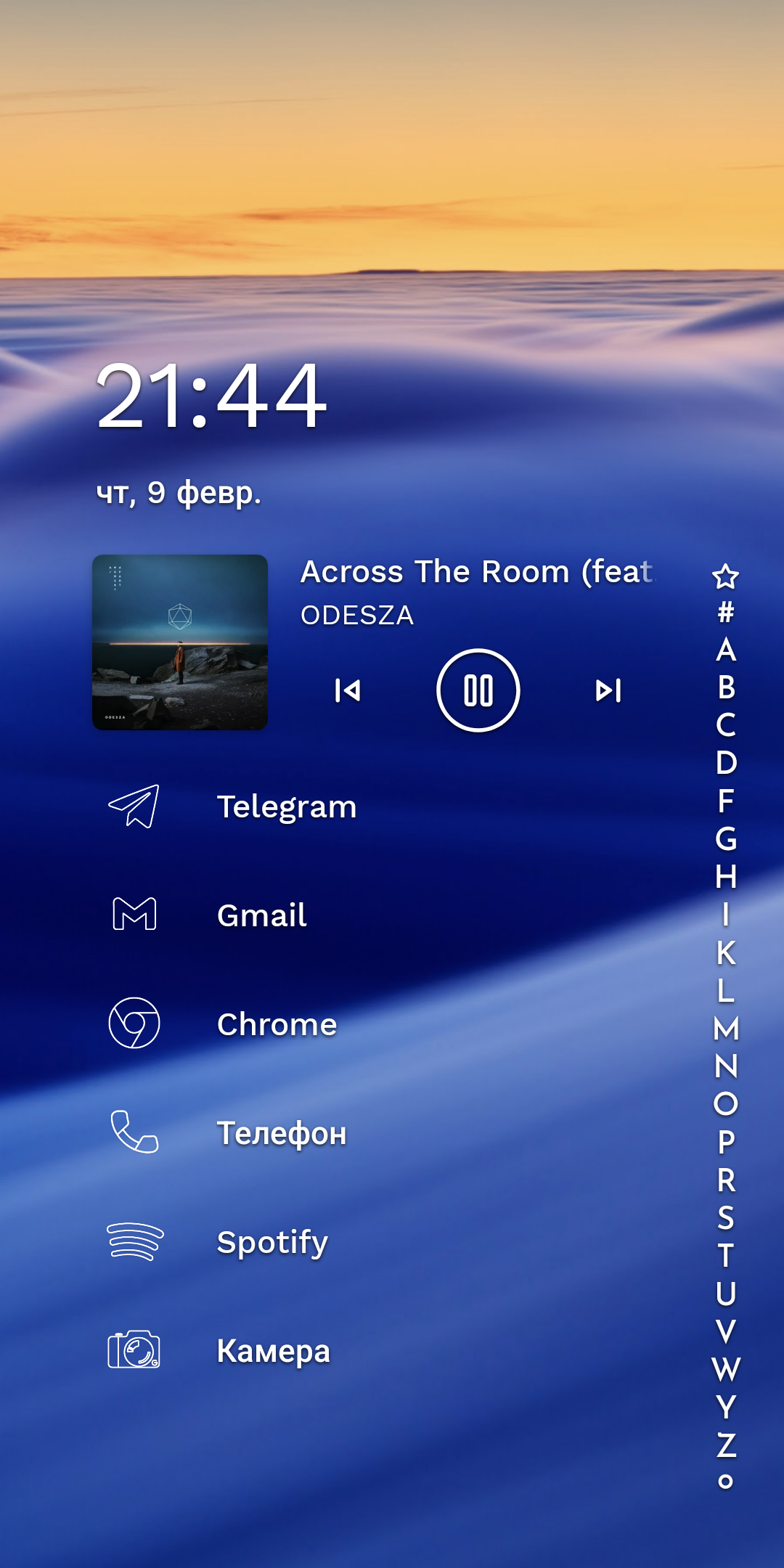
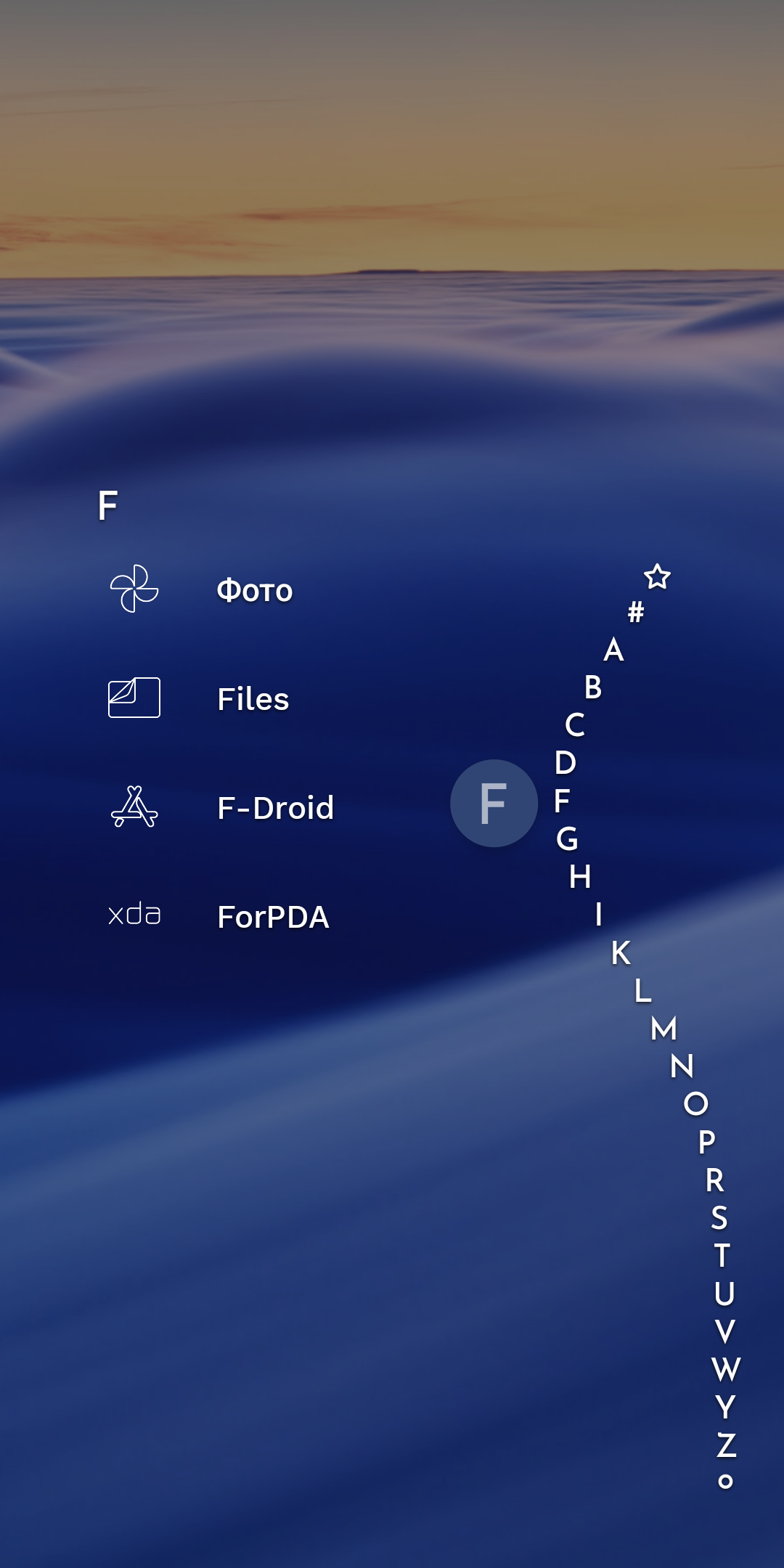
Niagara Launcher отличается минималистичностью, а управление сделано под одну руку. Как это работает: на домашнем экране справа всегда есть лента с алфавитом. Чтобы найти нужное приложение, необходимо нажать на первую букву из названия.
Поначалу механика может показаться неудобной, но спустя несколько дней уже запоминаешь расположение часто используемых сервисов. Есть нюанс: лента не учитывает кириллические символы. Приложения на русском языке группируются по аналогичным латинским буквам.
Чтобы не обращаться каждый раз к алфавитной ленте, на рабочий стол можно вывести до восьми избранных приложений или папок. Еще Niagara Launcher умеет показывать уведомления из любимых программ прямо на домашнем экране. Кроме того, на главном экране установлен фирменный виджет Niagara с временем и датой, а если включить музыку, появится компактный медиаплеер.
В настройках можно вывести на рабочий стол любой виджет или универсальную кнопку. На нее можно поставить поиск, блокировку экрана или запуск ленты новостей от Google.
Подписка Niagara Pro открывает настройку фирменного виджета, возможность выбора сторонних шрифтов или фирменного набора значков Niagara Dots.
| Плюсы | Минусы |
|---|---|
| Интересная система управления | Полезные функции только за деньги |
| Интеграция с системой: уведомлениями и медиаплеером | Придется потратить время на привыкание к интерфейсу |
| Плюсы | Интересная система управления |
| Интеграция с системой: уведомлениями и медиаплеером | |
| Минусы | Полезные функции только за деньги |
| Придется потратить время на привыкание к интерфейсу |

AIO Launcher
Кратко: лаунчер с максимальной информативностью на одном экране
Где скачать: Google Play и официальный сайт
Удобство: ��������
Эстетичность: ��
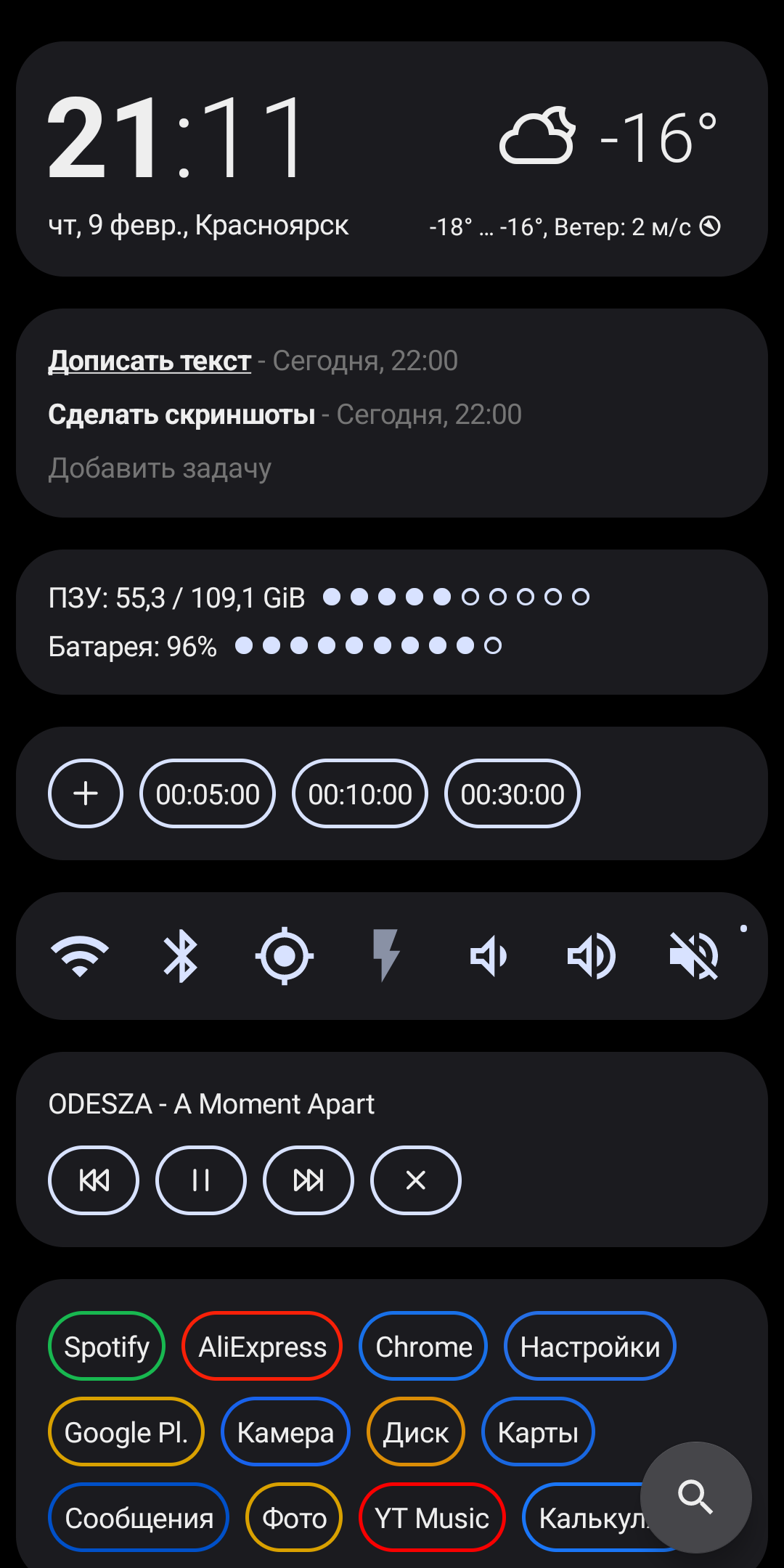
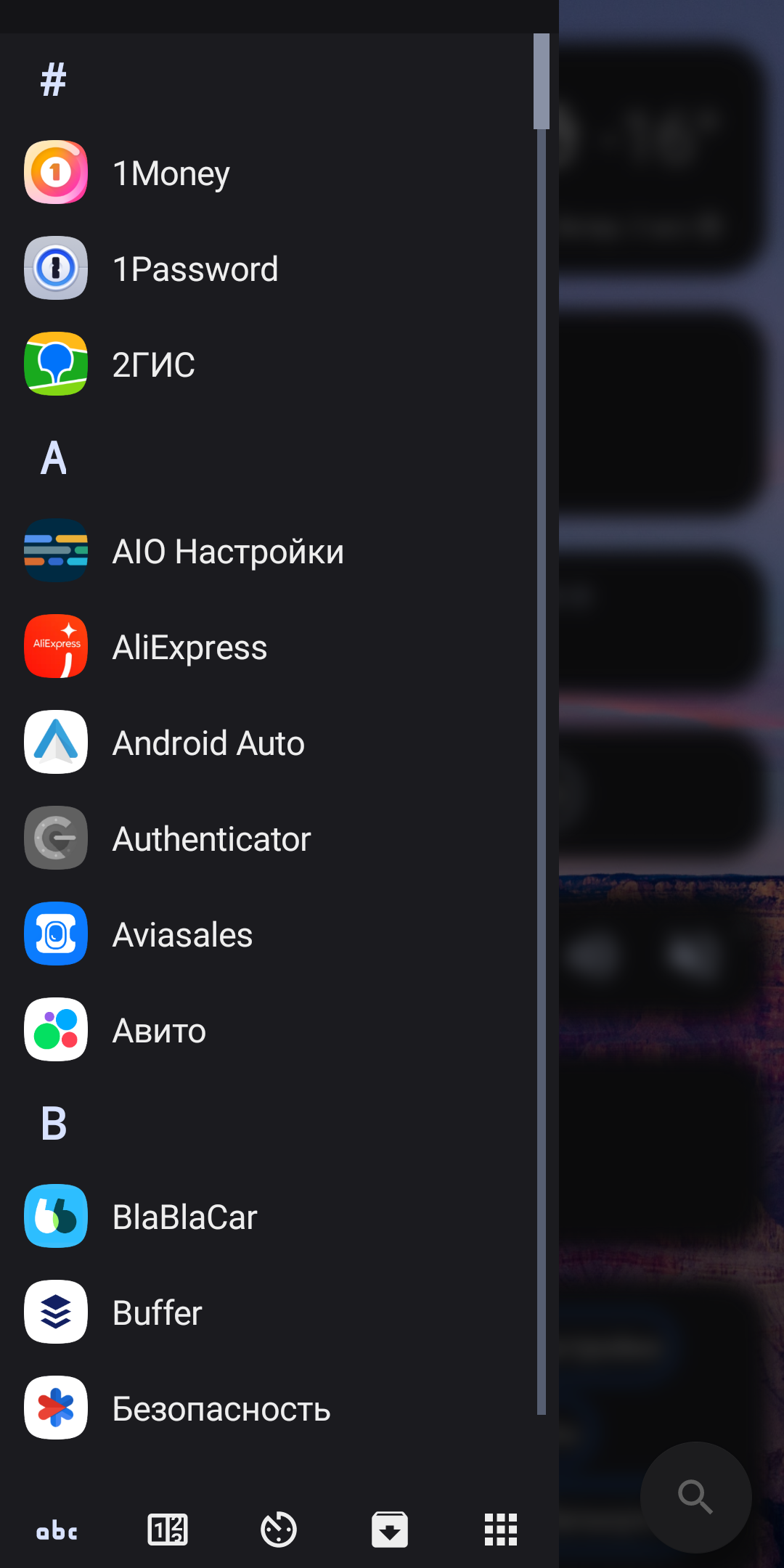
Приложение старается вывести на главный экран смартфона как можно больше. Главный и единственный экран AIO Launcher выглядит как настраиваемая лента из виджетов. Некоторые из них по функциям заменяют целые приложения. Помимо стандартных блоков с часами и погодой на рабочем столе можно разместить и другие виджеты. Например:
- данные о заряде батареи и объеме оставшейся памяти в смартфоне;
- встроенные диктофон и таймер — запускаются прямо на домашнем экране;
- панель с установленными приложениями, которые автоматически распределены по категориям вроде «Общение» или «Новости»;
- мини-плеер, который автоматически появляется при запуске воспроизведения из любого приложения;
- набор номера с быстрым переходом к списку контактов;
- виджет с последними входящими письмами из установленного сервиса электронной почты;
- встроенный менеджер задач — можно задать дату завершения задачи и выбрать ее приоритет;
- лента новостей: в настройках выбирается RSS-лента от интересующего источника или один из предустановленных вариантов;
- курс валют и биткоина;
- ярлыки для системных функций: отключения или включения вайфая, блютуса, местоположения, вспышки и регулировки звука.
Список всех установленных приложений скрыт в панели сбоку. Если на смартфоне включено управление жестами, действие «Назад» от края экрана тоже откроет меню со всеми программами. Сразу же можно отсортировать приложения по алфавиту, частоте запуска или по времени установки.
Еще вокруг AIO Launcher выросла экосистема сторонних плагинов. Например, на рабочий стол можно вывести актуальную статистику о коронавирусе, случайные цитаты великих людей или конвертеры величин. Разработчик предусмотрел и интеграцию с Tasker — приложением для создания автоматических сценариев работы Android.
Премиум-версия открывает доступ к виджетам дополнительным настройкам интерфейса и телеграм-виджетам. Также можно настроить действия при встряхивании телефона или двойному нажатию на экран.
ТОП-5 лончеров для Android-смартфонов

Вам не хватает функционала рабочего стола вашего смартфона? Вам осточертела форма иконок приложений и кривые шрифты? А быть может вы экспериментатор и вам не сидится на месте? Тогда лончеры — это то, что вам нужно!
Что такое лончер?
Лончер (launcher) — это, по сути, утилита, которая заменяет собой стандартный рабочий стол вашего андроид-смартфона. Вы сможете освежить внешний вид оболочки и обзавестись расширенным функционалом за считанные минуты — для этого нужно всего лишь зайти в Play Market и скачать интересующий вас лончер.
Nova Launcher
Nova Launcher — настоящий мастодонт среди всех мыслимых лончеров для Android. В этом году программке стукнуло 10 лет — за это время лончер обрел огромную популярность среди любителей кастомизации всего и вся, а также оброс огромным количеством функций.

Nova Launcher может похвастаться просто неприличным количеством возможностей — настроить можно абсолютно все! Если пользователь захочет серьезно заняться тюнингом своего рабочего стола, то обязательно должен знать, что на это занятие может уйти не один день — Nova Launcher позволяет настроить чуть ли не угол наклона каждой иконочки. Поменять сетку приложений, изменить форму иконок и их анимации, убрать подписи к приложениям — это лишь самая малая часть функционала Nova Launcher.

К сожалению, часть функционала стандартной версии лончера ограничена и для разблокировки некоторых интересных возможностей придется прикупить дополнение Nova Prime — на него частенько устраиваются разнообразные акции и скидки.
А еще обозреваемый лончер славится своей производительностью и оптимизацией — как правило, Nova Launcher действительно очень хорошо справляется со своей задачей даже на слабых устройствах.

Еще одной интересной особенностью Nova Launcher является бэкап пользовательских настроек, это бывает очень полезно для восстановления ваших любимых конфигураций на новом смартфоне или после полного сброса. Скачать приложение тут.
Microsoft Launcher
Корпорация Майкрософт умеет делать не только операционные системы и игровые приставки, но еще и лончеры. Microsoft Launcher может похвастаться не только широкими возможностями по персонализации внешнего вида рабочего стола вашего смартфона, а еще и тесной интеграцией с фирменными сервисами компании.

Крайний левый стол лончера отведен под так называемый веб-канал, по сути он представляет собой ленту виджетов с заметками, календарем, часто используемыми приложениями и т.д. В веб-канал можно добавлять какие угодно виджеты, но наилучшим вариантом по мнению лончера будет использование фирменных программ от Microsoft: Outlook, OneDrive, Word и т.п.

Основной рабочий стол весьма минималистичен, по умолчанию в нижней его части располагается многоуровневая док-панель (можно отключить) с избранными приложениями, а список всех установленных приложений вызывается свайпом вверх с середины экрана.
Разумеется, что Microsoft Launcher позволяет тонко настраивать и док-бар, и список всех установленных приложений, и сетку, и форму значков, и даже акцентный цвет оболочки.

А еще лончер может похвастаться функцией резервного копирования и восстановления. Скачать его можно тут.
Yandex Launcher
Если вы не представляете свою жизнь без сервисов «Яндекс», то есть смысл попробовать Yandex Launcher — этакий отечественный аналог лончера от Майкрософт, но ориентированный на хорошо знакомый русскому человеку софт. Yandex Launcher развивается с 2015 года, лончер постоянно обновляется и дорабатывается, поэтому про поддержку продукта можно не беспокоиться.

Крайний левый стол лончера отведен под персональную ленту Яндекс Дзен — при желании свои предпочтения можно отредактировать или вовсе отключить ленту.
С основным рабочим столом дела обстоят куда интереснее. По умолчанию в Yandex Launcher активирован поисковый виджет с фирменным голосовым помощником Алисой. Фича постоянно задействует микрофон смартфона и если этот факт вас напрягает, то от виджета придется отказаться.

Персонализация внешнего вида рабочего стола не может похвастаться огромным числом возможностей, но для неискушенного пользователя их хватит с головой — Yandex Launcher позволяет менять стили иконок, их размер и т.п. В лончере есть несколько готовых тем оформления, но если вам этого будет мало, то на помощь придет возможность настроить цвета активных элементов и задний фон.

Список всех установленных приложений вызывается свайпом вверх по любой части экрана. Установленные приложения можно отсортировать по категориям (игры, работа, чтение и т.п.) и даже по цвету иконок — это бывает полезно, если вы забыли название нужного приложения.
Суммарно Yandex Launcher можно только похвалить за приятные анимации переходов, общий визуальный стиль и функциональность. А скачиваем лончер — тут.
Niagara Launcher
Если вам приелись однотипные рабочие столы, то самое время обратить внимание на Niagara Launcher. Несмотря на скудный функционал (по сравнению с остальными лончерами), Niagara Launcher поможет разнообразить ваш опыт взаимодействия со смартфоном.

По сути привычного рабочего стола в лончере нет — вместо этого Niagara Launcher выводит список установленных приложений в виде вертикального списка. По умолчанию пользователю предлагается выбрать 8 наиболее часто используемых приложений — именно они и будут отображаться после разблокировки смартфона.

В правой части стартового экрана располагается алфавитный указатель, долгим тапом по которому можно вызвать список всех установленных на смартфоне приложений. В нижней части лончера обитает программируемая кнопка Niagara, на которую можно повесить любое приложение, поиск, новостную ленту или виджет.
Niagara Launcher — это не совсем бесплатный лончер, добрая часть интересных функций будет разблокирована только после покупки Pro-версии приложения.

Например, в бесплатной версии нельзя менять шрифт и добавлять виджеты. Зато даже без покупки лончер демонстрирует очень хорошее быстродействие даже на старых устройствах. Скачать программку можно по ссылке.
Poco Launcher
Необязательно покупать смартфон бренда Poco, чтобы попользоваться Poco Launcher — для этого достаточно лишь посетить Play Market и установить этот лончер.

Poco Launcher может предложить пользователю симпатичный и минималистичный интерфейс вкупе с базовыми возможностями по кастомизации. Пользователь сможет поиграться с размером иконок и шрифтов, изменить фон меню приложений и т.п., но на функционал Nova Launcher рассчитывать не стоит. Плюс ко всему родной лончер (на смартфонах Poco) предлагает чуть больше возможностей, чем Poco Launcher, установленный на стороннее устройство.

Из интересных особенностей Poco Launcher стоит отметить возможность загружать сторонние иконпаки, а также кастомизировать менюшку установленных приложений — программы можно отсортировать по цвету и категориям. Присутствует блокировка экрана по двойному тапу.

Подводные камни и выводы
На самом деле для андроид-смартфонов существует гораздо больше лончеров, чем представлено в статье, однако подавляющее большинство из них не может похвастаться оригинальностью или качеством исполнения, поэтому в подборку они включены не были.
Но, к сожалению, даже самые топовые лончеры не лишены недостатков — кое-где встречается кривая локализация, элементы интерфейса могут наплывать друг на друга, а иногда (крайне редко, но все же) случаются аварийные вылеты. Но в целом придраться к топовым лончерам довольно сложно.
Владельцам смартфонов Xiaomi придется довольствоваться стандартными андроидовскими экранными кнопками — все дело в том, что навигационные жесты MIUI настолько тесно интегрированы с собственной оболочкой, что воспользоваться ими на сторонних лончерах не получится. На устройствах Samsung, realme и т.п. таких проблем пока что не наблюдается.
А еще эстеты могут остаться недовольны анимациями сворачиваний приложений и разнообразными переходами — сторонние лончеры не всегда дружат с системными анимациями и частенько упрощают их. Опять-таки больше всего грешит этим MIUI и ее прочные связи с ОС.
Как бы то ни было, но сторонние лончеры определенно заслуживают внимания — они практически все бесплатные и ни к чему вас не обязывают, а если что-то не понравится, их всегда можно удалить без потери личных данных.