Как время от времени менять пароль на MacBook для безопасности
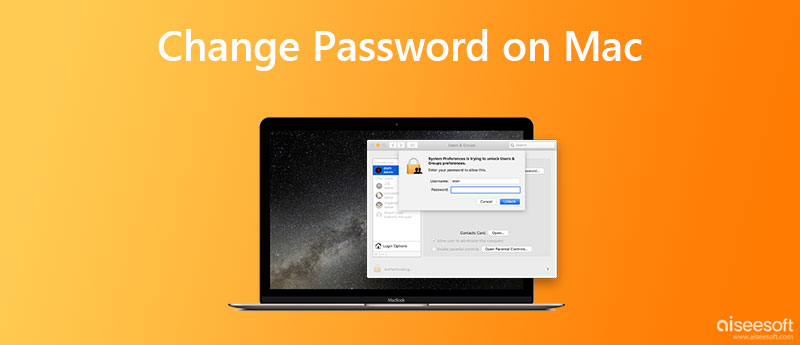
Пароль для входа дает вам доступ к вашему MacBook каждый раз, когда вы открываете его или выводите из спящего режима. Поэтому очень важно, чтобы вы могли время от времени менять пароль, чтобы сделать его более надежным и безопасным. Но вопрос в том как изменить пароль макос для входа в систему, или это будет длительный и сложный процесс смены пароля вашего MacBook? Ответ — нет, потому что вы находитесь в этом посте, который даст полную информацию о том, как изменить пароль на MacBook с полными шагами. Следуйте приведенному ниже руководству по паролю macOS и ознакомьтесь с дополнительным советом по паролям iOS.
- Часть 1. Как изменить пароль для входа на Mac
- Часть 2. Управление паролями на устройствах iOS [дополнительный совет]
- Часть 3. Часто задаваемые вопросы об изменении пароля macOS
Часть 1. Как изменить пароль для входа на Mac
Как давно вы в последний раз устанавливали пароль для входа в свой MacBook? Если вы ответили несколько лет назад или несколько месяцев назад, вы можете рассмотреть возможность изменения пароля macOS для лучшей защиты вашей конфиденциальности и важных данных. Большинство из вас предпочитает устанавливать пароль для входа, когда новый MacBook только что прибыл в первый раз. Однако, если вы хотите предотвратить утечку пароля для входа в систему от посторонних глаз, настоятельно рекомендуется сменить пароль на MacBook Pro, Air или любой другой модели.
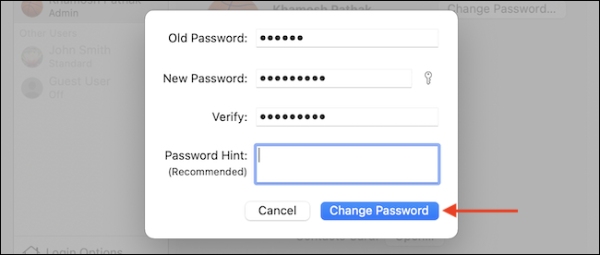
Наконечник: Вам также может потребоваться подтвердить новый пароль Mac, если вы также используете службу iCloud на Mac, чтобы продолжить доступ к iCloud на вашем MacBook.
[Дополнительный совет] Измените пароль macOS, если забыли его
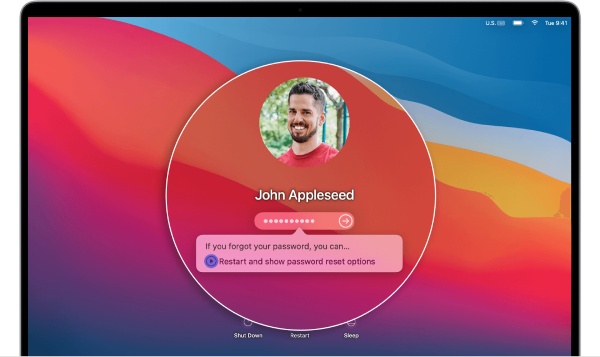
Изменение пароля macOS требует, чтобы вы запомнили свой предыдущий пароль, что довольно просто и быстро, если вы можете его вспомнить. Однако настоящая проблема заключается не в смене пароля для входа в MacBook, вместо этого, если вы забудете пароль на своем Mac и не сможете получить к нему доступ, это может вызвать у вас больше головной боли. Итак, как изменить пароль на Mac для входа в систему, когда вы забыть пароль Mac? Ответ — сбросить пароль. Прежде чем переходить к шагам сброса, вы можете ввести любые случайные пароли три раза в интерфейсе входа в систему на вашем Mac, и тогда вы увидите параметр сброса.
Часть 2. Управление паролями для устройств iOS на Mac [дополнительный совет]
Ваш пароль для iPhone и iPad так же важен, как и пароль для входа на MacBook. Вместо того, чтобы часто менять эти пароли, как при смене паролей macOS, вы можете получить хорошую организацию и управление всеми вашими паролями iOS, используя Aiseesoft Менеджер паролей iPhone. Установив это программное обеспечение на свой Mac, вы можете быть уверены, что менеджер паролей iPhone позаботится обо всех ваших паролях iOS, особенно о ваших iPhone. Ваш Apple ID, пароль экранного времени и цепочка ключей iCloud будут сохранены этим менеджером в безопасном состоянии.

- Создавайте резервные копии всевозможных паролей для ваших устройств iOS.
- Экспортируйте или перенесите свои пароли на свой iPhone.
- Восстановите пароль, который вы сохранили для устройства iOS.
- Поддержите последнюю версию iOS 17 для вашего нового iPhone 14.
Как управлять паролем на iPhone с помощью iPhone Password Manager
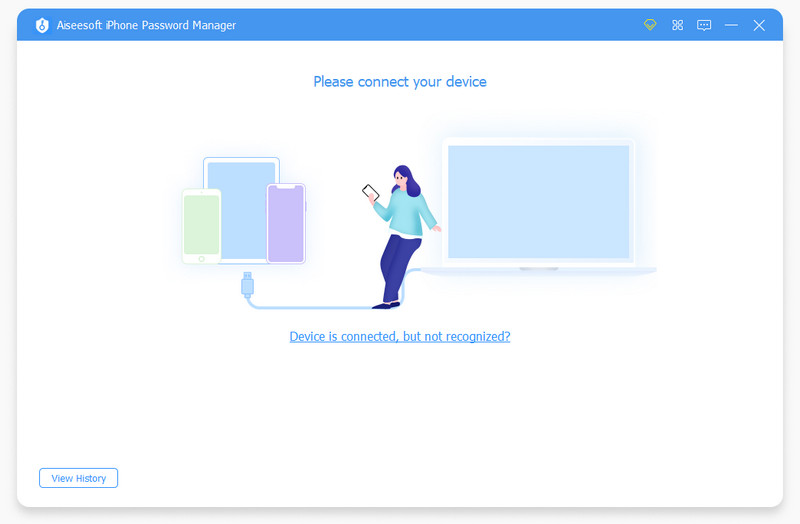
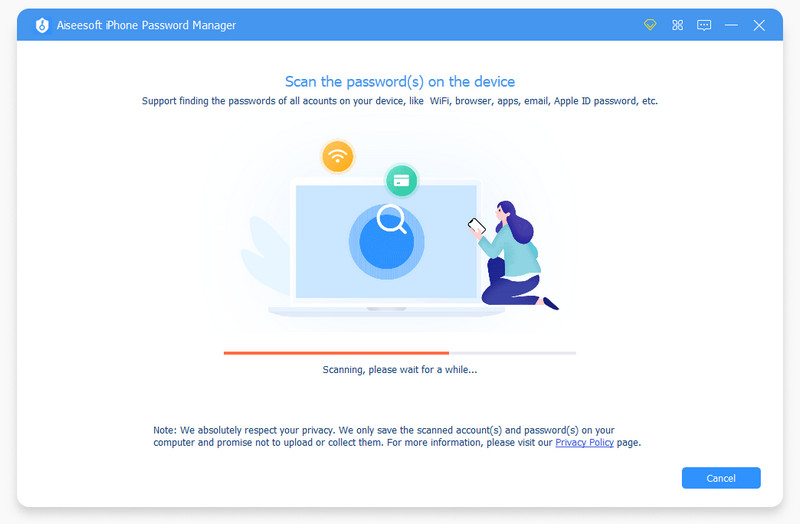
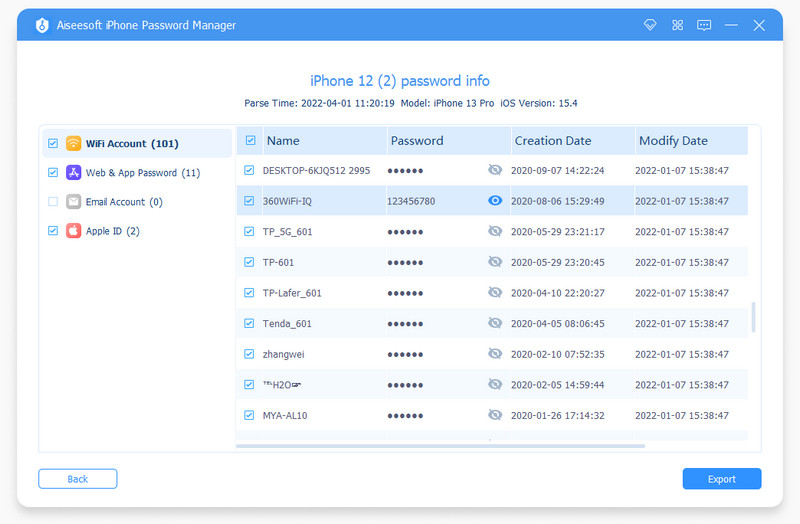
После того, как вы экспортируете эти пароли на свой iPhone, вы сможете найти место для безопасного хранения этих паролей в формате файла CSV на своем MacBook. Кроме того, вы можете использовать файл для поделиться паролем Wi-Fi на iPhone с Android вместо того, чтобы вводить его вручную.
Часть 3. Часто задаваемые вопросы об изменении пароля macOS
Как сбросить пароль на Mac с помощью FileVault?
Если вы хотите изменить пароль macOS, но забыли предыдущий пароль, вы можете сбросить пароль с помощью FileVault если вы включили его раньше. Вам просто нужно вернуться к интерфейсу входа и нажать кнопку Сброс с помощью ключа восстановления намекать. Затем введите ключи восстановления FileVault, которые вы получили в начале, когда вы включили эту функцию. После этого установите новый пароль.
Как узнать старый пароль перед сменой пароля macOS?
Если вы забудете свой старый пароль при входе в систему на своем Mac, вы увидите подсказку со значком вопросительного знака, если вы настроили его ранее. Затем вы можете щелкнуть значок, чтобы увидеть подсказку и вспомнить свой пароль. В противном случае вы можете следовать приведенному выше руководству, чтобы сбросить пароль.
Как посмотреть пароли, хранящиеся на Mac?
Пойдите Настройки системы из значка меню Apple в строке меню рабочего стола. Найдите Пароли и нажмите на него. Затем вы можете либо войти в систему с помощью своего Touch ID, либо ввести пароль своей учетной записи. Затем вы увидите все пароли, которые вы сохранили.
Из того, что обсуждалось выше, вы можете увидеть как сменить пароль на маке ясно, и независимо от того, какой MacBook вы используете, MacBook Pro или Air, вы можете выполнить описанные выше шаги, чтобы решить проблему и надежно защитить свой пароль для входа. Кроме того, вы также можете использовать менеджер паролей iPhone на своем Mac для сохранения и защиты пароля iPhone.
Что вы думаете об этом посте.
Рейтинг: 4.9 / 5 (на основе голосов 253) Подпишитесь на нас в
У iPhone есть менеджер паролей? Какой лучший менеджер паролей для iPhone? Где находится менеджер паролей на iPhone? Получите 3 лучших менеджера паролей для iPhone.
Что делать, если я забыл пароль на iPad? В этом посте вы можете научиться исправлять проблему с забытым паролем.
Если у вас есть проблемы с подключением к сети Wi-Fi и вы хотите решить их эффективно, вам нужно прочитать этот отрывок и узнать, как найти пароль Wi-Fi на вашем iPhone.
Оставьте свой комментарий и присоединяйтесь к нашему обсуждению
Менеджер паролей iPhone
iPhone Password Manager — отличный инструмент для поиска всех паролей и учетных записей, сохраненных на вашем iPhone. Он также может экспортировать и создавать резервные копии ваших паролей.
How to reset your Mac password

Having spent some years coding applications for macOS, we’ve created a tool that everybody can use. The all-round problem fixer for Mac.
So here’s a tip for you: Download CleanMyMac to quickly solve some of the issues mentioned in this article. But to help you do it all by yourself, we’ve gathered our best ideas and solutions below.
Features described in this article refer to the MacPaw site version of CleanMyMac X.
Due to the robust security within Apple’s new macOS operating system, there is a high emphasis on data protection. Whether you’re simply logging in, downloading new software, or trying to delete files or apps from the hard drive, you will always need to input your Mac password. Here are a few ways you can remember or reset it and get back to using your Mac.
How to avoid forgetting passwords?
Often when Mac users forget their passwords, it’s the consequence of having a cluttered Mac. With an overload of information to sieve through every day, people tend to forget information. So, first and foremost, you should clean up your Mac to make sure your new password is the one entering you into a tidy and organized computer.
With CleanMyMac X, you can remove large and unwanted files, organize your digital folders, and clear your physical headspace. With its smart, one-click cleaning approach and powerful scanning, you can swiftly dispose of useless documents and apps that may slow down your Mac. With CleanMyMac X, you can launch a Smart Scan, removing systems junk, photo and file duplicates, and everything else that will clog up your Mac.
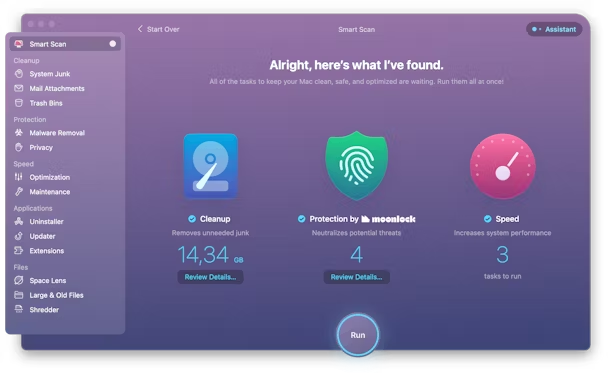
In addition, this amazing tool is free to download, so what are you waiting for?
How to reset a password
Get a password hint
Before resetting your password, you should always check to see if the password hint jogs your memory. The ‘hint’ is a phrase you entered relating to the password when you first set it up and is triggered once you make 3 incorrect password attempts:
- On the login screen, click the account you’re locked out of.
- Click the password field and enter the wrong password three times.
- The password hint should appear as long as you set it up when creating your account.
The screen will shake each time you press Return, with the third shake generating the password hint, which will appear below the Password field. Hopefully, this initiates a Eureka Moment making you remember the login and bringing an end to the password perils.
Sometimes though, the hint doesn’t show up. That’s because the Mac wasn’t set up to show password hints in the Login Options – only modified by logging into your Mac. Fortunately, there are an array of other solutions to finding your password.
Change password from another account
In the event that you happen to share your Mac with another person and they have their own account, you can use their Login to reset your password. Or, if you have a different account on the Mac that you know the password to, you can recover your Mac admin password by following these steps:
- Click on the Apple logo in the top left of the tools bar and click Log Out.
- Select the alternative account and enter the password.
- Open System Settings > Users & Groups.
- Select the account with the missing password.
- Click the i icon > Change Password.

The password for that account has been changed, allowing you to log in using the new password. However, this doesn’t change the password for the Keychain Access (macOS’s password management system), and you’ll be asked when you log into the account to update the keychain password. This requires you to enter the old forgotten password, so you’ll have to click ‘Create New Keychain.’
This introduces a further problem because if the other user isn’t the registered Admin, they won’t be able to change the password for you. Luckily, there is an alternative solution to recovering your password.
Use recovery mode
Apple provides a tool to replace Mac’s password by bypassing all of the previous steps. This is the best option if you don’t have a password hint, can’t log in via another account, and have completely forgotten your password.
For Intel-based Mac:
- Go to Apple menu > Restart.
- Immediately press and hold Command+R.
- Don’t release the keys until you hear Mac’s startup sound or until the Apple logo appears.
For Mac with Apple silicon:
- When turning on your Mac, press and hold the Power button.
- Keep it pressed until you see startup options.
- Click the Gears icon (Options) and hit Continue.
- You may be asked to select a user and enter their administrator password. Follow on-screen instructions and click Next after any action you take.
Now, your Mac will boot into recovery mode — when you see the load bar appear, you can let go of the keys. The next thing to do is to select ‘Disk Utility’ and click Continue. Now, follow these steps:
- Go to Utilities > Terminal.
- Enter ‘resetpassword’ and press the Return key.
- Select the main hard drive.
- Select the User Account (the account you’d like to change).
- Enter a new password and create a password hint.
- Click Save: a warning will appear that the Keychain Password hasn’t changed. Click OK.
- Shut Down your Mac and start it up again. Now, you can log in using the new password.
Protect your data
Due to the fact recovery mode provides a nifty means to reset the Mac password, you may be wary that anyone can hack your Mac — and once someone accesses your Mac, you’ve usually lost control over it. So, there are some interventions you can make to prevent this from happening.
The best way to protect your data is to activate FileVault encryption. This means that the Password Reset option won’t become available unless you unlock it with Disk Utility. To turn it on and set it up:
- Choose Apple > System Settings > Privacy & Security.
- Locate the FileVault pane.
- Click Turn On FileVault.
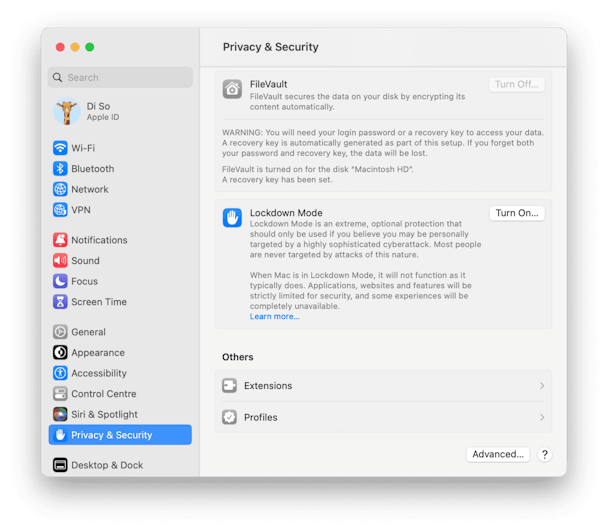
Once done, you will receive a Recovery Key and a password, which you should take note of. If you lose these, your data won’t be able to be recovered and will be lost forever.
Another effective way to protect the data on your Mac is to download tried and tested app CleanMyMac X. With automatic clean-ups and regular system monitors; your data is continuously observed and safeguarded from any piracy or hacking.
Use Target Disk Mode
If all else fails, Target Disk Mode can help you recover whatever you can from the lost Mac. Using another Mac, you can access the hard drive on the lost Mac and save any wanted data.
For an Intel-based Mac:
- Shut down the Mac.
- Connect to another Mac using a FireWire or Thunderbolt cable.
- Start up your Mac and hold the T key while it loads.
- This activates Target Disk Mode.
For a Mac with Apple silicon:
- Boot into recovery mode following the steps outlined above.
- Select Utilities > Share Disk.
- Choose the volume or disk you want to share > Start Sharing.
The hard drive from the lost Mac should now appear, allowing you to recover and save wanted data onto the new Mac.
Ставим пароль на МакБук
Чтобы поставить пароль на MacBook необходимо зайти в «Системные настройки» — «Пользователя и группы» — «Сменить пароль». Если Ваш Мак при запуске не запрашивает пароль, то перейдите в «Параметры входа» и уберите галочку «Автоматический вход», и теперь при запуске всегда будет появляться форма авторизации.
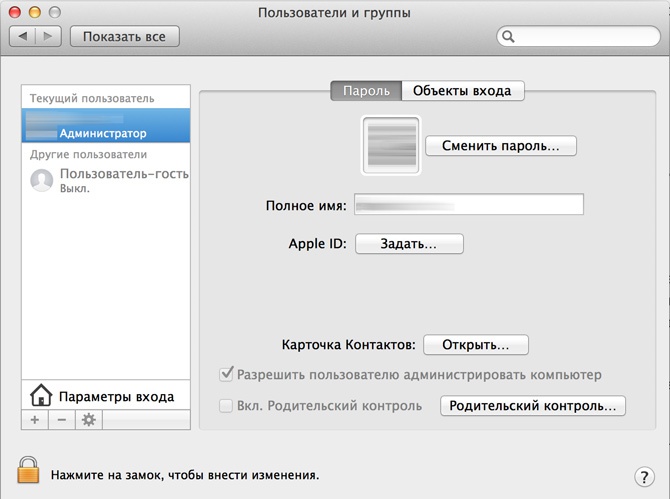
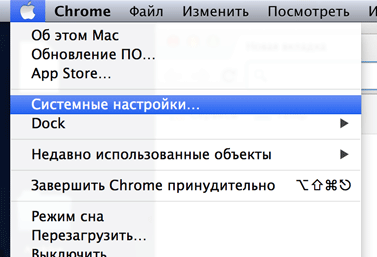
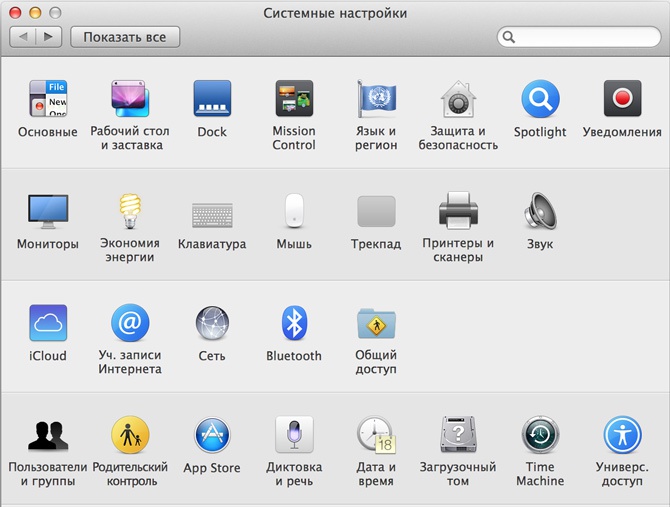
Таким способом можно поставить пароль на MacBook Pro, MacBook Air и iMac.
Изменить пароль на МакБук
Для смены старого пароля войдите в настройки «Пользователи и группы» — «Смена пароля», введите вначале старый и два раза новый пароль.
Смена пароля на новый без знания старого без «потерь» невозможна!
Сбросить пароль на MacBook возможно несколькими способами, первый — через учетную запись Apple ID, второй — через режим восстановления MacOS, но об этом с следующей статье — «Как сбросить пароль на MacBook«.
Как убрать пароль на Маке при входе?
Для этого зайдите в Системные настройки — Пользователи и группы — Параметры входа — галочка «Автоматический вход». Скорей всего для этого придется разблокировать доступ к настройкам — замочек слева внизу, используя пароль.
После этого при включении MacBook Вам не надо будет вводить пароль, но для изменения некоторых настроек, а также установки некоторых программ, он всё равно потребуется.
Если МакБук запрашивает пароль после выхода из сна или после блокировки экрана, зайдите в «Защита и безопасность», в первой вкладке выберите опции которые Вам подходят.
Как сменить пароль учетной записи в MacOS
MacBook — устройство персональное, на котором может храниться много личной информации о человеке, который его использует. С целью защиты личных данных, пользователь может установить в операционной системе MacOS для доступа к своему профилю. Не зная этот пароль, войти в систему не получится. В рамках данной статьи предлагаем рассмотреть, как сменить пароль для учетной записи на Mac или удалить его.
Как сменить пароль на Mac
На любом компьютере под управлением операционной системы MacOS сменить пароль от учетной записи администратора может только администратор. При этом администратору также дана возможность сменить пароль других пользователей, если они созданы.
Обратите внимание: В рамках данной статьи рассмотрим, как сменить пароль администратора в Mac, поскольку такая необходимость возникает наиболее часто.
Чтобы сменить пароль на MacBook, iMac или другом компьютере на MacOS, необходимо в верхнем левом углу нажать на значок яблока, после чего выбрать “Системные настройки” в выпадающем меню.
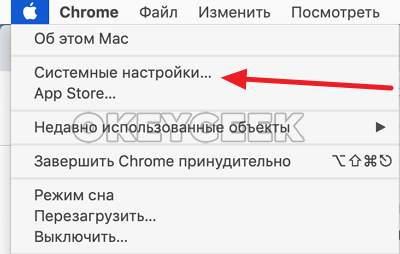
Откроется список всех настроек компьютера. Здесь перейдите в раздел “Пользователи и группы”, в котором находится информация обо всех пользователях компьютера. В этом разделе можно не только сменить пароль, но и создать нового пользователя, если это необходимо.

В разделе “Пользователи и группы” в левой части окна выберите пользователя, пароль которого вы хотите сменить. В данном случае рассматривается вариант со сменой пароля администратора, поэтому выберите данный профиль. В правой части окна нажмите на пункт “Сменить пароль”.
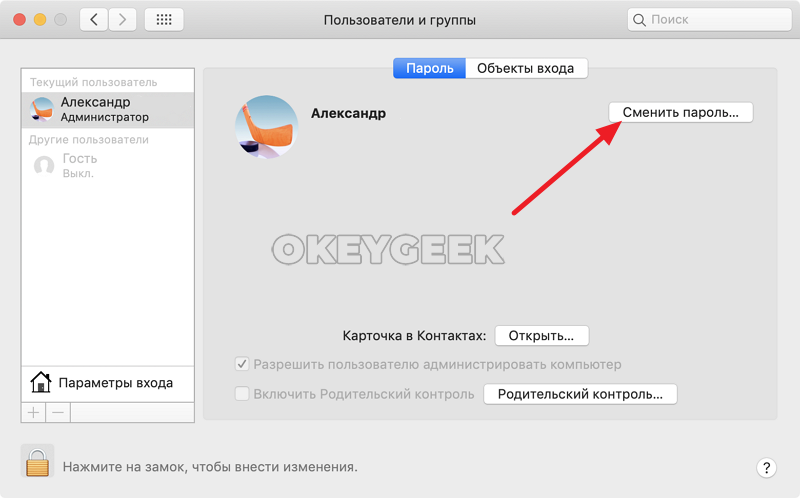
Появится всплывающее окно, в котором нужно ввести старый пароль и дважды новый пароль. Когда все необходимые поля будут заполнены, нажмите “Сменить пароль”.
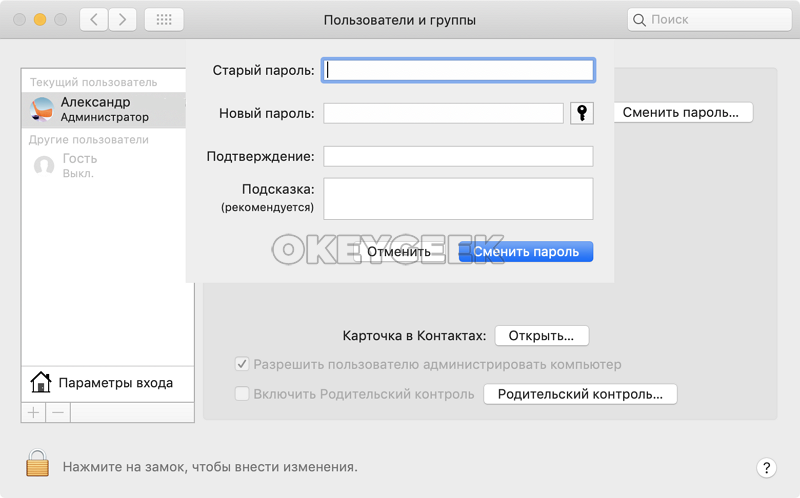
Обратите внимание: Рекомендуется использовать поле “Подсказка”, но не пишите в него ничего, что могло бы явно намекнуть на пароль, поскольку подсказку можно посмотреть после нескольких неудачных вводов пароля от компьютера.
Как удалить пароль на Mac
Компания Apple, в целях безопасности, с одним из обновлений MacOS запретила пользователям удалять пароль. В данный момент нельзя создать пользователя на MacBook или другом Mac-компьютере без пароля. Единственный вариант войти в систему компьютера без пароля — это использовать учетную запись “Гость”, которая создана по умолчанию.
Обратите внимание: В старых версиях MacOS есть возможность удалить пароль от любой учетной записи. Для этого нужно нажать “Сменить пароль”, после чего ввести старый пароль, а поля для нового пароля оставить пустыми.