Просмотр фотографий в iCloud на ПК

Наиболее простой и быстрый метод просмотра сохраненных в iCloud фотографий заключается в посещении сайта этого сервиса Apple.
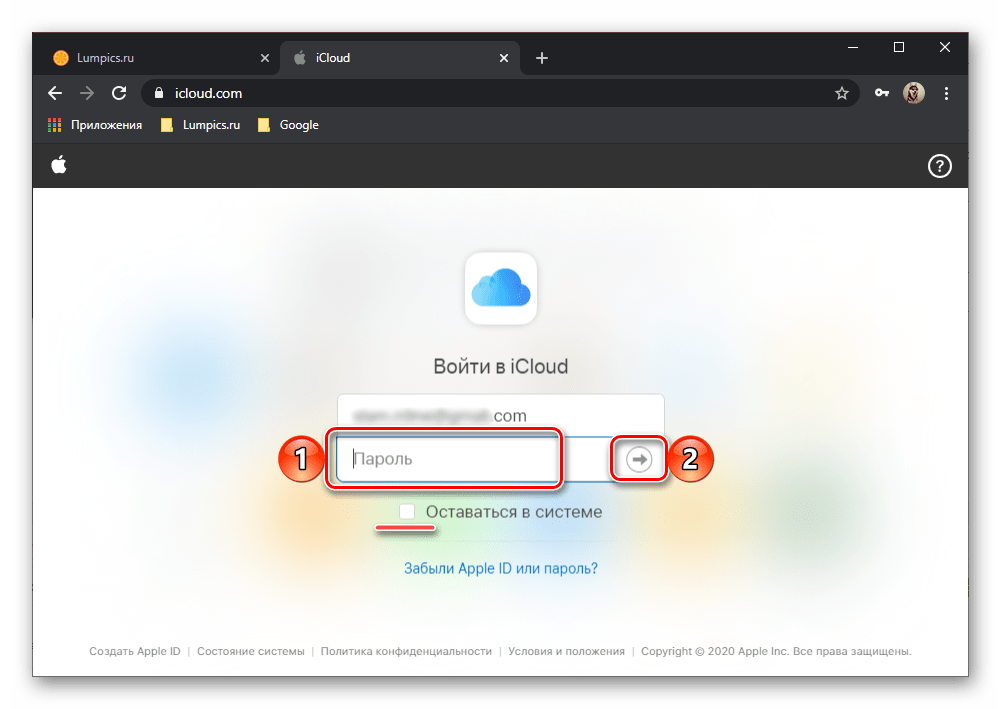
- Ознакомьтесь с представленной по ссылке выше инструкцией и выполните вход в свою учетную запись Apple ID.
- Далее, в зависимости от расположения файлов, возможны два варианта действий:
Папка в iCloud
Если посмотреть требуется не те фотографии, которые были сделаны на камеру iPhone или сохранены на него любым удобным способом, а изображения, самостоятельно помещенные вами в облачное хранилище:
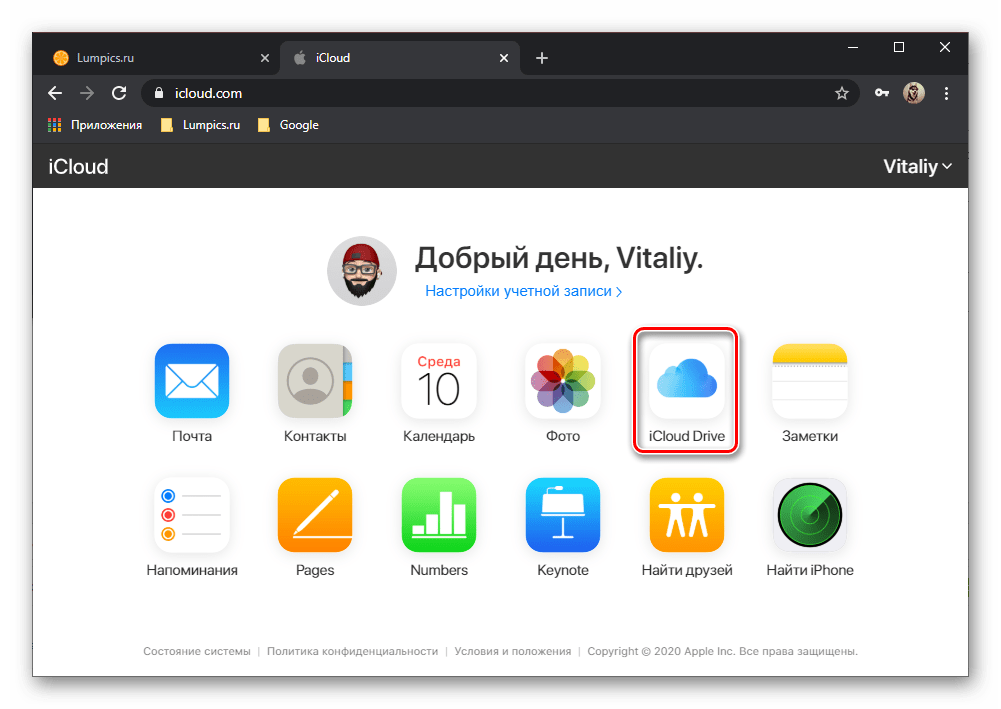
- Откройте веб-приложение iCloud Drive.
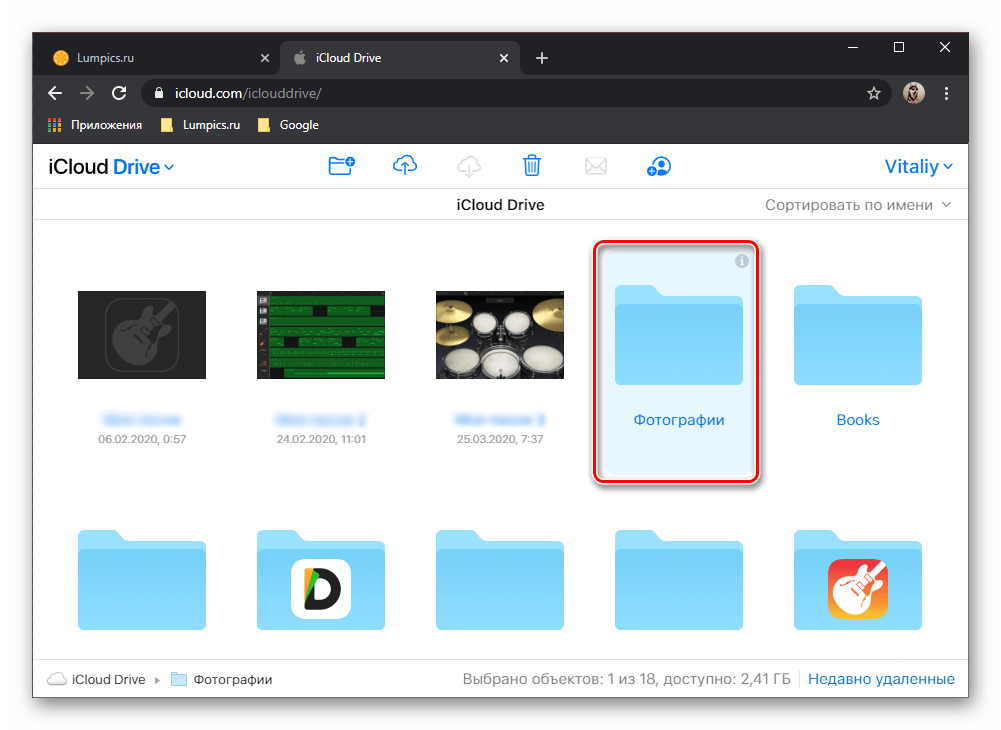
- Найдите в нем папку, содержащую нужные графические файлы, и откройте ее.
Фото
Если же посмотреть нужно фотографии и любые другие изображения, хранящиеся в галерее Apple-девайса:

-
После входа в iCloud откройте приложение Фото.
Способ 2: Приложение
Облачное хранилище от Apple представлено не только в виде веб-версии, но и отдельным приложением. Алгоритм его использования для решения нашей задачи выглядит так:

- Ознакомьтесь с представленной по ссылке выше инструкцией и выполните изложенные в ней рекомендации. То есть скачайте и установите iCloud, если этого не было сделано ранее, а затем откройте его и авторизуйтесь в своем аккаунте.
- Далее, как и в случае с браузером, можно пойти по одному из двух путей, причем второй имеет еще и дополнительные варианты.
Папка в iCloud
Если требуется посмотреть изображения не из галереи, а те, что сохранены на iPhone в отдельной папке, воспользуйтесь встроенным в Windows «Проводником».
- На боковой панели системного файлового менеджера откройте iCloud Drive, а в нем выберите ту папку, в которой содержатся необходимые графические файлы.
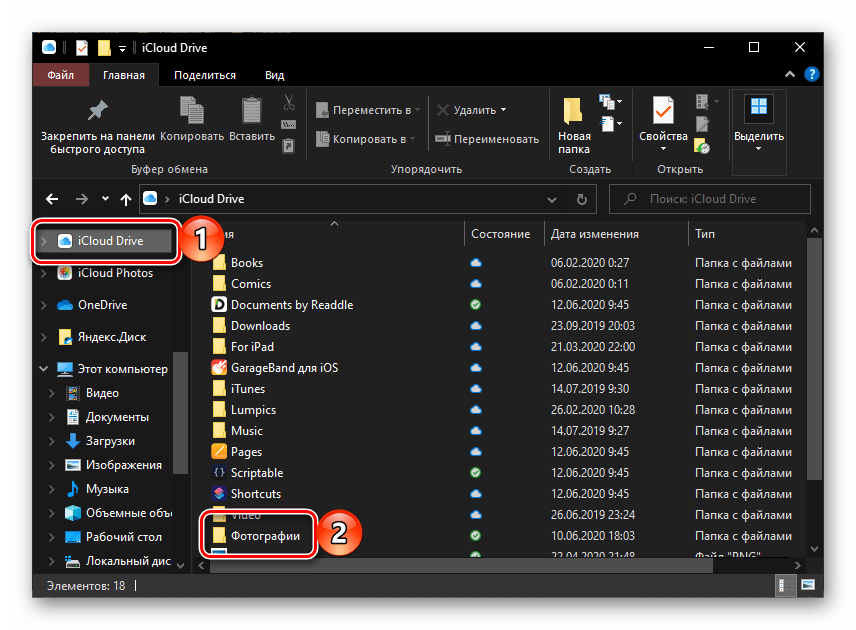
- Далее просто найдите нужное фото и откройте его двойным нажатием ЛКМ.
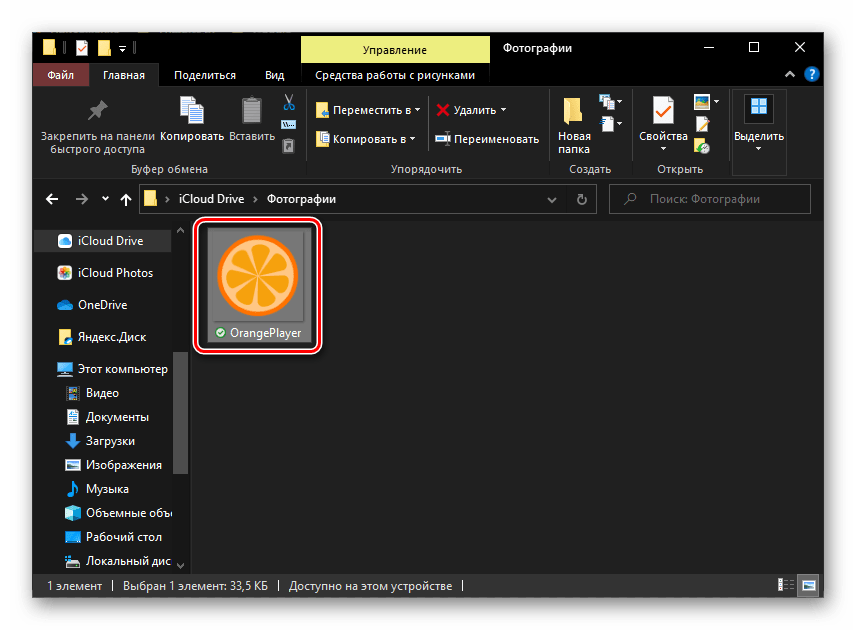
- Все эти файлы уже хранятся на ПК, поэтому скачивать их не нужно.
Фото
Если же необходимо посмотреть сделанные на iPhone фотографии и те файлы, которые были сохранены в его галерее, выполните следующее:
- Вызовите «Проводник» и откройте на его боковой панели папку iCloud Photos.

- Именно в ней содержатся все те изображения, которые вы могли видеть в галерее своего Apple-девайса и в веб-версии одноименного сервиса, рассмотренной в предыдущей части статьи.

- Открыть фото для просмотра можно двойным нажатием ЛКМ.

Помимо непосредственно ваших фотографий и изображений, в сервисе iCloud Фото могут храниться общие альбомы. Проще всего открыть их через встроенный в Windows поиск.
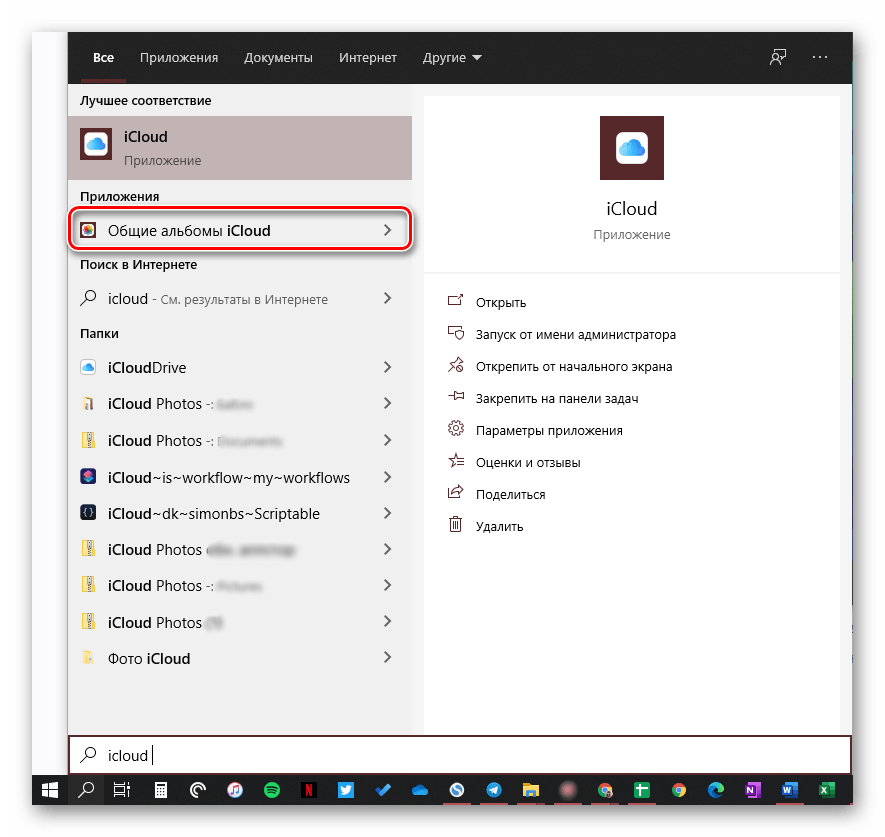
Дополнительно имеется возможность перехода из приложения iCloud для ПК в его веб-версию. Также в сервис можно выгрузить локальные фотографии. Все это делается через меню, вызываемое из системного трея.
How to access your iCloud photos on any device

Using iCloud is a simple and effective way to make sure the photos you take with your iPhone are backed up somewhere. But accessing those photos from different devices can be a bit confusing. We’ll go over how to find and view your iCloud photos on your iPhone, Mac, or PC.
How to access iCloud photos on iPhone
As long as you have iCloud Photo Library turned on on your phone, then the pictures you see in the Photos app are your iCloud photos. It’s that simple. However, if you have Optimize Storage turned on, then the photos on your iPhone are just compressed, lower-resolution versions. The full versions are stored in iCloud. You can check if this setting is turned on by going to Settings > [your name] > iCloud > Photos.

Regardless of your iCloud storage plan, there’s a limit of some kind. And there’s no sense wasting the space you’re paying for on pics you don’t want anymore. Use Gemini Photos to quickly scan your library and delete similar photos, blurry images, and other clutter.
Why can’t I see my iCloud photos on iPhone?
One of the most common reasons your iCloud photos might not be showing up on your phone is because you don’t have iCloud Photos on. To check:
- Go to Settings > [your name] > iCloud.
- Tap Photos.
- If you need to, tap on the toggle to turn on iCloud Photos.
Another reason could be that iCloud Photos has been restricted to update over Wi-Fi only. To check or allow it to update using your cellular data:
- Go to Settings > Photos > Cellular Data.
- Turn on Cellular Data if it’s off.

How to view iCloud photos on your Mac
It’s easy to take pictures and view them on your iPhone, and when you want to see those pictures on your Mac, it’s just as easy. There are actually two ways you can do it, with the Photos app or in your browser via iCloud.com
Access iCloud photos in the Photos app
As long as both your Mac and your iPhone are signed in to the same iCloud account, then similarly to the Photos app on your iPhone, you’ll be able to view your iCloud pictures from the Photos app on your Mac.
- Open the Photos app.
- Tap the Photos tab.
Another way to access your iCloud photos on all your devices is My Photo Stream, but that feature also shows you the most recent photos. Check out our guide to using My Photo Stream on iPhone and Mac.
View iCloud photos in the browser (Safari, Firefox, or Chrome)
- In your browser of choice, go to iCloud.com.
- Sign in with your iCloud account.
- Tap Photos.

Why can’t I see my iCloud photos on my Mac
If you’re not able to see iCloud Photos when you’re using the Photos app, here are a couple things to check.
- Make sure you’re running the operating system Mac 10.10.3 or later, which is a system requirement to use the Photos app and sync it with iCloud Photos.
- Verify in System Preferences that iCloud Photos is turned on.
- Make sure your Mac is connected to the internet.
- Check which iCloud account you’re signed into. You have to be logged into the same account on all of your devices for iCloud Photos to sync properly.
If you’re having issues with pictures not appearing when you view them through the browser, make sure you have iCloud Photos turned on on your iPhone.
How to access iCloud photos on a PC
Similar to the Mac, you can view your iCloud Photos in two places on your PC. One way is through the Files Explorer and the other is using your browser.
View iCloud photos in File Explorer
To look through your iCloud Photos in File Explorer you’ll first need to download iCloud for Windows. Once you’ve got it installed and have iCloud Photos turned on, then you can view your pictures when you:
- Open a File Explorer window.
- Under Favorites in the sidebar, there’ll be an iCloud Photos folder. Open it.
- Click to open the Downloads folder.
- You can view your photos by year or move them to another folder on your PC.
If you don’t see iCloud Photos listed under your Favorites, then you may need to re-install iCloud for Windows.
Access your photos in the browser
- In your browser of choice, go to iCloud.com.
- Sign in with your iCloud account.
- Tap Photos.
iCloud is a great tool not only for backing up your photos and videos, but also for keeping all your devices in sync. iCloud takes the hassle out of having to send photos back and forth between devices you own, and with these simple instructions, you’ll be able to access your iCloud photos on your Mac, PC, or any other device.
Как посмотреть фото в iCloud на компьютере: копирование фото, подключение и настройка

Облачные сервисы сегодня пользуются огромным спросом у пользователей по всему миру. Дело все в том, что они созданы для удобства хранения информации и оптимизации пространства на том или ином гаджете. У Apple есть облако данных под названием «АйКлауд». Именно с ним мы ознакомимся далее. Как посмотреть фото в iCloud на компьютере? С какими трудностями сталкиваются современные граждане в процессе реализации поставленной задачи? И можно ли вообще облачный сервис просмотреть с компьютера? Ответы на все эти вопросы могут пригодиться каждому владельцу «яблочного» устройства.
Возможность изучения данных
Как посмотреть фото в iCloud через компьютер? Сначала нужно понять, насколько это реальная задача.
Изучение и выгрузка информации с «яблочного» облака представляется возможным. Главное — знать, как действовать в том или ином случае. Существуют различные варианты развития событий. Только все их сможет освоить даже ребенок!
Активация опции
Просмотр фото iCloud на компьютере начинается с выгрузки изображений в облачный сервис. Для этого необходимо активировать опцию «Мой фотопоток» на «яблочном» устройстве.
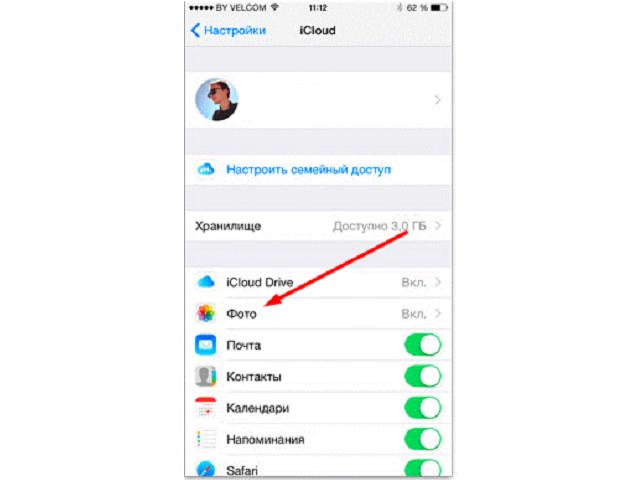
Для этого придется действовать так:
- Открыть на iPhone настройки.
- Перейти в AppleID — iCloud.
- Пройти авторизацию в «Эпл АйДи».
- Открыть раздел «Фото».
- Включить опцию под названием «Мой фотопоток».
Дело сделано. Теперь остается подождать. При подключении к Сети информация с телефона или планшета будет автоматически выгружаться в облако. После этого можно весьма успешно посмотреть снимки на ПК и даже сохранить их на жесткий диск.
Способы просмотра данных
Как посмотреть фото в «АйКлауд» с компьютера? Чтобы справиться с этой задачей, нужно в первую очередь определиться, с какой ОС пользователь будет работать далее. От этого многое зависит.
Вообще, изучить информацию в «яблочном» облачном сервисе можно при помощи:
- MacOS;
- специальной программы для Windows;
- через веб-интерфейс.
На самом деле все проще, чем кажется. И даже школьник сможет справиться с поставленной задачей.
Веб-сайт
Как посмотреть фотографии в iCloud с компьютера? Самое простое решение — это использование веб-интерфейса. Никакого дополнительного программного обеспечения для реализации поставленной задачи не потребуется.
Инструкция по изучению информации в «яблочном» облачном сервисе выглядит так:
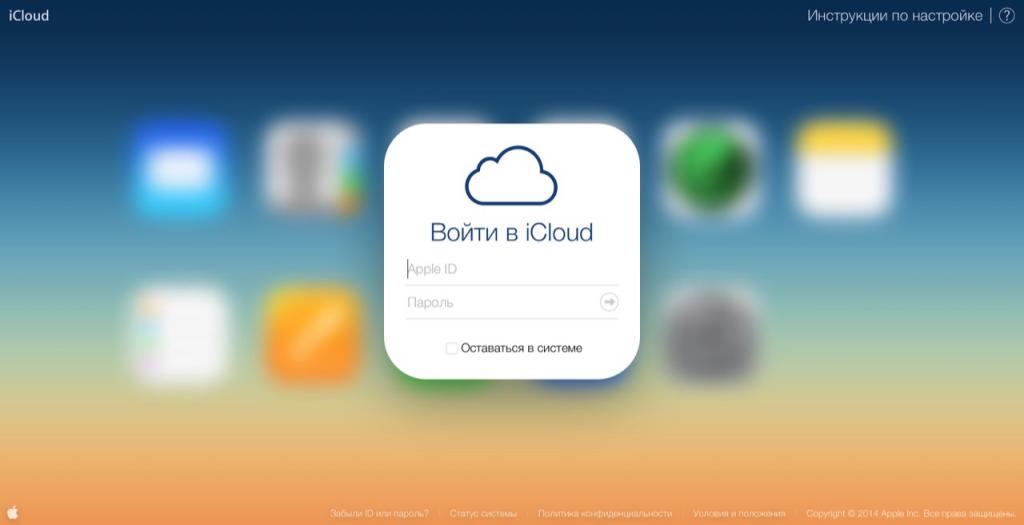
- Зайти на официальную страницу «АйКлауд».
- Войти в свою учетную запись AppleID.
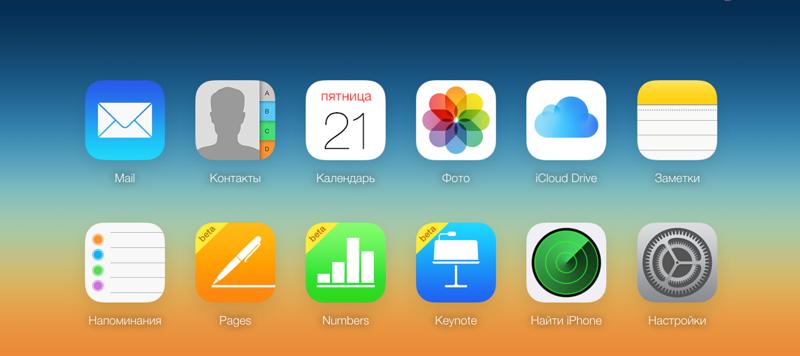
- Кликнуть по разделу «Фото».
Теперь на экране появятся все сохраненные в облаке данных снимки. Их можно скачать или удалить.
Скачивание с сайта
Как справиться с подобными операциями? Удаление информации в «АйКлауд» не пользуется популярностью, поэтому обращать на него внимание не будем. Вместо этого стоит уделить время скачиванию снимков.
Если пользователь работает с веб-интерфейсом iCloud, ему придется:
- Открыть раздел «Фото» в облачном сервисе на компьютере через любой браузер.
- Нажать на Alt на клавиатуре.
- Выделить необходимые снимки при помощи ЛКМ.
- Щелкнуть по кнопке с изображением облака со стрелкой.
После проделанных действий начнется скачивание информации. Обнаружить снимки можно в корневой папке браузера. Там, куда по умолчанию скачиваются данные из Сети.
MacOS и iCloud
Это только один из нескольких приемов. Как посмотреть фото в iCloud на компьютере, если пользователь работает с «Макбуком»? В этом случае процесс доставит намного меньше хлопот.
Инструкция по реализации поставленной задачи выглядит так:
- Открыть главное меню настроек в MacOS.
- Поставить отметку около пункта «Мой фотопоток».
- Зайти в раздел, отвечающий за «яблочный» облачный сервис.
- Заглянуть в блок «Фото».
Вот и все. Казалось бы, все просто. Основной проблемой является то, что пользователи редко работают с «Макбуком». Обычно они пользуются Windows. В этом случае придется контактировать с «яблочным» облачным сервисом несколько иначе.
iCloud для Windows
У «Виндовс» нет «родных» утилит для работы с «яблочными» устройствами. Поэтому придется постараться ради того, чтобы добиться желаемого результата.
В интернете можно отыскать iCloud для Windows. Это программное обеспечение позволит юзеру воспользоваться «Виндовс» для работы с облачным сервисом от Apple.
Хочется разобраться, как посмотреть фото в iCloud на компьютере? Тогда пользователю рекомендуется:
- Найти и установить на компьютер программу iCloud для «Виндовс». Этот процесс отнимет всего несколько минут.
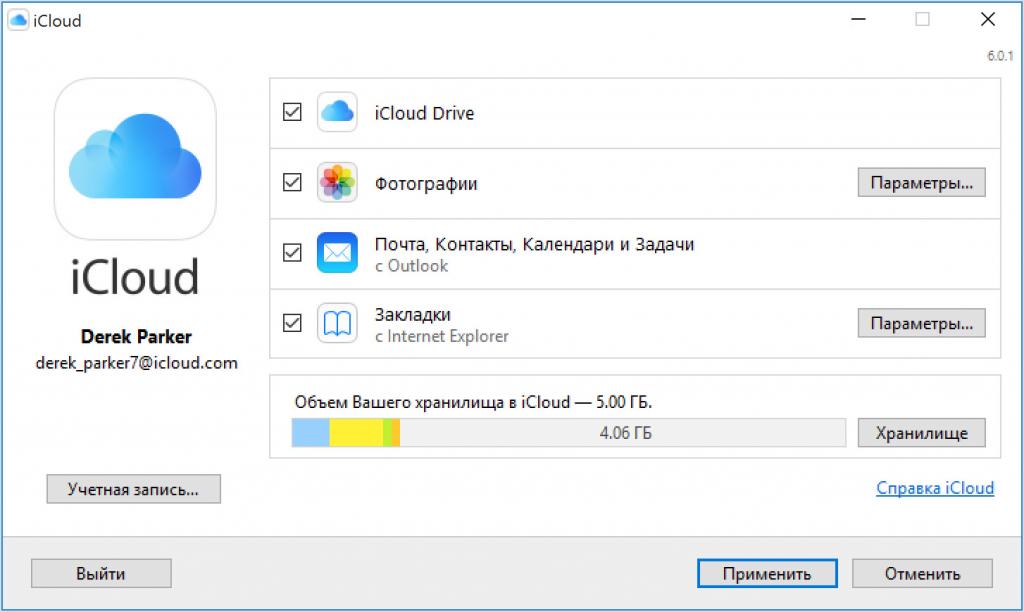
- Запустить соответствующее ПО.
- Войти в свою «яблочную» учетную запись при помощи AppleID.
- Поставить галочки около сервисов, которые нужно синхронизировать. В нашем случае необходимо заострить внимание на «Фото».
- Кликнуть по кнопке «Параметры» около раздела Photo.
- Отметить все появившиеся пункты.
- Нажать на «Готово».
- Перезагрузить компьютер. Это нужно для начала синхронизации данных.
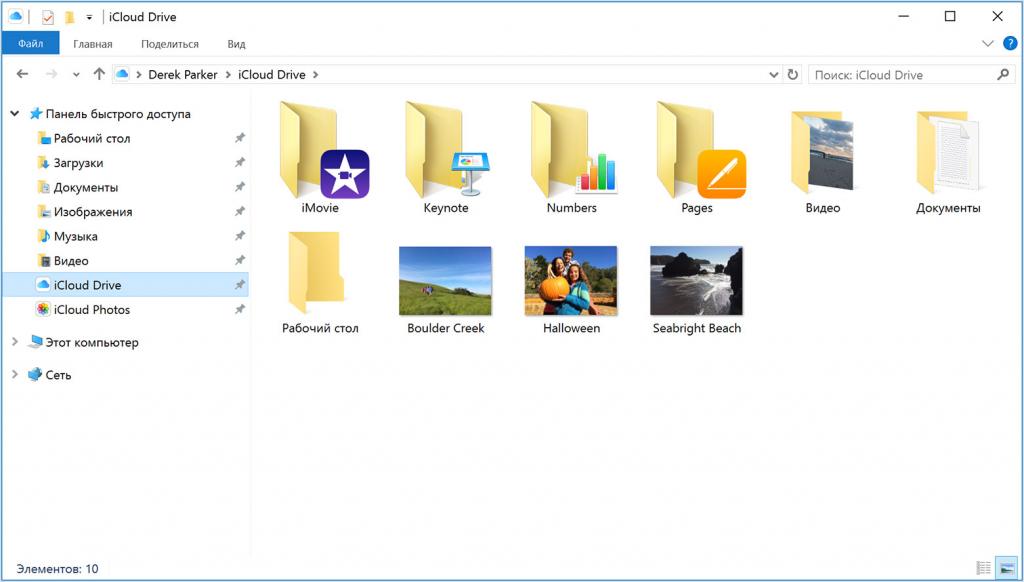
- Открыть «Мой компьютер» — «iCloud Drive».
- Заглянуть в блок «Фото. «.
Далее пользователю будет предложено выбрать ту или иную папку. Чтобы посмотреть изображения, достаточно кликнуть по разделу «Загрузки».
Сохранение на ПК с «Виндовс»
Как посмотреть фото в iCloud на компьютере, выяснили. А что нужно сделать для загрузки тех или иных изображений на жесткий диск ПК? Например, при работе с «Виндовс». Это наиболее проблематичный сценарий.
На данный момент для реализации поставленной задачи нужно воспользоваться указанной выше инструкцией. Только на последнем этапе выбрать папку «Выгрузки», а не «Загрузки».
Автоматическое сохранение со всех устройств
Трудно поверить, но при желании каждый может настроить автоматическую синхронизацию данных в Windows с iCloud. Это не самая трудная задача из всех существующих.
Руководство по реализации поставленной задачи выглядит следующим образом:
- Открыть настройки программы «iCloud для Windows».
- Установить отметку около «Выгрузить в мой фотопоток».
- Сохранить изменения.
- Активировать опцию «Мой фотопоток» на «яблочном» мобильном устройстве.
После проделанных действий при подключении к интернету будет происходить автоматическая синхронизация данных. Дополнительно подгружать информацию из «яблочного» сервиса не придется.
Заключение
Теперь понятно, как посмотреть фото через iCloud через компьютер. Это, как уже можно было убедиться, далеко не самая трудная задача. Особенно если юзер заранее подготовится к процессу.
Наиболее простым способом для просмотра изображений является использование web-интерфейса. Если нужно скачать снимки на жесткий диск, лучше прибегнуть к программному обеспечению. В случае с MacOS дополнительных утилит не требуется, а вот для «Виндовс» существует специальные программы для работы с облачным сервисом. Как просмотреть фото в iCloud через компьютер? Теперь это не проблема!
Если активировать автоматическую синхронизацию фотоснимков на всех «яблочных» устройствах, то при первом подключении к интернету будет осуществляться автоматический обмен данных через iCloud. Очень удобно, особенно если у человека несколько мобильных устройств от Apple. Можно сэкономить место в памяти девайса, не потеряв фотографии.
Важно: без учетной записи AppleID работать с «АйКлауд» не получится. Если у пользователя нет «яблочного» профиля, его придется предварительно зарегистрировать. Это бесплатно!
iCloud на компьютере, или как загружать фото, видео из облака на Windows и обратно
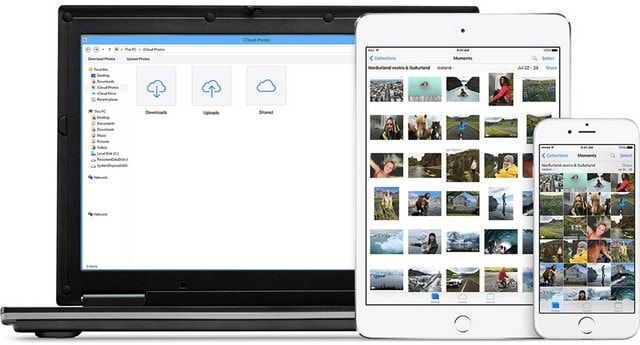
Официальный клиент облачного сервиса iCloud для ОС Windows позволяет безопасно хранить фото и видео в iCloud. С помощью приложения пользователи смогут просматривать изображения, видео и другой контент на iOS-девайсах.
Основные возможности iCloud для Windows
Используя медиатеку iCloud, владельцы iOS-гаджетов смогут загружать сделанные на iPhone, iPad или iPod touch снимки и видеоролики на компьютер. Благодаря функции «Общий доступ к iCloud» пользователи имеют возможность открыть доступ к своим фото и видео избранным лицам или разрешить друзьям добавлять собственный контент или комментарии.
Доступ к документам осуществляется через iCloud Drive. Для этого нужно просто переместить файлы в директорию iCloud Drive на ПК и вы сможете работать с ними на любом устройстве.

Программа iCloud для Windows автоматически синхронизирует данные приложений «Почта iCloud», «Контакты iCloud», «Календарь iCloud» и «Напоминания iCloud» на iOS-устройствах, а также на Mac и компьютерах на базе Windows.
Кроме прочего, пользователи могут синхронизировать закладки в браузерах Internet Explorer, Firefox и Google Chrome на компьютере под управлением Windows с закладками Safari. Возможности приложения также позволяют обновлять настройки iCloud, удалять файлы, чтобы освободить пространство, и переходить на использование другого тарифного плана.
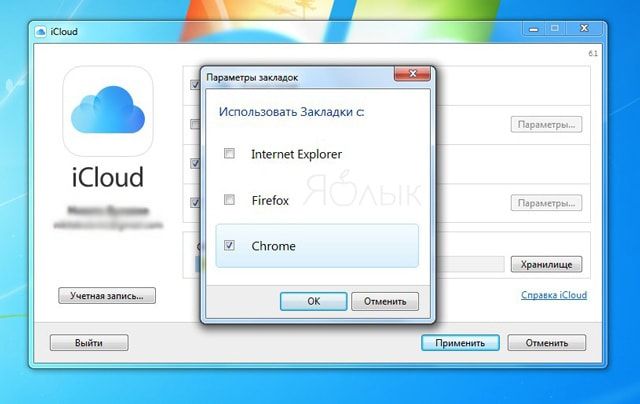
Для работы с почтой, контактами, календарем и напоминаниями потребуются приложение Outlook (версии 2007-2016), а также последняя версия интернет-обозревателя для доступа к странице iCloud.com. Для синхронизации закладок на компьютере должны быть установлены Internet Explorer не ниже 11 версии, Firefox 45 или выше, Google Chrome 50 или выше.
Установка и настройка iCloud для Windows
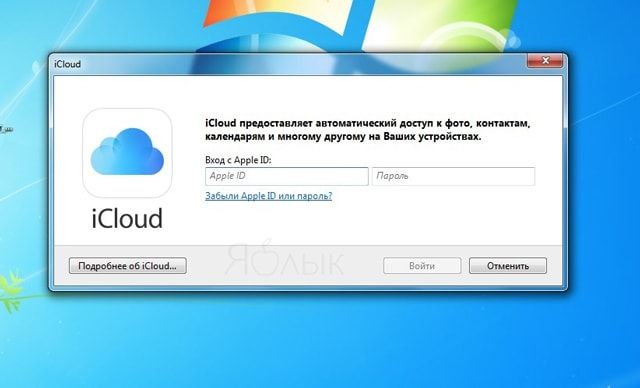
Прежде, чем инсталлировать iCloud для Windows, нужно настроить работу iCloud на всех ваших «яблочных» гаджетах. После того, как это будет сделано, загрузите iCloud для Windows (ссылка в конце статьи). Инсталляция должна начаться автоматически, если этого не произошло, откройте «Проводник» → файл настройки iCloud. Далее перезагрузите компьютер. Убедитесь, что приложение iCloud для Windows открыто. Если оно не открывается автоматически, в меню «Пуск» откройте «Приложения» или «Программы» → «iCloud для Windows». Затем введите идентификатор Apple ID для доступа к iCloud.
Выберите необходимые функции и контент и нажмите на опцию «Применить».
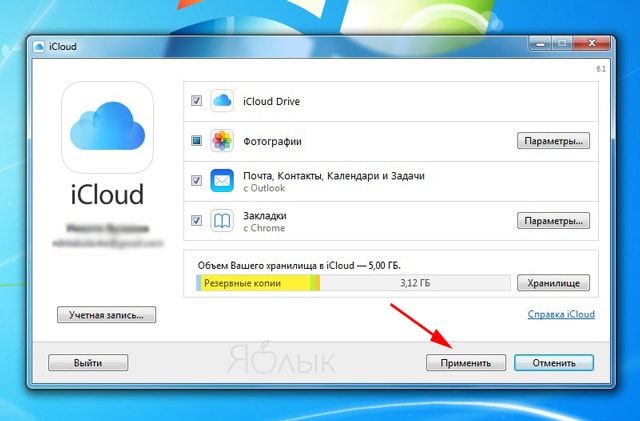
При запуске приложения «Фото» iCloud для Windows создаст в «Проводнике» папку «Фото iCloud», куда будут помещаться фото и видеофайлы, добавляемые в папку «Выгрузки (Фото iCloud)» на компьютере. Таким образом пользователи смогут просматривать контент в приложении «Фото» на iPhone, iPad, iPod touch и Mac.
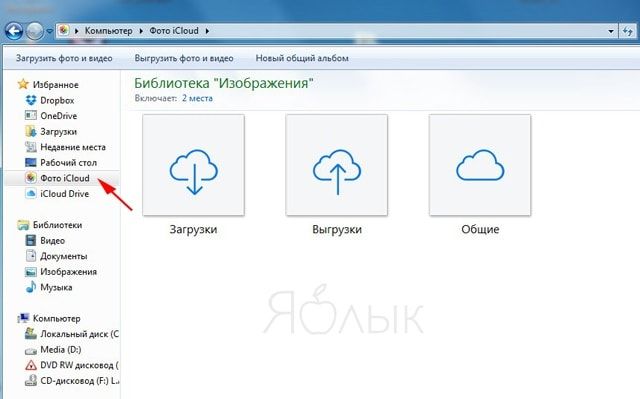
Поиск фотографий на компьютерах под управлением различных версий Windows несколько отличается:
- Windows 10: В «Пуске» выберите «Фото iCloud»;
- Windows 8.1: На начальном экране нажмите на указывающую вниз стрелку в левом нижнем углу, а затем – на иконку «Фото iCloud»;
- Windows 8: На начальном экране выберите «Фото iCloud»;
- Windows 7: В меню «Пуск» выберите пункт «Изображения». В меню «Избранное» на панели слева выберите «Фото iCloud» или «Фотопоток». Для просмотра снимком дважды нажмите опцию «Мой Фотопоток».
При активации iCloud Drive приложение iCloud для Windows создаст в «Проводнике» соответствующую папку, куда автоматически будут загружаться все документы, сохраненные в iCloud. Содержащиеся в папке файлы будут автоматически копироваться на iOS-устройства пользователя.
Как синхронизировать данные почты, контактов, календарей и напоминаний на всех устройствах пользователя в iCloud для Windows
Первым делом, убедитесь, что на ваших устройствах настроена Почта iCloud. На ПК под управлением Windows откройте приложение iCloud для Windows → «Почта», «Контакты», «Календари» и «Задачи» → «Применить».
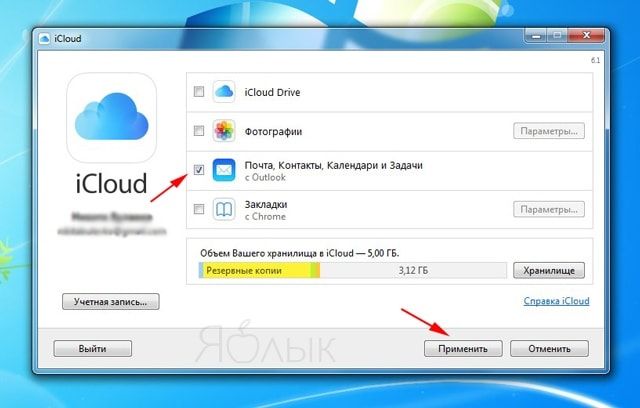
Ваш аккаунт Почты iCloud отобразится на панели папок в левой части окна Microsoft Outlook (версии с 2007 по 2016). На iPhone, iPad или iPod touch откройте «Настройки» → iCloud → включите параметр «Почта». На компьютере Мас выполните следующие шаги: меню Apple → «Системные настройки» → iCloud → «Почта».
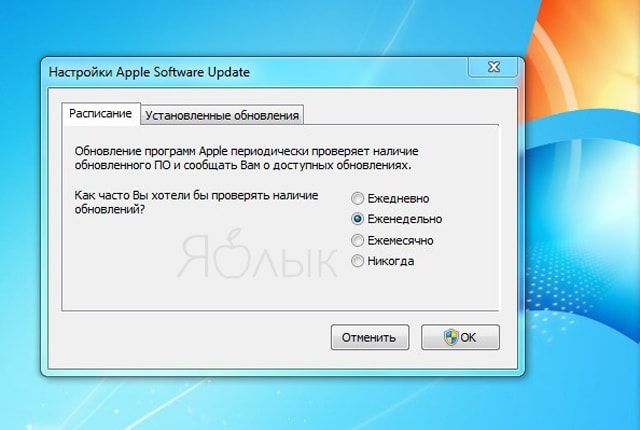
Apple предусмотрела возможность обновления клиента iCloud для Windows. Доступные обновления можно проверить при помощи программы Apple Software Update. Для получения соответствующих извещений в Apple Software Update откройте → «Правка» → «Настройки» → установите расписание проверки обновлений, используя указанные параметры.
При желании клиент iCloud для Windows можно удалить. Однако перед этим необходимо сделать копию iCloud и сохранить ее на ПК под управлением Windows. Далее нужно выйти из учетной записи и выполнить несколько действий.
На компьютере под управлением Windows 8 и выше:
- На начальном экране нажмите правой кнопкой мыши в нижнем левом углу или используйте левую кнопку для вызова «Панели управления»;
- Выберите «Удаление программы»;
- iCloud → «Удалить»;
- Подтвердите удаление, нажав «Да».
На ПК под управлением Windows 7:
Меню «Пуск» → «Панель управления» → «Программы» → «Программы и компоненты» → iCloud → «Удалить». Далее выберите «ОК».