Где искать понравившиеся треки в Apple Music
Где искать треки, которые отмечены сердечком? Как их потом прослушивать отдельно?
Разработчики Apple Music изначально внедрили систему оценивания для лучшего определения предпочтений пользователя. Так специальные алгоритмы смогут рекомендовать нам более подходящую музыку для прослушивания.
Есть один трюк, который позволит быстро прослушивать все отмеченные таким способом треки.
Как создать плейлист из понравившихся песен
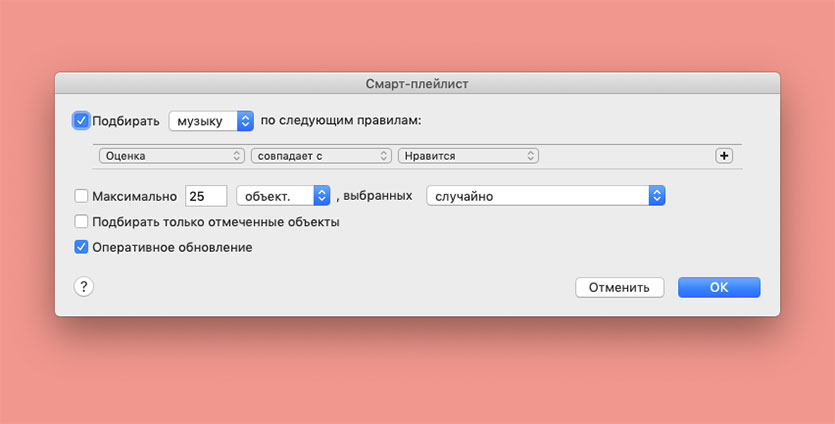
В этом нам поможет уже известная всем фишка – смарт-плейлисты.
1. В iTunes на компьютере создаем новый смарт-плейлист (Файл – Новый смарт-плейлист…).
2. Добавляем правило, как на скриншоте, чтобы в плейлист попадала понравившаяся музыка.
3. Отмечаем флаг Оперативное обновление.
Теперь остается синхронизировать данный плейлист с нужными устройствами (iPhone, iPad, iPod Touch) и все понравившиеся треки будут автоматически добавляться в него.
Как посмотреть все понравившиеся треки в Apple Music
Apple Music — это популярный музыкальный сервис от Apple, который позволяет не только слушать музыку, но и находить новые артисты и треки, создавать свои плейлисты, синхронизировать музыку между устройствами и многое другое. В этой статье мы рассмотрим несколько полезных функций Apple Music, которые помогут вам получить больше удовольствия от использования сервиса.
Как посмотреть все понравившиеся треки в Apple Music
Чтобы посмотреть все понравившиеся треки в Apple Music, нужно выполнить следующие действия:
- Откройте приложение Apple Music на своём устройстве.
- Перейдите во вкладку «Слушать».
- Пролистайте до конца списка и найдите раздел «Топ-песни плейлистов «Мой год»».
- Нажмите на этот раздел, чтобы увидеть все понравившиеся вам треки.
Теперь вы сможете наслаждаться своими любимыми треками в любое время.
Как посмотреть историю покупок и просмотров в Apple Music
Если вы хотите посмотреть историю покупок или просмотров в Apple Music, следуйте этим простым шагам:
- Откройте приложение «Музыка».
- Найдите меню «Учетная запись» в верхней части экрана и выберите «Настройки учетной записи».
- Если требуется, войдите в свою учетную запись.
- Пролистайте вниз до раздела «История покупок».
- Нажмите на этот раздел, чтобы увидеть все свои покупки.
С этой функцией вы сможете следить за своими покупками и просмотрами, и контролировать свой бюджет.
Как посмотреть историю поиска в Apple Music
В iOS 13.2 Apple Music добавили функцию истории прослушанных треков. Чтобы посмотреть свою историю поиска:
- Откройте приложение Apple Music.
- Сделайте свайп вниз из списка воспроизведения, чтобы открыть историю поиска.
- Теперь вы можете увидеть все треки и артистов, которых вы искали в Apple Music.
Эта функция помогает вам найти нужные треки, которые вы случайно включили и забыли название.
Как посмотреть песни, которые были в Apple Music
Если вы хотите посмотреть песни, которые были в Apple Music, выполните следующие действия:
- Откройте приложение «Музыка».
- Коснитесь «Медиатека».
- Выберите категорию (например, «Альбомы» или «Песни»).
- Выберите «Загруженная музыка», чтобы отобразить только музыку, которую вы сохраняли на своём устройстве.
Теперь вы можете легко находить песни, которые вам нравятся, и слушать их в любое время.
Как посмотреть свою статистику в Apple Music
В разделе «Тренды» в «Аналитике по артисту» можно узнать полезную информацию о показателях вашей музыки. Для просмотра своей статистики выполните следующие действия:
- Откройте приложение Apple Music.
- Найдите вкладку «Аналитика».
- Выберите «Аналитика по артисту».
- Используйте фильтры, чтобы получить сведения о возрасте, поле и местоположении своих слушателей, а также о том, какие песни им нравятся.
С помощью этой функции вы сможете настроить свои предпочтения и лучше понимать ваших слушателей.
Полезные советы
- Следите за новыми релизами и артистами в рекомендациях от Apple Music.
- Используйте функцию «Радио» для настройки подходящего для вас музыкального потока.
- Создавайте свои плейлисты и делитесь ими с друзьями через iCloud.
- Пользуйтесь функцией «Групповые сеансы прослушивания» для воспроизведения музыки со своими друзьями в режиме реального времени.
Выводы
Apple Music — это удобный и многофункциональный сервис для прослушивания музыки. С функциями, такими как история просмотров, понравившиеся треки, история покупок и просмотров, своя статистика и другие возможности, вы сможете получить больше удовольствия от использования сервиса. Следуйте нашим советам и наслаждайтесь своей любимой музыкой в любое время и в любом месте.
Как создать плейлист с музыкой
Для создания плейлиста на сайте m.youtubecom необходимо выполнить несколько действий. Сначала нужно открыть страницу просмотра видео, которое вы хотите добавить в плейлист, и нажать на кнопку «Сохранить», расположенную под проигрывателем. Затем выберите «Новый плейлист» и введите название для него. Вы также можете задать настройки конфиденциальности, выбрав нужный вариант в раскрывающемся меню. Не забудьте нажать на кнопку «Создать», чтобы добавить плейлист на сайт. Далее вы сможете добавлять в этот плейлист любые видео, которые хотите слушать в определенном порядке. Создание плейлиста позволит упростить процесс поиска нужных песен и сделает прослушивание музыки на сайте более удобным.
Как найти понравившиеся публикации в Дзен
Недавно пользователи Дзен обнаружили, что отмеченные ими статьи больше не сохраняются в специальной ленте. Видимо, была проведена реконструкция платформы и разработчики убрали эту функцию. Раньше созданный список лайкнутых статей был доступен на личном канале пользователя. Однако, теперь нет возможности просмотреть уже отмеченные материалы. Приложение удалило эту функцию из неизвестных причин. Чтобы найти понравившиеся статьи на Дзен, можно воспользоваться поиском, сохранять их в закладки или использовать другие способы. Все это произошло из-за реконструкции приложения и устранения каких-либо неисправностей в работе. К сожалению, эта полезная функция теперь недоступна, и ее пользователи будут сильно скучать.
Как добавить песню в свой плейлист
Чтобы добавить песню в свой плейлист, следует выполнить несколько простых действий. Сначала нужно выбрать нужную композицию из плейлиста или радиостанции и включить ее. Затем необходимо нажать на песню и удерживать ее. Откроется меню, в котором нужно выбрать пункт «Добавить в плейлист». Далее, можно создать новый плейлист или выбрать уже существующий. Этот способ позволяет легко и быстро пополнить свой музыкальный список песнями, которые особенно нравятся и интересны. Важно отметить, что этот процесс может отличаться в зависимости от платформы и приложения, которые вы используете для прослушивания музыки.
Где посмотреть Закладки в ВК 2023
Здесь вы сможете найти все сохраненные записи, ссылки, видео и музыку, которые вы добавили в свои закладки с помощью соответствующей кнопки на странице пользователя или сообщества. Кроме того, вы можете сортировать свои закладки по дате добавления, по типу контента или по тематике. Это удобно, если вы хотите быстро найти что-то конкретное из того, что вы сохраняли ранее. Если вы хотите удалить какую-то закладку, то достаточно найти ее в списке и нажать на крестик справа от нее. Просмотр закладок в ВКонтакте — это удобный и простой способ организовать свой контент и быстро находить нужную информацию в будущем.
Если вы ищете способ посмотреть все понравившиеся треки в Apple Music, то вам нужно открыть приложение Apple Music на вашем устройстве. После этого перейти во вкладку Слушать. Затем нужно пролистать до конца списка и найти раздел Топ-песни плейлистов под названием «Мой год». В этом разделе вы найдете все понравившиеся вам треки, которые были проиграны в течение года. Также можно использовать функцию «Добавить в библиотеку» для сохранения треков в своей коллекции и получения доступа к ним в любое время. Найдите свои любимые треки и наслаждайтесь ими в любой момент благодаря этой удобной функции Apple Music.
Как найти любимые песни в Apple Music на iPhone
Apple Music, как и любой другой потоковый сервис, позволяет пользователям отмечать песни, которые им нравятся, с помощью кнопки «Любить» (обозначается значком сердца). Если вам понравилось множество песен из приложения «Музыка» и вы хотите воспроизвести их на своем iPhone, следующий пост поможет вам найти любимые песни и создать список воспроизведения со всеми песнями, которые вы отметили значком сердца.
Можете ли вы найти любимые песни в Apple Music на своем iPhone?
Нет. Хотя в Apple Music есть кнопка «Любить», чтобы помечать треки, которые вам нравятся, эта кнопка «Люблю» (отмеченная значком сердца) помогает Apple узнать о ваших привычках прослушивания, чтобы предлагать вам рекомендации на основе того, что вам нравится слушать. Если вы нажали кнопку «Любить» на песнях, которые вы слушали в прошлом, и хотите найти их в Apple Music, вы не сможете сделать это изначально на своем iPhone.
Напротив, Spotify предлагает плейлист «Понравившиеся песни», к которому пользователи могут получить доступ в разделе «Ваша библиотека» приложения Spotify. По неизвестным причинам у Apple нет ни такого плейлиста, ни раздела, в котором показаны все песни, отмеченные вами кнопкой «Любить».
Программы для Windows, мобильные приложения, игры — ВСЁ БЕСПЛАТНО, в нашем закрытом телеграмм канале — Подписывайтесь:)
Как найти любимые песни в Apple Music с помощью Mac или Macbook
Примечание. Для этого вам потребуется устройство Apple macOS (подойдет любой настольный компьютер Mac или Macbook).
Хотя пользователи iPhone не смогут найти любимые песни в приложении Apple Music для iPhone, есть еще один способ найти их, если у них есть Mac с установленным на ПК приложением Apple Music. В отличие от своего приложения для iOS, приложение Apple Music для macOS позволяет просматривать и воспроизводить песни, отмеченные значком сердца.
Примечание. Это будет работать только в том случае, если песни, которые вам «понравились», были добавлены в вашу библиотеку Apple Music в первую очередь.
Чтобы найти любимые песни, откройте приложение Apple Music на Mac. Когда приложение откроется, щелкните вкладку «Песни» в разделе «Библиотека» на левой боковой панели.

Здесь вы увидите все песни, которые вы добавили в свою библиотеку Apple Music. Проверьте, есть ли у вас столбец «Любовь» (отмеченный значком сердца) в строке заголовка среди других столбцов «Название», «Время», «Исполнитель», «Альбом», «Жанр» и «Прослушивания».

Если вы не можете найти столбец «Любовь», щелкните правой кнопкой мыши заголовок любого столбца и выберите «Любовь» в появившемся списке.

Параметр «Любовь» должен быть отмечен галочкой, чтобы он отображался среди других столбцов. Чтобы просмотреть все песни, которые вам понравились, в Apple Music, щелкните заголовок столбца «Любовь» вверху.

Теперь вы увидите все песни, отмеченные значком сердца в Apple Music, и эти песни будут выделены значком сердца в столбце «Любовь».

Как создать список воспроизведения ваших любимых песен в Apple Music с помощью Mac или Macbook
Теперь, когда вы знаете, как найти любимые песни в Apple Music, теперь вы сможете воспроизводить их из приложения Apple Music на Mac. Если вы хотите упростить воспроизведение этих песен, есть более разумный способ сделать это — создать смарт-плейлист в Apple Music.
Вы можете создать Smart Playlist из всех ваших любимых песен в Apple Music, и благодаря этому вам больше не нужно искать песни со значком сердца в своей библиотеке, поскольку сервис сам распознает песни, которые вы отметили « Love» и добавьте их в этот плейлист.
Создание смарт-плейлиста
Чтобы создать смарт-плейлист, откройте приложение Apple Music на компьютере Mac или Macbook. Когда приложение откроется, нажмите «Файл» в строке меню и выберите «Создать» > «Смарт-плейлист».

Теперь вы увидите окно Smart Playlist, появившееся на экране. Здесь вы предоставляете приложению предпочтительные критерии для выбора и добавления песен в свой плейлист. Чтобы выбрать критерии, нажмите «Исполнитель», так как он будет выбран по умолчанию в разделе «Соответствие следующему правилу».

Поскольку вы хотите добавить все свои любимые песни в этот плейлист, выберите «Любовь» из списка вариантов.

В третьем раскрывающемся списке выберите Любимый.

Ваши критерии поиска будут выглядеть примерно так.

(По желанию) Если вы хотите добавить больше правил при поиске песен, вы можете щелкнуть значок + справа от первого правила.

Оттуда вы можете фильтровать песни на основе других факторов, таких как исполнитель, альбом, категория, жанр, время, дата и многое другое. Например, мы хотели искать песни по количеству прослушиваний, поэтому выбрали «Прослушивания». Если вы воспользуетесь приведенными ниже критериями поиска, приложение «Музыка» добавит понравившиеся вам песни, которые вы прослушали более 5 раз.

Вы можете добавить любое количество этих правил, и когда вы закончите их добавлять, нажмите «ОК» в правом нижнем углу.
После установки правила для любимых песен вам необходимо убедиться, что флажок «Обновление в реальном времени» остается установленным.

Если вы хотите, чтобы все песни, которые вы любили в Apple Music, использовали правило «Любовь», как указано выше, установите это правило и нажмите «ОК».
Приложение «Музыка» теперь покажет вам новый список воспроизведения, и он будет помечен как «Список воспроизведения». Вы можете переименовать его в имя по вашему выбору.

Например, мы установили его название «Песни, которые я люблю», чтобы мы могли распознать этот конкретный плейлист среди других в нашей библиотеке.

Слушайте любимые песни из этого нового смарт-плейлиста (Mac/iPhone)
Чтобы воспроизвести песни из этого плейлиста в будущем, откройте приложение Apple Music и найдите «Songs I Love» (или название, которое вы установили для своего интеллектуального плейлиста) в разделе «Плейлист» на левой боковой панели.

Все песни, которые вы любили на своем iPhone, Mac или любом другом устройстве Apple, теперь будут отображаться в этом плейлисте.
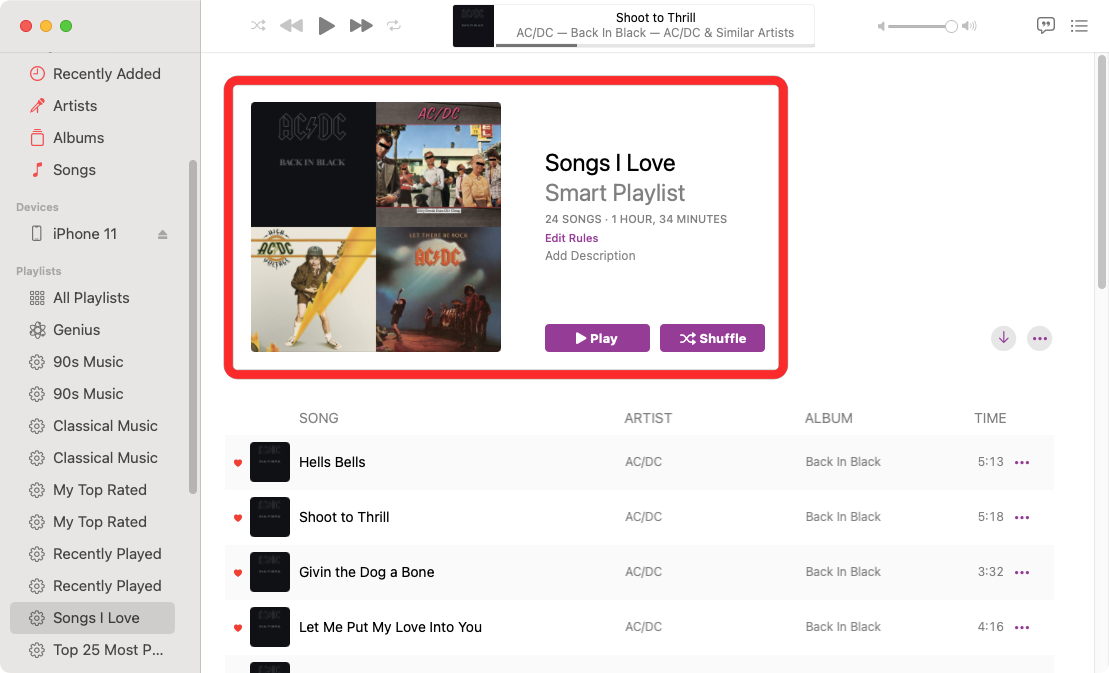
Поскольку Apple синхронизирует плейлисты через iCloud, вы сможете найти этот плейлист на своем iPhone. Для этого откройте приложение Apple Music на своем iPhone.

Когда приложение откроется, коснитесь вкладки «Библиотека» внизу.

В библиотеке выберите «Плейлисты» в самом верху.

Созданный вами новый смарт-плейлист появится в верхней части следующего экрана. Нажмите на этот плейлист, чтобы открыть его.

Все песни, которые вы любили в Apple Music, теперь появятся и на вашем iPhone.

Почему некоторые песни не отображаются в моем списке «Любимые»?
Когда вы создаете умный плейлист из любимых песен, все песни, которые вы отметили значком сердца, автоматически должны быть в этом плейлисте. Если вы считаете, что список песен, которые вам понравились, неполон, и в этом плейлисте должно быть больше песен, то, скорее всего, вы не добавили эти песни в свою музыкальную библиотеку Apple.
Это потому, что смарт-плейлист может сортировать только те песни, которые доступны в вашей библиотеке. Если вы создали смарт-плейлист для своих любимых песен, используя приведенное выше руководство, песни, которые появятся в этом плейлисте, будут песнями, которые вы «любили» и добавили в свою библиотеку. В плейлисте не будут отображаться песни, которые вам понравились, но которые вы не добавили в свою фонотеку.
Вы можете избежать этой проблемы, разрешив Apple Music добавлять песни в вашу библиотеку, когда вы добавляете их в список воспроизведения. Вы можете сделать это на своем iPhone, открыв приложение «Настройки» и выбрав «Музыка».

В программе «Музыка» включите переключатель «Добавить песни в список воспроизведения», чтобы убедиться, что все песни, которые вы добавляете в список воспроизведения, также добавлены в вашу библиотеку Apple Music.

Это может решить проблему с песнями, которые вам понравятся в будущем, но для прошлых песен, которые вам нравились, вам нужно будет вернуться к каждой из них и добавить их в свою библиотеку.
Это все, что вам нужно знать о поиске любимых песен в Apple Music.
Программы для Windows, мобильные приложения, игры — ВСЁ БЕСПЛАТНО, в нашем закрытом телеграмм канале — Подписывайтесь:)
Как включить понравившиеся в Apple Music
Apple Music является одним из наиболее популярных сервисов потокового воспроизведения музыки, предоставляя пользователям доступ к миллионам песен и персонализированным рекомендациям. В данной статье мы расскажем, как использовать различные функциональности приложения Apple Music, включая воспроизведение, повтор, избранное и виджеты.
Как включить понравившиеся в Apple Music
Создание смарт-плейлистов в Apple Music — отличный способ сохранить понравившиеся композиции, чтобы потом легко найти их. Процесс включения понравившихся в Apple Music не занимает много времени и состоит из нескольких простых шагов:
- Откройте приложение Apple Music.
- Навигируйте на вкладку «Плейлисты» и выберите пункт «Новый смарт-плейлист».
- В появившемся окне выберите правило «Любимое» и установите его значение на «Да».
- Выберите пункт «Оперативное обновление».
Теперь ваш новый смарт-плейлист автоматически будет обновляться и содержать все понравившиеся вам композиции.
Как включить повтор песни на iPhone
Повторение песни — отличный способ углубиться в музыку и уловить каждую кроху ее звучания. Следуйте этим простым шагам, чтобы настроить повторение одной песни на iPhone:
- Откройте приложение Apple Music.
- Воспроизведите песню.
- Нажмите воспроизводимую песню в нижней части экрана.
- На появившемся экране нажмите кнопку «На очереди» в правом нижнем углу.
- В верхней части экрана «На очереди» нажимайте кнопку «Повтор», пока она не сменится кнопкой «Повторять одну».
Теперь выбранная вами песня будет воспроизводиться в цикле, пока вы не отключите эту функцию.
Как посмотреть Избранное в Apple Music
Apple Music позволяет вам сохранять в своем профиле список избранных исполнителей для быстрого доступа к их музыкальным композициям. Чтобы просмотреть список избранных исполнителей в Apple Music, следуйте этим простым шагам:
- Откройте приложение Apple Music.
- Перейдите на вкладку «Слушать».
- Прокрутите вниз до раздела «Избранные артисты».
Теперь вы можете быстро найти все композиции, относящиеся к вашим избранным исполнителям.
Как настроить виджет Apple Music
Виджеты Apple Music — это удобное дополнение, позволяющее быстро запускать музыку прямо с экрана блокировки. Следуйте этим простым шагам, чтобы настроить виджеты Apple Music на своем iPhone:
- Нажмите и удерживайте экран блокировки до появления кнопки «Настроить».
- Нажмите кнопку «Настроить».
- Выберите экран блокировки.
- Нажмите «Добавить виджеты».
- Выберите или перетащите виджеты, которые хотите добавить на экран блокировки.
Теперь вы можете быстро запускать музыку Apple Music прямо с экрана блокировки.
Как включить воспроизведение в Apple Music
Воспроизведение музыки в Apple Music — это очень простой процесс. Следуйте этим простым шагам, чтобы начать слушать музыку в Apple Music:
- Откройте приложение Apple Music.
- Найдите песню, альбом или список воспроизведения, который хотите воспроизвести следующим.
- Когда вы найдете нужный элемент, нажмите и удерживайте его, а затем выберите, когда следует начать воспроизведение.
Теперь вы можете наслаждаться любимой музыкой в любое время.
Полезные советы и выводы
- Apple Music предоставляет множество функциональностей, которые могут быть использованы для удобного управления музыкой.
- Создание смарт-плейлистов и избранное являются отличными инструментами для сохранения списков понравившихся вам треков и исполнителей.
- Виджеты Apple Music позволяют быстро запускать музыку прямо с экрана блокировки.
- Использование повторения песни может помочь вам ощутить ее музыкальную атмосферу.
- Мутация это информативная функциональность аудиопрограммы, которая иногда оказывается незаменимой.
- Не забудьте что в Apple Music имеется множество возможностей для поиска и настройки функциональностей в соответствии с вашими потребностями.
Как оплачивать Нфс на айфон 11
Для оплаты НФС на айфон 11 нужно нажать на соответствующую кнопку «Оплатить по NFC» на главной странице приложения, расположенную под камерой. Далее, для осуществления оплаты, необходимо просто поднести свой телефон к терминалу. Однако, следует иметь в виду, что не все терминалы поддерживают данный способ оплаты. Поэтому, возможна ситуация, когда определенные торговые объекты могут не уметь принимать оплату данной системой. Тем не менее, не стоит спрашивать продавца о возможности использования НФС на данном терминале, т.к. вероятнее всего он не будет в курсе данного вопроса.
В каком айфоне есть NFC
Айфоны, которые поддерживают бесконтактные платежи через NFC — это модели начиная с iPhone 6 и заканчивая последней версией iPhone 13 Pro. Также данная функция присутствует в Apple Watch. Она позволяет осуществлять оплату товаров или услуг без необходимости расплачиваться наличными или даже доставать карточку. Для этого нужно поставить телефон или часы к специальному считывающему устройству в магазине и дождаться подтверждения операции. Такой метод является безопасным и удобным, так как не нужно рассчитывать мелкие деньги или искать банкомат. С NFC можно также передавать данные между устройствами, например, между двумя айфонами для быстрого обмена информацией. Эта технология открывает новые возможности в использовании мобильных гаджетов в повседневной жизни.
Где найти мою корзину
Для того чтобы найти свою корзину на Android, нужно выполнить несколько простых шагов. В первую очередь стоит открыть приложение «Галерея», а затем перейти в раздел «Альбомы». После этого нужно пролистать список альбомов и найти там «Недавно удаленное». В этом альбоме будут находиться все файлы, которые были удалены пользователем за последние несколько дней. В этой корзине можно найти фотографии, видео, аудиозаписи и другие файлы, которые были случайно удалены или не нужны пользователю. Важно помнить, что файлы, находящиеся в корзине, могут быть окончательно удалены в любой момент, поэтому необходимо регулярно освобождать ее от ненужных файлов.
Почему файлы не отображаются на айфоне
Если вы обнаружили ошибку и не можете найти файлы на своем айфоне, есть вероятность, что проблема заключается в том, что у вас нет приложений с поддержкой интеграции файлов. Это означает, что вам нужно установить подходящее приложение, которое может сохранять и открывать файлы на вашем устройстве. Если вы не знаете, какое приложение выбрать, вы можете обратиться к специалисту за помощью или провести небольшой исследовательский анализ, чтобы узнать, какие приложения подходят для работы с файлами. Кроме того, если у вас установлены старые версии iOS, вам также может потребоваться обновление операционной системы на вашем устройстве. Установка новой версии iOS поможет обновить функциональность вашего устройства и устранить возможные проблемы с файлами.

Для того чтобы добавить свои любимые песни в свой плейлист на Apple Music, нужно выполнить несколько простых шагов. Сначала нужно перейти на вкладку «Плейлисты» в приложении Apple Music и нажать на значок «+», который находится в нижней части боковой панели. Затем необходимо выбрать опцию «Новый смарт-плейлист». В появившемся окне нужно указать правило «Любимое» и выбрать пункт «Да». Далее нужно выбрать опцию «Оперативное обновление», чтобы добавить все песни, которые вы оценили «сердечком», в ваш плейлист автоматически. После того, как вы включите эту опцию, все песни, которые вы будете оценивать впоследствии, также будут автоматически добавляться в этот плейлист. Таким образом, вы всегда сможете легко находить свои любимые композиции на своем устройстве.