Как открыть историю запросов в Яндексе на телефоне
Интернет-поисковик Яндекс представляет широкие возможности для пользователей: поиск информации, карты, погоду и многое другое. Одной из полезных функций является история запросов. Она позволяет вам просматривать и анализировать свои предыдущие запросы, что может быть очень удобным.
Если вы пользуетесь мобильным приложением Яндекс на своем телефоне, то открыть историю запросов довольно просто. Просто следуйте этой подробной инструкции и вы сможете увидеть список всех ваших предыдущих запросов в Яндексе.
Шаг 1: Откройте приложение Яндекс на своем телефоне.
Первым шагом для открытия истории запросов в Яндексе на телефоне является открытие самого приложения. Найдите значок Яндекса на главном экране своего телефона и нажмите на него, чтобы запустить приложение.
После открытия приложения Яндекс, нажмите на значок меню, расположенный в верхней левой части экрана. Обычно это три горизонтальные линии или значок «бургер». Нажмите на него, чтобы открыть главное меню приложения.
Открытие истории запросов в Яндексе на телефоне
1. Запустите приложение Яндекс на своем телефоне. Откройте основной экран, на котором отображается поисковая строка.
2. Нажмите на иконку меню, которая находится в верхнем левом углу экрана. Эта иконка обычно представлена тремя горизонтальными линиями или точками.
3. Выберите раздел «Настройки» в меню, чтобы открыть список доступных настроек приложения.
4. Прокрутите список настроек вниз и найдите раздел «История». Нажмите на него, чтобы перейти к настройкам истории запросов.
5. В открывшемся окне вы увидите список всех запросов, которые вы делали в Яндексе. Здесь вы также можете установить период хранения запросов и очистить историю поиска.
6. Чтобы открыть конкретный запрос из списка, просто нажмите на него. Вы будете перенаправлены на страницу с результатами этого запроса.
Теперь вы знаете, как открыть историю запросов в Яндексе на телефоне. С помощью этой функции вы можете быстро находить интересующую вас информацию и повторно вводить ранее сделанные запросы.
Почему это полезно?
Открытие истории запросов в Яндексе на телефоне предоставляет пользователю ряд преимуществ и возможностей:
- Легкая навигация: доступ к истории запросов позволяет быстро переходить к ранее посещенным страницам или повторять предыдущие запросы, что экономит время и усилия.
- Повышение эффективности поиска: история запросов помогает отслеживать различные темы, которые интересуют пользователя, и анализировать, какие запросы приводят к наиболее полезным результатам. Это позволяет улучшить поисковый опыт и получать более релевантные результаты поиска.
- Контроль за конфиденциальностью: просмотр истории запросов позволяет управлять данными, которые хранятся в поисковом движке. Пользователь может удалить определенные запросы или очистить всю историю полностью, что помогает поддерживать конфиденциальность своего поискового аккаунта и защищать личную информацию.
- Персонализированный опыт: история запросов также используется для создания персонализированного опыта пользователя. На основе предыдущих запросов история может предлагать релевантные рекомендации, рекламу и контент, что делает поиск более удобным и интересным.
В целом, открытие истории запросов в Яндексе на телефоне предоставляет пользователю контроль над поиском, повышает эффективность и удобство поискового опыта, а также способствует обеспечению конфиденциальности личных данных.
Шаги для открытия истории запросов в Яндексе на телефоне
Если вы хотите просмотреть историю запросов, которые вы делали в Яндексе на своем мобильном телефоне, это можно сделать, следуя нескольким простым шагам. Ниже приведена подробная инструкция:
| Шаг 1: | Откройте приложение «Яндекс» на своем телефоне. На главной странице приложения вы увидите иконку «Поиск». Нажмите на нее. |
| Шаг 2: | Внизу экрана отобразится панель навигации. Нажмите на иконку «Меню» (обычно представляет собой три горизонтальные линии). |
| Шаг 3: | В открывшемся меню прокрутите вниз и найдите раздел «Настройки». Нажмите на него. |
| Шаг 4: | В разделе «Настройки» выберите вкладку «История поиска». |
| Шаг 5: | Здесь вы увидите список всех ваших предыдущих запросов, отсортированных по дате выполнения. Чтобы открыть искомый запрос, нажмите на него. |
Теперь вы можете легко просматривать историю ваших запросов в приложении Яндекс на вашем телефоне. Это может быть полезно, если вы хотите повторить ранее выполненный запрос или просмотреть свои поисковые активности.
Шаг 1: Открытие приложения Яндекса
Для того чтобы открыть историю запросов в Яндексе на телефоне, вам необходимо открыть приложение Яндекса на своем устройстве. Чтобы это сделать, выполните следующие шаги:
- Найдите иконку приложения Яндекса на главном экране своего телефона или в списке всех приложений.
- Нажмите на иконку приложения, чтобы открыть его.
- Дождитесь полной загрузки приложения. Проверьте своё интернет-соединение, чтобы убедиться, что вы можете получить доступ к интернету.
После того, как вы успешно открыли приложение Яндекса, вы будете готовы приступить к следующему шагу.
Шаг 2: Переход в раздел «Настройки»
Для этого в правом верхнем углу экрана вы увидите значок «трех точек» или «трех горизонтальных линий», нажмите на него.
Далее из списка появившихся вам нужно выбрать пункт «Настройки». Обычно этот пункт находится близко к концу списка, поэтому потребуется прокрутить его вниз.
После выбора «Настройки» откроется новая страница с различными настройками вашего браузера. На этой странице вам нужно будет найти и выбрать пункт «История посещений» или «История запросов».
Примечание: названия пунктов могут незначительно отличаться в зависимости от версии браузера и модели телефона.
После выбора пункта «История посещений» или «История запросов» вы попадете в раздел, где отображаются все ваши предыдущие запросы в Яндексе.
Теперь вы можете просмотреть и изучить вашу историю запросов в Яндексе на вашем телефоне.
Обратите внимание, что процедура открытия истории запросов может отличаться в зависимости от используемого браузера и операционной системы вашего телефона.
Шаг 3: Поиск истории запросов
Чтобы найти историю ваших запросов в Яндексе на телефоне, выполните следующие действия:
- Откройте приложение «Яндекс» на своем телефоне.
- Нажмите на иконку меню в верхней левой части экрана. Обычно это три горизонтальные линии.
- В открывшемся меню выберите «Настройки».
- Прокрутите вниз и нажмите на «История поиска».
- Теперь вы увидите список всех предыдущих запросов, которые вы делали в Яндексе.
Вы можете прокручивать этот список вниз и найти нужный запрос. Если вы хотите удалить историю поиска, просто смахните ее влево или вправо.
Обратите внимание, что этот список может отображать не все запросы, которые вы сделали в Яндексе. Данные могут быть удалены автоматически или не храниться на устройстве вообще.
Шаг 4: Открытие истории запросов
Чтобы открыть историю запросов в Яндексе на телефоне, выполните следующие действия:
- Запустите приложение Яндекс на своем телефоне.
- На главной странице приложения найдите значок меню в верхнем левом углу и нажмите на него.
- В открывшемся меню выберите пункт «Настройки».
- Прокрутите список настроек вниз и найдите раздел «История поиска».
- В разделе «История поиска» вы увидите список всех ваших запросов. Нажмите на интересующий вас запрос, чтобы открыть его детали.
Теперь вы можете просматривать свою историю запросов в Яндексе на телефоне и узнавать о ранее выполненных поисках.
Использование истории запросов в Яндексе
Чтобы использовать историю запросов в Яндексе, вам нужно выполнить несколько простых шагов:
1. Откройте приложение Яндекс на своем телефоне.
Если у вас еще не установлено приложение Яндекс, скачайте его из магазина приложений смартфона и установите на устройство.
2. В правом верхнем углу экрана нажмите на значок поиска.
Это откроет поле ввода поискового запроса.
3. В поле ввода наберите любой поисковый запрос.
Вы можете ввести ключевое слово или фразу, по которой хотите найти информацию. При вводе запроса Яндекс автоматически предложит вам варианты завершения.
4. Когда ваш запрос будет готов, нажмите на кнопку «Поиск».
Это выполнит поиск по вашему запросу и откроет страницу с результатами поиска.
5. Просмотрите результаты поиска и найдите нужную информацию.
Вы можете прокрутить список результатов, чтобы просмотреть более подробную информацию о каждом из них. Если вы найдете нужную вам страницу, вы сможете открыть ее, нажав на соответствующую ссылку.
6. Вернитесь к истории запросов для повторного использования.
Если вам нужно вернуться к вашему предыдущему запросу, просто нажмите на значок «Назад» в левом верхнем углу экрана. Это откроет вкладку «История», где вы сможете увидеть все ваши предыдущие запросы и выбрать тот, который вам нужен.
Теперь вы знаете, как использовать историю запросов в Яндексе на своем телефоне. Пользуйтесь этой функцией, чтобы быстро и легко вернуться к своим предыдущим поискам и найти нужную информацию.
Как посмотреть историю в яндексе с телефона
Когда мы ищем что-то в интернете, мы часто забываем, какой запрос мы делали или какие сайты мы посетили. Вместо того, чтобы париться в поисках забытой информации, вы можете легко просмотреть историю в Яндексе с телефона.
Где найти историю на Android-смартфоне
Чтобы найти историю Яндекс на Android-смартфоне, вы можете следовать этим простым шагам:
- На любой открытой странице, включая домашнюю, нажмите на квадрат с цифрой внизу экрана, чтобы перейти к списку открытых вкладок.
- В нижней панели найдите кнопку часов и кликните на нее, чтобы открыть историю.
Как посмотреть всю историю в Яндексе
Если вы хотите посмотреть всю историю в Яндексе, вы можете следовать этим простым шагам:
- Нажмите на значок боковой панели.
- Нажмите на «Инструменты».
- Выключите опцию «История», если вам не нужен значок на боковой панели.
- Нажмите на «История» или нажмите клавиши Ctrl + H, чтобы посмотреть всю историю.
Как посмотреть историю посещений в телефоне
Чтобы посмотреть историю браузера Google Chrome для мобильных устройств, включая телефон, вы можете следовать этим простым шагам:
- Нажмите на значок в виде трёх точек в правой верхней части экрана Google Chrome.
- Выберите пункт «История».
- В результате вы увидите посещённые с помощью Google Chrome сайты.
Как посмотреть историю поиска в Яндексе на айфоне
Если вы используете iPhone и хотите посмотреть историю поисковых запросов в Яндексе, вы можете следовать этим простым шагам:
- Откройте приложение «Яндекс — с Алисой».
- Нажмите на поисковую строку.
- Под ней отобразятся запросы, которые вы задавали ранее.
- На Главном экране нажмите на портрет профиля и затем на «Настройки приложения».
- В разделе «Конфиденциальность» включите опцию «Сохранять историю запросов».
Как зайти в историю браузера на телефоне
Если вы хотите посмотреть историю браузера на телефоне, вы можете следовать этим простым шагам:
- Нажмите на значок из трех вертикальных точек в правом верхнем углу экрана браузера.
- Выберите пункт «История».
- Здесь будет показан список страниц со всех устройств, на которых выполнен вход в данный аккаунт Google.
Полезные советы
- Чтобы сохранить приватность, очистите историю регулярно.
- Включение режима инкогнито поможет сохранить приватность при посещении конфиденциальных сайтов.
- Если вы используете несколько устройств, убедитесь, что вы входите в свой аккаунт Google, чтобы увидеть всю историю поиска и посещений на всех устройствах.
Выводы
Теперь вы знаете, как просматривать историю поиска и посещений в Яндексе на своем телефоне. Следуя этим простым инструкциям, вы можете легко найти посещенные ранее сайты и запросы. Не забывайте очищать историю регулярно, чтобы сохранить свою приватность в безопасности.
Как посмотреть свою историю в телефоне
Если вы хотите посмотреть свою историю на телефоне, то вам нужно следовать несложным инструкциям. В первую очередь, необходимо открыть настройки устройства и выбрать Google Управление аккаунтом Google. Далее, на верхнем экране нажмите Данные и конфиденциальность. В этом разделе вы найдете «Настройки сохранения истории» и выберете Мои действия. Здесь вы сможете просмотреть свою историю и всех своих действий. Это может включать исходящие и входящие сообщения, историю поиска, посещенные веб-сайты и т.д. Кроме того, вы можете решить, на какие данные хотите получать уведомления, а какие данные вы хотите удалить. Раскрыть историю действий может быть полезно, если вы хотите изучить свои привычки и предпочтения, а также улучшить свою безопасность в сети.
Как узнать сколько оперативной памяти на планке
Для того чтобы узнать, сколько оперативной памяти находится на планке компьютера, необходимо запустить соответствующее программное обеспечение и выбрать «Системная плата». Затем нужно перейти на вкладку «Память», где можно увидеть данные о объеме памяти и проценте занятого места. Если необходима более подробная информация, следует кликнуть на вкладку «SPD». Там можно узнать дополнительные сведения о конкретных характеристиках оперативной памяти, таких как скорость, тайминги, ёмкость и прочие параметры. Кроме того, можно использовать специальное программное обеспечение для анализа и проверки работы оперативной памяти на компьютере. В целом, определить объем оперативной памяти на планке довольно просто и достаточно быстро, что позволяет более эффективно использовать ресурсы компьютера в процессе работы с различными приложениями.
Как проверить материнскую плату программа
HWiNFO — это программа, которая поможет определить основные характеристики компьютера. Она дает достаточно подробную информацию о процессоре, материнской плате, памяти, жестких дисках, CD-ROM, видео/аудио/сетевой картах, мониторе, портах и других компонентах. Для того, чтобы узнать о материнской плате, необходимо запустить программу и выбрать пункт «Материнская плата». Далее, программа выдаст информацию о ней, такую как ее модель, BIOS, версию драйверов и другие параметры. Эти данные могут пригодиться при переустановке ОС, обновлении драйверов или покупке новых компонентов. Также HWiNFO позволяет мониторить температуру компонентов и производительность системы, что поможет избежать перегрева и сбоев. Это полезная программа для тех, кто интересуется компьютерным железом и хочет знать больше об своей системе.
Как вести разговор с девушкой в интернете
Если вы хотите наладить общение с девушкой через интернет, нужно соблюдать несколько простых правил. Важно не переборщить со своими сообщениями, не надо пугать девушку своей навязчивостью. Здесь главное — найти баланс между активностью и спокойствием. Будьте уважительны и вежливы к собеседнице, не позволяйте себе ничего нецензурного или оскорбительного. Изучите ее профиль, обратите внимание на интересы и хобби, чтобы точнее понимать, о чем можно говорить. Вопросы не должны быть слишком личными или навязчивыми, то есть лучше узнавать о девушке, но не настаивать на ответах. Проявите себя как интересный и разносторонний собеседник, поделитесь своими мыслями и мнениями, но также проявите интерес к тому, что говорит девушка. Общение через интернет может привести к настоящим отношениям, если все делать по совести!
Если вы хотите посмотреть историю поисковых запросов в приложении Яндекс, то это очень просто сделать с телефона. Сначала нужно открыть любую страницу в приложении и нажать на квадрат с цифрой внизу экрана. Это позволит перейти к списку открытых вкладок. Затем, на нижней панели, можно увидеть кнопку в виде часов. Кликнув по ней, открывается история поисковых запросов. Это позволяет просмотреть список всех запросов с их датами и временем. Также можно выбрать любой запрос и просмотреть результаты поиска. При необходимости можно удалить запросы из истории либо очистить всю историю. Посмотреть историю поиска в приложении Яндекс можно в любое удобное время без особых усилий.
История Яндекс браузера на телефоне с Android – просмотр, очистка, восстановление
История сайтов в Яндекс браузере – это раздел веб-обозревателя, где хранятся все посещённые сайты. Если никогда не удаляли историю, здесь можем найти самый первый просмотренный сайт, неважно, когда это было: вчера или два года назад. За счёт сохранения URL-сайтов, их названий и времени посещения, мы всегда можем вернуться на ранее посещённую страницу.
Важно! Чтобы посмотреть историю посещения сайтов в Яндекс веб-обозревателе, не нужно вводить пароли. Это незащищённые данные, к которым может получить доступ любой пользователь. Таким образом, в истории нельзя хранить личные данные, способные нанести ущерб конфиденциальности или авторитету человека.
Где находится история в десктопной версии Яндекс браузера
Вся история всегда находится в хранилище веб-обозревателя. Если включена функция синхронизации данных с веб-сервером и другими устройствами, список посещений ещё хранится на облаке Яндекс. В этом случае история передаётся на все синхронизируемые устройства, поэтому есть возможность перейти на посещённую страницу на другом гаджете или ПК.
Есть три способа открыть историю в Яндекс браузере:
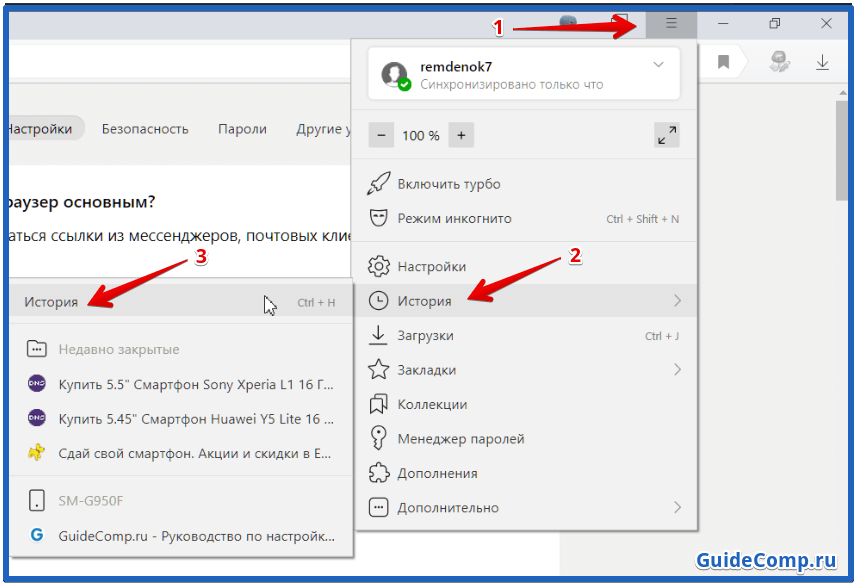
- Через меню браузера. Нажимаем на значок из трёх полос сверху правого края «Умной строки», наводим курсор на элемент «История» и жмём на одноимённый пункт в выпадающем окне;
- По ссылке. Довольно просто попасть на нужную страницу через ссылку browser://history;
- С помощью горячих клавиш. В большинстве популярных веб-обозревателей можем перейти на страницу с помощью комбинации клавиш Ctrl + H.
Самый быстрый способ найти историю в Яндексе браузере – нажать комбинацию клавиш (занимает 1-2 секунды). Прочие методы также быстрые, но требуют от 2 до 5 секунд.
Как посмотреть историю в Яндекс браузере на телефоне
Если используете Яндекс Браузер на телефоне с ОС Андроид и хотите посмотреть историю, где хранится вся информация о посещенных веб-страницах, то следуйте этой инструкции:
- Откройте Яндекс Браузер на телефоне.
- Нажмите на значок с количеством открытых вкладок в нижнем меню.
- Выберите значок «Часы».

- Прокрутите список страниц, чтобы увидеть все посещенные страницы.
- Чтобы открыть конкретную из них, нажмите на ее название.
Чтобы посмотреть историю посещений сайтов в Яндекс Браузере на Айфоне с IOS, инструкция следующая:
- Откройте Яндекс Браузер на телефоне.
- Нажмите на значок с тремя полосками в правом нижнем углу.
- Выберите пункт «История».
Как удалить всю историю в Яндекс Браузере?
Чтобы удалить историю полностью, мы просто поменяем период в вышеуказанном окошке, затем нажмем на кнопку «Очистить».
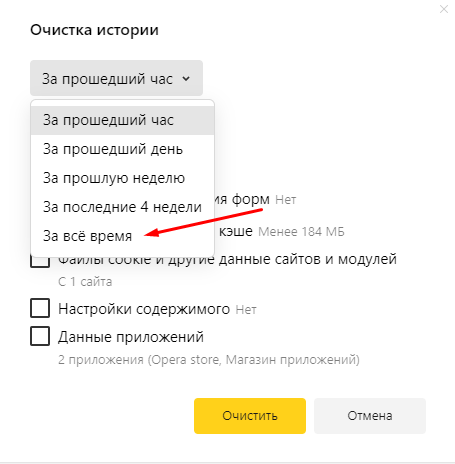
В том же окне отмечаем записи за все время и удаляем их.
Перейти к этому окошку возможно и другим способом – через одноименную строку в подменю «Дополнительно». В дополнение, выйти к истории Яндекс.Браузера мы можем куда быстрее нажатием на комбинацию клавиш Ctrl + Shift + Esc.

В разделе «Дополнительно» есть ссылка на очистку.
Как очистить всю историю разом
Через троеточие, которое может располагаться непосредственно в поисковой строке (если нет открытых вкладок) или в нижней панели (когда открыт какой-либо сайт) переходим к меню браузера.
В меню нужен пункт «Настройки», традиционно изображаемый в виде шестеренки.
В настройках листаем к разделу «Конфиденциальность» и в нем жмем пункт «Очистить данные».
Браузер предложит перечень информации, которую можно удалить, среди пунктов самый первый отвечает за хранение истории. Ставим галочку напротив «Локальная история» и снимаем с остальных пунктов, если их удаление не требуется, после чего нажимаем кнопку «Очистить данные».
Все ранее просмотренные сайты пропадут из памяти устройства.
Удаление из истории отдельных сайтов
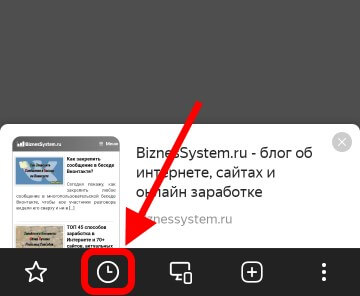
Открываем в мобильном Яндекс Браузере любую веб страницу, после чего в нижней панели нажимаем предпоследнюю кнопку, раскрывающую список активных вкладок.

Конфигурация панели изменится, и вторым значком станут часы, их нажатие раскроет историю посещений браузера.
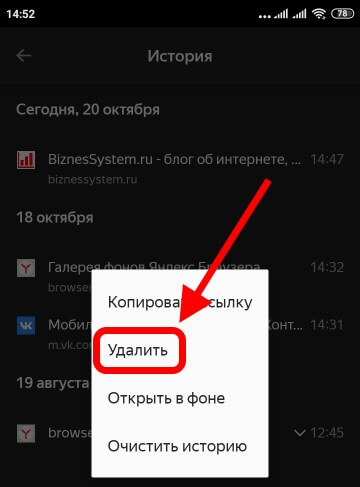
Выбираем в списке страницу, подлежащую удалению, и нажимаем пальцем, удерживая некоторое время до появления контекстного меню. После чего выбираем в меню пункт «Удалить» — страница пропадет из истории.
Как удалить историю Яндекс Браузера на смартфоне?
Удалить историю просмотров Яндекс.Браузера на смартфоне тоже можно не одним способом. Для начала откроем приложение, вызовем главный экран, затем нажмем на иконку с тремя горизонтальными полосами.

Открываем закладки в мобильной версии браузера.
На экране отобразится раздел с закладками, с которого мы перейдем в историю, нажав на иконку с часами в нижней части страницы.
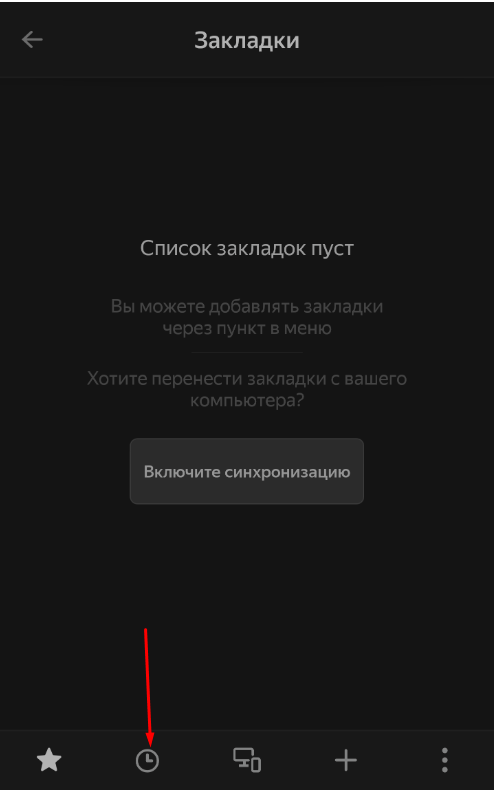
Переходим к истории одним простым нажатием.
В истории браузера выбираем любой элемент, нажимаем и удерживаем его, в результате чего отобразится контекстное меню. Из списка элементов кликаем по пункту «Очистить историю». Приложение запросит подтверждение – нам же нужно нажать на «Да», и список будет очищен.

Удерживаем касание, после чего очищаем историю полностью.
Если нажать просто «Удалить», из истории будет стерт только конкретный элемент, а все остальные останутся на месте.
Второй метод очистки истории мобильного браузера Яндекс – через настройки. Выходим на тот же главный экран, но нажимаем на иконку меню с изображением трех вертикально расположенных точек. Прокручиваем список до конца и заходим в раздел «Настройки».
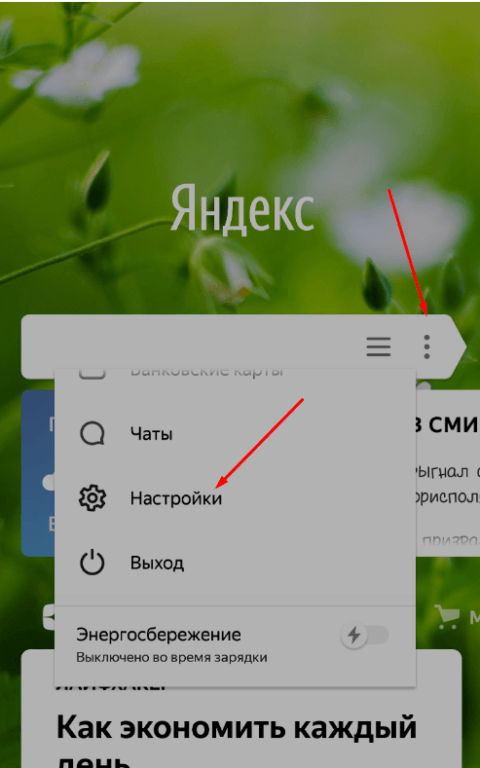
Переходим к настройкам мобильного браузера.
Пролистываем страницу до тех пор, пока не появится категория «Конфиденциальность». В самом низу его есть строка «Очистить данные» – по ней мы и нажимаем.
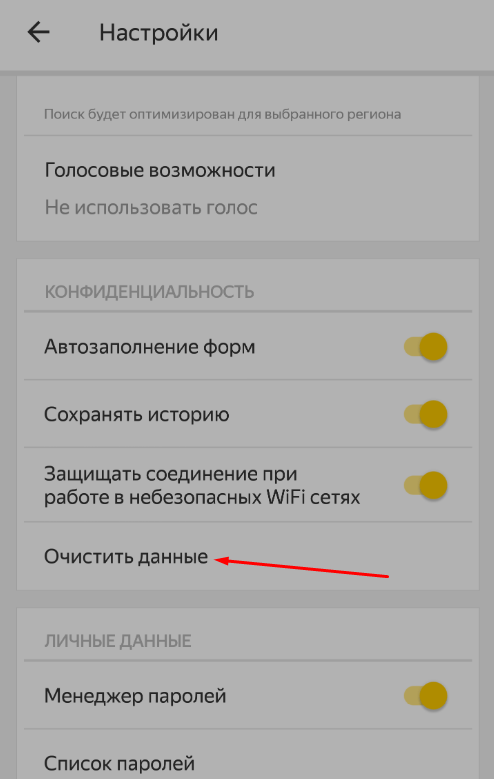
Нажимаем на пункт «Очистить данные».
На экране высветится несколько пунктов с галочками, один из них – это «История» с конкретным количество записей на данный момент. Оставляем галочку напротив него, отмечаем еще пару, если это необходимо, и кликаем по кнопке «Очистить данные».
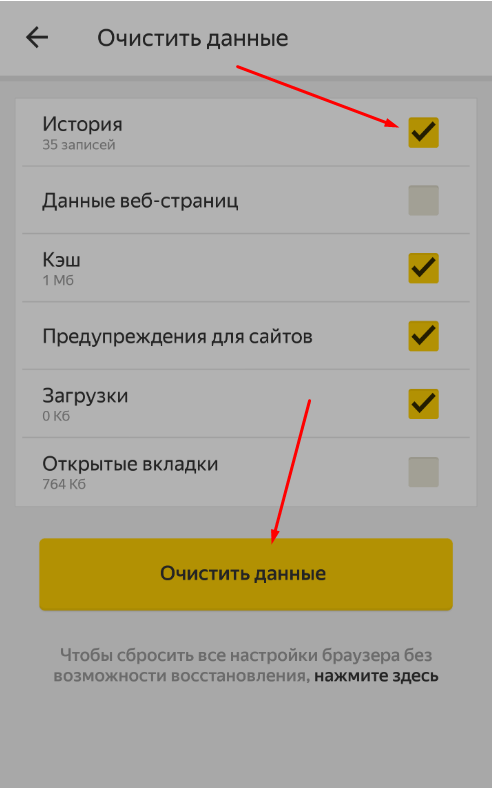
Выделяем необходимые элементы и удаляем их.
Примерно схожим образом можно очистить историю браузера Яндекс на iPhone.
Третий способ – через настройки к самому приложению. Перейти к ним можно через шторку уведомлений. Мы рассматриваем на примере смартфона LG, и в нашем случае она располагается над элементами панели управления, справа.
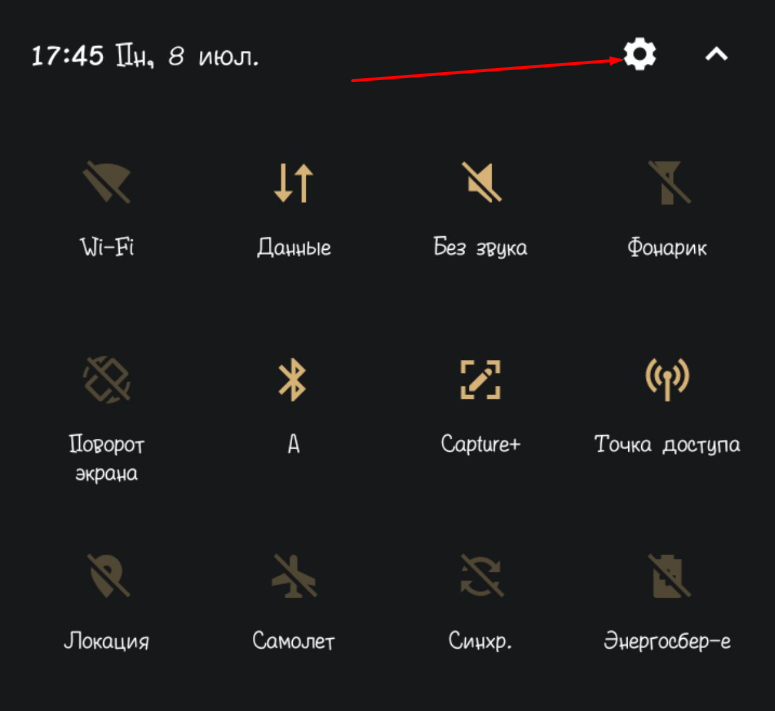
Переходим к настройкам системы через шторку уведомления.
Переходим к разделу «Приложения и уведомления» во вкладке «Общее». В телефонах от других производителей этот пункт располагается в самом конце списка (при этом подобных вкладок может не быть).
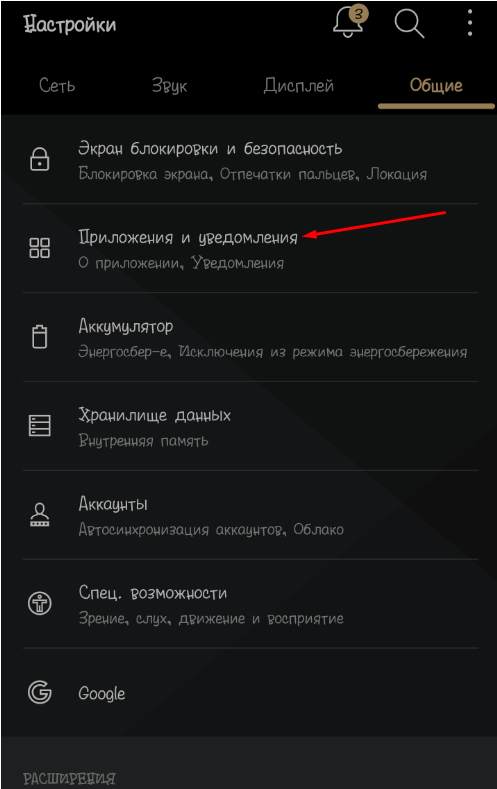
Заходим в категорию с приложениями и уведомлениями.
Дальше появится еще один список, но уже с конкретным разделением. Выбираем первый пункт – «О приложении».

Переходим в раздел управления приложениями.
В списке программ ищем пункт «Браузер» и выбираем его.
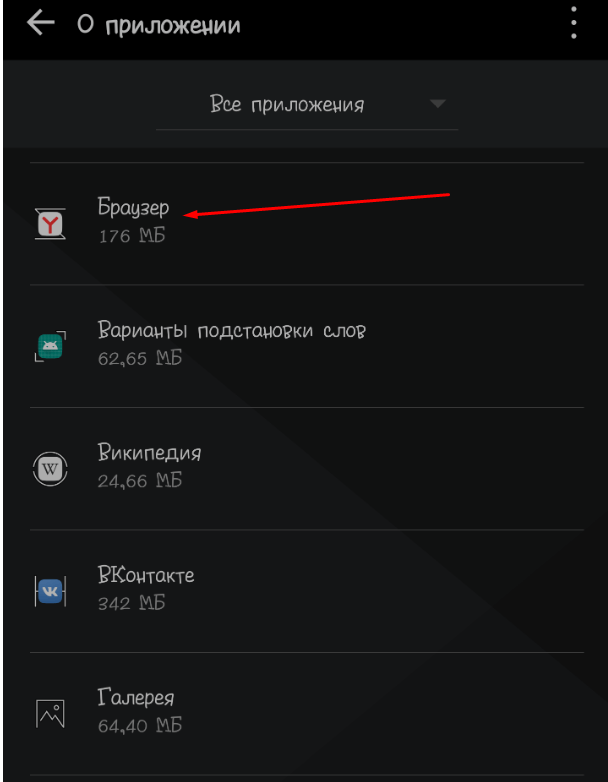
Открываем параметры Яндекс.Браузера.
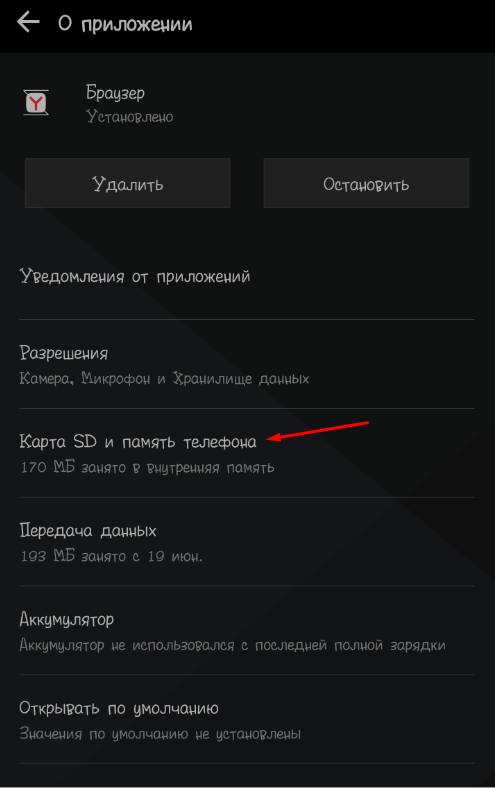
На экране отобразятся настройки приложения. Нам нужно перейти к пункту управления памятью.
Обычно в смартфонах должна отображаться кнопка «Очистить», с помощью которой и очищается история. В данной версии андроида от компании LG ее просто нет, а чистка кэш-памяти тут просто не поможет. В девайсах Xiaomi эта функция чаще всего присутствует.
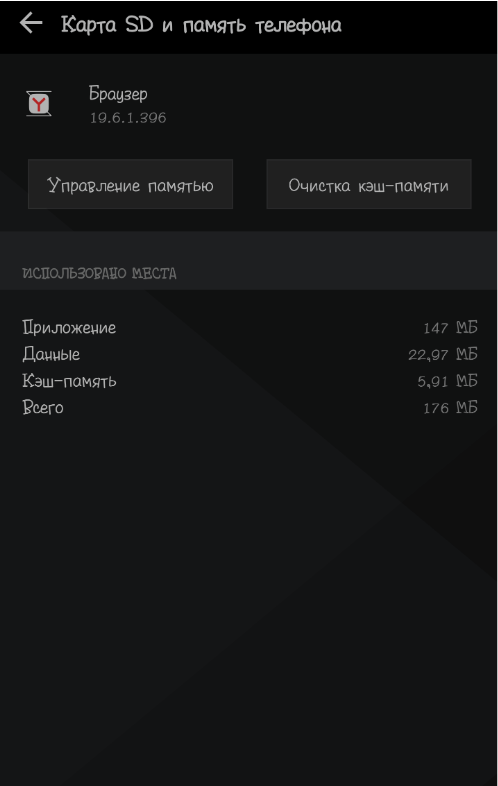
Дальше должна появиться кнопка «Очистить», но в данной версии прошивки ее нет.
Какими утилитами и расширениями можно очистить историю?
Теперь мы расскажем об отдельных сторонних программах и расширениях, с помощью которых можно быстро почистить историю посещений Яндекс.Браузера.
History Eraser
History Eraser – простое дополнение, которое можно найти и скачать в специальном разделе браузера Яндекс. Просто открываем меню и в списке находим ссылку на страницу «Дополнения».
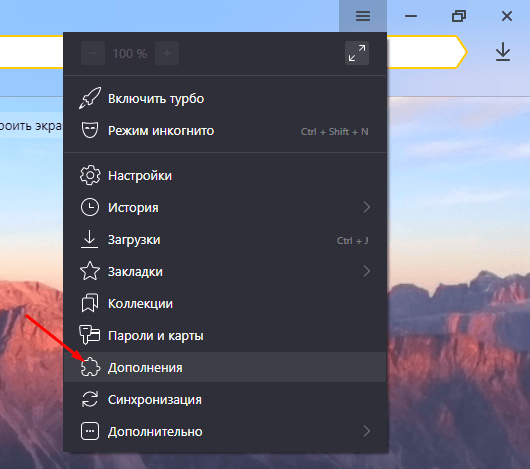
Вызываем меню и переключаемся к дополнениям.
В стандартном списке его нет – по этой причине переходим в онлайн каталог расширений одним нажатием на кнопку.
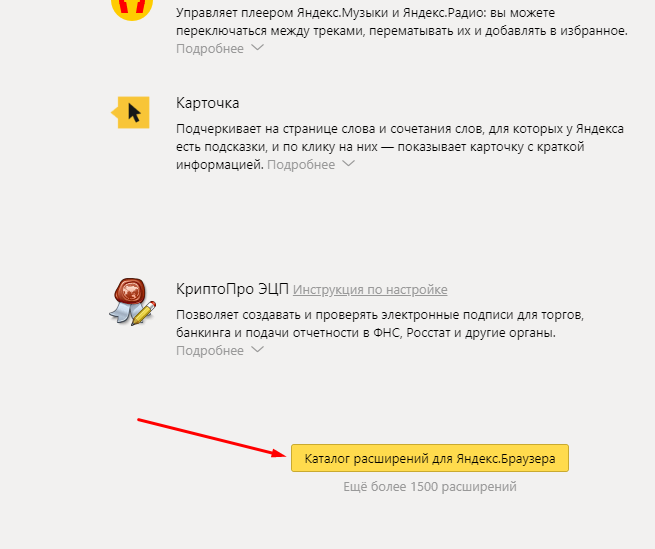
Открываем полный каталог дополнений Яндекс.Браузера.
Дальше переходим в категорию «Безопасность и конфиденциальность», находим в списке приложение и нажимаем на его иконку. При желании в списке мы найдем приложение со схожим функционалом, но от другого разработчика.
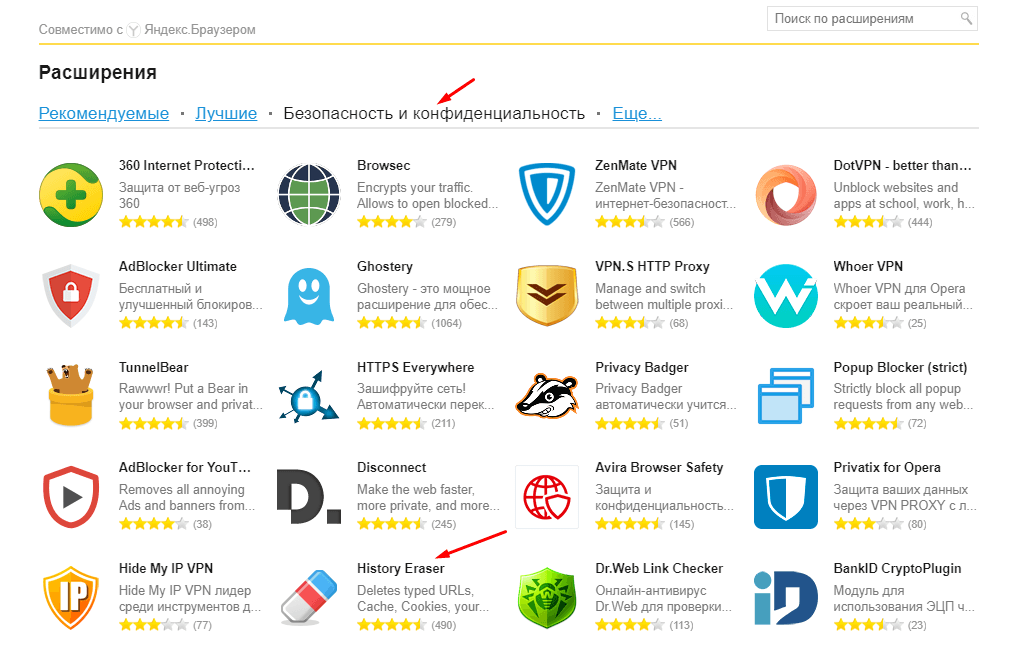
Переходим в нужный раздел и находим приложение.
Откроется страница с описанием, и в правой верхней части будет расположена зеленая кнопка «Добавить в Яндекс.Браузер». Нажимаем на нее. После этого начнется установка.
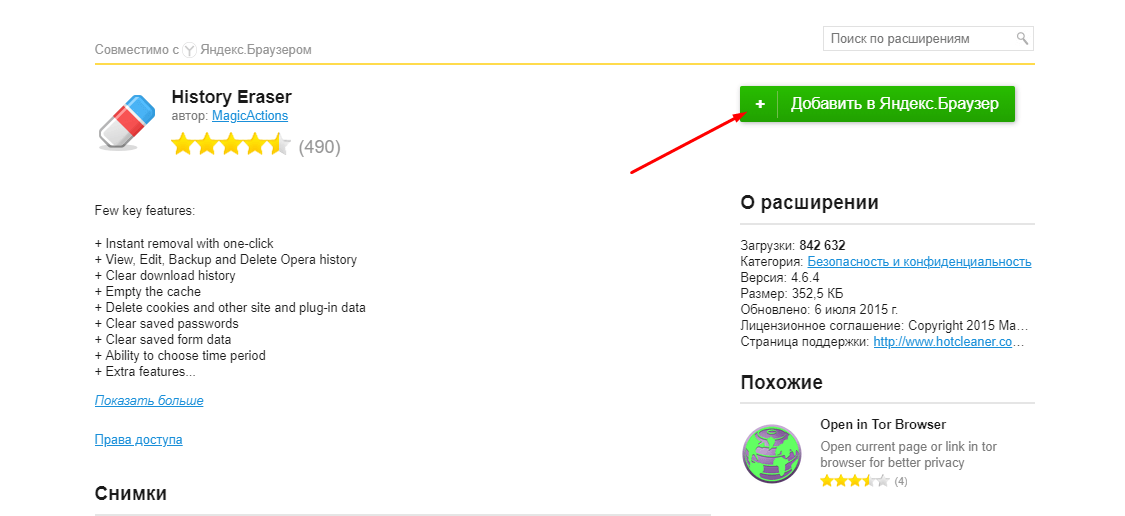
Устанавливаем дополнение – для этого надо просто нажать на кнопку.
Как только установка завершится, в правом верхнем углу, около ссылки на загрузки, появится иконка. Нажимаем на нее, в итоге откроется отдельное окно программы. Интерфейс реализован только на английском языке, поменять его нет возможности. Мы просто выделяем пункты, связанные с историей браузера, потом кликаем по кнопке «Run Eraser».
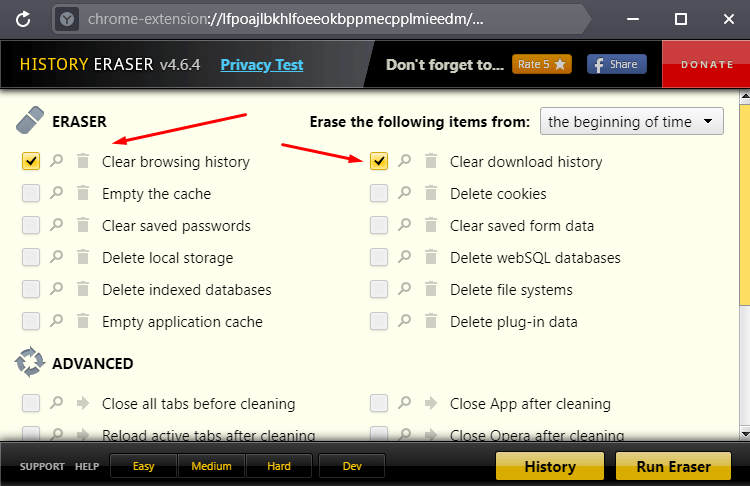
Отмечаем конкретные элементы, и можно приступать к очистке истории.
CCleaner
Это компьютерная программа, предназначенная для очистки временных файлов, реестра, и даже истории браузера. Скачать ее можно с официального сайта. Бесплатной версии будет вполне достаточно для выполнения нужной нам задачи. После инсталляции интерфейс будет полностью на английском языке, но это можно исправить через настройки. Переходим в «Options», открываем вкладку «Settings» и в элементе «Language» ищем русский.
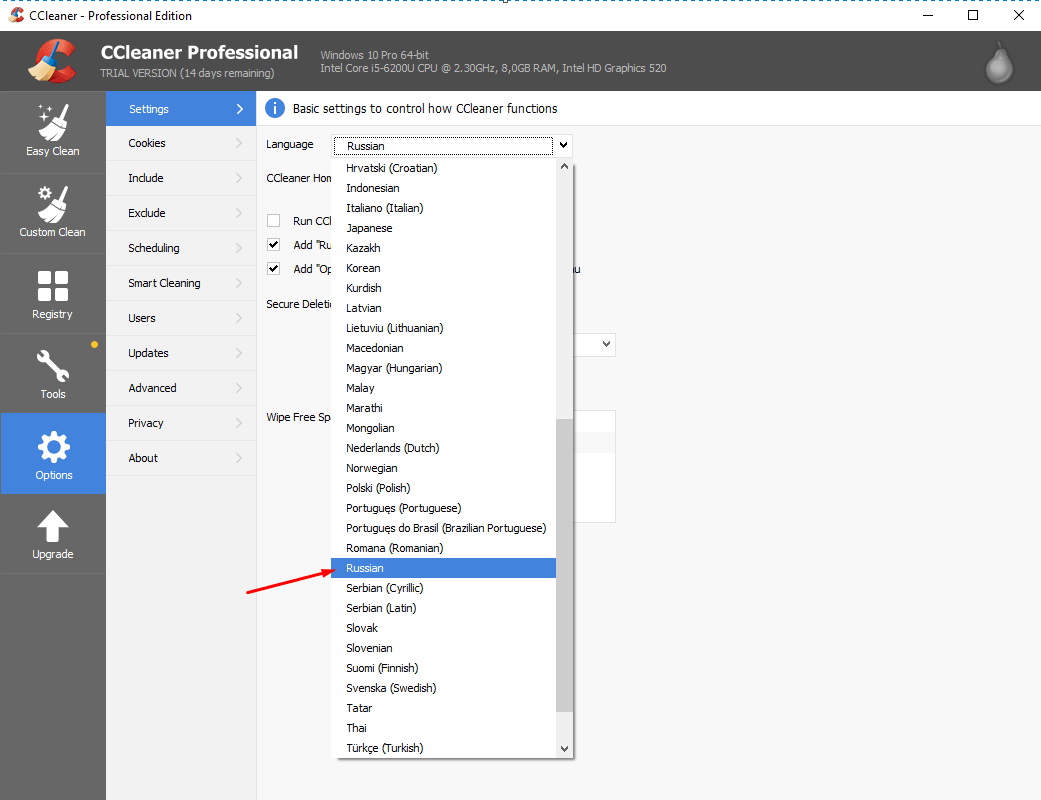
Переключаем язык интерфейса на русский для более удобной работы.
Сразу предупреждаем, у этой программы есть минус – история браузера Яндекс совмещена с Google Chrome. По этой причине придется переходить в меню и выделять некоторые пункты по отдельности.
Еще одно – перед тем, как начать удаление, необходимо закрыть Chrome и Яндекс. Во втором случае надо будет совершить несколько действий в «Диспетчере задач», так как после закрытия окна браузер от Яндекса работает в фоновом режиме. Нажимаем на комбинацию клавиш Ctrl + Shift + Esc, находим в списке пункт «Yandex», вызываем контекстное меню кликом правой кнопкой мыши по нему, затем снимаем задачу.
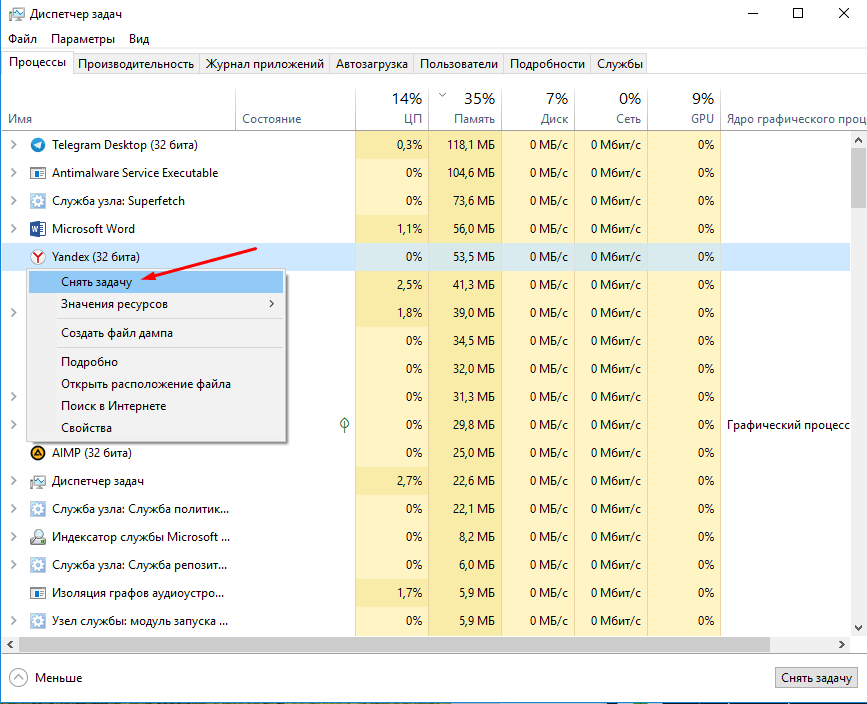
Обязательно отключаем фоновые процессы, чтобы удаление истории прошло успешно.
После запуска приложения переходим в раздел «Стандартная очистка», затем во вкладку «Приложения». Убираем галочки со всех элементов, кроме пункта «Журнал посещенных сайтов» в браузере Google Chrome, потом нажимаем на кнопку «Анализ». Программа начнет сканирование, а по его завершении в центральном окошке отобразятся результаты.

Отмечаем только журнал посещений браузера Google Chrome и запускаем анализ.
Кликаем правой кнопкой мыши по единственному пункту, затем выбираем элемент «Показать все файлы».
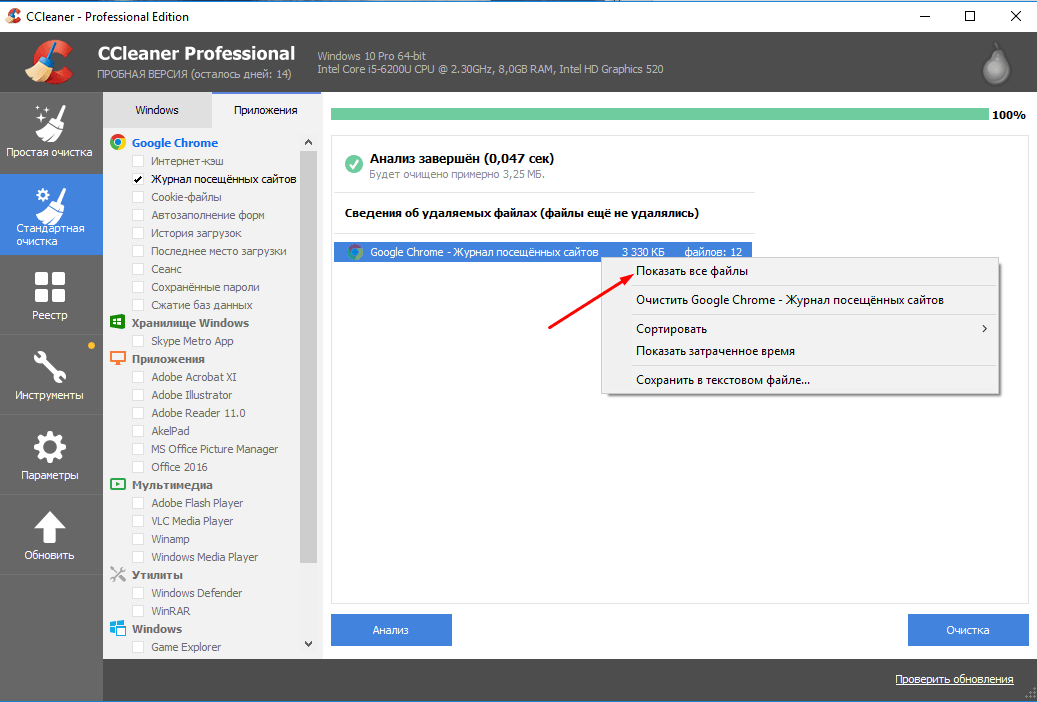
После завершения анализа открываем подробную информацию.
Элементы с историей браузера Google Chrome добавляем в исключения – правой кнопкой по пункту и клик по одноименной строке.

Добавляем файлы браузера Google Chrome в исключения, иначе они тоже удалятся.
После завершения настройки нажимаем на кнопку «Очистка».
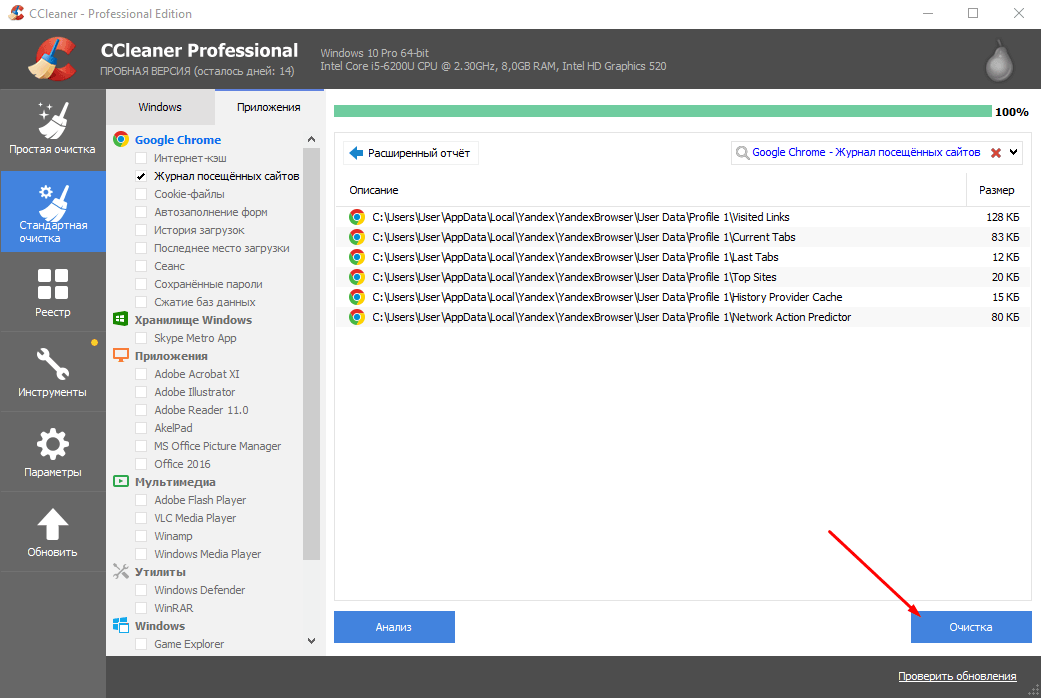
Нажатием на кнопку очищаем историю Яндекс.Браузера.
Отключение ведения истории
В Яндекс Браузере есть два метода, позволяющих запретить браузеру сохранять историю просмотров: активировать режим «Инкогнито» или выполнить изменение данных в реестре.
Переход в режим «Инкогнито»
Первый вариант подойдёт в том случае, если вам нужно отключить запись истории, например, только для работы на одном сайте, или вы не хотите обращаться к настройке реестра, чтобы не повредить его. Режим «Инкогнито» встроен в Яндекс Браузер — перейти к нему можно, зажав комбинацию Ctrl + Shift + N на клавиатуре. После её использования, через несколько секунд откроется отдельная вкладка с тёмным дизайном, говорящим о том, что вы сейчас находитесь в режиме «Инкогнито».
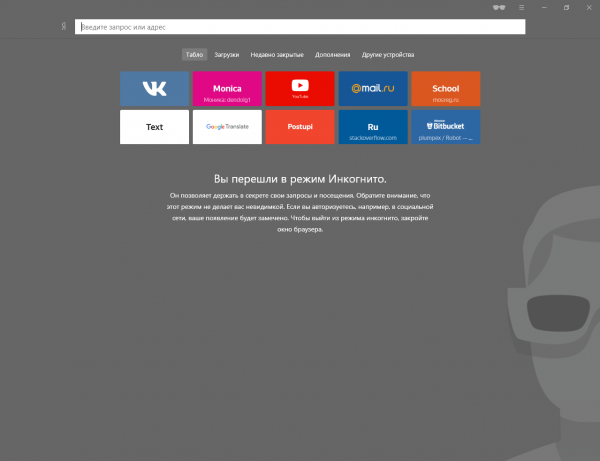
В режиме «Инкогнито» история не сохраняется
Редактирование реестра
Есть вам нужно отключить запись истории независимо от того, что вы делаете и по каким сайтам переходите, то придётся выполнить следующие действия:
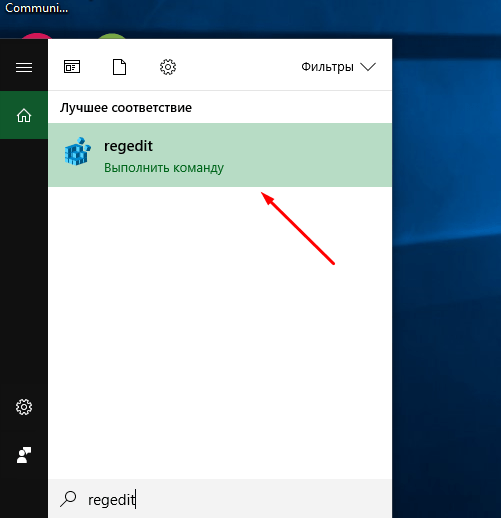
- Разверните редактор реестра, имеющий название Regedit и в английской, и в русской версии Windows. Отыскать его можно при помощи системной поисковой строки. Открываем программу regedit
- Используя древо папок в левой части окна, проследуйте по пути HKEY_CURRENT_USERSoftwarePoliciesYandexBrowser. Если каких-то папок нет, создайте их самостоятельно. В конечном разделе расположены файлы и ключи, принадлежащие Яндекс Браузеру. Найдите среди них (или создайте) элемент SavingBrowserHistoryDisabled и установите ему значение 1 (единица).
По умолчанию для данного ключа активно значение 0 (ноль), поэтому историю сохраняется. Изменение параметра приведёт к тому, что браузер перестанет заниматься сохранением истории сразу после того, как будет перезапущен с обновлённым значением в реестре. Если в будущем вы захотите вернуть браузеру разрешение работать с вашими переходами по интернету, то снова установите значение 0.
Как скрыть историю в Яндексе
С одной стороны, сохранение истории поиска — это здорово. Если вы часто ищите в поисковиках одно и то же или просто не успели досмотреть, то не придется заново вводить запрос. Достаточно просто выбрать ранее сделанный — и все. Удобно и быстро. А с другой, как я уже писал выше, можно получить неприятные проблемы. К счастью, Яндекс очень легко позволяет удалить как отдельные запросы, которые вы не хотите, чтобы попали к кому-то на глаза, так и полностью очистить историю поиска. Последний вариант наиболее кардинально решает проблему. Но надо быть готовым к тому, что из истории пропадут даже нужные вам старые запросы.

Скрыть историю можно и через браузер, и через мобильное приложение.
Предположим, что вы не хотите терять всю свою историю поиска и даже тот запрос, который может выдать ваш сюрприз. Для этого можно отключить показ истории, а в нужный момент активировать его обратно. Сделать это можно следующим образом:
- Через приложение Яндекс или мобильную версию сайта:
- Откройте приложение “Яндекс” или перейдите на ya.ru со смартфона.
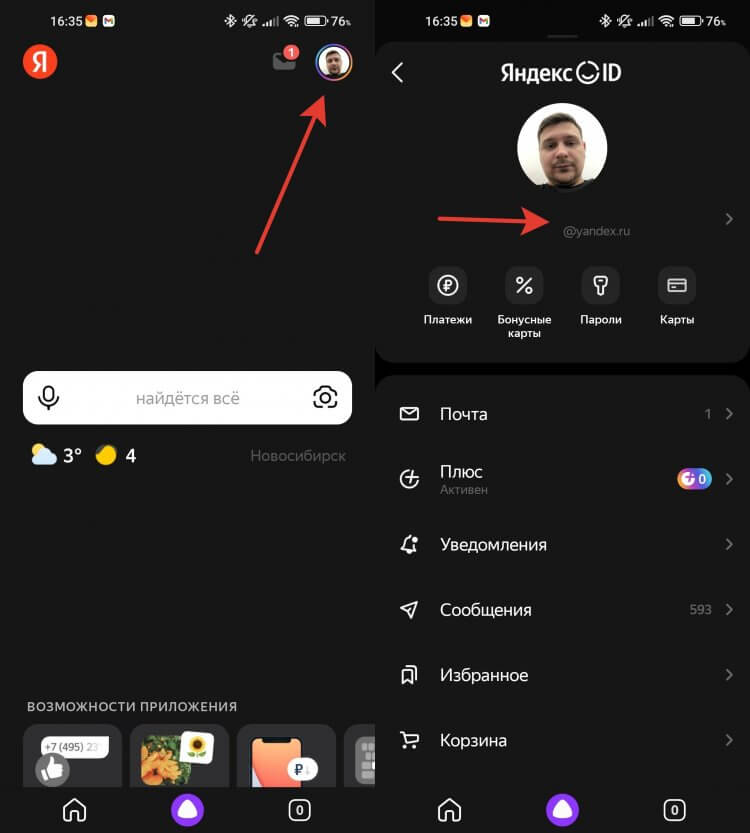
- Сокрытие истории через приложение требует чуть больше шагов.
- Нажмите на ваш аккаунт в правом верхнем углу.
- Коснитесь вашего логина, который размещается под фотографией для перехода в Яндекс ID.
- После перехода еще раз нажмите на аккаунт в правом верхнем углу, пролистайте в самый низ и выберите “Настройки”.
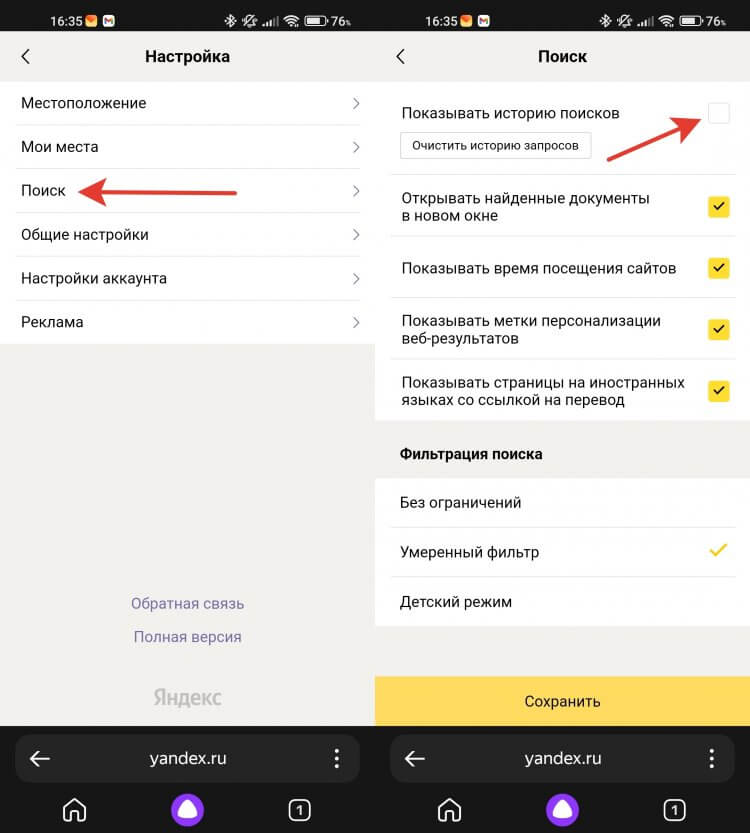
Не забудьте нажать кнопку “Сохранить” в самом низу.
Перейдите в раздел “Поиск”.
Снимите галочку на пункте “Показывать историю поисков” и нажмите кнопку “Сохранить”.
Перейдите через любой браузер на сайт Яндекса.
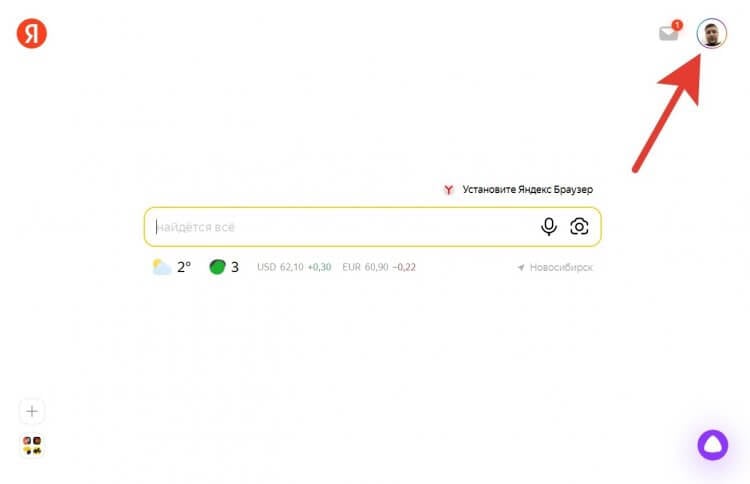
Сокрытие истории через компьютер немного быстрее, чем через смартфон.
- Нажмите на ваш аккаунт в правом верхнем углу.
- Выберите “Настройки”.
- Перейдите в раздел “Поиск”.
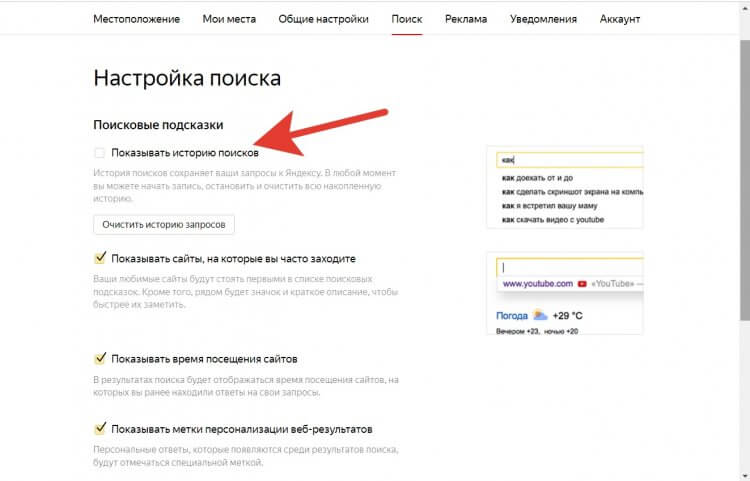
Здесь же в превью с правой стороны можно увидеть, как это будет выглядеть.
- Снимите галочку с “Показывать историю поисков” и нажмите кнопку “Сохранить”.
Теперь ваша история будет фиксироваться, но при этом не отображаться на тех устройствах, где выполнен вход в ваш аккаунт. Очень удобно на тот случай, если необходимо сохранить и тайну, и результаты поиска.
Как восстановить историю в Яндексе
Если вы очистили историю посещений случайно или сами того не желая, то у меня для вас плохие новости. К сожалению Яндекс.Браузер не имеет возможности восстановить историю ваших просмотров, поэтому всегда будьте максимально аккуратными при очистке и используйте закладки.
Привычные методы восстановления данных на компьютере тут практически лишены смысла… потратить не это время не лучшая идея
Как в Яндексе посмотреть историю на телефоне
Говорят, «Гугл помнит всё». Далеко не секрет, что наши посещения в сети записываются поисковыми системами, а натыканные везде цифровые жучки тщательно отслеживают наши любимые сайты, чтобы затем предоставить нам релевантную рекламу на каком-нибудь Facebook. Ведёт историю наших посещений и наш любимый браузер, которым часто является Яндекс.Браузер. Мы активно пользуемся мобильной версией поисковика на своём телефоне. И при этом даже не задумываемся о том, что данный веб-навигатор активно следит за нашим посещением сети. Каким же образом в Яндексе посмотреть всю историю на мобильном телефоне, и как её при необходимости удалить? Обо всём этом расскажем в нашем материале.
Что такое история браузера в телефоне и зачем она нужна?
История браузера – это специальный раздел вашего веб-обозревателя, в котором хранятся данные о посещённых вами сайтах. Такие данные представлены в виде ссылок на веб-страницу с её названием. Также здесь могут присутствовать дата и время посещения ресурса, а также дополнительная справочная информация.
Такая история хранится по умолчанию с самого первого запуска браузера (в нашем случае Яндекс.Браузера) на вашем смартфоне. С течением времени файл истории и файл скопившегося кэша браузера чрезмерно вырастает, и нуждается в соответствующей очистке .
Благодаря хранению истории в Yandex Браузере, мы всегда можем вернуться на сайты, которые посещали ранее. И не важно, было это вчера или пару лет тому назад. Если там осталась ваша ссылка, вы всегда можете возвратиться на соответствующую страницу в сети (при условии её наличия).
Поскольку функционал истории веб-навигатора никак не защищён от просмотра паролем, любой желающий может взять ваш телефон и просмотреть содержимое истории вашего браузера. Это дают богатую пищу для злоупотреблений, ведь если с просмотрами близкого человека мы ещё можем мириться, то при попадании смартфона в руки враждебных людей последствия могут быть самыми непредсказуемыми.
Осознавая всё это, у нас может возникнуть необходимость посмотреть историю запросов на мобильном устройстве в Яндексе. При необходимости мы сможем убрать из неё что-либо лишнее или вовсе её очистить. Давайте разберёмся, как это можно сделать.
Каким образом посмотреть историю в мобильном веб-навигаторе Yandex
Функционал мобильного приложения «Яндекс.Браузер» (Андроид, iOS) позволяет нам легко изучить и посмотреть наши последние посещения веб-ресурсов.